Super Dual Ethernet
Última actualización:
Introducción
El reComputer Super cuenta con dos puertos Ethernet gigabit RJ45, proporcionando capacidades de red de alta velocidad. Esta configuración de doble Ethernet permite una variedad de escenarios de red avanzados, como redundancia de red, equilibrio de carga y segmentación.
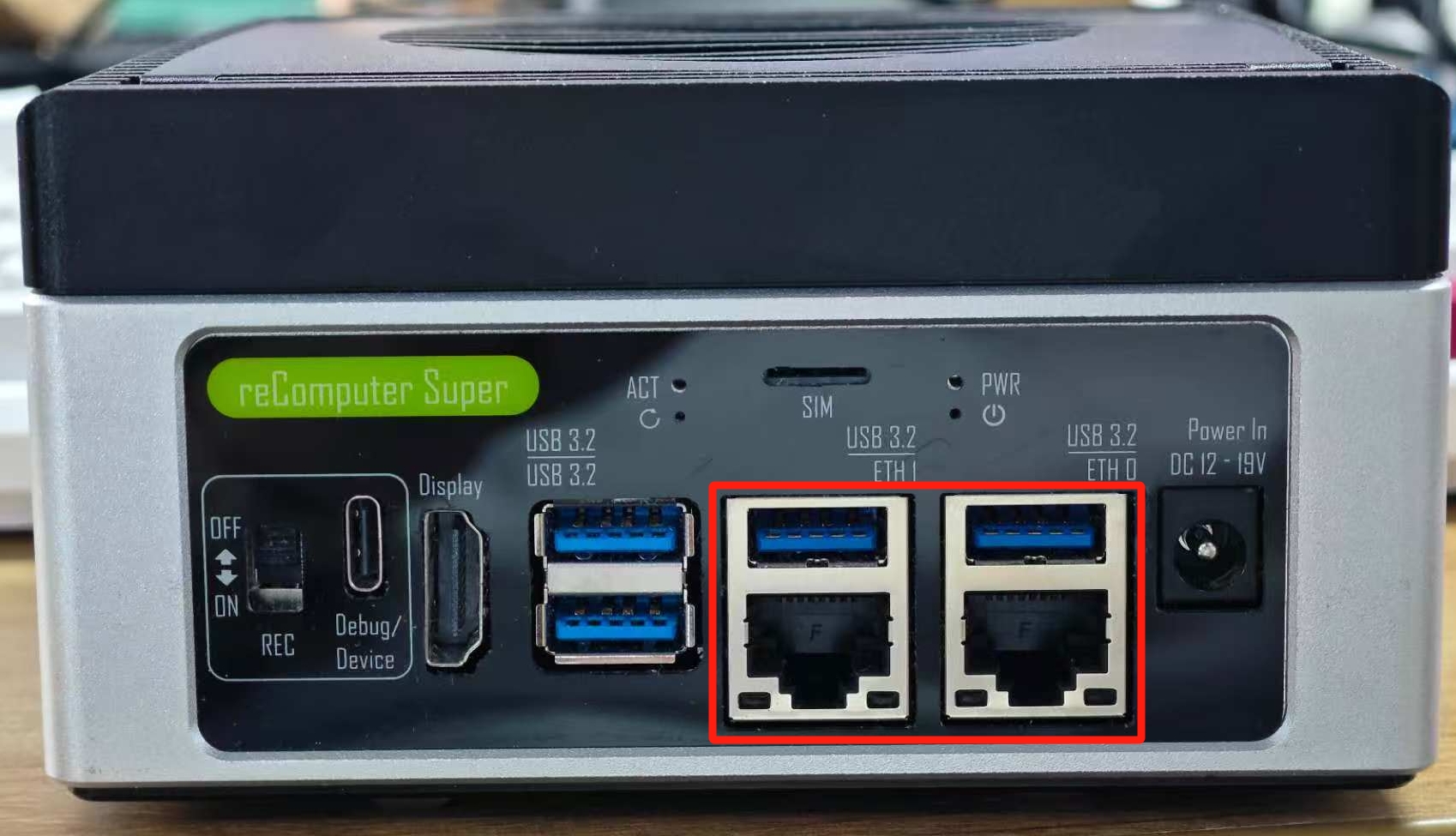
Descripción general del hardware
El reComputer Super está equipado con dos puertos Ethernet gigabit, permitiendo configuraciones de red flexibles:
- Puerto 1: Puerto Ethernet primario
- Puerto 2: Puerto Ethernet secundario
Hay 2 LEDs (verde y amarillo) en cada puerto Ethernet:
- LED verde: Solo ENCENDIDO cuando está conectado a una red de 1000M/10G.
- LED amarillo: Muestra el estado de actividad de la red.
Configuración básica de red
Verificar interfaces de red
Para ver las interfaces de red disponibles, abra un terminal y ejecute:
ifconfigDebería ver dos interfaces Ethernet, típicamente llamadas eth0 y eth1.
Configurar ajustes de red
Puede configurar los ajustes de red a través de la interfaz de escritorio de Ubuntu o mediante la línea de comandos.
A través de la interfaz de escritorio
- Haga clic en el icono de red en la esquina superior derecha
- Seleccione "Configuración cableada"
- Haga clic en el icono de engranaje junto a cada conexión Ethernet para configurar los ajustes
A través de la línea de comandos
Para configurar los ajustes de red mediante la línea de comandos, puede editar el archivo de configuración de netplan:
sudo nano /etc/netplan/01-network-manager-all.yamlEscenarios de red avanzados
Redundancia de red
Configure ambos puertos Ethernet para conectarse a la misma red para redundancia. Si un puerto falla, el otro continuará proporcionando conectividad de red.
Segmentación de red
Use los puertos Ethernet duales para conectarse a diferentes redes:
- Puerto 1: Conéctese a la red interna para gestión
- Puerto 2: Conéctese a una red externa para transferencia de datos
Equilibrio de carga
Configure ambos puertos Ethernet para trabajar juntos para mayor ancho de banda y equilibrio de carga.
Traducción de direcciones de red (NAT)
Use un puerto Ethernet como interfaz WAN y el otro como interfaz LAN para crear una puerta de enlace NAT.
Pruebas de rendimiento de red
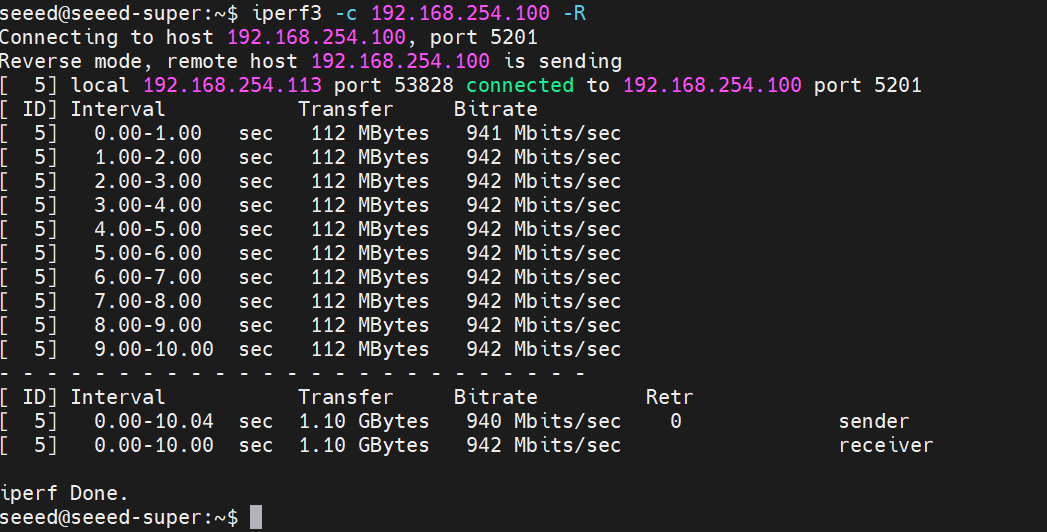
Probar velocidad de red
Use iperf3 para probar el rendimiento de la red:
- Instale iperf3:
sudo apt install iperf3- En el lado del servidor:
iperf3 -s- En el lado del cliente:
iperf3 -c <server-ip>Solución de problemas
Puerto Ethernet no detectado
- Asegúrese de que el cable Ethernet esté correctamente conectado
- Verifique que el cable de red sea funcional
- Confirme que el controlador de red esté instalado
Velocidad de red lenta
- Verifique si hay congestión de red
- Asegúrese de estar usando cables Cat5e o Cat6 para velocidades Gigabit
- Verifique que el switch de red sea compatible con Gigabit Ethernet