VS Code
Última actualización:
Volver a Módulo 3 | Volver a Tabla de Contenidos
11 Instalar VSCode
Introducción
VS Code es un editor de código ligero y multiplataforma que soporta Windows, MacOS y Linux. Se activa rápidamente, tiene plugins ricos en ecosistema, incorpora completado inteligente, integración con Git, depuradores, terminales, etc., y satisface casi todas las necesidades del front-end al back-end, desde scripts hasta desarrollo embebido. Este artículo describirá cómo instalar VSCode en el dispositivo Jetson.
Instalar VSCode
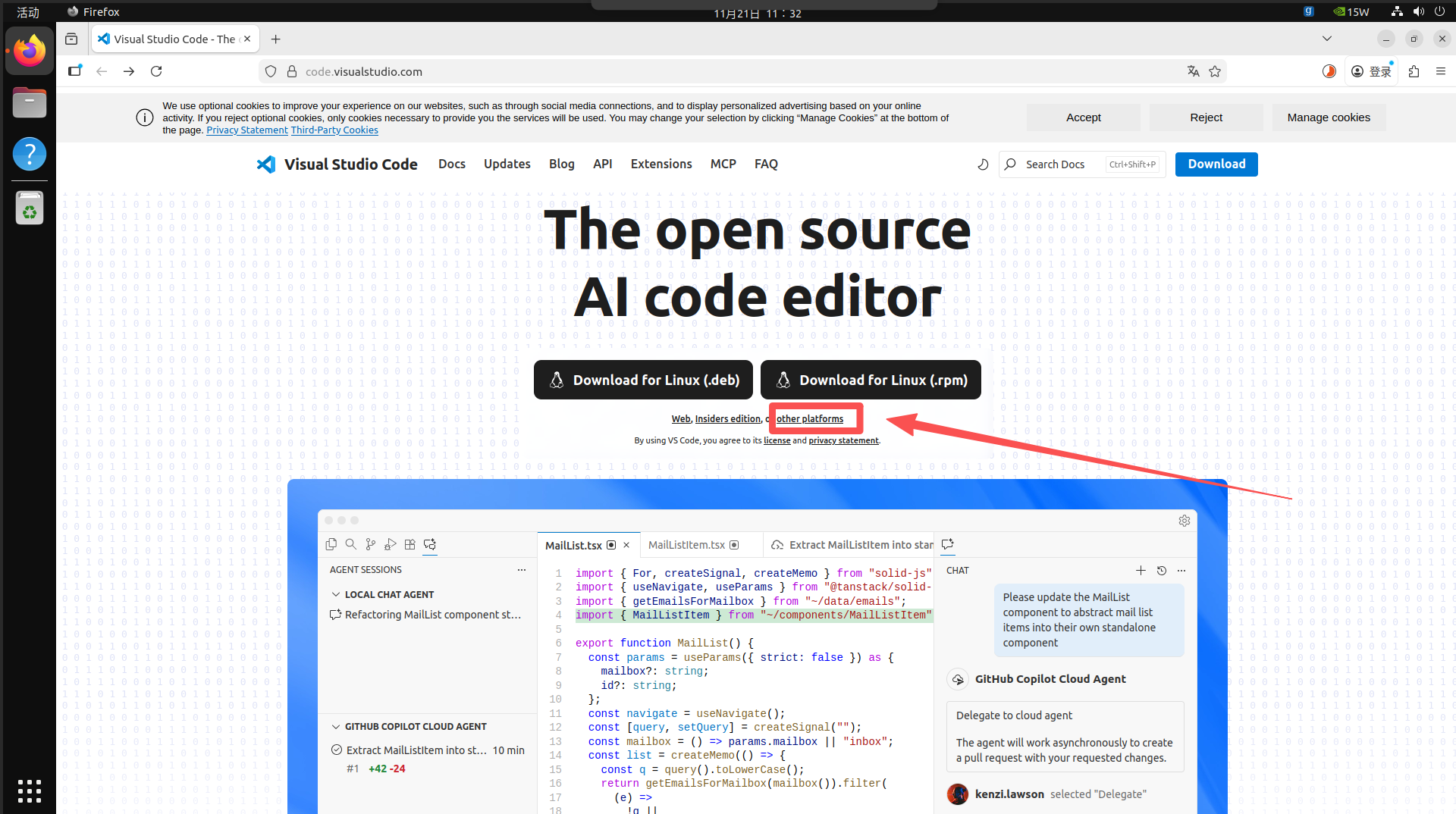
Abre la página web oficial de VSCode en el navegador.
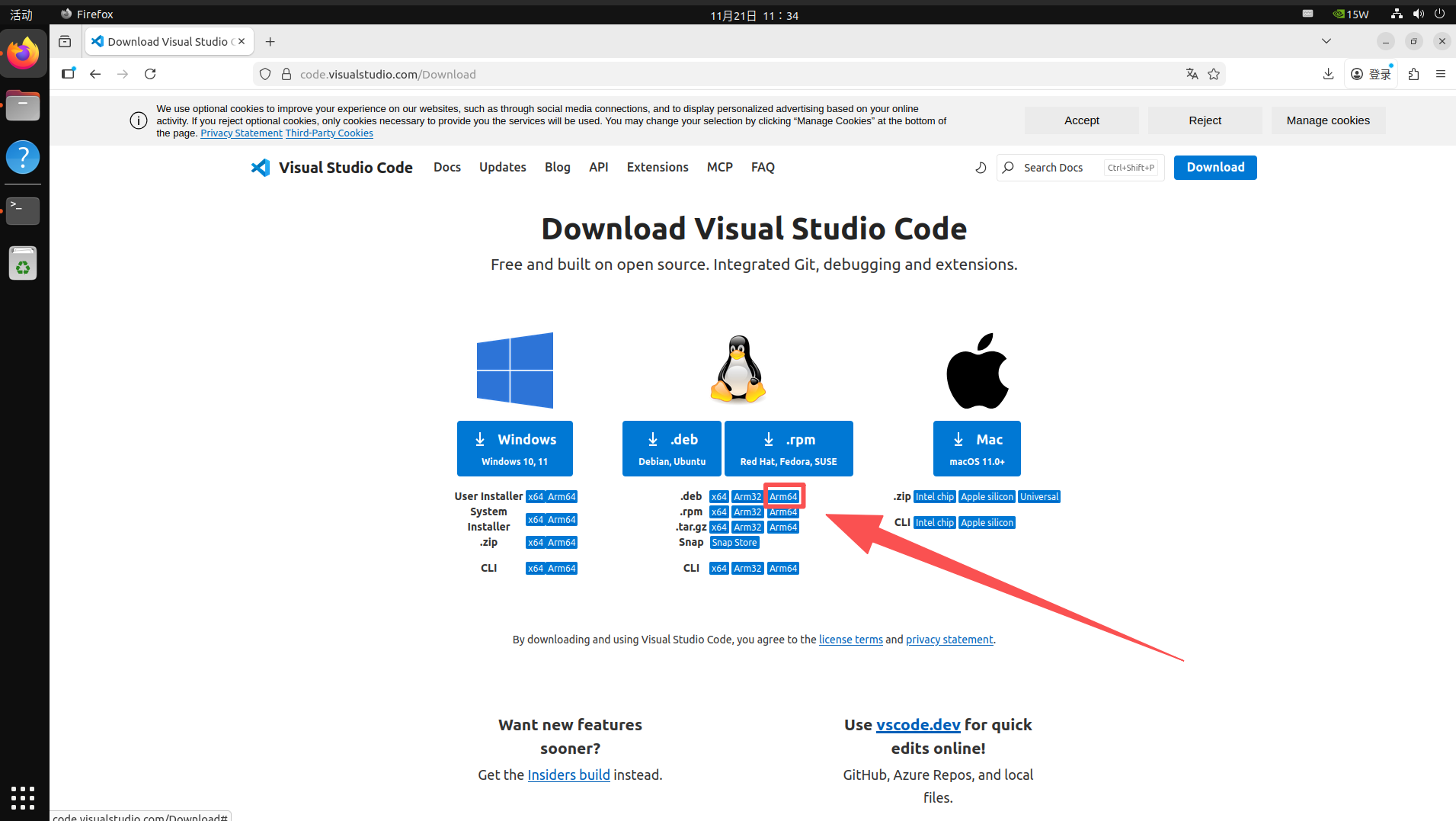
Selecciona la versión de Arm64 en las otras plataformas y descarga el paquete de instalación Deb correspondiente.
El terminal entra en el directorio de descarga, ejecuta comandos de instalación
# Entrar al directorio `Download`
cd ~/Downloads
# Ejecutar el comando de instalación; escribe `code` y presiona Tab para autocompletar el nombre del paquete
sudo dpkg -i code_xxxxxxxxxxxx
Abrir aplicación después de que la instalación se complete
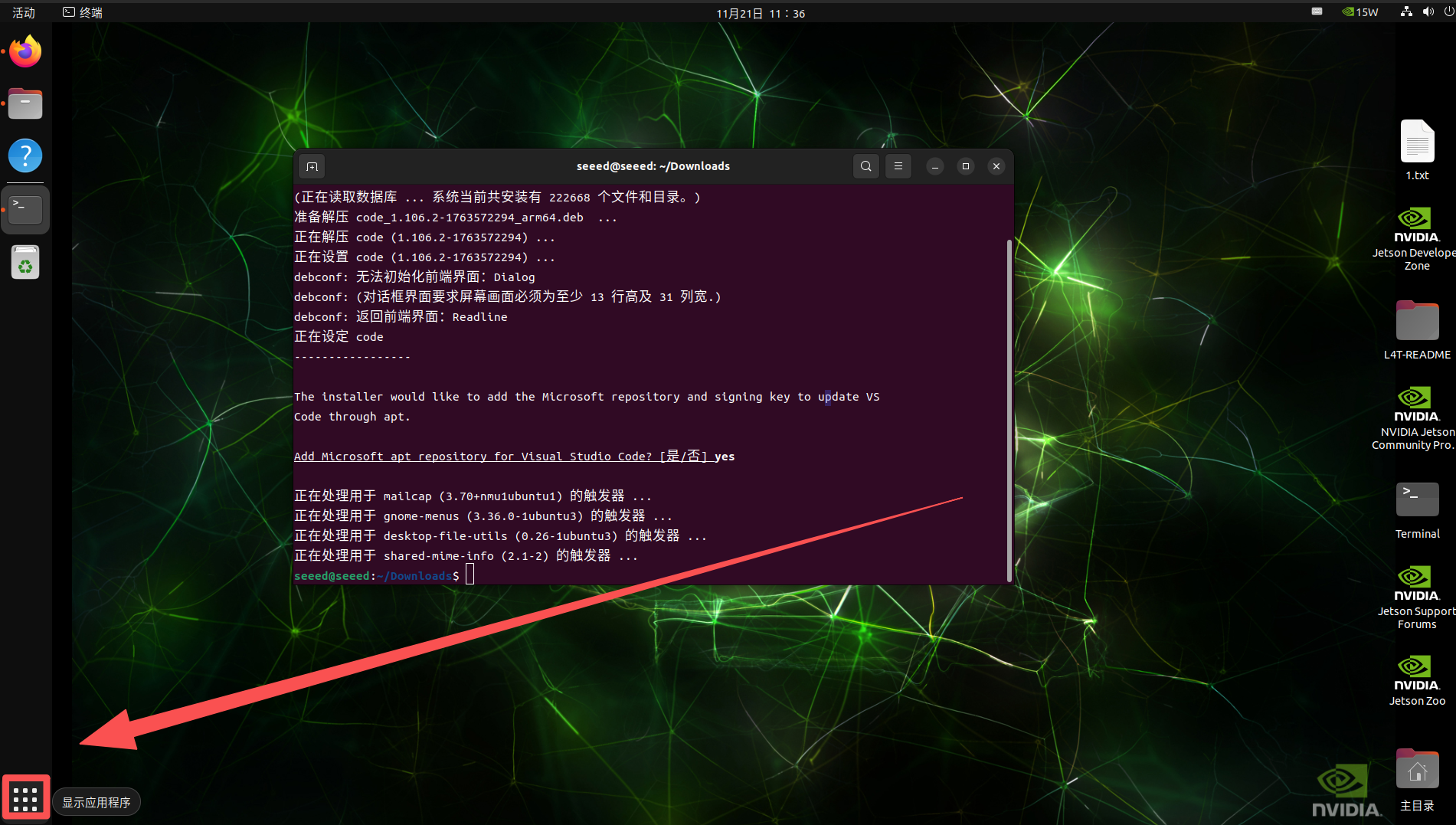
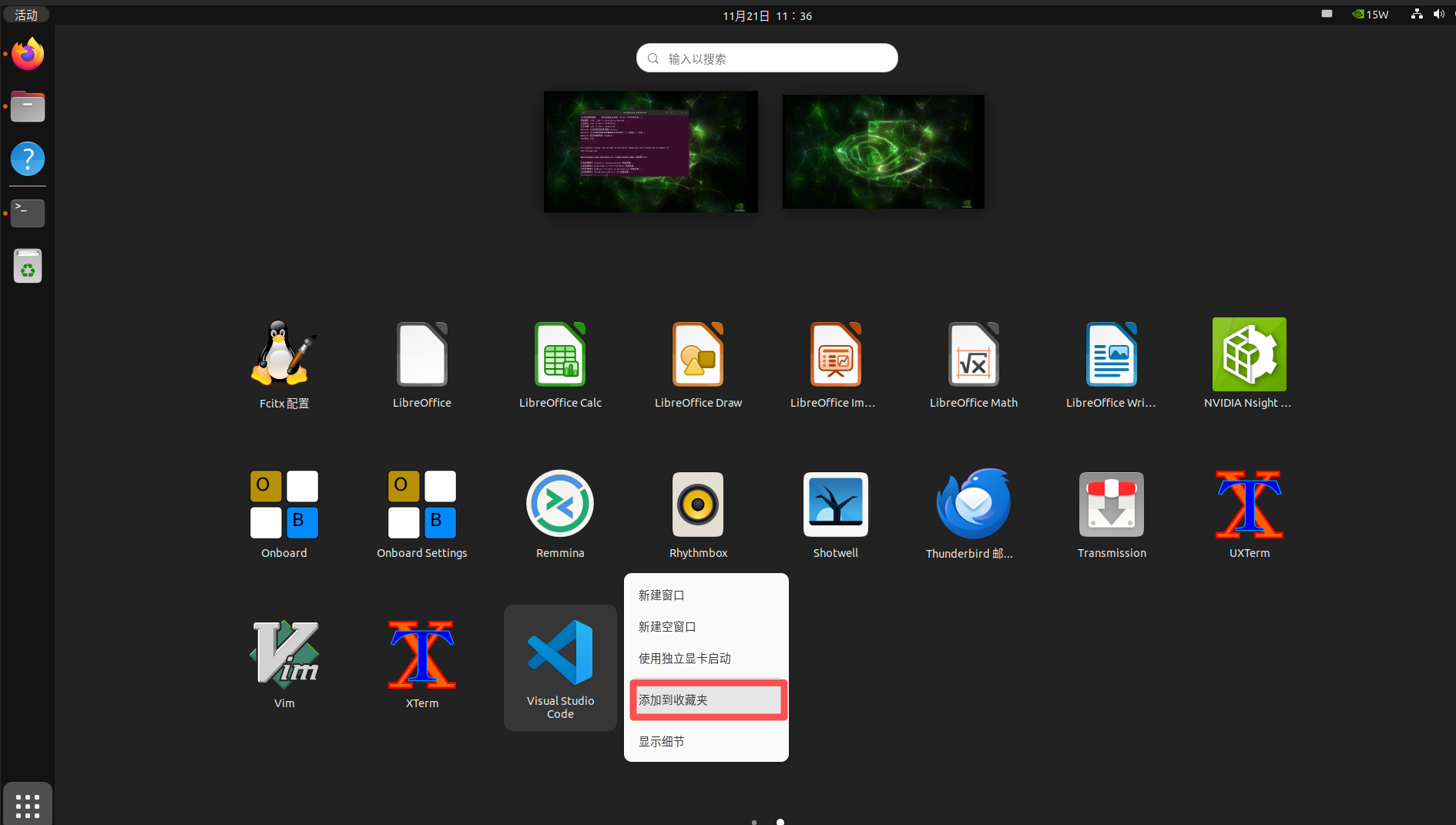
Encontrar VSCode y agregarlo a la barra de menú del escritorio
Instalación de extensiones básicas
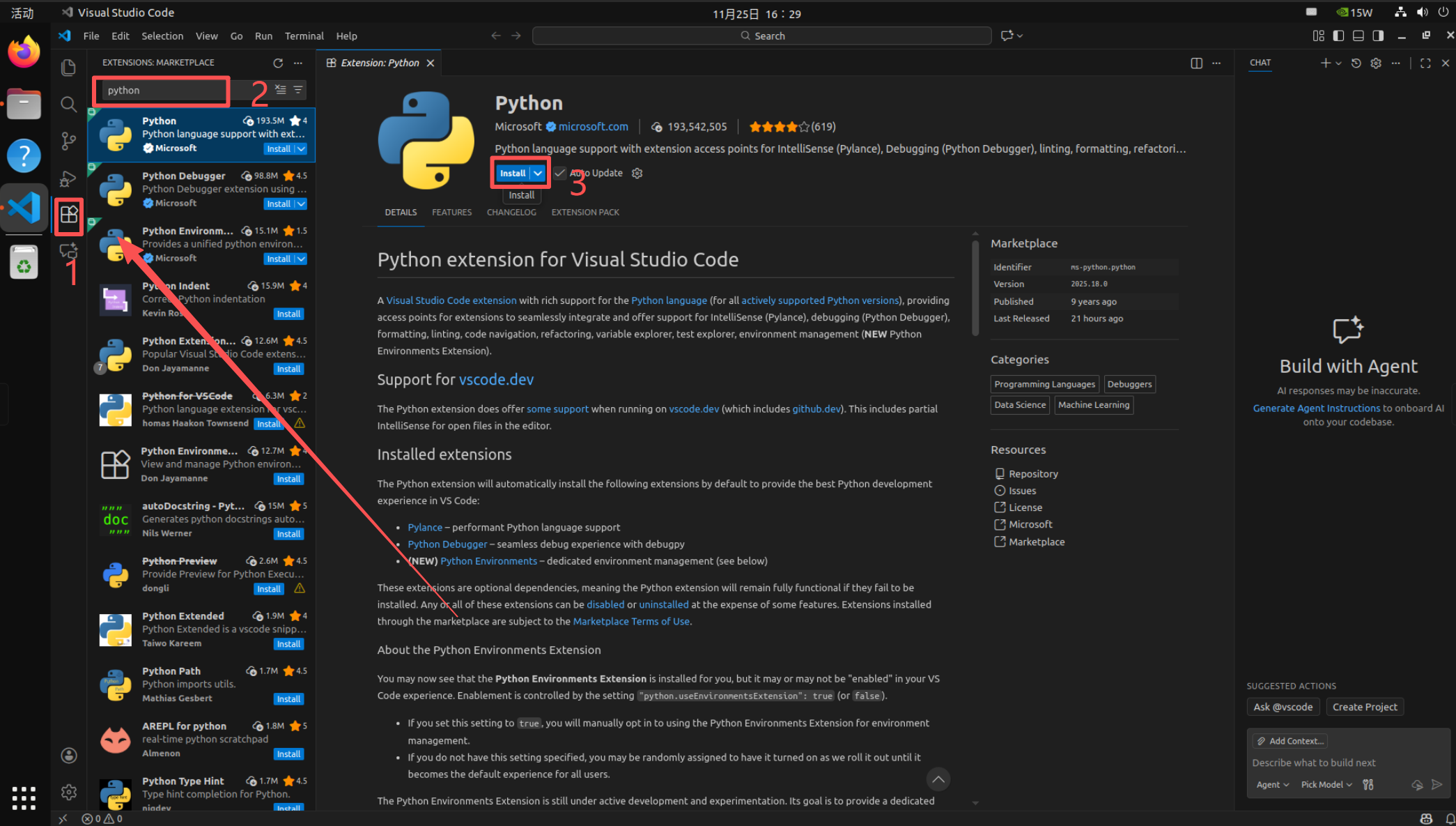
Extensión de instalación base
Expande el cuadro de búsqueda para buscar python y selecciona Python para instalar:
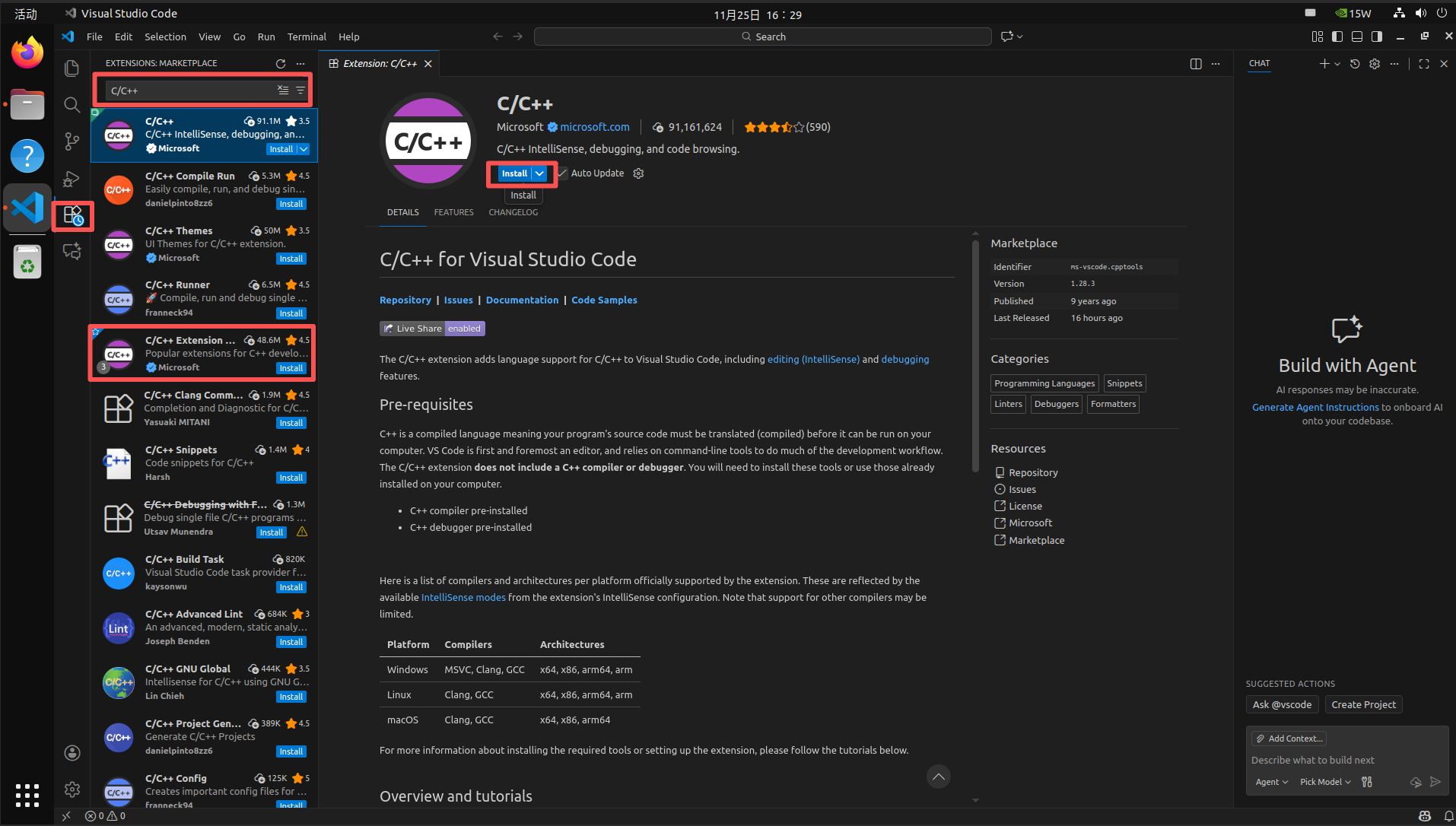
C/C++
Instalación de la extensión C y C++
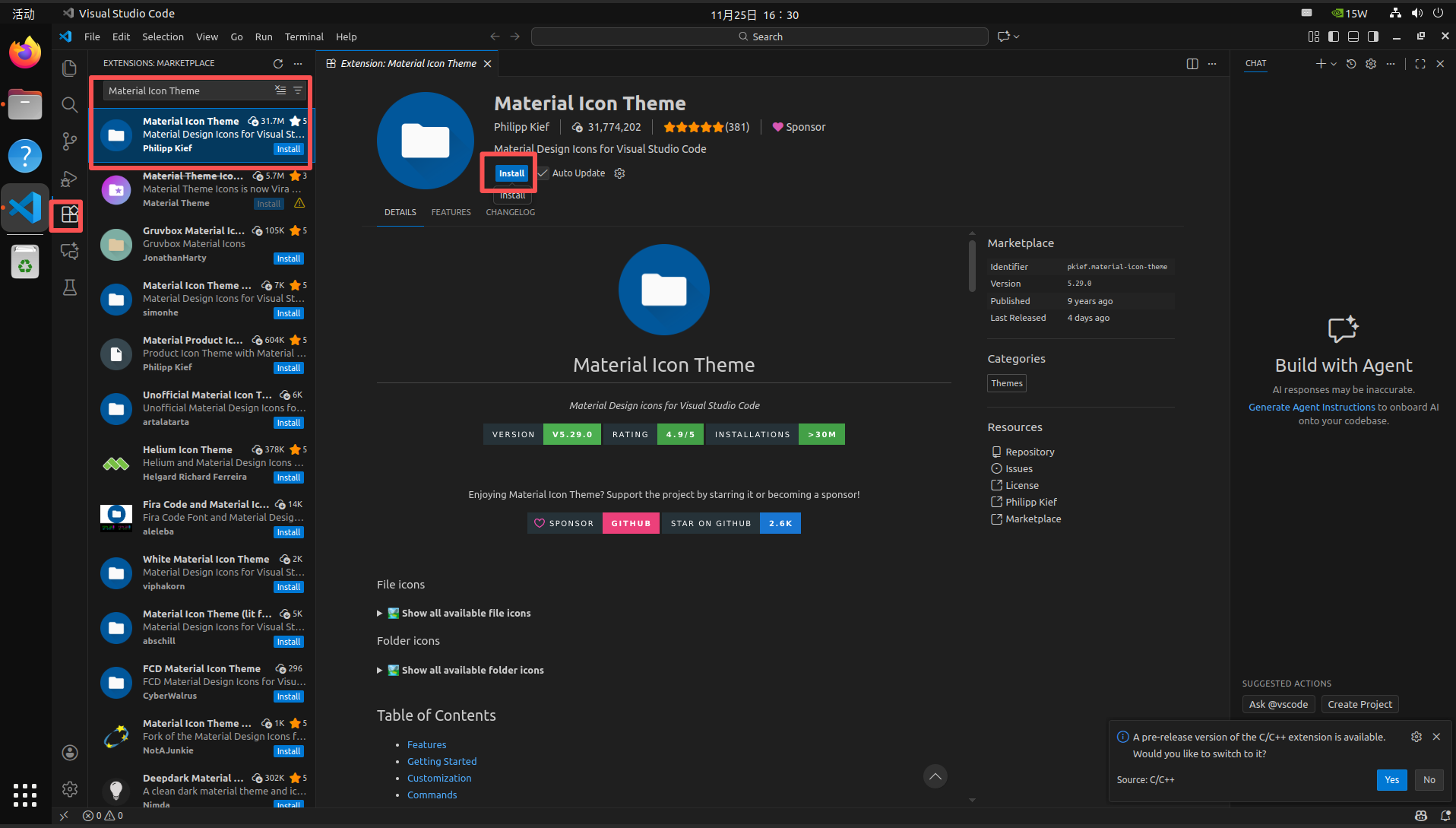
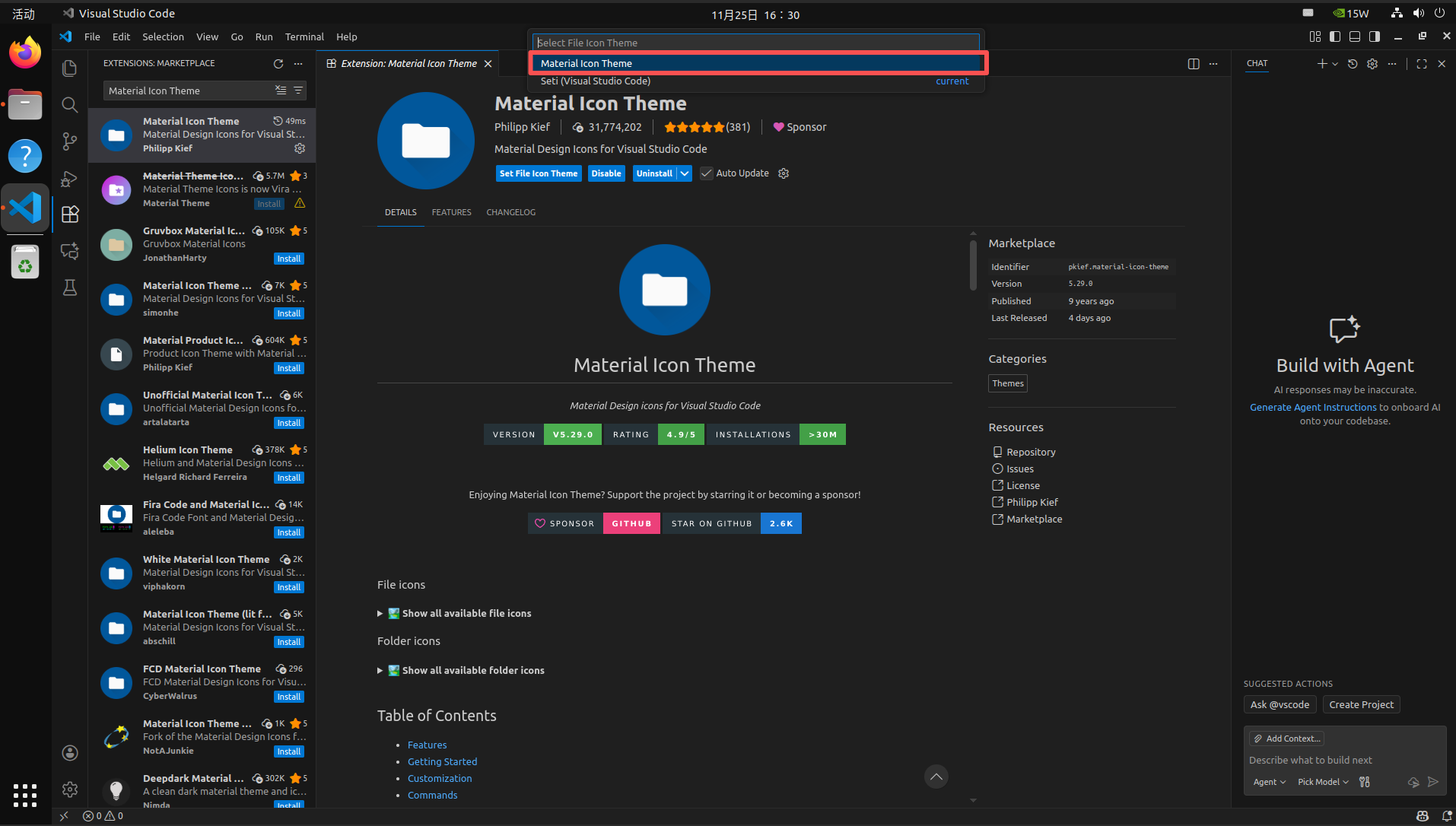
Material Icon Theme
Selecciona Material Icon Theme para instalar
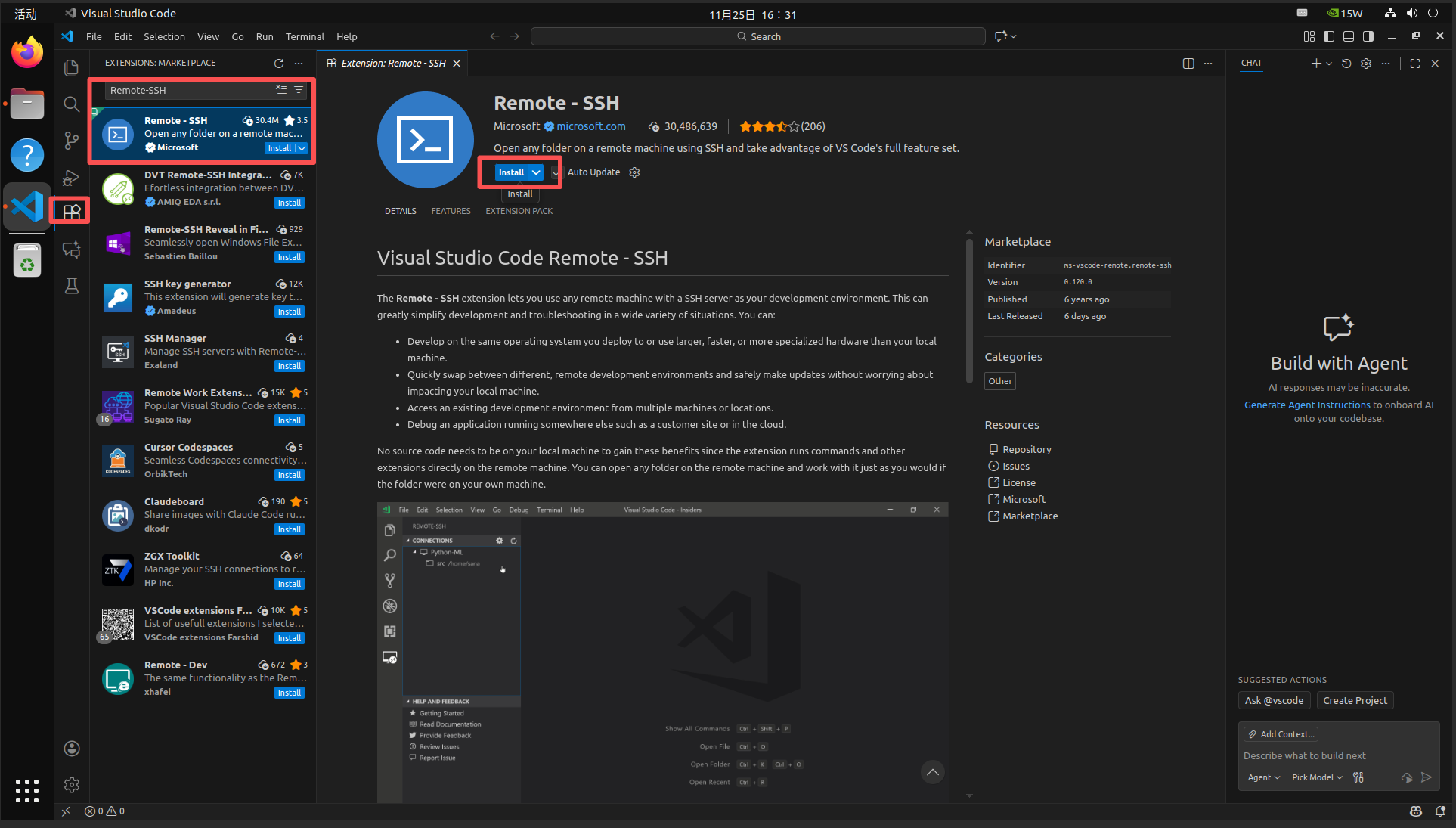
Remote-SSH
Selecciona Remote-SSH para instalar
Uso básico de la extensión SSH
Configurar información del dispositivo remoto
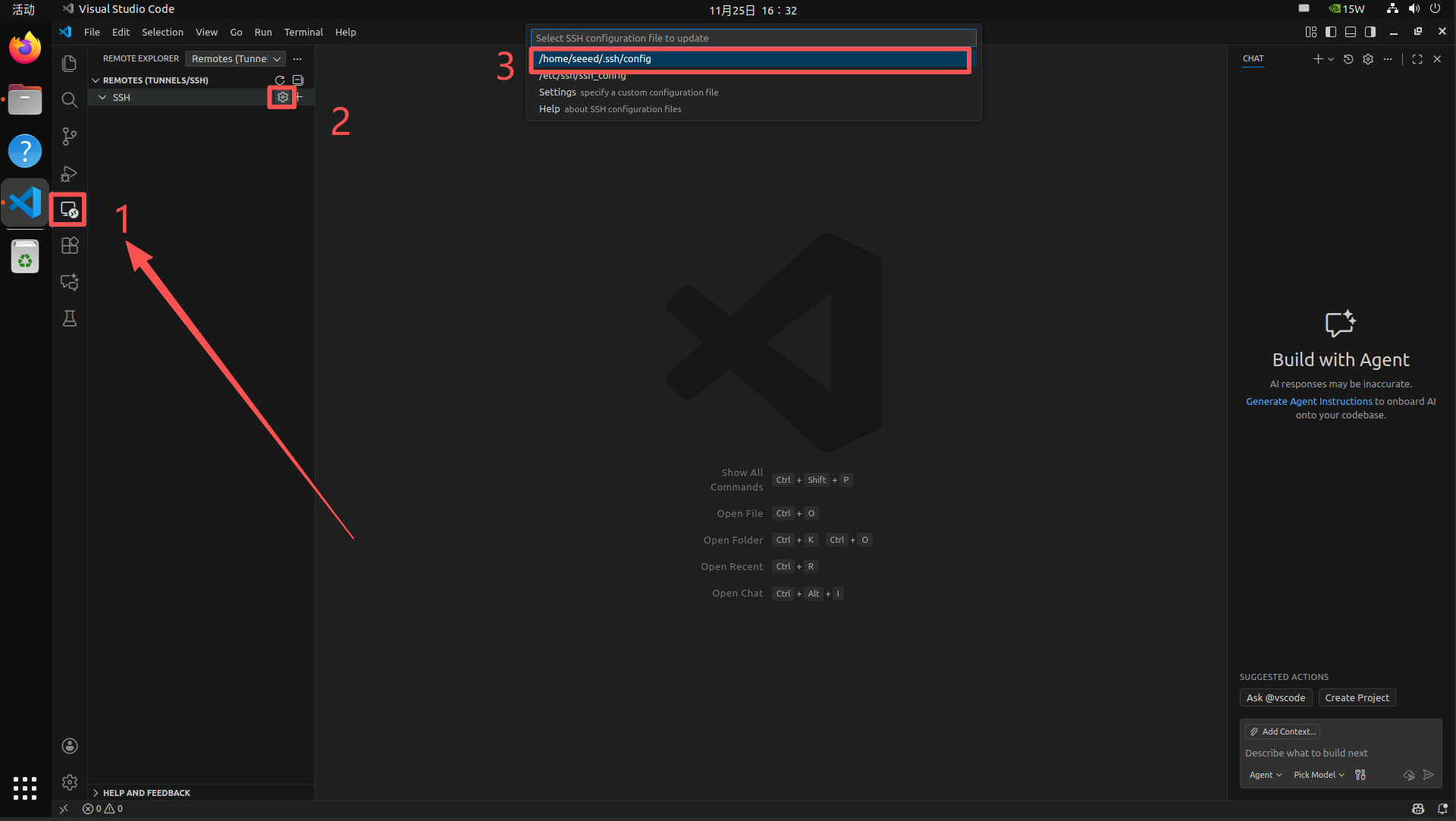
Configurar información del dispositivo remoto
Host PC  # Alias del dispositivo remoto
  HostName 192.168.137.1 # IP del dispositivo remoto
  User seeeed  # Nombre de usuario del dispositivo remoto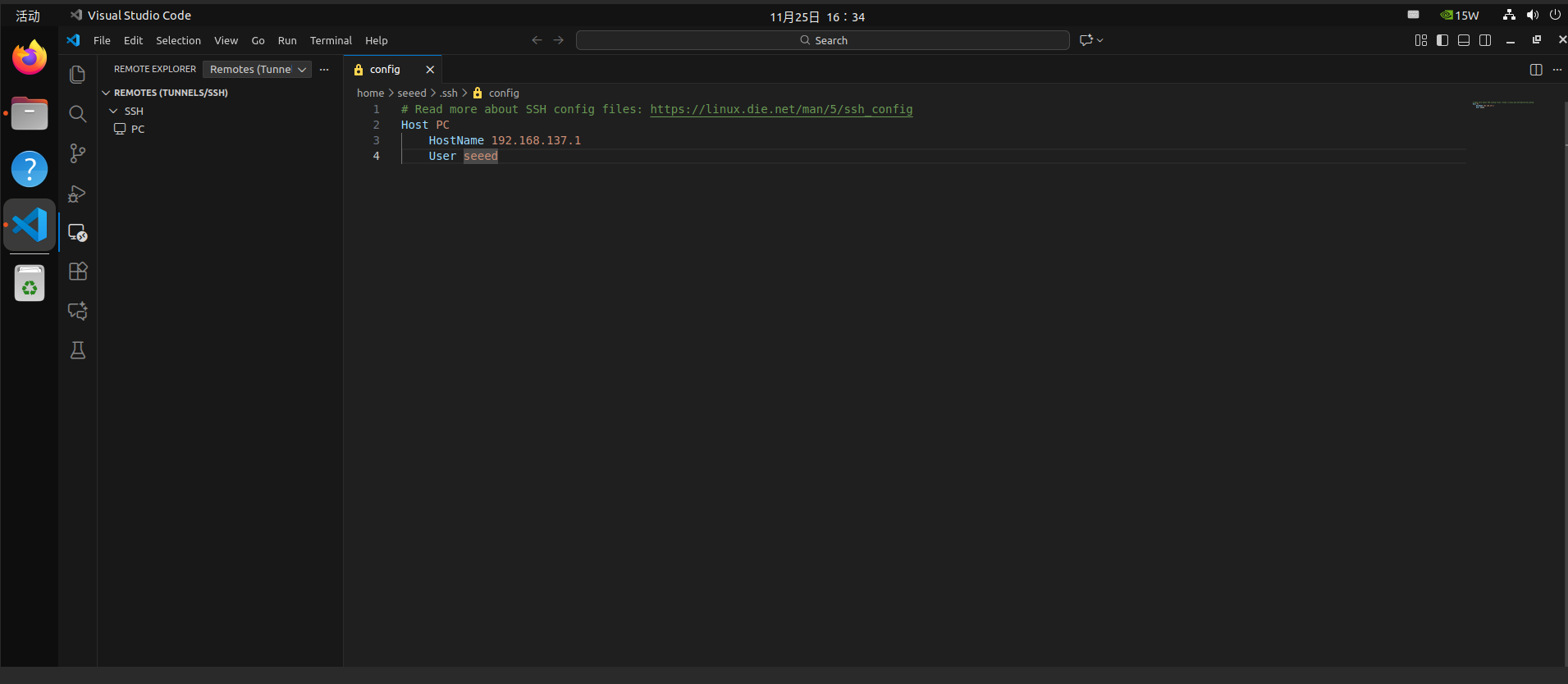
Seleccionar dispositivo remoto para conectar
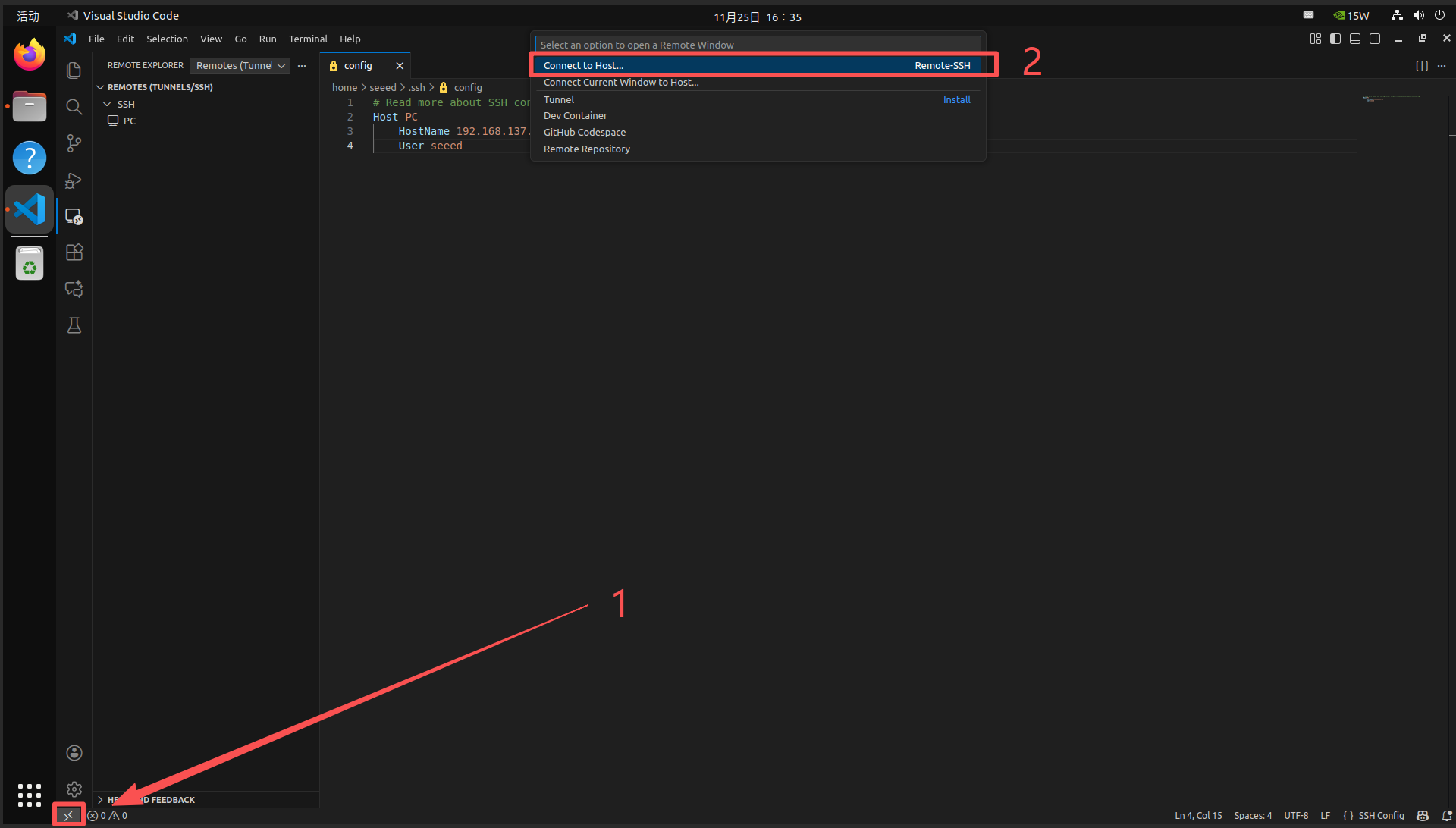
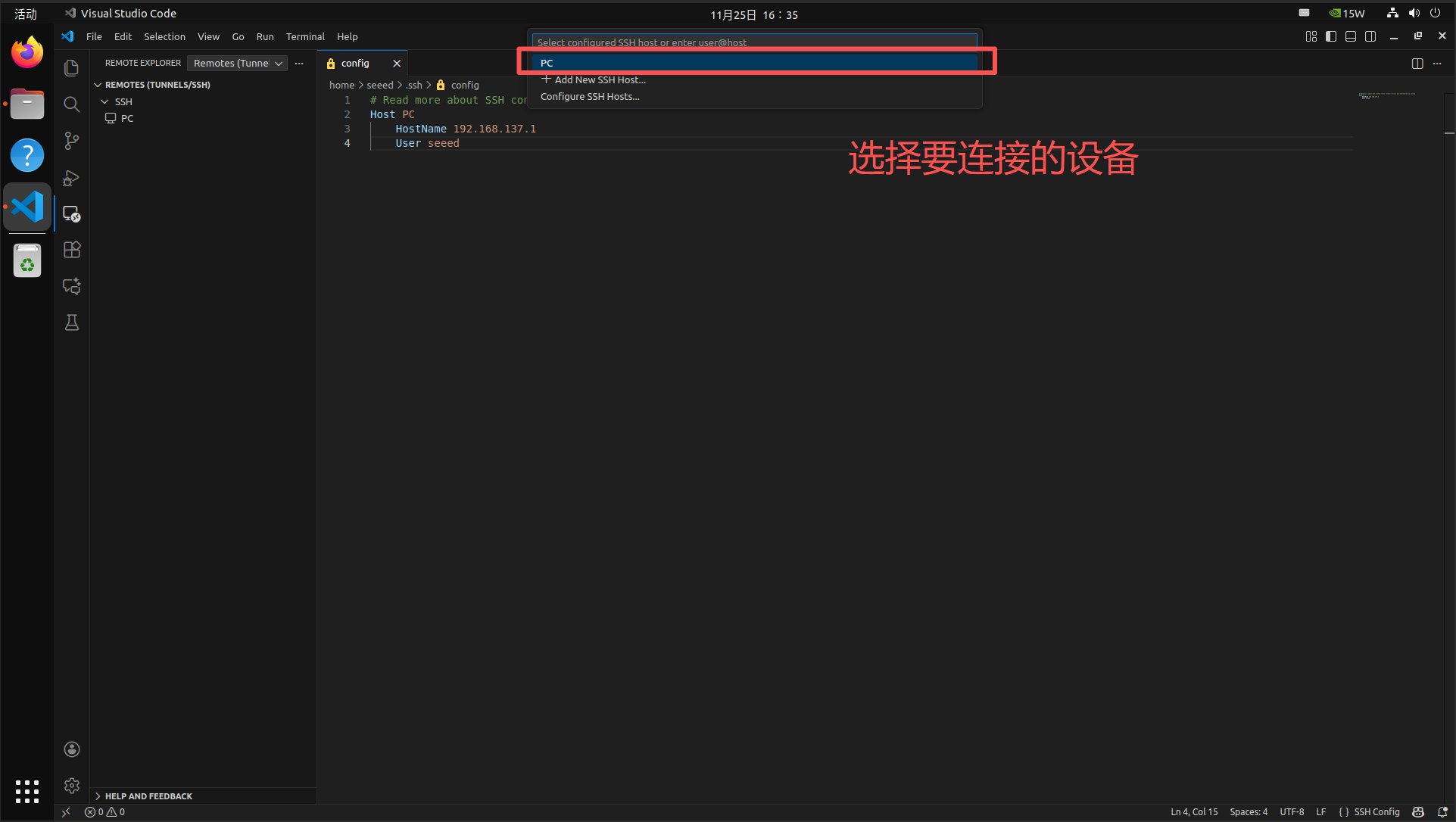
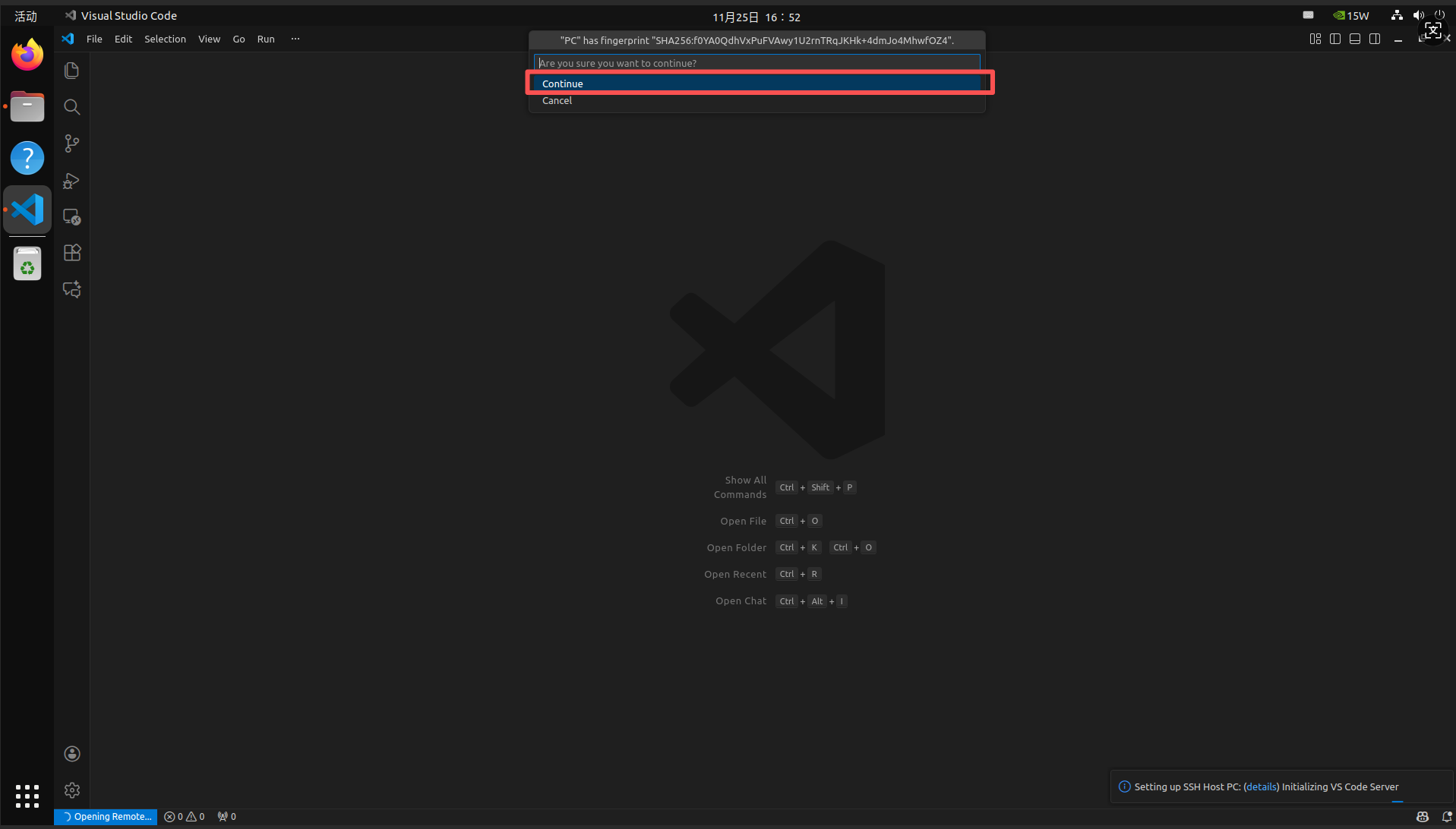
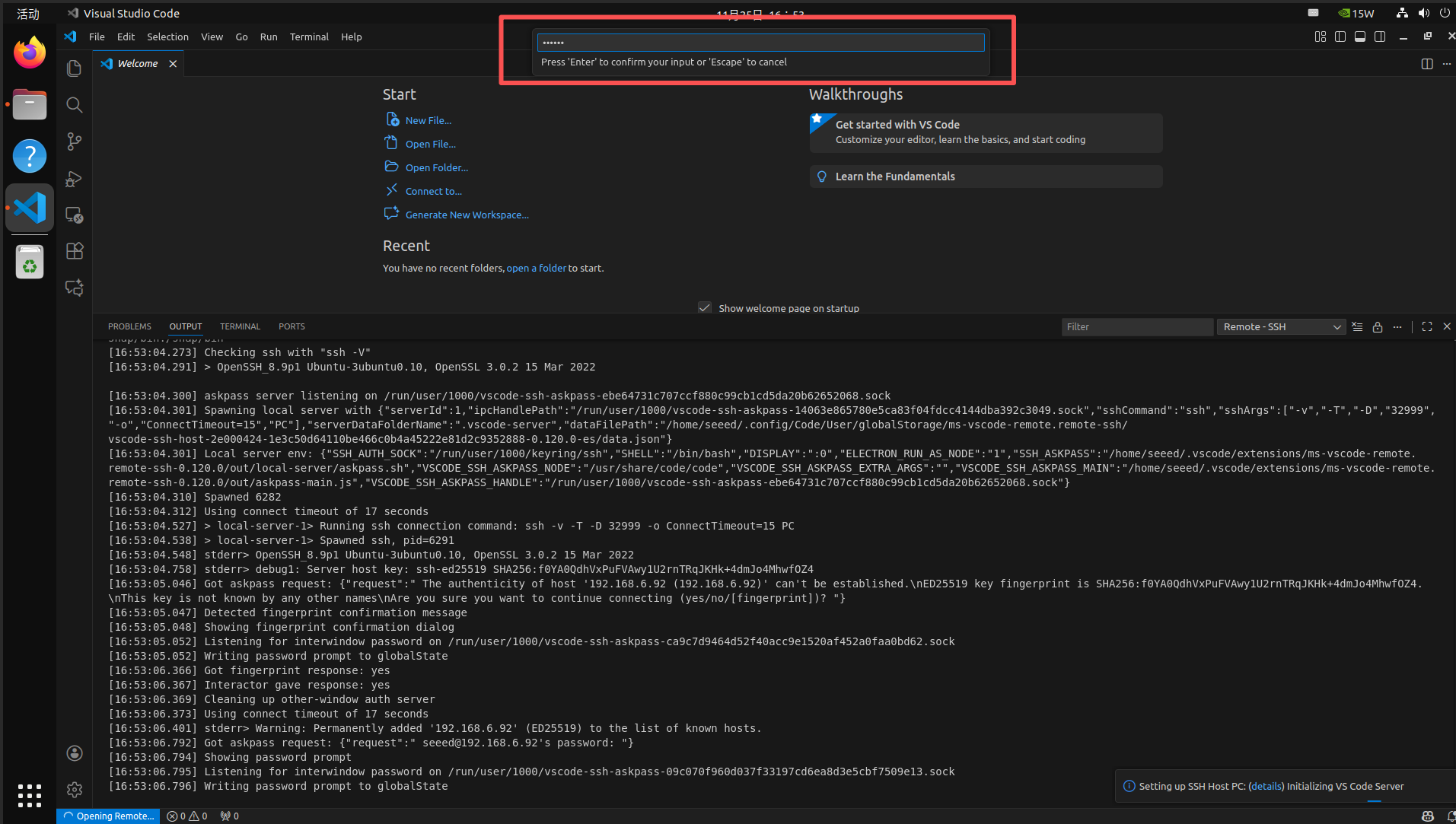
Simplemente ingresa la contraseña y vuelve.