Ejecutar LLM con llama.cpp
Última actualización:
Introducción
llama.cpp es una implementación ligera y de alto rendimiento en C/C++ para ejecutar LLMs. Permite una inferencia LLM eficiente en hardware de consumo, incluyendo dispositivos ARM64 como NVIDIA Jetson. Se ha convertido en el estándar predeterminado para la inferencia LLM local debido a su eficiencia y amplio soporte de formatos.
Mientras que Ollama proporciona un contenedor fácil de usar alrededor de llama.cpp, entender llama.cpp directamente te brinda:
- Control máximo sobre los parámetros de inferencia
- Mejor comprensión de cómo funcionan los LLMs internamente
- Capacidad para optimizar para casos de uso específicos
- Soporte para formatos de cuantización personalizados

¿Por qué llama.cpp?
| Función | Descripción |
|---|---|
| C/C++ puro | Sin dependencias pesadas, huella mínima |
| Múltiples backends | Soporte para CPU, CUDA, Metal, OpenCL, Vulkan |
| Formato GGUF | Soporte nativo para modelos cuantizados |
| Incrustable | Fácil de integrar en aplicaciones |
| Fallback de CPU | Funciona incluso sin GPU |
| Streaming | Streaming de tokens en tiempo real |
Instalación en Jetson
Requisitos previos
Asegúrate de tener las herramientas de compilación instaladas:
# Actualizar lista de paquetes
sudo apt-get update

# Instalar herramientas de compilación
sudo apt-get install -y build-essential git cmake

# Agregar variables de entorno de CUDA a .bashrc
echo '
# CUDA Environment
export CUDA_HOME=/usr/local/cuda
export PATH=$CUDA_HOME/bin:$PATH
export LD_LIBRARY_PATH=$CUDA_HOME/lib64:$LD_LIBRARY_PATH
export CUDACXX=$CUDA_HOME/bin/nvcc
' >> ~/.bashrc

# Recargar configuración del shell
source ~/.bashrc

# Verificar instalación de CUDA
nvcc --version
Clonar y compilar llama.cpp
# Clonar el repositorio
cd ~
git clone https://github.com/ggerganov/llama.cpp.git
cd llama.cpp

# Compilar con soporte CUDA para Jetson
#make -j$(nproc) GGML_CUDA=1

# Alternativa: Usar CMake
mkdir build && cd build
cmake .. -DGGML_CUDA=ON
cmake --build . --config Release -j$(nproc)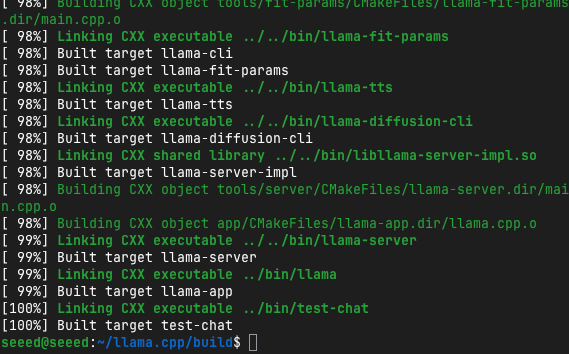
Verificar la instalación
# Verificar si los binarios fueron compilados
ls ~/llama.cpp/build/bin/llama-cli

# Probar versión
~/llama.cpp/build/bin/llama-cli --version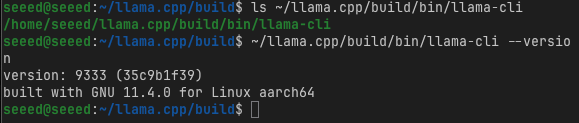
Obtener tu primer modelo
llama.cpp utiliza el formato GGUF (GGML Universal Format) — un formato binario eficiente para almacenar modelos cuantizados.
Descargar un modelo
# Crear directorio de modelos
mkdir -p ~/llama.cpp/models
cd ~/llama.cpp/models

# Descargar Llama 3.2 3B (cuantización Q4_K_M - 4-bit)
wget https://huggingface.co/bartowski/Llama-3.2-3B-Instruct-GGUF/resolve/main/Llama-3.2-3B-Instruct-Q4_K_M.gguf

# O descargar desde Hugging Face usando curl
huggingface-cli download bartowski/Llama-3.2-3B-Instruct-GGUF Llama-3.2-3B-Instruct-Q4_K_M.gguf --local-dir ./models
Entendiendo la cuantización GGUF
| Cuantización | Bits | Tamaño de archivo | Calidad | Velocidad |
|---|---|---|---|---|
| Q2_K | 2-bit | Muy pequeño | Menor | Más rápido |
| Q3_K_M | 3-bit | Pequeño | Aceptable | Muy rápido |
| Q4_K_M | 4-bit | Medio | Bueno | Rápido |
| Q5_K_M | 5-bit | Medio-Grande | Muy bueno | Moderado |
| Q6_K | 6-bit | Grande | Excelente | Más lento |
| Q8_0 | 8-bit | Muy grande | Casi original | Más lento |
Para dispositivos Jetson:
- Orin Nano 4GB: Usar Q2_K o Q3_K_M
- Orin Nano 8GB: Usar Q3_K_M o Q4_K_M
- Orin NX 16GB+: Usar Q4_K_M o Q5_K_M
Modelos recomendados para Jetson
# Descargar Qwen3 4B (excelente soporte multilingüe)
wget https://huggingface.co/bartowski/Qwen3-4B-Instruct-GGUF/resolve/main/Qwen3-4B-Instruct-Q4_K_M.gguf

# Descargar DeepSeek-R1 1.5B (modelo de razonamiento destilado)
wget https://huggingface.co/bartowski/DeepSeek-R1-Distill-Qwen-1.5B-GGUF/resolve/main/DeepSeek-R1-Distill-Qwen-1.5B-Q4_K_M.gguf

# Descargar Gemma3 4B
wget https://huggingface.co/bartowski/gemma-3-4b-it-GGUF/resolve/main/gemma-3-4b-it-Q4_K_M.gguf
Uso básico
Generación de texto simple
cd ~/llama.cpp

# Inferencia básica
./build/bin/llama-cli \
  -m models/Llama-3.2-3B-Instruct-Q4_K_M.gguf \
  -p "The future of edge AI is"
Modo chat (conversacional)
# Iniciar sesión de chat interactiva
./build/bin/llama-cli \
  -m models/Llama-3.2-3B-Instruct-Q4_K_M.gguf \
  -cnv \
--chat-template llama3Nota: La bandera
-cnvactiva el modo conversacional, y--chat-templateespecifica cómo formatear la conversación.
Banderas comunes de llama-cli
| Bandera | Descripción | Ejemplo |
|---|---|---|
-m, --model | Ruta del archivo del modelo | -m models/model.gguf |
-p, --prompt | Prompt inicial | -p "Hello world" |
-cnv | Modo conversación | -cnv |
-n, --n-predict | Número de tokens a generar | -n 256 |
-c, --ctx-size | Tamaño del contexto (en tokens) | -c 4096 |
--temp | Temperatura (creatividad) | --temp 0.7 |
--top-p | Muestreo nucleus | --top-p 0.9 |
-ngl, --n-gpu-layers | Capas GPU a descargar | -ngl 35 |
-t, --threads | Número de hilos CPU | -t 4 |
Optimizando para GPU de Jetson
Descarga de GPU
Descargar capas del modelo a la GPU mejora dramáticamente el rendimiento:
# Determinar capas GPU óptimas
# Comenzar con -ngl 999 (descargar todas las capas)
./build/bin/llama-cli \
  -m models/Llama-3.2-3B-Instruct-Q4_K_M.gguf \
  -p "Explain quantum computing" \
  -ngl 35 \
-n 256Consejo: Usa
-ngl 999para descargar automáticamente todas las capas posibles a la GPU.
Midiendo el rendimiento
# Ejecutar con estadísticas de rendimiento
./build/bin/llama-cli \
  -m models/Llama-3.2-3B-Instruct-Q4_K_M.gguf \
  -p "What is the capital of France?" \
  -n 50 \
  -ngl 35 \
  --perf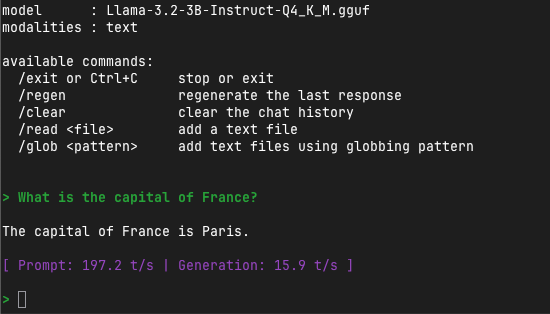
Métrica clave: eval time per token debe ser menor a 100ms para un buen rendimiento en tiempo real.
Funciones avanzadas
Ejecutando el servidor API
llama.cpp incluye un modo servidor para acceso REST API:
# Iniciar el servidor
./llama-server \
  -m models/Llama-3.2-3B-Instruct-Q4_K_M.gguf \
  --host 0.0.0.0 \
  --port 8000 \
  -ngl 35 \
  -c 4096
Acceder al servidor:
# Consulta simple
curl -X POST http://localhost:8000/completion \
  -H "Content-Type: application/json" \
  -d '{
    "prompt": "Once upon a time",
    "n_predict": 100
  }'

# Completado de chat
curl -X POST http://localhost:8000/v1/chat/completions \
  -H "Content-Type: application/json" \
  -d '{
    "messages": [
      {"role": "user", "content": "What is machine learning?"}
    ],
    "max_tokens": 256
  }'
Prompts del sistema
Establecer el comportamiento del modelo con prompts del sistema:
./llama-cli \
  -m models/Llama-3.2-3B-Instruct-Q4_K_M.gguf \
  -p "You are a helpful coding assistant. Explain Python list comprehensions." \
  --system "You are an expert Python programmer. Provide concise, practical code examples."
Procesamiento por lotes
Procesar múltiples prompts eficientemente:
# batch_inference.py
import subprocess
import json

prompts = [
    "Explain neural networks",
    "What is GPU acceleration?",
    "Describe edge computing"
]

model_path = "~/llama.cpp/models/Llama-3.2-3B-Instruct-Q4_K_M.gguf"

for prompt in prompts:
    result = subprocess.run(
        ["./llama-cli", "-m", model_path, "-p", prompt, "-n", "100", "--temp", "0.7"],
        capture_output=True,
        text=True
    )
    print(f"Prompt: {prompt}")
    print(f"Response: {result.stdout}\n")
Convirtiendo modelos a GGUF
Si tienes un modelo en formato Hugging Face (PyTorch/SafeTensors), conviértelo a GGUF:
cd ~/llama.cpp

# Instalar requisitos de Python
pip install -r requirements.txt

# Convertir modelo de Hugging Face a GGUF
python convert_hf_to_gguf.py \
  /path/to/model \
  --outfile output-model.gguf \
  --outtype q4_k_m
Tipos de salida disponibles:
f16: 16-bit float (sin cuantización)q8_0: cuantización de 8-bitq6_k: cuantización de 6-bitq5_k_m: cuantización de 5-bitq4_k_m: cuantización de 4-bit (balance recomendado)q3_k_m: cuantización de 3-bitq2_k: cuantización de 2-bit (más comprimido)
Ejemplos de integración
Enlace Python
# Instalar enlaces Python
pip install llama-cpp-python

# Para soporte CUDA (Jetson)
CMAKE_ARGS="-DGGML_CUDA=on" pip install llama-cpp-python --upgrade --force-reinstall --no-cache-dirfrom llama_cpp import Llama
# Cargar modelo
llm = Llama(
model_path="/path/to/model-Q4_K_M.gguf",
n_gpu_layers=35,
n_ctx=4096
)
# Generar texto
output = llm(
"Q: What is the capital of France?\nA:",
max_tokens=50,
temperature=0.7
)
print(output["choices"][0]["text"])
# Completado de chat
output = llm.create_chat_completion(
messages=[
{"role": "user", "content": "Tell me a joke"}
],
max_tokens=100
)
print(output["choices"][0]["message"]["content"])Benchmark de rendimiento
Optimizaciones específicas para Jetson
# Configuración óptima para Jetson Orin Nano 8GB
./llama-cli \
  -m models/Llama-3.2-3B-Instruct-Q4_K_M.gguf \
  -p "Explain transformers in machine learning" \
  -ngl 35 \
  -t 6 \
  -c 4096 \
  -n 200 \
  --temp 0.7
Script de benchmark
#!/bin/bash
# benchmark.sh

MODEL="models/Llama-3.2-3B-Instruct-Q4_K_M.gguf"
PROMPT="Explain the concept of artificial intelligence and its applications."

echo "Benchmarking llama.cpp on Jetson"
echo "Model: $MODEL"
echo "Prompt: $PROMPT"
echo ""

for gpu_layers in 0 10 20 30 35; do
    echo "Testing with $gpu_layers GPU layers..."
    timeout 120 ./llama-cli \
        -m $MODEL \
        -p "$PROMPT" \
        -ngl $gpu_layers \
        -n 100 \
        --per-test 2>&1 | grep "eval time"
done
Problemas comunes y soluciones
Problema 1: CUDA no detectado
Problema: La descarga de GPU no funciona
Solución:
# Recompilar con CUDA
make clean
make -j$(nproc) GGML_CUDA=1

# Verificar instalación de CUDA
nvidia-smi
nvcc --version
Problema 2: Sin memoria
Problema: La carga del modelo falla con OOM
Solución:
# Reducir capas GPU
./llama-cli -m model.gguf -ngl 10  # En lugar de -ngl 35

# Usar contexto más pequeño
./llama-cli -m model.gguf -c 2048  # En lugar de 4096 por defecto

# Usar cuantización más agresiva
# Cambiar de Q5_K_M a Q4_K_M o Q3_K_M
Problema 3: Rendimiento lento solo con CPU
Problema: La generación es muy lenta sin GPU
Solución:
# Habilitar más hilos
./llama-cli -m model.gguf -t 8  # Usar 8 hilos CPU

# Usar modelo más pequeño o cuantización más agresiva

# Asegurarse de que el regulador CPU esté en modo rendimiento
sudo apt-get install cpufrequtils
sudo cpufreq-set -g performance
Ejercicio práctico
Completa estas tareas:
- Compilar llama.cpp con soporte CUDA
- Descargar 3 modelos diferentes y comparar sus tamaños
- Ejecutar inferencia en cada modelo con
-ngl 35 - Medir rendimiento usando la bandera
--perf - Iniciar el servidor y probar solicitudes API
- Crear un script Python que procese 5 prompts diferentes en lote
Referencias
- llama.cpp GitHub
- Especificación de formato GGUF
- Modelos GGUF de TheBloke - Modelos preconvertidos
- Modelos GGUF de bartowski - Conversiones de modelos actualizadas
- Jetson AI Lab - Recursos de NVIDIA Jetson
Siguiente: Continúa a Módulo 5.4: Inferencia de alto rendimiento con vLLM para LLM serving de nivel de producción.