Configurar
Esta guía se centra en conectividad de red, acceso remoto (SSH) y gestión de archivos para ayudarte a preparar rápidamente tu reComputer de la serie RK para el desarrollo.
Conexión de red
Conexión por cable
La forma más sencilla y estable de conectarse. Operación: usa un cable de red para conectar el puerto de la placa de desarrollo al router o switch. Configuración: DHCP está habilitado por defecto; es plug and play y no requiere configuración adicional.
Conexión WiFi inalámbrica
Escritorio gráfico (GUI)
Puedes configurar el WiFi mediante un escritorio gráfico o herramientas de línea de comandos. Si tienes un monitor conectado y estás en un entorno de escritorio, esta es la forma más intuitiva. Abre el menú de red: pulsa el icono de red en la esquina superior derecha o en la barra de tareas (suele ser un logotipo de WiFi en forma de abanico). Selecciona la red: pulsa el nombre de tu WiFi en la lista. Introduce la contraseña: escribe la contraseña del WiFi en el cuadro emergente y pulsa «Connect».
Línea de comandos (nmcli)
Si trabajas por SSH o terminal serie, puedes configurarlo con las herramientas de línea de comandos de NetworkManager.
Resumen de operaciones habituales
| Función | Comando | Descripción |
|---|---|---|
| Buscar WiFi | nmcli device wifi list | Lista todos los puntos de acceso disponibles cerca |
| Conectar a WiFi | nmcli device wifi connect "SSID" password "PWD" | Sustituye SSID y PWD por los reales |
| Comprobar estado | nmcli connection show | Muestra todas las conexiones de red actuales |
| Desconectar | nmcli connection down <connection_name> | Desconecta la red indicada |
Ejemplo de uso
Paso 1: Buscar redes WiFi disponibles
sudo nmcli device wifi listSalida de ejemplo:
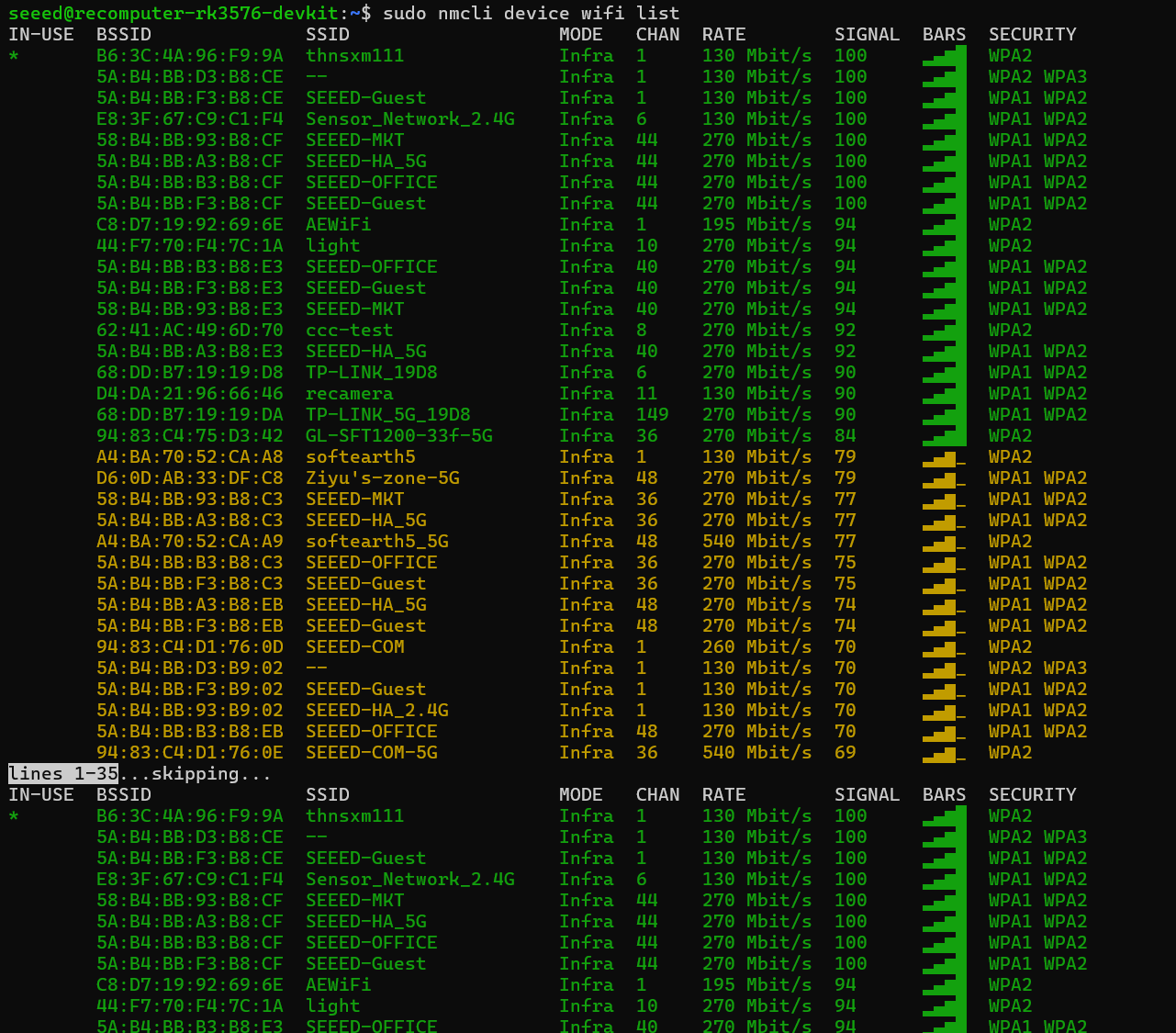
IN-USE  BSSID              SSID                   MODE   CHAN  RATE        SIGNAL  BARS  SECURITY
*       B6:3C:4A:96:F9:9A  thnsxm111              Infra  1     130 Mbit/s  100     ▂▄▆█  WPA2
        5A:B4:BB:D3:B8:CE  --                     Infra  1     130 Mbit/s  100     ▂▄▆█  WPA2 WPA3
        5A:B4:BB:F3:B8:CE  SEEED-Guest            Infra  1     130 Mbit/s  100     ▂▄▆█  WPA1 WPA2
        E8:3F:67:C9:C1:F4  Sensor_Network_2.4G    Infra  6     130 Mbit/s  100     ▂▄▆█  WPA1 WPA2
Paso 2: Conectarse al WiFi Supongamos que queremos conectarnos a una red llamada 123 con contraseña 123askxxx.
sudo nmcli device wifi connect "123" password "123askxxx"Tras conectar correctamente verás: Device 'wlan0' successfully activated with '...'.
Configuración avanzada
En algunos escenarios de desarrollo (por ejemplo, como servidor) puede ser necesario tener una IP fija.
# 1. Modificar la configuración de conexión (suponiendo que el nombre es "Wired connection 1")
nmcli con mod "Wired connection 1" ipv4.addresses 192.168.1.100/24
nmcli con mod "Wired connection 1" ipv4.gateway 192.168.1.1
nmcli con mod "Wired connection 1" ipv4.dns "8.8.8.8 114.114.114.114"
nmcli con mod "Wired connection 1" ipv4.method manual

# 2. Reiniciar la conexión para aplicar los cambios
nmcli con up "Wired connection 1"
Guía de inicio de sesión remoto (SSH)
Hardware: reComputer RK3576 / RK3588 Sistema operativo: Debian 12 Esta guía explica cómo acceder remotamente a tu reComputer mediante el protocolo SSH (Secure Shell).
Requisitos previos
- El reComputer debe estar encendido y conectado a la misma red LAN que tu equipo principal.
- Para la configuración inicial se recomienda una conexión Ethernet por estabilidad.
Identificar la IP del dispositivo
Necesitas la dirección IP del reComputer para establecer la conexión.
- Desde un terminal local: si tienes monitor y teclado conectados al reComputer, ejecuta:
hostname -I
- Desde el panel del router: accede a la interfaz web del router y busca en la lista de clientes DHCP un dispositivo llamado recomputer o similar.
Métodos de conexión
Opción A: Windows (PowerShell o Símbolo del sistema) Las versiones modernas de Windows incluyen un cliente SSH integrado.
- Pulsa Win + R, escribe cmd y pulsa Enter.
- Introduce el siguiente comando (sustituye 10.0.x.x por la IP real):
ssh seeed@10.1.x.x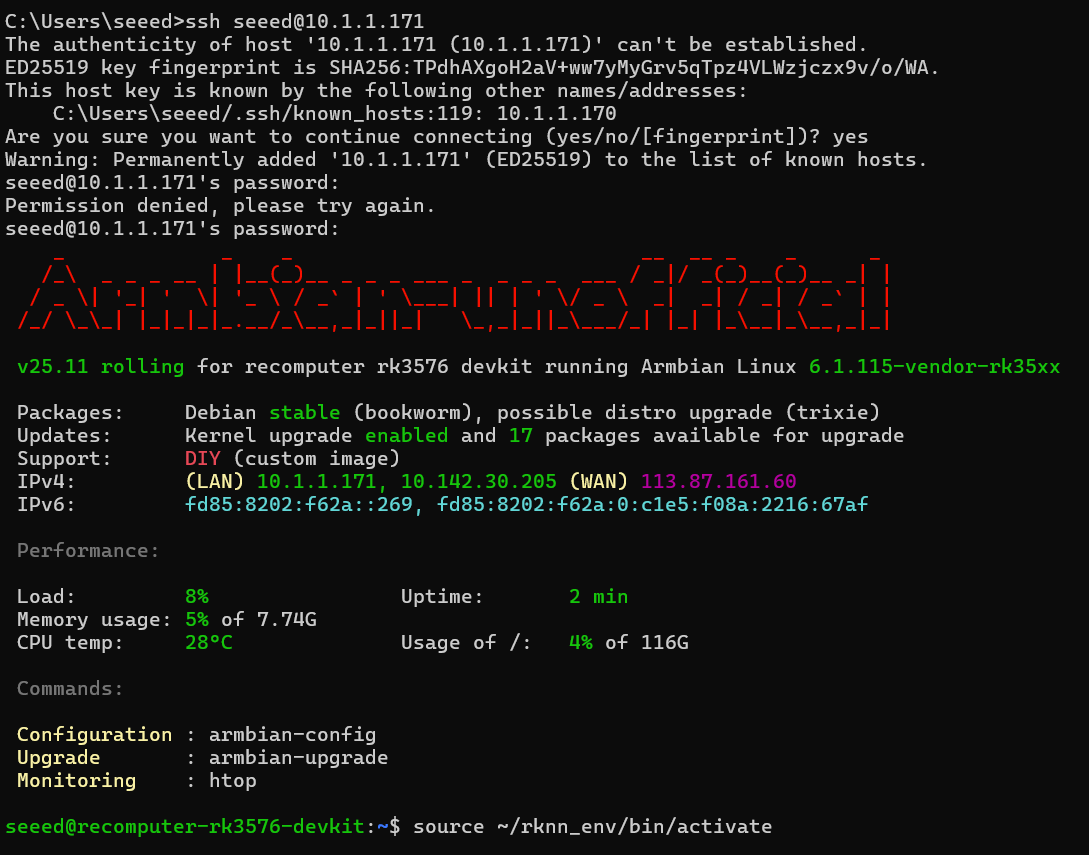
- Escribe yes cuando se pida confirmar la huella del host.
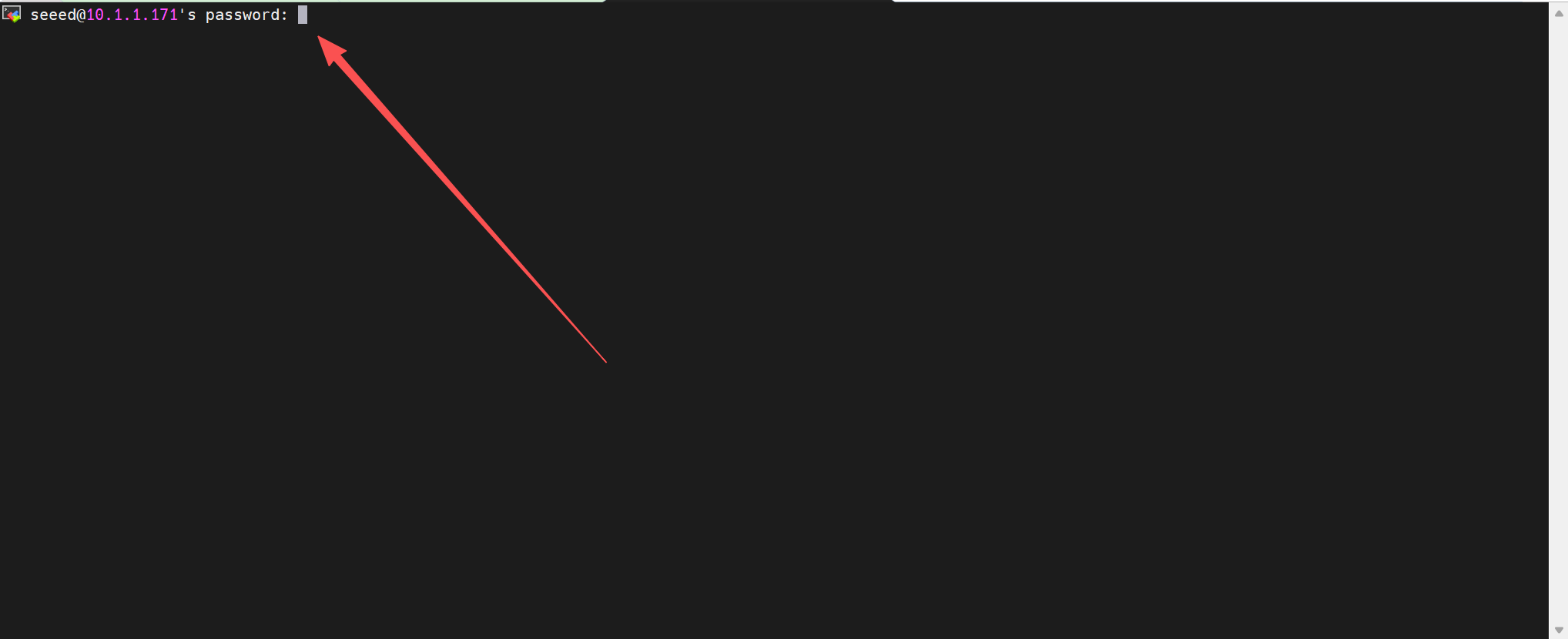
- Introduce la contraseña seeed (no se mostrarán caracteres al escribir).
Opción B: Terminal de Linux / macOS Abre tu terminal nativa y ejecuta:
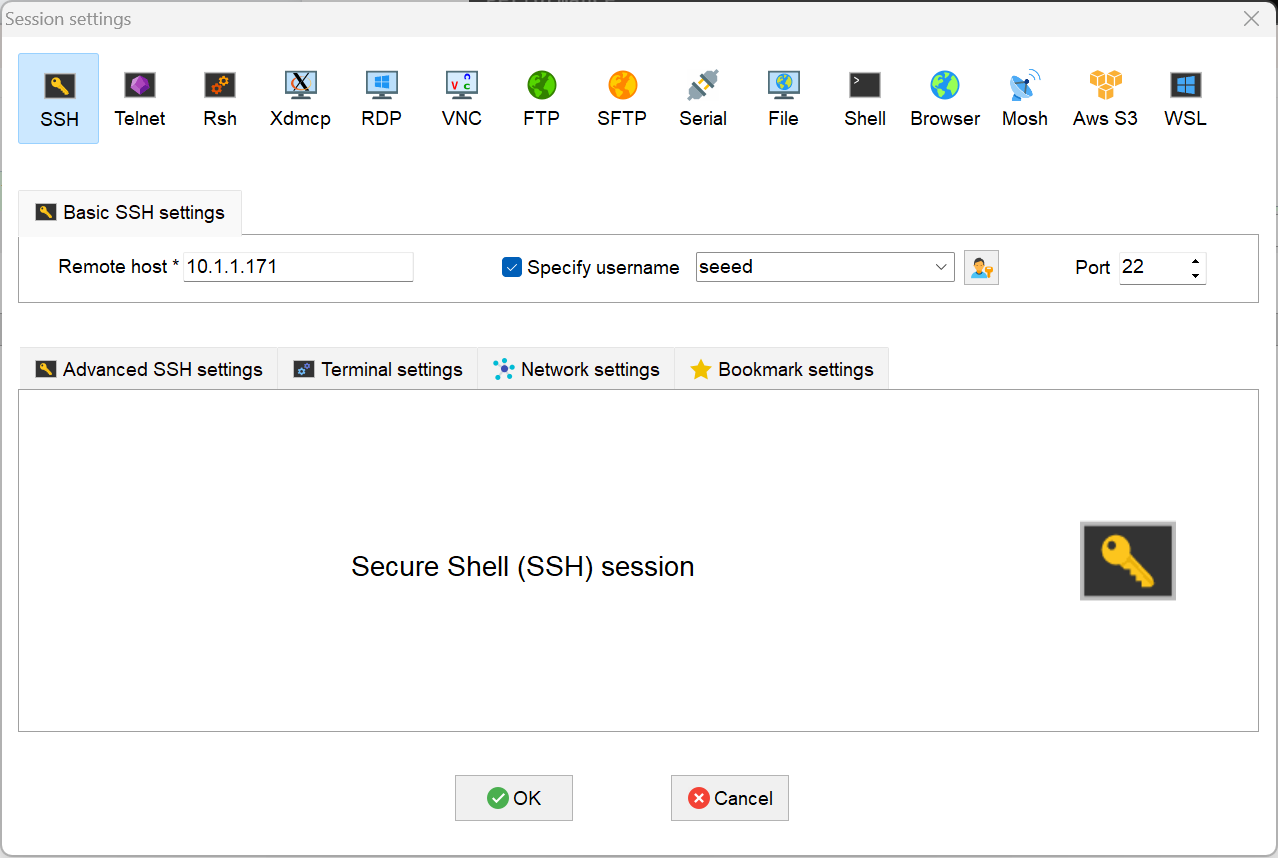
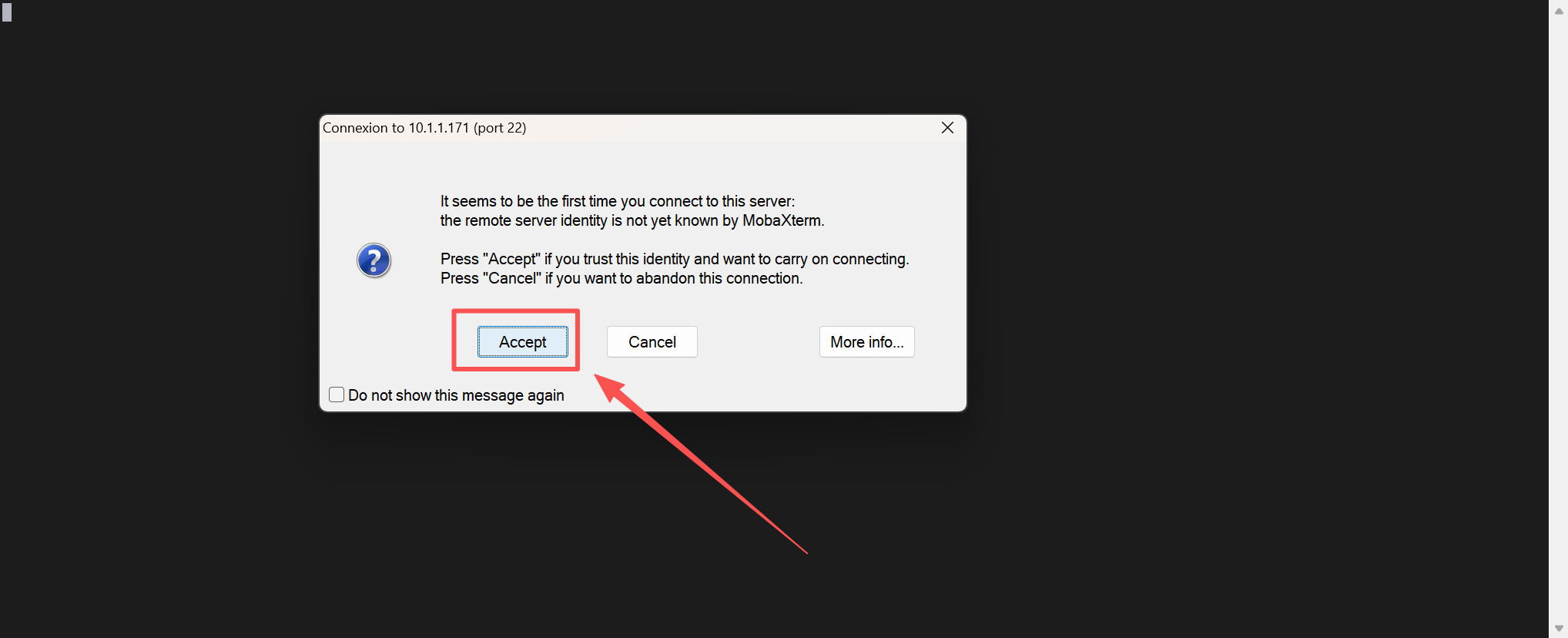
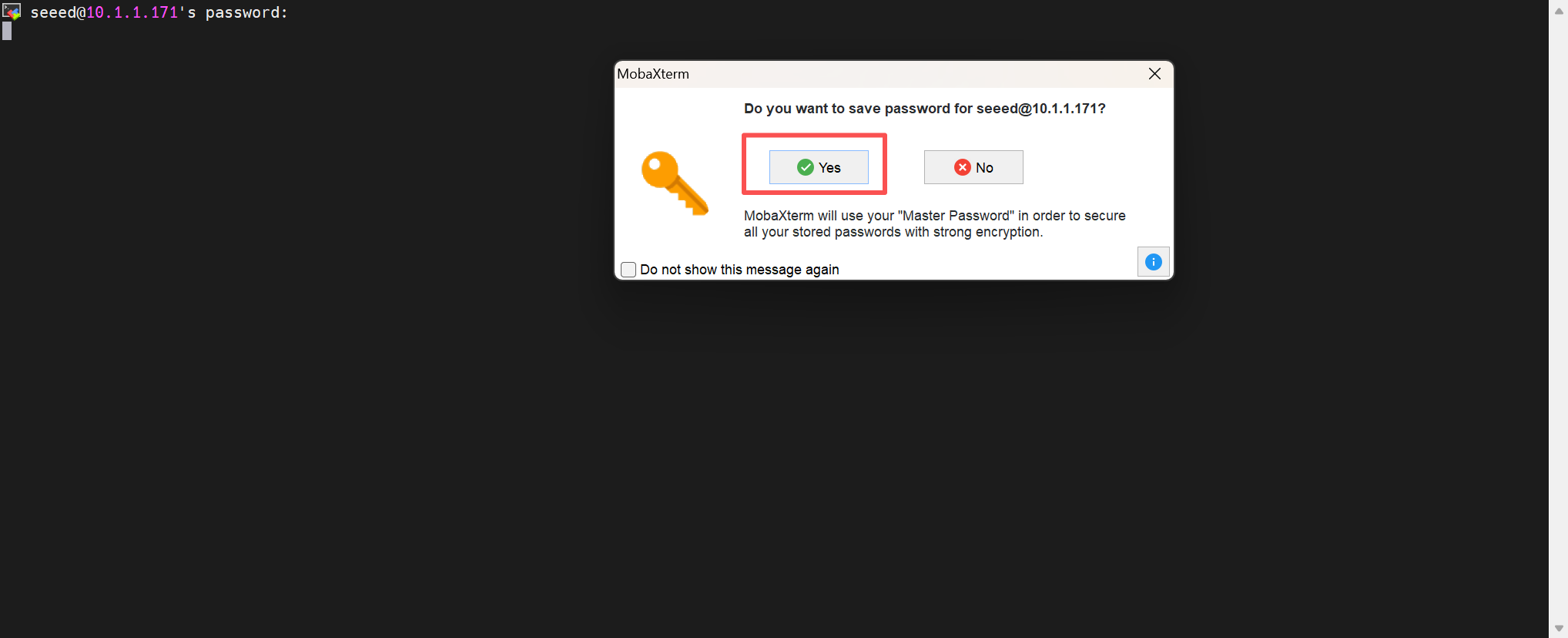
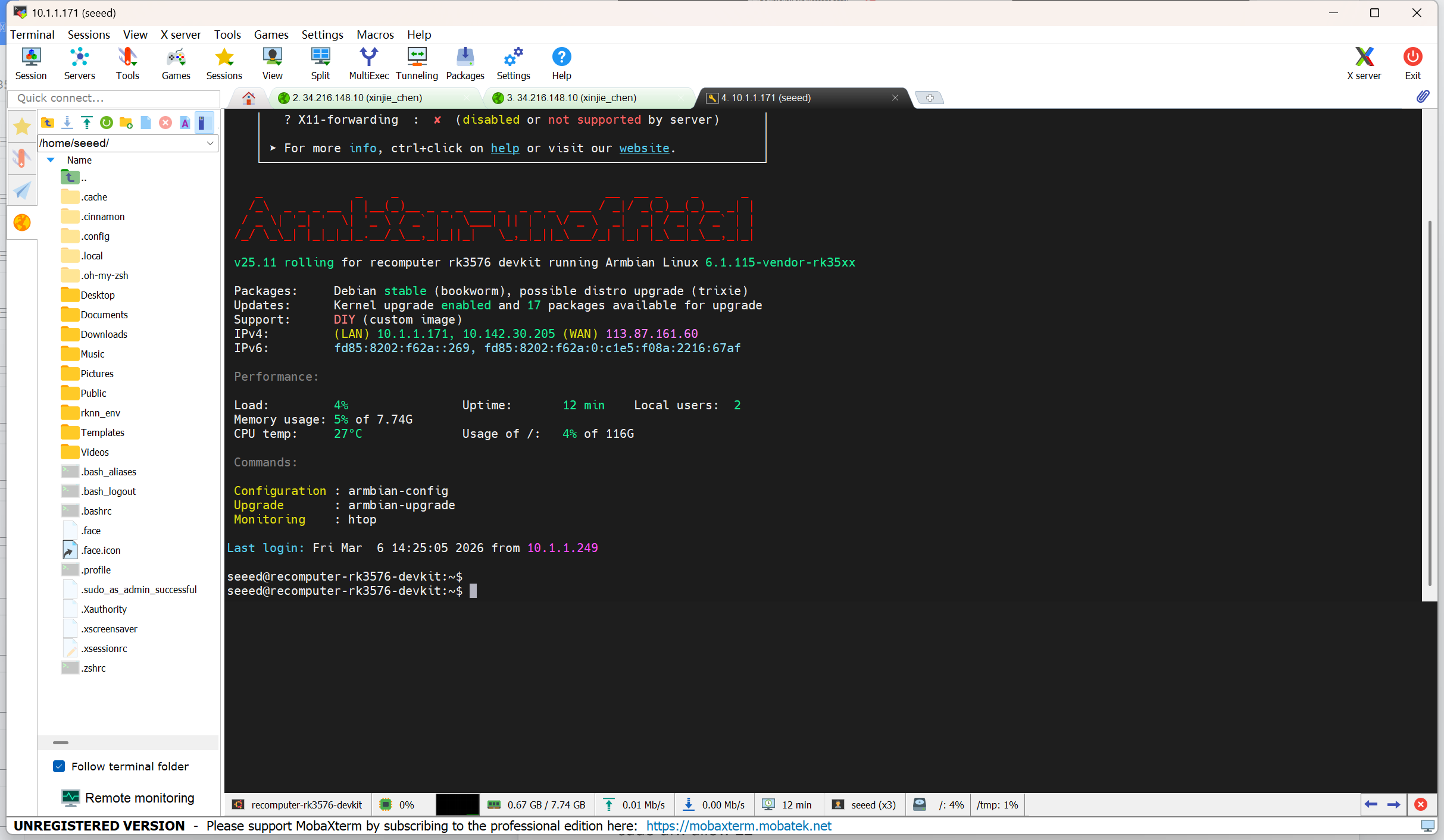
ssh seeed@<Your_Device_IP>Opción C: Herramientas profesionales (recomendado) Para un entorno de desarrollo más completo, considera:
- MobaXterm: incluye una barra lateral SFTP para arrastrar archivos con facilidad.
Solución de problemas
- Connection Refused: asegúrate de que el servicio SSH esté activo en el reComputer. Puedes comprobarlo localmente ejecutando:
sudo systemctl status ssh- Problemas de firewall: si el servicio está en ejecución pero bloqueado, permite el puerto 22 en el firewall:
sudo ufw allow 22- Host Key Verification Failed: si has reflasheado el SO recientemente con la misma IP, elimina la clave antigua en tu PC con:
ssh-keygen -R <Your_Device_IP>Guía de transferencia de archivos (MobaXterm SFTP)
- Dispositivo: reComputer RK3576 / RK3588
- SO: Debian 12
- Herramienta principal: MobaXterm (barra lateral SFTP integrada)
Vista general de la interfaz
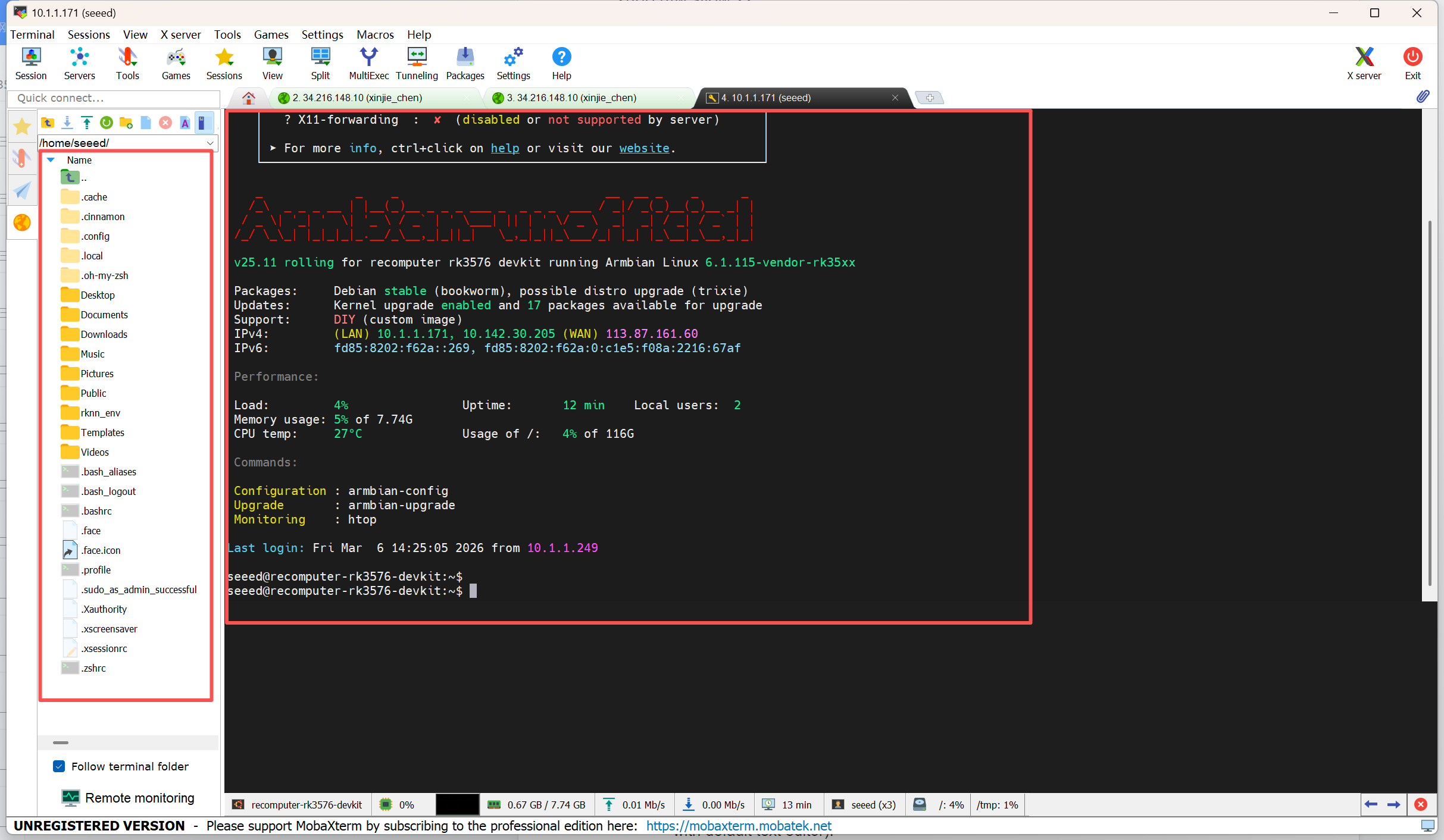
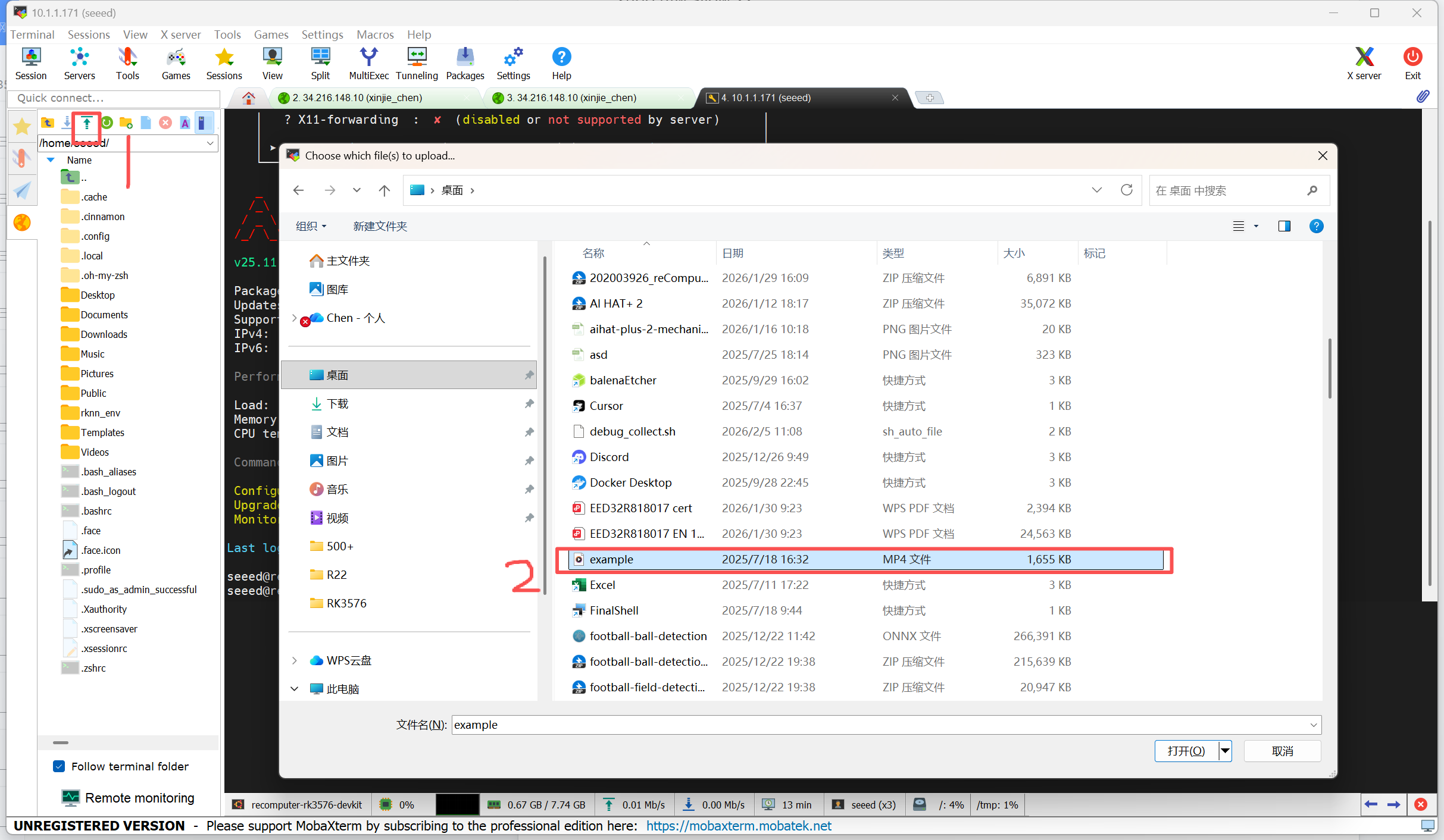
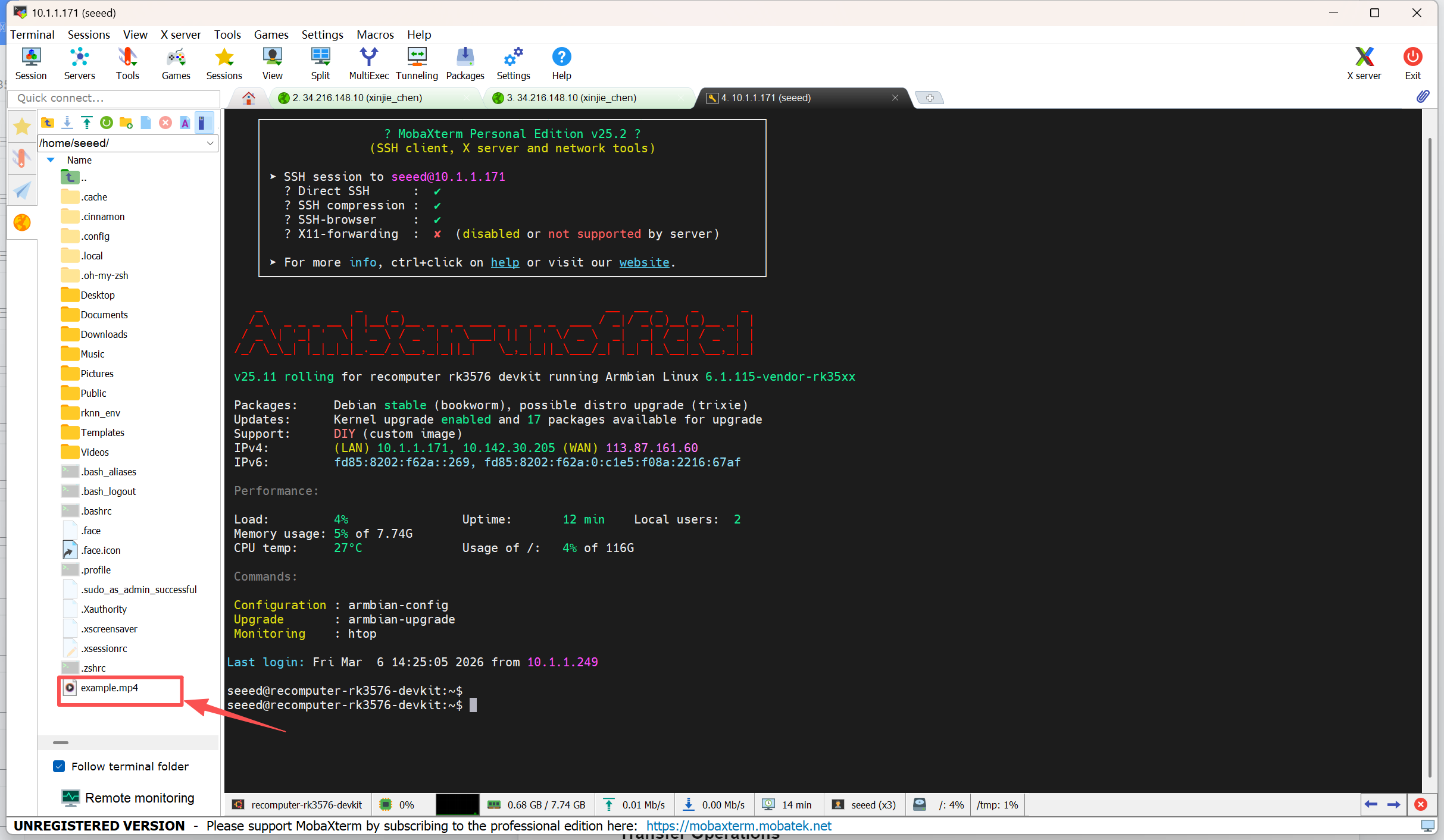
Una vez iniciada la sesión por SSH, MobaXterm abre automáticamente una pestaña SFTP en la parte izquierda.
- Panel izquierdo: muestra el sistema de archivos del reComputer (remoto).
- Panel derecho: la ventana de línea de comandos de tu terminal.
Operaciones de transferencia
Subir
- Arrastrar y soltar: selecciona archivos en una carpeta de Windows y arrástralos al panel SFTP de la izquierda.
- Botón de subida: haz clic en el icono azul de flecha arriba sobre el panel izquierdo para seleccionar y subir archivos desde tu PC.
Descargar
- Arrastrar y soltar: selecciona archivos en el panel izquierdo y arrástralos al escritorio o carpeta de Windows.
- Clic derecho o botón «Download» en la parte superior: haz clic derecho en el archivo y selecciona Download.
Funciones avanzadas
- Edición en vivo
- Operación: haz doble clic en un archivo de texto del panel izquierdo (o clic derecho y elige Abrir con el editor por defecto).
- Sincronización: edita y guarda; MobaXterm preguntará si quieres sincronizar los cambios con el reComputer. Pulsa Yes.
- Navegación rápida
- Haz clic en el icono «Follow terminal path» (cuadrado amarillo) para sincronizar la vista SFTP con el directorio actual del terminal (cd).
Notas importantes
- Permisos: por defecto, el usuario seeed solo tiene permisos de escritura en /home/seeed.
- Archivos del sistema: para editar archivos del sistema (por ejemplo en /etc/), súbelos primero a /home/seeed y muévelos con sudo mv en el terminal.
- Reconexión: si el panel SFTP deja de responder, pulsa el botón Refresh para sincronizar de nuevo.