NoMachine
Última actualización:
Volver al Módulo 3 | Volver a la Tabla de Contenidos
Introducción
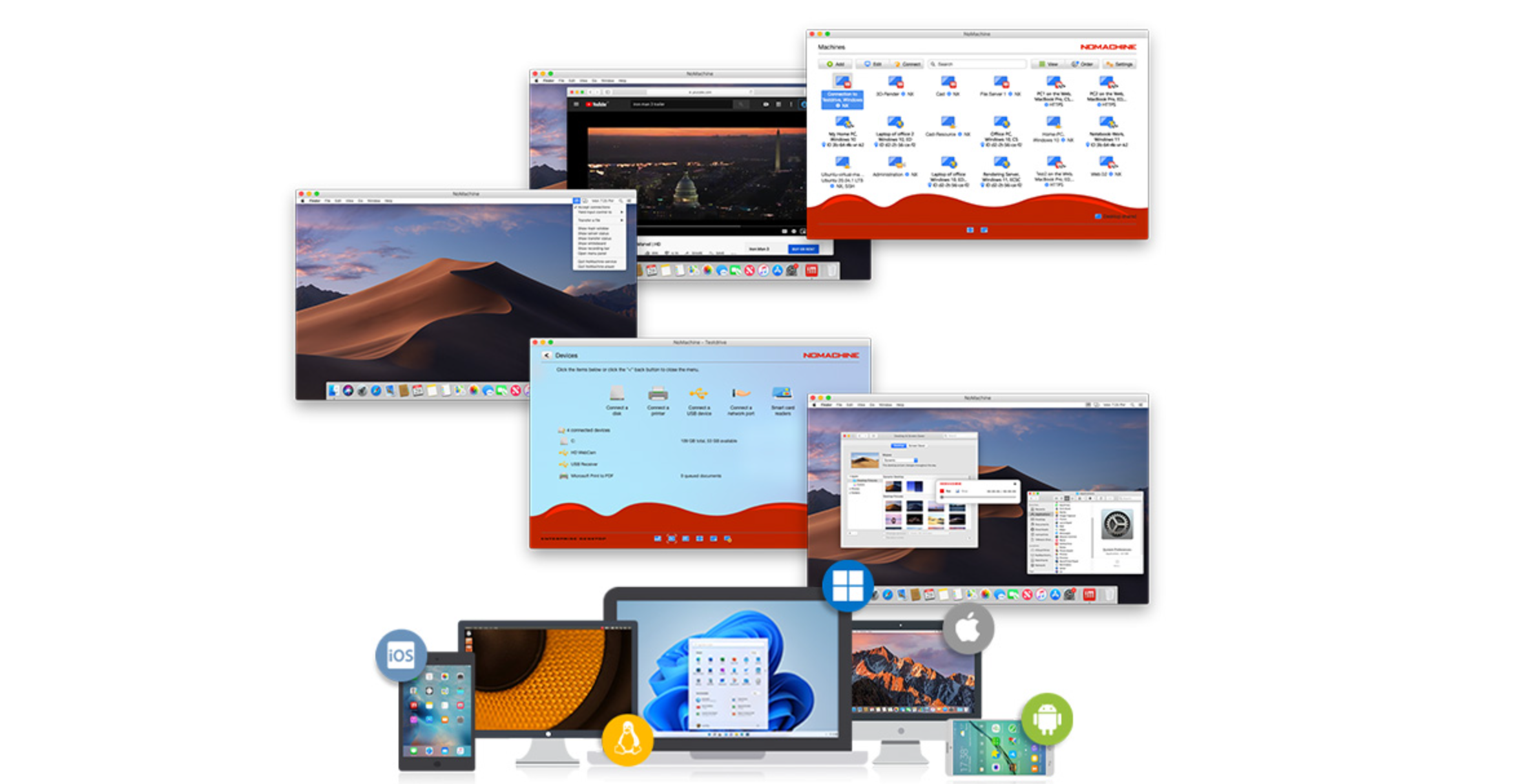
NoMachine es un software de escritorio remoto que permite a los usuarios acceder y controlar computadoras de forma segura desde cualquier lugar. Proporciona un rendimiento rápido y fluido mediante el uso del protocolo NX, permitiendo tareas como trabajar en archivos, ejecutar aplicaciones, ver videos o jugar en una máquina remota como si estuviera sentado frente a ella. NoMachine admite múltiples plataformas, incluyendo Windows, macOS, Linux y dispositivos móviles, y se usa frecuentemente para trabajo remoto, soporte técnico y colaboración.
Instalación en PC
Paso 1. Instalación Combine la versión con su sistema de PC.
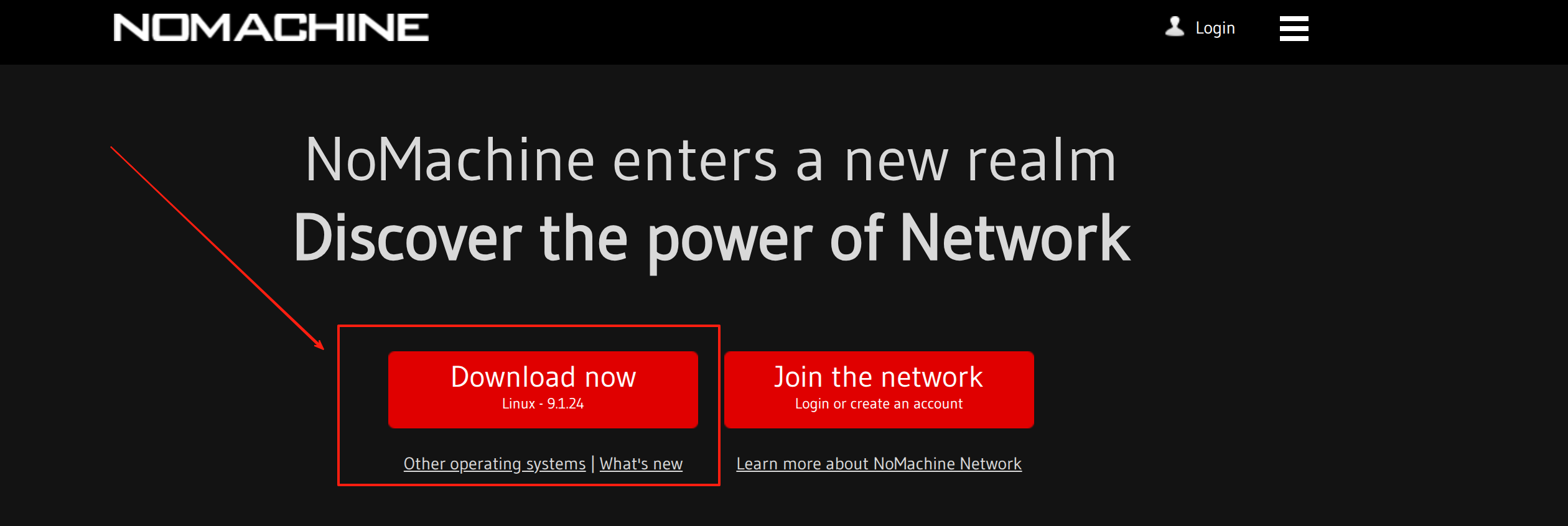
Nota:Aquí usaremos el host de PC con Ubuntu para la demostración.
https://download.nomachine.com/download/?id=1&platform=linux
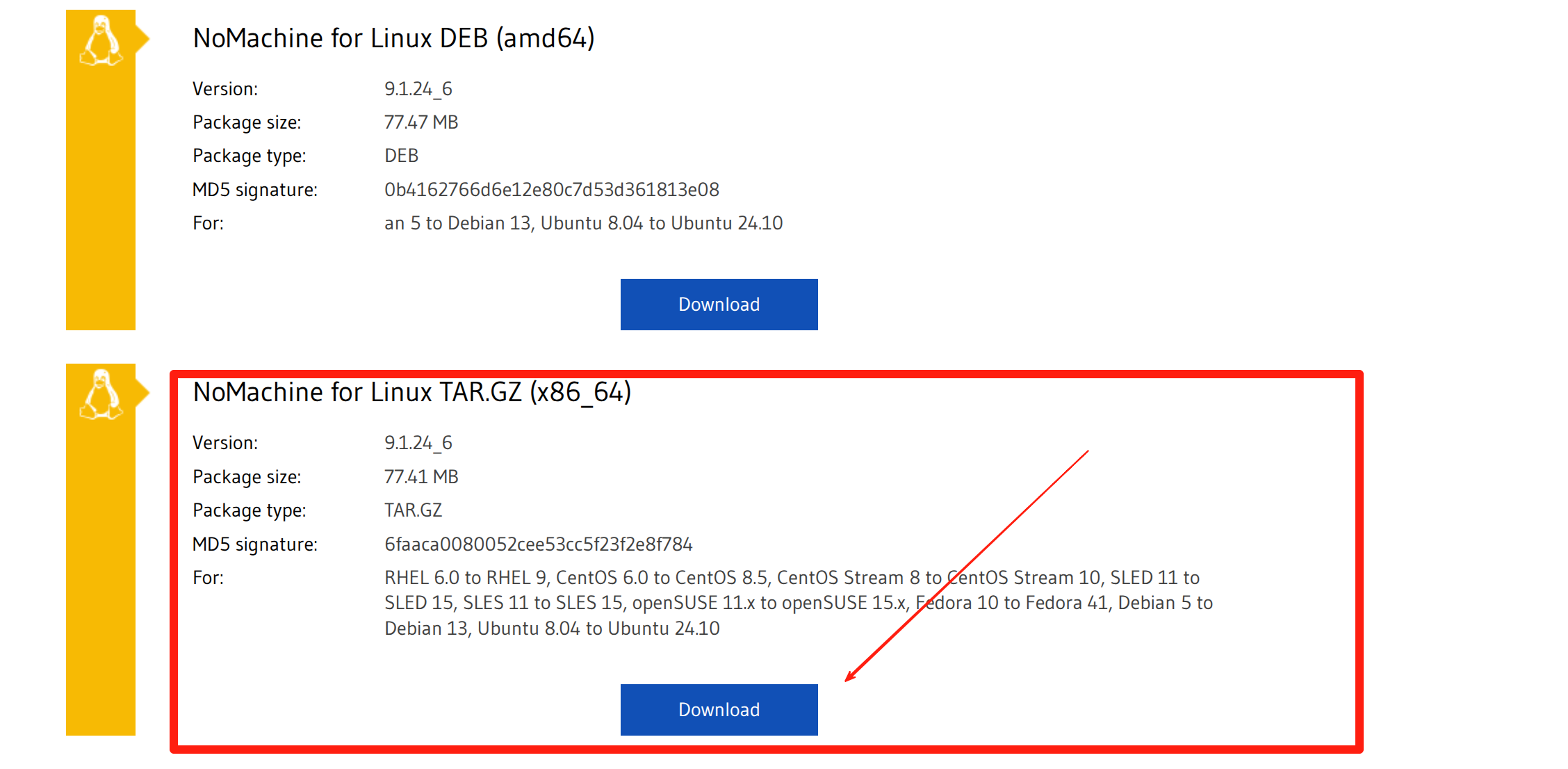
Paso 2. Instalar el cliente.
#INSTALL
cd /usr
wget https://web9001.nomachine.com/download/9.1/Linux/nomachine_9.1.24_6_x86_64.tar.gz
sudo tar xvzf  nomachine_9.1.24_6_x86_64.tar.gz
rm nomachine_9.1.24_6_x86_64.tar.gz
sudo /usr/NX/nxserver --install
Otras operaciones (opcional)
#UPDATE
cd /usr
sudo tar xvzf  <pkgName>_<pkgVersion>_<arch>.tar.gz
sudo /usr/NX/nxserver --update
#UNINSTALL
sudo /usr/NX/scripts/setup/nxserver --uninstall
sudo rm -rf /usr/NX
Instalación en Jetson
Paso 1. Descargar e instalar
wget https://web9001.nomachine.com/download/9.1/Arm/nomachine_9.1.24_6_arm64.deb
sudo dpkg -i nomachine_9.1.24_6_arm64.deb
Después de completar la instalación, se mostrará la siguiente información clave:
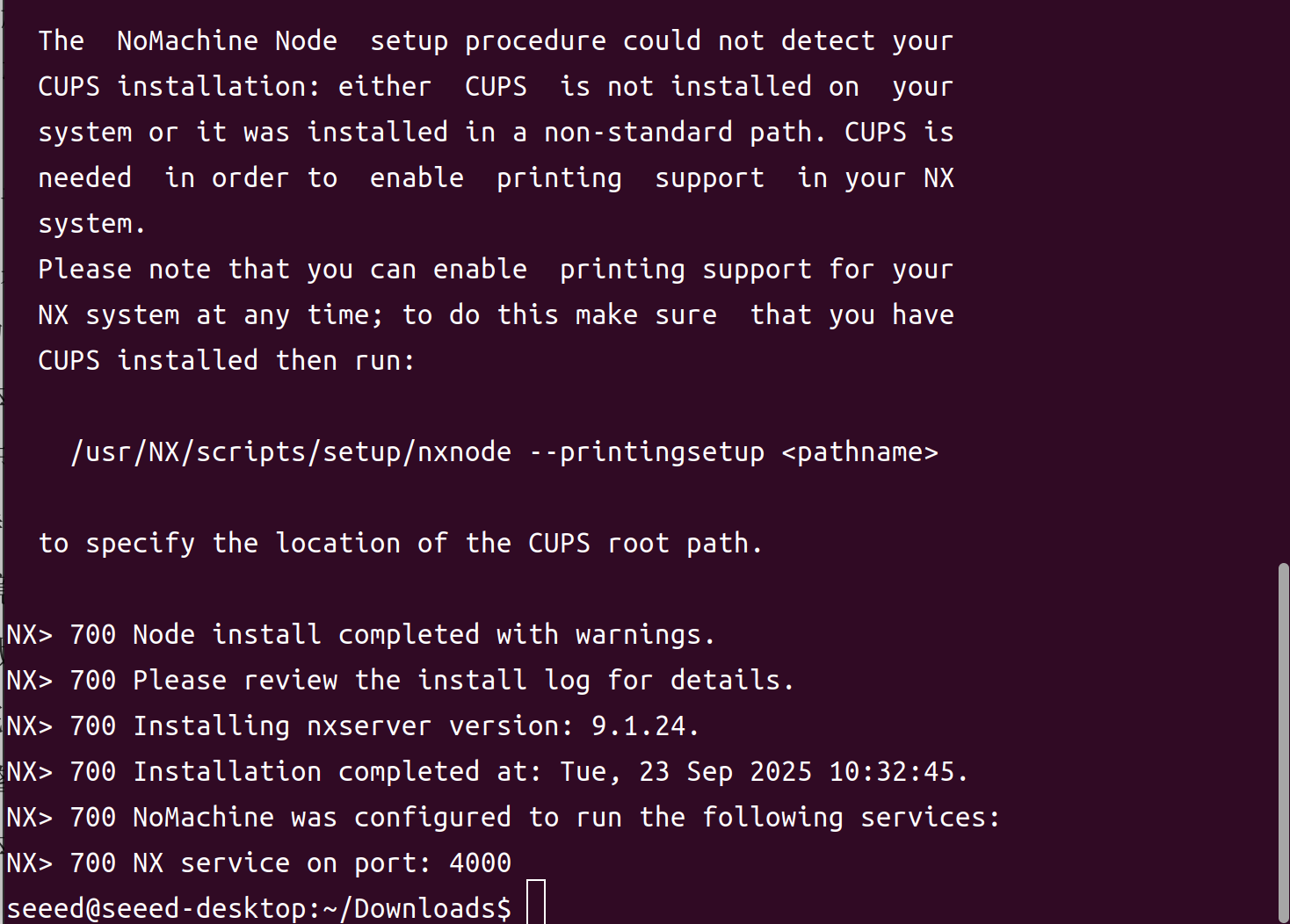
Si su Jetson no está conectado a una pantalla, se requiere configuración adicional para usar el Escritorio Remoto correctamente.
Paso 2. Verificar la dirección IP de Jetson
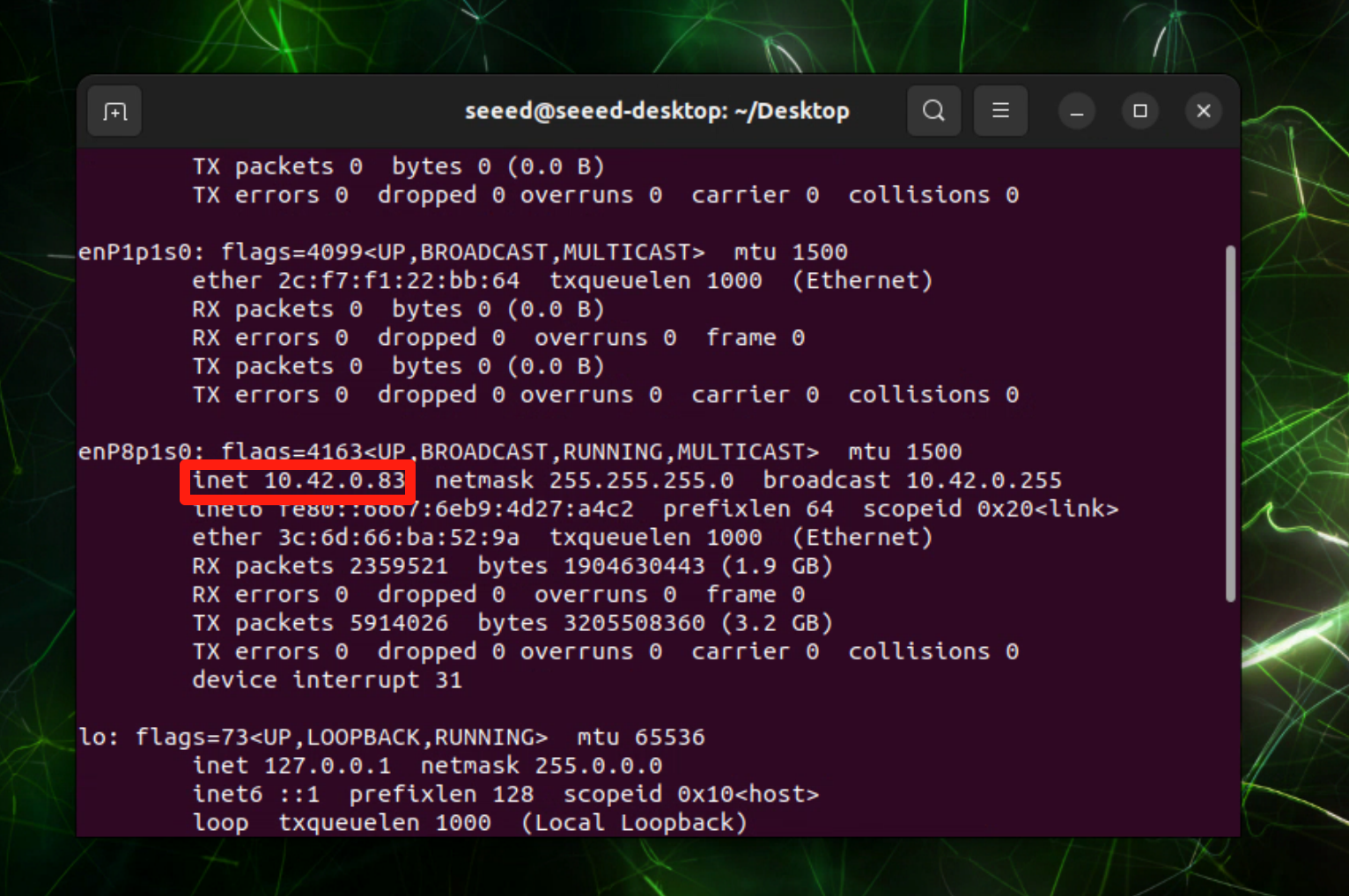
Paso 3. Necesitamos detener el administrador de pantalla gráfica del sistema y dejar que NoMachine use el servicio de visualización virtual integrado:
# 1. Detener el administrador de pantalla gráfica del sistema
sudo systemctl disable gdm3 --now

# 2. Reiniciar el servicio de NoMachine
sudo /etc/NX/nxserver --restart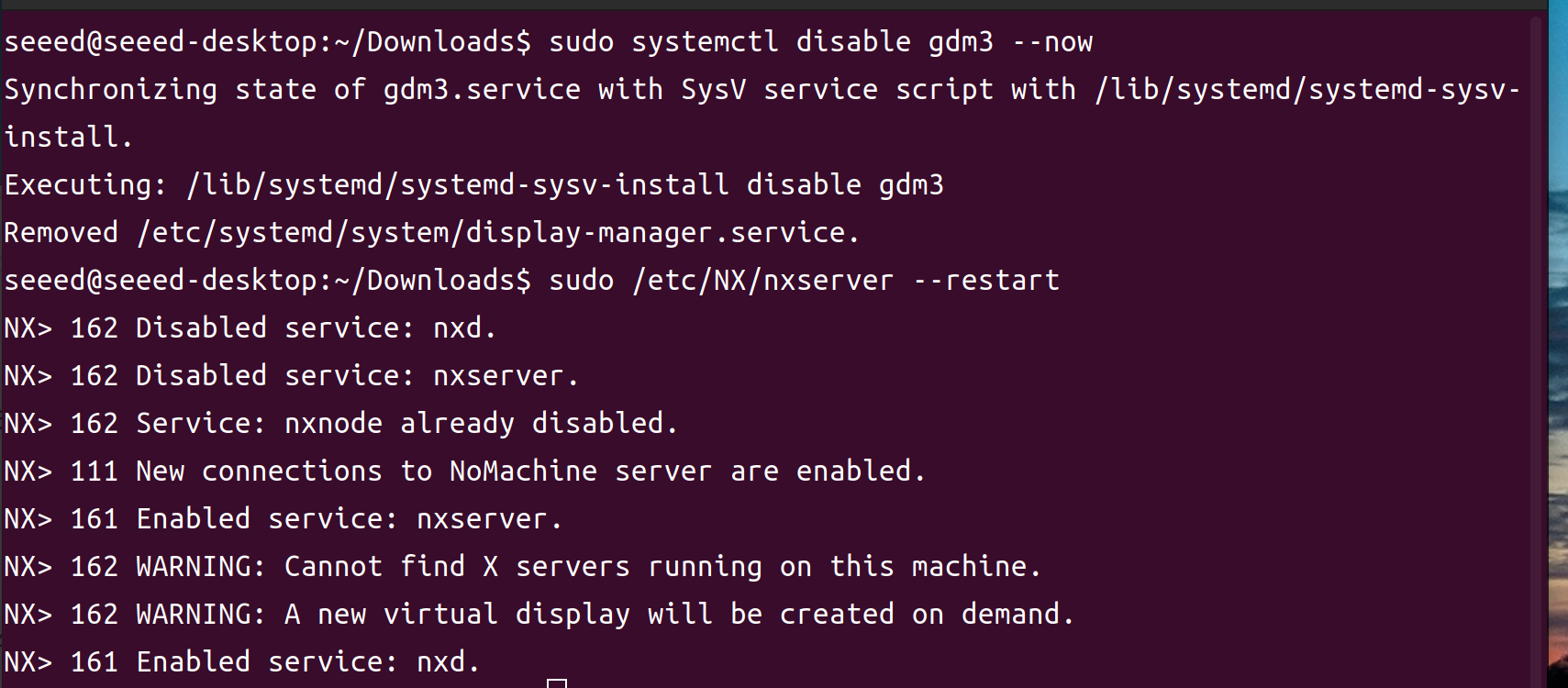
Jetson no está conectado a un monitor. El PC aún puede mostrar la interfaz gráfica de Jetson a través de NoMachine.
Nota:Si desea conectar un Jetson a un monitor para mostrar imágenes, necesita volver a habilitar el servicio gdm3.Ejecute el siguiente comando:
# Volver a habilitar el servicio gdm3 para iniciarse automáticamente al arrancar
sudo systemctl enable gdm3
# Iniciar el servicio gdm3 inmediatamente
sudo systemctl start gdm3
Conexión
Agregar -> Agregar conexión

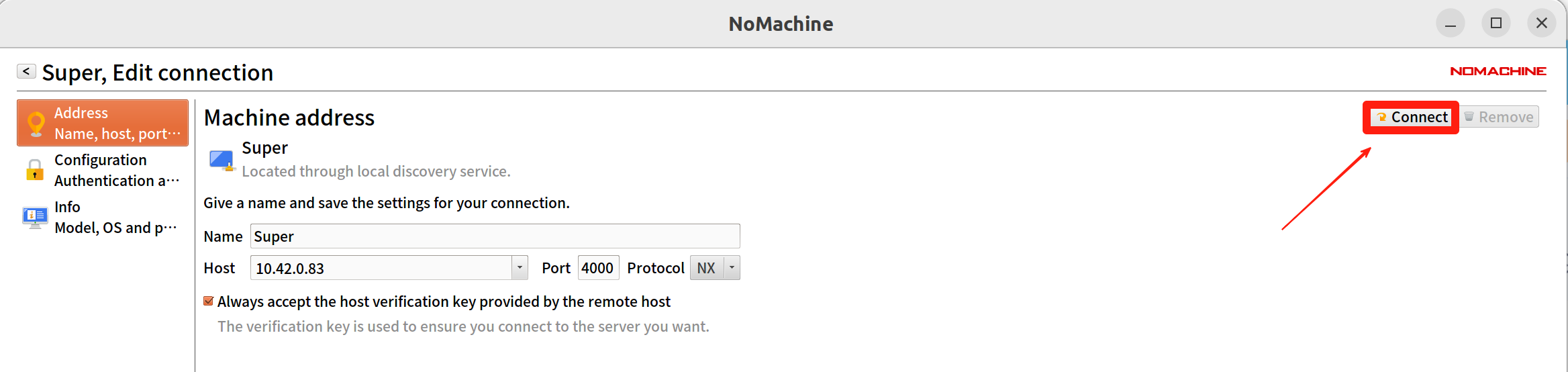
Ingrese el nombre y la dirección IP de Jetson

Conectar
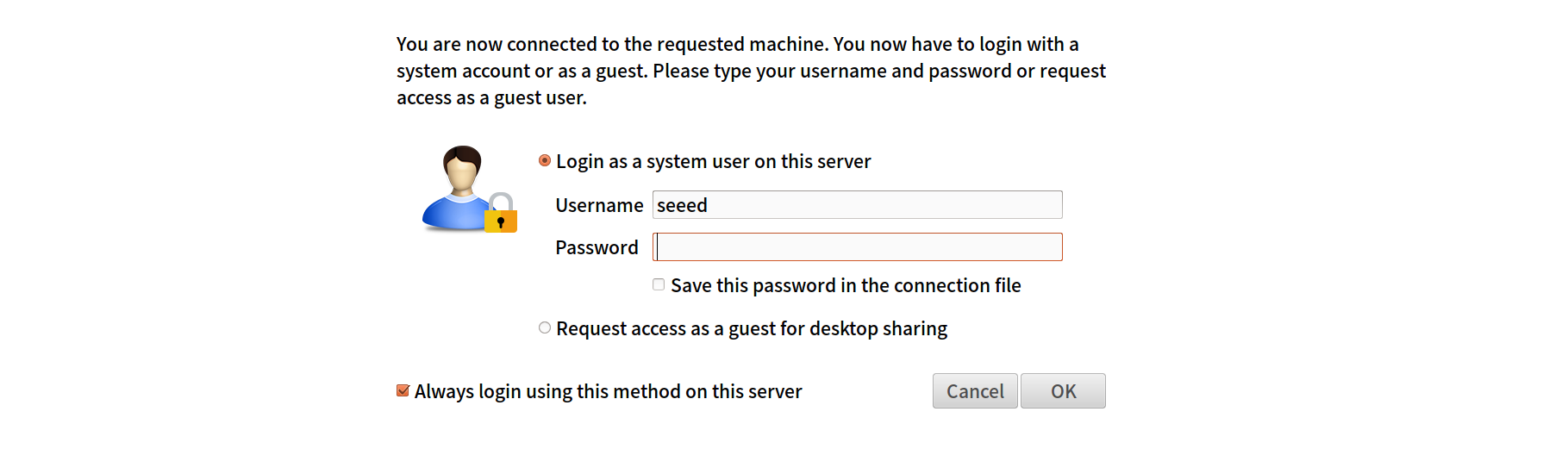
Ingrese su nombre de usuario y contraseña de Jetson
Ha conectado Jetson exitosamente. Ahora puede operar su Jetson en su PC.
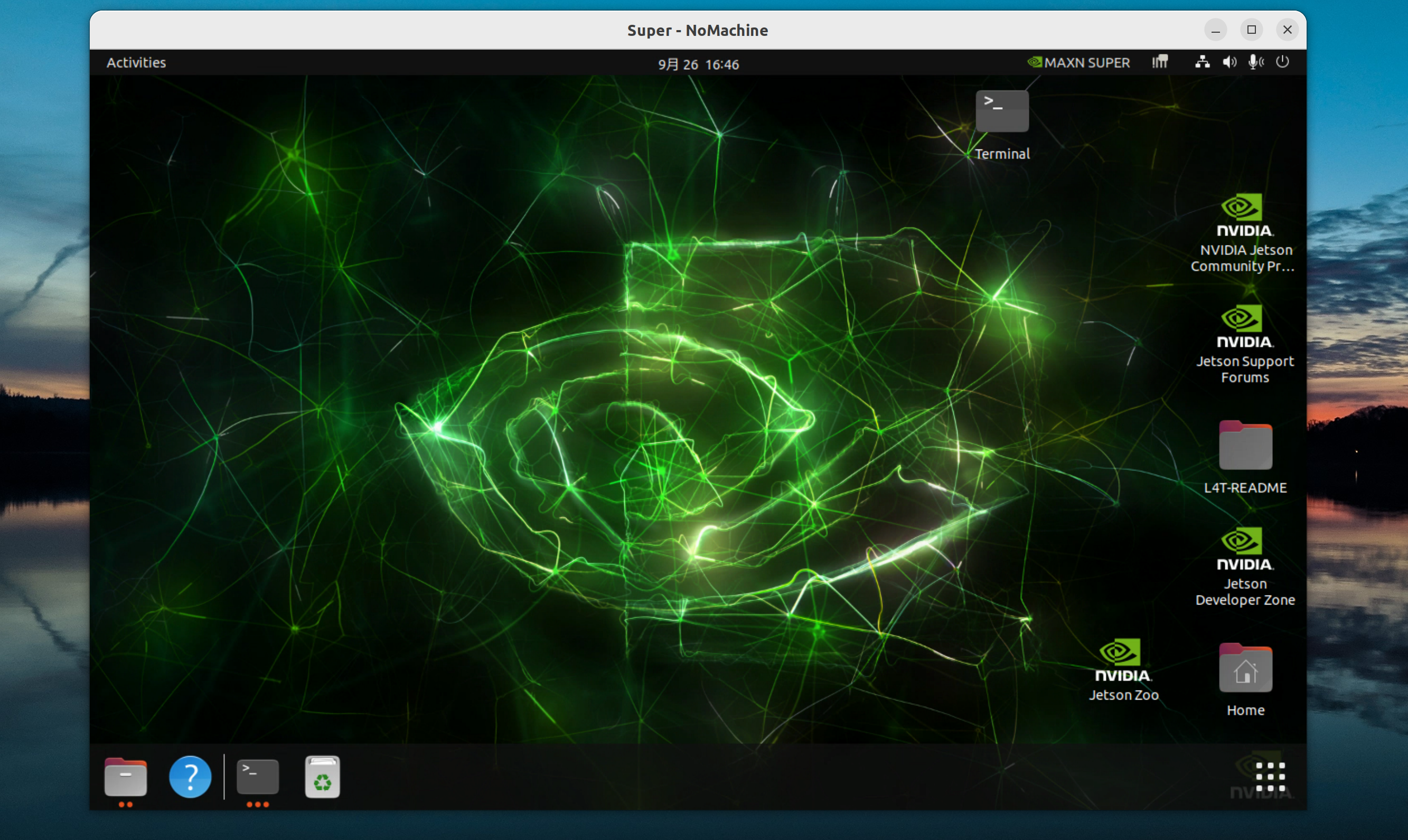
Nota: La conexión anterior necesita estar dentro de una red de área local. ¡Si la PC y Jetson no están en la misma red de área local, la conexión fallará!