Instalar el sistema operativo en reComputer RK3576
Última actualización:
Esta guía explica cómo instalar Armbian en una tarjeta microSD o un SSD NVMe para reComputer RK3576. Recomendamos Armbian Imager para Windows, Linux y macOS: descarga la imagen, la escribe en el dispositivo y verifica el resultado. También puedes usar balenaEtcher para grabar una imagen descargada, o dd desde la línea de comandos de macOS y Linux.
Antes de empezar
Prepara tu reComputer RK3576, su fuente de alimentación y un ordenador con conexión a Internet. Elige el dispositivo desde el que quieras arrancar:
| Dispositivo de destino | Preparación |
|---|---|
| Tarjeta microSD | Introduce la tarjeta en un lector y conecta el lector al ordenador. |
| SSD NVMe | Conecta el SSD al ordenador con una carcasa o un adaptador USB a NVMe compatible. Tras grabar la imagen, instálalo en la ranura M.2 NVMe del reComputer RK3576 con el equipo apagado. |
Armbian Imager (recomendado)
Instalar Armbian Imager
Descarga Armbian Imager para tu ordenador:
| Sistema operativo | Formato de descarga |
|---|---|
| Windows | Instalador .exe |
| Linux | Paquete .rpm o .deb |
| macOS | Imagen de disco .dmg |
Instala o abre la aplicación correspondiente a tu sistema operativo. Las capturas muestran macOS; los pasos de selección son los mismos en Windows y Linux. Las versiones de las imágenes y los nombres de los dispositivos pueden ser distintos.
Seleccionar una imagen
Elegir una imagen del catálogo
-
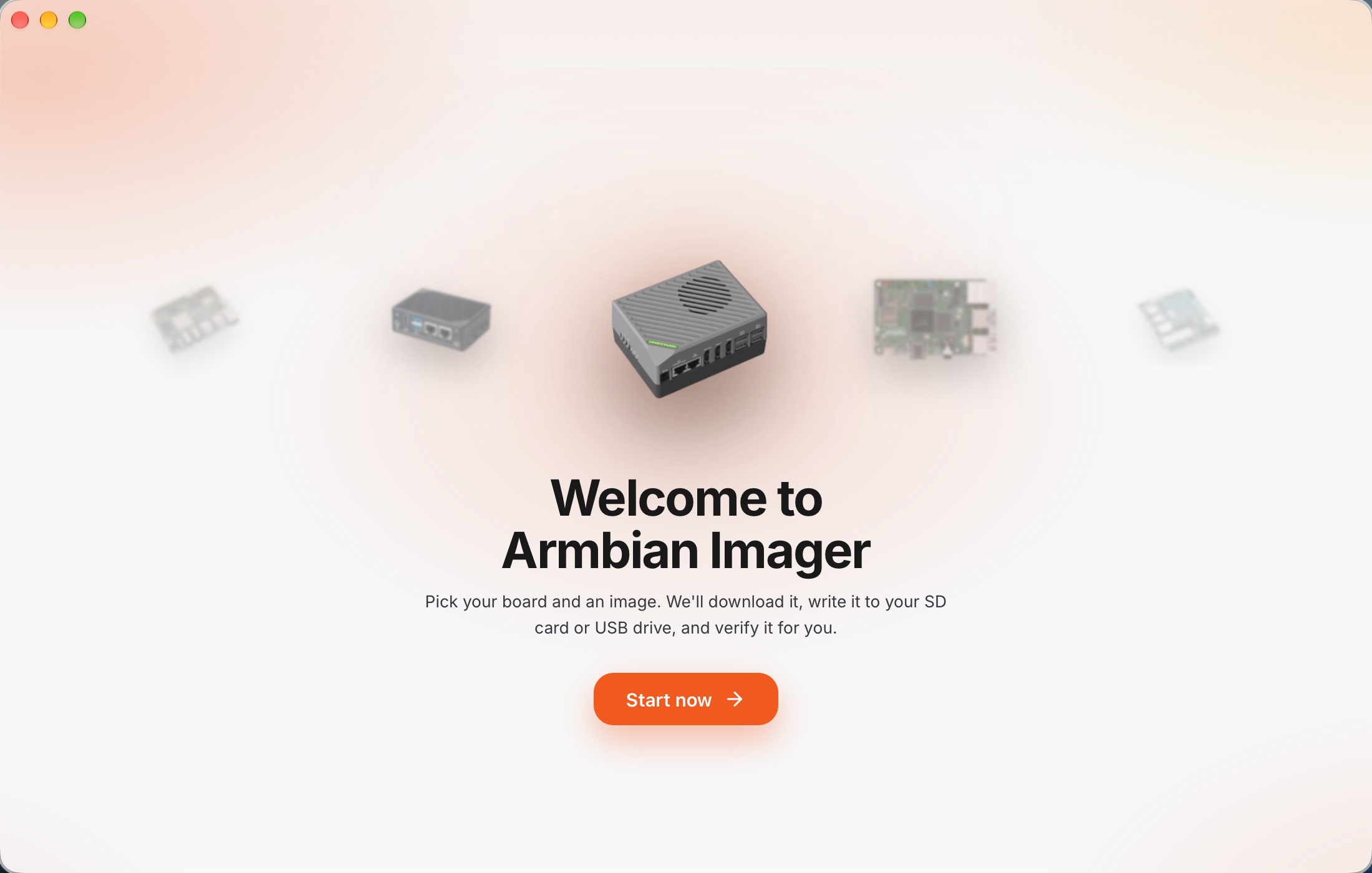
Abre Armbian Imager y haz clic en Start now.
-
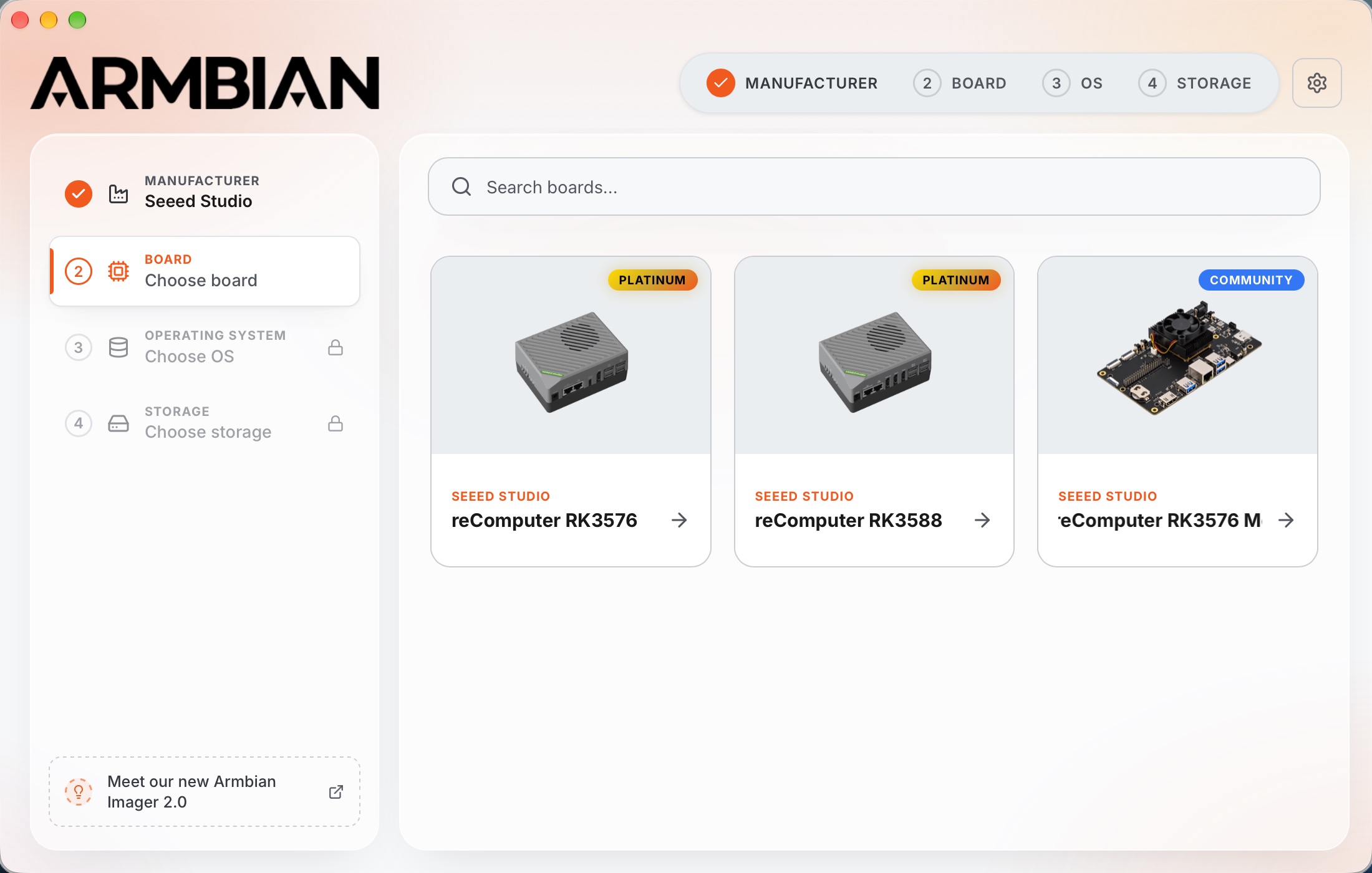
En Manufacturer, elige Seeed Studio. Usa el campo de búsqueda si lo necesitas.

-
En Board, elige reComputer RK3576.
-
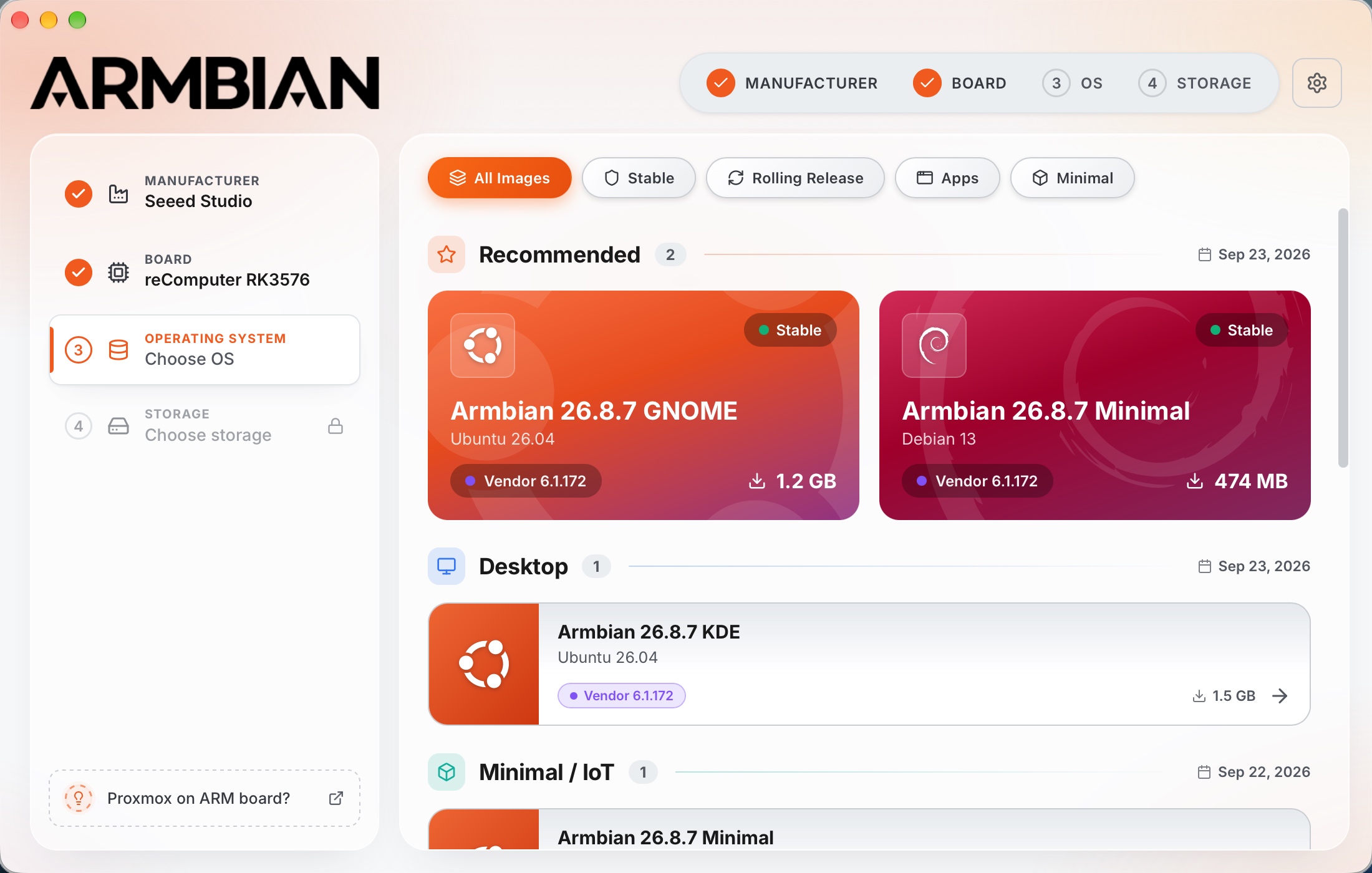
En Operating System, selecciona la imagen que quieras instalar. Elige una imagen de escritorio si necesitas una interfaz gráfica, o una imagen Minimal para trabajar desde la línea de comandos. Las imágenes disponibles también aparecen en la página oficial de la placa reComputer RK3576.
Usar una imagen personalizada
Si ya tienes una imagen de Armbian para reComputer RK3576, puedes abrirla directamente en Armbian Imager.
-
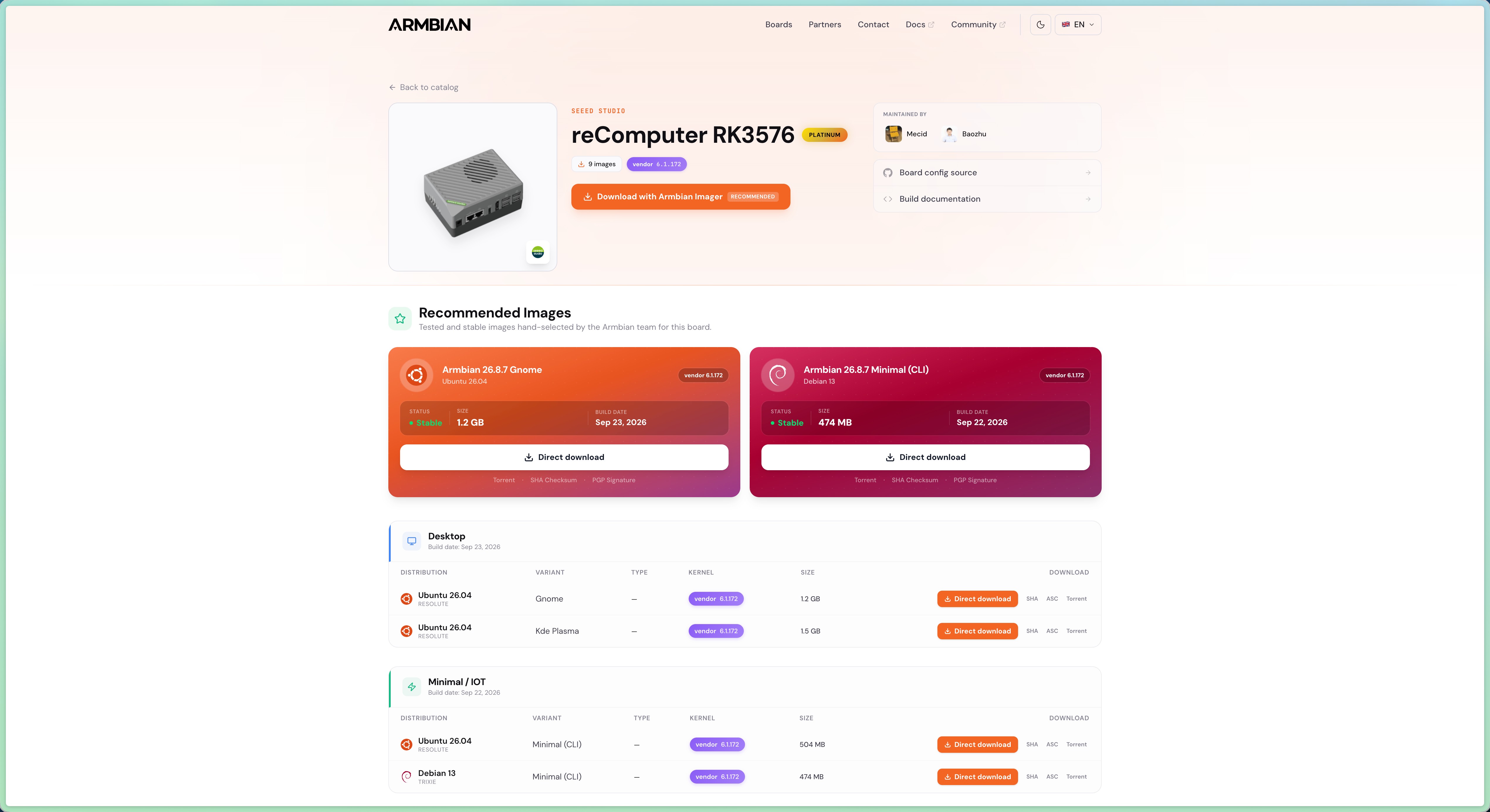
Descarga la imagen que quieras instalar. Para obtener una imagen oficial, abre la página de la placa reComputer RK3576 y haz clic en Direct download en la imagen elegida. Comprueba que esté destinada al reComputer RK3576.
-
Abre Armbian Imager, haz clic en Start now y después en Use Custom Image, en la parte inferior izquierda de la pantalla de selección del fabricante.

-
En Select Disk Image, selecciona el archivo descargado y haz clic en Open. La captura muestra un archivo
.img.xzde Armbian.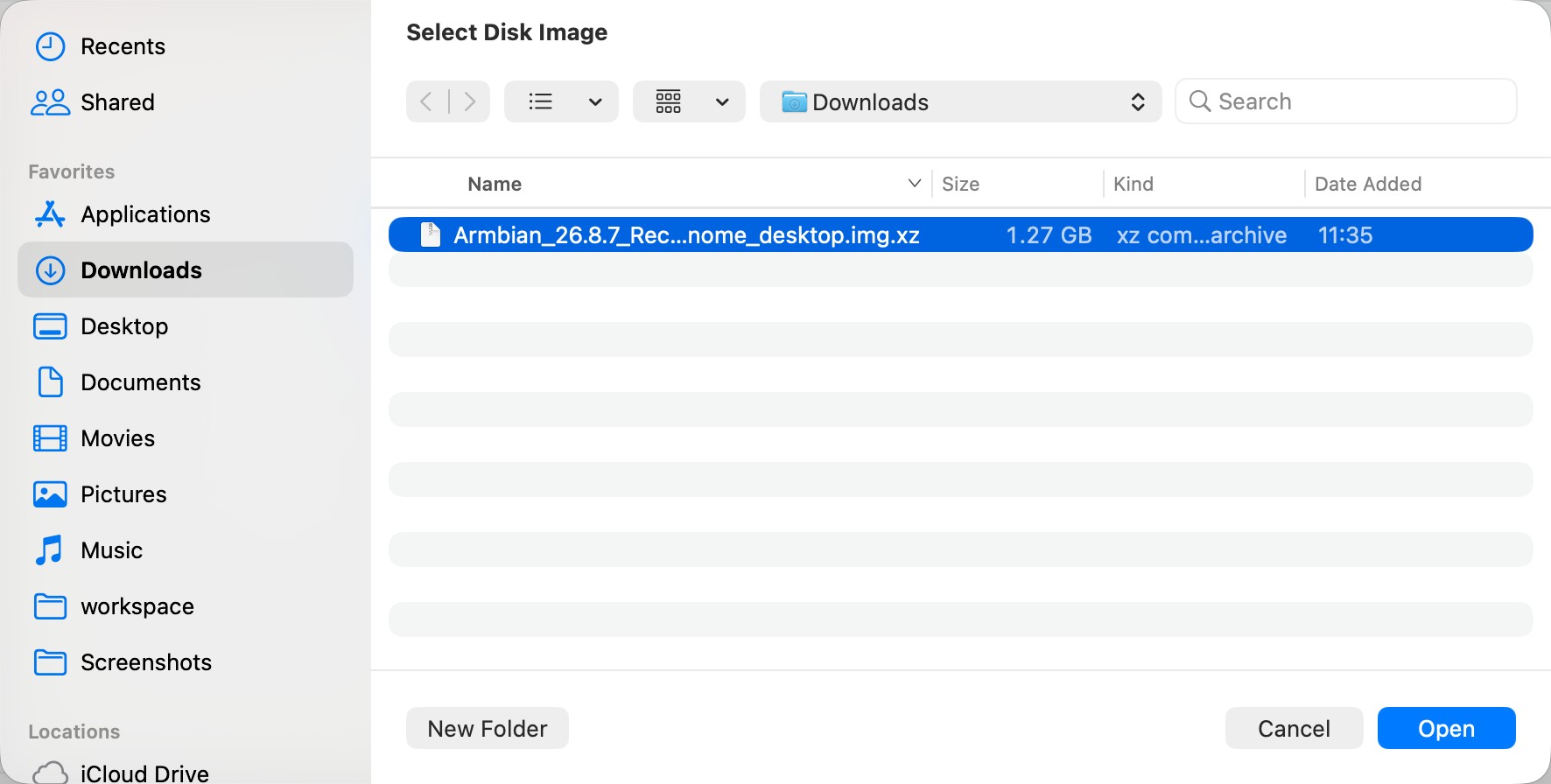
Grabar la imagen
Seleccionar la tarjeta microSD o el SSD
En Storage, selecciona el lector de tarjetas microSD o el SSD NVMe conectado por USB que preparaste antes. Comprueba bien el nombre y la capacidad del dispositivo. La captura muestra una tarjeta microSD; para instalar en un SSD, selecciona tu SSD.
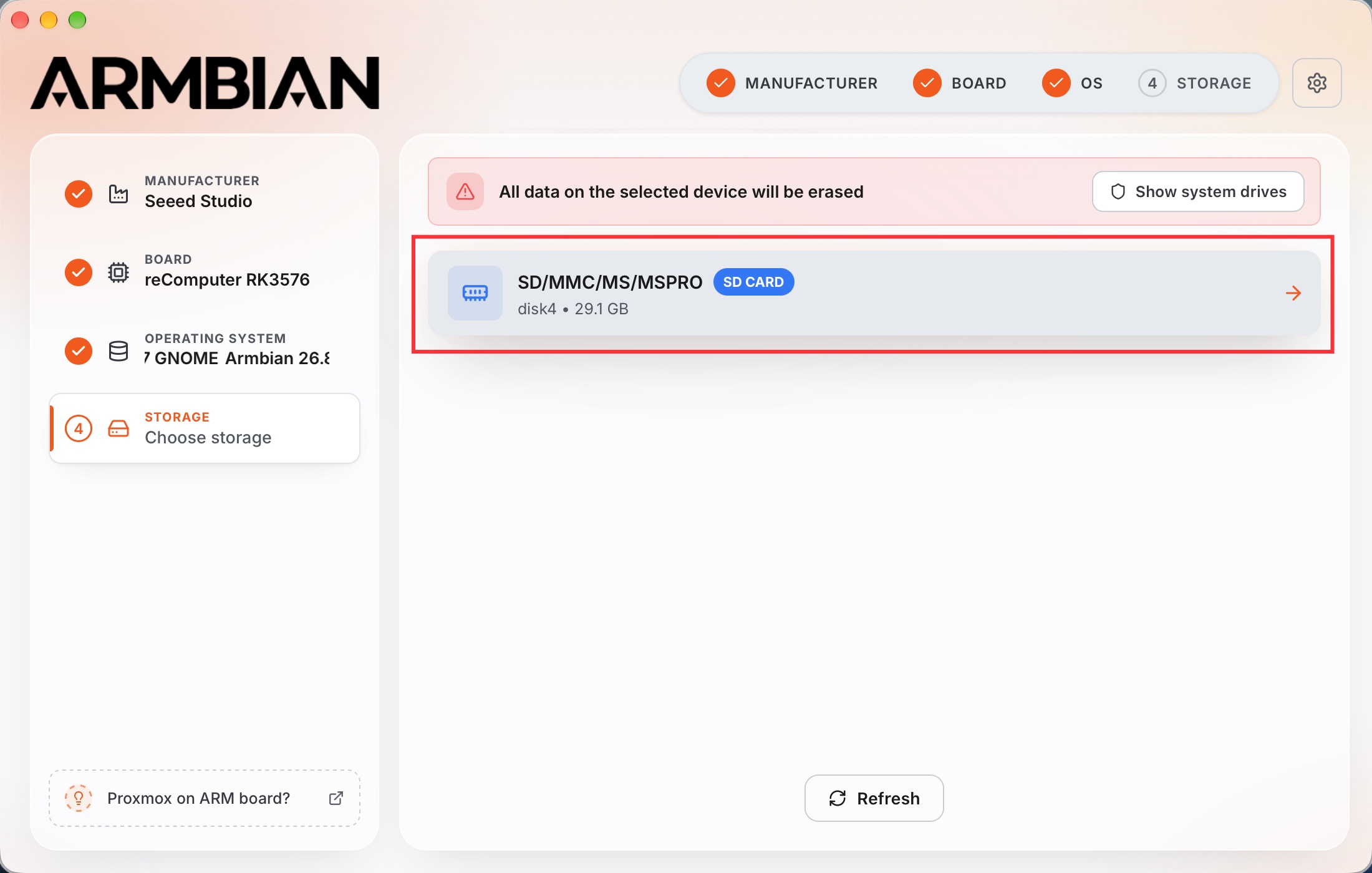
Si el destino no aparece, comprueba la conexión del lector o de la carcasa y haz clic en Refresh.
Configurar un perfil de primer arranque (opcional)
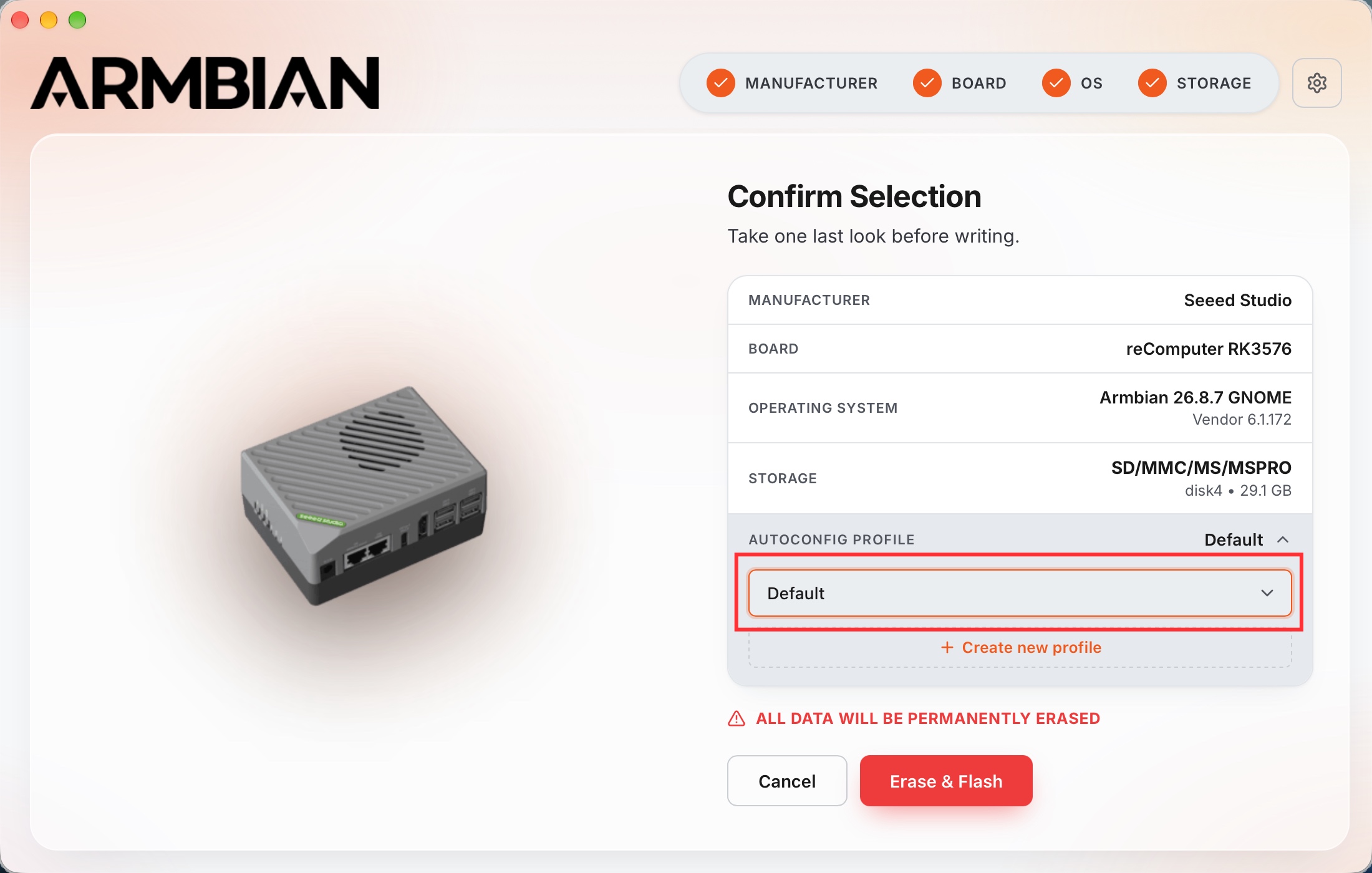
En Confirm Selection, revisa el fabricante, la placa, el sistema operativo y el dispositivo de destino. Puedes dejar Autoconfig Profile en None y configurar el sistema durante el primer arranque, o crear un perfil ahora:
-
Despliega Autoconfig Profile y haz clic en Create new profile.
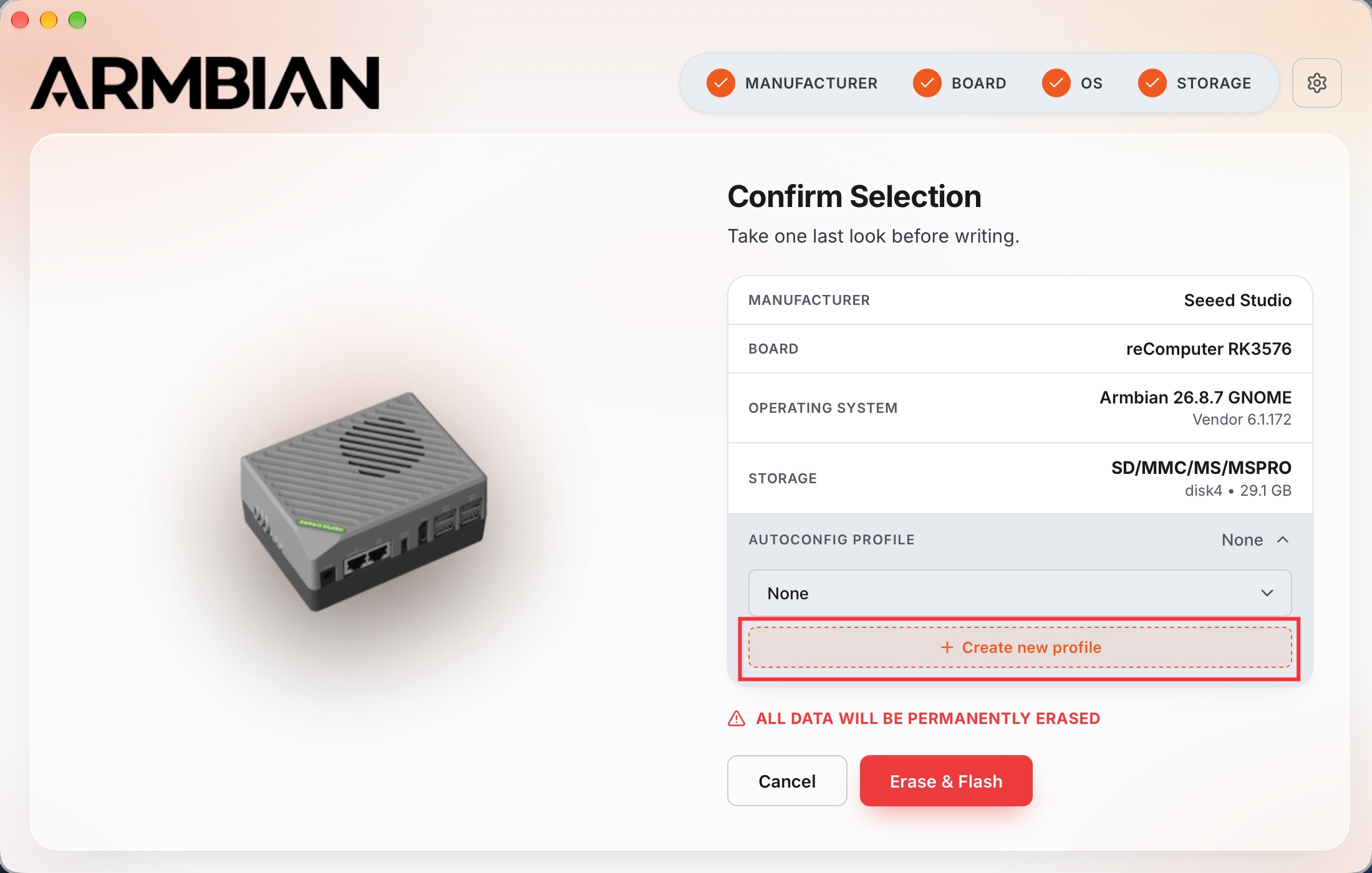
-
Introduce un Profile name. Despliega las opciones que quieras configurar, como Network, Localization, Root account y First user, y haz clic en Save.
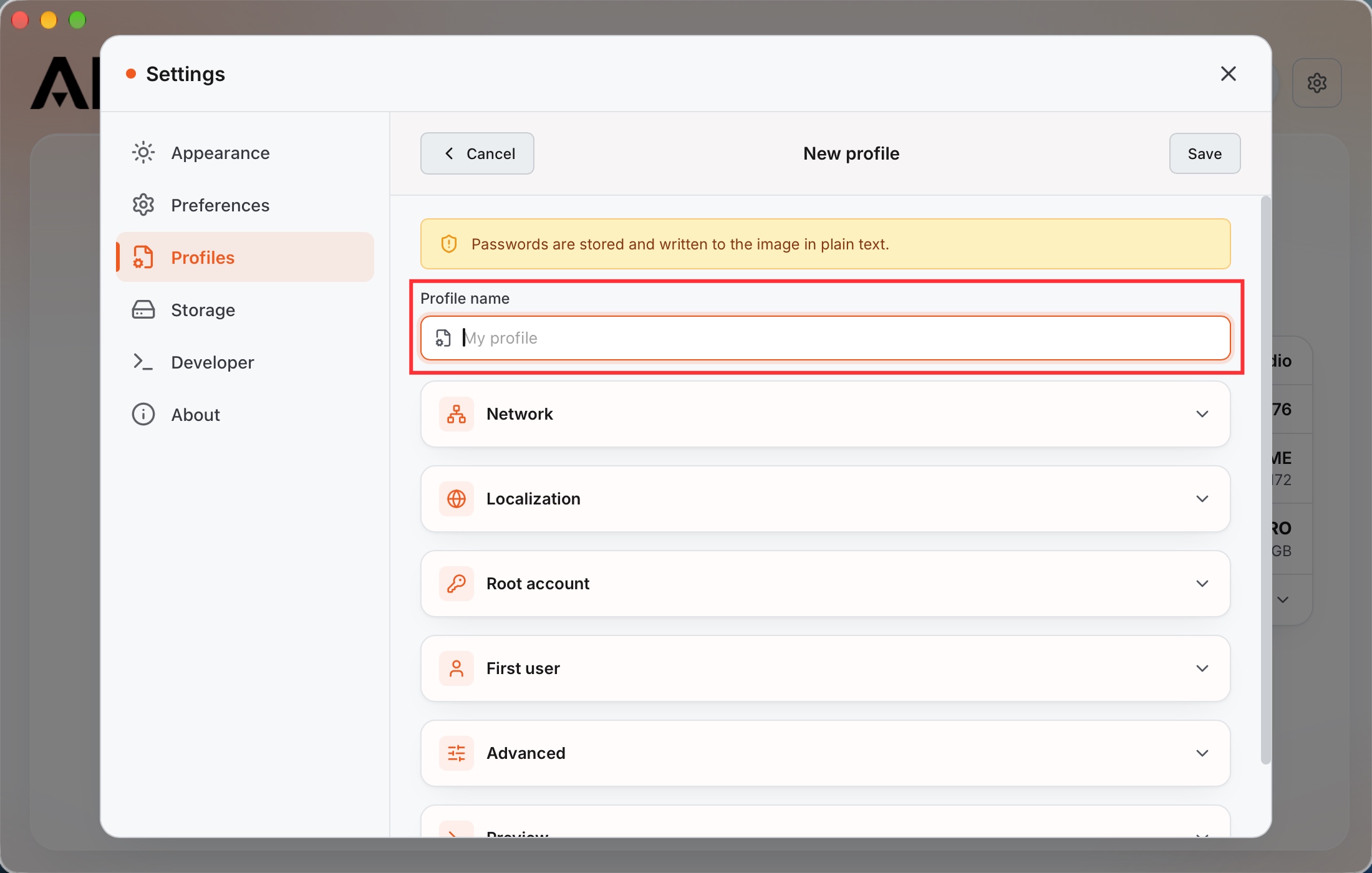
-
Selecciona el perfil guardado en Autoconfig Profile. En la captura se llama Default; selecciona el nombre que hayas creado.
Escribir y verificar
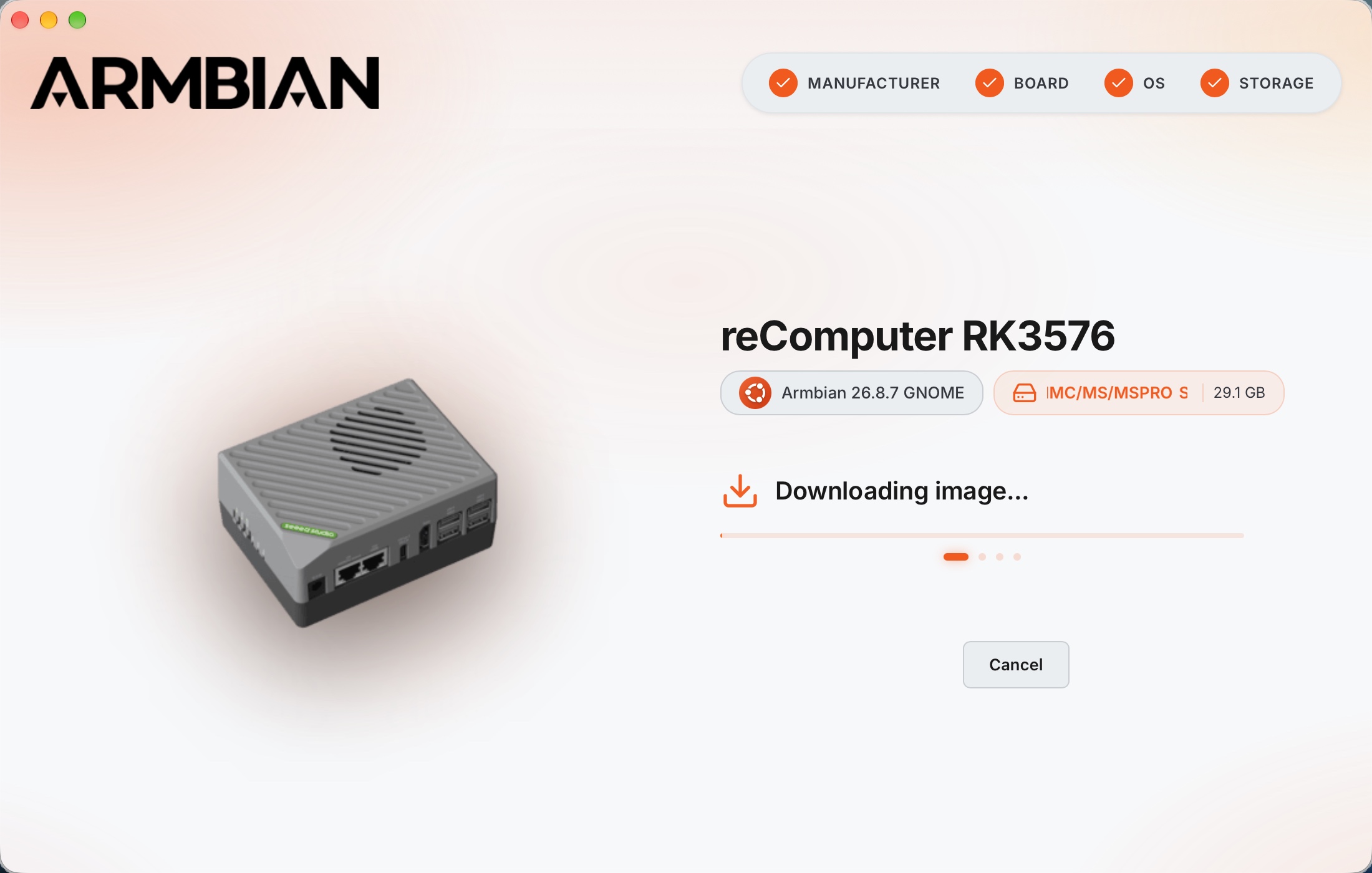
Tras comprobar que el destino es correcto, haz clic en Erase & Flash. Concede los permisos necesarios para escribir en el dispositivo. Armbian Imager descarga la imagen del catálogo o usa el archivo local seleccionado, lo escribe y verifica el resultado. Mantén el dispositivo conectado hasta que la aplicación indique que ha terminado.
Si usas una imagen del catálogo, el progreso de la descarga aparece antes de la escritura:
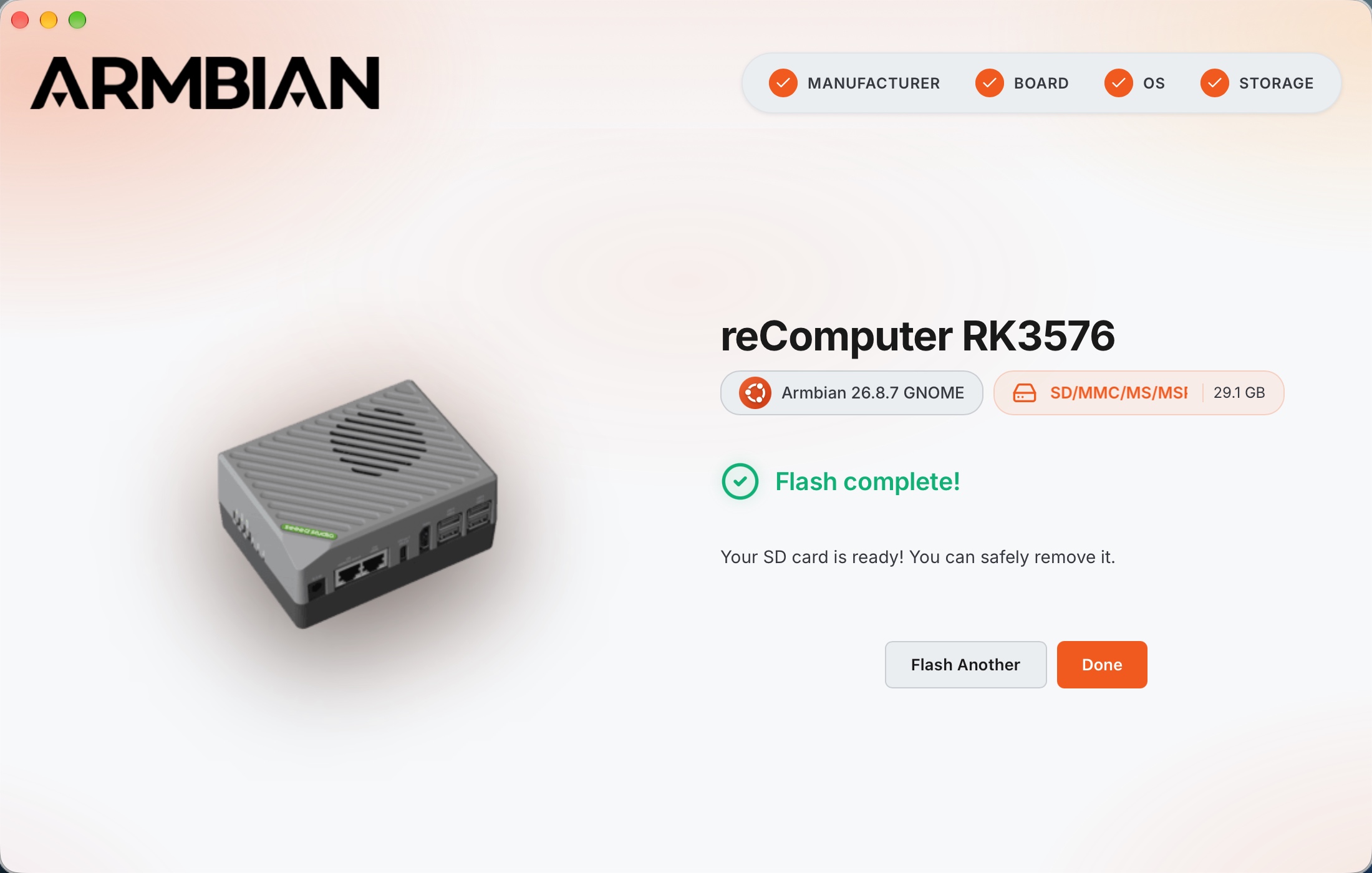
Cuando aparezca Flash complete!, haz clic en Done y expulsa de forma segura la tarjeta microSD o el SSD del ordenador.
balenaEtcher
balenaEtcher funciona en Windows, Linux y macOS. Permite escribir una imagen descargada en una tarjeta microSD o un SSD NVMe conectado por USB y configurar el sistema durante el primer arranque.
Instalar balenaEtcher
Descarga e instala balenaEtcher para tu sistema operativo desde su sitio web oficial.
Preparar la imagen
Descarga una imagen desde la página de la placa reComputer RK3576 y descomprímela para obtener un archivo .img.
Grabar
-
Abre balenaEtcher, haz clic en Flash from file, selecciona el archivo
.imgdescargado y haz clic en Open.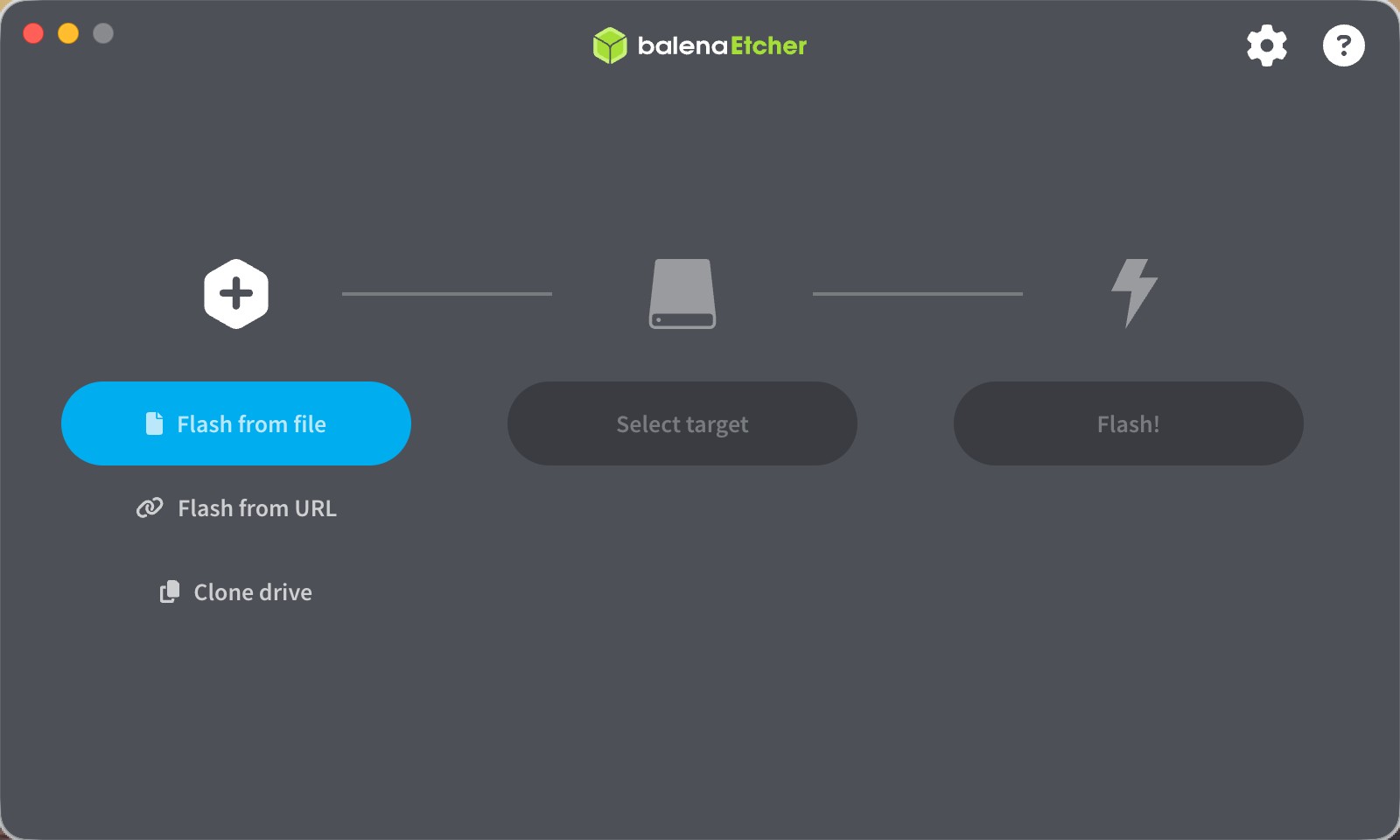
-
Haz clic en Select target. Comprueba el nombre, la capacidad y la ubicación del destino, selecciona tu tarjeta microSD o SSD y confirma la selección. La captura muestra una tarjeta microSD de 31.3 GB en
/dev/disk4; tu dispositivo puede ser distinto.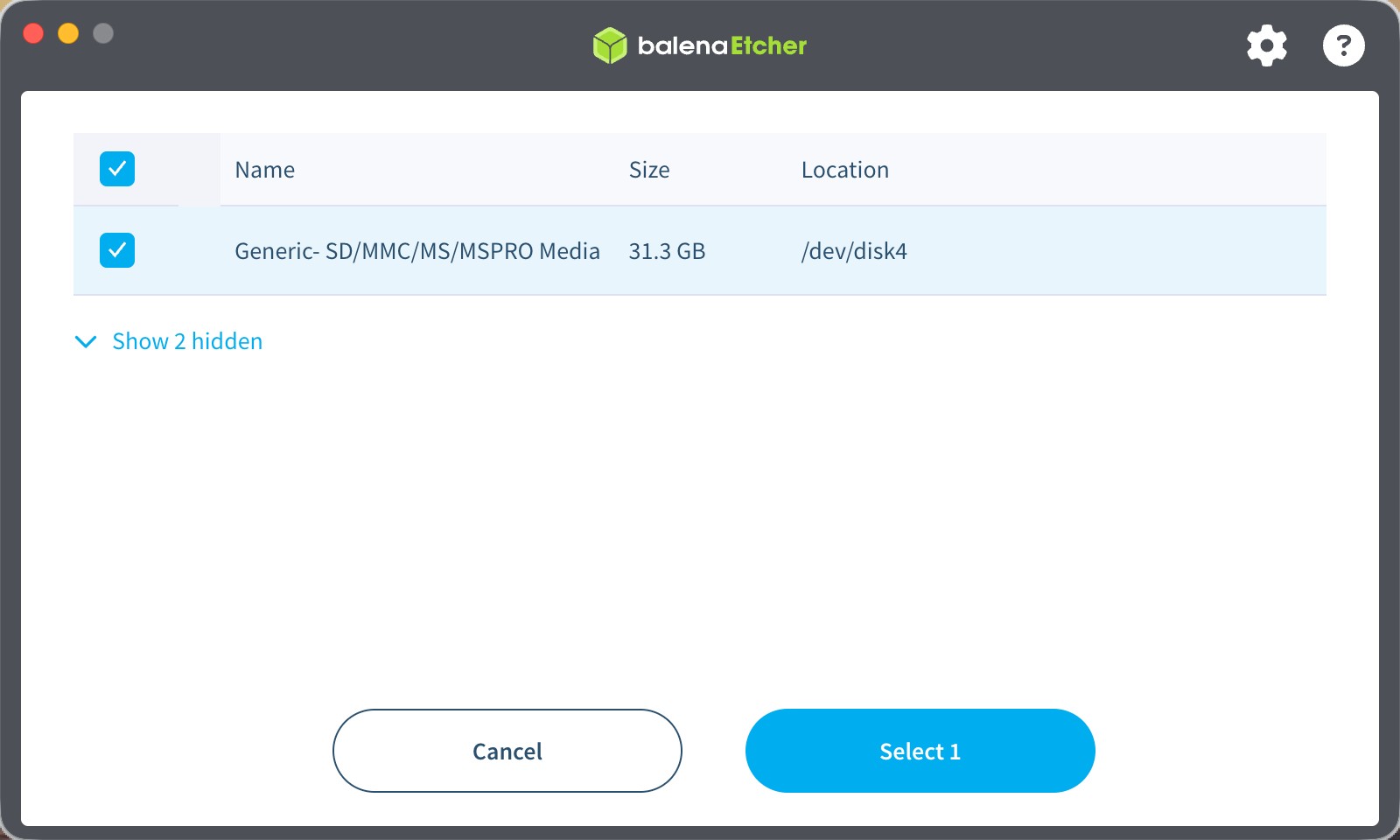
-
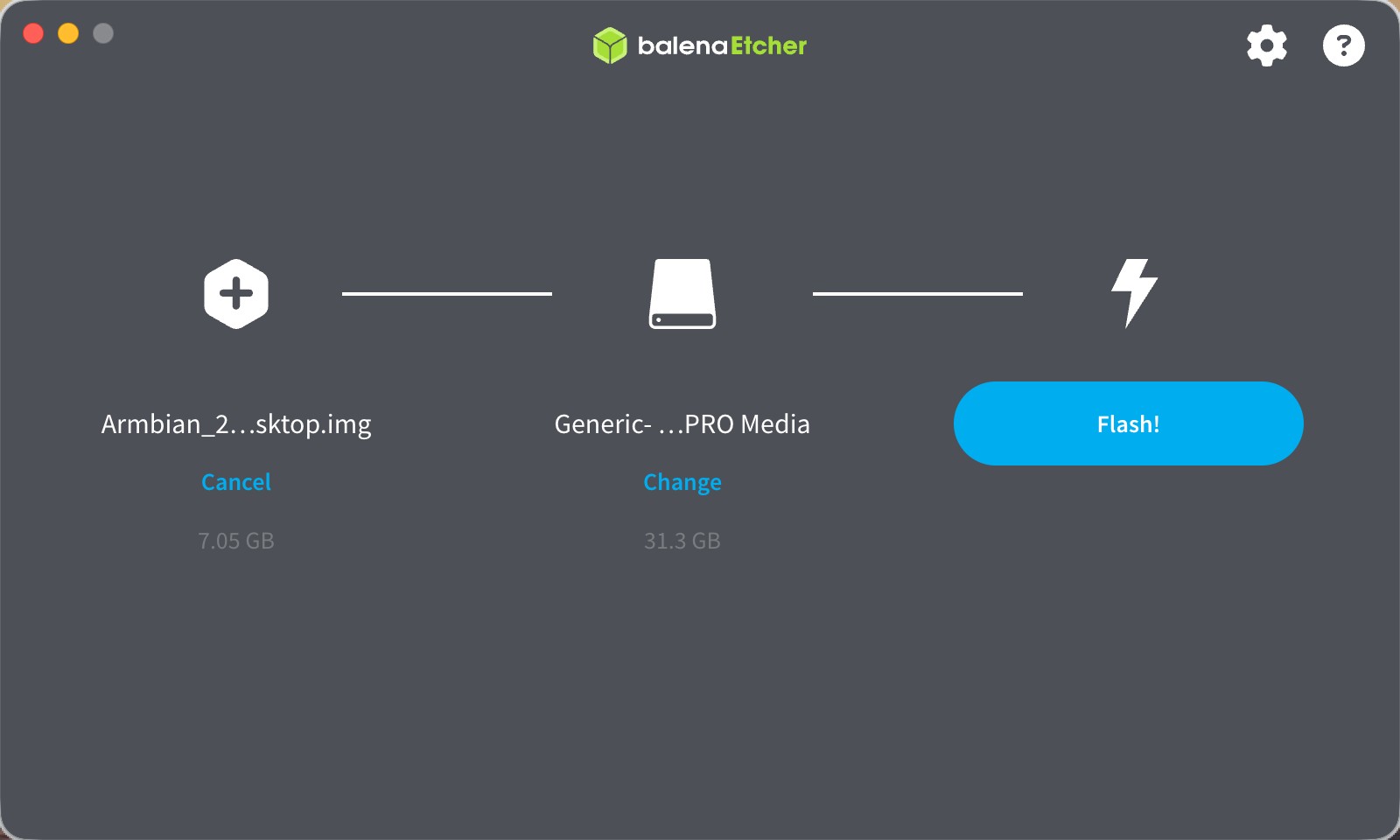
Revisa la imagen y el destino seleccionados y haz clic en Flash!. Se borrarán los datos del destino. Concede los permisos necesarios para escribir en el dispositivo.
-
Mantén el dispositivo conectado hasta que terminen la escritura y la validación y aparezca Flash Completed!.
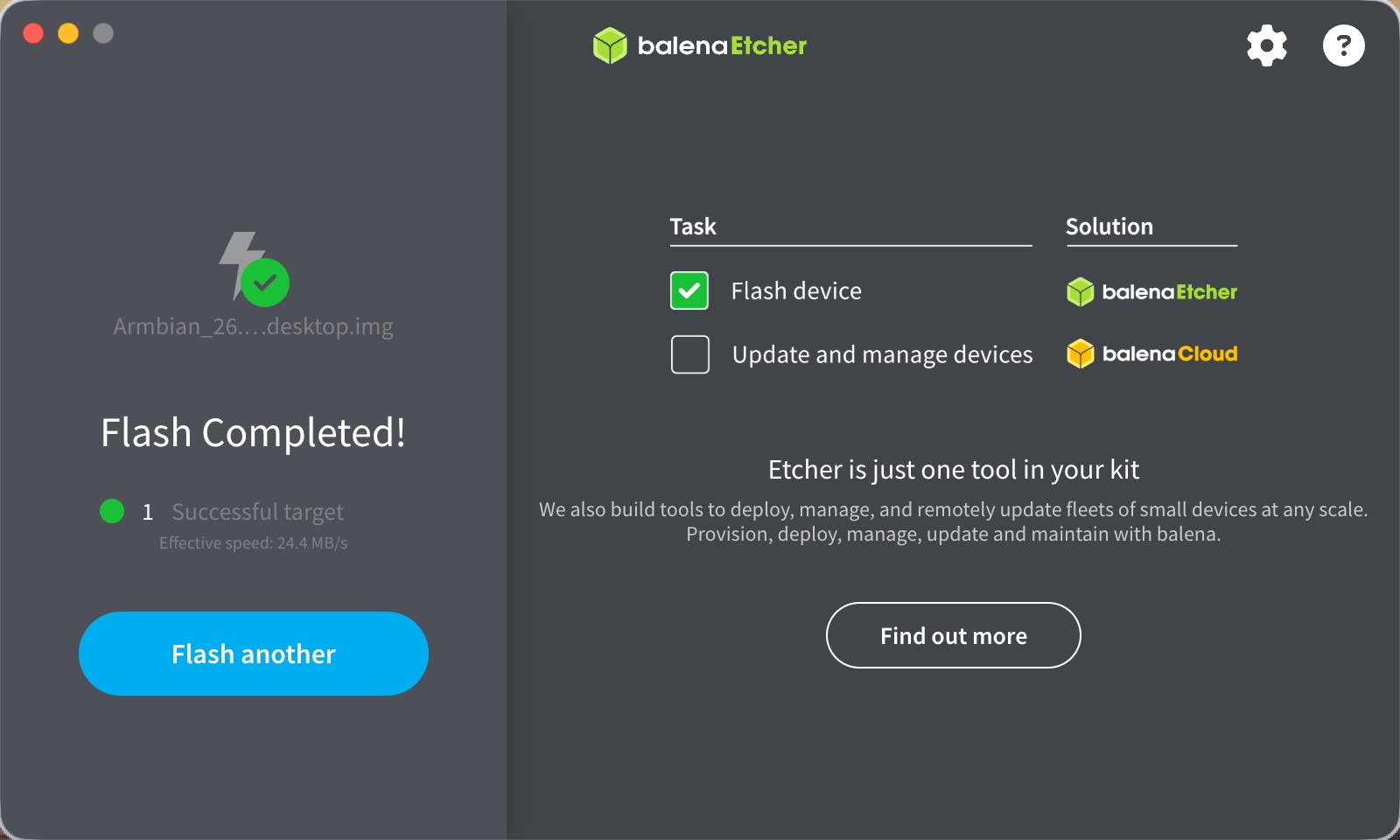
Expulsa el dispositivo de forma segura del ordenador. Ya está listo para arrancar el reComputer RK3576.
dd
En macOS y Linux puedes usar dd para escribir una imagen de Armbian directamente en una tarjeta microSD o un SSD NVMe conectado por USB. A diferencia de Armbian Imager, dd no configura perfiles de primer arranque ni verifica la imagen escrita. Completa la configuración del sistema durante el primer arranque.
Los ejemplos siguientes usan un nombre de archivo de imagen y un nombre de disco concretos. Sustitúyelos por la imagen que hayas descargado y el disco de destino de tu ordenador.
Preparar la imagen
Descarga una imagen desde la página de la placa reComputer RK3576. Abre un terminal en el directorio de descarga y descomprime el archivo .img.xz con unxz, incluido en XZ Utils:
unxz Armbian_26.8.7_Recomputer-rk3576-devkit_resolute_vendor_6.1.172_gnome_desktop.img.xzSi no tienes unxz, instala XZ Utils para tu sistema operativo antes de continuar. Para ejecutar los comandos siguientes, mantén el archivo .img resultante en el directorio de trabajo actual del terminal.
Grabar en macOS
-
Conecta el lector de tarjetas o la carcasa del SSD y enumera los discos:
bashdiskutil listEn este ejemplo,
/dev/disk4es el destino externo y físico, con una capacidad de 31.3 GB./dev/disk0es el disco interno del sistema y no debe sobrescribirse. El número y la capacidad de tu disco pueden ser distintos.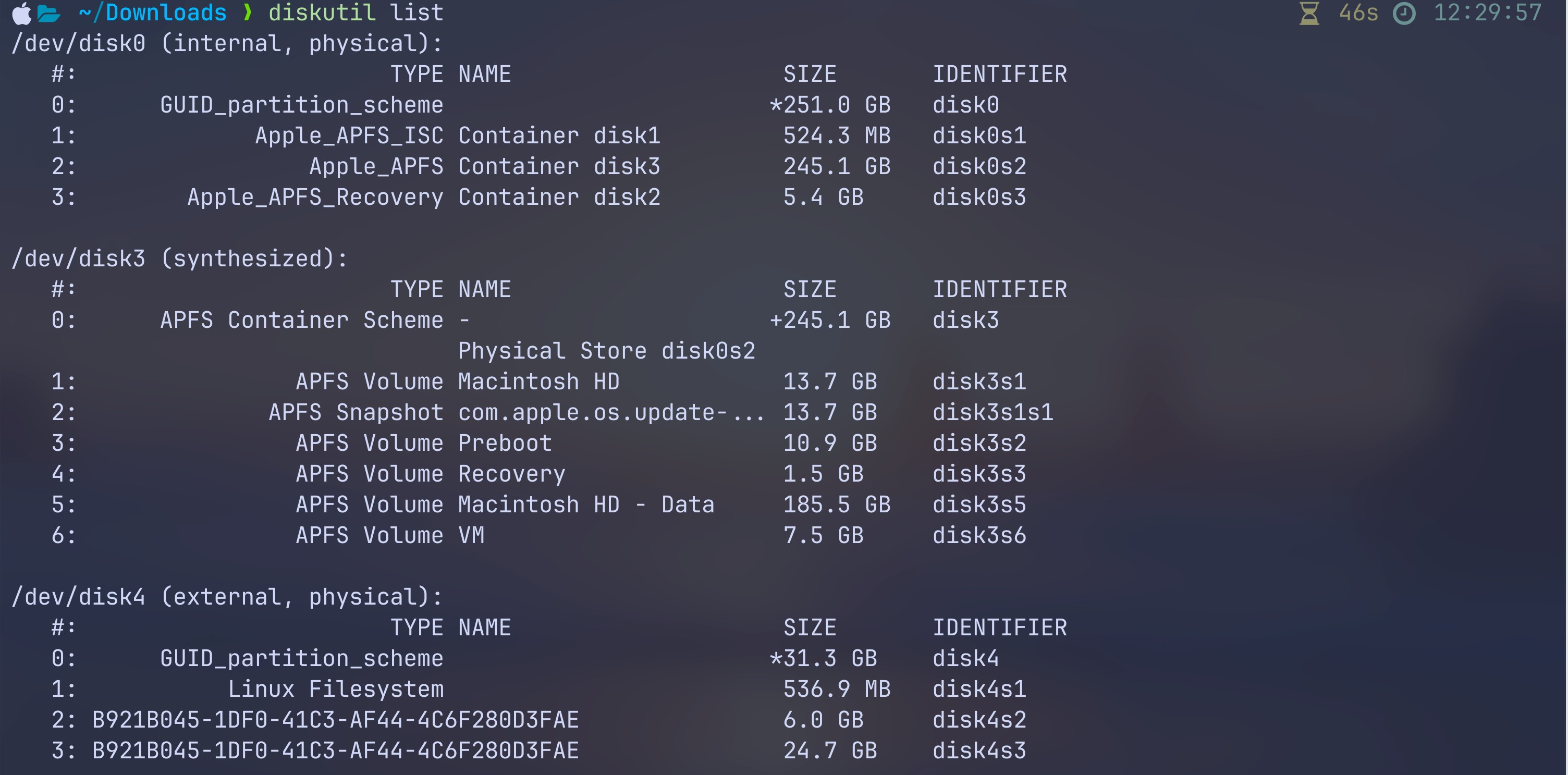
-
Desmonta todos los volúmenes del disco de destino que has confirmado, sin desconectar el dispositivo:
bashdiskutil unmountDisk /dev/disk4Espera al mensaje de desmontaje correcto antes de continuar.

-
Escribe la imagen descomprimida en todo el disco de destino:
bashsudo dd \ if=Armbian_26.8.7_Recomputer-rk3576-devkit_resolute_vendor_6.1.172_gnome_desktop.img \ of=/dev/disk4 \ bs=4M status=progress conv=fsyncIntroduce tu contraseña cuando se solicite. Mantén el dispositivo conectado hasta que
ddmuestre el resumen final de transferencia y vuelva el indicador del terminal sin errores.
-
Expulsa el disco de destino antes de desconectarlo:
bashdiskutil eject /dev/disk4
Grabar en Linux
-
Conecta el lector de tarjetas o la carcasa del SSD y enumera los dispositivos de bloques:
bashlsblkEn este ejemplo,
/dev/sdbes el destino de 29.1G./dev/sda2está montado en/y pertenece al disco del sistema, así que no escribas en/dev/sda. Los nombres y las capacidades pueden ser distintos en tu equipo.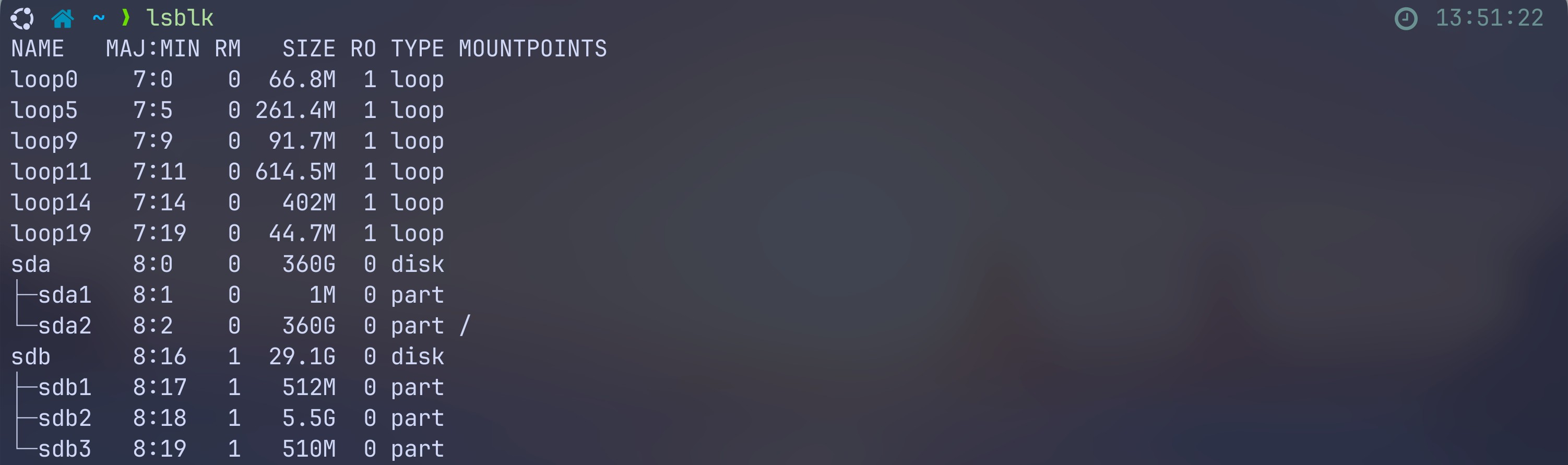
-
Comprueba la columna MOUNTPOINTS del destino. Si alguna de sus particiones está montada, desmóntala antes de escribir. Por ejemplo, si
/dev/sdb1está montada:bashsudo umount /dev/sdb1Repite la operación para las demás particiones montadas del destino y ejecuta de nuevo
lsblkpara comprobar que sus puntos de montaje estén vacíos. En este ejemplo, ninguna partición del destino está montada. -
Desde el directorio que contiene el archivo
.imgdescomprimido, escribe en todo el disco de destino:bashsudo dd \ if=Armbian_26.8.7_Recomputer-rk3576-devkit_resolute_vendor_6.1.172_gnome_desktop.img \ of=/dev/sdb \ bs=4M status=progress conv=fsyncEspera al resumen final de transferencia y a que vuelva el indicador del terminal sin errores. Una línea de progreso no indica por sí sola que haya terminado; el vaciado final de los datos puede tardar un poco más.

-
Antes de desconectar el dispositivo, expúlsalo de forma segura con los controles de dispositivos extraíbles del escritorio.
El tiempo de transferencia depende del tamaño de la imagen y de la velocidad del dispositivo. Una vez terminada la escritura, estará listo para arrancar el reComputer RK3576.
Arranque
Arrancar desde una tarjeta microSD
Con el reComputer RK3576 apagado, introduce la tarjeta microSD grabada en su ranura. Conecta los periféricos y enciende el equipo.
Arrancar desde un SSD NVMe
Con el reComputer RK3576 apagado, instala el SSD grabado en la ranura M.2 NVMe del dispositivo. Retira cualquier tarjeta microSD antes de encenderlo para arrancar desde el SSD.
El arranque desde NVMe requiere un firmware compatible. Si el equipo no arranca, comprueba el firmware de arranque y la conexión del SSD antes de volver a grabarlo.
Completar la configuración del primer arranque
Sigue la guía Configurar Armbian en el primer arranque del reComputer RK3576 para completar la configuración. Si seleccionaste un perfil de configuración automática, sus ajustes se aplicarán durante el primer arranque.