Instalación del Sistema Operativo en el Kit de Desarrollo para Módulo reComputer RK3576
Última actualización:
Grabado del firmware y inicialización de RK
Grabado de la imagen
Mantén presionado el botón MASKROM y enciende el dispositivo. Cuando el LED de alimentación permanezca encendido y el LED de latido esté apagado, el dispositivo habrá entrado correctamente en modo MASKROM (puedes soltar el botón en este momento).
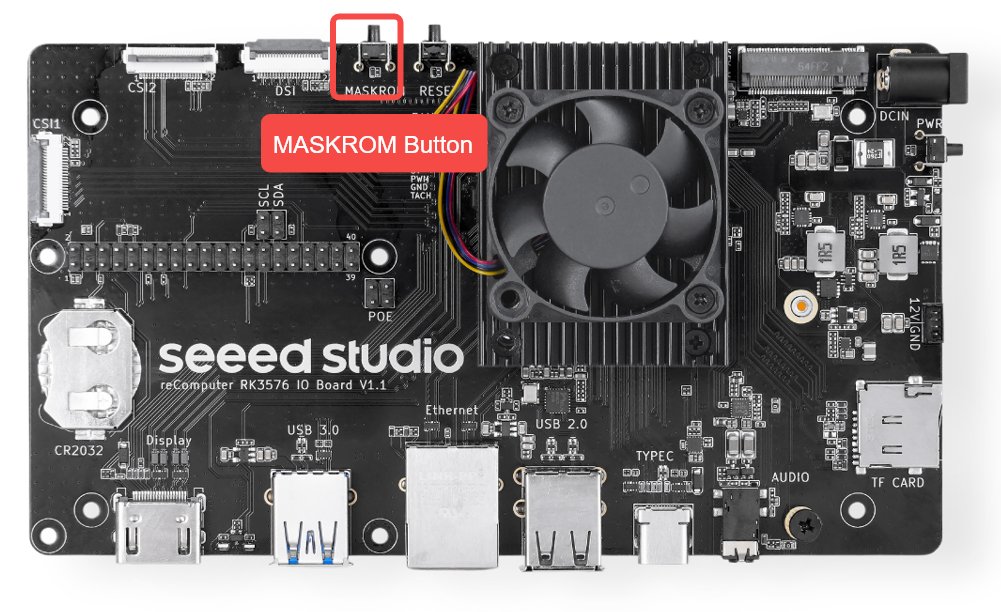
El dispositivo admite los siguientes tres métodos de grabado e inicio de imágenes. Elige uno según tu configuración de hardware real:
-
Inicio desde eMMC: Graba la imagen directamente en la eMMC integrada y arranca desde ella.
-
Inicio desde SSD: Graba la imagen en una unidad de estado sólido (SSD), conéctala al Dev Kit y arranca desde ella.
-
Inicio desde tarjeta TF: Graba la imagen en una tarjeta TF (se recomienda 32 GB o más), insértala en el Dev Kit y arranca desde ella.
Inicio de imagen desde eMMC
Si tu placa tiene eMMC integrada, no se necesita instalación. La imagen del sistema viene grabada de fábrica.
Windows
RKDevTool es una herramienta desarrollada por Rockchip para el grabado vía USB en la plataforma Windows.
Instalar RKDevTool
Descarga y descomprime el siguiente archivo para instalar RKDevTool:
-
RKDevTool v3.37 (incluye manual de usuario en chino)
Instalar el controlador DriverAssistant
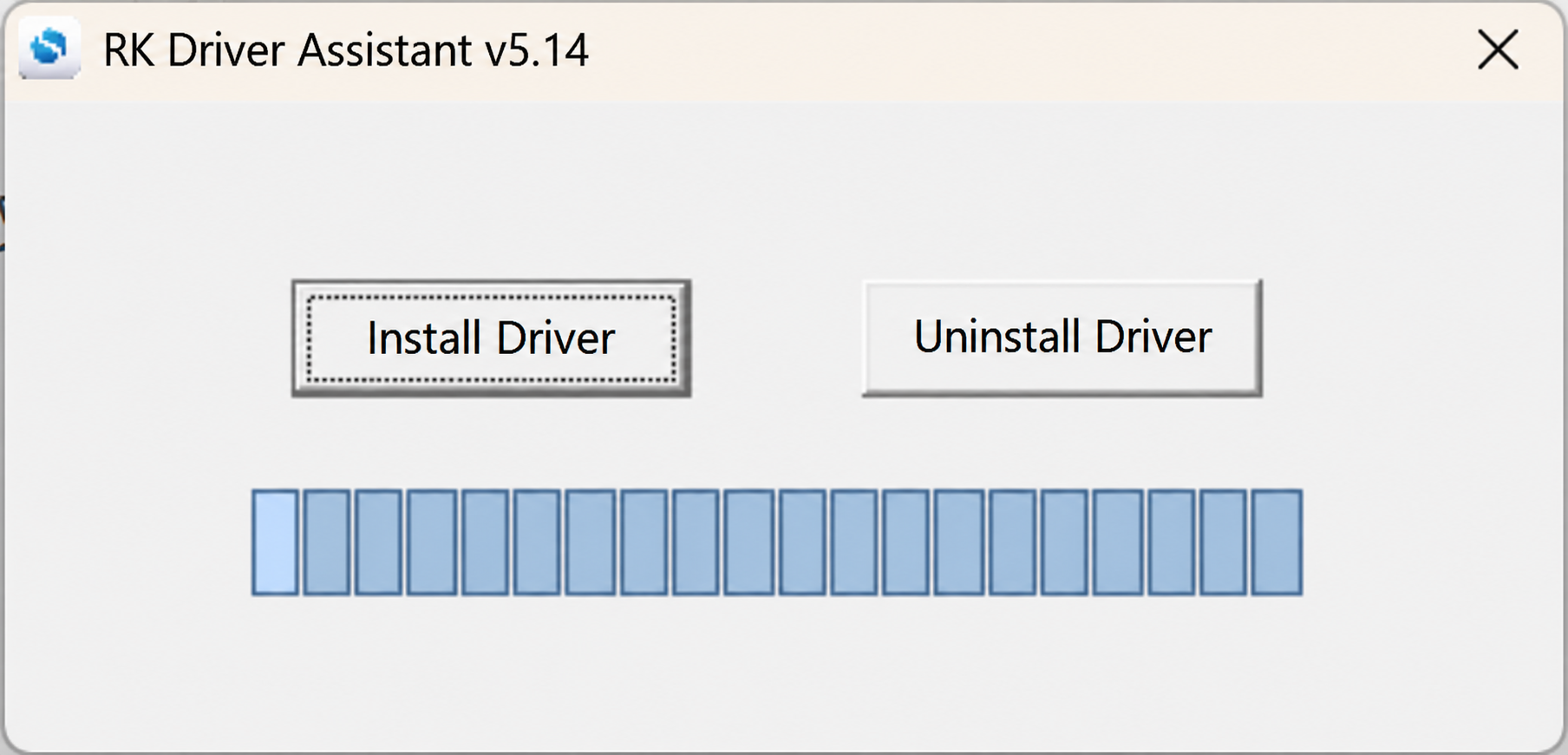
Descarga y descomprime DriverAssistant, ejecuta DriverInstall.exe y haz clic en el botón Install Driver para instalar el controlador. Si previamente instalaste otra versión del controlador, haz primero clic en Uninstall Driver para desinstalarlo y luego vuelve a instalarlo.
Ejecutar RKDevTool
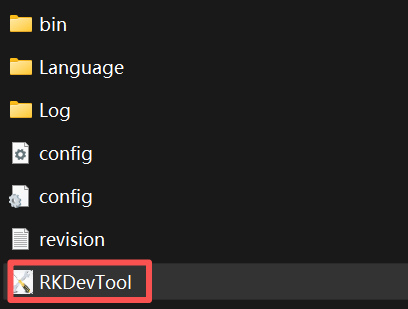
Descomprime RKDevTool.zip y haz doble clic en RKDevTool.exe para ejecutarlo.
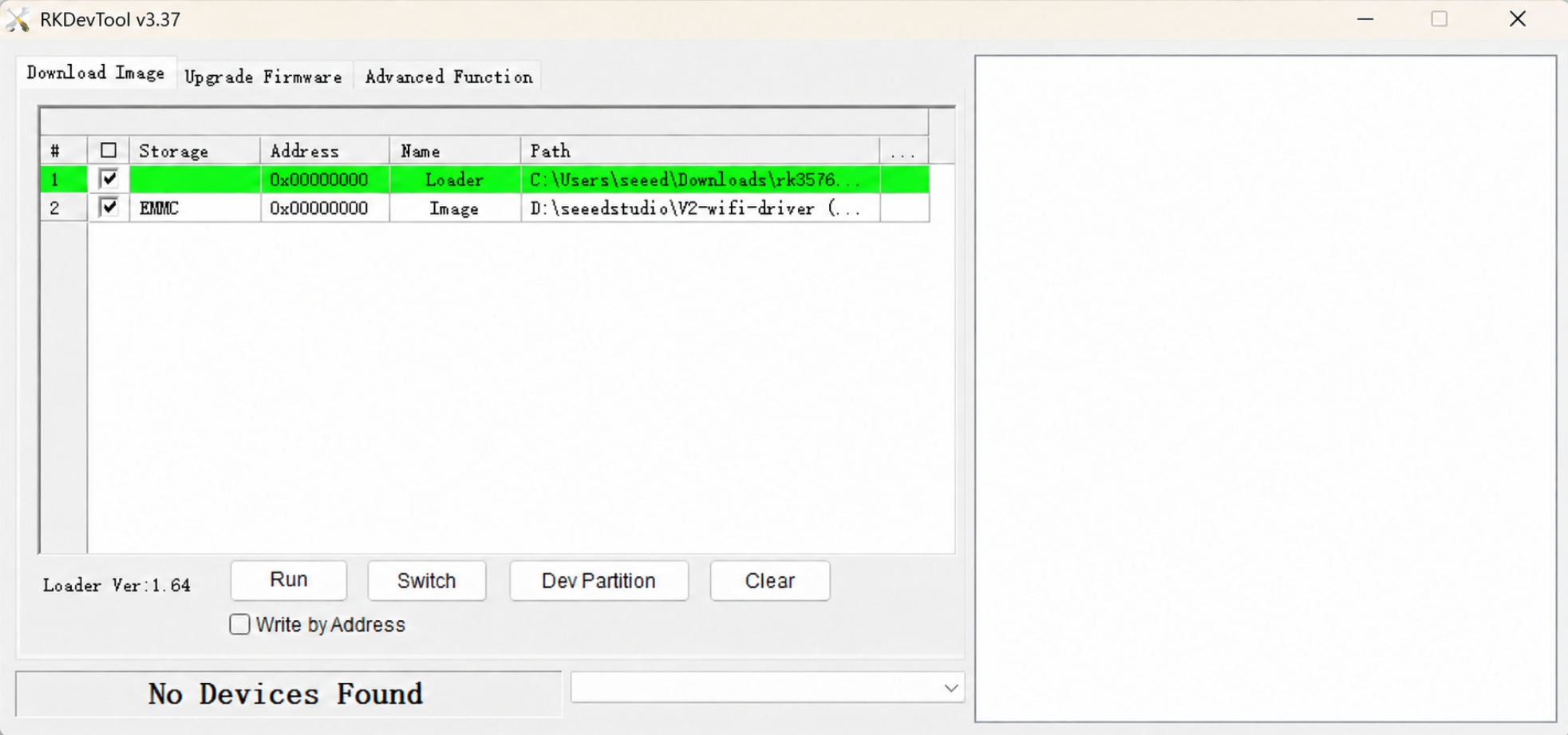
Conecta ahora el puerto USB-C del Dev Kit al PC mediante el otro extremo del cable USB. Aparecerá el mensaje "Found One MASKROM Device", lo que indica que la eMMC ha sido reconocida.
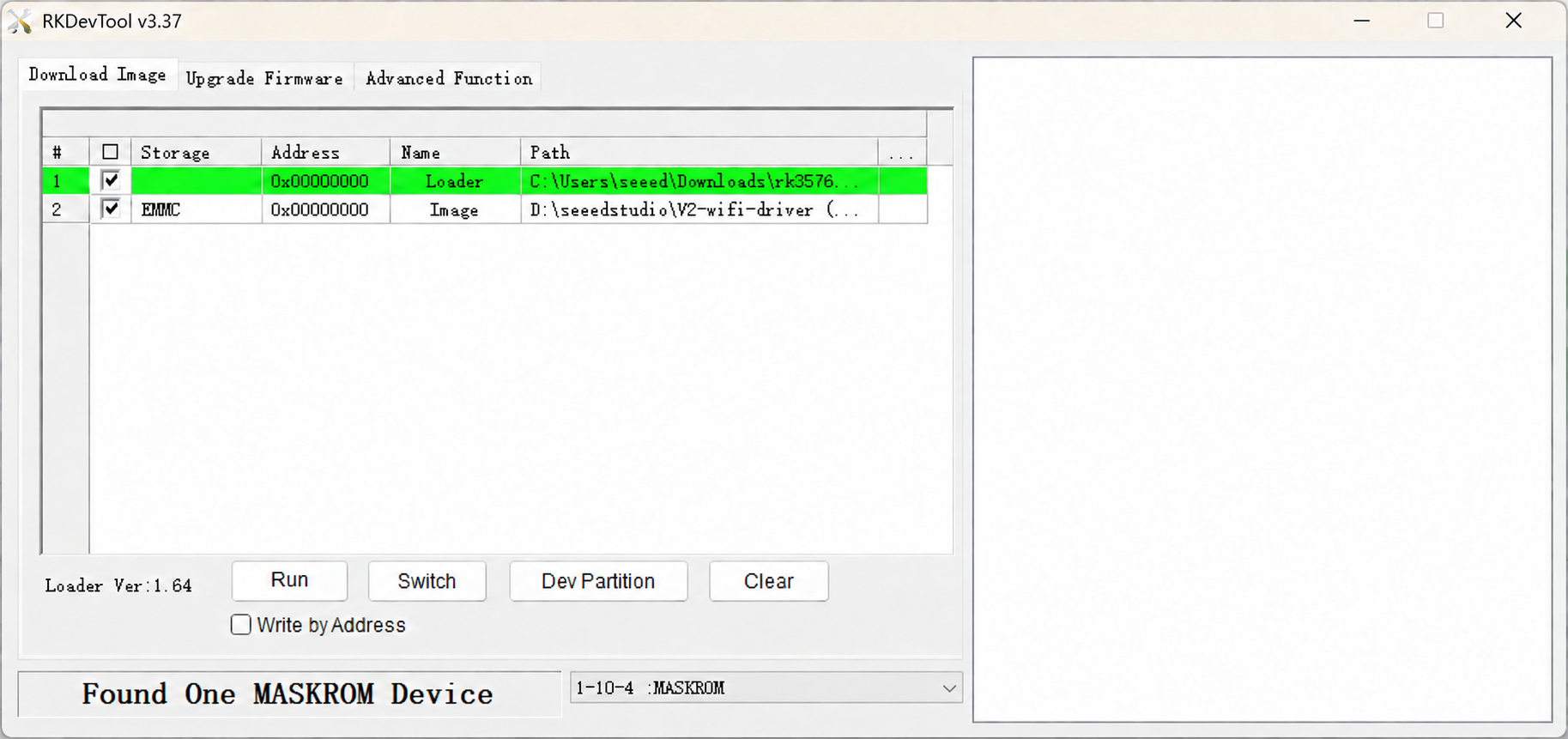
Configurar los parámetros de escritura en RKDevTool
Selecciona el Loader y la Image correspondientes a cada número. Por lo general, puedes usar directamente el firmware oficial predeterminado.
Nota
¿Qué son los archivos Loader y los archivos Image?
- Archivo Loader: Es el bootloader de bajo nivel del dispositivo. Se encarga de inicializar el hardware básico (como la DDR) durante la fase de flasheo y de establecer un canal de comunicación con la herramienta de desarrollo en el PC, para que este pueda recibir y escribir datos posteriormente.
- Archivo Image: Es un paquete de imagen del sistema que contiene el kernel completo del SO y el sistema de archivos raíz. Una vez grabado en el almacenamiento del dispositivo (como la eMMC), se convierte en el sistema operativo real que ejecuta el dispositivo.
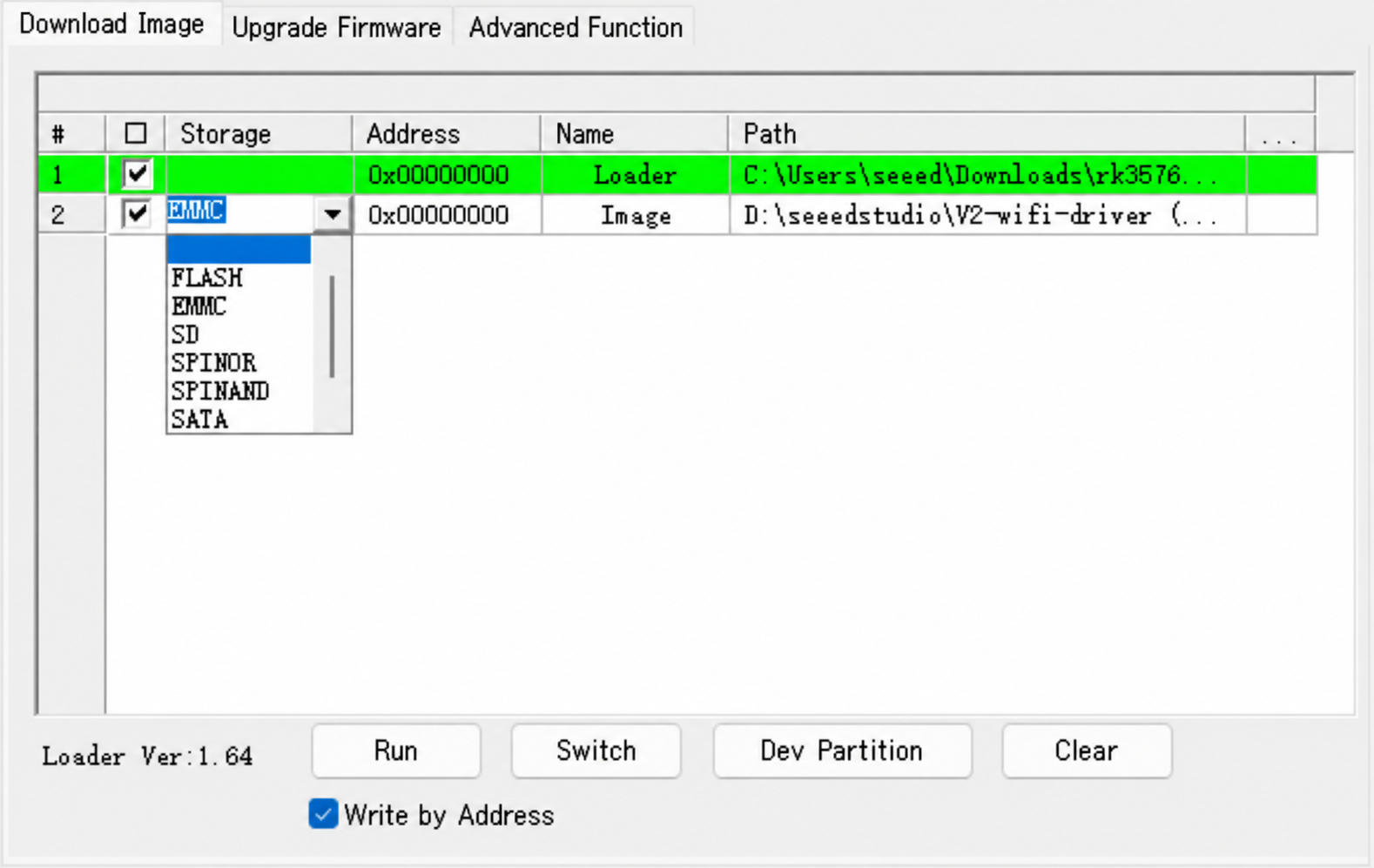
En la opción Storage, selecciona el medio de destino: eMMC.
Marca la casilla "Force write by address" y haz clic en Execute.
Espera unos 5 minutos. Cuando aparezca "Download Complete" en el área de registro de la derecha, el flasheo habrá finalizado correctamente:
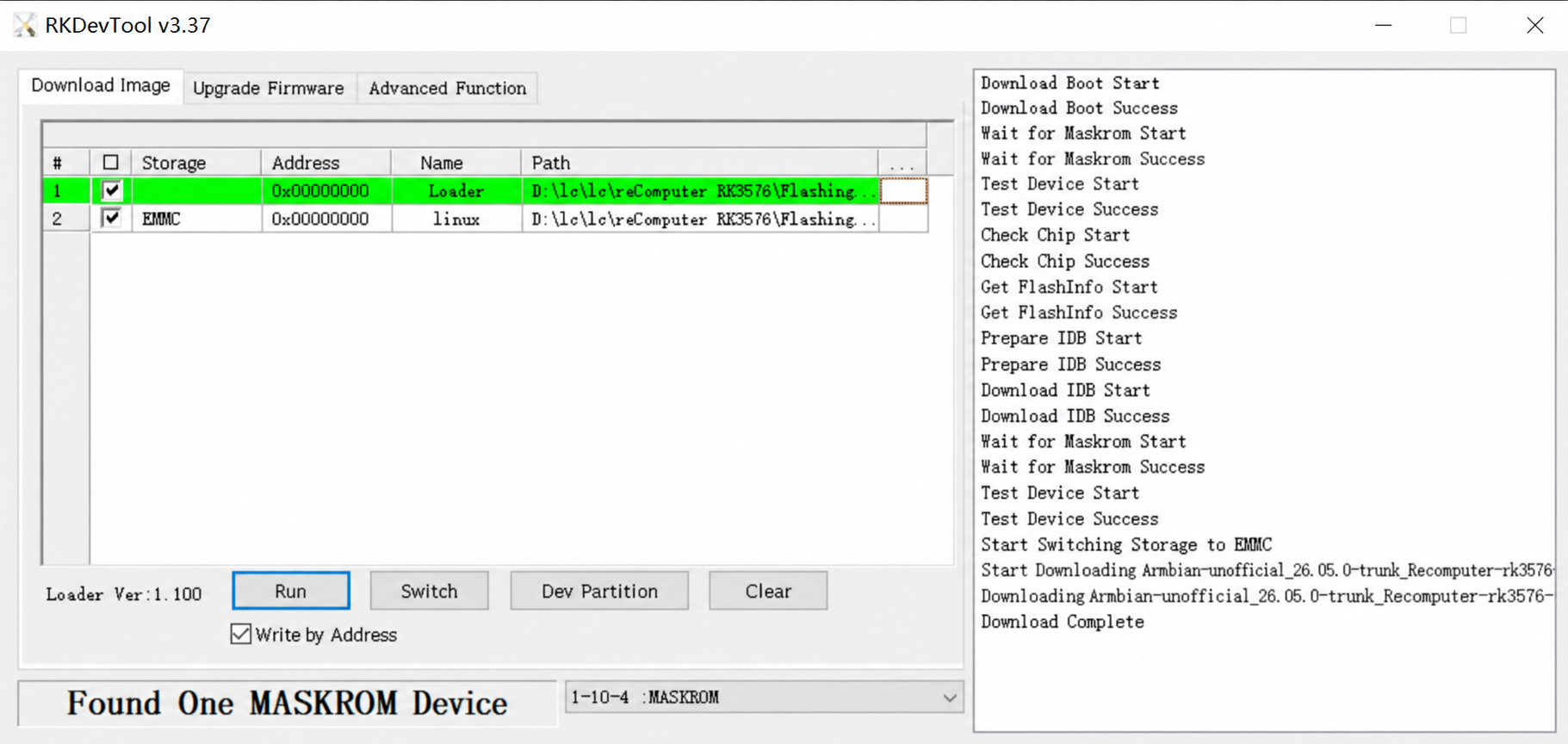
Nota: Si el primer intento de flasheo falla, haz clic en "Execute" para volver a intentarlo.
Aunque RKDevTool permite seleccionar dispositivos en modo Maskrom, flashear varios dispositivos simultáneamente hará que falle la escritura en ellos.
Si necesitas flashear múltiples dispositivos al mismo tiempo, utiliza upgrade_tool.
Arranque desde imagen en tarjeta TF
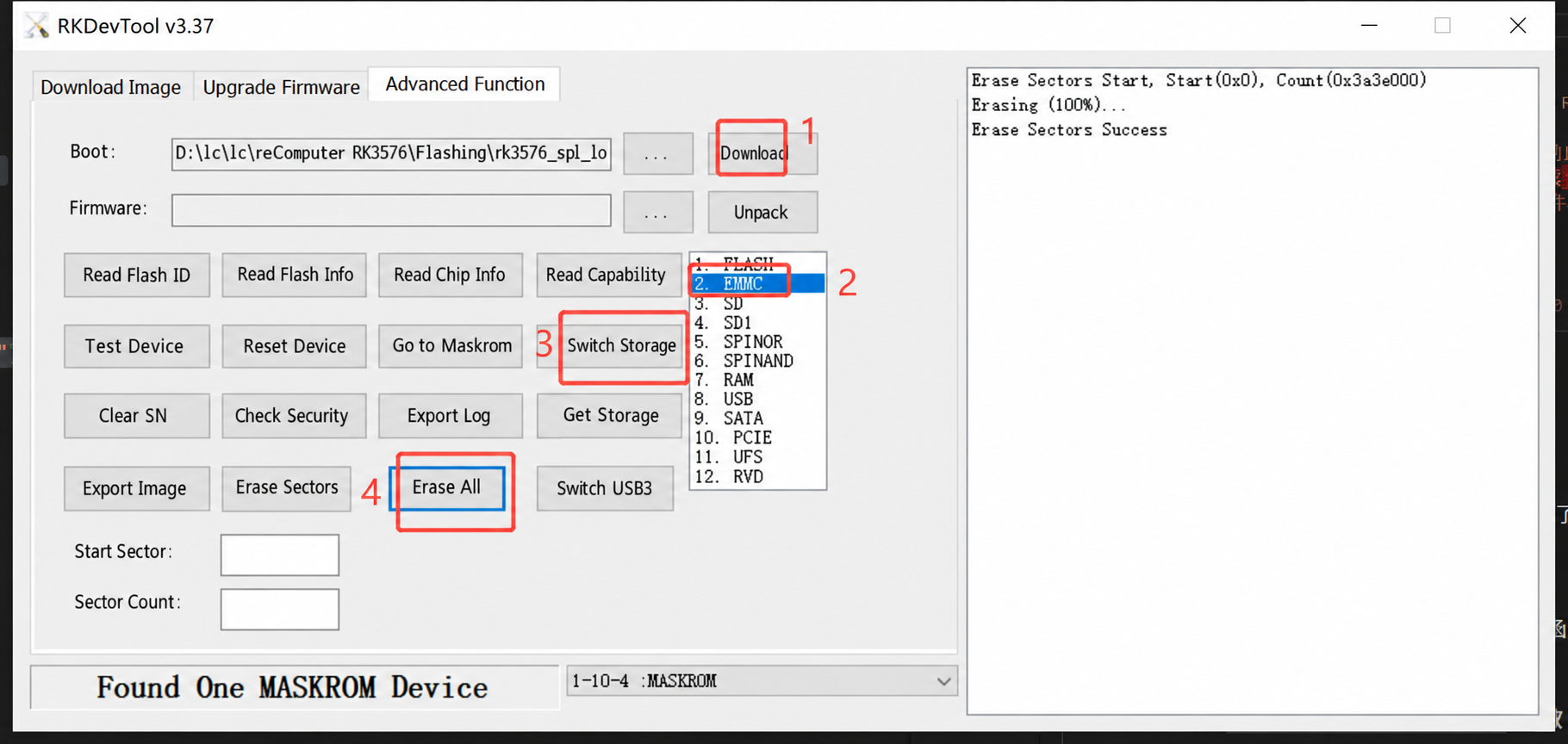
El orden de arranque del dispositivo es eMMC -> tarjeta TF -> SSD. Si hay una imagen en la eMMC, el dispositivo arrancará por defecto desde ella. Para arrancar desde una tarjeta TF, debes borrar la eMMC. Sigue los pasos indicados en la figura: Advanced Function --> Download --> eMMC --> Switch Storage --> Erase All.
Cuando aparezca "Erase Sectors Success" en la ventana de registro de la derecha, el borrado habrá concluido.
Después, usa Armbian Imager para grabar la imagen en la tarjeta SD. Consulta los pasos en Instalar el sistema operativo en reComputer RK3576.