Personalizar la interfaz con HACS y Catppuccin
Última actualización:
Introducción
Home Assistant es una plataforma de automatización doméstica e IoT de código abierto. HACS (Home Assistant Community Store) permite instalar integraciones, componentes de paneles y temas mantenidos por la comunidad para ampliar las funciones y personalizar la interfaz.
Los tutoriales anteriores desplegaron Home Assistant Container en reComputer RK3576 y crearon un panel de temperatura y humedad con Modbus TCP. Aquí instalamos HACS en el mismo dispositivo, personalizamos la interfaz con Catppuccin Theme y comprobamos que el panel existente sigue funcionando.
Container no incluye la gestión integrada de Apps (antes Add-ons) de Home Assistant OS / Supervised, pero admite HACS. HACS no es una tienda de Apps ni añade Supervisor a Container. La configuración se gestiona mediante SSH y comandos Docker.
Preparación
Hardware
- Un reComputer RK3576 con Linux ARM64 y conexión de red operativa.
- Un ordenador Windows, macOS o Linux para SSH y acceso mediante navegador.
- Acceso de red a GitHub y al sitio de descarga de HACS.
Software
| Elemento | Entorno probado |
|---|---|
| Placa | reComputer RK3576 |
| Sistema operativo | Armbian (Debian 12 Bookworm, ARM64) |
| Instalación de Home Assistant | Home Assistant Container (Docker) |
| Nombre del contenedor | homeassistant |
| Directorio de configuración | /home/seeed/homeassistant/config/ |
| HACS | 2.0.5 |
| Catppuccin Theme | v2.1.3 |
| Acceso web | http://<RK3576_IP>:8123 |
Completa primero la instalación Docker y la configuración inicial de Instalar Home Assistant en reComputer RK3576. Para mostrar el panel de temperatura y humedad, también puedes completar Integrar Modbus TCP con Home Assistant. Modbus no es obligatorio para este tutorial.
La ruta /home/seeed/homeassistant/config/ corresponde al usuario de ejemplo seeed. Si el usuario o el montaje de configuración difieren, utiliza la ruta real.
Comprueba el contenedor desde el terminal de RK3576:
sudo docker ps --filter name=homeassistantEl contenedor homeassistant debe mostrar el estado Up.
Opcional: Crear una copia de seguridad
Antes de añadir componentes, guarda la configuración y los datos del panel. Estos comandos detienen brevemente Home Assistant para obtener una copia de archivos coherente:
sudo docker stop homeassistant
sudo tar -czf "$HOME/homeassistant-config-backup.tar.gz" -C "$HOME/homeassistant" config
sudo docker start homeassistant
ls -lh "$HOME/homeassistant-config-backup.tar.gz"
El archivo contiene el directorio de configuración, no archivos independientes ubicados en otras carpetas, como el simulador Modbus. Copia la copia de seguridad al ordenador o a un almacenamiento externo, en lugar de conservarla solo en RK3576. Si utilizas una copia cifrada desde la interfaz web, guarda también su clave de cifrado de forma segura.
Instalar HACS en Home Assistant Container
Paso 1: Entrar en el contenedor Docker
Conéctate a RK3576 mediante SSH y ejecuta:
sudo docker exec -it homeassistant bashComprueba la ruta de configuración dentro del contenedor:
pwdEl directorio de trabajo suele ser /config.
Paso 2: Ejecutar el script oficial de HACS
Ejecuta esto dentro del contenedor:
set -o pipefail
wget -O - https://get.hacs.xyz | bash -
El script descarga HACS en el directorio de integraciones personalizadas. El comando procede de las instrucciones oficiales para Container. Confirma que confías en el dominio de descarga y la red antes de ejecutarlo.
Comprueba el archivo tras la instalación:
ls -l /config/custom_components/hacs/manifest.jsonSi existe manifest.json, los archivos de HACS están en el directorio de configuración. El archivo por sí solo no confirma la autorización web; continúa con la configuración de la integración.
Paso 3: Reiniciar Home Assistant
Sal del contenedor:
exitEjecuta en el terminal del host RK3576:
sudo docker restart homeassistantCuando vuelva a funcionar, abre:
http://<RK3576_IP>:8123Configurar HACS en la interfaz web
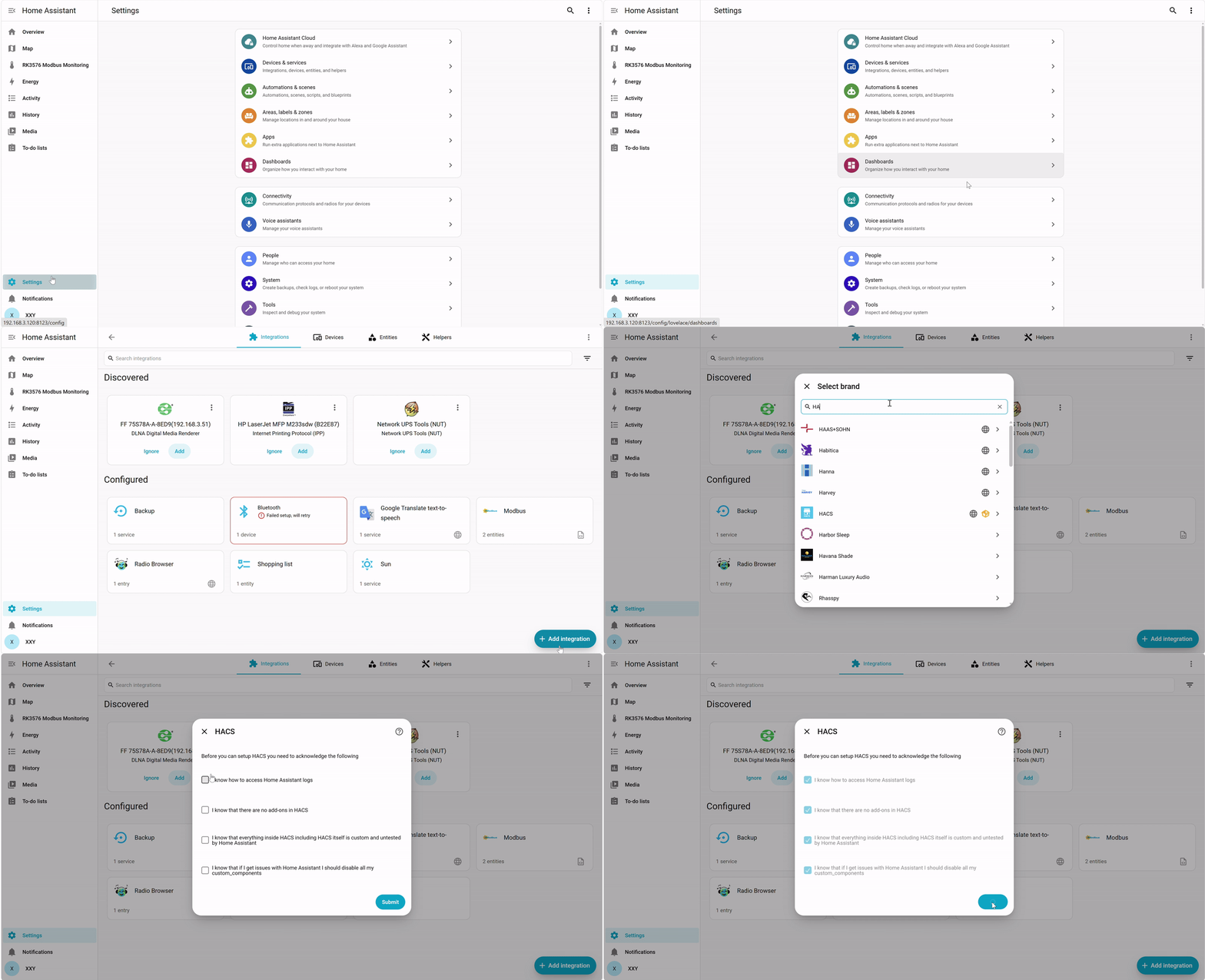
Paso 4: Añadir la integración HACS
- Abre Settings → Devices & services.
- Selecciona Add integration en la esquina inferior derecha.
- Busca
HACSy selecciona la integración. Si no aparece, fuerza la recarga del navegador y confirma que reiniciaste el contenedor. - Lee las cuatro indicaciones de HACS sobre registros, ausencia de Add-ons, compatibilidad de terceros y resolución de problemas. Marca las confirmaciones cuando las comprendas y selecciona Submit.
Paso 5: Autorizar mediante GitHub
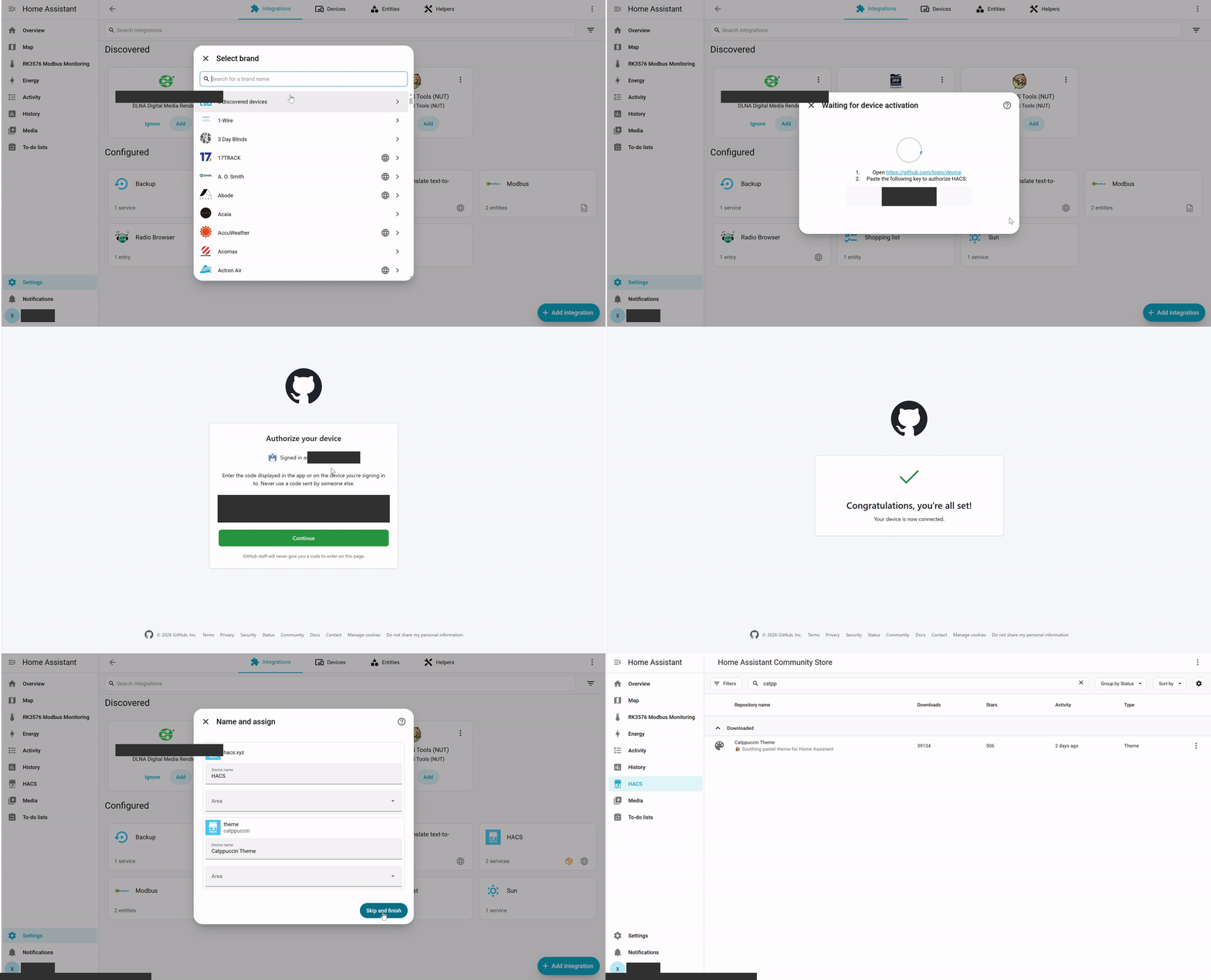
HACS accede a los repositorios mediante el flujo de autorización de dispositivos de GitHub:
- Home Assistant muestra Waiting for device activation y un código
XXXX-XXXX. - Mantén abierto el diálogo y abre https://github.com/login/device en otra página.
- Inicia sesión en tu cuenta GitHub, introduce el código y selecciona Continue.
- Sigue las indicaciones y selecciona Authorize HACS.
- Regresa a Home Assistant, espera a que finalice la autorización y completa opciones finales como la región, si aparecen.
El código solo sirve para la autorización actual. No publiques códigos, tokens de acceso ni claves de copia de seguridad en capturas del wiki. Si caduca, reinicia la configuración HACS para obtener uno nuevo.
Paso 6: Confirmar la instalación de HACS
Abre Settings → Devices & services → Integrations → HACS para ver la integración configurada.
Después de configurarlo, la página HACS permite consultar repositorios comunitarios y componentes descargados.
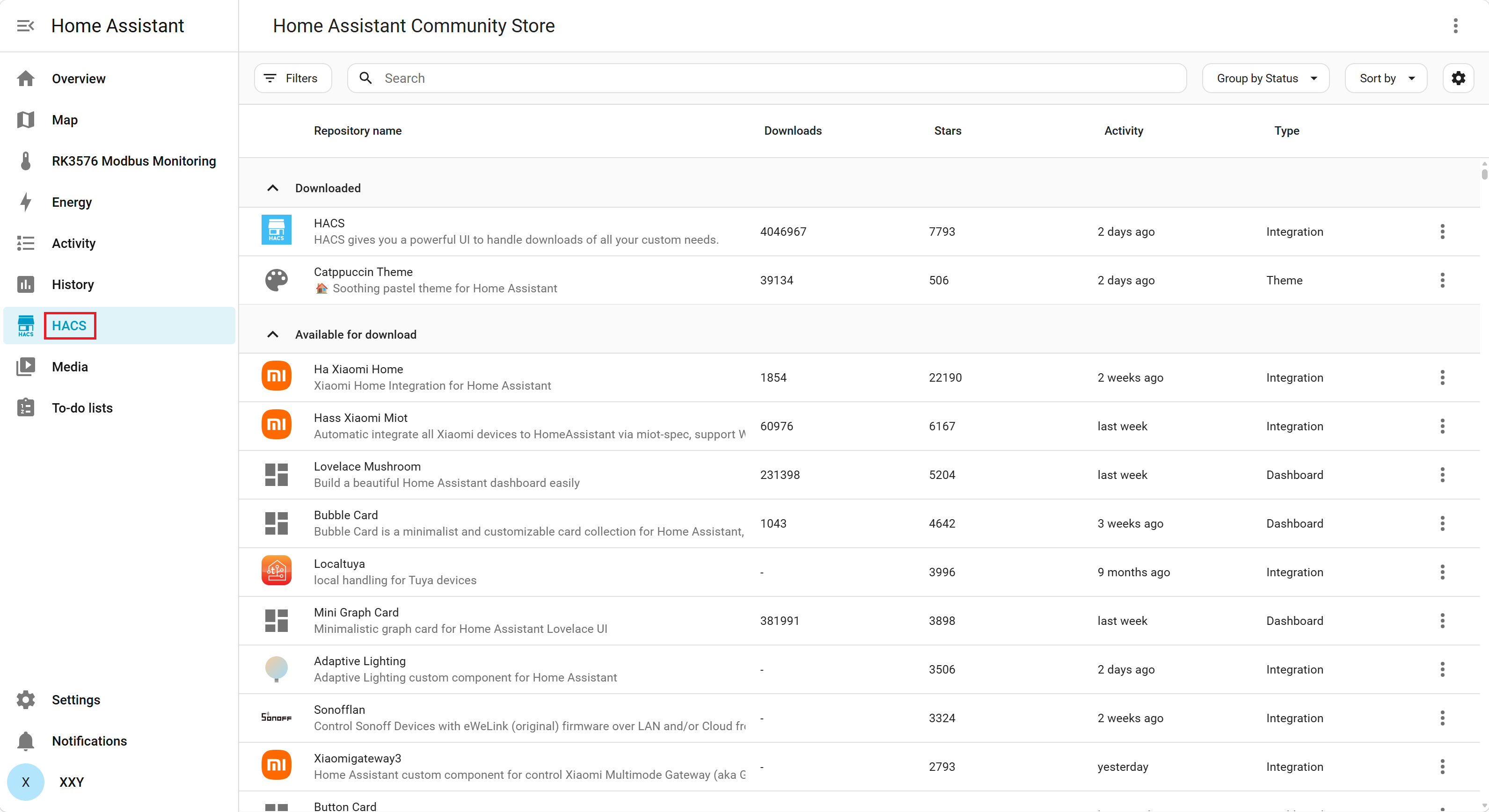
Actualiza Home Assistant. Normalmente aparece HACS en la barra lateral.
Instalar Catppuccin con HACS
Paso 7: Comprobar la configuración de temas
Ejecuta mediante SSH en el host RK3576:
sudo nano /home/seeed/homeassistant/config/configuration.yamlConfirma que el archivo contiene:
frontend:
  themes: !include_dir_merge_named themes
Si ya existe frontend:, no añadas otra clave frontend:. Añade o conserva themes: debajo de la existente. La configuración del tutorial de instalación Container puede incluir estas líneas.
Guarda y ejecuta la comprobación oficial:
sudo docker exec homeassistant python -m homeassistant --script check_config --config /configReinicia solo al añadir por primera vez o modificar la configuración del directorio de temas en configuration.yaml:
sudo docker restart homeassistantPaso 8: Descargar Catppuccin Theme
- Selecciona HACS en la barra lateral.
- Busca
Catppucciny selecciona Catppuccin Theme. - Selecciona Download para abrir la confirmación de versión.
- Conserva la versión predeterminada recomendada (v2.1.3 en la prueba) y selecciona DOWNLOAD abajo a la derecha.
La interfaz probada mostró esta ruta de almacenamiento:
/config/themes/catppuccin/catppuccin.yaml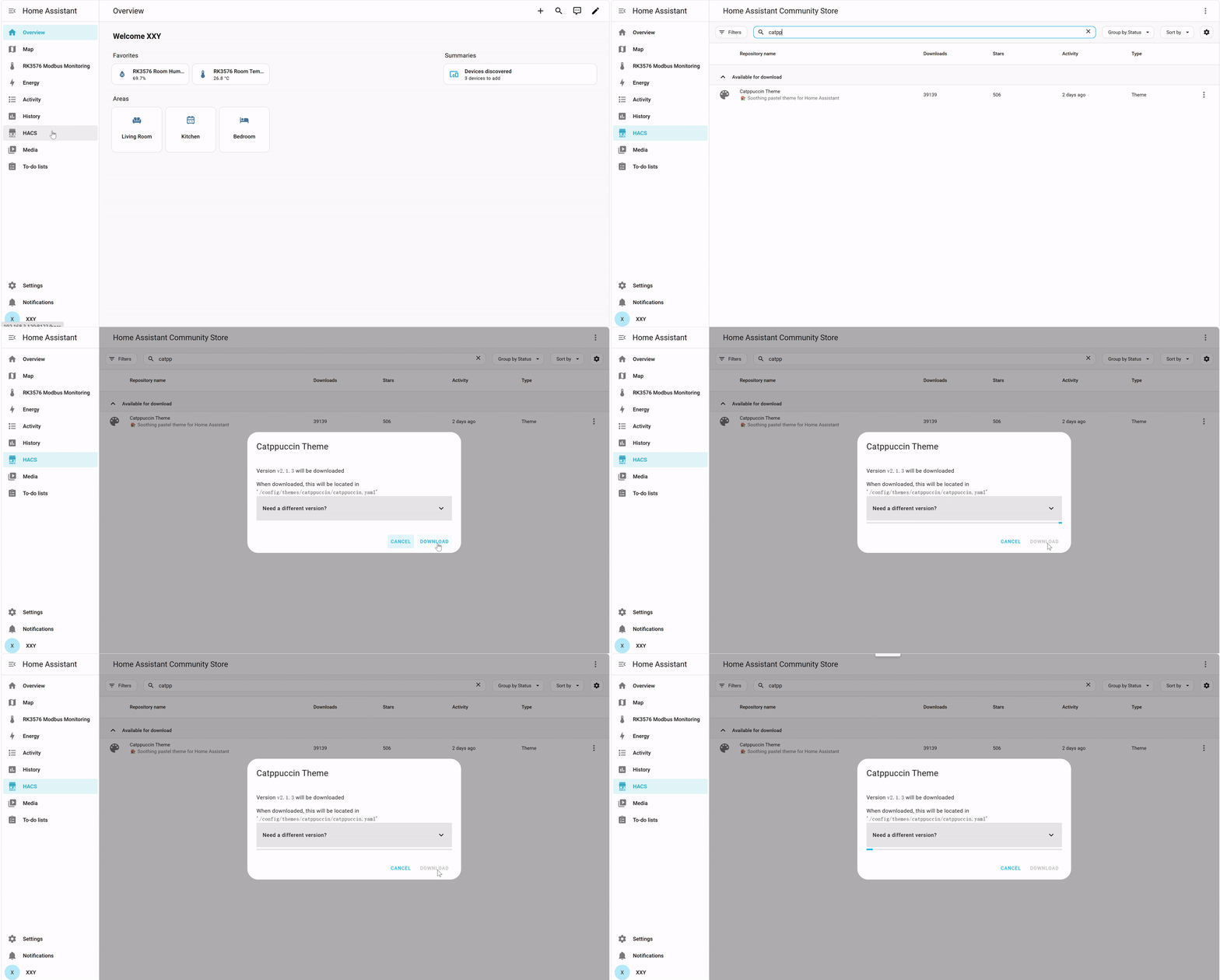
“Need a different version?” permite elegir otra versión. La primera instalación normalmente no requiere seleccionar manualmente una versión antigua.
Paso 9: Recargar los temas
Tras descargar, abre:
Settings → Tools → Actions
Busca y ejecuta esta acción:
frontend.reload_themesRecarga los temas sin reiniciar el contenedor. Si la acción no aparece, ejecuta sudo docker restart homeassistant y actualiza el navegador.
Paso 10: Seleccionar Catppuccin Mocha
- Selecciona el avatar de usuario abajo a la izquierda para abrir Profile.
- Abre el desplegable Theme.
- Selecciona Catppuccin Mocha.
- La interfaz suele cambiar inmediatamente al tema oscuro.
Los estilos son:
| Tema | Estilo |
|---|---|
| Catppuccin Latte | Claro, para entornos luminosos |
| Catppuccin Frappé | Paleta oscura gris azulada suave |
| Catppuccin Macchiato | Paleta gris azulada oscura |
| Catppuccin Mocha | Paleta oscura violeta y azul, adecuada para pantallas de monitorización |
| Catppuccin Auto Latte Mocha | Cambia el estilo correspondiente según el modo claro/oscuro |
Resultados
Al aplicar Catppuccin Mocha en RK3576, el panel Modbus TCP existente adopta una paleta oscura. Los indicadores de temperatura y humedad y los gráficos históricos siguen visibles.
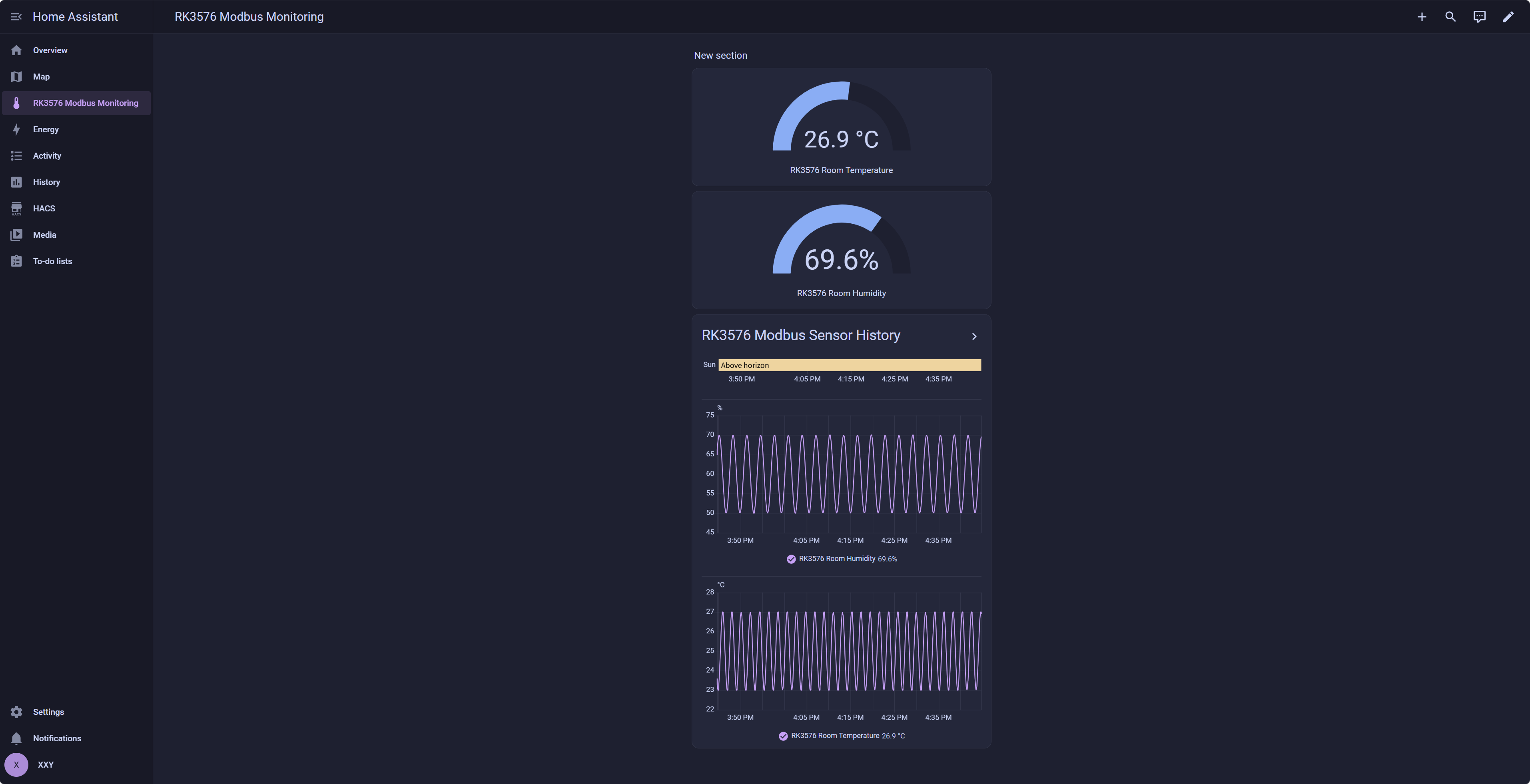
Si completaste el tutorial Modbus TCP, abre RK3576 Modbus Monitoring desde la barra lateral para ver el panel con el nuevo tema. El cambio modifica el estilo visual, sin alterar direcciones de registros ni la recopilación de datos.
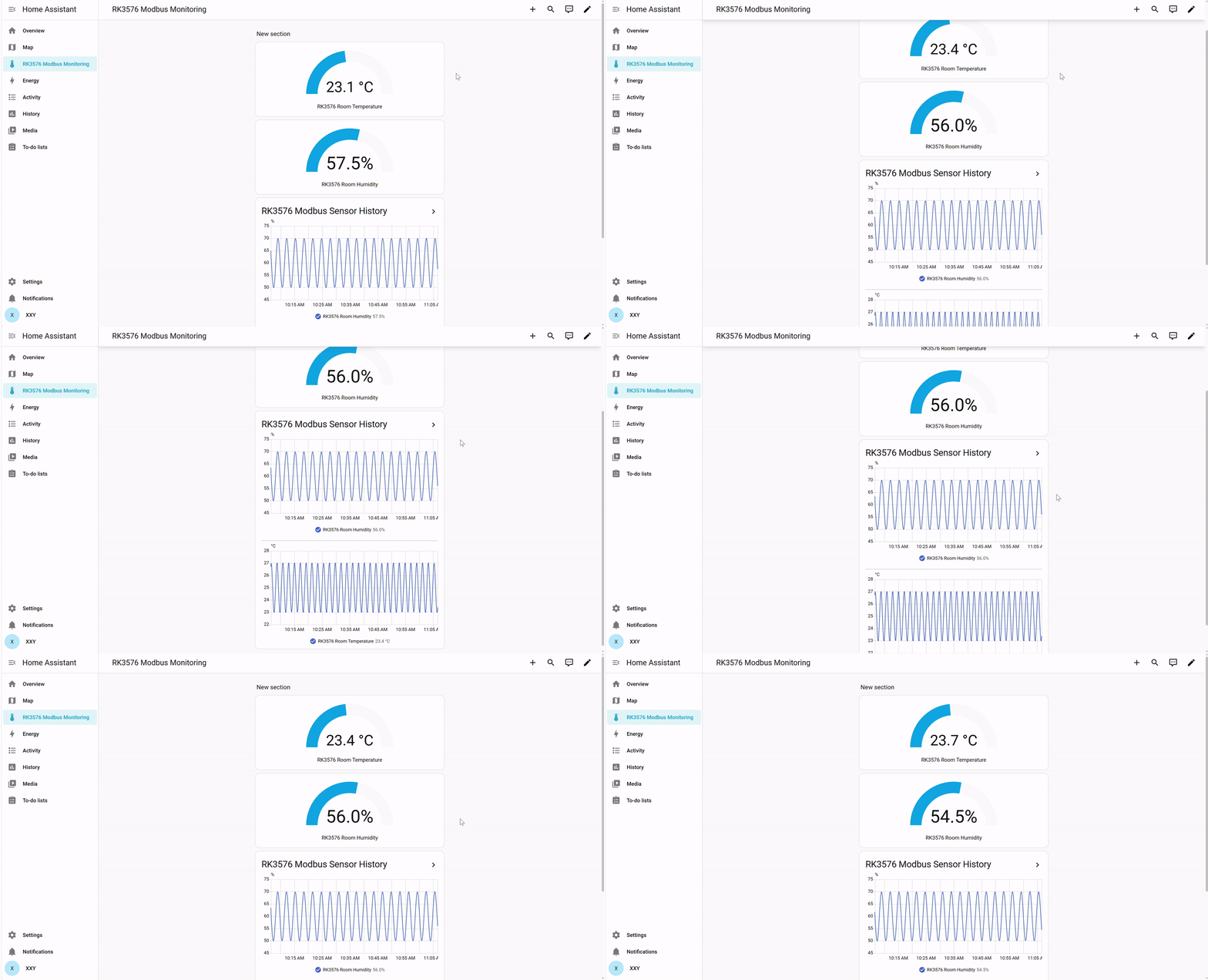
La demostración siguiente muestra el panel antes de cambiar el tema, como referencia de la funcionalidad existente. No muestra el tema oscuro.
Preguntas frecuentes
Catppuccin no aparece en el perfil después de descargarlo
- Confirma que
configuration.yamlcontienefrontend: themes: !include_dir_merge_named themescon la indentación YAML correcta. - Comprueba
/config/themes/catppuccin/catppuccin.yaml; utiliza la ruta real que muestra HACS. - Ejecuta
frontend.reload_themes. Reinicia el contenedor y actualiza el navegador si hace falta.
Resumen
Este tutorial cubre instalación de HACS, autorización GitHub, descarga de temas comunitarios y selección del tema oscuro en Home Assistant Container sobre RK3576. Puede actuar como nodo de monitorización Modbus TCP y plataforma local de gestión AIoT con una interfaz web extensible.
Para ampliar la personalización, utiliza tarjetas HACS compatibles con tu versión o integraciones nativas para luces, cámaras y otros dispositivos. Evalúa el mantenimiento y la compatibilidad de terceros.