Directrices de Uso de Interfaces del Kit de Desarrollo para Módulo reComputer RK3576
Última actualización:
Configuración del sistema
WiFi
De forma predeterminada, las antenas de WiFi y Bluetooth no están montadas. Instale las antenas antes de usar el dispositivo para mejorar la intensidad de la señal y asegúrese de que estén conectadas a los conectores correctos.
Prueba de WiFi
nmcli device wifi list
sudo nmcli device wifi connect STU-TE password seeedkey968
sudo nmcli device wifi connect test-ap password 88888888
sudo nmcli device wifi connect SEEED-OFFICE password edgemaker2025
# 1-hour ping packet loss test
ping -w 3600 192.168.254.100
Bluetooth
Prueba de Bluetooth
bluetoothctl
scan on
scan off
Guía de acceso remoto (SSH)
Hardware: Módulo reComputer RK3576
Sistema operativo: Debian 12
Esta guía explica cómo acceder remotamente a su reComputer mediante el protocolo Secure Shell (SSH).
Habilitar SSH tras el primer flasheo
Después de instalar el sistema por primera vez, es posible que el servicio SSH no se inicie automáticamente. Habilítelo localmente en el dispositivo siguiendo estos pasos:
Inicie el servicio SSH:
sudo systemctl start sshConfigure SSH para que se inicie automáticamente al arrancar:
sudo systemctl enable sshCompruebe el estado del servicio SSH:
systemctl status sshRequisitos previos
- El reComputer debe estar encendido y conectado a la misma red local (LAN) que su equipo principal.
- Se recomienda una conexión Ethernet durante la configuración inicial para garantizar la estabilidad.
Identificar la dirección IP del dispositivo
Necesita la dirección IP del reComputer para establecer la conexión.
- Desde un terminal local: Si tiene un monitor y un teclado conectados al reComputer, ejecute:
hostname -I
- Desde el panel del router: Acceda a la interfaz web de su router y busque un dispositivo llamado recomputer o similar en la lista de clientes DHCP.
Métodos de conexión
Opción A: Windows (PowerShell o Símbolo del sistema) Las versiones modernas de Windows incluyen un cliente SSH integrado.
- Pulse Win + R, escriba cmd y presione Enter.
- Introduzca el siguiente comando (sustituya 10.0.x.x por su IP real):
ssh seeed@10.1.x.x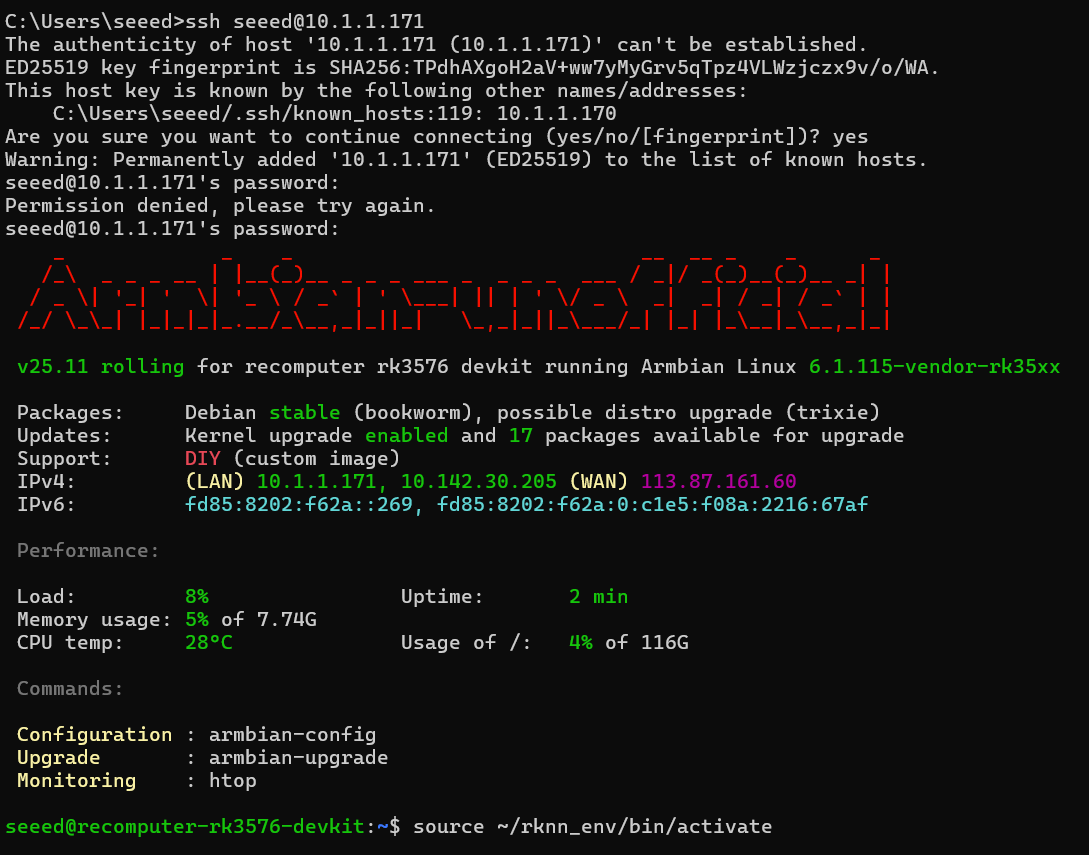
- Escriba yes cuando se le pida confirmar la huella digital del host.
- Introduce la contraseña
seeed(los caracteres no se muestran al escribir).
Opción B: Terminal de Linux / macOS Abre tu terminal nativa y ejecuta:
ssh seeed@<Your_Device_IP>Opción C: Herramientas profesionales (recomendado) Para un entorno de desarrollo más robusto, considera usar:
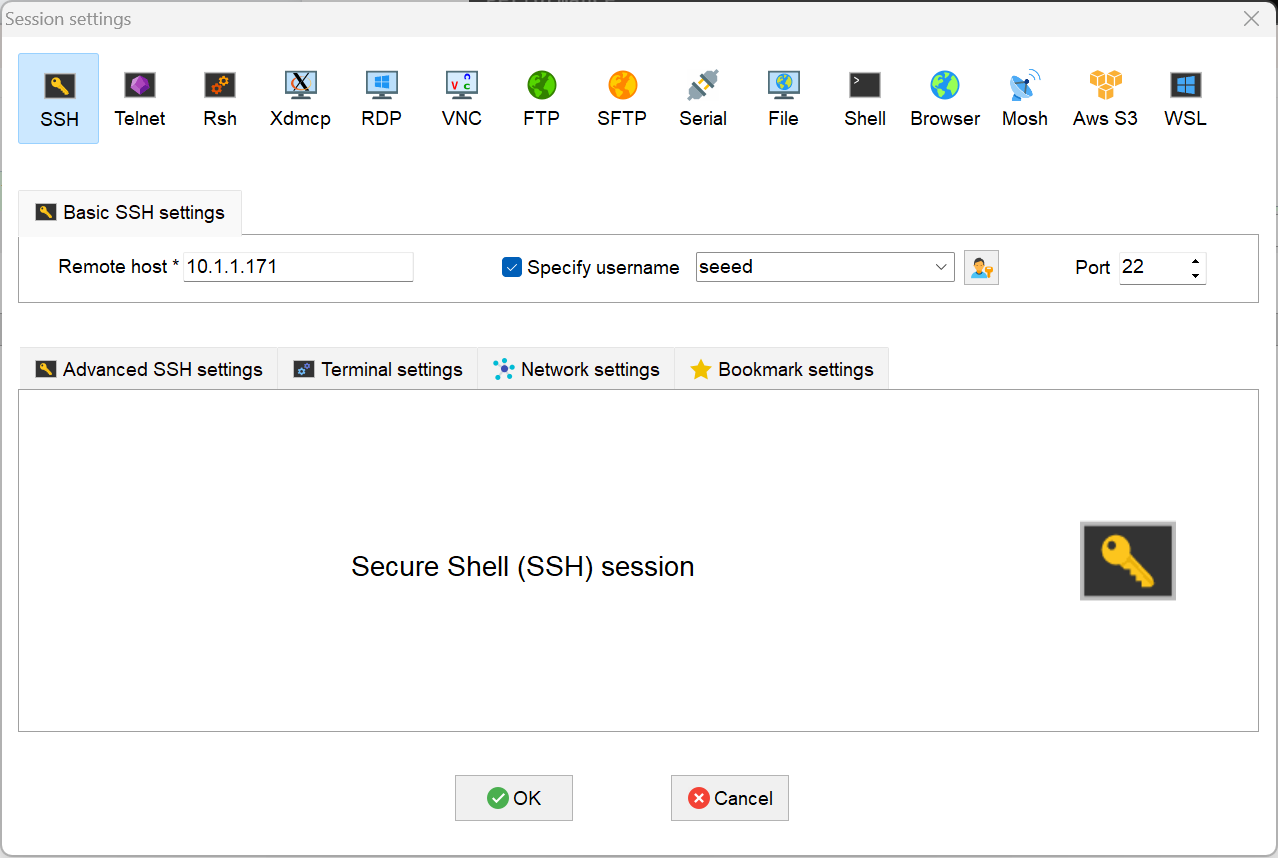
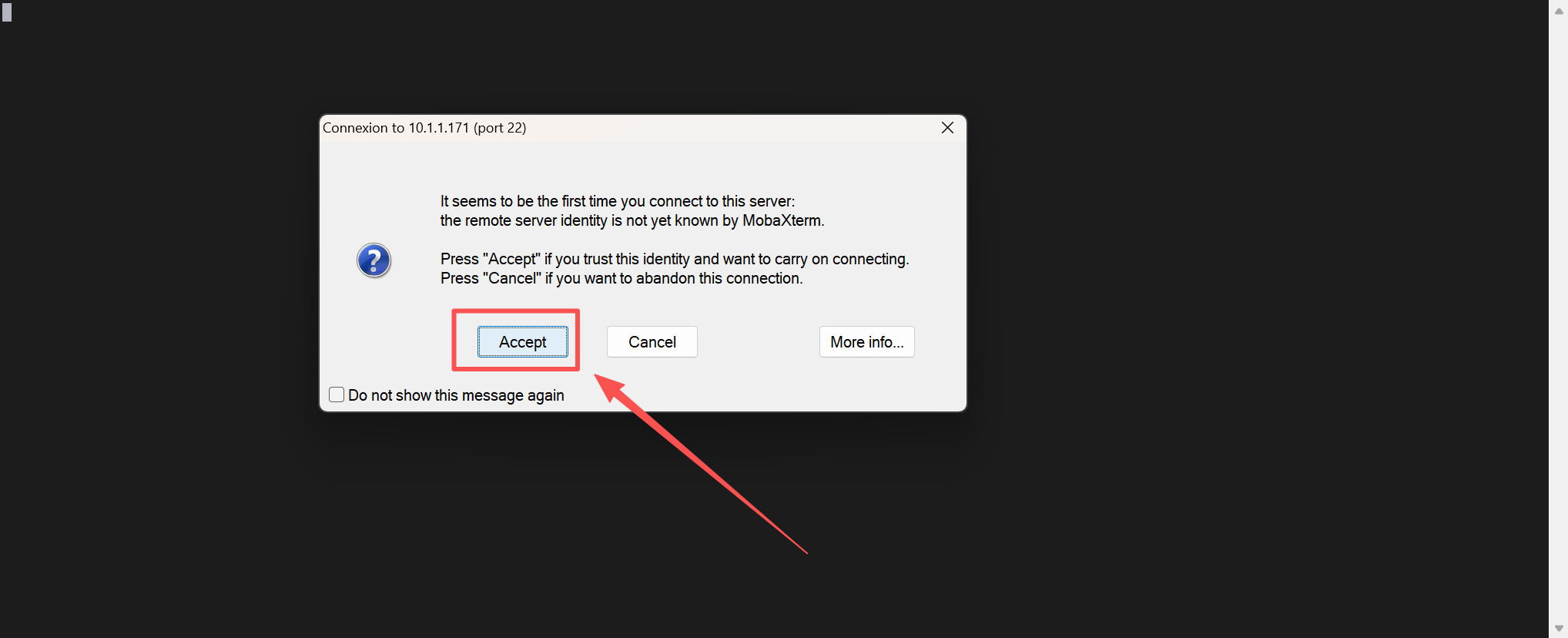
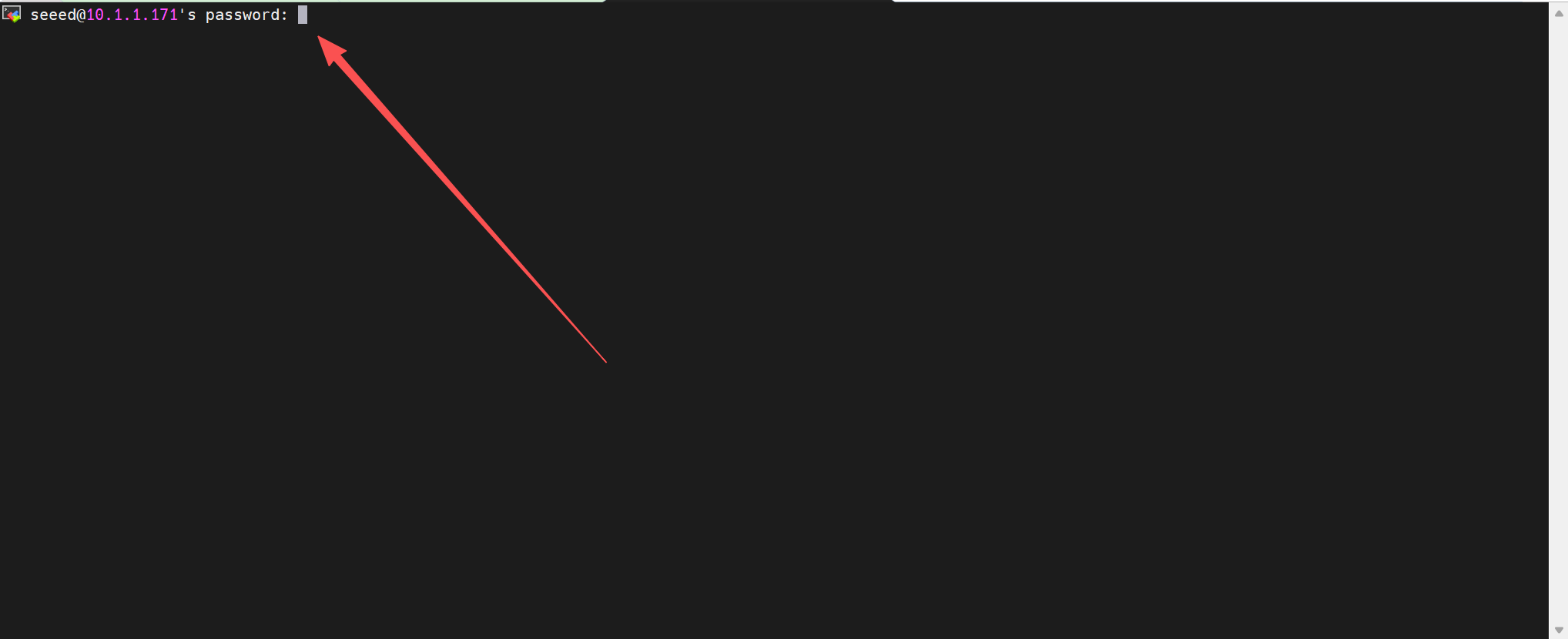
- MobaXterm: Incluye una barra lateral SFTP integrada para arrastrar y soltar archivos fácilmente.
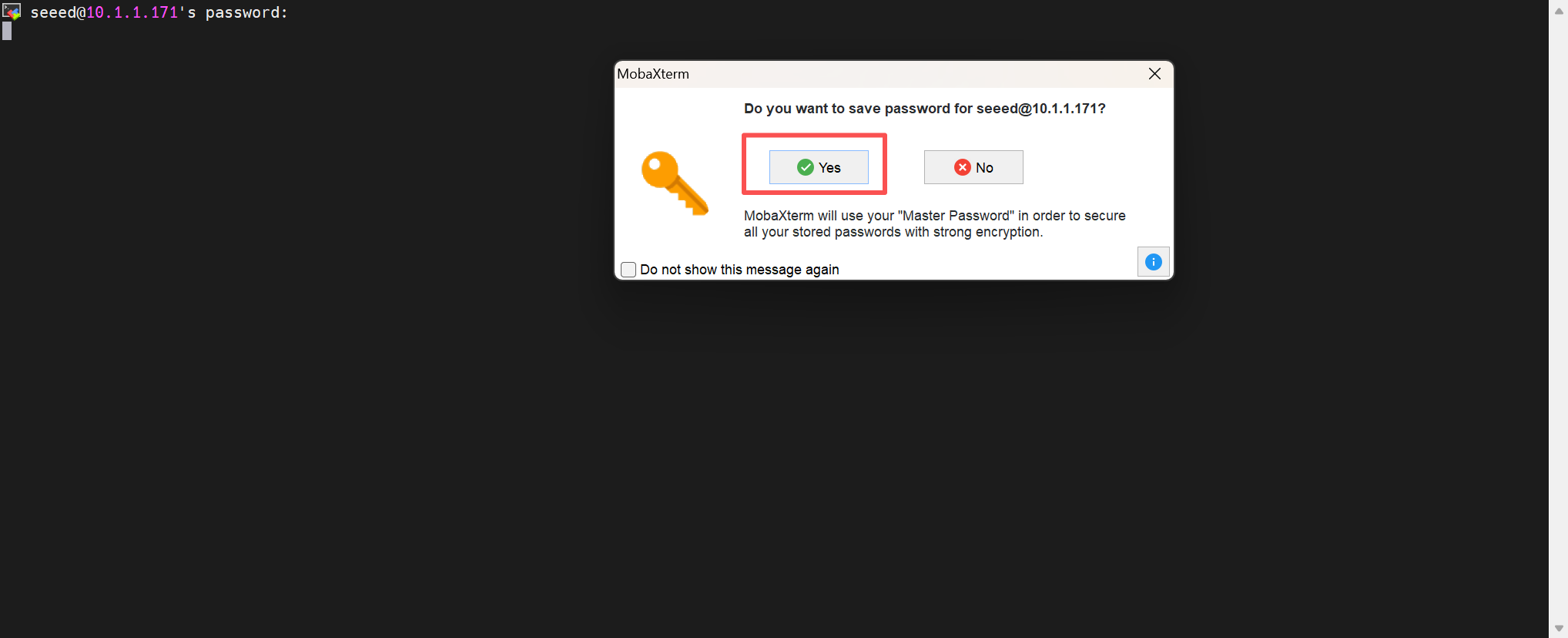
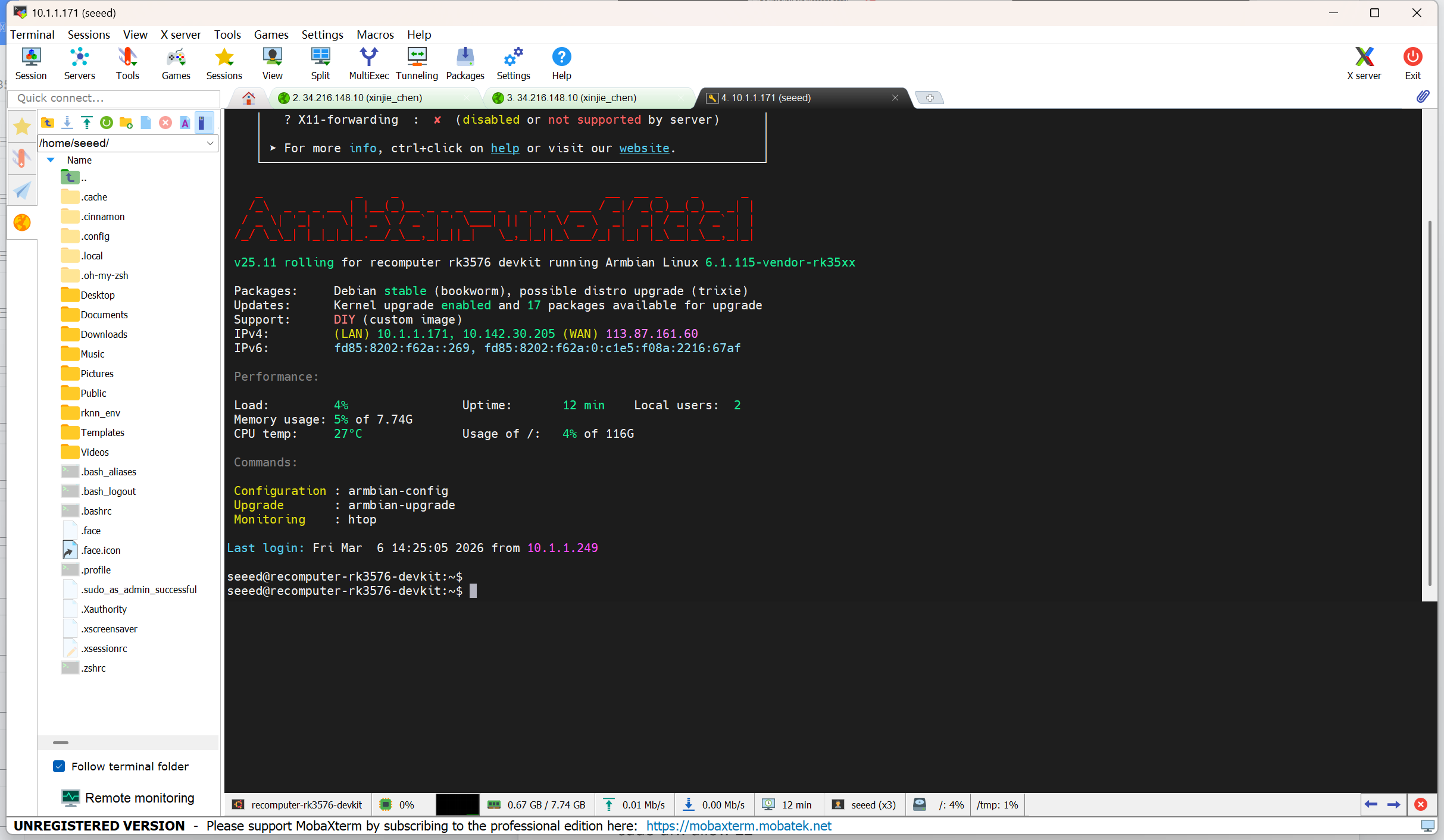
Solución de problemas
- Conexión rechazada: Asegúrate de que el servicio SSH esté activo en el reComputer. Puedes verificarlo localmente ejecutando:
sudo systemctl status ssh- Problemas de firewall: Si el servicio está en ejecución pero bloqueado, permite el puerto 22 a través del firewall:
sudo ufw allow 22- Fallo en la verificación de clave de host: Si has reinstalado recientemente el sistema operativo en la misma dirección IP, borra la clave antigua en tu PC usando:
ssh-keygen -R <Your_Device_IP>Depuración
Depuración serie por UART0
Depuración mediante UART0
Para la depuración serie, necesitas un cable USB-a-serie para conectar la interfaz UART0 de la placa al puerto USB del PC.
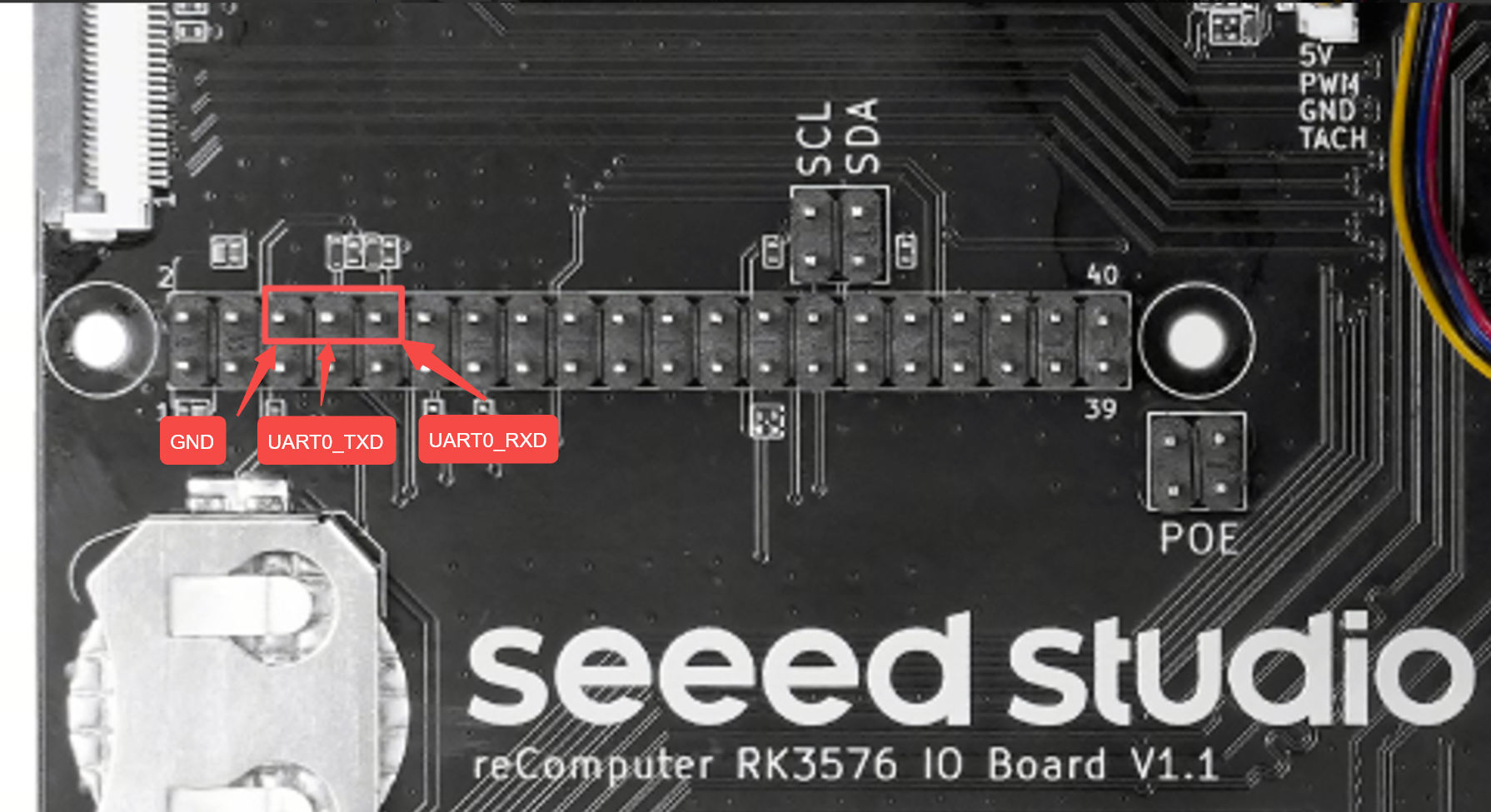
Inicio de sesión por serie
Parámetros de serie
Baudios: 1500000
Bits de datos: 8
Bits de parada: 1
Paridad: Ninguna
Inicio de sesión por USB-C OTG
Iniciar sesión con MobaXterm
Si te conectas vía USB-C durante el primer inicio de sesión, debes completar la configuración inicial de usuario:
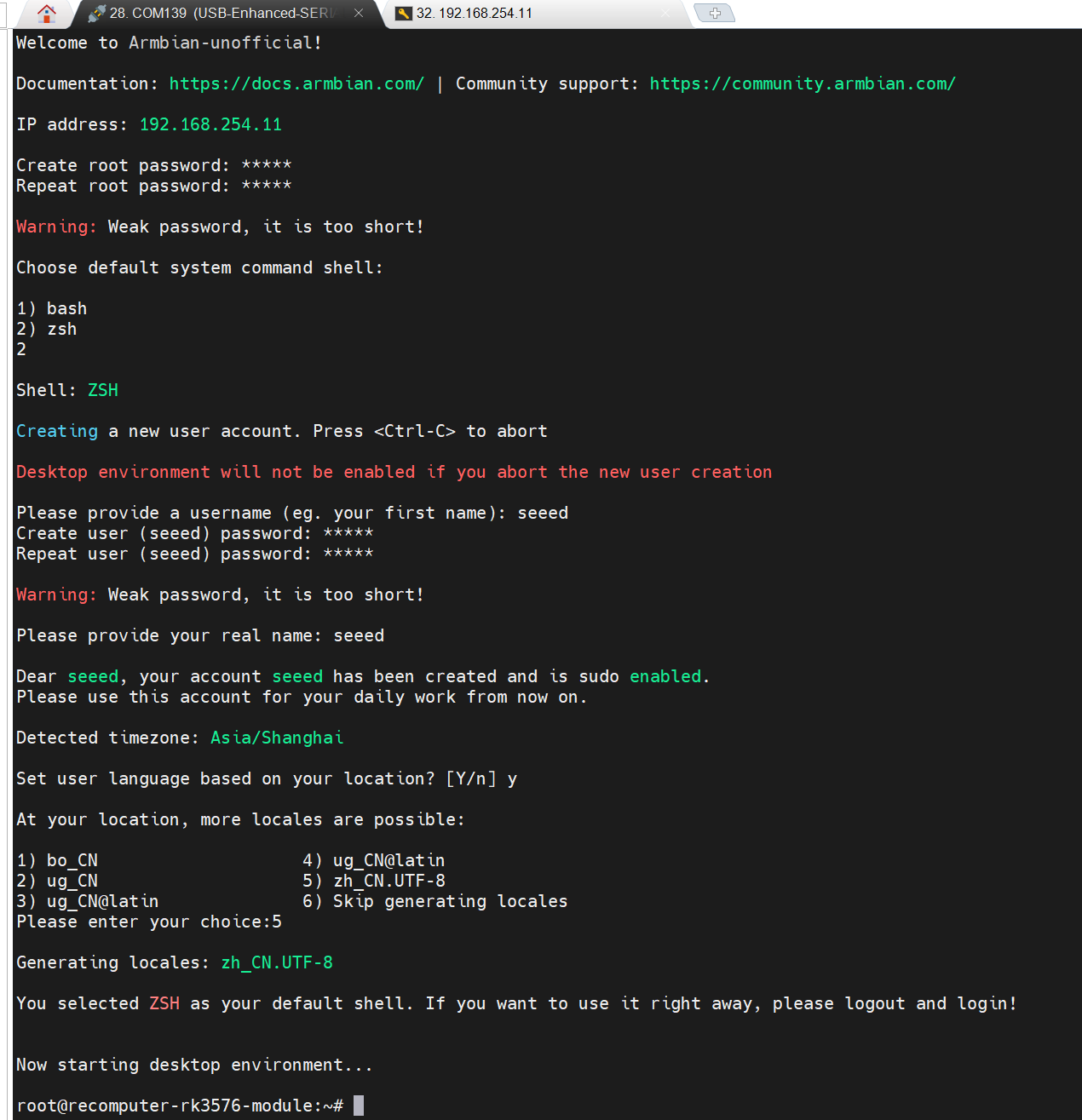
root
1234
Una vez completada la configuración, puedes acceder al escritorio.
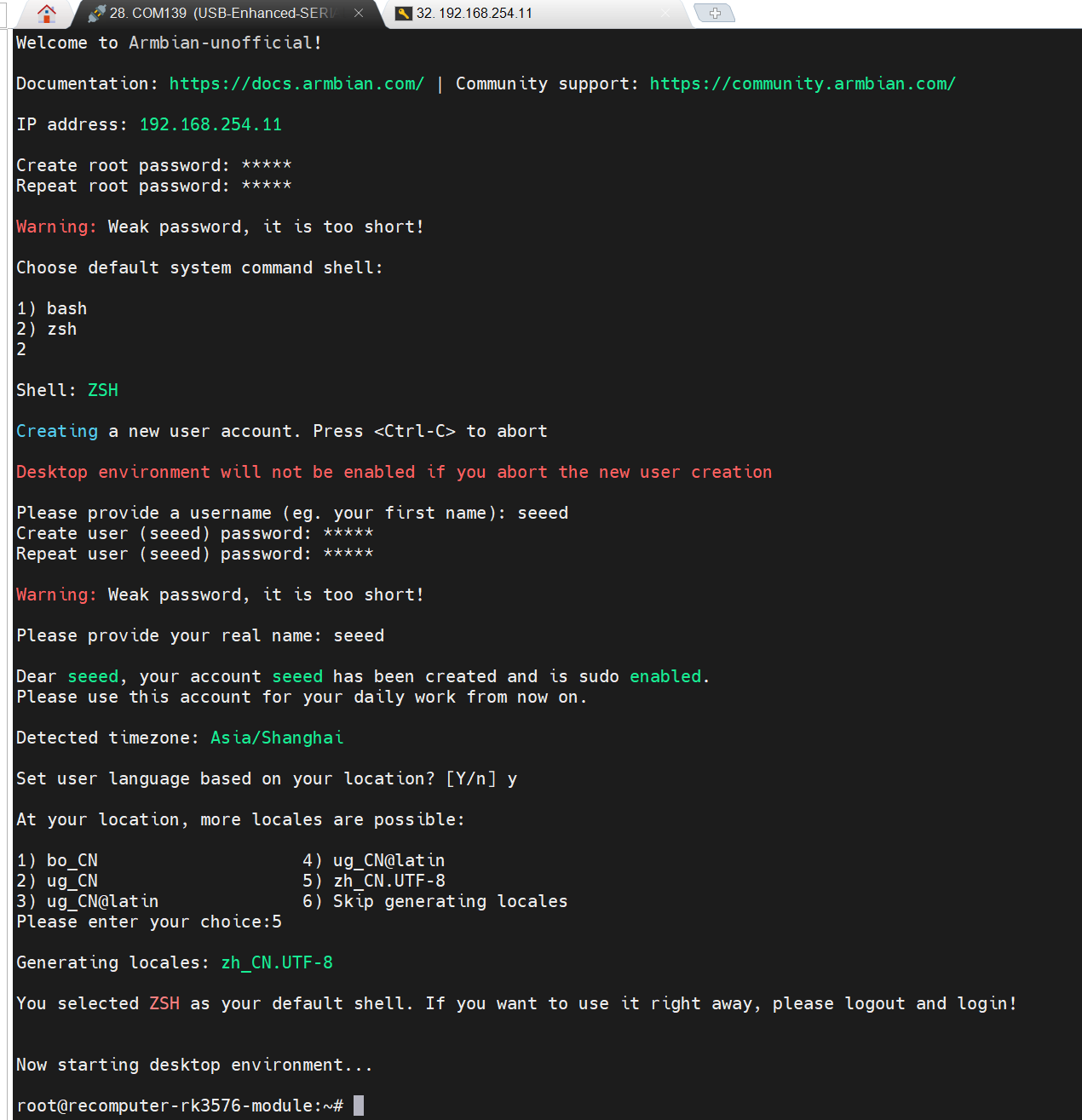
Uso de interfaces
Ranura para tarjeta SD
La tarjeta microSD puede usarse como medio de arranque del sistema o como almacenamiento adicional. Es compatible con tarjetas microSD / microSDHC / microSDXC.
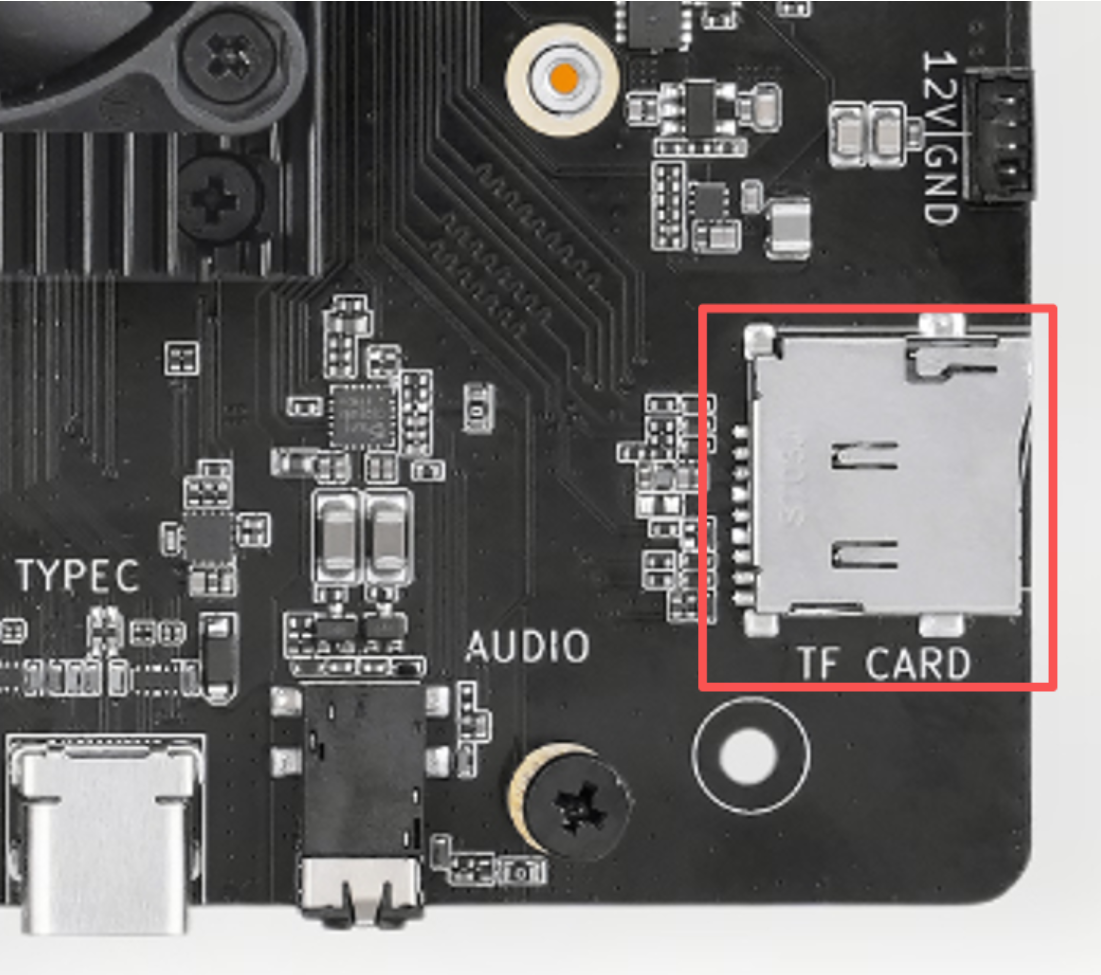
Cuando se usa como medio de arranque del sistema, el módulo reComputer RK3576 inicia desde la tarjeta microSD por defecto. Consulta el tutorial de instalación del sistema para ver el procedimiento de grabación de imágenes.
Si se usa como almacenamiento ampliado, basta con insertar la tarjeta para que sea reconocida sin necesidad de grabar una imagen.
Reconocimiento en caliente y prueba de velocidad de lectura/escritura:
lsblk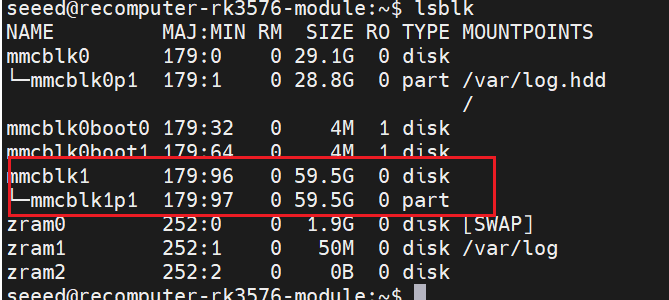
# read
dd if=/dev/mmcblk1p1 of=/dev/null bs=512M count=1 iflag=direct
#clear cache
echo 3 > /proc/sys/vm/drop_caches
# write
dd if=/dev/zero of=/dev/mmcblk1p1 bs=512M count=1 oflag=direct conv=fdatasync
Uso de la interfaz M.2 Key M
La placa ofrece una interfaz M.2 Key M, capaz de satisfacer necesidades de ampliación de memoria o de potencia de cálculo.
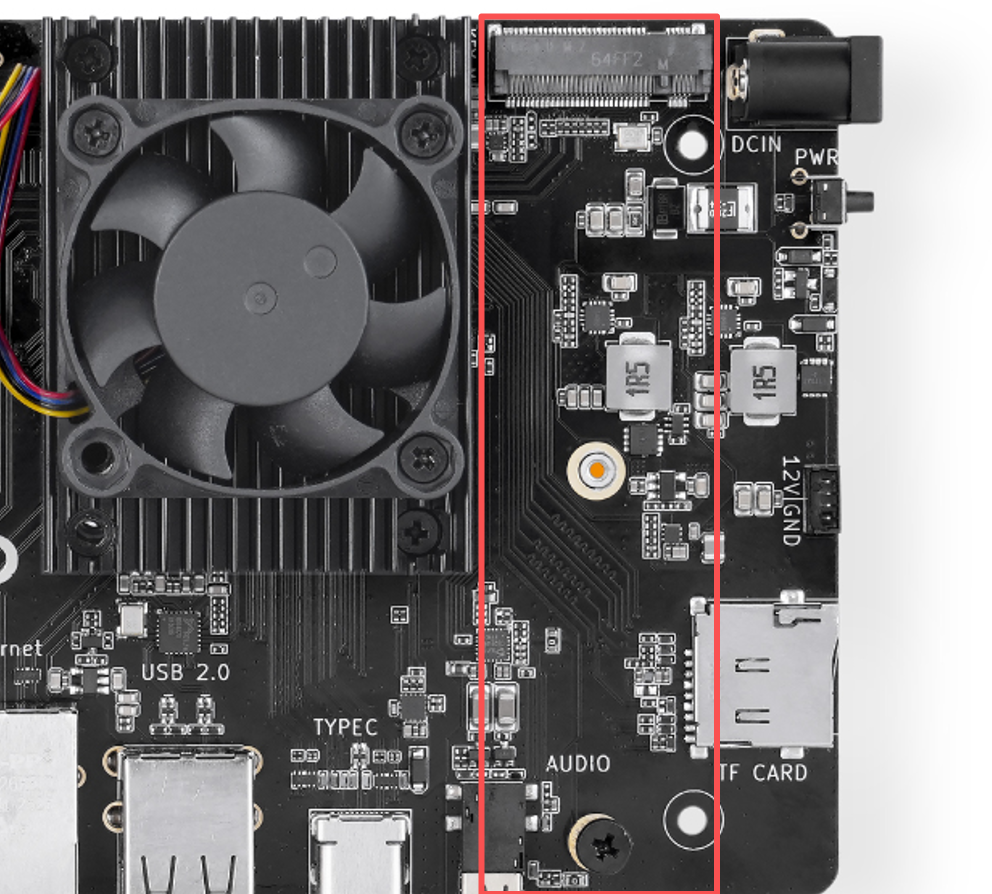
La interfaz M.2 Key M permite conectar SSDs y diversos aceleradores de IA. Los modelos de SSD y acelerador de IA probados son los siguientes:
-
SSD
-
Seeed NVMe (128GB/256GB/512GB/1TB/2TB)
-
SAMSUNG 980
-
KIOXIA-EXCERIA G2 SSD
-
NXM-128
-
TWSC TSC3AN128-F2T70S
-
-
Acelerador de IA
-
RK1820/RK1828
-
Hailo-8/8L/10H
-
Nota
Los modelos anteriores solo indican que se ha completado la verificación de compatibilidad bajo las versiones actuales de hardware y software; no garantizan la compatibilidad de otros modelos de la misma marca o de diferentes lotes. El dispositivo puede comportarse de manera distinta debido a diferencias en el controlador, firmware, consumo energético y versión del hardware. Se recomienda verificarlo en la práctica antes de realizar compras al por mayor o despliegues. Esta interfaz solo admite SSDs PCIe NVMe, no SSDs M.2 SATA.
Guía de uso del SSD
Utilice el siguiente comando para identificar el dispositivo SSD:
lsblk
Pruebe la velocidad de lectura/escritura del SSD:
# Read
dd if=/dev/nvme0n1 of=/dev/null bs=1024M count=4 iflag=direct
#Clear Cache
echo 3 > /proc/sys/vm/drop_caches
# Write
dd if=/dev/zero of=/dev/nvme0n1 bs=1024M count=4 oflag=direct conv=fdatasync
donde /mnt/nvme debe reemplazarse por el directorio de montaje real del SSD.

Guía de uso de Hailo
Siga el video de instalación de Hailo y luego instale los paquetes necesarios indicados a continuación.
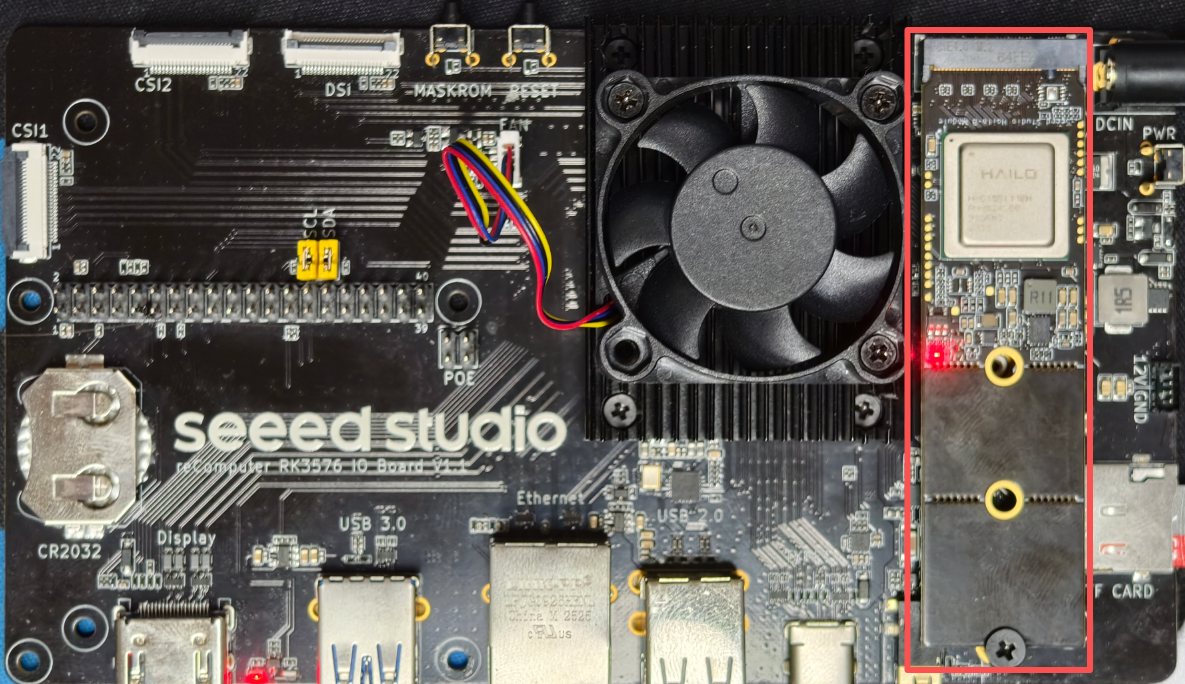
Instala los paquetes de software. Tras instalar el controlador PCIe básico, debes reiniciar el sistema para que los cambios surtan efecto.
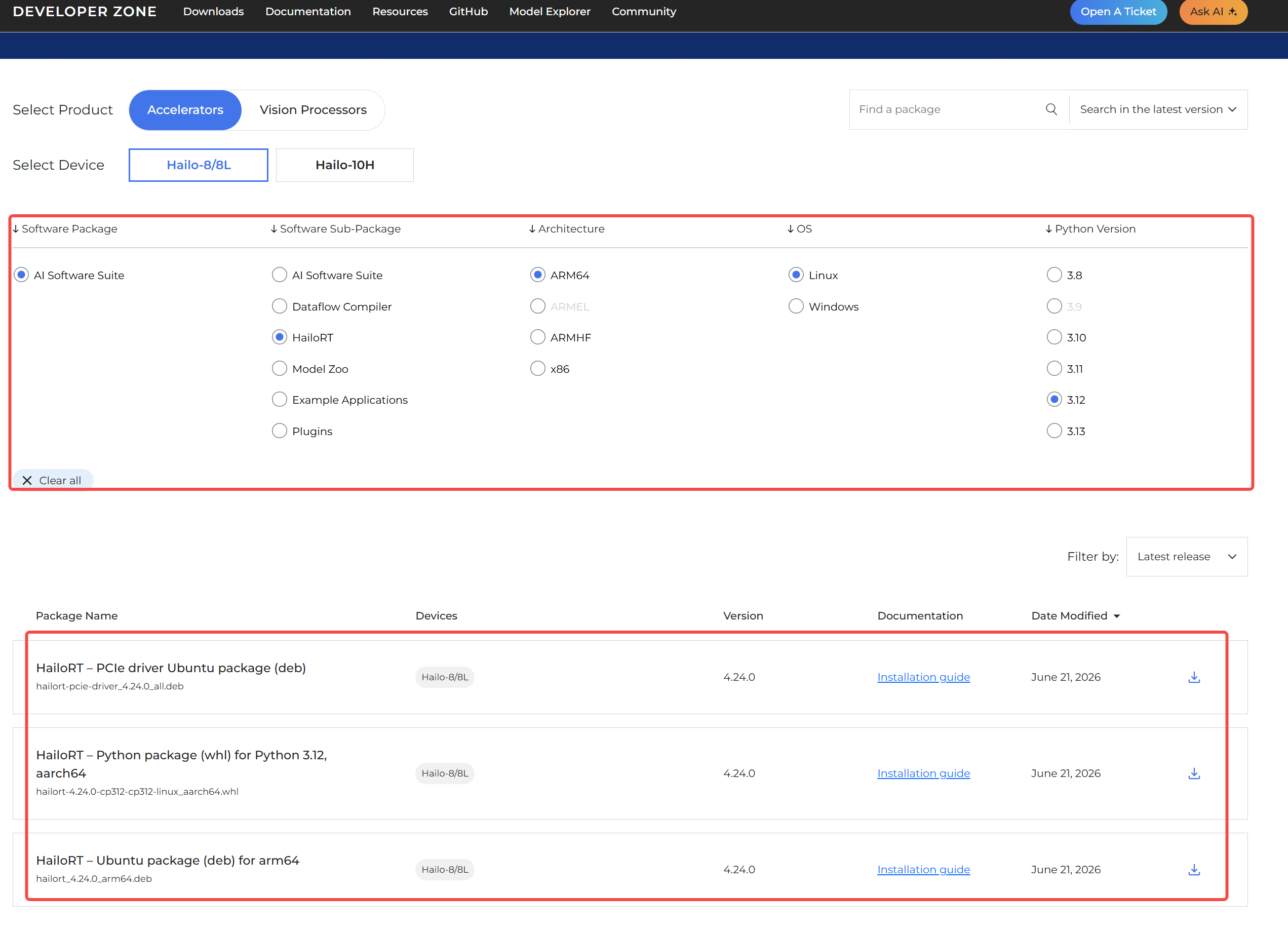
# Install the PCIe driver
sudo dpkg -i hailort-pcie-driver_4.24.0_all.deb

# Reboot the system
sudo reboot

# After reboot, verify that the driver has been loaded
lsmod | grep hailo

# Install HailoRT
sudo dpkg -i hailort_4.24.0_arm64.deb

# Scan and verify the device status
hailortcli scan

# Create and activate the virtual environment
python3 -m venv hailo_env
source hailo_env/bin/activate

# Install the HailoRT Python library
pip install hailort-4.24.0-cp312-cp312-linux_aarch64.whl

# Verify the installation and device connection
python3 -c "from hailo_platform import VDevice; vdev = VDevice(); print('Successfully connected via VDevice! Device info:', vdev)"


Instala Hailo Model Zoo. Para ejecutar los modelos preentrenados oficiales, necesitas instalar Hailo Model Zoo y sus dependencias del sistema.
# 1. Install the required system libraries
sudo apt update
sudo apt install -y git libglib2.0-0t64 libgl1 libglx-mesa0

# 2. Clone the official repository (the latest branch is recommended)
git clone https://github.com/hailo-ai/hailo_model_zoo.git
cd hailo_model_zoo
mkdir -p ~/hailo_models
cd ~/hailo_models

wget \
https://hailo-model-zoo.s3.eu-west-2.amazonaws.com/ModelZoo/Compiled/v2.19.0/hailo8/yolov8n.hef
Confirma el archivo:
ls -lh yolov8n.hefLuego, analiza primero el HEF:
hailortcli parse-hef yolov8n.hefAsegúrate de confirmar que es para:
HAILO8en lugar de:
HAILO8L
HAILO10H
Después, ejecútalo directamente:
hailortcli run yolov8n.hef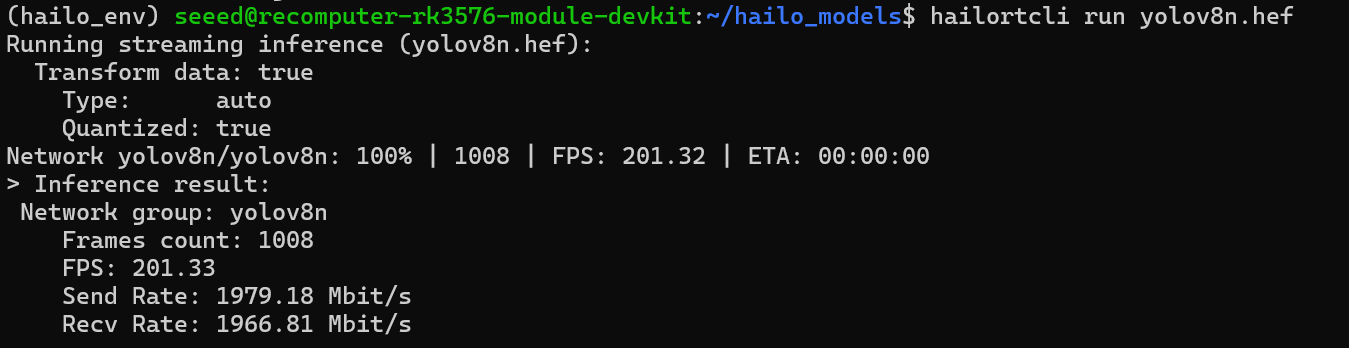
Guía de uso de RK182x
El módulo Seeed reComputer RK3576 soporta nativamente las tarjetas aceleradoras de la serie RK182x. No se requieren pasos complejos de instalación de controladores; funcionan directamente al conectarlas.
Instalar RK1820
Apaga el reComputer RK3576.
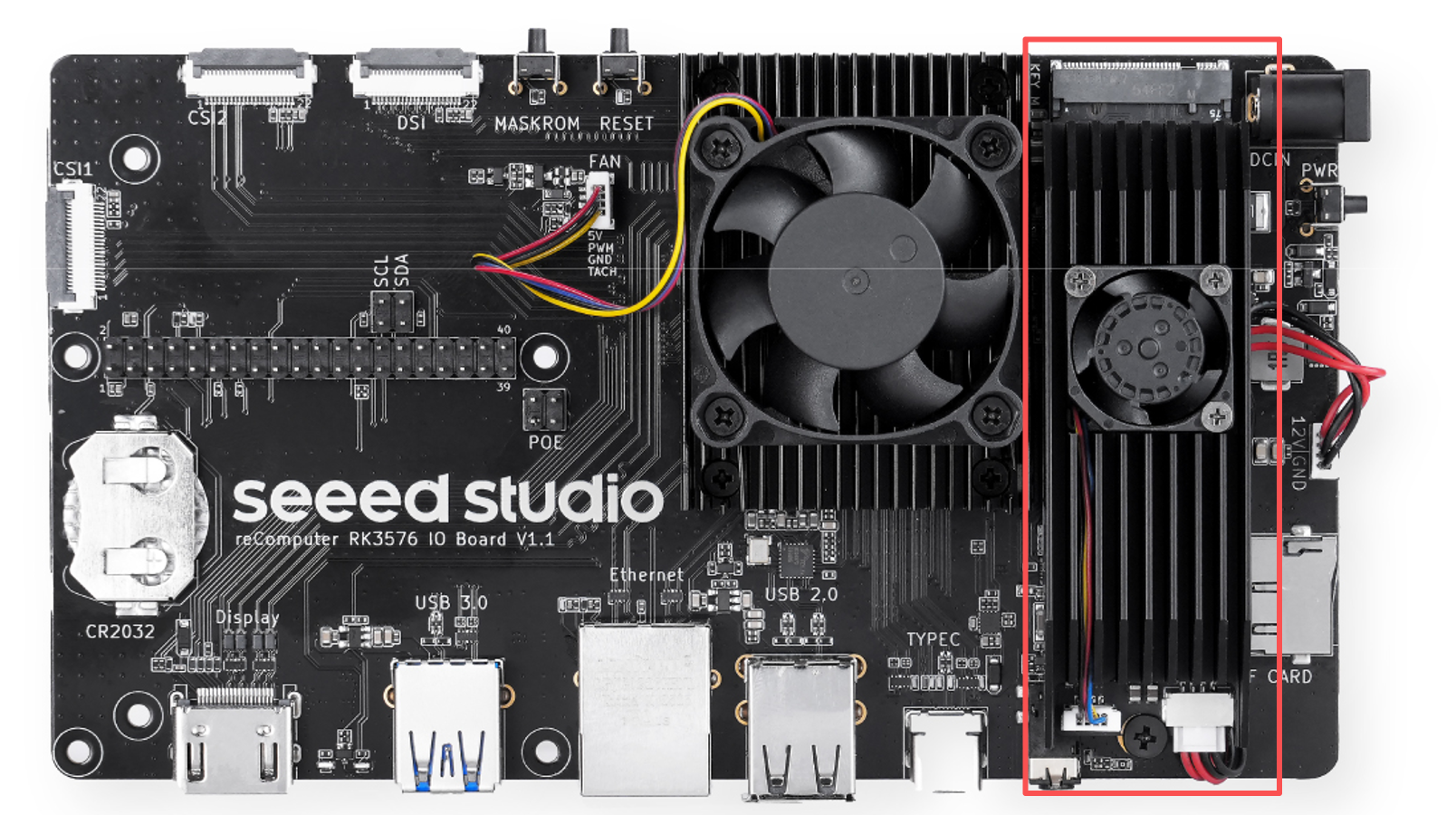
Inserta el acelerador de IA RK1820 en la ranura M.2 correspondiente y fíjalo con un tornillo.
Tras la instalación, enciende el dispositivo e inicia sesión en el sistema. La siguiente imagen muestra la posición de instalación.
Nota:
No insertes ni retires el RK1820 mientras el dispositivo esté encendido.
Verificar la conexión PCIe del RK1820
Una vez dentro del sistema, ejecuta:
lspciEn condiciones normales, el RK1820 debe reconocerse como un acelerador de procesamiento PCIe.
Ejemplo:

Verifica además el ID de proveedor y el ID de dispositivo PCI:
lspci -nnEjemplo:

1d87:182aindica que el sistema ha enumerado correctamente el RK1820.
Verificar el estado del enlace PCIe
Ejecuta:
sudo dmesg | grep -Ei "pcie|rkep|182a"En condiciones normales, deberías ver algo similar a:
PCIe Link up
PCIe Gen.2 x1 link up
pcie-rkep 0000:01:00.0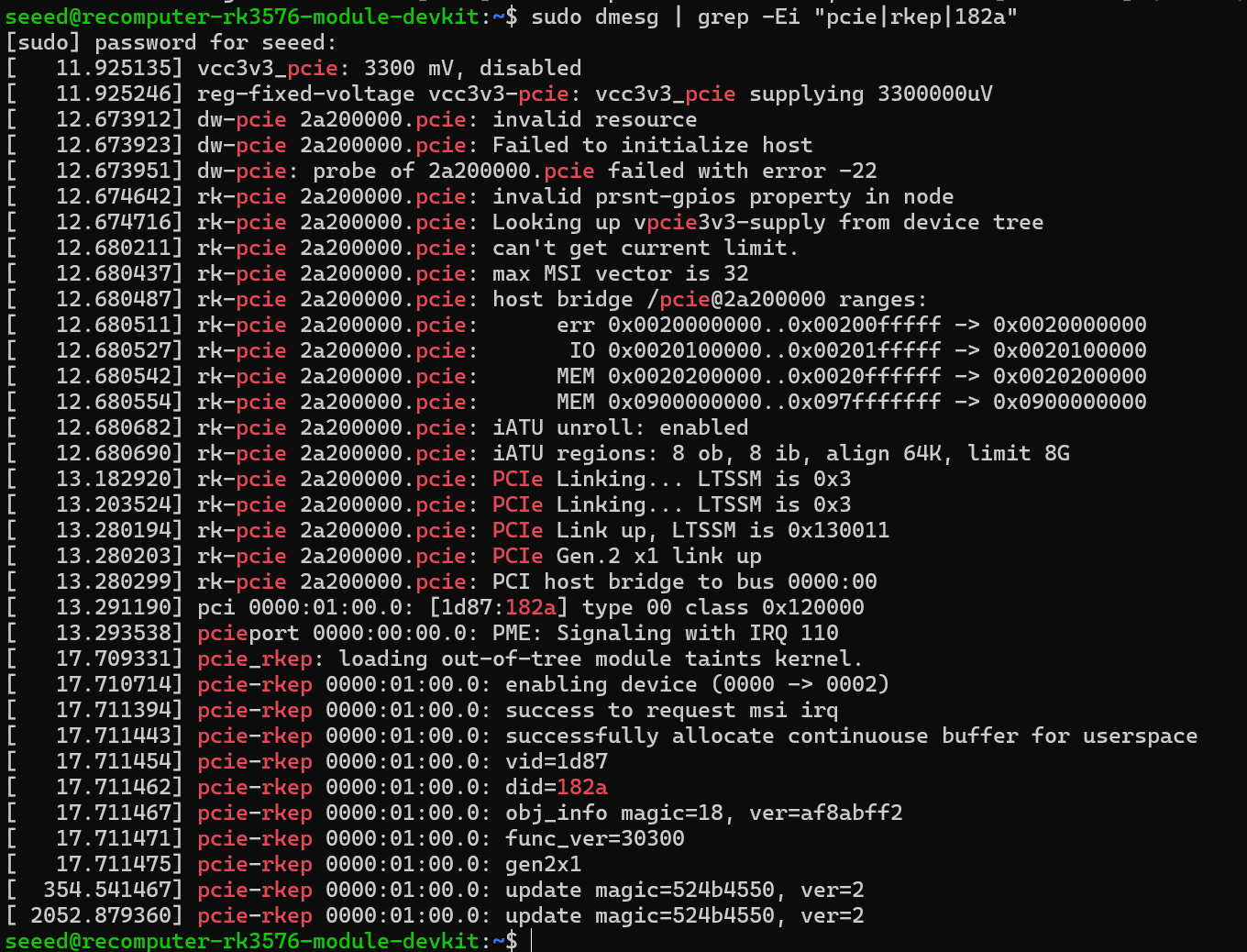
Esto indica que el enlace PCIe entre el RK3576 y el RK1820 se ha establecido correctamente.
Verifica además el nodo de dispositivo del RK1820:
ls -l /dev/pcie-rkep-*Ejemplo:

/dev/pcie-rkep-0000:01:00.0Si ves este nodo de dispositivo, significa que el controlador PCIe del RK1820 funciona correctamente.
Instalar el runtime RKNN3
Este artículo utiliza RKNN3 V1.1.0. El paquete de instalación está disponible en este enlace de descarga.
Nombre del paquete de instalación:
rknn3_rk182x_m2_v1.1.0_installer_arm64.tgz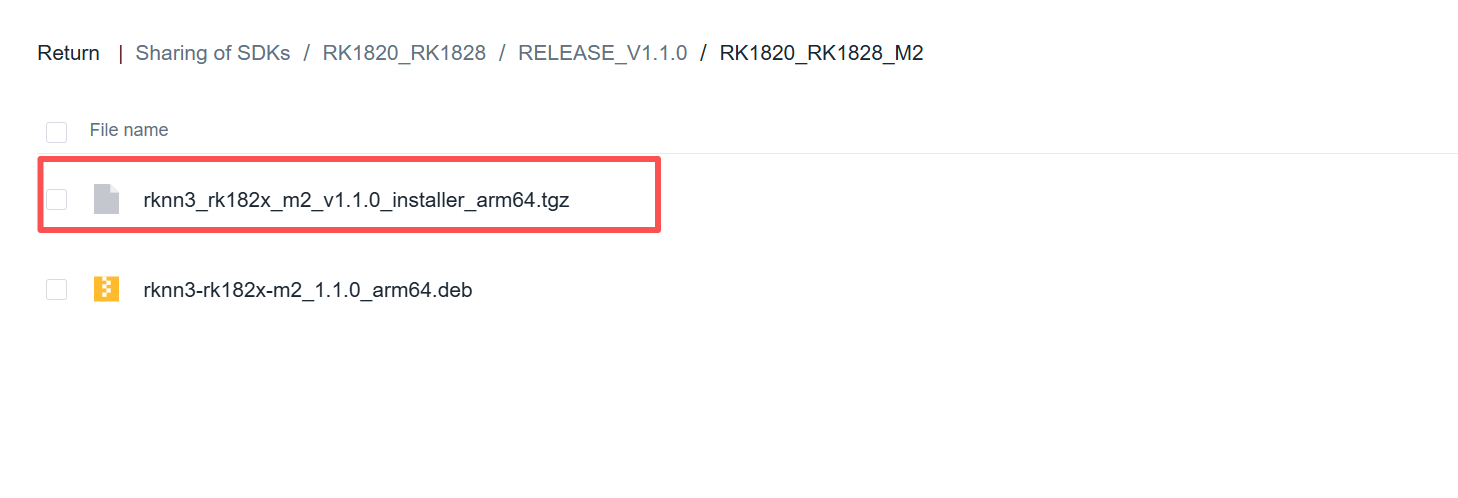
Después de descargarlo al PC, súbelo al reComputer RK3576 Dev Kit. Aquí usamos como ejemplo la subida a la carpeta Downloads.
Accede al directorio de descargas:
cd ~/DownloadsCrea un directorio para la extracción:
mkdir -p rk182x_m2_installerExtrae el paquete de instalación:
tar -xzf rknn3_rk182x_m2_v1.1.0_installer_arm64.tgz \
-C rk182x_m2_installer
Accede al directorio de instalación:
cd rk182x_m2_installerEjecuta la instalación:
sudo ./install.shReinicia el sistema después de la instalación:
sudo rebootNota:
La versión de RKNN3 Runtime debe ser compatible con la versión de RKNN3 Toolkit utilizada durante la conversión del modelo.
Si las versiones del modelo y del Runtime no coinciden, pueden producirse errores como los siguientes durante la inicialización del modelo:
PlainMODEL_SETUP fail rknn3_model_init fail
Verificar el entorno de RKNN3 Runtime
Tras reiniciar el sistema, comprueba el servicio RKNN3:
systemctl status rknn3.service --no-pagerEn condiciones normales, debería mostrar lo siguiente:
Active: active (running)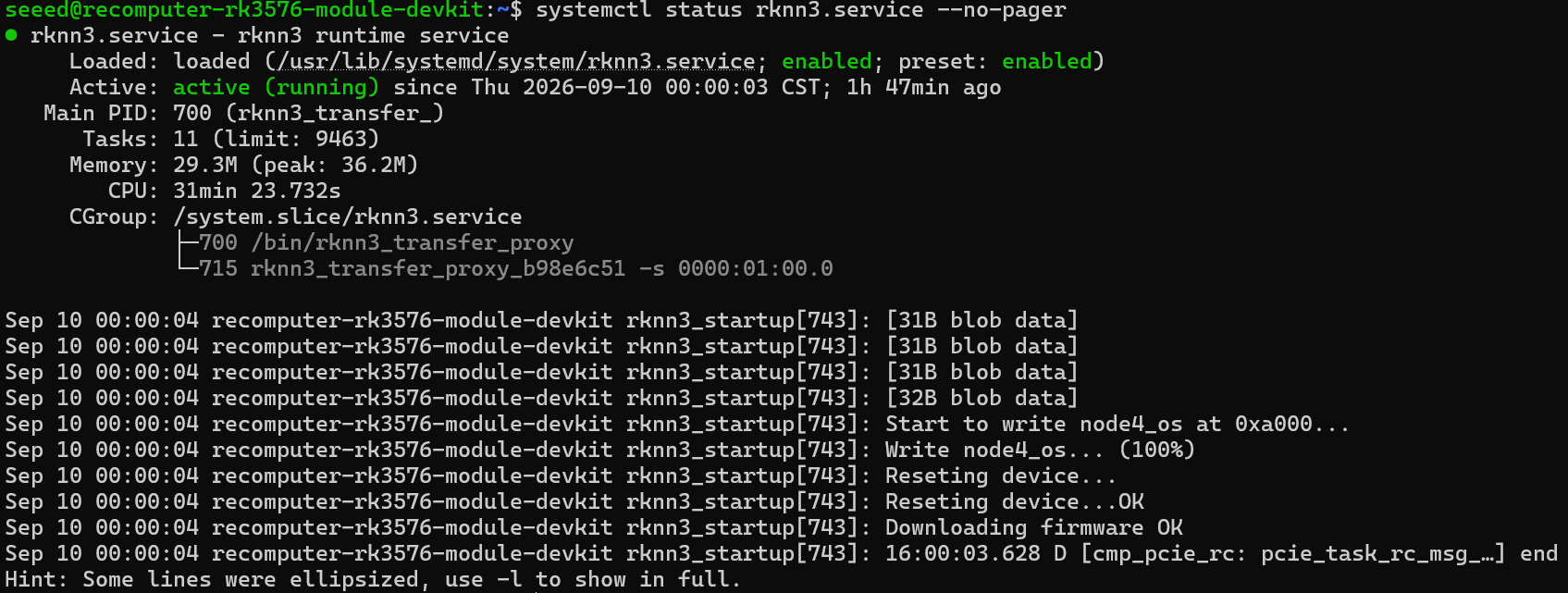
Comprobar la versión de RKNN3
sudo rknn-smi -vPuedes consultar:
rknn-smi version
PCIe driver version
RC chips connect version
EP chips connect version
PCIe Device firmware version
rknn3 API version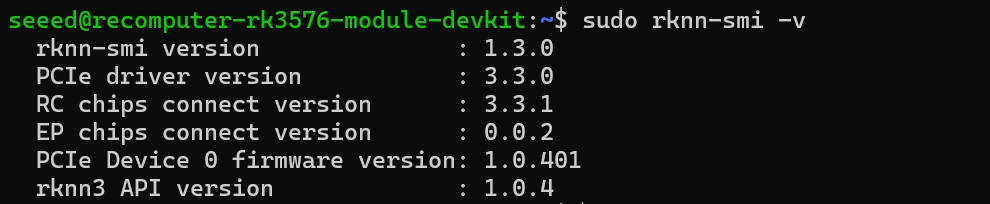
Comprobar la información del dispositivo RK1820
sudo rknn-smi info -lEn condiciones normales, deberías ver algo similar a esto:
Device Count: 1

Device ID: 0
Communication mode: PCIe
Product Name: RM1820MC0-F
Chip Count: 1
Chip ID: 0
Chip Name: RK1820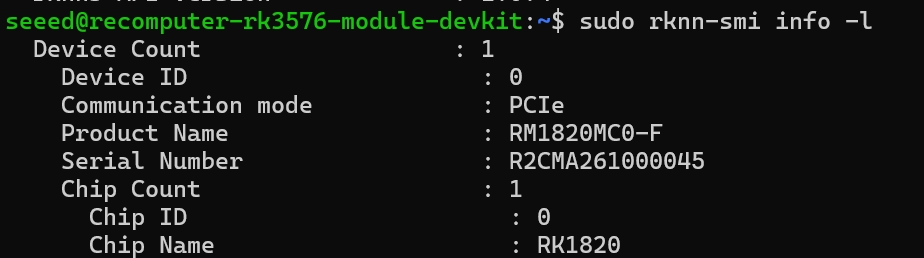
Esto indica que RKNN3 Runtime ha reconocido correctamente el RK1820.
Comprobar el estado del Runtime de RK1820
sudo rknn-smi infoPuedes consultar:
-
Estado del dispositivo
-
Salud (Health)
-
Utilización de la NPU
-
Temperatura
-
Uso de memoria
En condiciones normales, debería mostrar lo siguiente:
Status: Online
Health: OK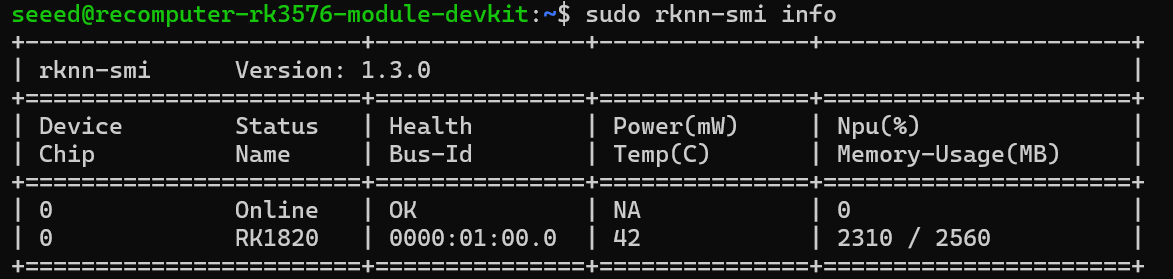
Si necesitas ver el estado del RK1820 en tiempo real, ejecuta:
sudo rknn-smi info -wEste comando es útil para observar los cambios en la utilización de la NPU, la memoria y la temperatura durante la inferencia del modelo.

Probar el RK1820 con Qwen3.5-0.8B
A continuación, utiliza Qwen3.5-0.8B para verificar la capacidad de inferencia LLM del RK1820. El enlace de descarga del modelo es:
Paquete del modelo (rknn3_models/v1.1.0):
Descargar el modelo Qwen3.5-0.8B (código de extracción: rknn)
El directorio del modelo Qwen3.5-0.8B contiene los siguientes archivos:
Qwen3.5-0.8B/
鈹溾攢鈹€ Qwen3.5-0.8B.rknn
鈹溾攢鈹€ Qwen3.5-0.8B.weight
鈹溾攢鈹€ Qwen3.5-0.8B.tokenizer.gguf
鈹斺攢鈹€ Qwen3.5-0.8B.embed.bin
Accede al directorio del modelo:
cd ~/Downloads/Qwen3.5-0.8BVisualiza los archivos:
ls -lhEjemplo:
Qwen3.5-0.8B.embed.bin        485M
Qwen3.5-0.8B.rknn              21M
Qwen3.5-0.8B.tokenizer.gguf     11M
Qwen3.5-0.8B.weight            499M
Antes de ejecutar el modelo, se recomienda verificar la versión de RKNN3 Toolkit utilizada por el modelo.
Ejecuta:
strings Qwen3.5-0.8B.rknn | \
grep -Eai "compiler version|rknn3-toolkit|RK1820"
Confirma el modelo:
-
La plataforma objetivo es RK1820
-
La versión de RKNN3 Toolkit es compatible con el Runtime actual
Si la versión del modelo no coincide con el Runtime actual, se recomienda reemplazar el modelo o actualizar el RKNN3 Runtime en lugar de continuar ejecutándolo.

Ejecuta la prueba de rendimiento de Qwen3.5-0.8B. Ejecuta:
sudo rknn3_session_test \
Qwen3.5-0.8B.rknn \
Qwen3.5-0.8B.weight \
Qwen3.5-0.8B.tokenizer.gguf \
Qwen3.5-0.8B.embed.bin \
1024 256 0xff
Los parámetros principales utilizados en esta prueba son:
Context Length : 1024
Max Output     : 256 Tokens
NPU Core Mask  : 0xff
Los parámetros son:
Longitud de contexto
1024indica la longitud de contexto utilizada en esta prueba.
Salida máxima
256indica que esta prueba genera como máximo 256 Tokens.
Máscara de núcleo NPU
0xffindica que se utilizan todos los núcleos NPU disponibles del RK1820.
Los resultados medidos de Qwen3.5-0.8B, probados en el Dev Kit reComputer RK3576 + Acelerador de IA RK1820, son los siguientes:
Datos detallados de la prueba:

Explicación de los resultados de la prueba
Prefill indica la velocidad a la que el modelo procesa el Prompt de entrada.
Medido en esta prueba:
319.55 tokens/sGenerate indica la velocidad a la que el modelo genera texto token por token, y es una métrica más importante para evaluar la experiencia interactiva real de un LLM.
Medido en esta prueba:
95.81 tokens/sEl tiempo promedio de generación por token es:
10.44 ms/tokenLos resultados de las pruebas muestran que:
Qwen3.5-0.8B se ejecuta correctamente en el RK1820. Con esta configuración de prueba, la velocidad de generación medida es de aproximadamente 95.81 tokens/s.
Monitorizar el RK1820 durante la inferencia
Mientras se ejecuta la prueba del modelo, puede abrir otra terminal y ejecutar:
sudo rknn-smi info -wObserve en tiempo real:
NPU Utilization
Memory Usage
Temperature
Health Status
Esto le permite evaluar la carga, el uso de memoria y el estado térmico del RK1820 mientras el modelo está en ejecución.
Problemas comunes
Fallo de MODEL_SETUP
Si aparece lo siguiente al ejecutar el modelo:
MODEL_SETUP fail, ack = ACK_FAIL
rknn3_model_init, recv model setup fail ack
Primero, verifique la versión de conversión del modelo:
strings *.rknn | \
grep -Eai "compiler version|rknn3-toolkit|RK1820"
Luego, compruebe el Runtime actual de RKNN3:
rknn-smi versionAsegúrese de que el Runtime sea compatible con la versión de RKNN3 Toolkit utilizada durante la conversión del modelo.
RK1820 no reconocido
Ejecute:
lspci -nnConfirme si existe lo siguiente:
1d87:182aDespués, revise el nodo del dispositivo:
ls -l /dev/pcie-rkep-*Finalmente, compruebe:
rknn-smi info -lSi lspci no logra reconocer el RK1820, revise primero la instalación M.2 y el enlace PCIe, antes que el Runtime de RKNN3.
Estado anormal del RK1820
Ejecute:
sudo rknn-smi infoEl estado normal debería ser:
Online
Health: OK
Si el dispositivo está desconectado, puede verificar adicionalmente:
sudo dmesg | grep -Ei "pcie|rkep|182a"Revise los registros relacionados con PCIe y el controlador del RK1820.
Conclusión de la prueba
Tras completar la configuración anterior, puede utilizar el acelerador de IA RK1820 en el reComputer RK3576 Dev Kit a través de PCIe.
Esta prueba utiliza Qwen3.5-0.8B para la verificación:
Model            : Qwen3.5-0.8B
Prefill Speed    : 300.49 tokens/s
Generate Speed   : 92.89 tokens/s
Time per Token   : 10.77 ms
Result           : PASS
Esto demuestra que toda la cadena de inferencia LLM RK3576 → PCIe → RK1820 → RKNN3 → Qwen3.5-0.8B funciona correctamente.
Guía de HDMI 2.1
La placa cuenta con una interfaz HDMI 2.1 para conectar pantallas y otros dispositivos de vídeo, con soporte de hasta 4K a 120 fps.
Nota
La resolución y la tasa de refresco realmente disponibles dependen del dispositivo de visualización, el cable HDMI y el controlador del sistema. Al usar 4K@120 Hz, se recomienda un cable HDMI 2.1 que soporte el ancho de banda correspondiente.
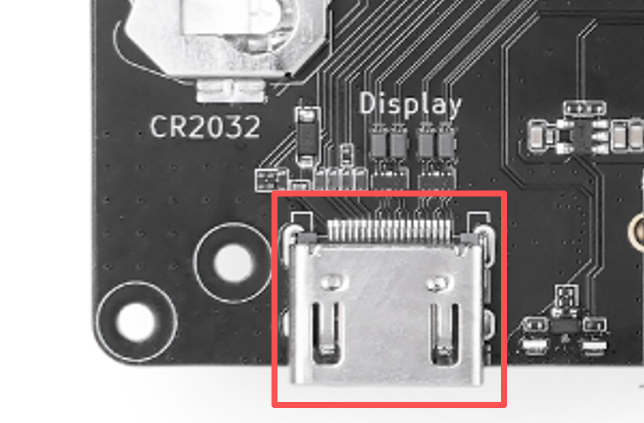
En el sistema de escritorio Armbian, puede ajustar los parámetros de salida HDMI mediante la interfaz gráfica o la línea de comandos.
Configuración a través de la interfaz gráfica
-
Abra Settings desde el escritorio de Armbian.
-
Abra Displays.
-
Seleccione el dispositivo de visualización HDMI conectado.
-
Establezca la resolución, la frecuencia de actualización, la orientación de la pantalla y la relación de escala.
-
Haga clic en Apply, confirme que la visualización es correcta y guarde la configuración.
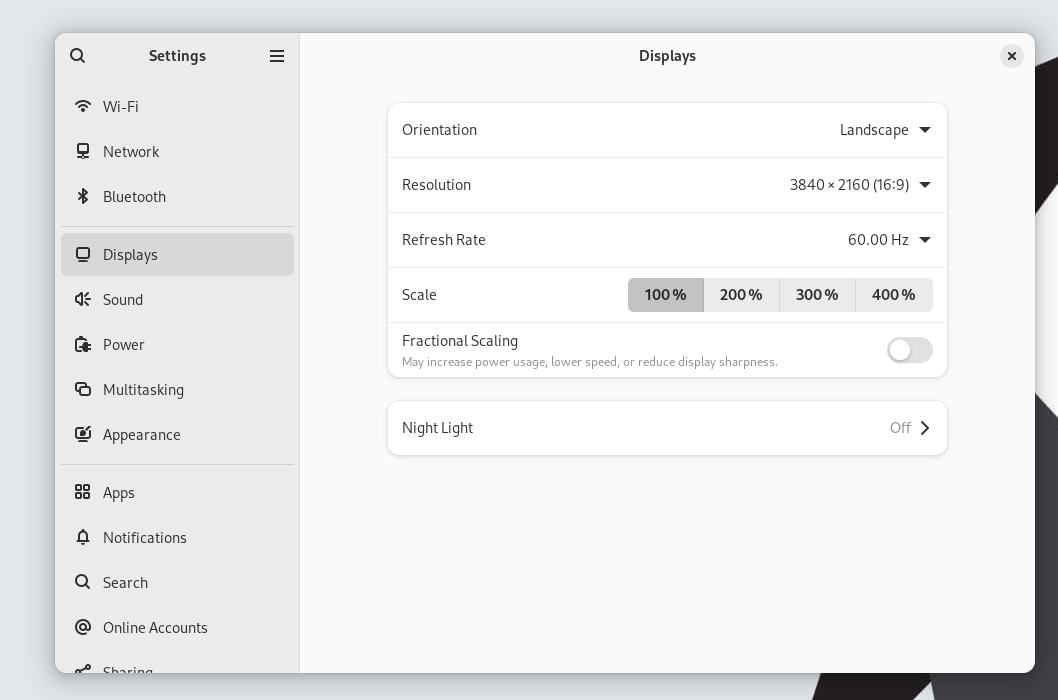
Configuración a través de la línea de comandos
Primero, compruebe el tipo de sesión de escritorio actual:
echo "$XDG_SESSION_TYPE"Si la salida es x11, puede usar xrandr para configurar los parámetros de salida HDMI. Ejecute los siguientes comandos en una terminal del escritorio Armbian como usuario actual; no utilice sudo.
Compruebe las interfaces de visualización y sus resoluciones y frecuencias de actualización admitidas:
xrandr --querySi el sistema informa que no se encuentra el comando xrandr, ejecute:
sudo apt update
sudo apt install x11-xserver-utils
El nombre de la interfaz HDMI puede aparecer como HDMI-1, HDMI-A-1 u otro. Utilice el nombre reportado por xrandr --query en los comandos siguientes.
Por ejemplo, para establecer la salida HDMI en 4K 60 Hz:
xrandr --output HDMI-1 --mode 3840x2160 --rate 60Si la lista de modos de xrandr --query incluye 4K 120 Hz, ejecute:
xrandr --output HDMI-1 --mode 3840x2160 --rate 120Establecer HDMI como monitor principal:
xrandr --output HDMI-1 --primaryDesactivar la salida HDMI:
xrandr --output HDMI-1 --offNota:
La configuración de
xrandrsuele tener efecto solo en la sesión gráfica actual y puede volver a sus valores predeterminados tras reiniciar. Para hacerla persistente, configure los parámetros a través de la configuración gráfica de visualización.Si
$XDG_SESSION_TYPEdevuelvewayland, utilice primero la interfaz gráfica para ajustar los parámetros de visualización.Si la salida es
tty, no hay ningún escritorio gráfico en ejecución, por lo que ni la configuración gráfica nixrandrpueden utilizarse directamente.Si la resolución o frecuencia de actualización objetivo no aparece en la lista de admitidas, verifique las especificaciones del monitor, el cable HDMI y el controlador del sistema.
Guía de la interfaz Ethernet (con soporte PoE)
Conecte el puerto Ethernet para acceder a una red cableada.
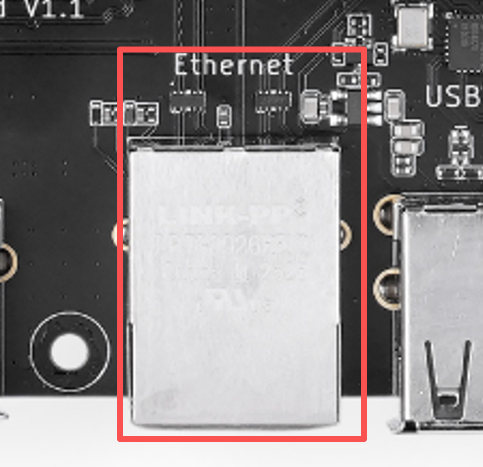
Obtén la dirección de red:
ip -br addr
ip route
nmcli device status
Comprueba la velocidad de enlace negociada:
sudo apt install -y ethtool
sudo ethtool <interface>
Prueba la red:
ping -c 4 8.8.8.8
ping -c 4 www.seeedstudio.com
Prueba de velocidad:
sudo apt install -y iperf3
iperf3 -c <server_ip>
Uso de PoE
La placa IO reComputer RK3576 admite la conexión de un HAT Raspberry Pi PoE+, que proporciona tanto alimentación como conectividad de red a través de un único cable Ethernet.
El suministro de energía PoE lo gestiona automáticamente el HAT PoE+. No se requiere instalar controladores ni realizar configuraciones adicionales en Armbian.
Instala el HAT PoE+ siguiendo las instrucciones de instalación del hardware y, a continuación, conecta el cable Ethernet.
Una vez iniciado el sistema, puedes usar los siguientes comandos para comprobar las interfaces de red y la dirección IP:
ip -br addrSi se obtiene una dirección IP correctamente, la conexión Ethernet está disponible.
PoE y DC 12V pueden conectarse simultáneamente a la placa IO reComputer RK3576.
Cuando ambas fuentes de alimentación están conectadas:
-
Si desconectas PoE, el sistema seguirá funcionando con DC 12V sin reiniciarse.
-
Si desconectas DC 12V, el sistema seguirá funcionando con PoE sin reiniciarse.
Esto significa que puedes cambiar la fuente de alimentación entre PoE y DC 12V durante el uso sin interrumpir la operación del sistema.
Antes de instalar o retirar el HAT PoE+, desconecta todas las fuentes de alimentación. Se recomienda utilizar un switch o inyector PoE+ compatible con el estándar IEEE 802.3at.
Guía MIPI CSI
La placa IO reComputer RK3576 ofrece dos interfaces MIPI CSI, CSI1 y CSI2, que admiten la conexión directa de la Raspberry Pi Camera Module 3.
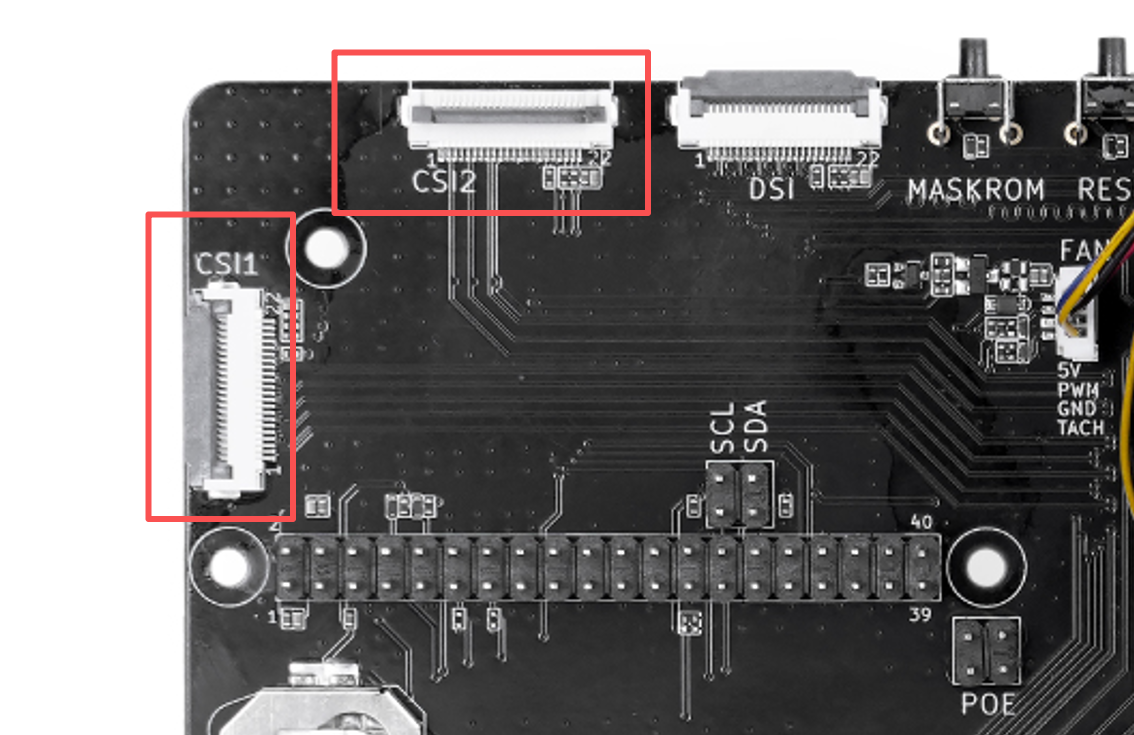
En el sistema Armbian preinstalado, la Camera Module 3 funciona sin necesidad de instalar controladores adicionales ni configurar el árbol de dispositivos; está lista para usarse tras una conexión correcta.
Conexión de hardware
No insertes ni retires la cámara CSI mientras el dispositivo esté encendido, para evitar daños en la cámara o en la placa IO.
Instalación de herramientas
Instala GStreamer y las herramientas de detección de cámaras:
sudo apt update
sudo apt install -y \
    v4l-utils \
    gstreamer1.0-tools \
    gstreamer1.0-plugins-base \
    gstreamer1.0-plugins-good \
    gstreamer1.0-plugins-bad \
    gstreamer1.0-plugins-ugly \
    gstreamer1.0-libav
Localizar el nodo de la cámara
Utiliza el siguiente comando para ver los dispositivos de cámara reconocidos por el sistema:
v4l2-ctl --list-devicesTambién puedes consultar la topología del controlador multimedia (Media Controller):
media-ctl -d /dev/media2 -pEn la imagen del sistema actual, los nodos de dispositivo de vídeo predeterminados son los siguientes:
Los nodos de vídeo pueden cambiar según la versión del sistema, el método de conexión de la cámara o el orden de arranque del dispositivo. Si los nodos predeterminados no están disponibles, confirma los nodos de vídeo reales mediante
v4l2-ctl --list-devicesymedia-ctl.
Capturar una foto con CSI1
Cuando la cámara esté conectada a CSI1, ejecuta:
gst-launch-1.0 \
    v4l2src device=/dev/video22 num-buffers=1 ! \
    videoconvert ! \
    jpegenc ! \
    filesink location=test1.jpg
Tras capturar la foto, se guardará en el directorio actual:
ls -lh test1.jpgCapturar una foto con CSI2
Cuando la cámara esté conectada a CSI2, ejecuta:
gst-launch-1.0 \
    v4l2src device=/dev/video31 num-buffers=1 ! \
    videoconvert ! \
    jpegenc ! \
    filesink location=test2.jpg
Visualiza la foto generada:
ls -lh test2.jpg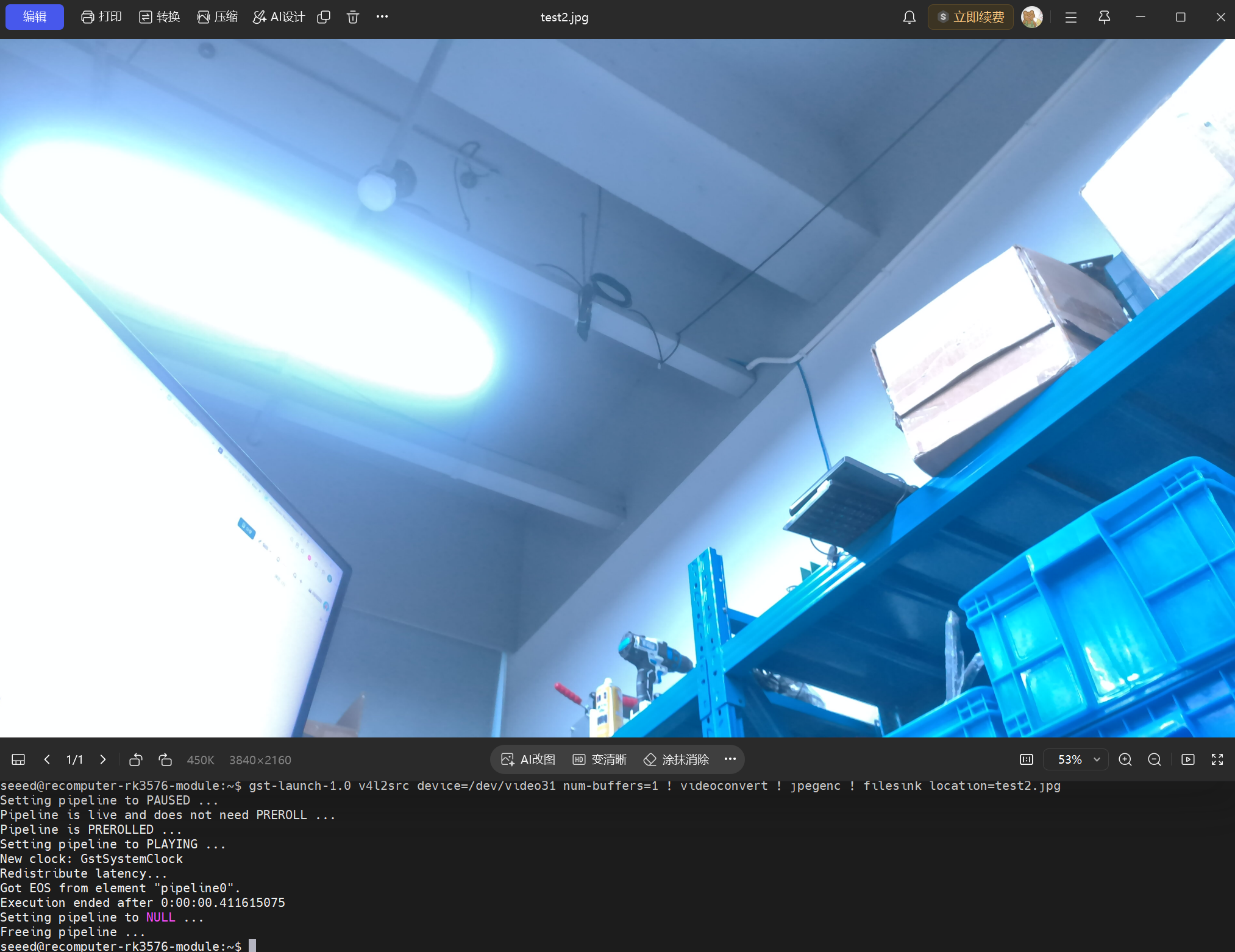
Solución de problemas
Si no se encuentra ningún nodo de cámara, verifica lo siguiente:
-
Que el cable plano de la cámara esté completamente insertado.
-
Que la orientación del cable plano sea correcta.
-
Que el cierre del interfaz CSI esté bloqueado.
-
Que la cámara se haya conectado con el dispositivo apagado.
-
Que el sistema reconozca el Camera Module 3:
dmesg | grep -Ei "imx708|csi|rkisp"El Raspberry Pi Camera Module 3 utiliza el sensor IMX708. Si el registro contiene imx708, rkisp o información relacionada con CSI, significa que el sistema ha reconocido la cámara.
Guía de MIPI DSI
La placa IO reComputer RK3576 admite la conexión de la pantalla táctil DSI oficial de 7 pulgadas de Raspberry Pi. Antes de usarla, debes conectar el cable plano DSI, cerrar el puente I虏C y habilitar la superposición del árbol de dispositivos correspondiente en Armbian.
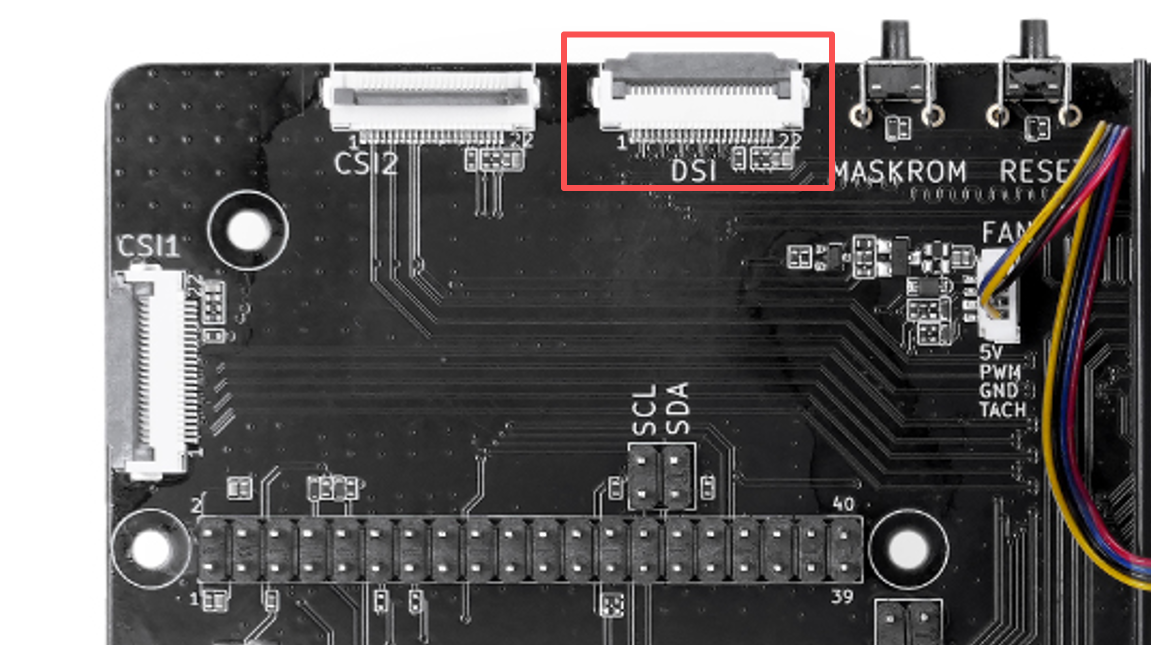
Conexión de hardware
Sigue el diagrama de conexión de hardware mostrado arriba.
La interfaz I虏C se utiliza para la comunicación con el controlador táctil. Si este puente no está cerrado, la pantalla puede mostrar imágenes, pero la función táctil no funcionará correctamente.
Si adquiriste la serie reComputer RK3576 Module Dev Kit, la tapa del puente viene preinstalada, por lo que no necesitas preocuparte por este problema.
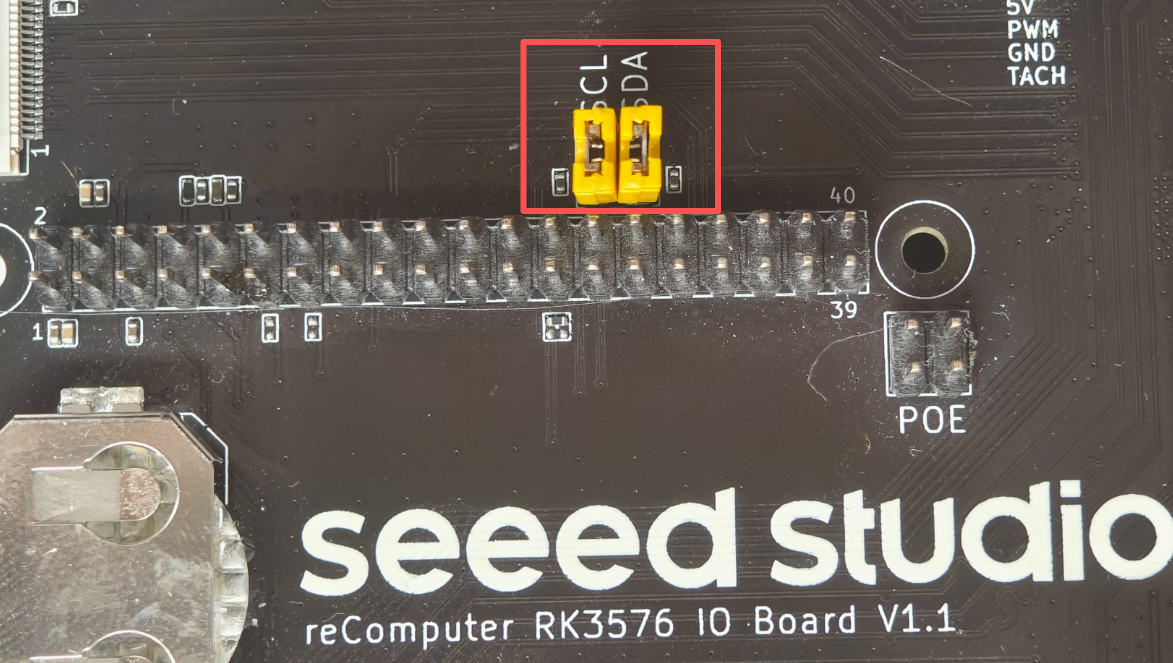
Habilitar la superposición del árbol de dispositivos (Device Tree Overlay)
Para habilitar la superposición del árbol de dispositivos, haz una copia de seguridad del archivo de configuración actual:
sudo cp /boot/armbianEnv.txt /boot/armbianEnv.txt.bakAbre el archivo de configuración:
sudo vim /boot/armbianEnv.txtEstablece overlay_prefix en:
overlay_prefix=recomputer-rk3576-ioboardAñade la siguiente superposición:
overlays=raspi-7inch-touchscreenTras la configuración, el contenido relevante debe ser similar al siguiente:
overlay_prefix=recomputer-rk3576-ioboard
overlays=raspi-7inch-touchscreen
Si
overlays=ya tiene otras superposiciones habilitadas, sepáralas con espacios y conserva el contenido original. Por ejemplo:Plainoverlays=existing-overlay raspi-7inch-touchscreen
En sistemas sin otras superposiciones habilitadas, también puedes usar el siguiente comando para completar la configuración rápidamente:
sudo sed -i '/^overlay_prefix=/d; /^overlays=/d' /boot/armbianEnv.txt

printf '%s\n' \
    'overlay_prefix=recomputer-rk3576-ioboard' \
    'overlays=raspi-7inch-touchscreen' \
    | sudo tee -a /boot/armbianEnv.txt
Configurar la pantalla de escritorio
Crea el directorio de configuración de Xorg:
sudo mkdir -p /etc/X11/xorg.conf.dCrea la configuración de la pantalla DSI:
sudo tee /etc/X11/xorg.conf.d/99-dsi.conf > /dev/null <<'EOF'
Section "Device"
    Identifier "DSI"
    Driver "modesetting"
    Option "kmsdev" "/dev/dri/card1"
    Option "DRI" "3"
    Option "AccelMethod" "glamor"
EndSection

Section "Screen"
    Identifier "Screen0"
    Device "DSI"
EndSection

Section "ServerLayout"
    Identifier "Layout"
    Screen 0 "Screen0" 0 0
EndSection
EOF
Reinicia el sistema para aplicar los cambios:
sudo rebootVerificar pantalla y táctil
Después de reiniciar el sistema, la pantalla DSI debería mostrar el escritorio de Armbian y admitir la operación táctil.
Para confirmar si se reconoce el dispositivo táctil, ejecuta:
sudo apt install -y evtest
sudo evtest
Selecciona el dispositivo táctil correspondiente en la lista de dispositivos y luego toca o desliza sobre la pantalla. Si la terminal sigue mostrando coordenadas táctiles y eventos de teclas, la función táctil funciona correctamente.
La configuración actual utiliza
/dev/dri/card1como dispositivo de pantalla DSI. Si el número del dispositivo DRM cambia tras una actualización del sistema, verifícalo con el siguiente comando:Plainls -l /dev/dri/
Guía de la interfaz GPIO
# Calculation formula: gpionum=(letter_index-1)*8+num
recomputer-rk3576-module:~:# gpioset 0 23=0
recomputer-rk3576-module:~:# gpioset 0 23=1

#Read status
gpioget 0 23| RK3576 gpio | Número del conector | Número del conector | RK3576 gpio |
|---|---|---|---|
| VCC3V3_SYS | 1 | 2 | VCC5V0_SYS |
| GPIO0_C7 | 3 | 4 | VCC5V0_SYS |
| GPIO0_C6 | 5 | 6 | GND |
| GPIO3_A0 | 7 | 8 | UART0_TX_M0_DEBUG |
| GND | 9 | 10 | UART0_RX_M0_DEBUG |
| GPIO4_B4 | 11 | 12 | GPIO2_D6 |
| GPIO4_B5 | 13 | 14 | GND |
| GPIO3_A2 | 15 | 16 | GPIO2_D0 |
| VCC3V3_SYS | 17 | 18 | GPIO2_D1 |
| GPIO2_C2 | 19 | 20 | |
| GPIO2_C3 | 21 | 22 | GPIO3_A1 |
| GPIO2_C5 | 23 | 24 | GPIO2_C4 |
| 25 | 26 | GPIO2_C1 | |
| GPIO4_C7 | 27 | 28 | GPIO4_C6 |
| GPIO2_B6 | 29 | 30 | GND |
| GPIO2_B7 | 31 | 32 | GPIO2_C0 |
| GPIO0_C4 | 33 | 34 | GND |
| GPIO2_B5 | 35 | 36 | GPIO3_A3 |
| GPIO2_B4 | 37 | 38 | GPIO4_A4 |
| GND | 39 | 40 | GPIO4_A6 |
Referencia de GPIO y periféricos del conector de 40 pines
El Kit de desarrollo para el módulo reComputer RK3576 ofrece un conector de expansión de 40 pines compatible con Raspberry Pi. Este permite conectar dispositivos GPIO externos, módulos UART, sensores I2C, dispositivos SPI, actuadores PWM e interfaces CAN. La multiplexación pinctrl de Rockchip RK3576 selecciona la función activa para cada pin.
Las interfaces compatibles incluyen:
- GPIO
- UART
- I2C
- SPI
- PWM
- CAN
La siguiente tabla enumera los pines de señal y sus nombres GPIO en RK. Los pines de alimentación y tierra se muestran en la tabla completa de asignación de pines anterior.
| Pin | Función | RK GPIO |
|---|---|---|
| 3 | GPIO | GPIO0_23 |
| 5 | GPIO | GPIO0_22 |
| 7 | GPIO | GPIO3_96 |
| 8 | UART TX/RX | GPIO0_28 |
| 10 | UART RX/TX | GPIO0_29 |
| 11 | GPIO | GPIO4_140 |
| 12 | GPIO | GPIO2_94 |
| 13 | GPIO | GPIO4_141 |
| 15 | GPIO | GPIO3_98 |
| 16 | GPIO | GPIO2_88 |
| 18 | GPIO | GPIO2_89 |
| 19 | SPI MOSI | GPIO2_82 |
| 21 | SPI MISO | GPIO2_83 |
| 22 | GPIO | GPIO3_97 |
| 23 | SPI CLK | GPIO2_85 |
| 24 | SPI CS | GPIO2_84 |
| 26 | GPIO | GPIO2_81 |
| 27 | GPIO | GPIO4_151 |
| 28 | GPIO | GPIO4_150 |
| 29 | GPIO | GPIO2_78 |
| 31 | GPIO | GPIO2_79 |
| 32 | GPIO | GPIO2_80 |
| 33 | GPIO | GPIO0_20 |
| 35 | GPIO | GPIO2_77 |
| 36 | GPIO | GPIO3_99 |
| 37 | GPIO | GPIO2_76 |
| 38 | GPIO | GPIO4_132 |
| 40 | GPIO | GPIO4_134 |
Control de GPIO
Instala las herramientas GPIO de Linux:
sudo apt update
sudo apt install gpiod
Inspecciona los controladores GPIO, los nombres de las líneas y su propiedad actual antes de seleccionar una línea:
gpioinfo
gpioinfo gpiochip0
El gpiochip y el número de línea dependen de la imagen y del kernel. Utiliza la salida de gpioinfo para confirmarlos, en lugar de asumir que el número de un pin físico del conector corresponde al número de línea de Linux.
Por ejemplo, si una línea está expuesta como la línea 23 en gpiochip0, conecta un LED a través de una resistencia limitadora de corriente:
GPIO ---- resistor ---- LED ---- GNDEstablece la salida en alto y en bajo:
gpioset gpiochip0 23=1
gpioset gpiochip0 23=0
Conecta un botón entre la entrada y 3.3 V (utiliza una resistencia pull-down adecuada o la resistencia configurada por defecto en la placa) y luego lee la línea:
3.3V
 |
Button
 |
GPIOgpioget gpiochip0 23Ejemplo de UART
Para habilitar UART3, añade el overlay a /boot/armbianEnv.txt:
sudo nano /boot/armbianEnv.txtoverlays=recomputer-rk3576-devkit-40pin-uart3Reinicia y comprueba los dispositivos serie disponibles:
sudo reboot
ls /dev/tty*
Envía una cadena de prueba por el dispositivo UART expuesto por el overlay seleccionado (por ejemplo, /dev/ttyS3):
echo "Hello RK3576" > /dev/ttyS3Ejemplo de I2C
Habilita I2C3 en /boot/armbianEnv.txt:
overlays=recomputer-rk3576-devkit-40pin-i2c3Instala las utilidades de I2C y escanea el bus 3 tras reiniciar:
sudo apt install i2c-tools
sudo i2cdetect -y 3
Una fila de salida como la siguiente indica un dispositivo en la dirección 0x50:
40: -- -- 50 --Ejemplo de SPI
La imagen base del RK3576 Module Dev Kit puede habilitar el bus SPI de 40 pines por defecto. Si SPI no está habilitado en la imagen instalada, añade el overlay correspondiente y reinicia:
overlays=rk3576-spi1-m1-spidevComprueba la presencia del nodo spidev y ejecuta una prueba básica:
ls /dev/spidev*
spidev_test -D /dev/spidev1.0
Las señales físicas de SPI comparten hardware con algunas interfaces de expansión integradas. Verifica la propiedad del chip-select y del bus antes de conectar otro dispositivo SPI.
Ejemplo de PWM
Las salidas PWM pueden controlar reguladores de intensidad para LEDs, ventiladores o servomotores. Habilita el overlay de PWM si aún no está activo:
overlays=recomputer-rk3576-devkit-40pin-pwm2-ch6Tras reiniciar, identifica el controlador y el canal PWM en /sys/class/pwm/ y configura el canal. Los siguientes valores representan un periodo de 20 ms y un pulso de servo de 1.5 ms:
ls /sys/class/pwm/
echo 20000000 > period
echo 1500000 > duty_cycle
echo 1 > enable
Ejecuta los comandos echo desde el directorio exportado pwmchipX/pwmY seleccionado. El controlador y el canal exactos pueden variar según el device tree del kernel.
Ejemplo de CAN
Habilite CAN0 con el overlay de 40 pines y reinicie:
overlays=recomputer-rk3576-devkit-40pin-can0Configure la interfaz a 500 kbit/s, luego envíe y reciba un cuadro de prueba:
sudo ip link set can0 up type can bitrate 500000
cansend can0 123#11223344
candump can0
Notas sobre multiplexación de pines
El RK3576 utiliza multiplexación de pines. Un pin físico puede funcionar como GPIO o como señal de periférico según el overlay del árbol de dispositivos seleccionado. Antes de usar una función de periférico:
- Habilite el overlay correspondiente.
- Reinicie el sistema.
- Confirme que existe el nodo de dispositivo esperado.
- Pruebelo con la herramienta Linux correspondiente.
Si un pin está asignado a UART, I2C, SPI, PWM u otro controlador del kernel, no podrá usarse como GPIO normal hasta que se deshabilite esa función.
Solución de problemas de GPIO y Pinmux
Compruebe la propiedad del GPIO:
sudo cat /sys/kernel/debug/gpioCompruebe los overlays habilitados:
cat /boot/armbianEnv.txtCompruebe la multiplexación de pines en el árbol de dispositivos:
cat /sys/kernel/debug/pinctrl/*/pinmux-pinsEl conector de 40 pines sigue el diseño del conector de expansión de Raspberry Pi, por lo que muchos accesorios de Raspberry Pi pueden conectarse a él. Sin embargo, la multiplexación de pines del RK3576 difiere de las plataformas Raspberry Pi; verifique siempre la tabla de funciones de pines y el overlay seleccionado antes de conectar un HAT u otro accesorio.
Guía del ventilador (FAN)
La placa IO reComputer RK3576 admite control de ventilador PWM. En Armbian, puede usar la interfaz hwmon de Linux para comprobar la velocidad del ventilador y ajustar manualmente el PWM.
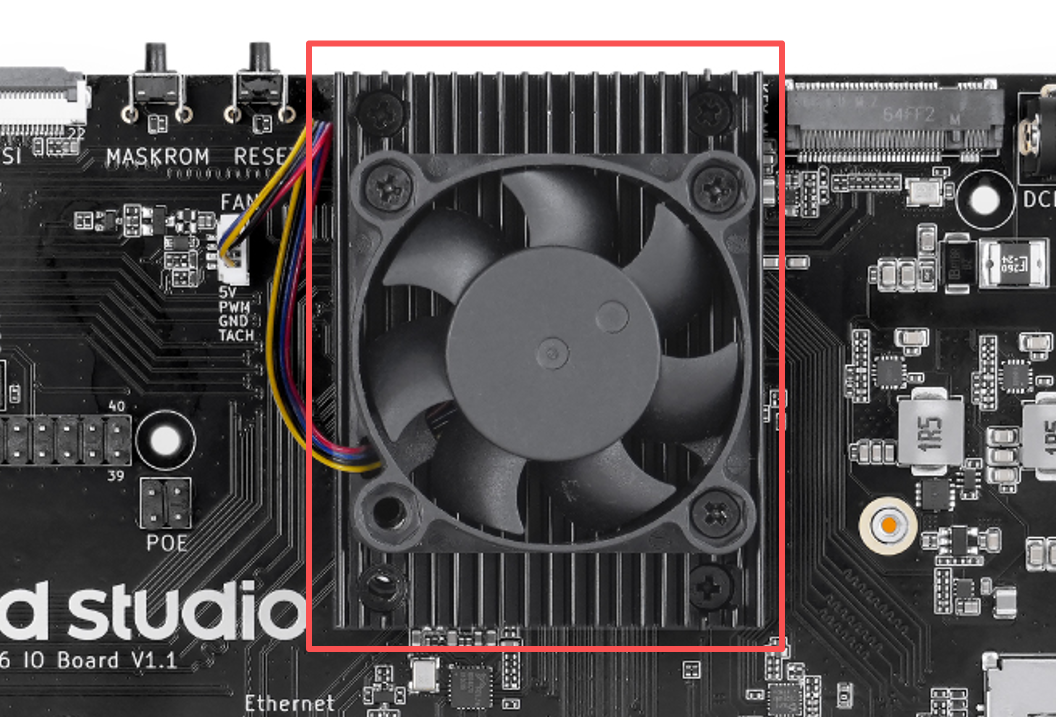
El número de
hwmonpuede cambiar tras reiniciar el sistema, así que no dependa de un valor fijo comohwmon6. Los siguientes comandos usan comodines para detectar automáticamente el dispositivo del ventilador.
Comprobar la velocidad del ventilador
Ejecute el siguiente comando para comprobar la velocidad actual del ventilador:
cat /sys/devices/platform/pwm-fan/hwmon/hwmon*/fan1_inputEl valor devuelto está en RPM, por ejemplo:
3200Para monitorizar la velocidad continuamente, ejecute:
watch -n 1 'cat /sys/devices/platform/pwm-fan/hwmon/hwmon*/fan1_input'Pulse Ctrl+C para salir de la monitorización.
Comprobar el valor PWM actual
cat /sys/devices/platform/pwm-fan/hwmon/hwmon*/pwm1El rango válido de PWM es 0鈥?55.
La relación PWM y la velocidad real no son necesariamente lineales. El controlador pwm-fan de Linux especifica que pwm1 va de 0 a 255, donde 255 representa la salida máxima.
Ajustar la velocidad del ventilador
Detener el ventilador:
echo 0 | sudo tee /sys/devices/platform/pwm-fan/hwmon/hwmon*/pwm1Establecer un PWM aproximado del 50%:
echo 128 | sudo tee /sys/devices/platform/pwm-fan/hwmon/hwmon*/pwm1Establecer el PWM máximo:
echo 255 | sudo tee /sys/devices/platform/pwm-fan/hwmon/hwmon*/pwm1Tras aplicar los cambios, puede verificar nuevamente la velocidad del ventilador:
cat /sys/devices/platform/pwm-fan/hwmon/hwmon*/fan1_inputLos valores de PWM establecidos manualmente no se conservan tras reiniciar el sistema. El sistema restaura la política de control del ventilador predeterminada después del reinicio. No se recomienda mantener el ventilador apagado durante periodos prolongados bajo alta carga, para evitar que el procesador reduzca su frecuencia (throttling) debido a temperaturas elevadas.

Estado de los indicadores LED
La placa IO reComputer RK3576 dispone de LEDs indicadores de alimentación y estado del sistema.
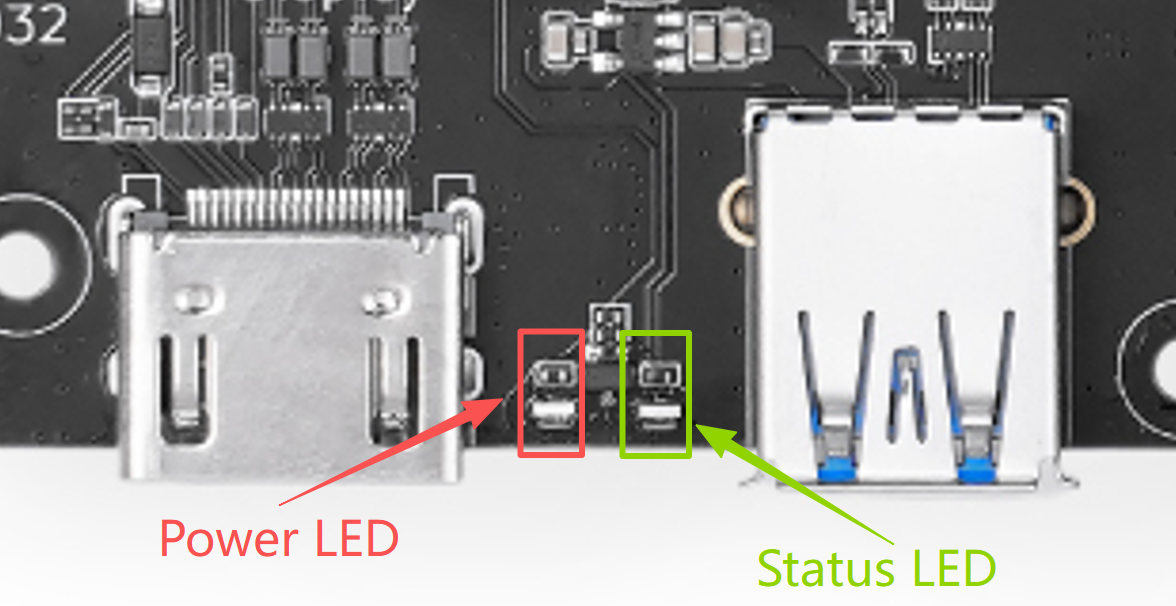
Que el LED de estado del sistema parpadee indica que el kernel de Linux ha iniciado, pero no significa que todos los servicios del sistema o las aplicaciones de usuario estén listos.
Comprobar el dispositivo LED
El LED de estado del sistema es gestionado por el subsistema de LEDs de Linux. Utilice el siguiente comando para ver los LEDs disponibles en el sistema:
ls /sys/class/leds/En el árbol de dispositivos actual de Armbian, el LED de estado del sistema suele aparecer como:
user-ledCompruebe el modo de activación (trigger) actual:
cat /sys/class/leds/user-led/triggerEn la salida, el elemento entre corchetes representa el modo activo, por ejemplo:
none timer default-on [heartbeat]Control manual del LED de estado del sistema
Para utilizar el LED de estado del sistema con fines de indicación de aplicación, primero desactive el trigger de latido (heartbeat):
echo none | sudo tee /sys/class/leds/user-led/triggerEncender el LED:
echo 1 | sudo tee /sys/class/leds/user-led/brightnessApagar el LED:
echo 0 | sudo tee /sys/class/leds/user-led/brightnessRestaurar el modo heartbeat del sistema:
echo heartbeat | sudo tee /sys/class/leds/user-led/triggerLos ajustes anteriores solo tienen efecto durante el ciclo de arranque actual. Tras reiniciar el sistema, se restaurará el modo heartbeat predeterminado configurado en el árbol de dispositivos.
Notas
-
El LED rojo de alimentación solo indica que la placa está energizada; no sirve para determinar si Linux ha finalizado el proceso de arranque.
-
El LED de estado del sistema puede ser controlado por aplicaciones, pero una vez que se cambia al modo manual, dejará de mostrar el latido del sistema.
-
No se recomienda controlar este indicador mediante un número fijo de
hwmono GPIO; en su lugar, debe utilizarse la interfaz/sys/class/leds/user-led/.
Descripción de los botones
La placa IO reComputer RK3576 dispone de tres botones integrados: PWR, RESET y MASKROM.
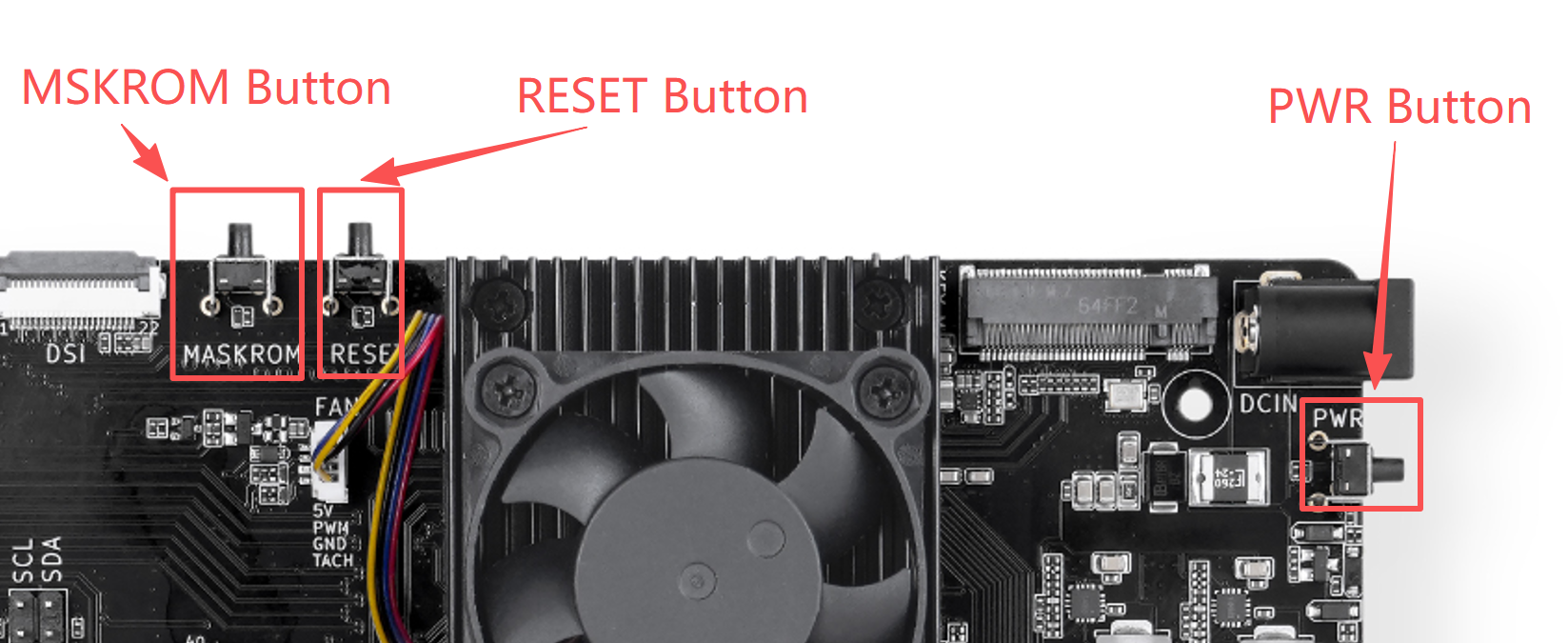
Botón PWR
El botón PWR está conectado a la entrada de tecla de encendido. En Linux, se reconoce como rk806 pwrkey y genera eventos KEY_POWER al pulsarlo.
Diferentes entornos del sistema pueden configurar este evento para apagar, hibernar o mostrar el menú de apagado.
Instala la herramienta de prueba de botones:
sudo apt update
sudo apt install -y evtest
Ejecuta la prueba:
sudo evtestEn la lista de dispositivos, selecciona:
rk806 pwrkeyTras pulsar el botón PWR, verás una salida similar a:
Event: type 1 (EV_KEY), code 116 (KEY_POWER), value 1
Event: type 1 (EV_KEY), code 116 (KEY_POWER), value 0
Para modificar el comportamiento del sistema tras una pulsación corta del botón PWR, puedes editar la configuración de systemd-logind:
sudo nano /etc/systemd/logind.confPor ejemplo, configura la acción de pulsación corta para apagar el equipo:
HandlePowerKey=poweroffAplica la configuración:
sudo systemctl restart systemd-logindSe recomienda usar
sudo poweroffo la función de apagado del entorno de escritorio para apagar el dispositivo de forma segura, evitando daños en el sistema de archivos o pérdida de datos causados por un corte directo de la alimentación.
Botón RESET
Pulsar el botón RESET provoca un reinicio por hardware, y el sistema se reiniciará inmediatamente.
RESET no ejecuta el proceso normal de apagado de Linux, por lo que se pueden perder datos no guardados. En condiciones normales, se recomienda utilizar:
sudo rebootUtiliza el botón RESET solo cuando el sistema no responda y no sea posible reiniciarlo normalmente a través de la terminal o SSH.
Botón MASKROM
El botón MASKROM sirve para forzar la entrada del dispositivo en el modo Rockchip MaskROM. Este modo se utiliza principalmente en las siguientes situaciones:
-
El sistema no puede arrancar desde eMMC u otros dispositivos de almacenamiento
-
El gestor de arranque (bootloader) está dañado
-
No es posible entrar en modo Loader correctamente
-
Es necesario volver a flashear la imagen del sistema
Entrar en modo MaskROM
-
Conecta la placa IO al host utilizando un cable USB-C compatible con transferencia de datos.
-
Apague la alimentación del dispositivo.
-
Mantenga pulsado el botón MASKROM.
-
Encienda la alimentación del dispositivo.
-
Una vez que el host detecte el dispositivo Rockchip MaskROM, suelte el botón.
Si el dispositivo ya está encendido, también puede:
-
Mantener pulsado el botón MASKROM.
-
Pulsar brevemente una vez el botón RESET.
-
Esperar a que el host reconozca el dispositivo y luego soltar el botón MASKROM.
En Windows, puede confirmar el estado del dispositivo mediante RKDevTool o RK Driver Assistant:
Found One MASKROM DeviceEn un host Linux, puede ejecutar:
lsusbCompruebe si aparece un dispositivo USB de Rockchip en el host.
MASKROM es una función de recuperación del sistema. No se recomienda utilizar este botón para la interacción normal con aplicaciones. Después de entrar en modo MaskROM, el dispositivo no iniciará Linux correctamente; deberá volver a encenderlo o reiniciarlo para salir.
Guía de interfaces USB
La placa IO reComputer RK3576 ofrece las siguientes interfaces USB:
USB-C admite el cambio de rol entre Host y Device. El modo de funcionamiento real depende de la dirección de conexión, el cable y el dispositivo conectado.
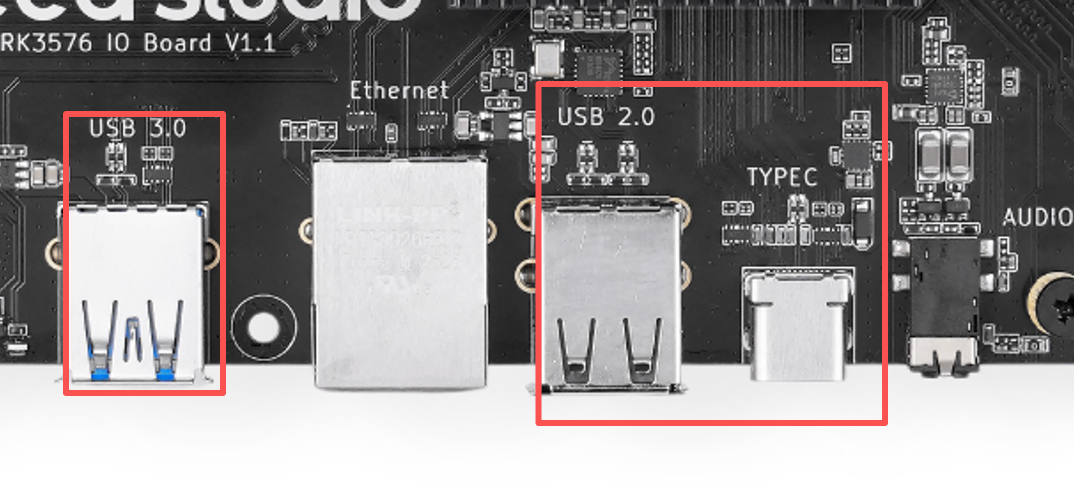
Comprobar dispositivos USB
Después de conectar un dispositivo USB, ejecute:
lsusbPara ver la topología de conexión y la velocidad negociada de los dispositivos USB:
lsusb -tLa salida es la siguiente:
seeed@recomputer-rk3576-module:~$ lsusb -t
/:  Bus 001.Port 001: Dev 001, Class=root_hub, Driver=xhci-hcd/1p, 480M
    |__ Port 001: Dev 002, If 0, Class=Hub, Driver=hub/4p, 480M
        |__ Port 004: Dev 003, If 0, Class=Human Interface Device, Driver=usbhid, 12M
        |__ Port 004: Dev 003, If 1, Class=Human Interface Device, Driver=usbhid, 12M
/:  Bus 002.Port 001: Dev 001, Class=root_hub, Driver=xhci-hcd/1p, 5000M
Si un dispositivo USB 3.0 solo muestra 480M, compruebe lo siguiente:
-
Si el dispositivo es compatible con USB 3.x
-
Si el cable admite SuperSpeed
-
Si el dispositivo está conectado a una interfaz Type-A USB 3.0
-
Si el Hub USB o adaptador es compatible con USB 3.x
Ver registros de conexión de dispositivos
Antes de insertar el dispositivo USB, ejecute:
sudo dmesg --followLuego conecte el dispositivo para ver en tiempo real el reconocimiento, la carga de controladores y los mensajes de error. Pulse Ctrl+C para salir.
También puede consultar los registros USB recientes:
dmesg | grep -i usbUso de dispositivos de almacenamiento USB
Después de insertar una unidad flash USB o un disco duro externo, verifica el nodo del dispositivo:
lsblkEn Armbian de escritorio, los dispositivos de almacenamiento suelen montarse automáticamente. También puedes montarlos manualmente:
sudo mkdir -p /mnt/usb
sudo mount /dev/sda1 /mnt/usb
Tras su uso, desmonta primero el dispositivo:
sudo umount /mnt/usb
/dev/sda1es solo un ejemplo. Confirma el nodo real del dispositivo conlsblkpara evitar operar sobre el disco equivocado.
USB-C OTG
La interfaz USB-C puede funcionar en diferentes roles según el escenario:
-
Modo dispositivo: Conéctala al PC para flashear el sistema y comunicar con Rockchip Loader/MaskROM.
-
Modo host: Conecta periféricos USB mediante un adaptador USB-C adecuado.
-
DP Alt Mode: Conecta dispositivos de visualización compatibles con DisplayPort Alt Mode.
Para flashear el sistema, utiliza un cable USB-C que admita transferencia de datos. Los cables exclusivos de carga no permiten reconocer el dispositivo.
Para periféricos USB de alto consumo, como discos duros externos y aceleradores de IA, se recomienda usar un Hub USB con alimentación independiente para evitar desconexiones del dispositivo o inestabilidad del sistema por falta de energía.
Las interfaces integradas incluyen un puerto USB 3.0 Type-A y dos puertos Type-A ampliados a través de un Hub USB 2.0; la interfaz USB-C está configurada como un puerto OTG de doble rol en el árbol de dispositivos de Armbian.
Guía de la interfaz RTC
La placa IO reComputer RK3576 integra un módulo RTC, que mantiene la fecha y la hora incluso cuando el dispositivo pierde conexión de red o alimentación.
El RTC se conecta mediante I虏C, con la dirección predeterminada siguiente:
0x51La placa base ofrece un soporte para batería de respaldo CR2032. Tras instalar la batería, el RTC sigue contando el tiempo aunque se desconecte la alimentación DC, PoE o USB-C.
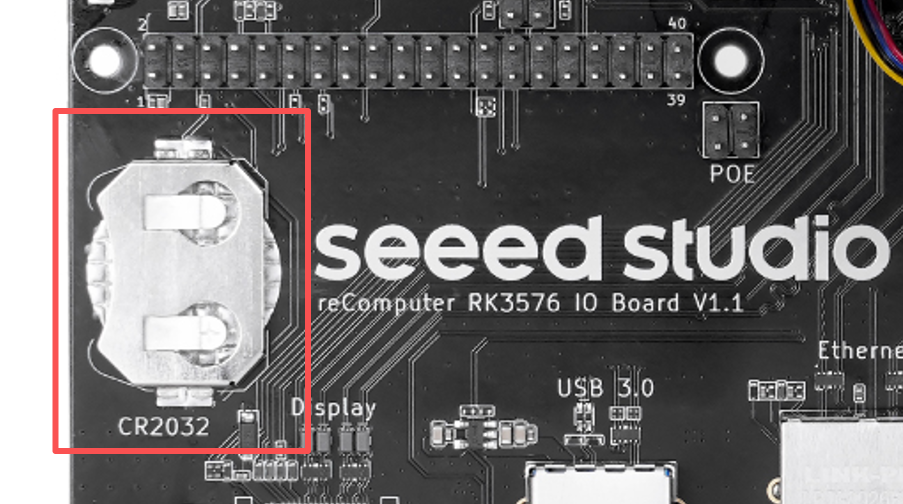
Utiliza una pila de botón CR2032 de 3V no recargable y confirma que la polaridad sea correcta.
Comprobar el dispositivo RTC
Ejecuta el siguiente comando para confirmar si el sistema ha reconocido el RTC:
ls /dev/rtc*Comprueba el nombre del controlador del RTC:
for rtc in /sys/class/rtc/rtc*; do
    echo "$rtc: $(cat "$rtc/name")"
done
En condiciones normales, verás el dispositivo RTC correspondiente al PCF8563.
Revisa los registros de reconocimiento del kernel:
dmesg | grep -i rtcVer la hora del sistema y la hora del RTC
Comprueba la hora del sistema:
timedatectlComprueba la hora del RTC:
sudo hwclock --showSi el sistema informa que no se encuentra hwclock, instala las herramientas relacionadas:
sudo apt update
sudo apt install -y util-linux-extra
Escribir la Hora del Sistema en el RTC
Después de conectar el dispositivo a la red, puedes habilitar primero la sincronización horaria por red:
sudo timedatectl set-ntp trueConfirma que la hora del sistema sea correcta:
timedatectlLuego escribe la hora del sistema en el RTC:
sudo hwclock --systohc --utcSe recomienda que el RTC utilice la hora UTC para evitar desviaciones causadas por cambios de zona horaria o de horario de verano:
sudo timedatectl set-local-rtc 0Restaurar la Hora del Sistema desde el RTC
Cuando el dispositivo no tenga acceso a la red, puedes sincronizar la hora del RTC con el sistema:
sudo hwclock --hctosysComprueba después de sincronizar:
dateEstablecer la Hora Manualmente
Si el dispositivo no puede acceder temporalmente a la red, puedes establecer manualmente la hora del sistema primero:
sudo timedatectl set-time "2026-09-10 14:00:00"Luego escríbela en el RTC:
sudo hwclock --systohc --utcVerificar la Función de Retención tras Apagado
-
Confirma que la batería CR2032 esté instalada correctamente.
-
Escribe la hora actual del sistema en el RTC:
sudo hwclock --systohc --utc
sudo hwclock --show- Apaga el dispositivo normalmente:
sudo poweroff-
Desconecta todas las fuentes de alimentación externas como DC, PoE y USB-C.
-
Espera un momento y vuelve a conectar la alimentación.
-
Comprueba nuevamente la hora del RTC:
sudo hwclock --showSi la hora avanza continua y normalmente, la fuente de alimentación de respaldo del RTC funciona correctamente.
El RTC solo almacena información de tiempo y no puede seguir alimentando el sistema una vez desconectada la alimentación principal. Si no hay batería instalada o esta está descargada, es posible que se pierda la hora del RTC tras apagar completamente el dispositivo.
La interfaz del PCF8563 y la batería CR2032 se pueden confirmar en el esquema de la placa IO RK3576; el PCF8563 ya está habilitado en el árbol de dispositivos predeterminado de Armbian, por lo que generalmente no se necesita configuración adicional de overlay.
Audio
La placa IO reComputer RK3576 integra un códec de audio ES8311 y ofrece una interfaz de audio de 3.5 mm compatible con:
-
Salida de audio estéreo
-
Entrada de micrófono analógico
-
Detección del conector de auriculares
-
Salida de audio digital por HDMI y USB-C DisplayPort
Al usar auriculares estándar de 3 segmentos, solo se admite la salida de audio; para grabar, utilice un headset de 4 segmentos con micrófono.
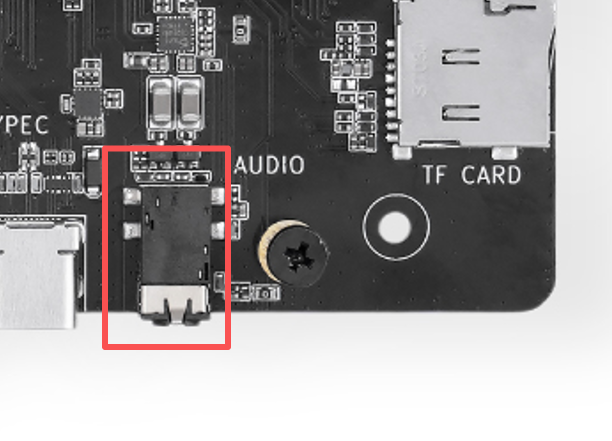
Comprobar dispositivos de audio
Instale las herramientas de audio ALSA:
sudo apt update
sudo apt install -y alsa-utils
Liste todas las tarjetas de sonido:
cat /proc/asound/cardsCompruebe los dispositivos de reproducción y grabación por separado:
aplay -l
arecord -l
En condiciones normales, podrá ver dispositivos como:
rockchip-es8311
rockchip-hdmi0
rockchip-dp0
Nota:
El número de tarjeta de sonido ALSA puede cambiar según los dispositivos USB, HDMI u otros de audio conectados. Confirme el número real mediante
aplay -lyarecord -l.
Probar la reproducción de audio
El siguiente ejemplo asume que ES8311 es card 0, device 0. Si el número de dispositivo es diferente, sustituya 0,0 por los números correctos de tarjeta y dispositivo.
Utilice el tono de prueba para reproducir los canales izquierdo y derecho:
speaker-test -D plughw:0,0 -c 2 -t wavPulse Ctrl+C para detener la prueba.
Reproduzca un archivo WAV:
aplay -D plughw:0,0 test.wavPara reproducir un archivo MP3:
sudo apt install -y mpg123
mpg123 -a hw:0,0 test.mp3
Probar la grabación con micrófono
Conecte un headset de 3.5 mm con micrófono y grabe un clip de audio de 5 segundos:
arecord -D plughw:0,0 \
    -d 5 \
    -f S16_LE \
    -r 48000 \
    -c 2 \
    recording.wav
Reproduzca la grabación:
aplay -D plughw:0,0 recording.wavTambién puede realizar una prueba de grabación y reproducción en tiempo real:
arecord -D plughw:0,0 -f cd |
    aplay -D plughw:0,0 -f cd
Se recomienda usar auriculares durante la prueba para evitar retroalimentación entre el altavoz y el micrófono.
Ajustar el volumen
Ejecute ALSA Mixer:
alsamixerEn la interfaz:
-
Pulse
F6para seleccionarrockchip-es8311. -
Use las flechas izquierda y derecha para seleccionar el control de audio.
-
Use las flechas arriba y abajo para ajustar el volumen.
-
Pulse
Mpara alternar el estado de silencio. -
Pulse
Escpara salir.
Asegúrese de que los siguientes canales de entrada o salida no estén silenciados:
Headphone
DAC
ADC
MIC PGA
Guarde la configuración actual:
sudo alsactl storeRestaurar la configuración guardada:
sudo alsactl restoreSeleccionar el dispositivo de audio predeterminado del sistema
En el entorno de escritorio Armbian, puede seleccionar el dispositivo de audio de 3.5 mm, HDMI o DisplayPort a través del icono de volumen.
Vea los dispositivos de audio PipeWire/PulseAudio en la terminal:
pactl list short sinks
pactl list short sources
Establezca el dispositivo de salida predeterminado:
pactl set-default-sink <sink_name>Establezca el dispositivo de entrada predeterminado:
pactl set-default-source <source_name>Reemplace <sink_name> y <source_name> con los nombres reales mostrados por el comando anterior.
Problemas comunes
Sin sonido desde el auricular de 3.5 mm
Primero confirme que el sistema ha seleccionado ES8311, no HDMI ni DisplayPort:
aplay -l
pactl list short sinks
Luego, verifique el estado de silencio en el Mezclador (Mixer):
alsamixerSi no hay sonido al iniciar con una imagen de prueba antigua, consulte el script de configuración de reproducción ES8311 en el proyecto.
Sin entrada de grabación del micrófono
Confirme que está utilizando un auricular de 4 segmentos con micrófono y verifique el dispositivo de grabación:
arecord -lAcceda al Mezclador (Mixer) y verifique ADC, MIC PGA y los canales de entrada:
alsamixerSi una imagen de prueba antigua registra datos vacíos, consulte el script de configuración de grabación ES8311.
Aparecen chasquidos o ruido
-
Confirme que el conector del auricular esté completamente insertado.
-
Evite usar cables adaptadores con mal contacto.
-
Reduzca la salida del auricular y la ganancia del micrófono.
-
Al grabar, evite mantener el micrófono demasiado cerca de los auriculares.
-
Utilice el dispositivo
plughwpara que ALSA realice automáticamente la conversión de frecuencia de muestreo y formato.