PyTorch
Última actualización:
Introducción
Implementar modelos de PyTorch en dispositivos Edge integrados es un paso crítico para dar vida a las aplicaciones de IA. La plataforma NVIDIA Jetson, con sus potentes capacidades de computación GPU y una pila de software de IA completa, se ha convertido en una opción ideal para ejecutar modelos de PyTorch.
Sin embargo, debido a que Jetson está basado en la arquitectura ARM, que difiere de los entornos comunes de servidor x86, configurar un entorno de PyTorch en él no se puede lograr con un simple comando pip install. Los desarrolladores a menudo enfrentan desafíos como encontrar la versión correcta de paquetes precompilados, administrar dependencias complejas y realizar las optimizaciones de rendimiento necesarias.
Este artículo tiene como objetivo proporcionar una guía clara y práctica, enfocándose en cómo configurar rápida y correctamente el entorno de PyTorch en la plataforma Jetson, ayudándole a iniciar su viaje de desarrollo de PyTorch en Jetson.

Imagen de:
pypi
Instalando PyTorch en reComputer Nvidia Jetson
Configure su entorno
-
JetPack 5/6: Asegúrese de tener NVIDIA JetPack 5 o 6 instalado en su reComputer. JetPack incluye las bibliotecas y herramientas necesarias para desarrollar en plataformas NVIDIA Jetson.
-
CUDA: Verifique que CUDA esté instalado y configurado correctamente. PyTorch depende de CUDA para la aceleración de GPU. Asegúrese de que la versión de CUDA instalada sea compatible con la versión de PyTorch que planea instalar.
Escriba
cat /etc/nv_tegra_releaseynvcc -Ven su terminal. Si el contenido devuelto es similar a la captura de pantalla a continuación, indica que el entorno correspondiente ha sido correctamente instalado en su Jetson.
Instalando PyTorch usando un archivo .whl
Para instalar PyTorch en su reComputer con las versiones especificadas de JetPack y CUDA, siga estos pasos:
Descargue el archivo Wheel de PyTorch
Elija el archivo wheel correcto basado en su JetPack, versión de CUDA y versión de Python:
-
JetPack 7:
-
JetPack 6.1 & 6.2 (L4T R36.4) + CUDA 12.6:
-
si
ImportError: libcusparseLt.so.0: cannot open shared object file: No such file or directory, instale nueva versión cuSPARSELt 0.8.1 (Seleccionar Linux>arrch64-jetson>Native>Ubuntu>22.04>deb(Local)) y CUDA 12.6 (Seleccionar Linux>arrch64-jetson>Native>Ubuntu>22.04>deb(Local)) -
Si torchvision reporta un error, por favor desinstálelo y siga los pasos posteriores para compilar torchvision 0.20.0 a través de código.
también Torch-TensorRT en JetPack
-
JetPack 6.0 (L4T R36.2 / R36.3) + CUDA 12.2:
- PyTorch 2.3 renombrar a
torch-2.3.0-cp310-cp310-linux_aarch64.whl - torchvision 0.18 renombrar a
torchvision-0.18.0a0+6043bc2-cp310-cp310-linux_aarch64.whl
- PyTorch 2.3 renombrar a
-
JetPack 6.0 DP (L4T R36.2.0):
-
JetPack 5.x:
- JetPack 5.1 (L4T R35.2.1) / JetPack 5.1.1 (L4T R35.3.1) / JetPack 5.1.2 (L4T R35.4.1):
- JetPack 5.1 (L4T R35.2.1) / JetPack 5.1.1 (L4T R35.3.1):
- JetPack 5.0 (L4T R34.1) / JetPack 5.0.2 (L4T R35.1) / JetPack 5.1 (L4T R35.2.1) / JetPack 5.1.1 (L4T R35.3.1):
Instale el archivo Wheel
-
Abra una Terminal:
- Navegue al directorio donde descargó el archivo
.whl.
- Navegue al directorio donde descargó el archivo
-
Instale:
bashsudo apt-get install python3-pip libopenblas-base libopenmpi-dev libomp-dev pip3 install 'Cython<3' pip3 install numpy sudo pip3 install <filename>.whlReemplace
<filename>con el nombre del archivo.whldescargado.
Verificar la instalación
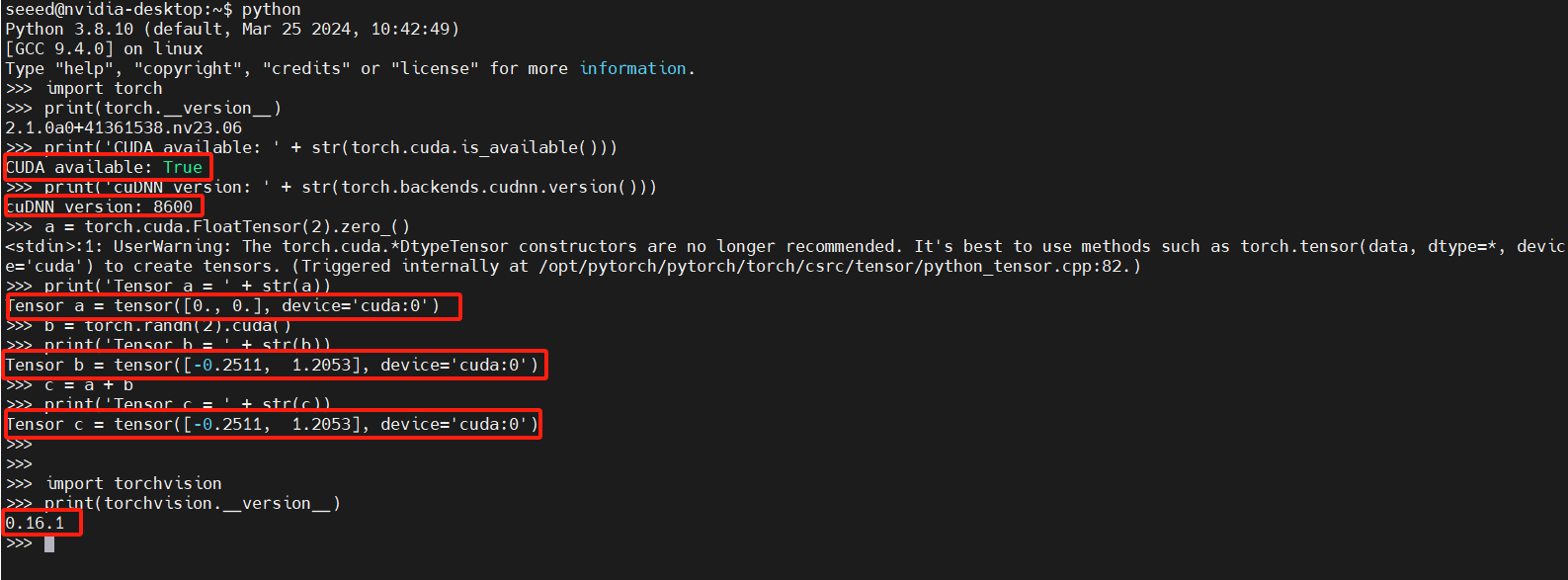
Para verificar que PyTorch se ha instalado correctamente en su sistema, inicie un intérprete de Python interactivo desde la terminal y ejecute los siguientes comandos:
```python
import torch
print(torch.__version__)
print('CUDA available: ' + str(torch.cuda.is_available()))
print('cuDNN version: ' + str(torch.backends.cudnn.version()))
a = torch.cuda.FloatTensor(2).zero_()
print('Tensor a = ' + str(a))
b = torch.randn(2).cuda()
print('Tensor b = ' + str(b))
c = a + b
print('Tensor c = ' + str(c))
```
```python
import torchvision
print(torchvision.__version__)
```
Más contenido de tutorial
| Tutorial | Tipo | Descripción |
|---|---|---|
| Tutorial oficial de PyTorch | Documento | Un tutorial oficial de PyTorch que proporciona una ruta de aprendizaje completa. |
| Documentación de desarrollo de PyTorch | Documento | Documentación oficial de desarrollo de PyTorch proporcionada por PyTorch. |