Terminal de Linux y editores de texto
Última actualización:
Volver a Módulo 3 | Volver a Tabla de Contenidos
Uso Básico
Este curso describirá el uso de comandos operativos de terminal comúnmente utilizados y herramientas de edición de texto para el sistema Linux.
Terminal
El terminal de Linux es una interfaz de línea de comandos a través de la cual puede introducir directamente comandos para operar el sistema sin depender de una interfaz gráfica. Se puede utilizar para gestionar archivos, ejecutar programas, instalar software, ver información del sistema, etc., y es una herramienta muy central en Linux. En resumen, el terminal es la ventana de diálogo con el sistema. Al acceder al escritorio Jetson, el teclado puede abrir un terminal presionando Ctrl + Alt + T.
Además, se puede abrir una ventana de terminal para el dispositivo Jetson de forma remota a través de SSH. Lo veremos más adelante.
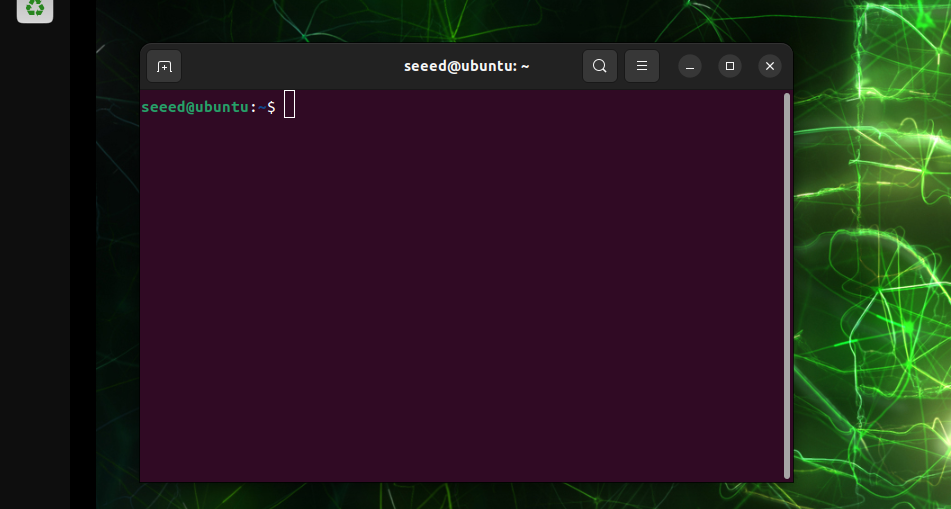
Casi todo lo que se puede hacer en la interfaz gráfica se puede hacer con comandos en los terminales y generalmente es más eficiente y directo. Los ejemplos incluyen: operaciones básicas de documentos, gestión y supervisión del sistema, gestión de paquetes de software, edición de contenido de documentos, etc. A continuación se describen los comandos frecuentemente utilizados en los terminales.
Comando Base de Linux
Ver qué hay en el directorio actual

ls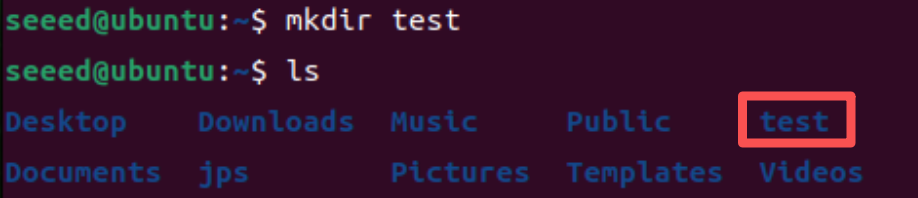
Crear una carpeta en el directorio actual

mkdir test
# Crear directorios anidados
mkdir -p test/src
Entrar en el directorio

# `cd` + ruta del directorio
cd test/
# Volver al directorio padre
cd ..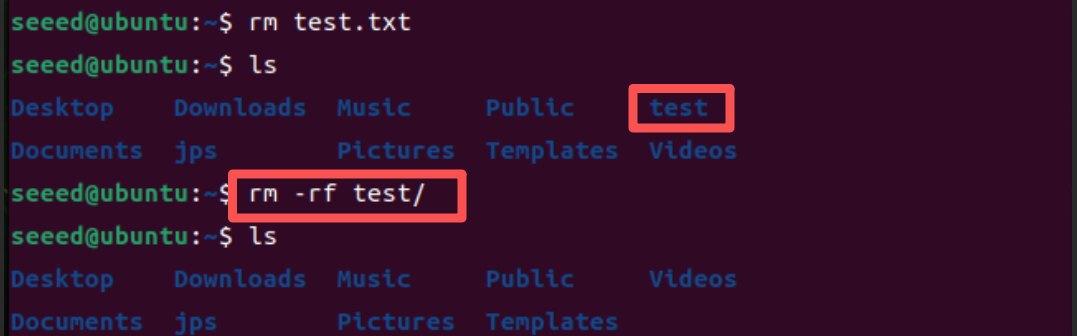
Crear Archivo
# touch test.txtMostrar Directorio Actual
pwdEliminar archivos y remove carpetas
# Eliminar un archivo
rm test.txt
# Eliminar una carpeta recursivamente con `-rf`
rm -rf test/
Limpiar el contenido de la salida actual del terminal
clearAtajos en la Ventana del Terminal
Terminación del programa/comando en ejecución actual
Ctrl + C
Completar automáticamente el nombre del archivo o carpeta
Tab
Suspender Proceso Actual
Ctrl + Z
Selección con mouse de texto del terminal para copiar, pegar
Copiar
Ctrl + Shift + C
Pegar
Ctrl + Shift + V
Herramienta de Edición de Texto
Gedit
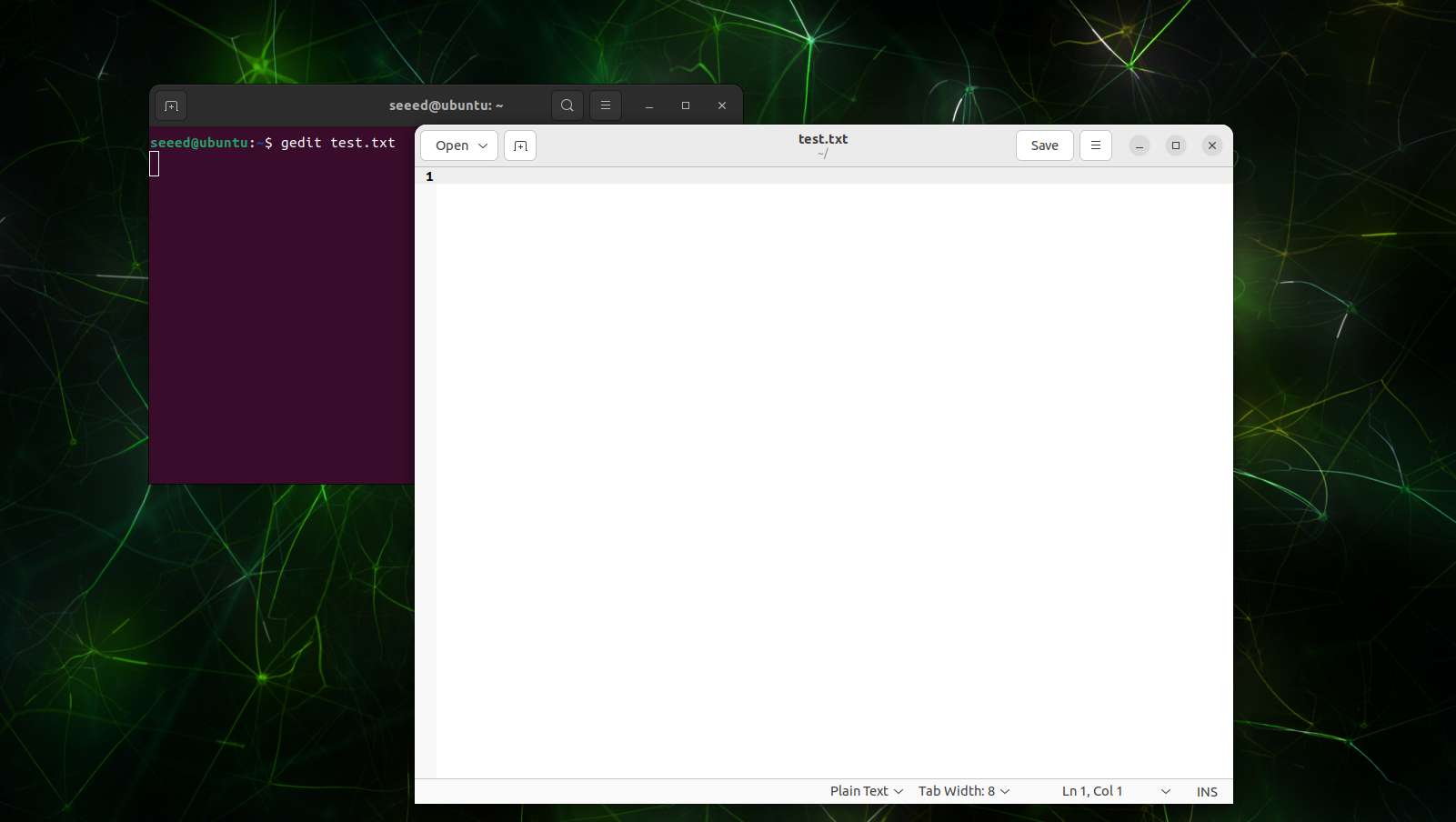
Gedit es un editor de texto gráfico simple bajo Linux para editar código y archivos de texto. Hay una GUI de imagen. Ingrese el siguiente comando en la ventana del terminal para crear y abrir un archivo:
# `gedit` + nombre del archivo
gedit test.txt
Nano.
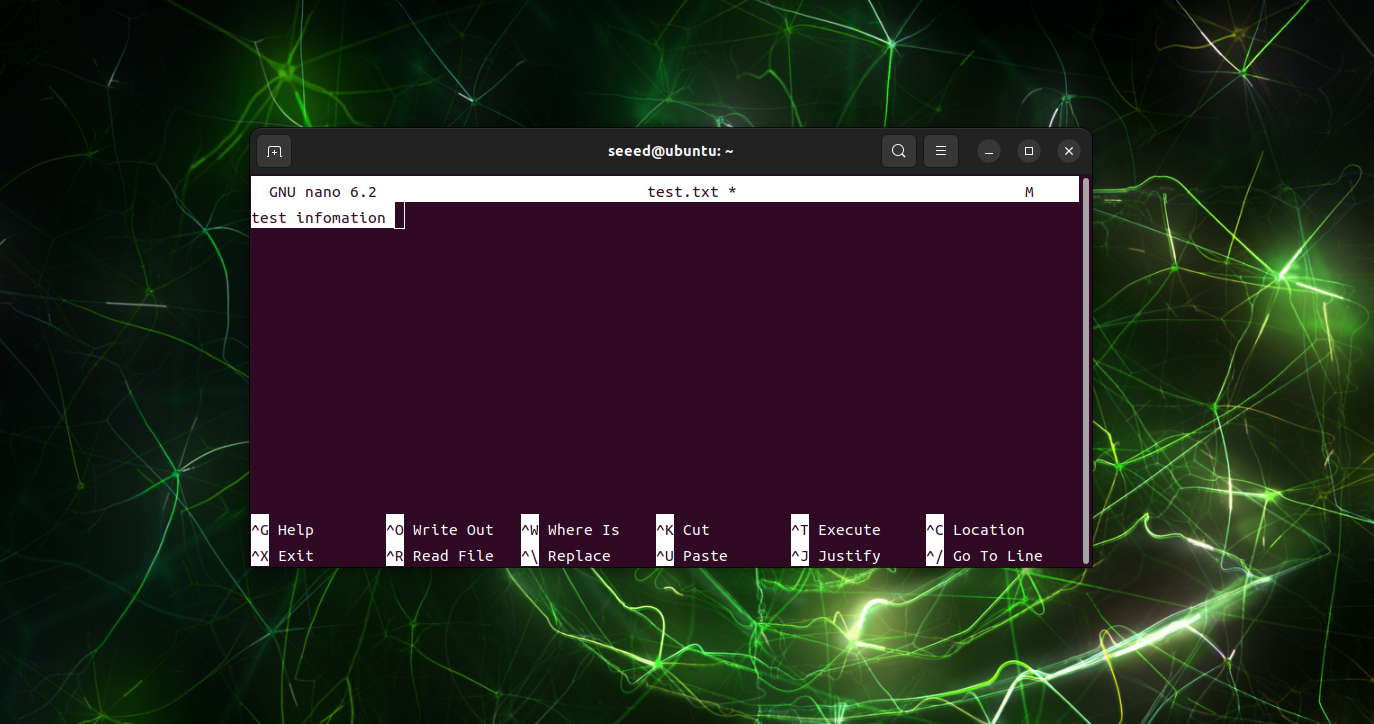
Nano es un editor de texto ligero utilizado en terminales que es simple y adecuado para la edición rápida de archivos. Sin GUI gráfica:
#Instalarnano
sudo apt update
sudo apt-get install nano -y
# Editar el texto
nano test.txt
Vim/Vi
vi es el editor de línea de comandos más clásico en el sistema Unix/Linux, que existe desde 1976 y es el editor estándar para casi todos los sistemas Unix. Vim es una versión mejorada de vi, compatible con vi pero más potente.
# Abrir la página de edición
vim test.txt
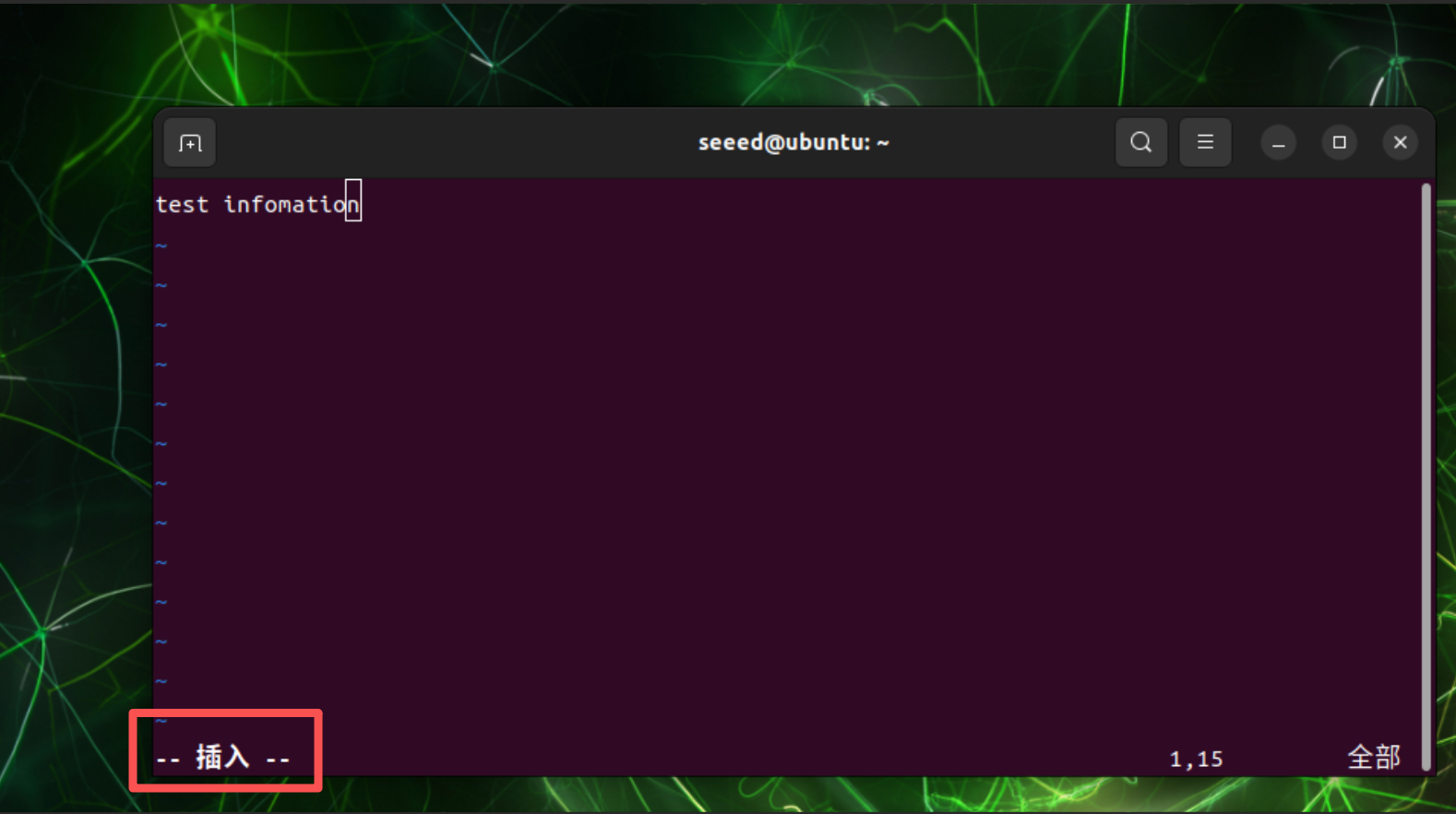
Presione i para editar texto después de entrar al editor
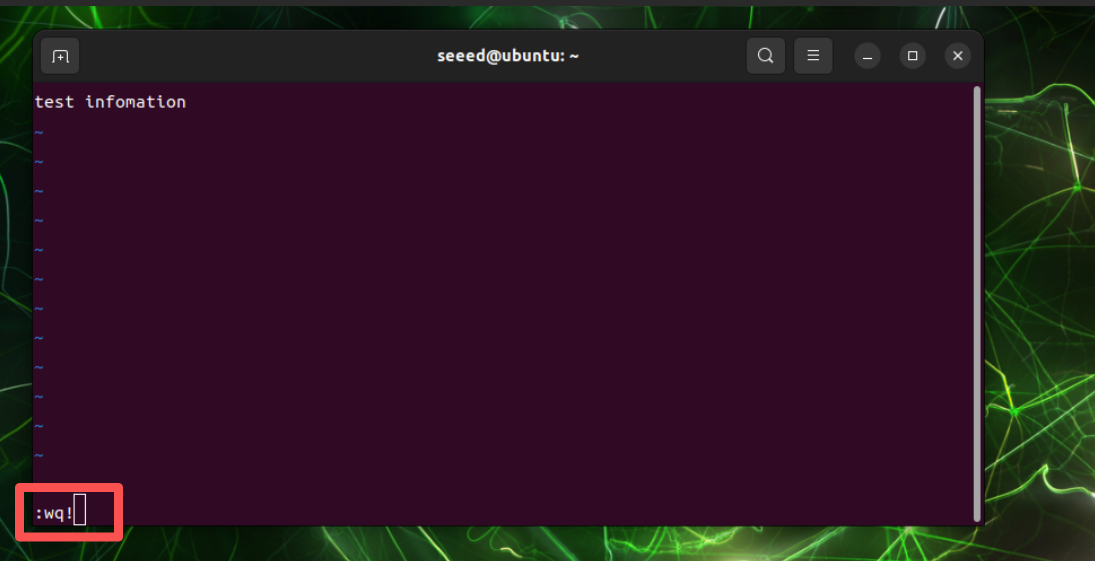
Después de editar, ingrese: Seleccionar modo de edición para la siguiente acción Comandos comunes del modo normal: Guardar Archivo Otros Organizadores Salir :q Guardar y salir :wq Forzar salida sin guardar :q! Forzar guardado y salida :wq! Eliminar Todo %d Buscar Texto : /xxx xx como el texto a encontrar, confirmar con retorno y seleccionar la siguiente coincidencia con n
14 Usar el Editor Vim
Vim Básico
Vim es un editor de texto de línea de comandos comúnmente usado en Linux/Unix. Es muy eficiente, ligero, y puede ser editado sin mouse y es ampliamente usado en entornos de servidor, embebido y desarrollo.
Antes de presentar formalmente el uso básico de Vim, describa el modo de trabajo de Vim, que es clave para entender la operación de Vim.
Tres modos comunes para Vim
Modo Normal (Normal Mode) El modo predeterminado de inicio de Vim, que se usa para moverse, eliminar, copiar, etc.
Modo Insertar para ingresar y editar texto.
Modo Comando para guardar, salir, buscar, reemplazar, etc.
Inicio Rápido
# 1) Abrir un archivo (crearlo si no existe)
vim notes.txt- Presione
ipara entrar en el Modo Insertar y escriba su texto. - Presione
Escpara volver al Modo Normal. - Escriba
:wy presioneEnterpara guardar. - Escriba
:qy presioneEnterpara salir.
También puede usar:
:wqguardar y salir:q!salir sin guardar
Teclas Básicas de Vim
hjkl: mover cursor izquierda/abajo/arriba/derechax: eliminar carácter actualdd: eliminar línea actualyy: copiar línea actualp: pegar después del cursoru: deshacerCtrl + r: rehacer/keyword: buscar texto, luego presionenpara la siguiente coincidencia
Pequeña Práctica
Intente esto una vez para construir memoria muscular:
- Ejecute
vim demo.txt - Presione
i, escriba 2-3 líneas - Presione
Esc, luego escribayyyppara duplicar una línea - Escriba
/demopara buscar - Escriba
:wqpara guardar y salir