Recopilar datos OPC UA con N3uron
Última actualización:
Introducción
Este tutorial continúa Instalar N3uron. Utiliza el módulo OpcUaClient de un dispositivo reComputer RK Series para conectarte al servidor público DataSim de N3uron, importar variables de una planta fotovoltaica simulada como etiquetas (Tags) y ver sus valores en WebUI. No necesitas un PLC ni un sensor adicional.
N3uron DataSim OPC UA Server
opc.tcp://datasim.n3uron.com:4840
             |
             | OPC UA over TCP
             v
reComputer RK Series (N3uron)
     OpcUaClient / DataSim
             |
             v
       N3uron Tags
             |
             v
     Data -> Realtime
Requisitos previos
| Elemento | Requisito |
|---|---|
| Hardware | Un dispositivo reComputer RK Series |
| Sistema operativo | Un sistema Linux ARM64 compatible basado en Debian; en la prueba se utilizó Debian/Armbian |
| Software | N3uron instalado, con el módulo OpcUaClient disponible |
| Red | Acceso saliente al servidor público DataSim por el puerto TCP 4840 y acceso desde el navegador a la WebUI del dispositivo RK |
| PC cliente | Un equipo con un navegador moderno en una red que pueda acceder al dispositivo RK |
Para otro modelo RK, confirma su arquitectura Linux y los requisitos de N3uron siguiendo el tutorial de instalación antes de continuar.
Paso 1: Comprobar el dispositivo y el servicio N3uron
Ejecuta los siguientes comandos en un terminal o una sesión SSH del dispositivo RK:
cat /etc/os-release
uname -m
hostname -I
sudo systemctl status n3uron --no-pager
En Linux ARM64, uname -m suele mostrar aarch64. Anota la dirección IP del dispositivo en la LAN. El servicio N3uron debería indicar active (running).
Si el servicio está instalado pero detenido, inícialo:
sudo systemctl start n3uronSi N3uron no está instalado, completa primero Instalar N3uron.
Paso 2: Abrir N3uron WebUI
Abre la siguiente dirección en el navegador del equipo cliente:
http://<RK_DEVICE_IP>:8003Sustituye <RK_DEVICE_IP> por la dirección IP del dispositivo RK. Si se configura HTTPS, su puerto predeterminado es 8443.
Inicia sesión con la cuenta de administrador configurada durante la instalación. El panel de navegación incluye Data, System y User.
Paso 3: Crear el módulo OPC UA Client
- Ve a System → Config → Modules.
- Abre el menú Modules y selecciona New Module.
- Establece el nombre como
OpcUaClient. - Establece Module type como
OpcUaClienty pulsa Save.
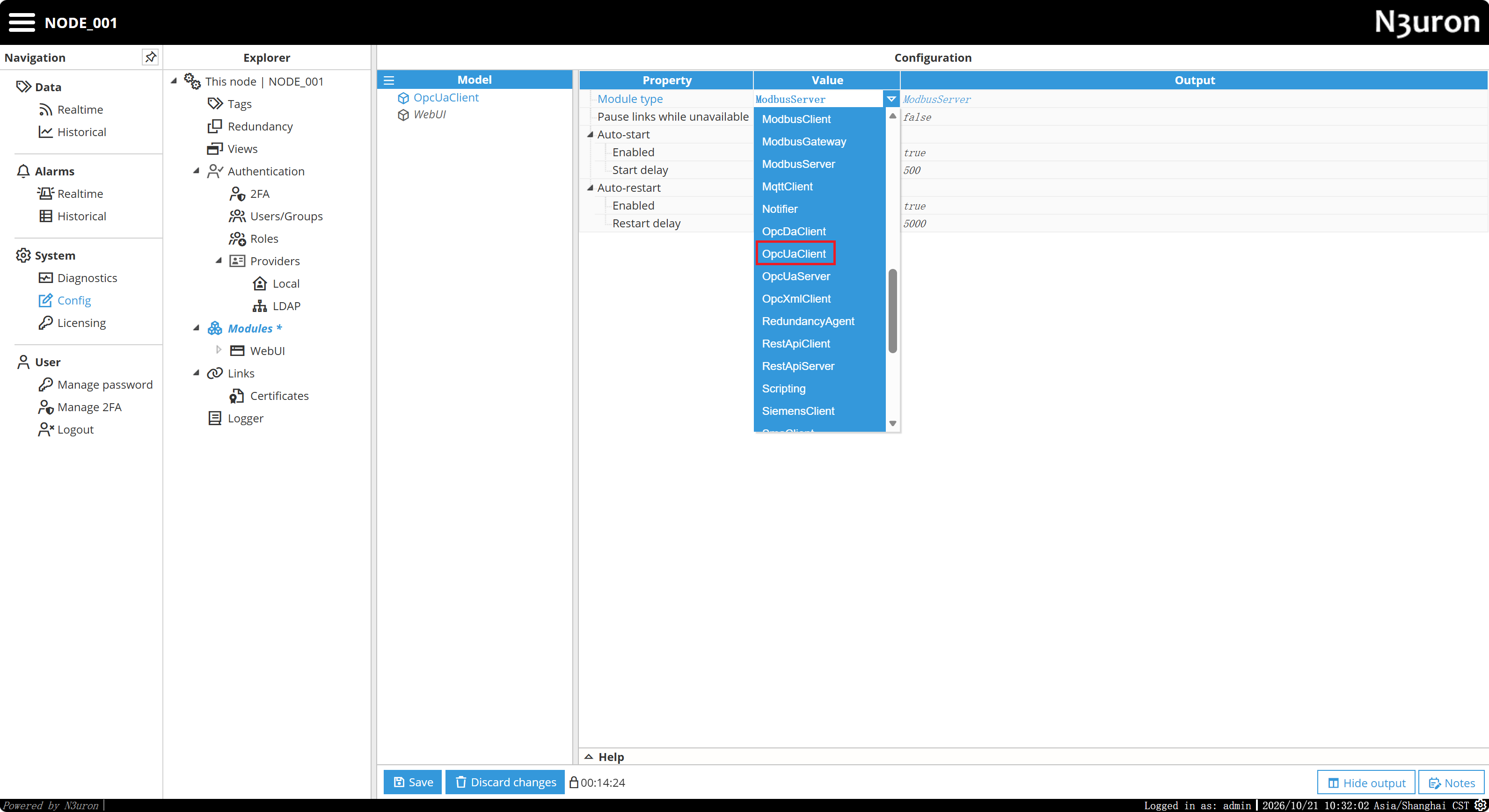
La captura muestra el menú de tipos antes de aplicar la selección. Selecciona OpcUaClient, que aparece resaltado, en lugar de mantener ModbusServer. El nombre del módulo por sí solo no determina su tipo.
Expande el módulo guardado en Explorer. Debería contener Certificates, OPC Browser y Logger.
Paso 4: Configurar el cliente DataSim
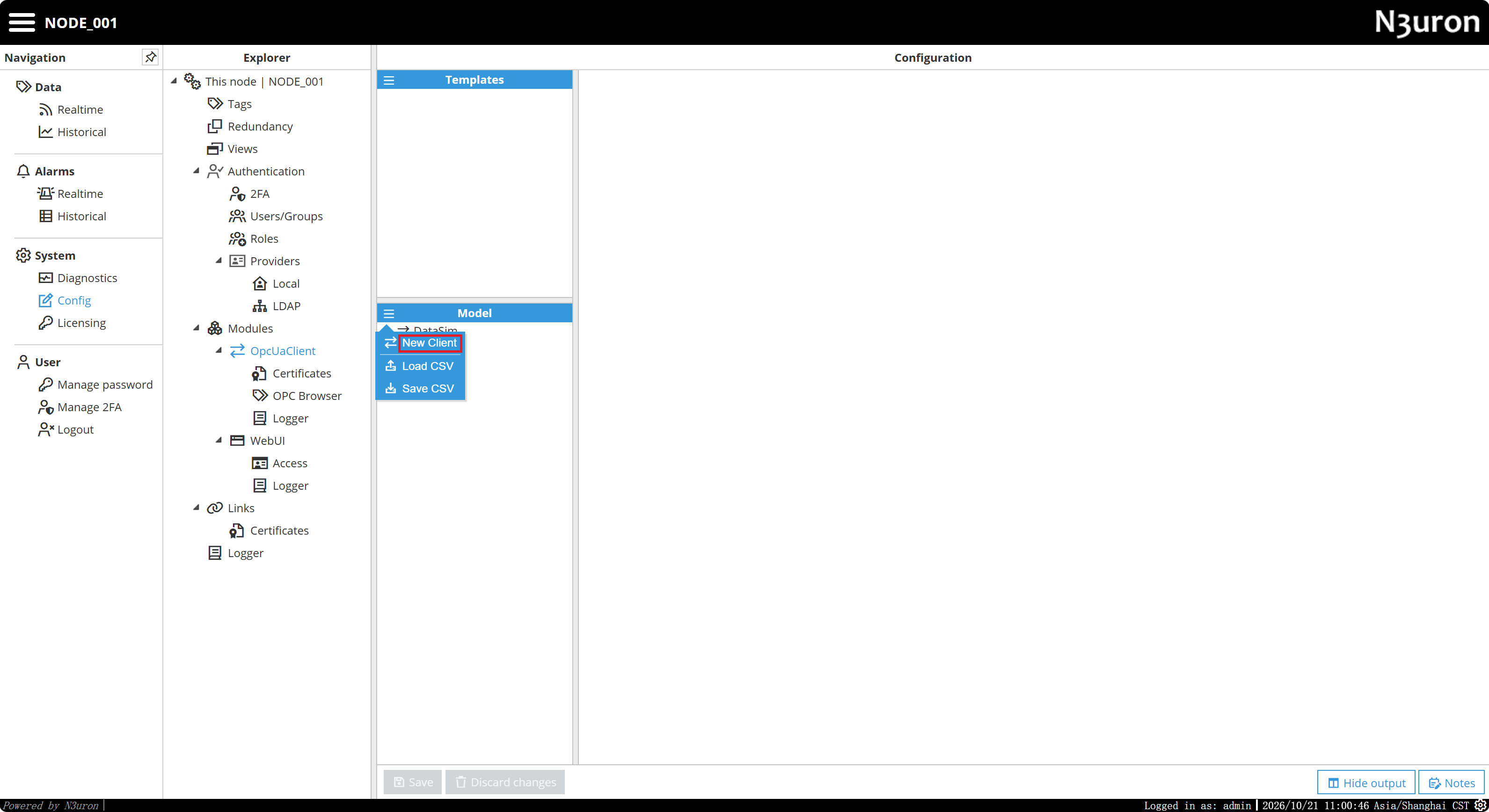
Selecciona OpcUaClient, abre el menú del panel Model y elige New Client. Asigna al cliente el nombre DataSim.
Configura los siguientes parámetros de conexión. El endpoint público y la cuenta de demostración también se documentan en el ejemplo N3uron de Seeed.
| Parámetro | Valor |
|---|---|
| Client name | DataSim |
| Enable data collection | Yes |
| Endpoint URL | opc.tcp://datasim.n3uron.com:4840 |
| Discovery URL, si se configura | opc.tcp://datasim.n3uron.com:4840 |
| Security mode | None |
| Security policy | None / None (Insecure) |
| Authentication → Enabled | Yes |
| Authentication → User | sunn3rgy |
| Authentication → Password | n3uron |
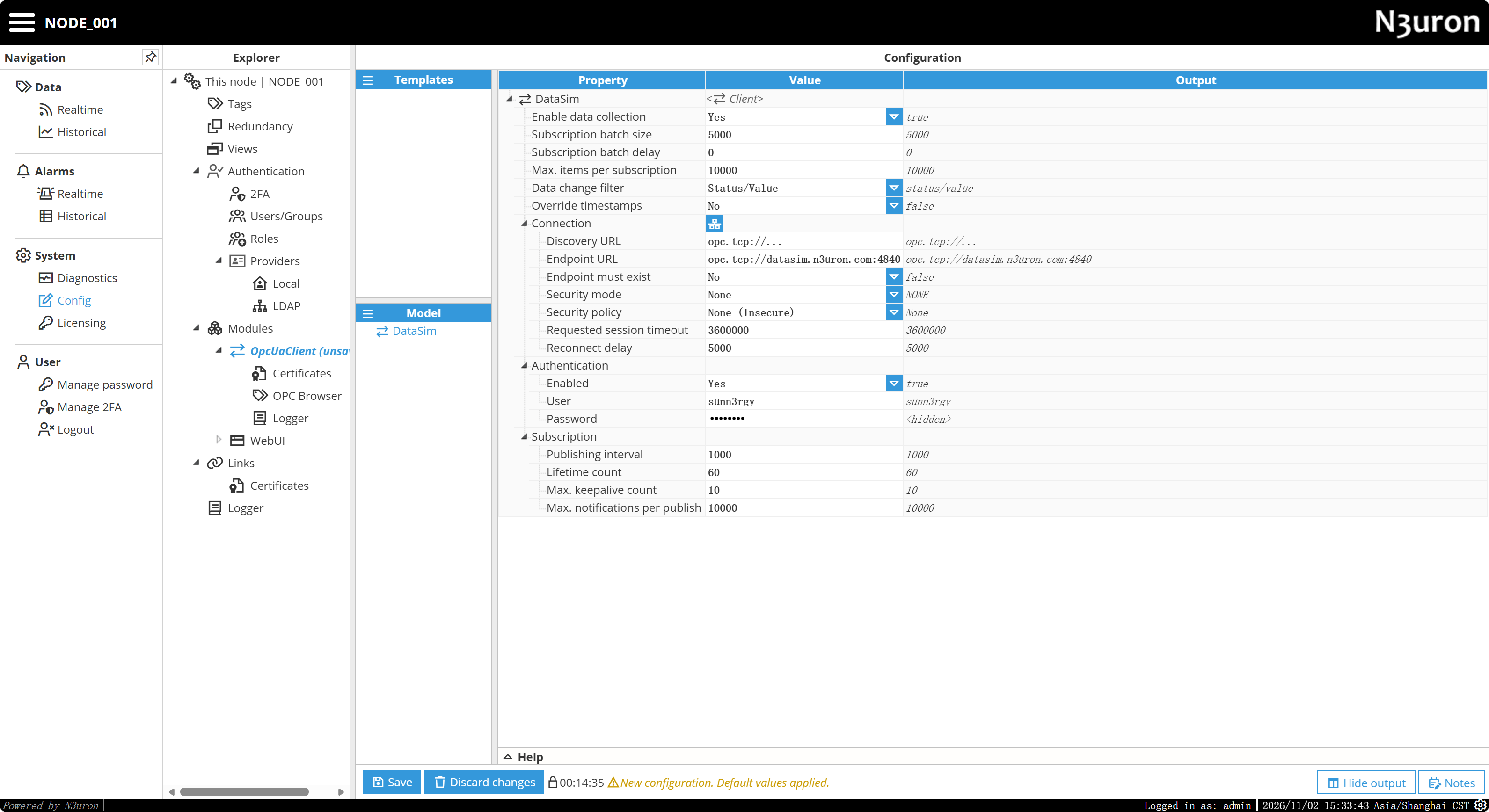
Pulsa Save y espera a que el módulo se conecte. Si el servidor utiliza la misma URL de descubrimiento y de endpoint, introduce la dirección del endpoint en ambos campos; consulta la documentación de configuración del cliente de N3uron.
Paso 5: Explorar los nodos OPC UA
Expande System → Config → Modules → OpcUaClient y selecciona OPC Browser. Elige DataSim en la lista desplegable Client.
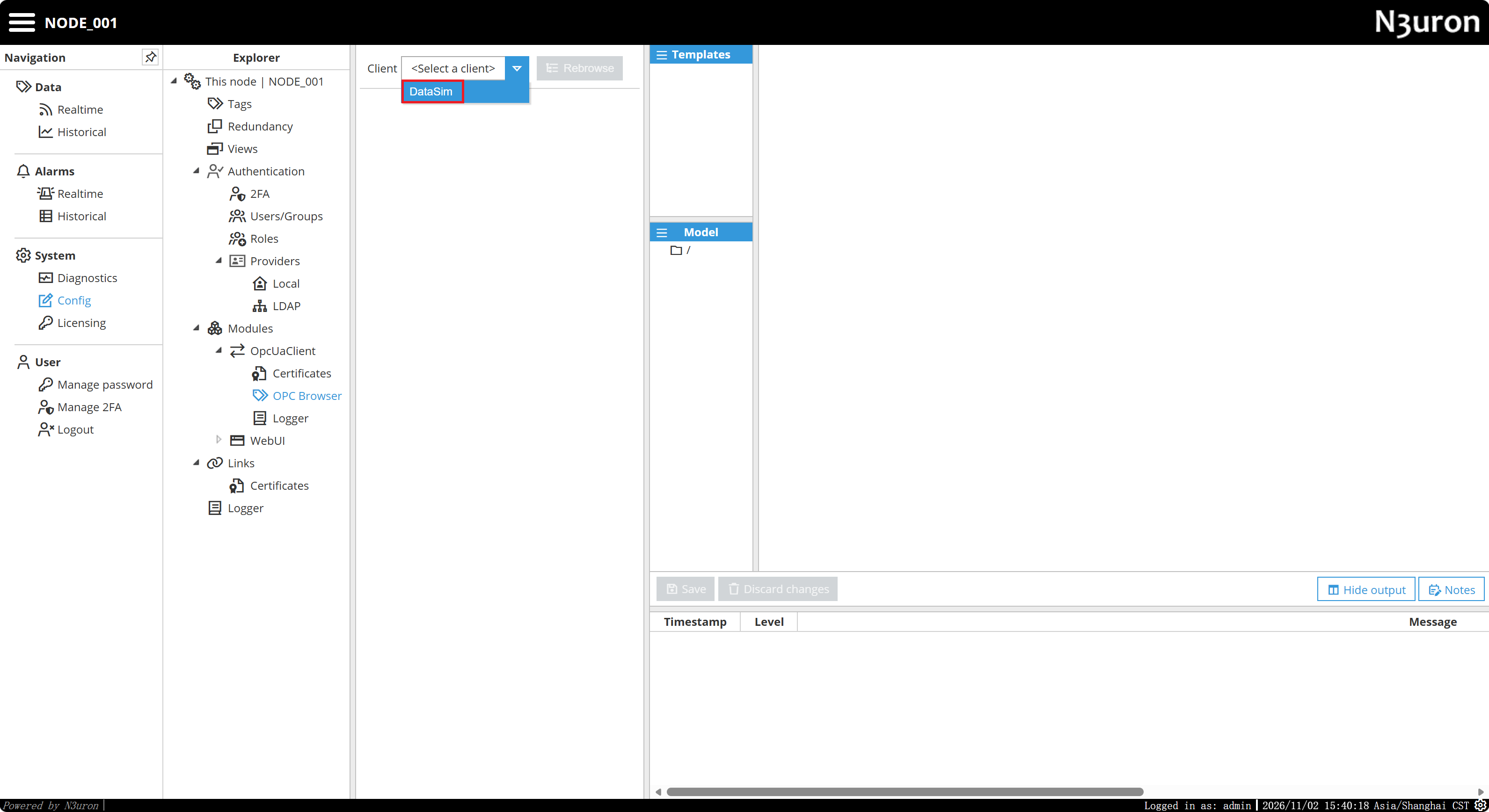
Pulsa Rebrowse si es necesario. Cuando la exploración se complete, aparecerán los nodos de nivel superior del servidor.
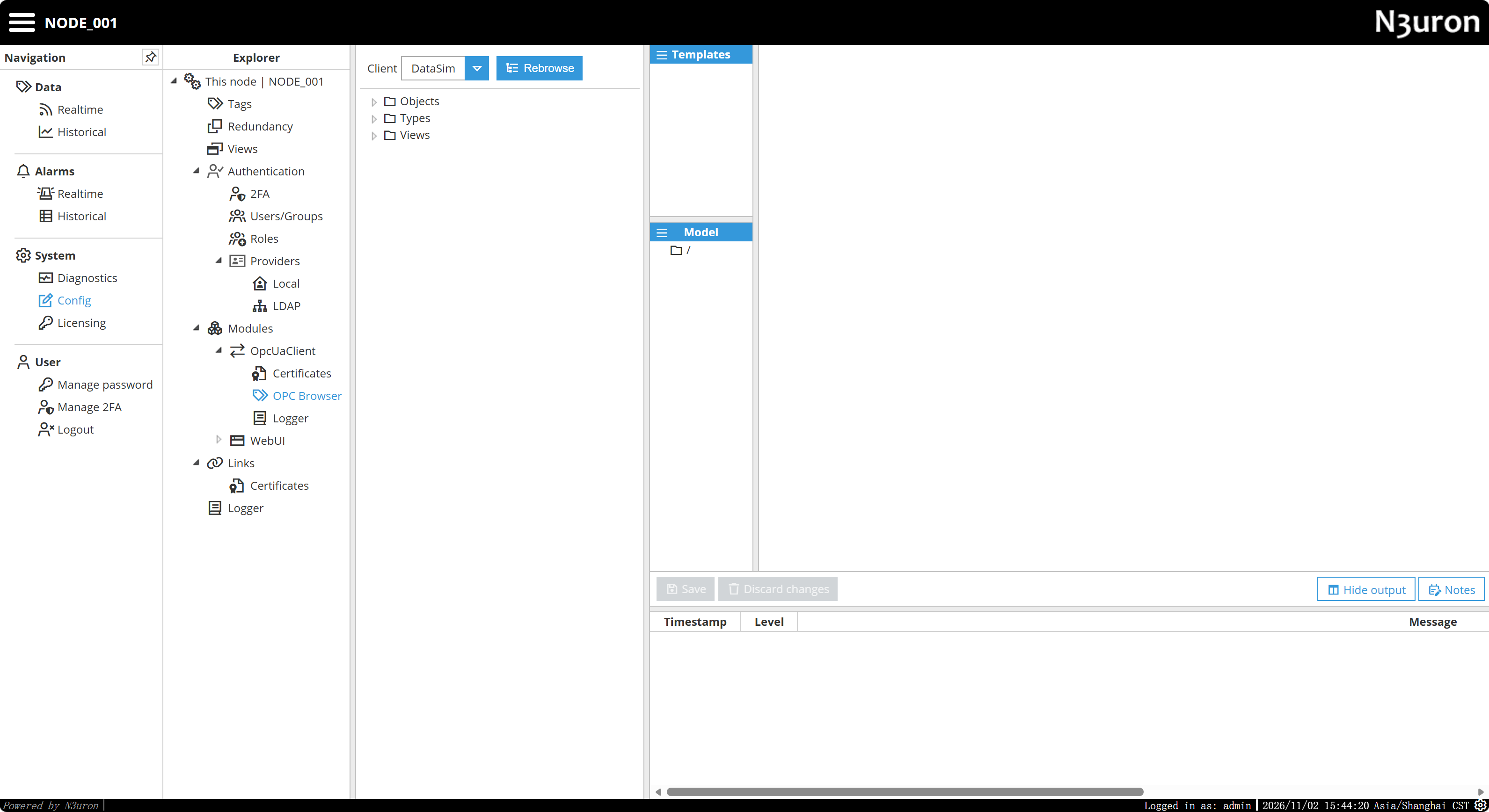
Expande la siguiente ruta:
Objects
└── PVSIM
    └── BLUELAKE
        └── PVG001
            └── WST
                ├── HEIGHT_SUN
                ├── HUMIDITY
                ├── POA_IRRADIANCE
                ├── PRESSURE
                ├── TEMPERATURE_2M
                └── WIND_SPEED_10M
El servidor también puede ofrecer variables de previsión y otras ramas. El nombre de cuenta sunn3rgy no tiene por qué coincidir con una carpeta; sigue el árbol de nodos actual.
Paso 6: Importar variables como etiquetas
Utiliza cuatro variables de la rama WST:
| Nodo OPC UA | Descripción |
|---|---|
HUMIDITY | Humedad relativa |
POA_IRRADIANCE | Irradiancia solar en el plano del generador fotovoltaico |
TEMPERATURE_2M | Temperatura ambiente a 2 m |
WIND_SPEED_10M | Velocidad del viento a 10 m |
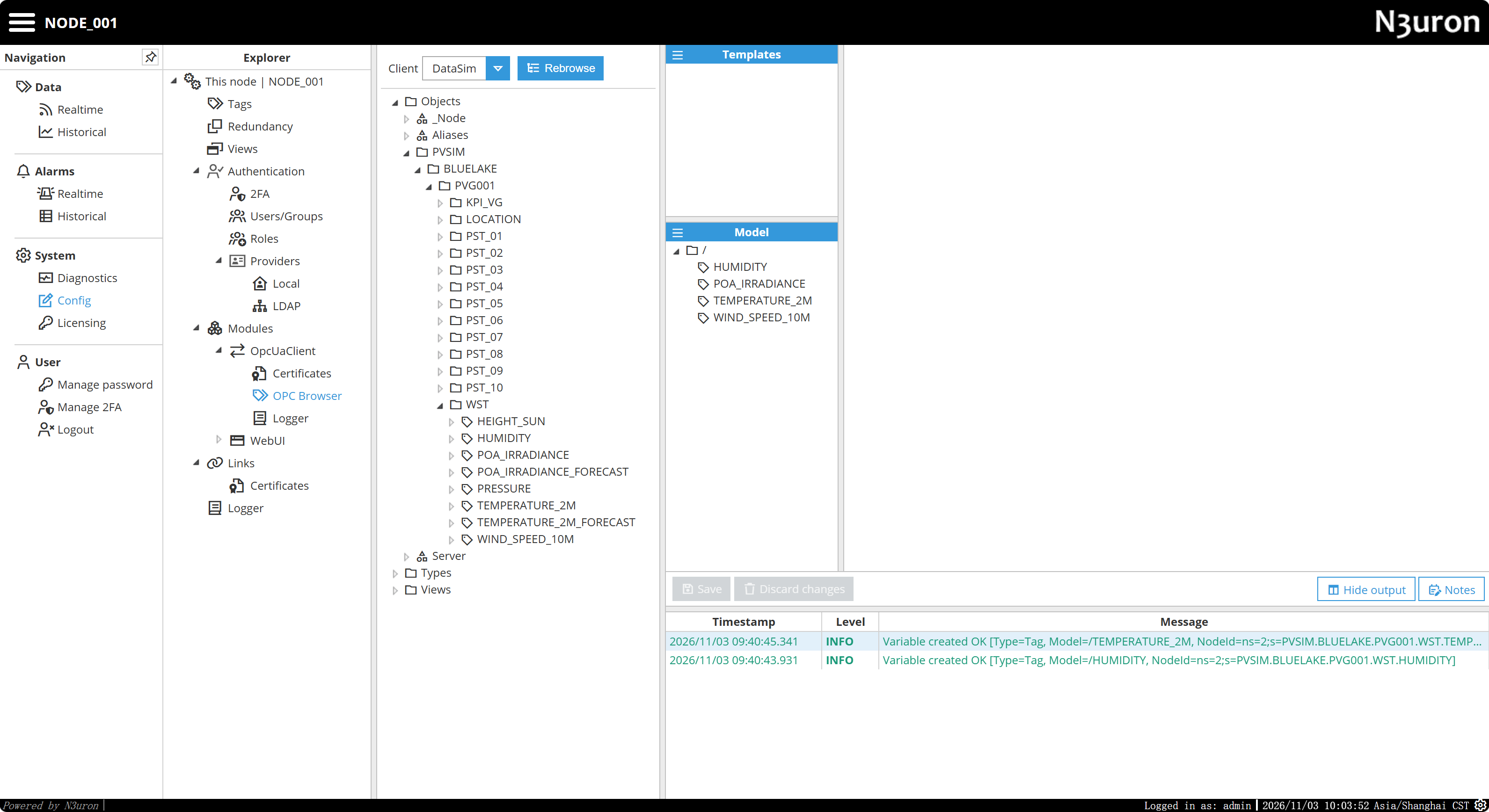
- En OPC Browser, expande
Objects → PVSIM → BLUELAKE → PVG001 → WST. - Arrastra
HUMIDITYa la carpeta raíz/del panel Model. - Repite la operación con
POA_IRRADIANCE,TEMPERATURE_2MyWIND_SPEED_10M. - Confirma que las cuatro etiquetas aparecen en el árbol Model. Guarda los cambios pendientes.
- En los ajustes de origen de una etiqueta, Source → Enabled debería ser
Yes, y el módulo de origen debería hacer referencia aOpcUaClient.
Paso 7: Consultar los valores en tiempo real
Ve a Data → Realtime en el panel de navegación. Algunas versiones denominan esta página Real Time. Selecciona / en Tag groups para ver las cuatro etiquetas, incluidos Value, Quality y Timestamp.
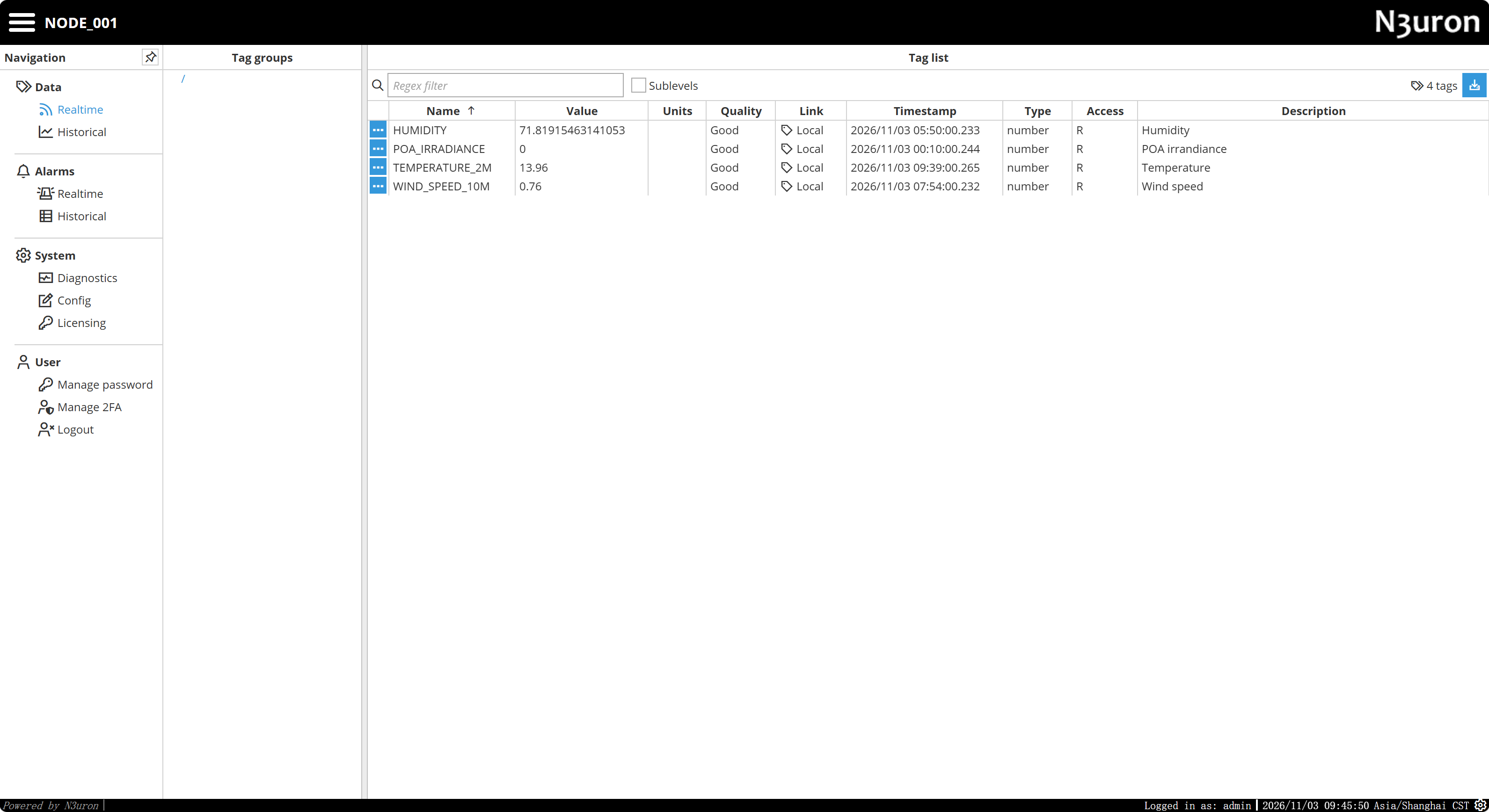
El ejemplo con RK3576 muestra las siguientes lecturas:
| Etiqueta | Valor de ejemplo | Quality |
|---|---|---|
HUMIDITY | Aproximadamente 71.82 | Good |
POA_IRRADIANCE | 0 | Good |
TEMPERATURE_2M | 13.96 | Good |
WIND_SPEED_10M | 0.76 | Good |
Estas lecturas son ejemplos, no valores esperados fijos. Good indica una lectura utilizable en el momento mostrado. Observa el valor y la marca de tiempo de una variable cambiante durante varios ciclos de actualización para confirmar que se actualiza. Un valor de 0 por sí solo no indica un problema de conexión.
Las cuatro etiquetas ya están disponibles en N3uron para su procesamiento posterior, publicación por MQTT o uso en paneles WebVision.
Solución de problemas
| Síntoma | Qué comprobar |
|---|---|
No aparece OPC Browser | Expande OpcUaClient en Explorer y confirma que Module type sea OpcUaClient. |
Los ajustes muestran Channel, Modbus TCP o el puerto 502 | El tipo de módulo puede ser incorrecto. Crea un módulo OpcUaClient en lugar de ModbusServer. |
| DataSim no se conecta | Comprueba el endpoint, las credenciales de demostración, DNS, el acceso a Internet y el puerto TCP saliente 4840. |
No existe una carpeta SUNN3RGY | Explora PVSIM → BLUELAKE → PVG001 → WST; el árbol de nodos puede diferir de ejemplos antiguos. |
| Las etiquetas no muestran datos | Comprueba Source Enabled, OPC UA Node ID, los diagnósticos del cliente y Quality. |
| Los valores no cambian | Comprueba Timestamp y el comportamiento de actualización del simulador. |
| La recopilación se detiene al cabo de un tiempo | Comprueba la licencia del módulo; los módulos sin licencia pueden estar limitados a una sesión de demostración de dos horas. |
Comprueba el estado del servicio y los registros recientes:
sudo systemctl status n3uron --no-pager
sudo journalctl -u n3uron -n 80 --no-pager
Para comprobar la conectividad TCP:
python3 - <<'PY'
import socket
host, port = 'datasim.n3uron.com', 4840
try:
    with socket.create_connection((host, port), timeout=8):
        print('TCP 4840 reachable')
except Exception as exc:
    print('Connection failed:', exc)
PY
Una conexión TCP correcta no verifica por sí sola la autenticación OPC UA. Comprueba también los diagnósticos del cliente y los valores en Data → Realtime.