OPC-UA-Daten mit N3uron erfassen
Zuletzt aktualisiert:
Einführung
Dieses Tutorial setzt N3uron installieren fort. Verwenden Sie das Modul OpcUaClient auf einem reComputer RK Series-Gerät, um eine Verbindung zum öffentlichen DataSim-Server von N3uron herzustellen, Variablen einer simulierten Photovoltaikanlage als Tags zu importieren und ihre Werte in WebUI anzuzeigen. Eine zusätzliche SPS oder ein Sensor ist nicht erforderlich.
N3uron DataSim OPC UA Server
opc.tcp://datasim.n3uron.com:4840
             |
             | OPC UA over TCP
             v
reComputer RK Series (N3uron)
     OpcUaClient / DataSim
             |
             v
       N3uron Tags
             |
             v
     Data -> Realtime
Voraussetzungen
| Element | Anforderung |
|---|---|
| Hardware | Ein reComputer RK Series-Gerät |
| Betriebssystem | Ein kompatibles ARM64-Linux-System auf Debian-Basis; im Test wurde Debian/Armbian verwendet |
| Software | N3uron ist installiert und das Modul OpcUaClient ist verfügbar |
| Netzwerk | Ausgehender Zugriff auf den öffentlichen DataSim-Server über TCP-Port 4840; Browserzugriff auf die WebUI des RK-Geräts |
| Client-PC | Ein Computer mit einem aktuellen Browser in einem Netzwerk, das das RK-Gerät erreichen kann |
Prüfen Sie bei einem anderen RK-Modell zunächst dessen Linux-Architektur und die N3uron-Anforderungen anhand des Installationstutorials.
Schritt 1: Gerät und N3uron-Dienst prüfen
Führen Sie die folgenden Befehle in einem Terminal oder einer SSH-Sitzung auf dem RK-Gerät aus:
cat /etc/os-release
uname -m
hostname -I
sudo systemctl status n3uron --no-pager
Unter ARM64-Linux gibt uname -m normalerweise aarch64 aus. Notieren Sie die LAN-IP-Adresse des Geräts. Der N3uron-Dienst sollte active (running) melden.
Wenn der Dienst installiert, aber angehalten ist, starten Sie ihn:
sudo systemctl start n3uronFalls N3uron noch nicht installiert ist, schließen Sie zuerst N3uron installieren ab.
Schritt 2: N3uron WebUI öffnen
Öffnen Sie die folgende Adresse im Browser des Client-PCs:
http://<RK_DEVICE_IP>:8003Ersetzen Sie <RK_DEVICE_IP> durch die IP-Adresse des RK-Geräts. Wenn HTTPS konfiguriert ist, lautet der Standardport 8443.
Melden Sie sich mit dem bei der Installation konfigurierten Administratorkonto an. Die Navigation enthält Data, System und User.
Schritt 3: Das Modul OPC UA Client erstellen
- Öffnen Sie System → Config → Modules.
- Öffnen Sie das Menü Modules und wählen Sie New Module.
- Legen Sie den Namen
OpcUaClientfest. - Setzen Sie Module type auf
OpcUaClientund klicken Sie auf Save.
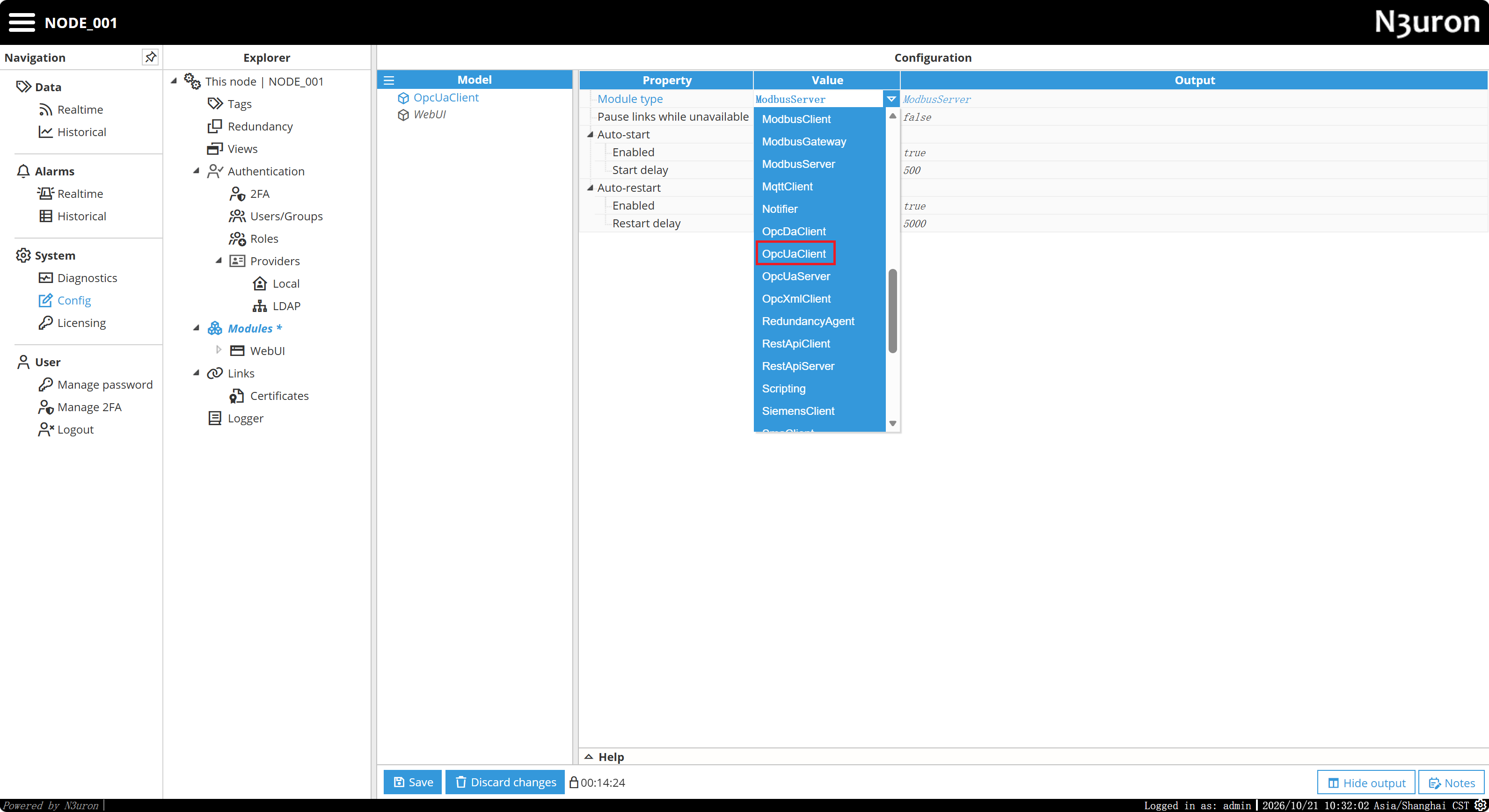
Der Screenshot zeigt das Typmenü vor dem Übernehmen der Auswahl. Wählen Sie den markierten Eintrag OpcUaClient, anstatt ModbusServer beizubehalten. Der Modulname allein legt den Typ nicht fest.
Klappen Sie das gespeicherte Modul im Explorer auf. Es sollte Certificates, OPC Browser und Logger enthalten.
Schritt 4: Den DataSim-Client konfigurieren
Wählen Sie OpcUaClient, öffnen Sie das Menü im Bereich Model und wählen Sie New Client. Benennen Sie den Client DataSim.
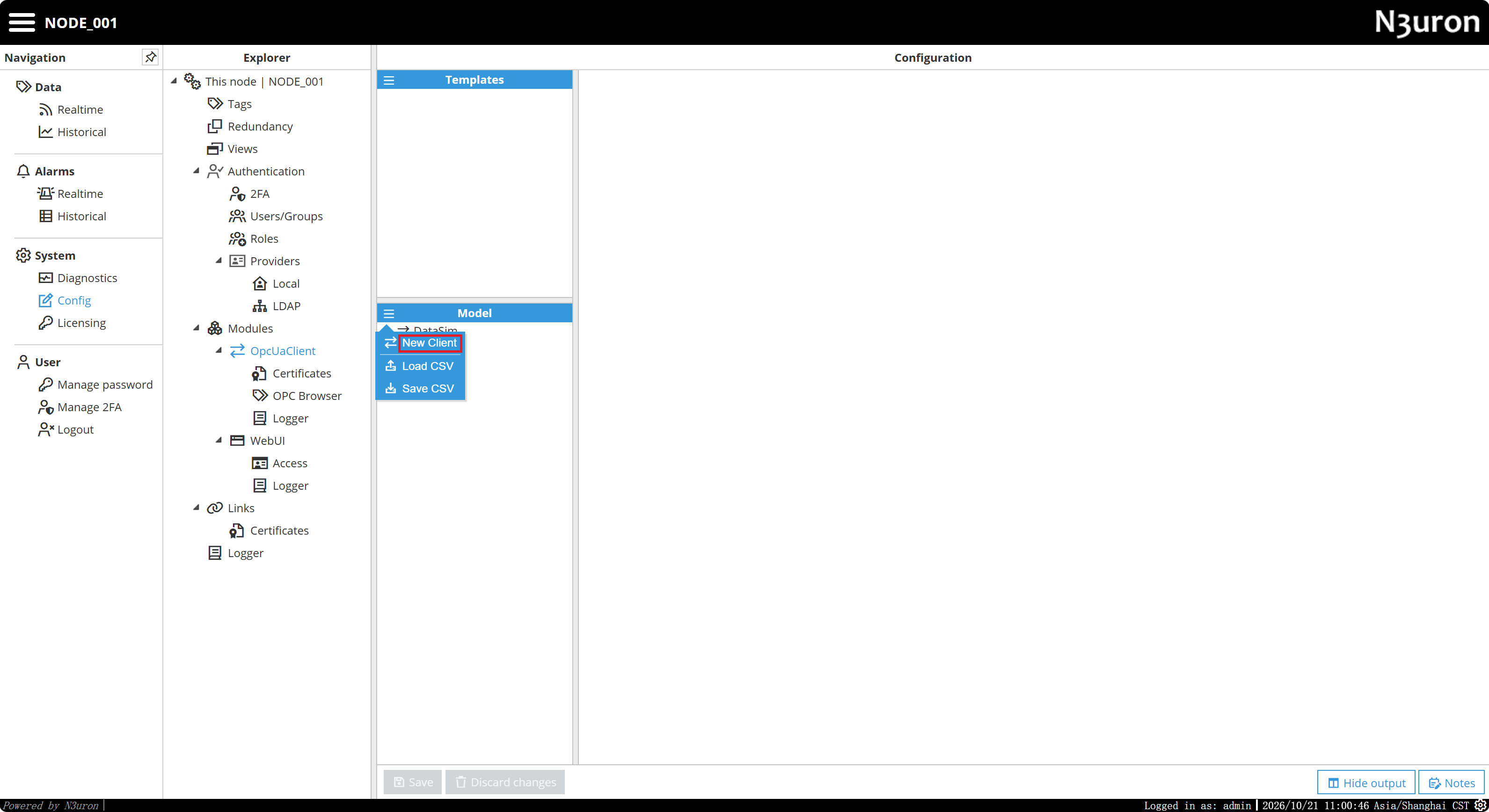
Konfigurieren Sie die folgenden Verbindungseinstellungen. Der öffentliche Endpunkt und das Demokonto sind auch im N3uron-Beispiel von Seeed dokumentiert.
| Einstellung | Wert |
|---|---|
| Client name | DataSim |
| Enable data collection | Yes |
| Endpoint URL | opc.tcp://datasim.n3uron.com:4840 |
| Discovery URL, falls konfiguriert | opc.tcp://datasim.n3uron.com:4840 |
| Security mode | None |
| Security policy | None / None (Insecure) |
| Authentication → Enabled | Yes |
| Authentication → User | sunn3rgy |
| Authentication → Password | n3uron |
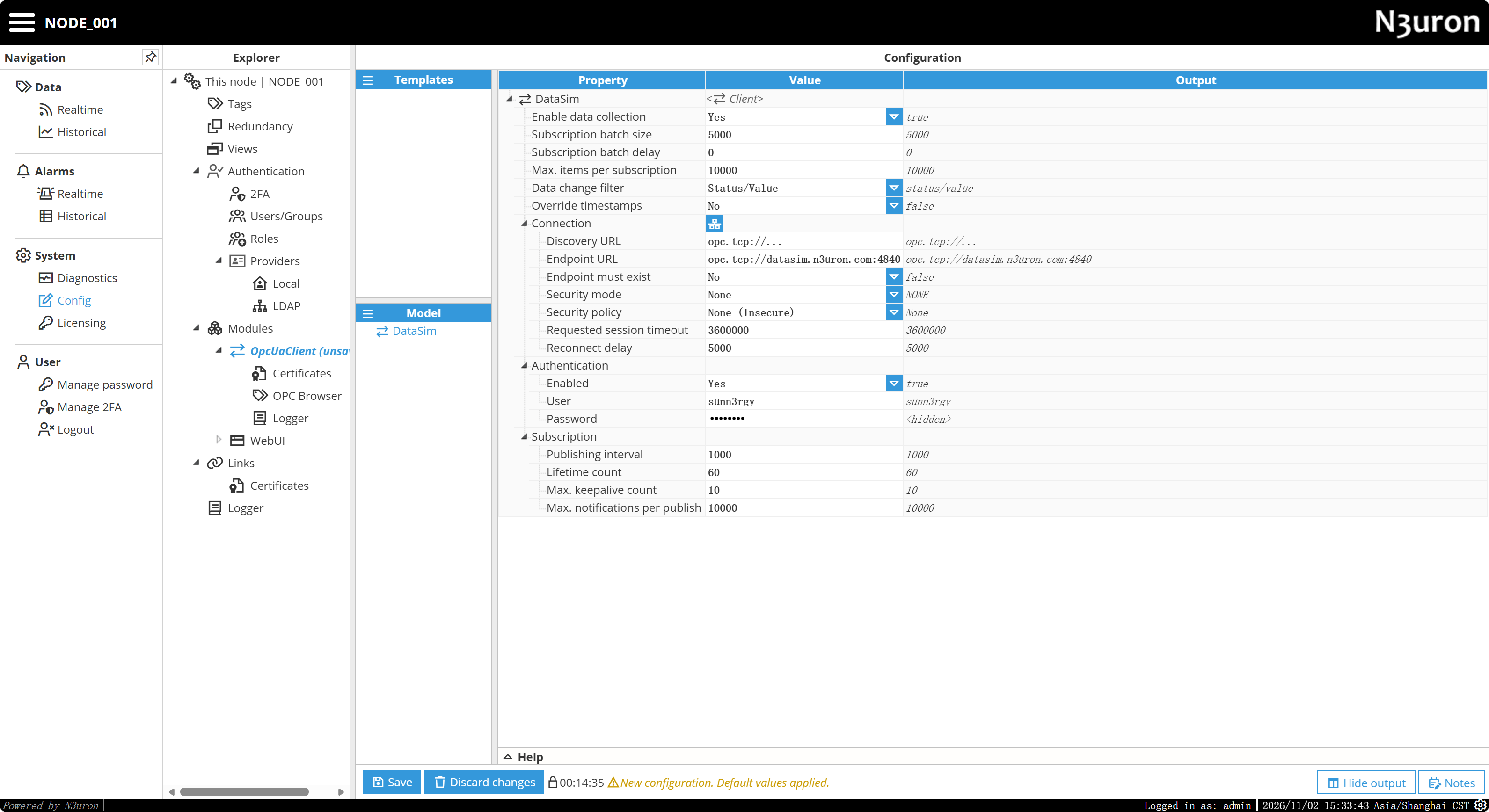
Klicken Sie auf Save und warten Sie, bis das Modul die Verbindung herstellt. Wenn der Server dieselbe Discovery- und Endpoint-URL verwendet, tragen Sie die Endpunktadresse in beide Felder ein; siehe N3urons Dokumentation zur Client-Konfiguration.
Schritt 5: OPC-UA-Knoten durchsuchen
Klappen Sie System → Config → Modules → OpcUaClient auf und wählen Sie OPC Browser. Wählen Sie DataSim aus der Dropdown-Liste Client.
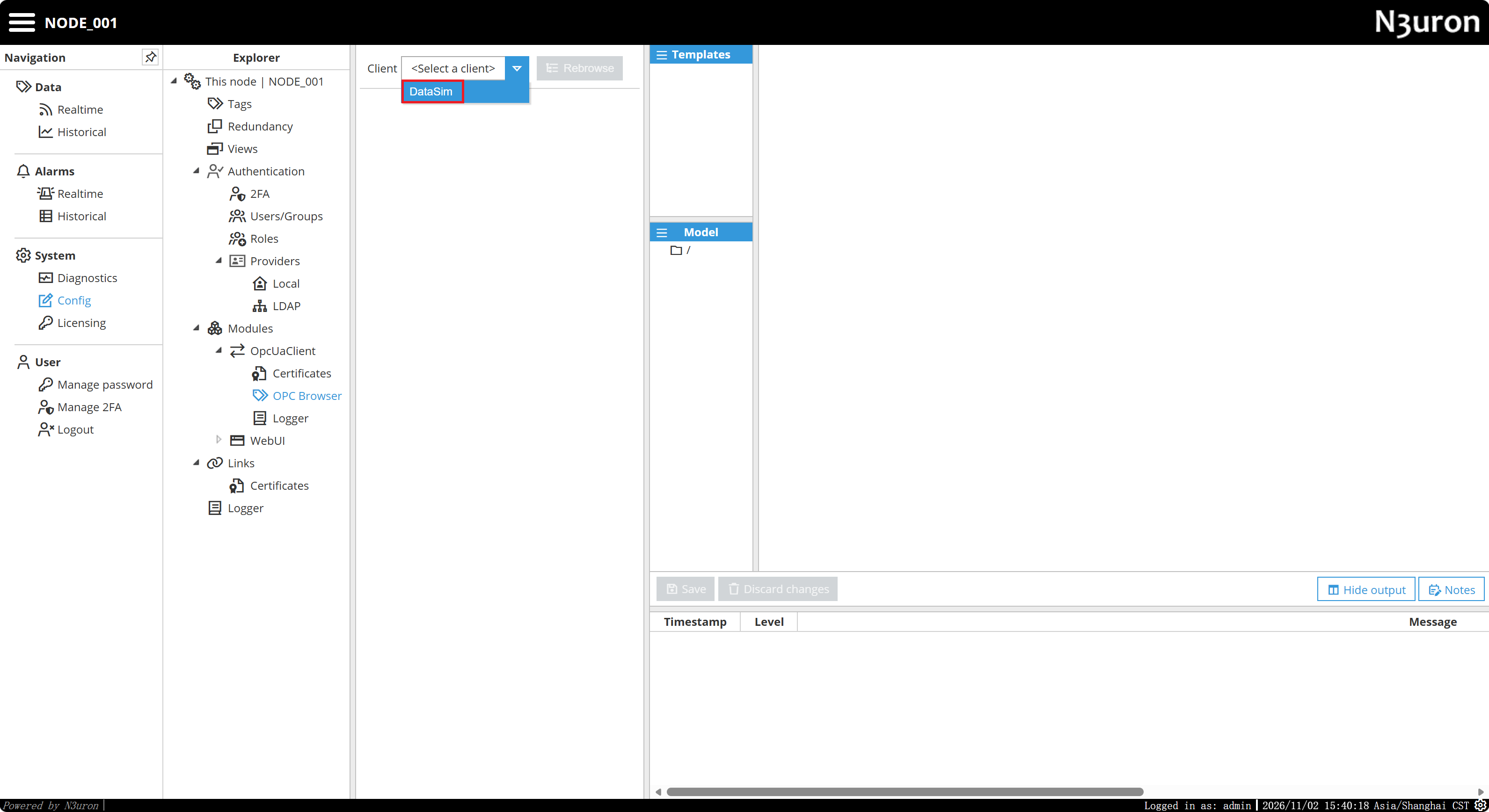
Klicken Sie bei Bedarf auf Rebrowse. Nach erfolgreichem Durchsuchen erscheinen die obersten Knoten des Servers.
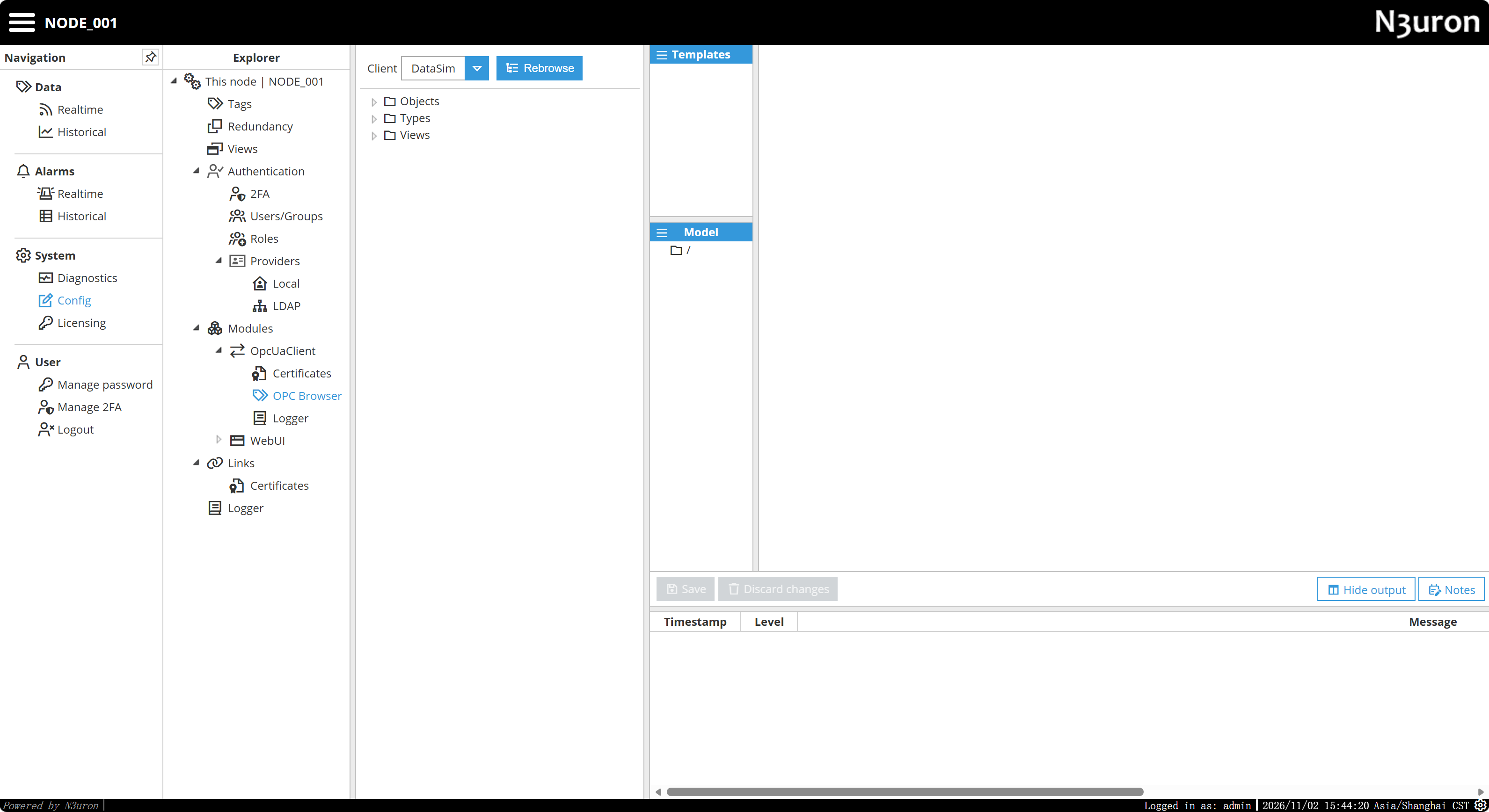
Klappen Sie den folgenden Pfad auf:
Objects
└── PVSIM
    └── BLUELAKE
        └── PVG001
            └── WST
                ├── HEIGHT_SUN
                ├── HUMIDITY
                ├── POA_IRRADIANCE
                ├── PRESSURE
                ├── TEMPERATURE_2M
                └── WIND_SPEED_10M
Der Server kann auch Prognosevariablen und weitere Zweige bereitstellen. Der Kontoname sunn3rgy ist nicht unbedingt ein Ordnername; folgen Sie dem aktuellen Knotenbaum.
Schritt 6: Variablen als Tags importieren
Verwenden Sie vier Variablen aus dem Zweig WST:
| OPC-UA-Knoten | Beschreibung |
|---|---|
HUMIDITY | Relative Luftfeuchtigkeit |
POA_IRRADIANCE | Sonneneinstrahlung in der Ebene der Photovoltaikmodule |
TEMPERATURE_2M | Umgebungstemperatur in 2 m Höhe |
WIND_SPEED_10M | Windgeschwindigkeit in 10 m Höhe |
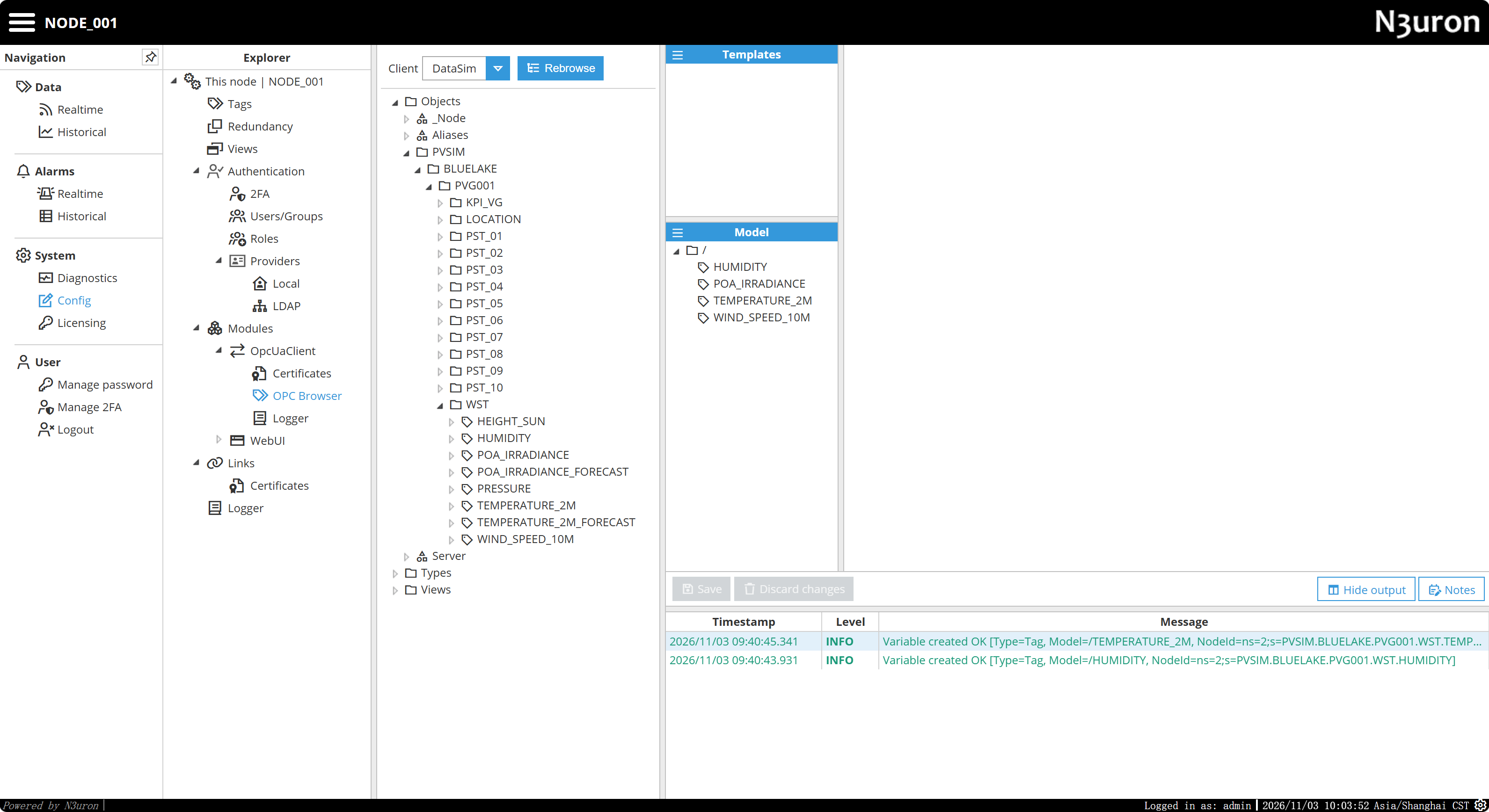
- Klappen Sie im OPC Browser den Pfad
Objects → PVSIM → BLUELAKE → PVG001 → WSTauf. - Ziehen Sie
HUMIDITYin den Stammordner/des Bereichs Model. - Wiederholen Sie dies für
POA_IRRADIANCE,TEMPERATURE_2MundWIND_SPEED_10M. - Prüfen Sie, ob alle vier Tags im Model-Baum erscheinen. Speichern Sie ausstehende Änderungen.
- In den Quelleinstellungen eines Tags sollte Source → Enabled auf
Yesstehen und das Quellmodul aufOpcUaClientverweisen.
Schritt 7: Echtzeitwerte prüfen
Öffnen Sie Data → Realtime in der Navigation. In manchen Versionen heißt diese Seite Real Time. Wählen Sie / unter Tag groups, um die vier Tags mit Value, Quality und Timestamp anzuzeigen.
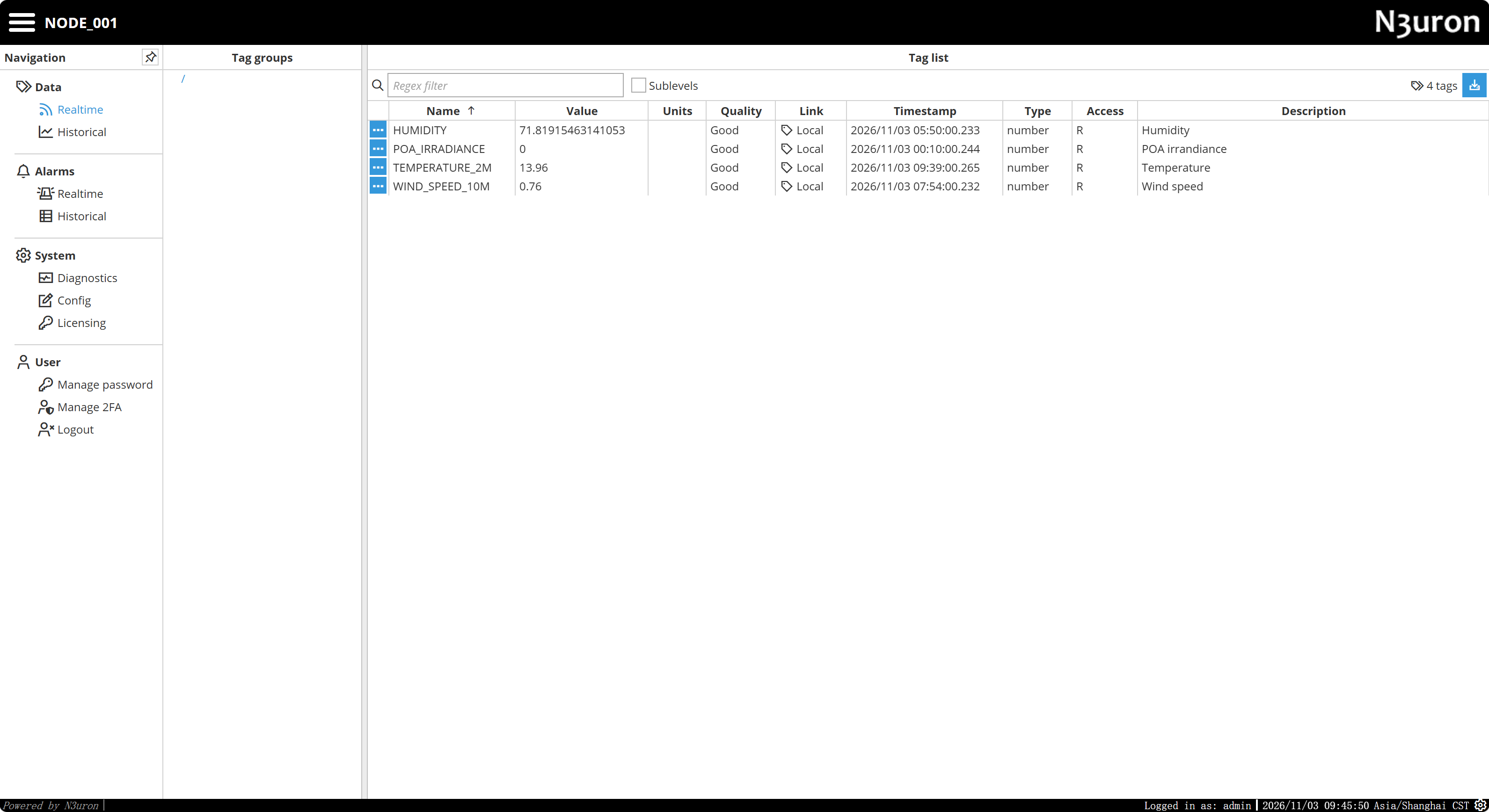
Das RK3576-Beispiel zeigt die folgenden Messwerte:
| Tag | Beispielwert | Quality |
|---|---|---|
HUMIDITY | Ungefähr 71.82 | Good |
POA_IRRADIANCE | 0 | Good |
TEMPERATURE_2M | 13.96 | Good |
WIND_SPEED_10M | 0.76 | Good |
Dies sind Beispielwerte und keine festen Sollwerte. Good kennzeichnet einen zum angezeigten Zeitpunkt verwendbaren Wert. Beobachten Sie Wert und Zeitstempel einer sich ändernden Variable über mehrere Aktualisierungszyklen, um Aktualisierungen zu bestätigen. Ein Wert von 0 allein weist nicht auf ein Verbindungsproblem hin.
Die vier Tags stehen nun in N3uron für weitere Verarbeitung, MQTT-Veröffentlichung oder WebVision-Dashboards bereit.
Fehlerbehebung
| Symptom | Prüfpunkte |
|---|---|
OPC Browser fehlt | Klappen Sie OpcUaClient im Explorer auf und prüfen Sie, ob Module type auf OpcUaClient steht. |
Die Einstellungen zeigen Channel, Modbus TCP oder Port 502 | Der Modultyp könnte falsch sein. Erstellen Sie ein Modul OpcUaClient statt ModbusServer. |
| DataSim stellt keine Verbindung her | Prüfen Sie Endpunkt, Demo-Zugangsdaten, DNS, Internetzugang und den ausgehenden TCP-Port 4840. |
Der Ordner SUNN3RGY fehlt | Durchsuchen Sie PVSIM → BLUELAKE → PVG001 → WST; der Knotenbaum kann von älteren Beispielen abweichen. |
| Tags zeigen keine Daten | Prüfen Sie Source Enabled, OPC UA Node ID, Client-Diagnose und Quality. |
| Werte ändern sich nicht | Prüfen Sie Timestamp und das Aktualisierungsverhalten des Simulators. |
| Die Erfassung stoppt nach einiger Zeit | Prüfen Sie den Lizenzstatus des Moduls; Module ohne Lizenz können auf eine zweistündige Demositzung begrenzt sein. |
Prüfen Sie den Dienststatus und die aktuellen Protokolle:
sudo systemctl status n3uron --no-pager
sudo journalctl -u n3uron -n 80 --no-pager
Für eine Prüfung der TCP-Verbindung:
python3 - <<'PY'
import socket
host, port = 'datasim.n3uron.com', 4840
try:
    with socket.create_connection((host, port), timeout=8):
        print('TCP 4840 reachable')
except Exception as exc:
    print('Connection failed:', exc)
PY
Eine erfolgreiche TCP-Verbindung allein bestätigt nicht die OPC-UA-Authentifizierung. Prüfen Sie auch die Client-Diagnose und die Werte unter Data → Realtime.