Home Assistant installieren
Zuletzt aktualisiert:
Einführung
Home Assistant ist eine quelloffene Plattform für die Hausautomatisierung. Sie ermöglicht die Verwaltung von Geräten, die Anzeige ihres Zustands und die Erstellung von Automatisierungsregeln im lokalen Netzwerk. Neben Edge-AI-Anwendungen kann reComputer RK3576 Home Assistant als lokalen Verwaltungsknoten für ein Zuhause oder ein kleines IoT-System ausführen.
Dieses Tutorial stellt Home Assistant Container mit Docker auf reComputer RK3576 bereit und erklärt den Zugriff im Browser sowie die Erstellung eines Kontos.
Getesteter Umfang: Der Container wurde auf reComputer RK3576 (Armbian / Debian 12 Bookworm, ARM64) gestartet und die erste Seite Create User erfolgreich geöffnet.
Vorbereitung
Hardware
- Ein reComputer RK3576 mit einem startfähigen Linux-System mit 64 Bit.
- Ein Windows- / macOS- / Linux-Computer für den Browserzugriff.
- Eine Netzwerkverbindung zwischen RK3576 und dem Computer. Für den Download des Docker-Images während der Bereitstellung ist Internetzugang erforderlich.
Software
Die getestete Umgebung:
| Element | Konfiguration |
|---|---|
| Hardware | reComputer RK3576 |
| Betriebssystem | Armbian (auf Basis von Debian 12 Bookworm) |
| Architektur | ARM64 / aarch64 |
| Container-Engine | Docker Engine (bereits auf dem Testgerät installiert) |
| Home Assistant | Home Assistant Container, Image stable |
| Web-Port | 8123 |
Verbinde dich per SSH mit RK3576 und prüfe die Systeminformationen:
cat /etc/os-release
uname -m
Bestätige, dass das System ARM64 verwendet, zum Beispiel aarch64.
Home Assistant installieren
Schritt 1: Docker prüfen
Prüfe, ob Docker installiert ist und läuft:
sudo docker --version
sudo systemctl status docker --no-pager
Wenn Docker installiert ist und der Dienst läuft, fahre mit Schritt 2 fort.
Andernfalls folge der offiziellen Installationsanleitung für Docker Engine unter Debian, um das Repository einzurichten und Docker Engine zu installieren. Verwende ein Repository passend zu deiner Armbian- / Debian-Version und installiere keine ungeprüfte ältere Version.
Prüfe nach der Installation erneut:
sudo docker --version
sudo docker info
Home Assistant benötigt Docker Engine 23.0.0 oder neuer (nicht Docker Desktop). Dieses Tutorial verwendet Docker Engine zur Bereitstellung von Home Assistant Container.
Schritt 2: Konfigurationsverzeichnis erstellen
Erstelle ein Verzeichnis für dauerhaft gespeicherte Daten:
mkdir -p "$HOME/homeassistant/config"Konfiguration und Laufzeitdaten werden hier gespeichert, statt nur im Container zu verbleiben.
Schritt 3: Home-Assistant-Image herunterladen
Lade das stabile Image aus der offiziellen Container-Registry herunter:
sudo docker pull ghcr.io/home-assistant/home-assistant:stablePrüfe das heruntergeladene Image:
sudo docker images | grep home-assistantSchritt 4: Home-Assistant-Container starten
Führe diesen Befehl auf RK3576 aus:
sudo docker run -d \
  --name homeassistant \
  --restart=unless-stopped \
  --privileged \
  --network=host \
  -e TZ=Asia/Shanghai \
  -v "$HOME/homeassistant/config:/config" \
  -v /etc/localtime:/etc/localtime:ro \
  ghcr.io/home-assistant/home-assistant:stable
Der Befehl entspricht der Bereitstellung im RK3576-Test:
--name homeassistant: legt den Containernamen fest.--restart=unless-stopped: startet den Container nach einem Neustart von Docker oder des Geräts erneut, sofern du ihn nicht ausdrücklich gestoppt hast.--network=host: verwendet das Hostnetzwerk von RK3576. Home Assistant ist über Port8123erreichbar.-e TZ=Asia/Shanghai: legt die Zeitzone fest. Passe sie an deine Region an.-v "$HOME/homeassistant/config:/config": speichert die Konfiguration auf RK3576, sodass sie beim Entfernen des Containers erhalten bleibt.--privileged: folgt dem offiziellen Docker-Beispiel und gewährt dem Container erhöhte Rechte. Bewerte diese Einstellung anhand deiner Sicherheitsanforderungen für den Produktionsbetrieb.
Prüfe den Containerstatus:
sudo docker ps --filter name=homeassistant
sudo docker logs --tail 50 homeassistant
Der Container homeassistant sollte in docker ps den Status Up haben.
Schritt 5: Weboberfläche öffnen
Ermittle die IP-Adresse des Geräts auf RK3576:
hostname -IÖffne diese Adresse im Browser eines Computers im selben Netzwerk:
http://<RK3576_IP>:8123Bei der IP-Adresse 192.168.1.100 öffnest du beispielsweise:
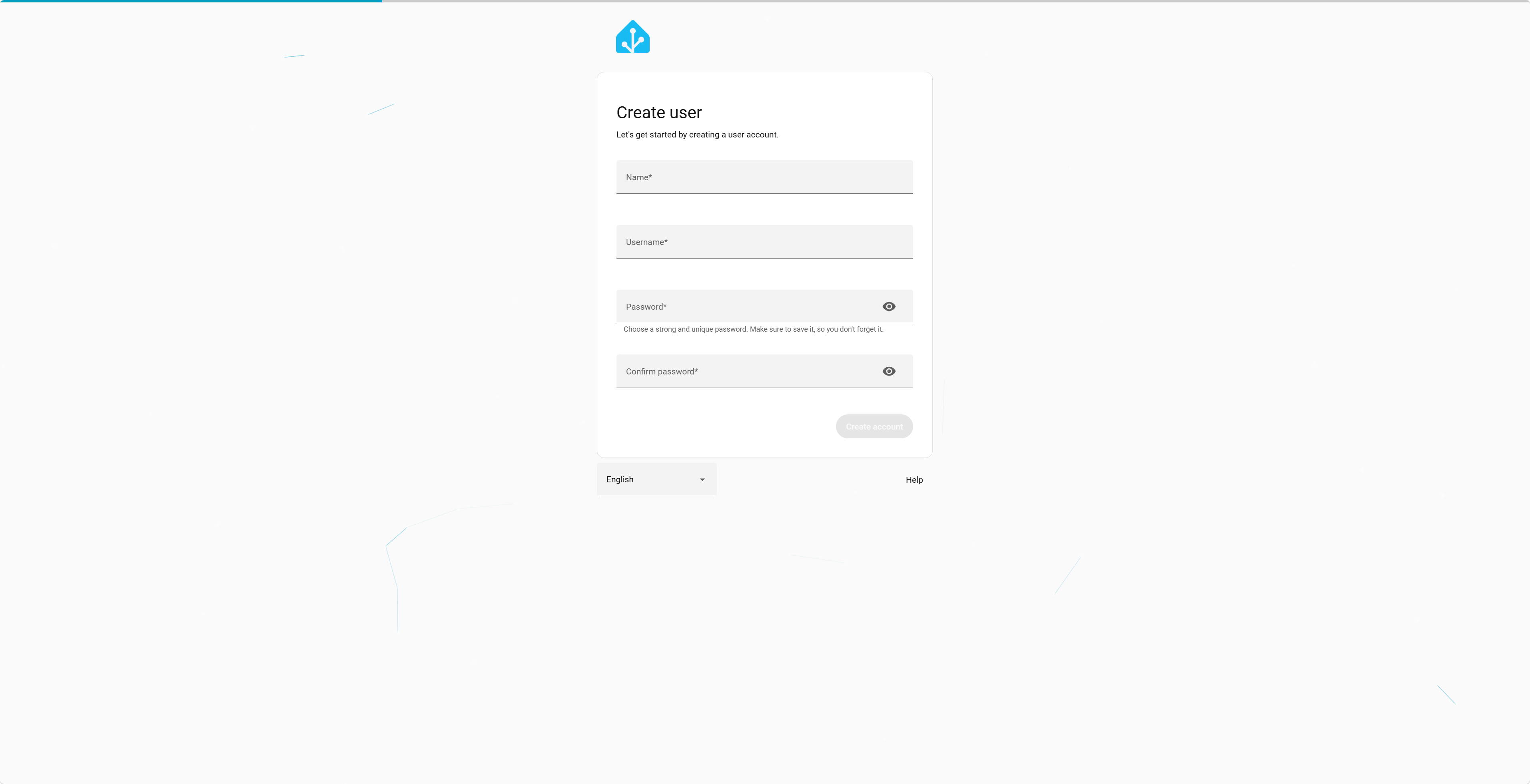
http://192.168.1.100:8123Die Initialisierung beim ersten Start kann etwas dauern. Nach dem Laden erscheint die Seite Create User.
Schritt 6: Administratorkonto erstellen
Auf der ersten Seite Create User:
- Gib deinen Namen und Benutzernamen ein.
- Lege ein Administratorpasswort fest und bestätige es.
- Wähle Create account.
- Folge den Anweisungen, um Standort, Zeitzone und weitere Grundeinstellungen festzulegen.
Nach der Ersteinrichtung kannst du die Weboberfläche im Browser verwenden.
Häufige Fragen
Wie prüfe ich, ob Home Assistant läuft?
Ist die Seite nicht erreichbar, prüfe Container, Protokolle und IP-Adresse:
sudo docker ps --filter name=homeassistant
sudo docker logs --tail 100 homeassistant
hostname -I
Wie starte ich Home Assistant neu?
sudo docker restart homeassistantHinweis: Container enthält nicht die Verwaltungsfunktionen Supervisor / Apps von Home Assistant OS. Stelle zusätzliche Dienste in separaten Containern bereit und verwalte sie selbst.
Dieser Startbefehl bindet D-Bus nicht ein. Für die Bluetooth-Integration beachte die Anforderungen zur optionalen D-Bus-Einbindung in der offiziellen Container-Installationsanleitung.
Zusammenfassung
Mit diesen Schritten kannst du Home Assistant auf reComputer RK3576 ausführen und über eine Weboberfläche konfigurieren. Es bietet eine lokale IoT-Verwaltungsplattform und eine Grundlage für Sensoren, Smart-Home-Geräte und Automatisierungsdienste.
Dieses Tutorial behandelt Installation und Grundeinrichtung. Geräteintegrationen und Automatisierungsbeispiele können in separaten Tutorials folgen.
Referenzen
- Home Assistant unter Linux / Container installieren
- Installationsarten von Home Assistant
- Docker Engine on Debian
- Seeed Wiki: reComputer R1000 Home Automation
Technischer Support und Produktdiskussion
Bei Fragen zur Bereitstellung besuche das Seeed Studio Forum.