Richtlinien zur Schnittstellennutzung des reComputer RK3576 Module Dev Kits
Zuletzt aktualisiert:
Systemkonfiguration
Wi-Fi
Die Wi-Fi- und Bluetooth-Antennen sind standardmäßig nicht montiert. Installieren Sie die Antennen vor der Verwendung, um die Signalstärke zu verbessern, und stellen Sie sicher, dass sie mit den richtigen Antennenanschlüssen verbunden sind.
Wi-Fi-Test
nmcli device wifi list
sudo nmcli device wifi connect STU-TE password seeedkey968
sudo nmcli device wifi connect test-ap password 88888888
sudo nmcli device wifi connect SEEED-OFFICE password edgemaker2025
# 1-hour ping packet loss test
ping -w 3600 192.168.254.100
Bluetooth
Bluetooth-Test
bluetoothctl
scan on
scan off
Anleitung für Remote-Zugriff (SSH)
Hardware: reComputer RK3576 Module
Betriebssystem: Debian 12
Diese Anleitung beschreibt, wie Sie über das Secure Shell Protocol (SSH) remote auf Ihren reComputer zugreifen können.
SSH nach dem ersten Flash aktivieren
Nach dem ersten System-Flash läuft der SSH-Dienst möglicherweise nicht automatisch. Aktivieren Sie ihn lokal auf dem Gerät in der folgenden Reihenfolge:
Starten Sie den SSH-Dienst:
sudo systemctl start sshAktivieren Sie SSH für den automatischen Start beim Booten:
sudo systemctl enable sshPrüfen Sie den Status des SSH-Dienstes:
systemctl status sshVoraussetzungen
- Der reComputer muss eingeschaltet und mit demselben lokalen Netzwerk (LAN) wie Ihr Hauptcomputer verbunden sein.
- Für die Ersteinrichtung wird eine Ethernet-Verbindung empfohlen, um Stabilität zu gewährleisten.
IP-Adresse des Geräts ermitteln
Sie benötigen die IP-Adresse des reComputers, um eine Verbindung herzustellen.
- Über lokales Terminal: Wenn ein Monitor und eine Tastatur an den reComputer angeschlossen sind, führen Sie aus:
hostname -I
- Über das Router-Dashboard: Greifen Sie auf die Weboberfläche Ihres Routers zu und suchen Sie in der DHCP-Clients-Liste nach einem Gerät namens recomputer oder ähnlich.
Verbindungsmethoden
Option A: Windows (PowerShell oder Eingabeaufforderung) Moderne Windows-Versionen enthalten einen integrierten SSH-Client.
- Drücken Sie Win + R, geben Sie cmd ein und drücken Sie Enter.
- Geben Sie den folgenden Befehl ein (ersetzen Sie 10.0.x.x durch Ihre tatsächliche IP):
ssh seeed@10.1.x.x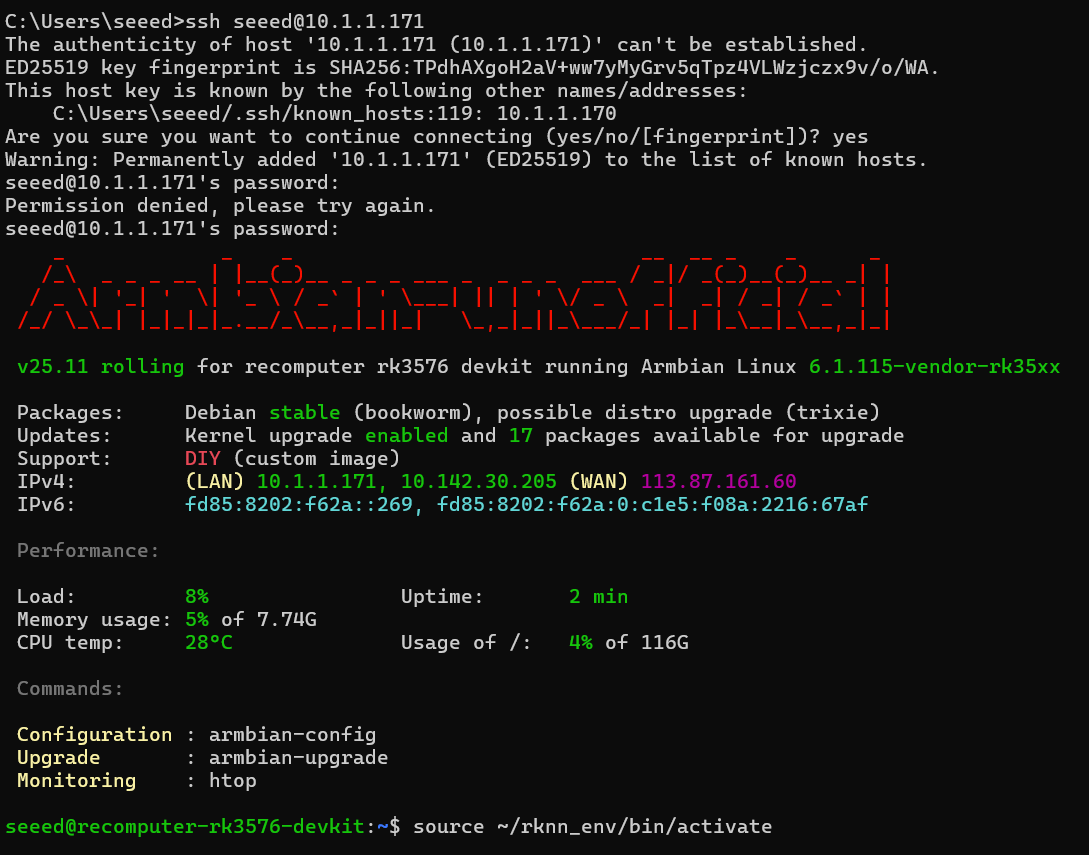
- Geben Sie yes ein, wenn Sie aufgefordert werden, den Fingerprint des Hosts zu bestätigen.
- Geben Sie das Passwort
seeedein (die Zeichen werden beim Tippen nicht angezeigt).
Option B: Linux / macOS Terminal Öffnen Sie Ihr natives Terminal und führen Sie folgenden Befehl aus:
ssh seeed@<Your_Device_IP>Option C: Professionelle Tools (Empfohlen) Für eine robustere Entwicklungsumgebung empfehlen wir folgende Tools:
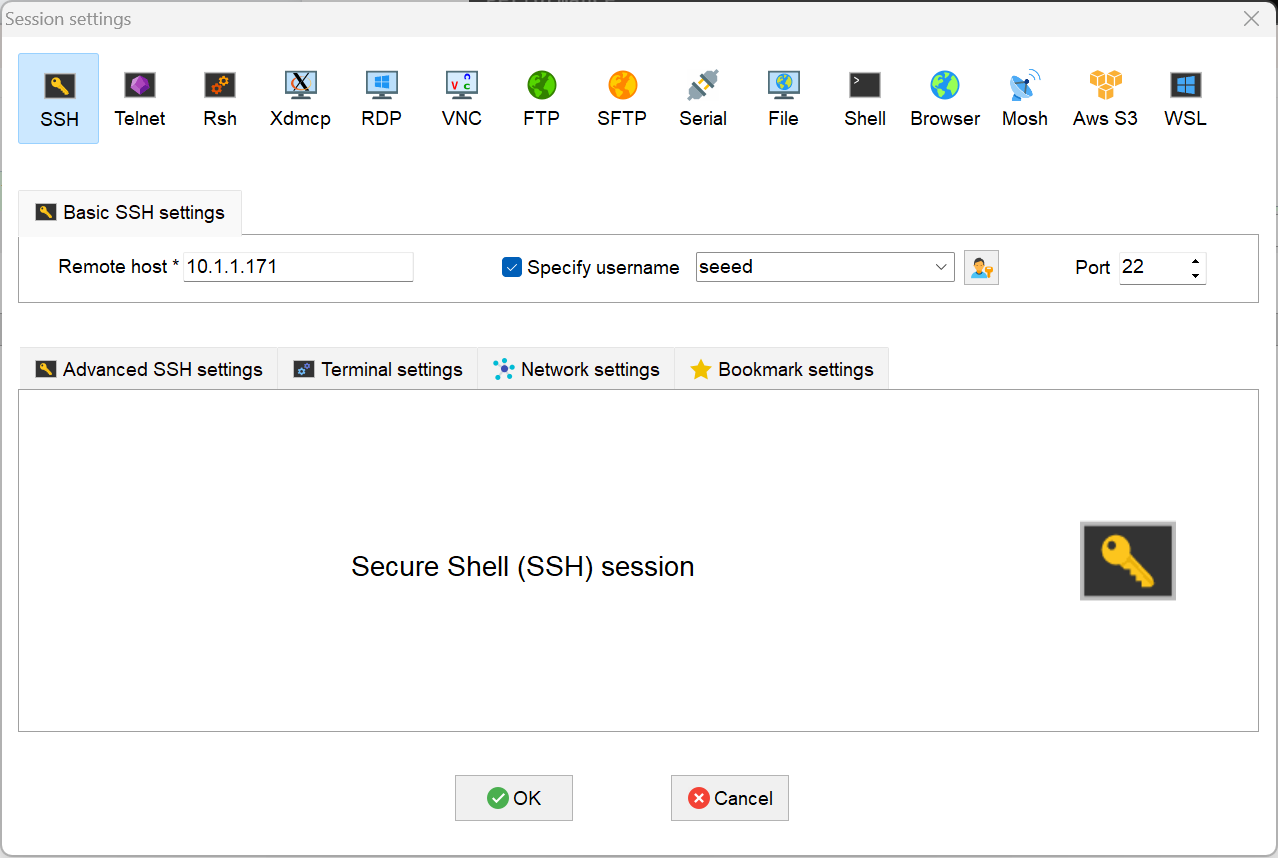
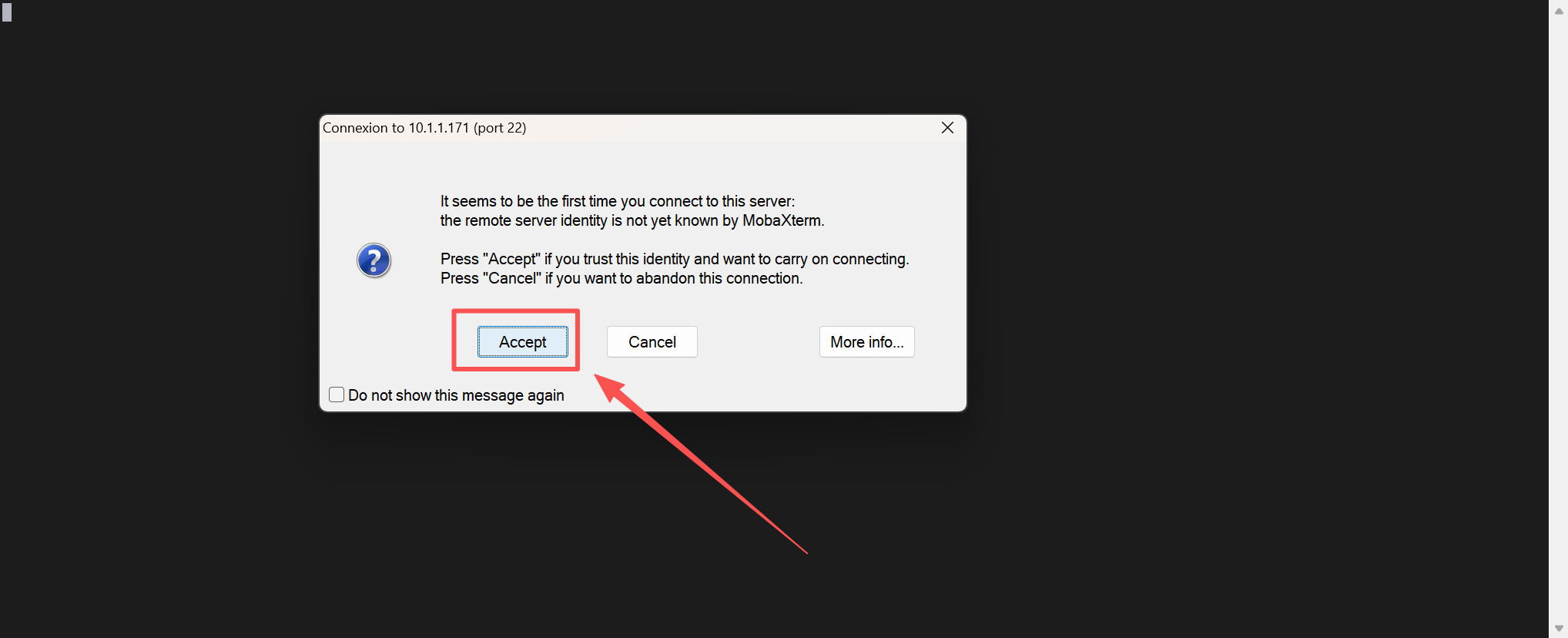
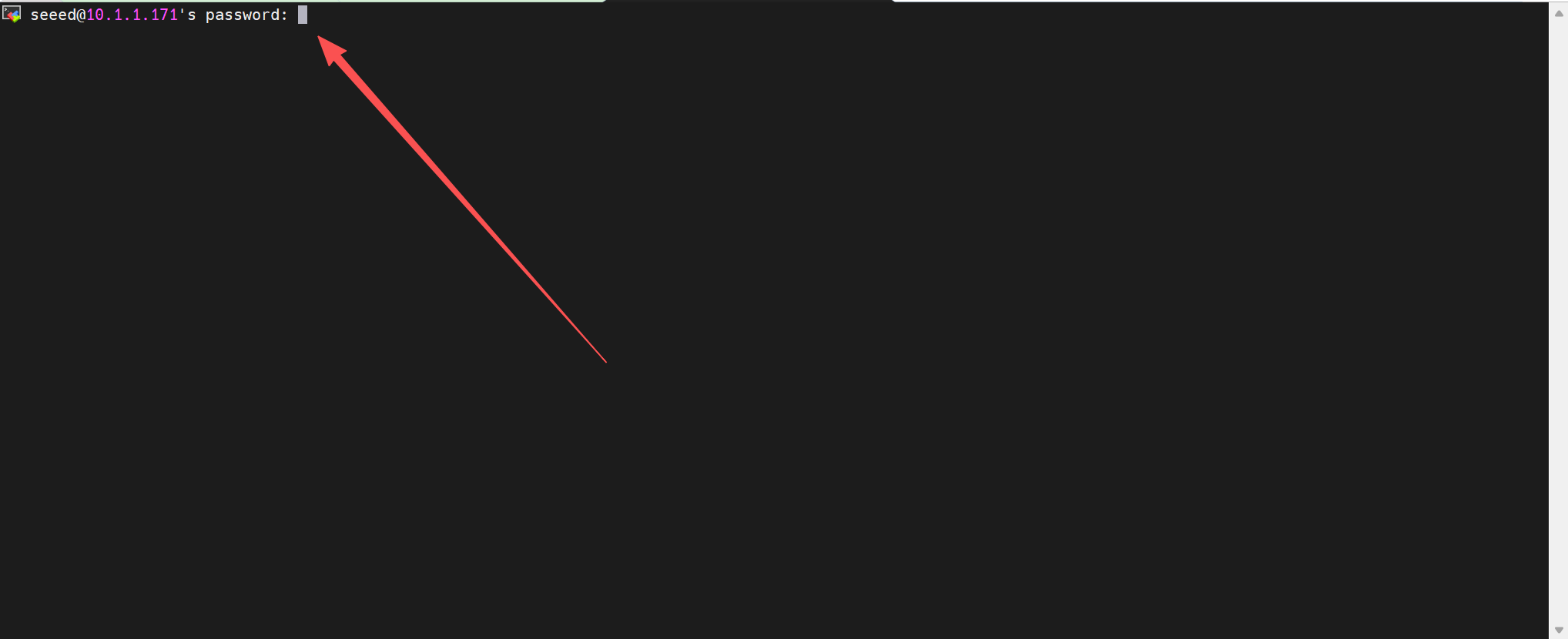
- MobaXterm: Verfügt über eine integrierte SFTP-Seitenleiste für einfaches Drag-and-Drop von Dateien.
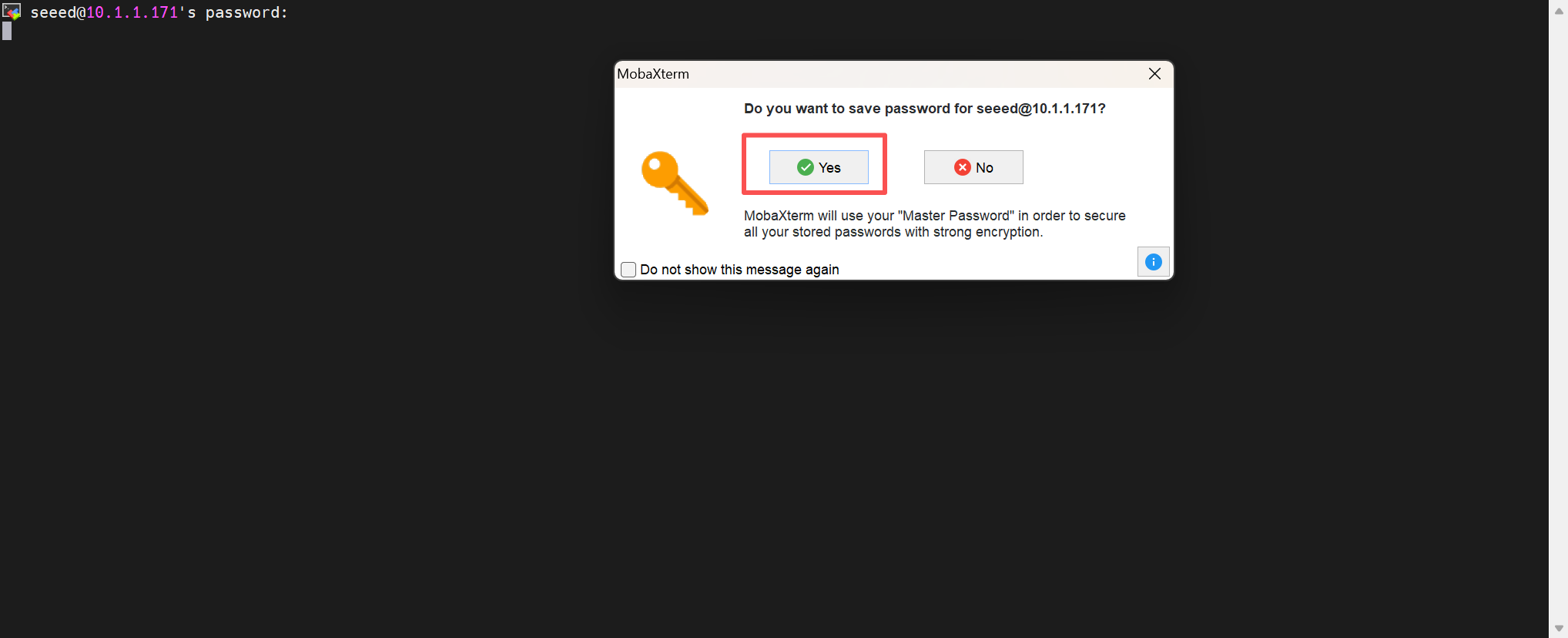
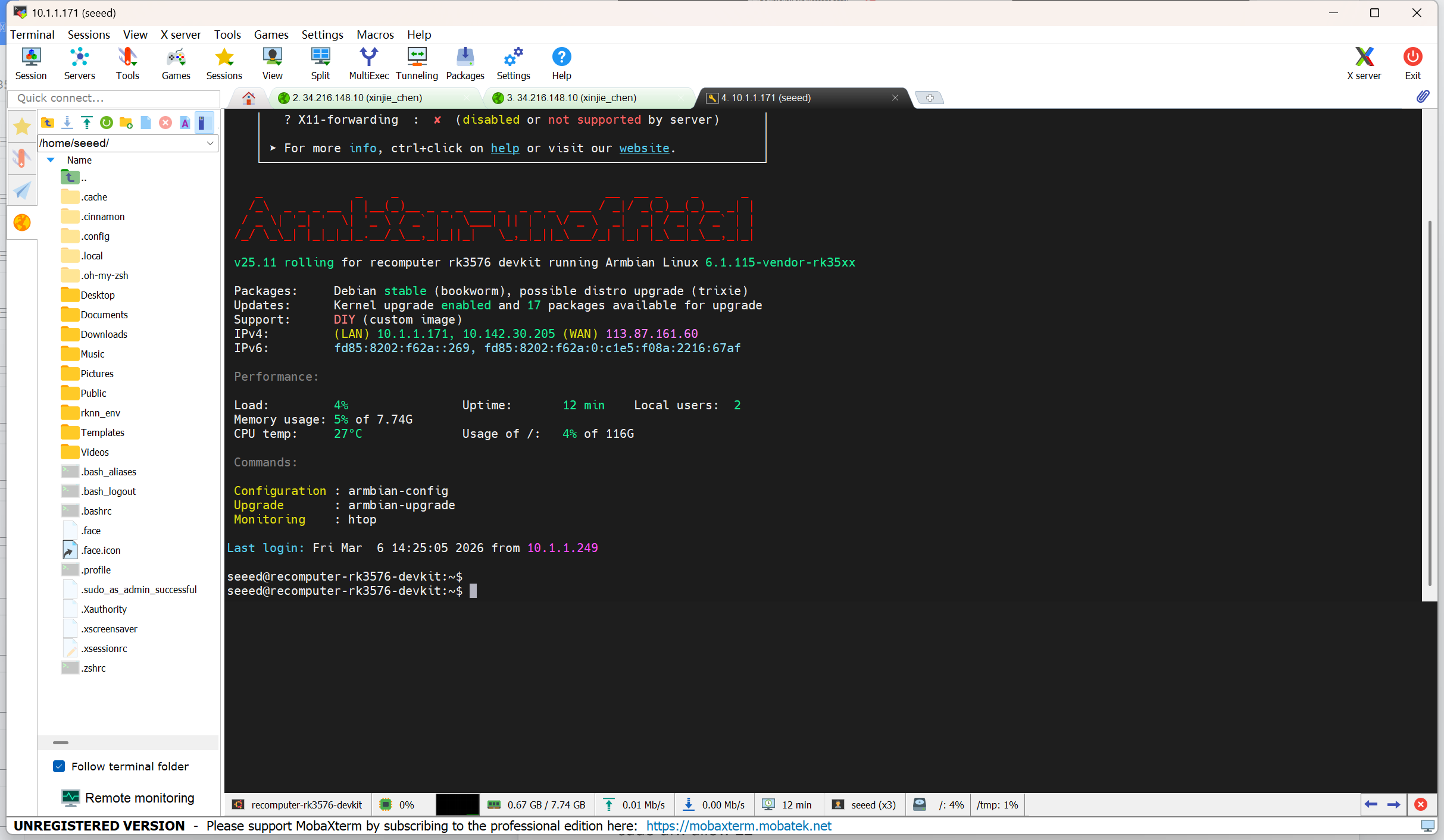
Fehlerbehebung
- Verbindung abgelehnt: Stellen Sie sicher, dass der SSH-Dienst auf dem reComputer aktiv ist. Dies können Sie lokal mit folgendem Befehl prüfen:
sudo systemctl status ssh- Firewall-Probleme: Wenn der Dienst läuft, aber blockiert wird, erlauben Sie Port 22 in der Firewall:
sudo ufw allow 22- Host-Key-Überprüfung fehlgeschlagen: Wenn Sie das OS kürzlich auf derselben IP-Adresse neu installiert haben, löschen Sie den alten Schlüssel auf Ihrem PC mit:
ssh-keygen -R <Your_Device_IP>Debugging
UART0-Serielle Debugging
Debugging über UART0
Für das serielle Debugging benötigen Sie ein USB-zu-Seriell-Kabel, um die UART0-Schnittstelle des Boards mit einem USB-Port des PCs zu verbinden.
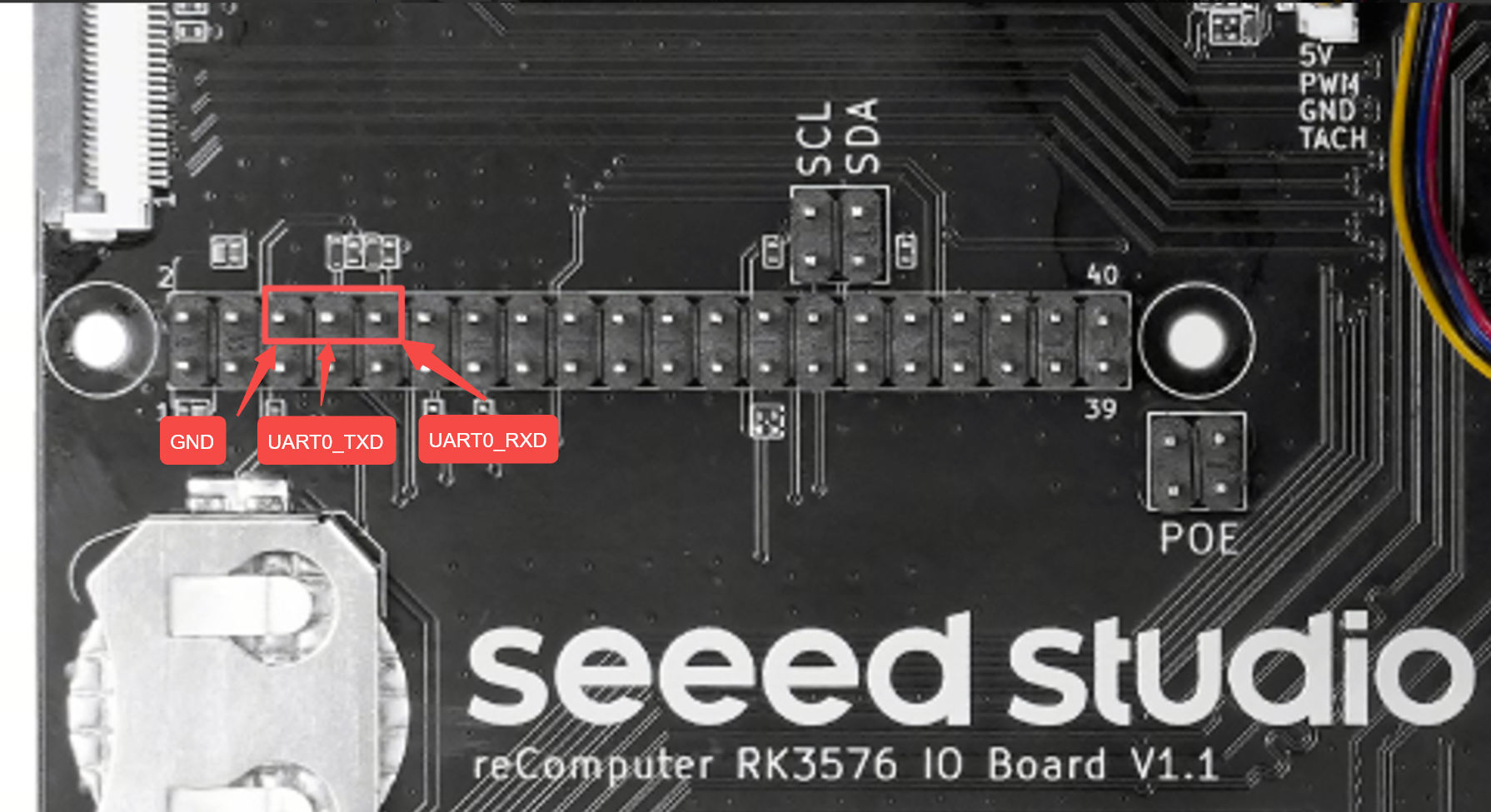
Serieller Login
Serielle Parameter
Baudrate: 1500000
Datenbits: 8
Stopbits: 1
Parität: Keine
Anmeldung über USB-C OTG
Anmeldung mit MobaXterm
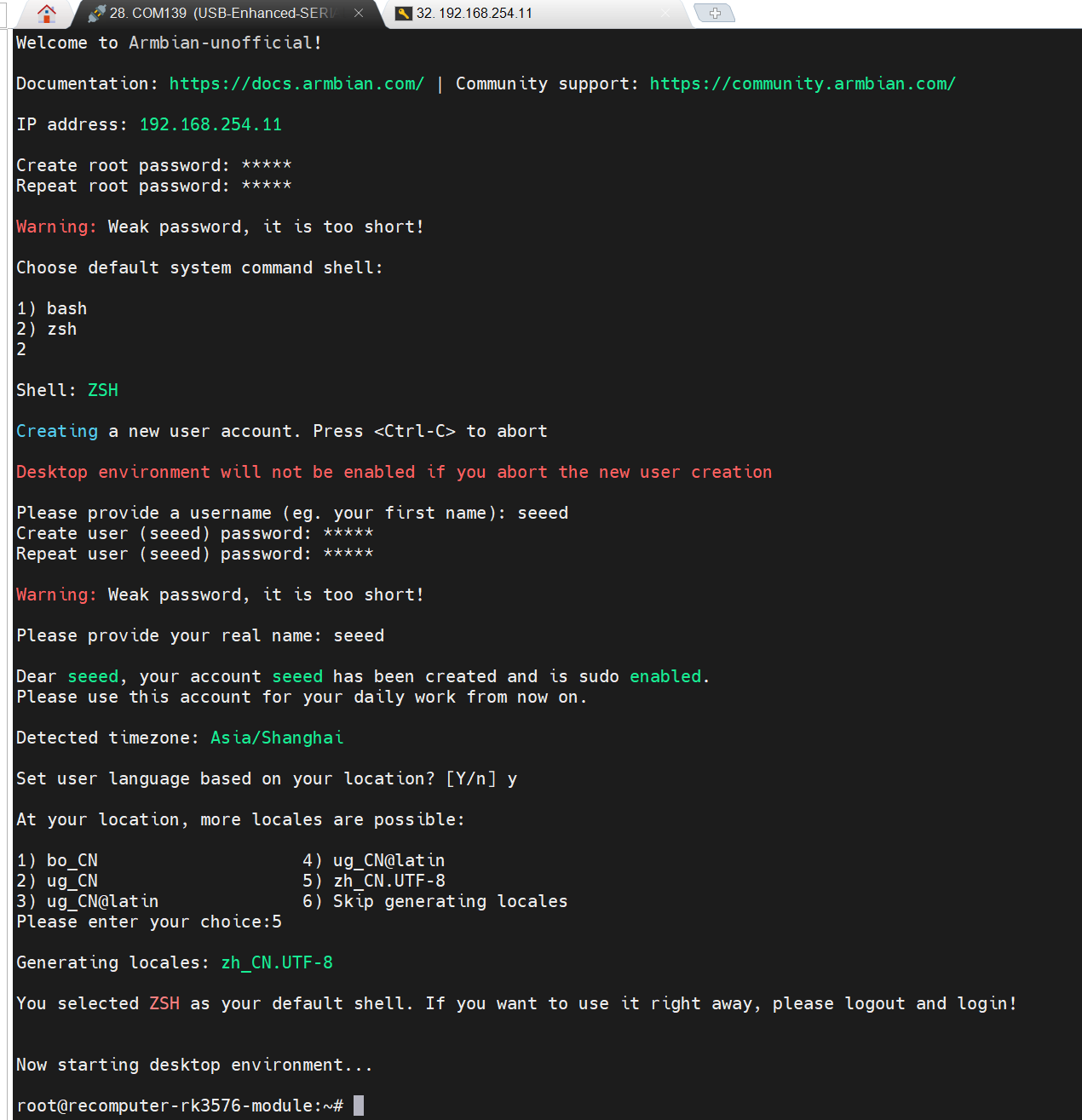
Wenn Sie sich beim ersten Anmelden über USB-C verbinden, müssen Sie die Benutzerinitialisierung abschließen:
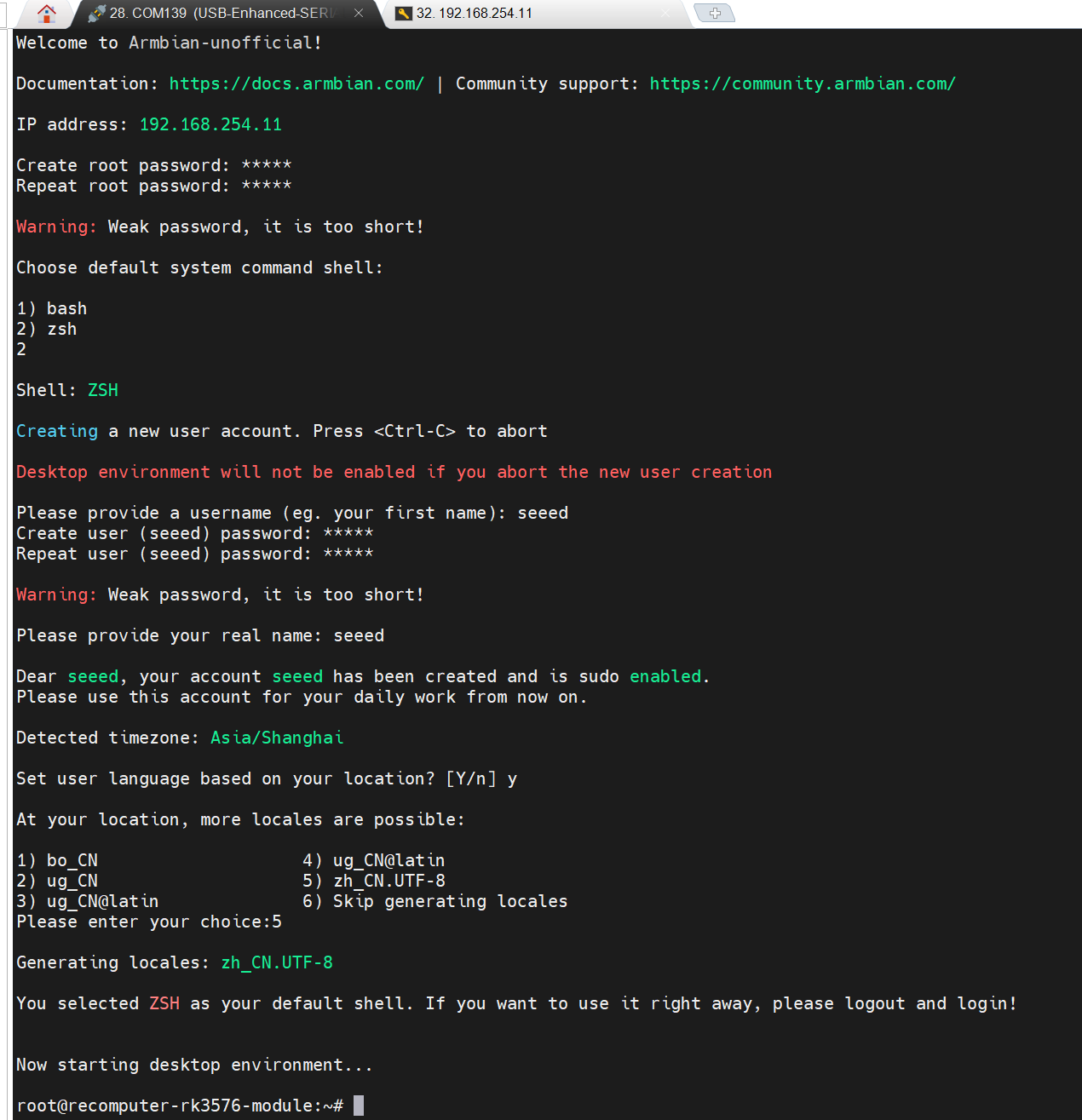
root
1234
Nach Abschluss der Konfiguration können Sie den Desktop aufrufen.
Schnittstellennutzung
SD-Karten-Slot
Die microSD-Karte kann als Systemstartmedium oder als erweiterter Speicherplatz verwendet werden. Sie ist kompatibel mit microSD-, microSDHC- und microSDXC-Karten.
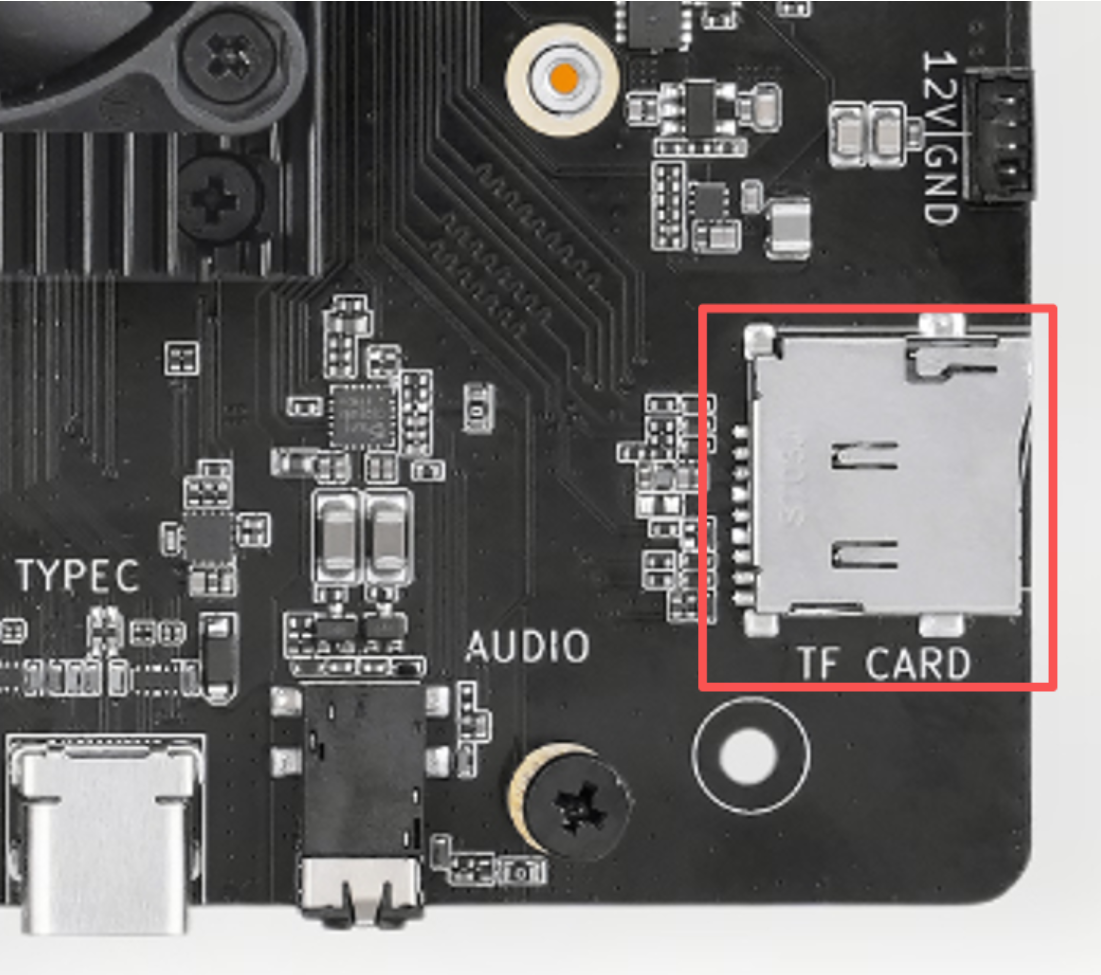
Bei Verwendung als Systemstartmedium bootet das reComputer RK3576 Module standardmäßig von der microSD-Karte. Die Anleitung zum Schreiben des Images finden Sie im Tutorial zur Systeminstallation.
Wird die Karte als erweiterter Speicherplatz genutzt, genügt das Einstecken; sie wird automatisch erkannt, ohne dass ein Image aufgespielt werden muss.
Hot-Plug-Erkennung und Test der Lese-/Schreibgeschwindigkeit:
lsblk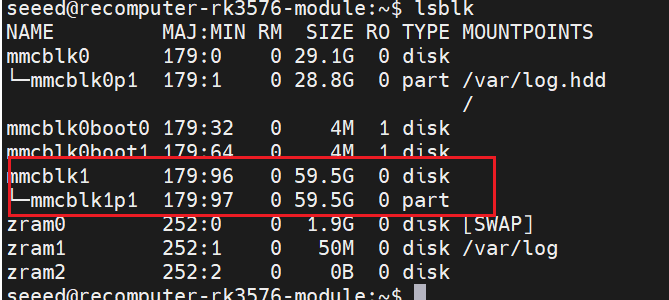
# read
dd if=/dev/mmcblk1p1 of=/dev/null bs=512M count=1 iflag=direct
#clear cache
echo 3 > /proc/sys/vm/drop_caches
# write
dd if=/dev/zero of=/dev/mmcblk1p1 bs=512M count=1 oflag=direct conv=fdatasync
Verwendung des M.2 Key-M-Interfaces
Das Board verfügt über ein M.2 Key-M-Interface, das den Anforderungen an Speicher- oder Rechenleistungserweiterungen entspricht.
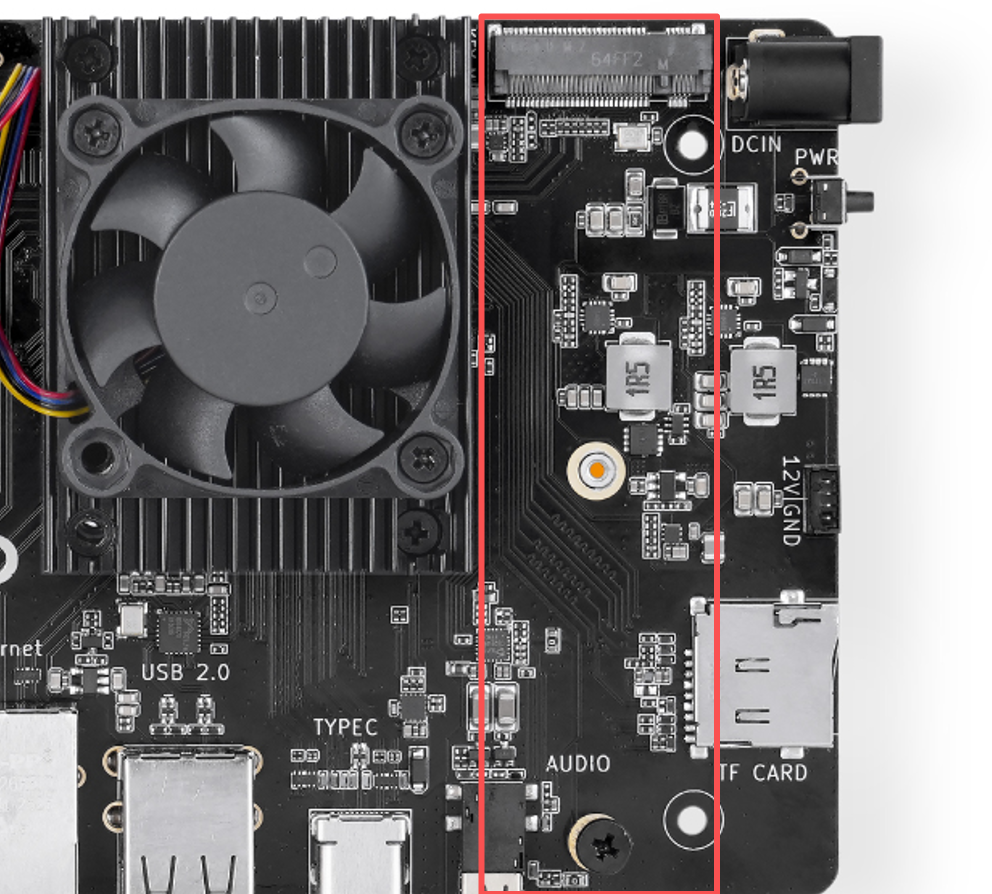
Das M.2 Key-M-Interface unterstützt SSDs sowie verschiedene AI-Beschleuniger. Die folgenden Modelle wurden getestet:
-
SSD
-
Seeed NVMe (128GB/256GB/512GB/1TB/2TB)
-
SAMSUNG 980
-
KIOXIA-EXCERIA G2 SSD
-
NXM-128
-
TWSC TSC3AN128-F2T70S
-
-
AI-Beschleuniger
-
RK1820/RK1828
-
Hailo-8/8L/10H
-
Hinweis
Die oben genannten Modelle zeigen lediglich an, dass die Kompatibilität unter der aktuellen Hardware- und Softwareversion verifiziert wurde. Eine Garantie für andere Modelle derselben Marke oder aus anderen Chargen besteht nicht. Unterschiede in Controller, Firmware, Leistungsaufnahme und Hardwareversion können zu abweichendem Verhalten führen. Es wird empfohlen, vor einem Massenkauf oder einer Bereitstellung eine praktische Überprüfung durchzuführen. Dieses Interface unterstützt ausschließlich PCIe-NVMe-SSDs, keine M.2 SATA-SSDs.
Anleitung zur Nutzung von SSDs
Verwenden Sie den folgenden Befehl, um das SSD-Gerät zu identifizieren:
lsblk
Testen der Lese-/Schreibgeschwindigkeit der SSD:
# Read
dd if=/dev/nvme0n1 of=/dev/null bs=1024M count=4 iflag=direct
#Clear Cache
echo 3 > /proc/sys/vm/drop_caches
# Write
dd if=/dev/zero of=/dev/nvme0n1 bs=1024M count=4 oflag=direct conv=fdatasync
Dabei muss /mnt/nvme durch das tatsächliche Mountverzeichnis der SSD ersetzt werden.

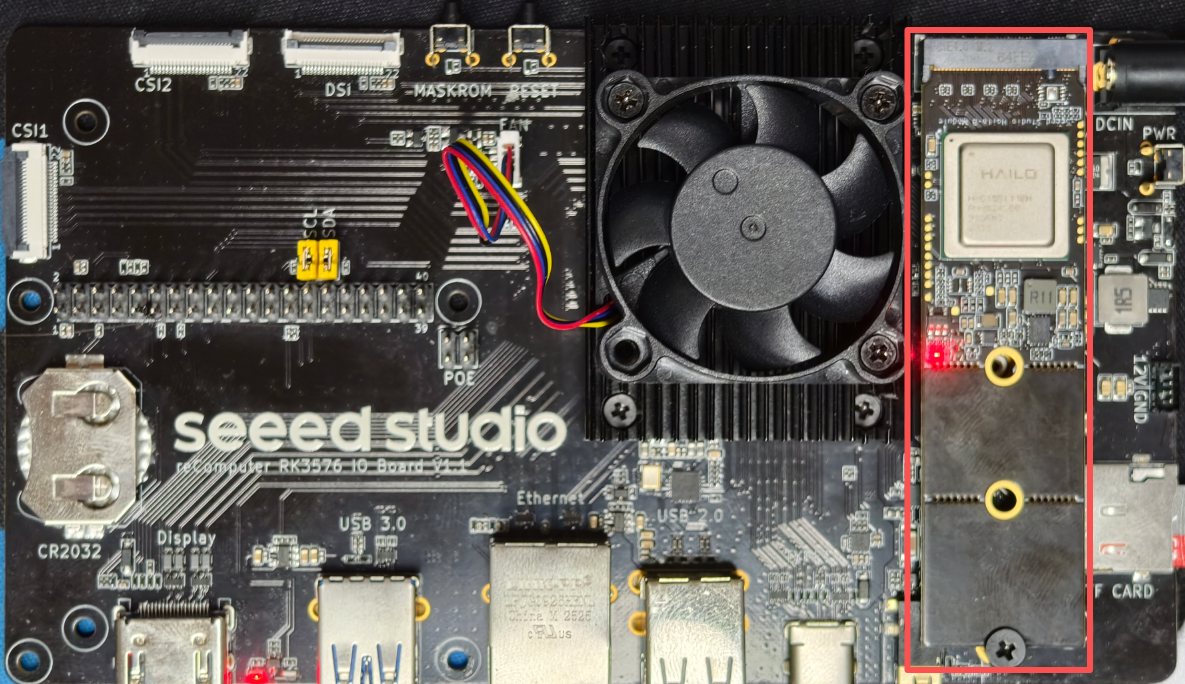
Anleitung zur Nutzung von Hailo
Befolgen Sie das Installationsvideo für Hailo und installieren Sie anschließend die unten aufgeführten Pakete.
Software-Pakete installieren. Nach der Installation des grundlegenden PCIe-Treibers muss das System neu gestartet werden, damit die Änderungen wirksam werden.
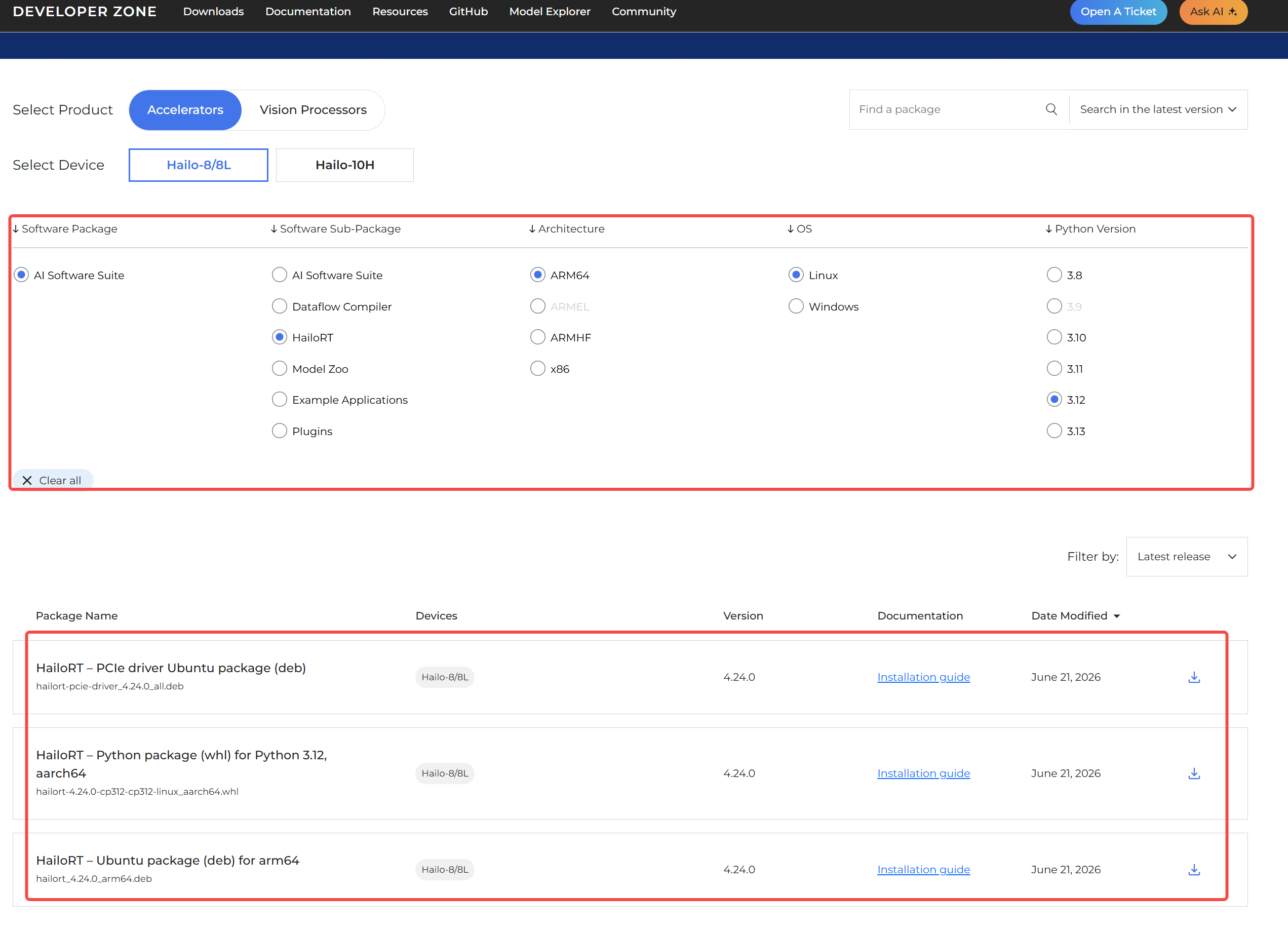
# Install the PCIe driver
sudo dpkg -i hailort-pcie-driver_4.24.0_all.deb

# Reboot the system
sudo reboot

# After reboot, verify that the driver has been loaded
lsmod | grep hailo

# Install HailoRT
sudo dpkg -i hailort_4.24.0_arm64.deb

# Scan and verify the device status
hailortcli scan

# Create and activate the virtual environment
python3 -m venv hailo_env
source hailo_env/bin/activate

# Install the HailoRT Python library
pip install hailort-4.24.0-cp312-cp312-linux_aarch64.whl

# Verify the installation and device connection
python3 -c "from hailo_platform import VDevice; vdev = VDevice(); print('Successfully connected via VDevice! Device info:', vdev)"


Hailo Model Zoo installieren. Um die offiziellen vortrainierten Modelle auszuführen, müssen Sie den Hailo Model Zoo und seine Systemabhängigkeiten installieren.
# 1. Install the required system libraries
sudo apt update
sudo apt install -y git libglib2.0-0t64 libgl1 libglx-mesa0

# 2. Clone the official repository (the latest branch is recommended)
git clone https://github.com/hailo-ai/hailo_model_zoo.git
cd hailo_model_zoo
mkdir -p ~/hailo_models
cd ~/hailo_models

wget \
https://hailo-model-zoo.s3.eu-west-2.amazonaws.com/ModelZoo/Compiled/v2.19.0/hailo8/yolov8n.hef
Datei überprüfen:
ls -lh yolov8n.hefAnschließend die HEF-Datei zuerst parsen:
hailortcli parse-hef yolov8n.hefStellen Sie sicher, dass sie für Folgendes bestimmt ist:
HAILO8anstatt für:
HAILO8L
HAILO10H
Dann direkt ausführen:
hailortcli run yolov8n.hef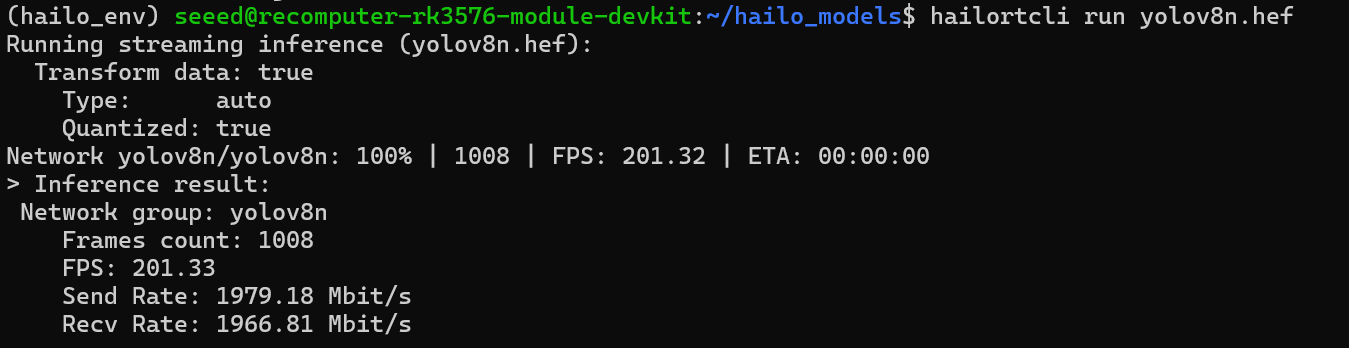
RK182x Verwendungsleitfaden
Das Seeed reComputer RK3576 Module unterstützt die Beschleuniger-Sticks der RK182x-Serie nativ. Es sind keine komplexen Treiberinstallationsschritte erforderlich; sie funktionieren sofort out-of-the-box.
RK1820 installieren
Schalten Sie die Stromversorgung des reComputer RK3576 aus.
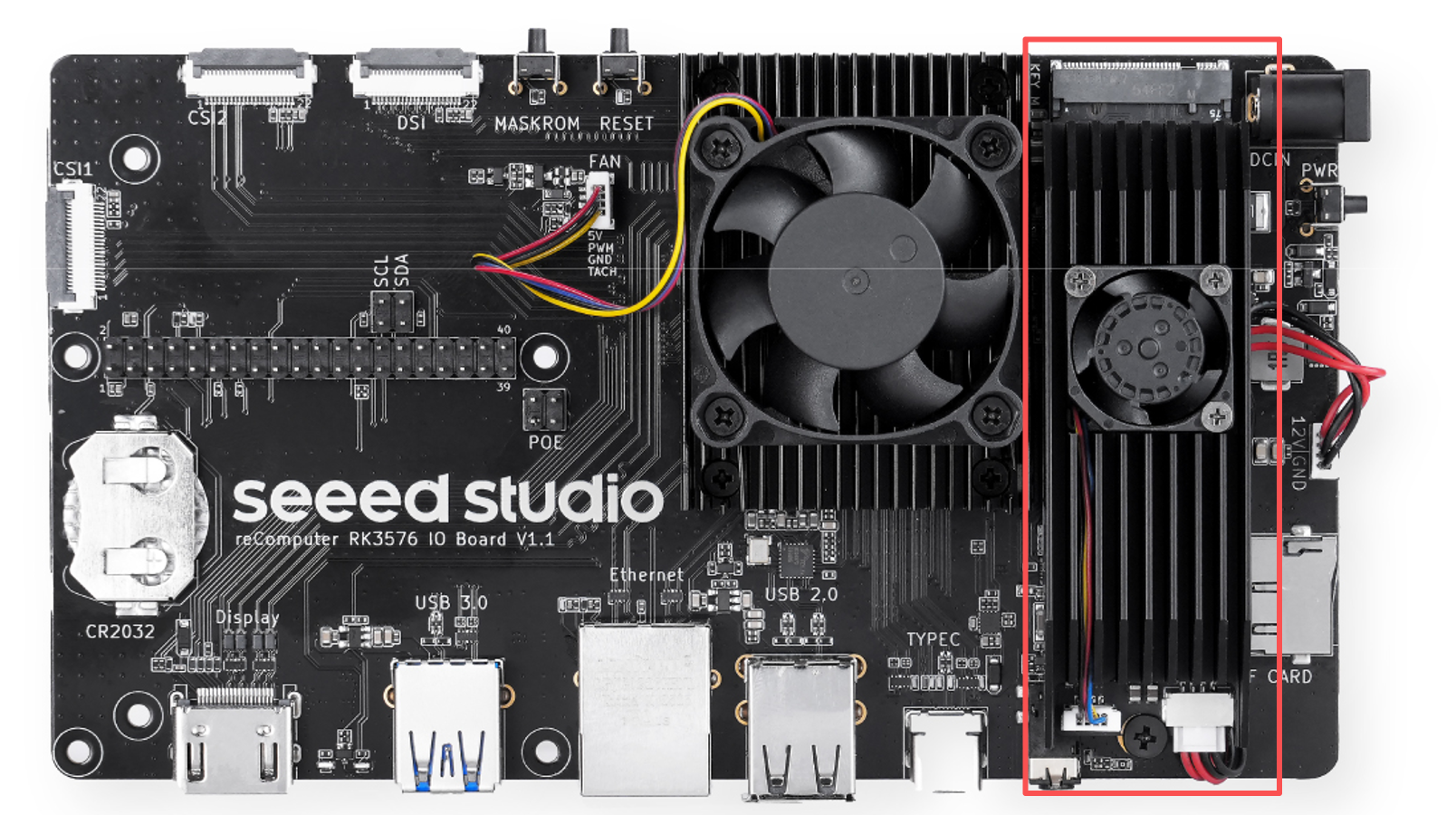
Installieren Sie den RK1820 AI Accelerator im entsprechenden M.2-Slot und sichern Sie ihn mit einer Schraube.
Nach der Installation schalten Sie das Gerät ein und starten Sie das System. Das folgende Bild zeigt die Einbauposition.
Hinweis:
Entfernen oder einsetzen Sie den RK1820 nicht, während das Gerät eingeschaltet ist.
PCIe-Verbindung des RK1820 überprüfen
Führen Sie nach dem Start des Systems folgenden Befehl aus:
lspciUnter normalen Bedingungen sollte der RK1820 als PCIe-Beschleuniger erkannt werden.
Beispiel:

Prüfen Sie anschließend die PCI-Vendor-ID und Device-ID:
lspci -nnBeispiel:

1d87:182aDies zeigt an, dass der RK1820 vom System korrekt enumeriert wurde.
PCIe-Link-Status überprüfen
Führen Sie aus:
sudo dmesg | grep -Ei "pcie|rkep|182a"Unter normalen Bedingungen sollten Sie eine Ausgabe wie diese sehen:
PCIe Link up
PCIe Gen.2 x1 link up
pcie-rkep 0000:01:00.0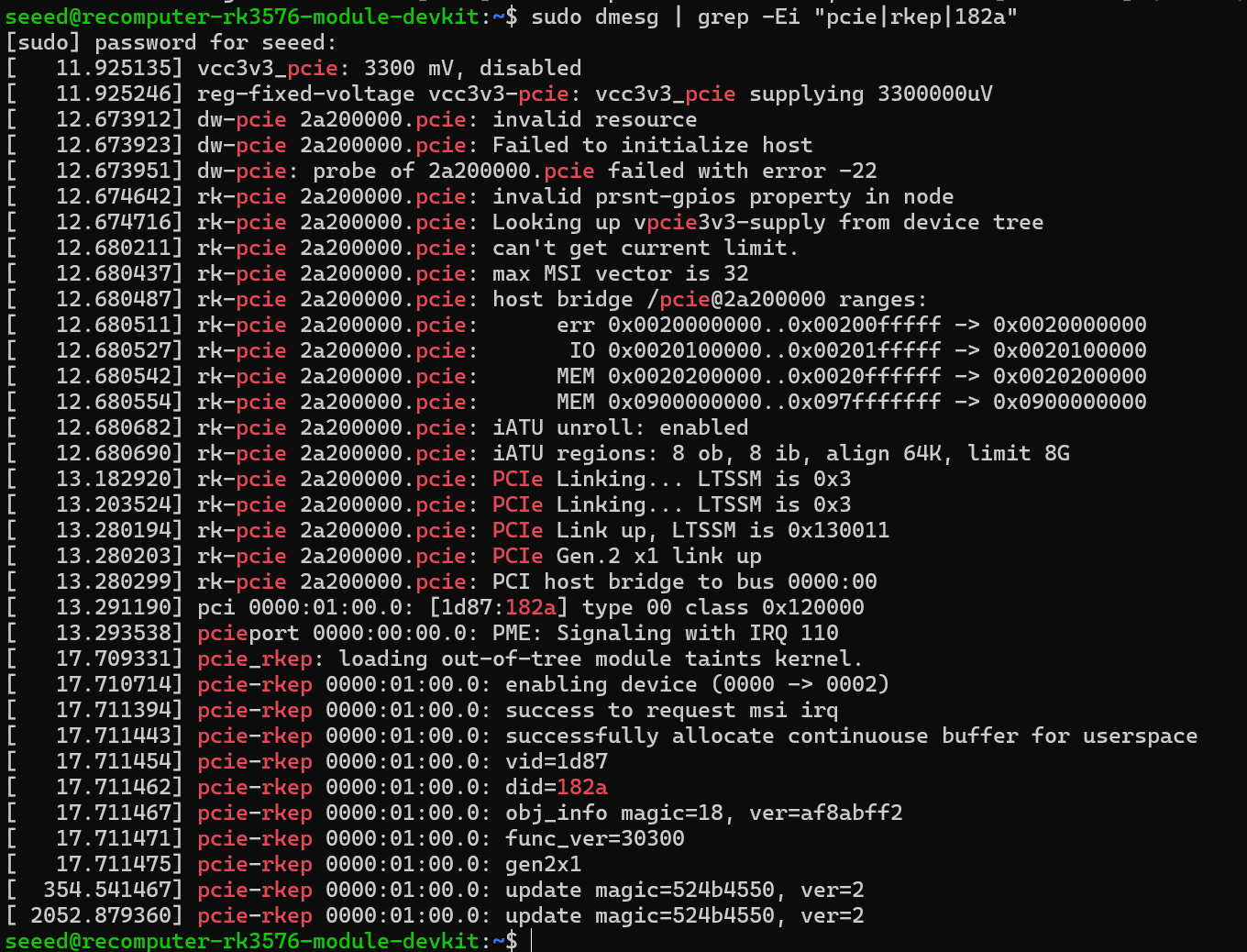
Dies bestätigt, dass der PCIe-Link zwischen dem RK3576 und dem RK1820 ordnungsgemäß hergestellt wurde.
Prüfen Sie weiter den Geräte-Knoten des RK1820:
ls -l /dev/pcie-rkep-*Beispiel:

/dev/pcie-rkep-0000:01:00.0Wenn dieser Geräte-Knoten sichtbar ist, funktioniert der PCIe-Treiber für den RK1820 normal.
RKNN3-Runtime installieren
In diesem Tutorial wird RKNN3 V1.1.0 verwendet. Das Installationspaket ist unter diesem Download-Link verfügbar.
Name des Installationspakets:
rknn3_rk182x_m2_v1.1.0_installer_arm64.tgz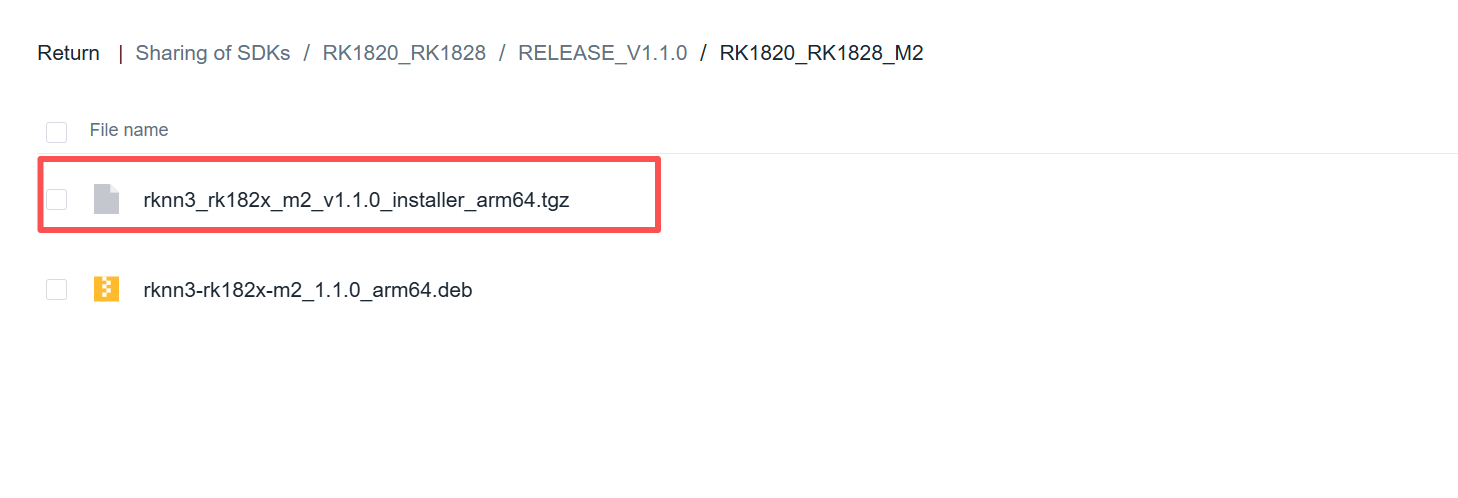
Laden Sie das Paket auf Ihren PC herunter und übertragen Sie es anschließend auf das reComputer RK3576 Dev Kit. Im Folgenden wird das Hochladen in den Downloads-Ordner als Beispiel verwendet.
Wechseln Sie in das Download-Verzeichnis:
cd ~/DownloadsErstellen Sie ein Entpackverzeichnis:
mkdir -p rk182x_m2_installerEntpacken Sie das Installationspaket:
tar -xzf rknn3_rk182x_m2_v1.1.0_installer_arm64.tgz \
-C rk182x_m2_installer
Wechseln Sie in das Installationsverzeichnis:
cd rk182x_m2_installerInstallation ausführen:
sudo ./install.shNach der Installation das System neu starten:
sudo rebootHinweis:
Die Version der RKNN3 Runtime muss mit dem bei der Modellkonvertierung verwendeten RKNN3 Toolkit kompatibel sein.
Wenn die Versionen von Modell und Runtime nicht übereinstimmen, können während der Modellinitialisierung Fehler wie folgende auftreten:
PlainMODEL_SETUP fail rknn3_model_init fail
RKNN3 Runtime-Umgebung überprüfen
Nach dem Neustart des Systems den RKNN3 Service prüfen:
systemctl status rknn3.service --no-pagerIm Normalfall sollte die Ausgabe wie folgt aussehen:
Active: active (running)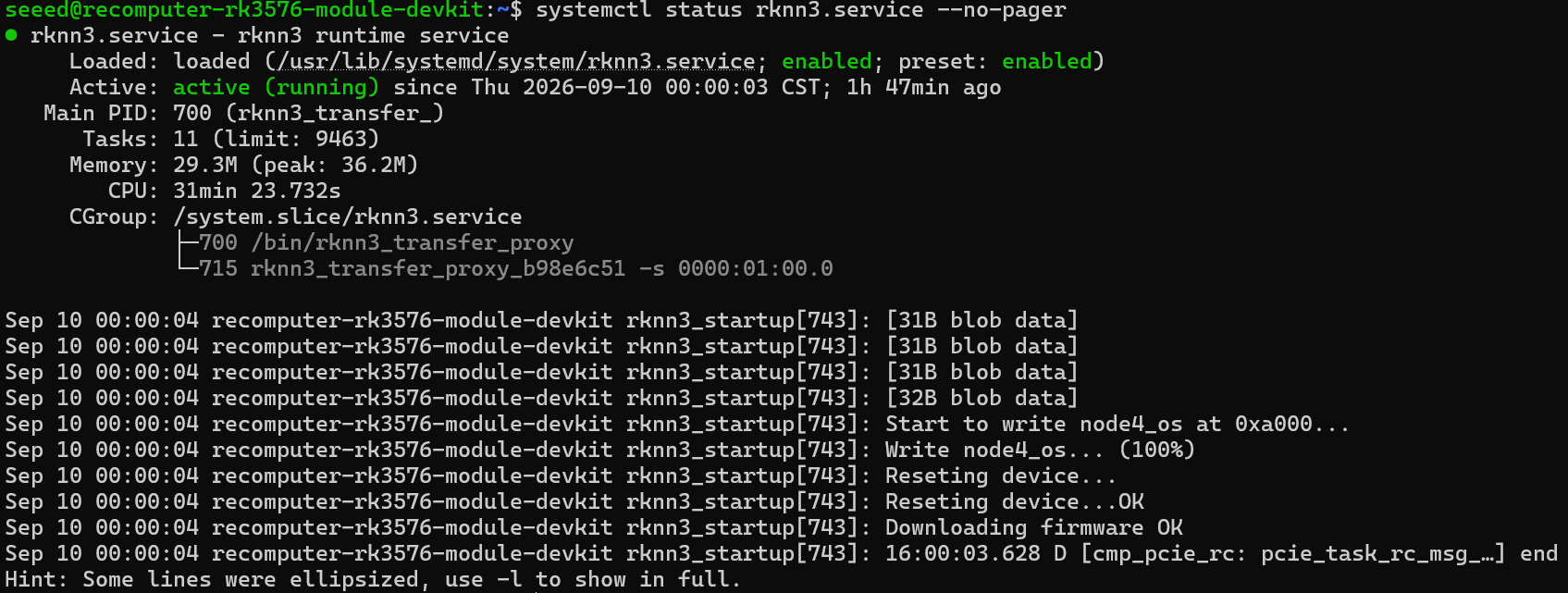
RKNN3-Version prüfen
sudo rknn-smi -vFolgende Informationen lassen sich abrufen:
rknn-smi version
PCIe driver version
RC chips connect version
EP chips connect version
PCIe Device firmware version
rknn3 API version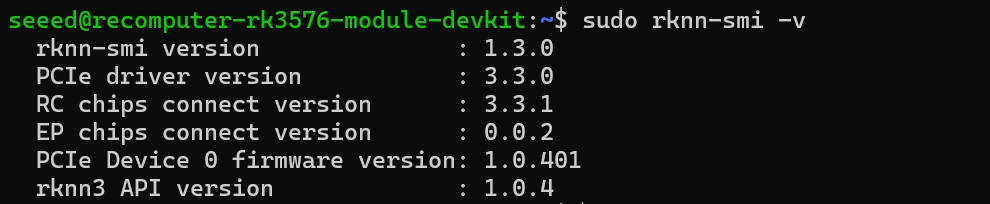
Geräteinformationen des RK1820 prüfen
sudo rknn-smi info -lIm Normalfall sollte eine Ausgabe ähnlich dieser erscheinen:
Device Count: 1

Device ID: 0
Communication mode: PCIe
Product Name: RM1820MC0-F
Chip Count: 1
Chip ID: 0
Chip Name: RK1820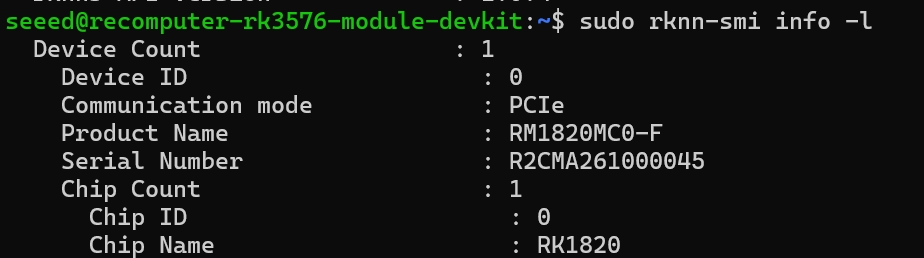
Dies zeigt an, dass die RKNN3 Runtime den RK1820 erfolgreich erkannt hat.
Runtime-Status des RK1820 prüfen
sudo rknn-smi infoFolgende Werte können überprüft werden:
-
Gerätestatus
-
Health
-
NPU-Auslastung
-
Temperatur
-
Speichernutzung
Im Normalfall sollte die Ausgabe wie folgt aussehen:
Status: Online
Health: OK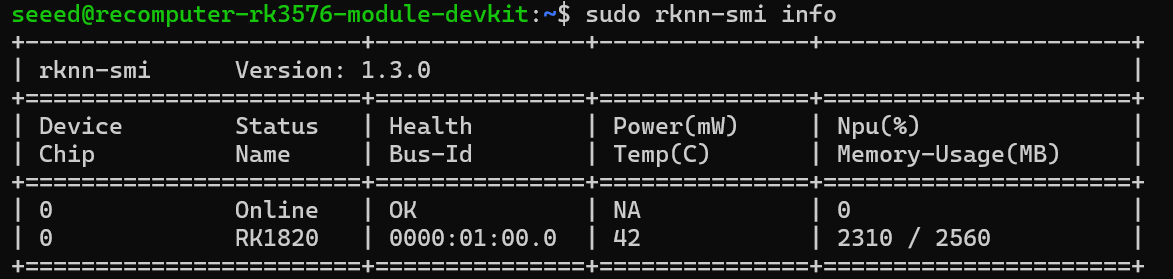
Um den Status des RK1820 in Echtzeit zu überwachen, führen Sie folgenden Befehl aus:
sudo rknn-smi info -wDieser Befehl eignet sich zur Beobachtung von Änderungen bei NPU-Auslastung, Speicher und Temperatur während der Modellschlussfolgerung.

Test des RK1820 mit Qwen3.5-0.8B
Anschließend wird die LLM-Inferenzfähigkeit des RK1820 mit Qwen3.5-0.8B verifiziert. Der Downloadlink für das Modell lautet:
Modellpaket (rknn3_models/v1.1.0):
Qwen3.5-0.8B Modell herunterladen (Extraktionscode: rknn)
Das Modellverzeichnis Qwen3.5-0.8B enthält die folgenden Dateien:
Qwen3.5-0.8B/
鈹溾攢鈹€ Qwen3.5-0.8B.rknn
鈹溾攢鈹€ Qwen3.5-0.8B.weight
鈹溾攢鈹€ Qwen3.5-0.8B.tokenizer.gguf
鈹斺攢鈹€ Qwen3.5-0.8B.embed.bin
Wechseln Sie in das Modellverzeichnis:
cd ~/Downloads/Qwen3.5-0.8BDateien anzeigen:
ls -lhBeispiel:
Qwen3.5-0.8B.embed.bin        485M
Qwen3.5-0.8B.rknn              21M
Qwen3.5-0.8B.tokenizer.gguf     11M
Qwen3.5-0.8B.weight            499M
Vor der Ausführung des Modells wird empfohlen, die vom Modell verwendete Version des RKNN3 Toolkit zu überprüfen.
Ausführen:
strings Qwen3.5-0.8B.rknn | \
grep -Eai "compiler version|rknn3-toolkit|RK1820"
Modell bestätigen:
-
Die Zielplattform ist RK1820
-
Die Version des RKNN3 Toolkit ist mit dem aktuellen Runtime kompatibel
Wenn die Modellversion nicht mit dem aktuellen Runtime übereinstimmt, sollte das Modell ersetzt oder der RKNN3 Runtime aktualisiert werden, anstatt das Modell weiter auszuführen.

Führen Sie den Leistungstest für Qwen3.5-0.8B durch. Führen Sie aus:
sudo rknn3_session_test \
Qwen3.5-0.8B.rknn \
Qwen3.5-0.8B.weight \
Qwen3.5-0.8B.tokenizer.gguf \
Qwen3.5-0.8B.embed.bin \
1024 256 0xff
Die wichtigsten Parameter dieses Tests sind:
Context Length : 1024
Max Output     : 256 Tokens
NPU Core Mask  : 0xff
Parameterbeschreibung:
Context Length
1024Gibt die im Test verwendete Kontextlänge an.
Max Output
256Gibt an, dass dieser Test maximal 256 Tokens generiert.
NPU Core Mask
0xffGibt an, dass alle verfügbaren NPU Cores des RK1820 verwendet werden.
Die Messergebnisse von Qwen3.5-0.8B, getestet auf dem reComputer RK3576 Dev Kit + RK1820 AI Accelerator, lauten wie folgt:
Detaillierte Testdaten:

Erläuterung der Testergebnisse
Prefill gibt die Geschwindigkeit an, mit der das Modell den Eingabe-Prompt verarbeitet.
Im Test gemessen:
319.55 tokens/sGenerate gibt die Geschwindigkeit an, mit der das Modell Text Token für Token generiert. Dies ist ein wichtigerer Indikator für die Bewertung der tatsächlichen Interaktionserfahrung eines LLM.
Im Test gemessen:
95.81 tokens/sDie durchschnittliche Generierungszeit pro Token beträgt:
10.44 ms/tokenDie Testergebnisse zeigen Folgendes:
Qwen3.5-0.8B läuft auf dem RK1820 einwandfrei. Unter dieser Testkonfiguration beträgt die gemessene Generierungsgeschwindigkeit etwa 95.81 Tokens/s.
Überwachung des RK1820 während der Inferenz
Während des Modelltests können Sie in einem separaten Terminal folgenden Befehl ausführen:
sudo rknn-smi info -wBeobachten Sie in Echtzeit:
NPU Utilization
Memory Usage
Temperature
Health Status
So können Sie Last, Speichernutzung und Temperaturstatus des RK1820 während der Modellausführung beurteilen.
Häufige Probleme
MODEL_SETUP-Fehler
Wenn beim Ausführen des Modells folgende Meldung erscheint:
MODEL_SETUP fail, ack = ACK_FAIL
rknn3_model_init, recv model setup fail ack
Prüfen Sie zunächst die Version der Modellkonvertierung:
strings *.rknn | \
grep -Eai "compiler version|rknn3-toolkit|RK1820"
Anschließend prüfen Sie das aktuelle RKNN3 Runtime:
rknn-smi versionStellen Sie sicher, dass die Runtime mit der bei der Modellkonvertierung verwendeten Version des RKNN3 Toolkit kompatibel ist.
RK1820 wird nicht erkannt
Führen Sie aus:
lspci -nnPrüfen Sie, ob Folgendes vorhanden ist:
1d87:182aÜberprüfen Sie anschließend den Geräteknoten:
ls -l /dev/pcie-rkep-*Abschließend prüfen Sie:
rknn-smi info -lWenn lspci den RK1820 nicht erkennt, prüfen Sie zuerst die M.2-Installation und die PCIe-Verbindung, bevor Sie sich auf das RKNN3 Runtime konzentrieren.
Abnormaler Status des RK1820
Führen Sie aus:
sudo rknn-smi infoDer normale Status sollte wie folgt aussehen:
Online
Health: OK
Wenn das Gerät offline ist, können Sie Folgendes weiter untersuchen:
sudo dmesg | grep -Ei "pcie|rkep|182a"Prüfen Sie die Logs im Zusammenhang mit PCIe und dem RK1820-Treiber.
Testergebnis
Nach Abschluss der oben genannten Konfiguration können Sie den RK1820 AI Accelerator über PCIe auf dem reComputer RK3576 Dev Kit nutzen.
Dieser Test verwendet Qwen3.5-0.8B zur Verifizierung:
Model            : Qwen3.5-0.8B
Prefill Speed    : 300.49 tokens/s
Generate Speed   : 92.89 tokens/s
Time per Token   : 10.77 ms
Result           : PASS
Dies zeigt, dass die gesamte LLM-Inferenzkette RK3576 → PCIe → RK1820 → RKNN3 → Qwen3.5-0.8B ordnungsgemäß funktioniert.
HDMI 2.1 Anleitung
Das Board verfügt über eine HDMI 2.1 Schnittstelle zum Anschluss von Displays und anderen Videoquellen, mit Unterstützung für bis zu 4K bei 120 fps.
Hinweis
Die tatsächlich verfügbare Auflösung und Bildwiederholfrequenz hängen vom Anzeigegerät, dem HDMI-Kabel und dem Systemtreiber ab. Bei Verwendung von 4K@120 Hz wird ein HDMI 2.1 Kabel empfohlen, das die entsprechende Bandbreite unterstützt.
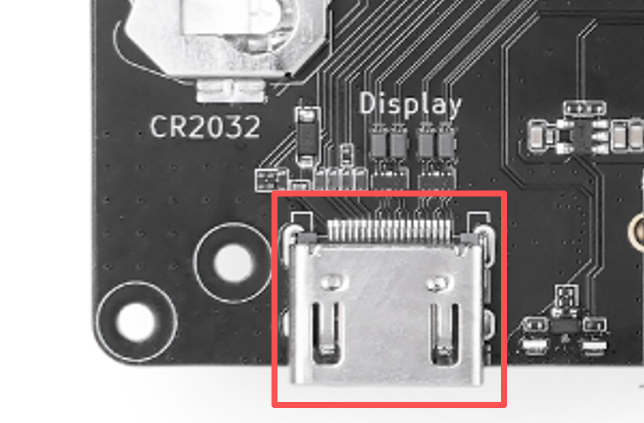
Im Armbian-Desktop-System können Sie die HDMI-Ausgabeparameter über die grafische Oberfläche oder die Befehlszeile anpassen.
Konfiguration über die grafische Oberfläche
-
Öffnen Sie Einstellungen auf dem Armbian-Desktop.
-
Öffnen Sie Anzeigen.
-
Wählen Sie das angeschlossene HDMI-Anzeigegerät aus.
-
Legen Sie Auflösung, Bildwiederholfrequenz, Ausrichtung und Skalierungsfaktor fest.
-
Klicken Sie auf Anwenden, bestätigen Sie, dass die Anzeige korrekt funktioniert, und speichern Sie die Einstellungen.
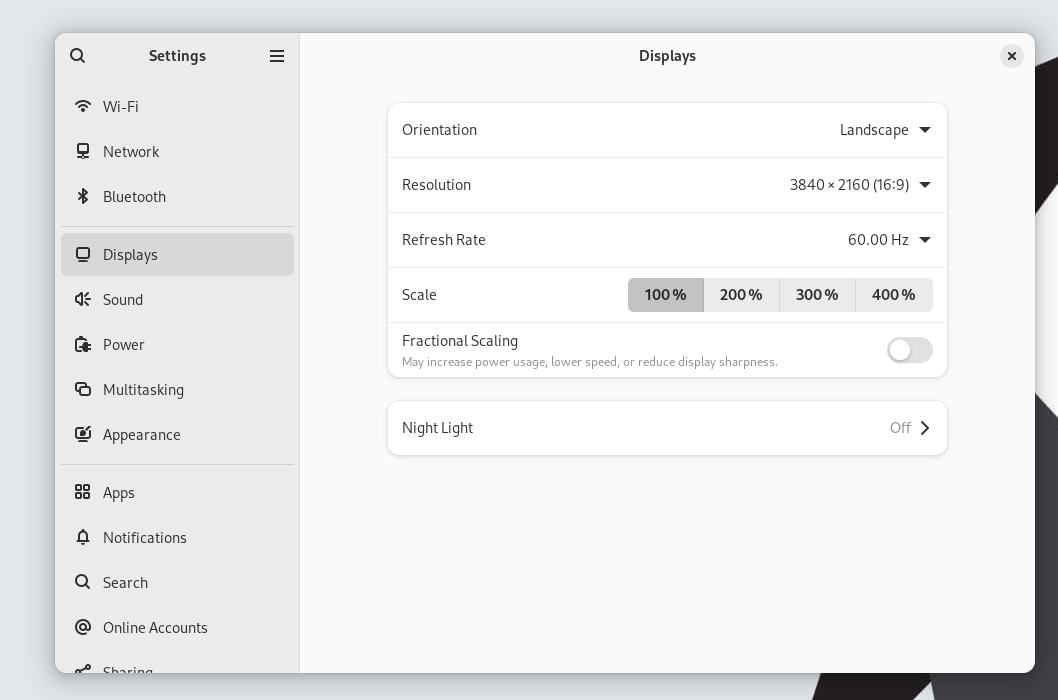
Konfiguration über die Befehlszeile
Prüfen Sie zunächst den Typ der aktuellen Desktop-Sitzung:
echo "$XDG_SESSION_TYPE"Wenn die Ausgabe x11 lautet, können Sie xrandr verwenden, um die HDMI-Ausgabeparameter zu setzen. Führen Sie die folgenden Befehle im Terminal des Armbian-Desktops als aktueller Benutzer aus; verwenden Sie kein sudo.
Überprüfen Sie die Anzeigeschnittstellen sowie deren unterstützte Auflösungen und Bildwiederholfrequenzen:
xrandr --queryFalls das System meldet, dass der Befehl xrandr nicht gefunden werden kann, führen Sie Folgendes aus:
sudo apt update
sudo apt install x11-xserver-utils
Der Name der HDMI-Schnittstelle kann als HDMI-1, HDMI-A-1 oder in anderer Form angezeigt werden. Verwenden Sie für die nachstehenden Befehle den Namen, der von xrandr --query ausgegeben wird.
Beispiel: Setzen Sie den HDMI-Ausgang auf 4K bei 60 Hz:
xrandr --output HDMI-1 --mode 3840x2160 --rate 60Wenn die Modusliste von xrandr --query 4K bei 120 Hz enthält, führen Sie Folgendes aus:
xrandr --output HDMI-1 --mode 3840x2160 --rate 120Setzen Sie HDMI als primären Monitor:
xrandr --output HDMI-1 --primarySchalten Sie den HDMI-Ausgang aus:
xrandr --output HDMI-1 --offHinweis:
Die Einstellungen von
xrandrgelten in der Regel nur für die aktuelle grafische Sitzung und können nach einem Neustart auf die Standardwerte zurückgesetzt werden. Um sie dauerhaft zu speichern, konfigurieren Sie diese über die grafischen Anzeigeeinstellungen.Wenn
$XDG_SESSION_TYPEwaylandausgibt, passen Sie die Anzeigeparameter bitte zuerst über die grafische Oberfläche an.Wenn die Ausgabe
ttylautet, läuft kein grafischer Desktop, sodass weder die grafischen Einstellungen nochxrandrdirekt verwendet werden können.Falls die Zielauflösung oder Bildwiederholfrequenz nicht in der Unterstützungsliste erscheint, prüfen Sie die Spezifikationen des Displays, das HDMI-Kabel und den Systemtreiber.
Leitfaden zur Ethernet-Schnittstelle (PoE-Unterstützung)
Verbinden Sie den Ethernet-Port, um auf ein kabelgebundenes Netzwerk zuzugreifen.
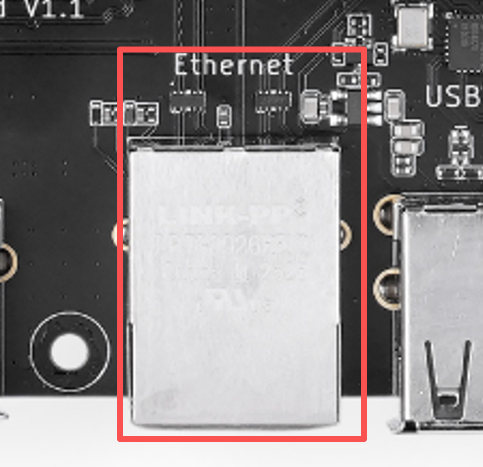
Netzwerkadresse ermitteln:
ip -br addr
ip route
nmcli device status
Ausgehandelte Link-Geschwindigkeit prüfen:
sudo apt install -y ethtool
sudo ethtool <interface>
Netzwerk testen:
ping -c 4 8.8.8.8
ping -c 4 www.seeedstudio.com
Geschwindigkeitstest:
sudo apt install -y iperf3
iperf3 -c <server_ip>
PoE-Nutzung
Das reComputer RK3576 IO Board unterstützt die Verbindung eines Raspberry Pi PoE+ HAT, der über ein einzelnes Ethernet-Kabel sowohl Stromversorgung als auch Netzwerkverbindung bereitstellt.
Die PoE-Stromversorgung wird automatisch vom PoE+ HAT verwaltet. Eine Treiberinstallation oder zusätzliche Konfiguration in Armbian ist nicht erforderlich.
Installieren Sie den PoE+ HAT gemäß den Hardware-Installationsanweisungen und schließen Sie anschließend das Ethernet-Kabel an.
Nach dem Systemstart können Sie mit den folgenden Befehlen die Netzwerkschnittstellen und die IP-Adresse überprüfen:
ip -br addrWenn eine IP-Adresse erfolgreich bezogen wurde, ist die Ethernet-Verbindung verfügbar.
PoE und DC 12V können gleichzeitig am reComputer RK3576 IO Board angeschlossen werden.
Bei aktivem Anschluss beider Stromquellen gilt:
-
Wird PoE getrennt, läuft das System ohne Neustart auf DC 12V weiter.
-
Wird DC 12V getrennt, läuft das System ohne Neustart auf PoE weiter.
Dies bedeutet, dass die Stromversorgung zwischen PoE und DC 12V im laufenden Betrieb umgeschaltet werden kann, ohne den Systembetrieb zu unterbrechen.
Trennen Sie vor der Installation oder Entfernung des PoE+ HAT alle Stromquellen. Es wird empfohlen, einen PoE+ Switch oder Injector zu verwenden, der dem IEEE 802.3at-Standard entspricht.
MIPI CSI-Anleitung
Das reComputer RK3576 IO Board bietet zwei MIPI CSI-Schnittstellen, CSI1 und CSI2, die die direkte Anbindung des Raspberry Pi Camera Module 3 unterstützen.
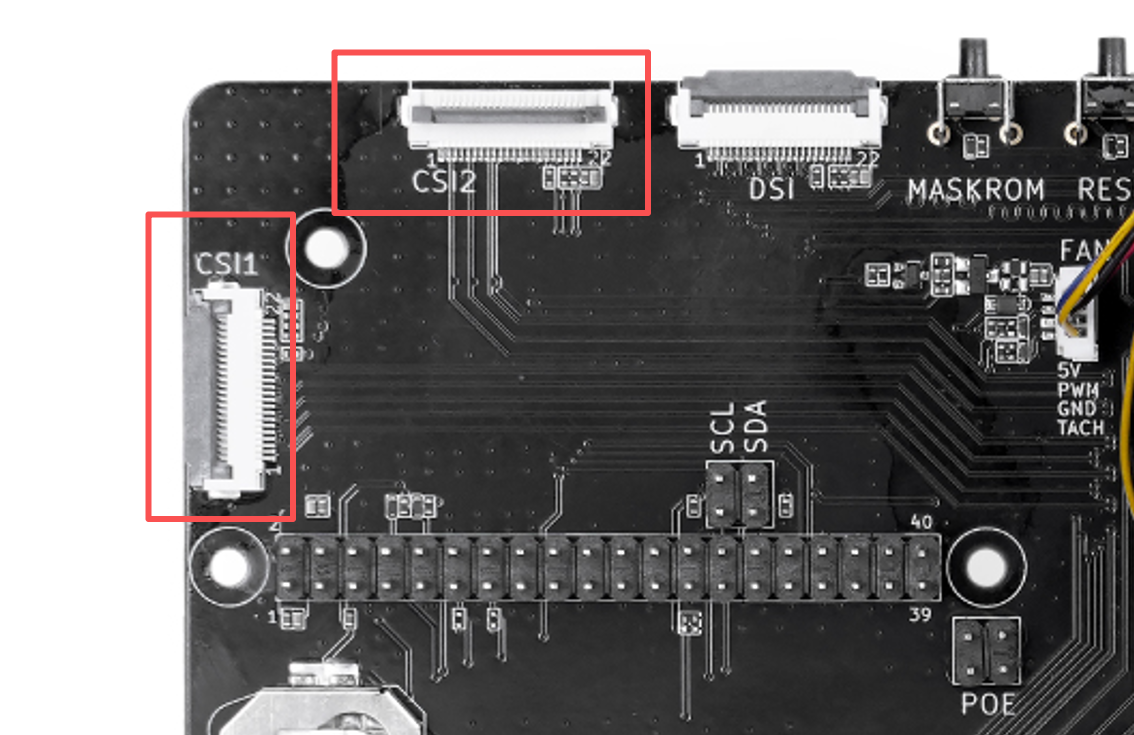
Im vorinstallierten Armbian-System funktioniert das Camera Module 3 ohne zusätzliche Treiberinstallation oder Device-Tree-Konfiguration; es ist nach korrekter Verbindung sofort einsatzbereit.
Hardware-Anschluss
Stecken oder entfernen Sie die CSI-Kamera nicht bei eingeschaltetem Gerät, um Beschädigungen der Kamera oder des IO Boards zu vermeiden.
Tools installieren
Installieren Sie GStreamer und die Werkzeuge zur Kamerenerkennung:
sudo apt update
sudo apt install -y \
    v4l-utils \
    gstreamer1.0-tools \
    gstreamer1.0-plugins-base \
    gstreamer1.0-plugins-good \
    gstreamer1.0-plugins-bad \
    gstreamer1.0-plugins-ugly \
    gstreamer1.0-libav
Kamera-Knoten ermitteln
Verwenden Sie den folgenden Befehl, um die vom System erkannten Kamerageräte anzuzeigen:
v4l2-ctl --list-devicesSie können auch die Media-Controller-Topologie anzeigen:
media-ctl -d /dev/media2 -pIm aktuellen Systemimage sind die Standard-Video-Geräteknoten wie folgt definiert:
Die Video-Knoten können sich je nach Systemversion, Anschlussmethode der Kamera oder Boot-Reihenfolge der Geräte ändern. Falls die Standardknoten nicht verfügbar sind, bestätigen Sie die tatsächlichen Video-Knoten über
v4l2-ctl --list-devicesundmedia-ctl.
Fotoaufnahme über CSI1
Wenn die Kamera an CSI1 angeschlossen ist, führen Sie aus:
gst-launch-1.0 \
    v4l2src device=/dev/video22 num-buffers=1 ! \
    videoconvert ! \
    jpegenc ! \
    filesink location=test1.jpg
Nach der Aufnahme wird das Foto im aktuellen Verzeichnis gespeichert:
ls -lh test1.jpgFotoaufnahme über CSI2
Wenn die Kamera an CSI2 angeschlossen ist, führen Sie aus:
gst-launch-1.0 \
    v4l2src device=/dev/video31 num-buffers=1 ! \
    videoconvert ! \
    jpegenc ! \
    filesink location=test2.jpg
Anzeige des generierten Fotos:
ls -lh test2.jpg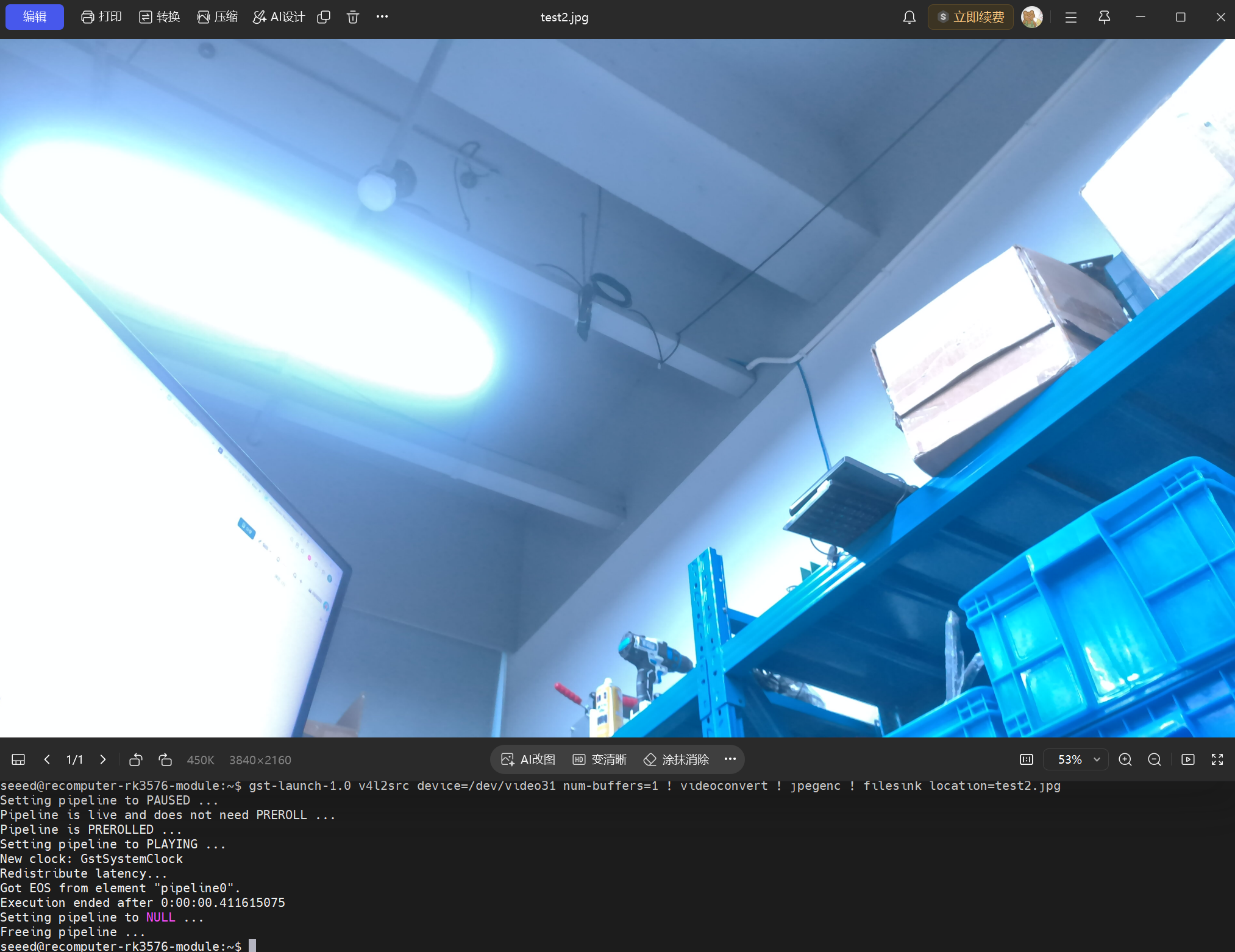
Fehlerbehebung
Falls kein Kamera-Knoten gefunden wird, prüfen Sie Folgendes:
-
Ob das Flachbandkabel der Kamera vollständig eingesteckt ist.
-
Ob die Ausrichtung des Flachbandkabels korrekt ist.
-
Ob die Verriegelung am CSI-Anschluss geschlossen ist.
-
Ob die Kamera bei ausgeschaltetem Gerät angeschlossen wurde.
-
Ob das System das Camera Module 3 erkennt:
dmesg | grep -Ei "imx708|csi|rkisp"Das Raspberry Pi Camera Module 3 verwendet den IMX708-Sensor. Wenn das Log imx708, rkisp oder relevante CSI-Informationen enthält, wurde die Kamera vom System erkannt.
MIPI-DSI-Leitfaden
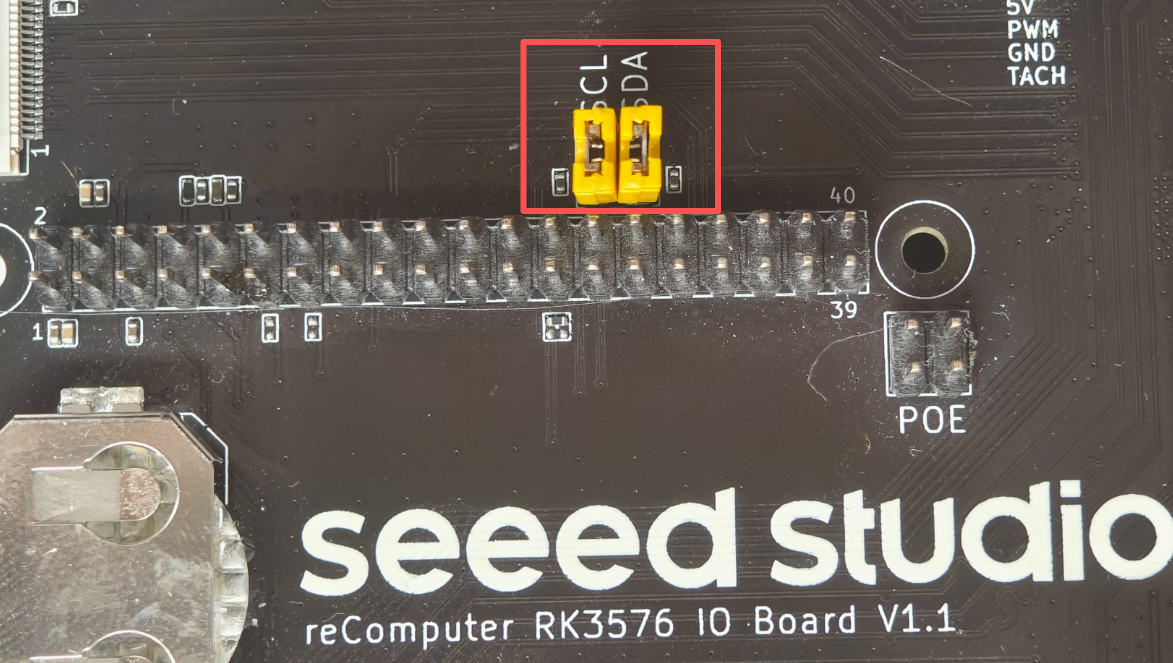
Das reComputer RK3576 IO Board unterstützt den Anschluss des offiziellen Raspberry Pi 7-Zoll DSI-Touchscreens. Vor der Verwendung müssen Sie das DSI-Flachbandkabel anschließen, den I虏C-Jumper brücken und das entsprechende Device-Tree-Overlay in Armbian aktivieren.
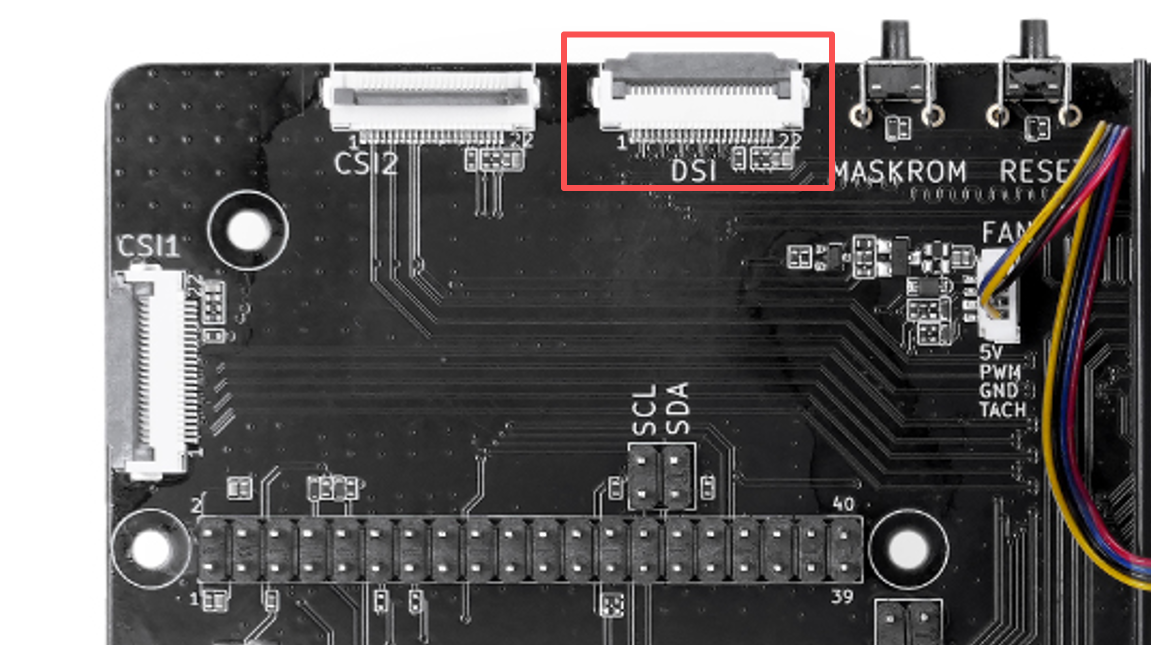
Hardware-Anschluss
Befolgen Sie das oben gezeigte Schema für den Hardware-Anschluss.
Der I虏C-Anschluss dient der Kommunikation mit dem Touch-Controller. Wenn dieser Jumper nicht gebrückt ist, kann der Bildschirm zwar Bilder anzeigen, aber die Touch-Funktion funktioniert nicht ordnungsgemäß.
Wenn Sie das reComputer RK3576 Module Dev Kit Series gekauft haben, ist die Jumper-Kappe bereits vorinstalliert, sodass Sie sich um dieses Problem keine Gedanken machen müssen.
Device-Tree-Overlay aktivieren
Um den Device-Tree-Overlay zu aktivieren, sichern Sie zunächst die aktuelle Konfigurationsdatei:
sudo cp /boot/armbianEnv.txt /boot/armbianEnv.txt.bakÖffnen Sie die Konfigurationsdatei:
sudo vim /boot/armbianEnv.txtSetzen Sie overlay_prefix auf:
overlay_prefix=recomputer-rk3576-ioboardFügen Sie den folgenden Overlay hinzu:
overlays=raspi-7inch-touchscreenNach der Konfiguration sollte der relevante Inhalt wie folgt aussehen:
overlay_prefix=recomputer-rk3576-ioboard
overlays=raspi-7inch-touchscreen
Falls in
overlays=bereits andere Overlays aktiviert sind, trennen Sie diese durch Leerzeichen und behalten Sie den ursprünglichen Inhalt bei, z. B.:Plainoverlays=existing-overlay raspi-7inch-touchscreen
Für Systeme ohne weitere aktivierte Overlays können Sie auch den folgenden Befehl verwenden, um die Konfiguration schnell abzuschließen:
sudo sed -i '/^overlay_prefix=/d; /^overlays=/d' /boot/armbianEnv.txt

printf '%s\n' \
    'overlay_prefix=recomputer-rk3576-ioboard' \
    'overlays=raspi-7inch-touchscreen' \
    | sudo tee -a /boot/armbianEnv.txt
Desktop-Anzeige konfigurieren
Erstellen Sie das Xorg-Konfigurationsverzeichnis:
sudo mkdir -p /etc/X11/xorg.conf.dErstellen Sie die DSI-Anzeigekonfiguration:
sudo tee /etc/X11/xorg.conf.d/99-dsi.conf > /dev/null <<'EOF'
Section "Device"
    Identifier "DSI"
    Driver "modesetting"
    Option "kmsdev" "/dev/dri/card1"
    Option "DRI" "3"
    Option "AccelMethod" "glamor"
EndSection

Section "Screen"
    Identifier "Screen0"
    Device "DSI"
EndSection

Section "ServerLayout"
    Identifier "Layout"
    Screen 0 "Screen0" 0 0
EndSection
EOF
Starten Sie das System neu, damit die Konfiguration wirksam wird:
sudo rebootAnzeige und Touch überprüfen
Nach dem Neustart des Systems sollte der DSI-Bildschirm den Armbian-Desktop anzeigen und Touch-Eingaben unterstützen.
Um zu bestätigen, ob das Touch-Gerät erkannt wurde, führen Sie aus:
sudo apt install -y evtest
sudo evtest
Wählen Sie das entsprechende Touch-Gerät in der Geräteliste aus und klicken oder wischen Sie über den Bildschirm. Wenn das Terminal weiterhin Touch-Koordinaten und Tastenereignisse ausgibt, funktioniert die Touch-Funktion ordnungsgemäß.
Die aktuelle Konfiguration verwendet
/dev/dri/card1als DSI-Anzeigegerät. Falls sich die DRM-Gerätenummer nach einem System-Upgrade ändert, prüfen Sie sie mit dem folgenden Befehl:Plainls -l /dev/dri/
GPIO-Schnittstellenanleitung
# Calculation formula: gpionum=(letter_index-1)*8+num
recomputer-rk3576-module:~:# gpioset 0 23=0
recomputer-rk3576-module:~:# gpioset 0 23=1

#Read status
gpioget 0 23| RK3576 gpio | Header-Nummer | Header-Nummer | RK3576 gpio |
|---|---|---|---|
| VCC3V3_SYS | 1 | 2 | VCC5V0_SYS |
| GPIO0_C7 | 3 | 4 | VCC5V0_SYS |
| GPIO0_C6 | 5 | 6 | GND |
| GPIO3_A0 | 7 | 8 | UART0_TX_M0_DEBUG |
| GND | 9 | 10 | UART0_RX_M0_DEBUG |
| GPIO4_B4 | 11 | 12 | GPIO2_D6 |
| GPIO4_B5 | 13 | 14 | GND |
| GPIO3_A2 | 15 | 16 | GPIO2_D0 |
| VCC3V3_SYS | 17 | 18 | GPIO2_D1 |
| GPIO2_C2 | 19 | 20 | |
| GPIO2_C3 | 21 | 22 | GPIO3_A1 |
| GPIO2_C5 | 23 | 24 | GPIO2_C4 |
| 25 | 26 | GPIO2_C1 | |
| GPIO4_C7 | 27 | 28 | GPIO4_C6 |
| GPIO2_B6 | 29 | 30 | GND |
| GPIO2_B7 | 31 | 32 | GPIO2_C0 |
| GPIO0_C4 | 33 | 34 | GND |
| GPIO2_B5 | 35 | 36 | GPIO3_A3 |
| GPIO2_B4 | 37 | 38 | GPIO4_A4 |
| GND | 39 | 40 | GPIO4_A6 |
Referenz für GPIO und Peripherie am 40-Pin-Header
Das reComputer RK3576 Module Dev Kit verfügt über einen Raspberry Pi-kompatiblen 40-Pin-Erweiterungsheader. Über diesen Header können externe GPIO-Geräte, UART-Module, I2C-Sensoren, SPI-Geräte, PWM-Aktoren und CAN-Schnittstellen angeschlossen werden. Die Pin-Multiplexing-Funktion des Rockchip RK3576 pinctrl bestimmt die aktive Funktion jedes Pins.
Unterstützte Schnittstellen sind:
- GPIO
- UART
- I2C
- SPI
- PWM
- CAN
Die folgende Tabelle listet die Signal-Pins und ihre entsprechenden RK-GPIO-Namen auf. Stromversorgungs- und Masse-Pins sind in der vollständigen Pinbelegungstabelle oben dargestellt.
| Pin | Funktion | RK GPIO |
|---|---|---|
| 3 | GPIO | GPIO0_23 |
| 5 | GPIO | GPIO0_22 |
| 7 | GPIO | GPIO3_96 |
| 8 | UART TX/RX | GPIO0_28 |
| 10 | UART RX/TX | GPIO0_29 |
| 11 | GPIO | GPIO4_140 |
| 12 | GPIO | GPIO2_94 |
| 13 | GPIO | GPIO4_141 |
| 15 | GPIO | GPIO3_98 |
| 16 | GPIO | GPIO2_88 |
| 18 | GPIO | GPIO2_89 |
| 19 | SPI MOSI | GPIO2_82 |
| 21 | SPI MISO | GPIO2_83 |
| 22 | GPIO | GPIO3_97 |
| 23 | SPI CLK | GPIO2_85 |
| 24 | SPI CS | GPIO2_84 |
| 26 | GPIO | GPIO2_81 |
| 27 | GPIO | GPIO4_151 |
| 28 | GPIO | GPIO4_150 |
| 29 | GPIO | GPIO2_78 |
| 31 | GPIO | GPIO2_79 |
| 32 | GPIO | GPIO2_80 |
| 33 | GPIO | GPIO0_20 |
| 35 | GPIO | GPIO2_77 |
| 36 | GPIO | GPIO3_99 |
| 37 | GPIO | GPIO2_76 |
| 38 | GPIO | GPIO4_132 |
| 40 | GPIO | GPIO4_134 |
GPIO-Steuerung
Installieren Sie die Linux-GPIO-Tools:
sudo apt update
sudo apt install gpiod
Überprüfen Sie vor der Auswahl einer Zeile die GPIO-Controller, Linienamen und den aktuellen Besitzerstatus:
gpioinfo
gpioinfo gpiochip0
Der gpiochip und die Zeilennummer sind image- und kernelabhängig. Verwenden Sie die Ausgabe von gpioinfo, um diese zu bestätigen, anstatt davon auszugehen, dass eine physische Header-Pin-Nummer einer Linux-Zeilennummer entspricht.
Beispiel: Wenn eine Leitung als Zeile 23 auf gpiochip0 verfügbar ist, schließen Sie eine LED über einen Strombegrenzungswiderstand an:
GPIO ---- resistor ---- LED ---- GNDSetzen Sie den Ausgang auf High und Low:
gpioset gpiochip0 23=1
gpioset gpiochip0 23=0
Schließen Sie einen Taster zwischen dem Eingang und 3,3 V an (verwenden Sie einen geeigneten Pull-down-Widerstand oder den konfigurierten Pull-Widerstand des Boards) und lesen Sie dann die Leitung:
3.3V
 |
Button
 |
GPIOgpioget gpiochip0 23UART-Beispiel
Um UART3 zu aktivieren, fügen Sie das Overlay in /boot/armbianEnv.txt hinzu:
sudo nano /boot/armbianEnv.txtoverlays=recomputer-rk3576-devkit-40pin-uart3Starten Sie neu und prüfen Sie die verfügbaren seriellen Geräte:
sudo reboot
ls /dev/tty*
Senden Sie einen Teststring über das vom ausgewählten Overlay bereitgestellte UART-Gerät (z. B. /dev/ttyS3):
echo "Hello RK3576" > /dev/ttyS3I2C-Beispiel
Aktivieren Sie I2C3 in /boot/armbianEnv.txt:
overlays=recomputer-rk3576-devkit-40pin-i2c3Installieren Sie die I2C-Utilities und scannen Sie Bus 3 nach dem Neustart:
sudo apt install i2c-tools
sudo i2cdetect -y 3
Eine Ausgabenzeile wie die folgende zeigt ein Gerät an der Adresse 0x50 an:
40: -- -- 50 --SPI-Beispiel
Das Basis-Image des RK3576 Module Dev Kits aktiviert den 40-Pin-SPI-Bus möglicherweise standardmäßig. Falls SPI im installierten Image nicht aktiviert ist, fügen Sie das passende Overlay hinzu und starten Sie neu:
overlays=rk3576-spi1-m1-spidevPrüfen Sie auf den spidev-Knoten und führen Sie einen grundlegenden Test durch:
ls /dev/spidev*
spidev_test -D /dev/spidev1.0
Die physischen SPI-Signale teilen sich Hardware mit einigen onboard Erweiterungs-Schnittstellen. Prüfen Sie Chip-Select und Bus-Zugehörigkeit, bevor Sie ein weiteres SPI-Gerät anschließen.
PWM-Beispiel
PWM-Ausgänge können LED-Dimmer, Lüfter oder Servos ansteuern. Aktivieren Sie das PWM-Overlay, falls es noch nicht aktiviert ist:
overlays=recomputer-rk3576-devkit-40pin-pwm2-ch6Identifizieren Sie nach dem Neustart den PWM-Controller und den Kanal unter /sys/class/pwm/ und konfigurieren Sie anschließend den Kanal. Die folgenden Werte entsprechen einer Periode von 20 ms und einem Servo-Impuls von 1,5 ms:
ls /sys/class/pwm/
echo 20000000 > period
echo 1500000 > duty_cycle
echo 1 > enable
Führen Sie die echo-Befehle aus dem ausgewählten exportierten pwmchipX/pwmY-Verzeichnis aus. Der genaue Controller und Kanal kann je nach Kernel-Gerätebaum variieren.
CAN-Beispiel
Aktivieren Sie CAN0 mit dem 40-Pin-Overlay und starten Sie das System neu:
overlays=recomputer-rk3576-devkit-40pin-can0Konfigurieren Sie die Schnittstelle auf 500 kbit/s, senden und empfangen Sie anschließend einen Testrahmen:
sudo ip link set can0 up type can bitrate 500000
cansend can0 123#11223344
candump can0
Hinweise zum Pin-Multiplexing
Der RK3576 nutzt Pin-Multiplexing. Ein physischer Pin kann je nach ausgewähltem Device-Tree-Overlay entweder als GPIO oder als Peripheriesignal arbeiten. Bevor Sie eine Peripheriefunktion nutzen:
- Aktivieren Sie das entsprechende Overlay.
- Starten Sie das System neu.
- Stellen Sie sicher, dass der erwartete Geräteknoten existiert.
- Testen Sie ihn mit dem entsprechenden Linux-Tool.
Wenn ein Pin von UART, I2C, SPI, PWM oder einem anderen Kernel-Treiber belegt ist, kann er erst wieder als normaler GPIO verwendet werden, nachdem diese Funktion deaktiviert wurde.
Fehlerbehebung bei GPIO und Pinmux
Überprüfen Sie die GPIO-Zuordnung:
sudo cat /sys/kernel/debug/gpioÜberprüfen Sie die aktivierten Overlays:
cat /boot/armbianEnv.txtÜberprüfen Sie das Pin-Multiplexing im Device-Tree:
cat /sys/kernel/debug/pinctrl/*/pinmux-pinsDer 40-Pin-Header folgt dem Layout des Raspberry Pi Erweiterungsheaders, sodass viele Raspberry Pi Zubehörteile angeschlossen werden können. Das Pin-Multiplexing des RK3576 unterscheidet sich jedoch von dem der Raspberry Pi Plattformen; überprüfen Sie daher immer die Pin-Funktionsliste und das gewählte Overlay, bevor Sie ein HAT oder anderes Zubehör anschließen.
Lüftersteuerung (FAN)
Das reComputer RK3576 IO Board unterstützt die PWM-Lüftersteuerung. In Armbian können Sie die Linux hwmon-Schnittstelle verwenden, um die Lüfterdrehzahl zu prüfen und den PWM-Wert manuell anzupassen.
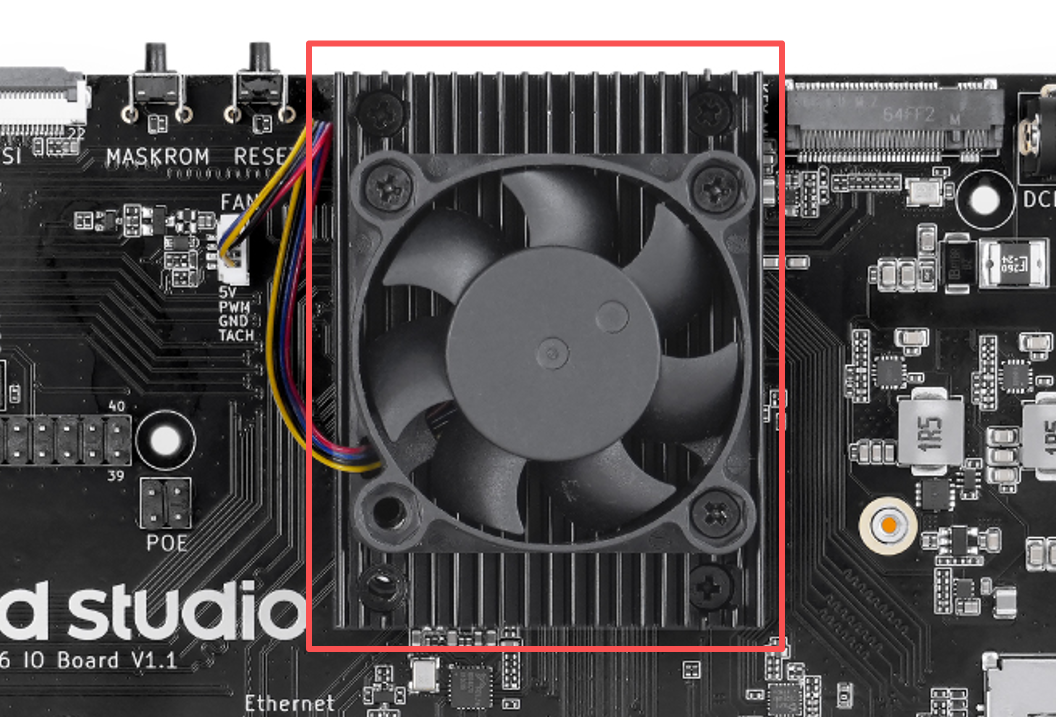
Die
hwmon-Nummer kann sich nach einem Neustart ändern, verlassen Sie sich daher nicht auf feste Werte wiehwmon6. Die folgenden Befehle verwenden Wildcards, um das Lüftergerät automatisch zu finden.
Lüfterdrehzahl prüfen
Führen Sie den folgenden Befehl aus, um die aktuelle Lüfterdrehzahl zu prüfen:
cat /sys/devices/platform/pwm-fan/hwmon/hwmon*/fan1_inputDer zurückgegebene Wert liegt in RPM vor, beispielsweise:
3200Um die Drehzahl kontinuierlich zu überwachen, führen Sie aus:
watch -n 1 'cat /sys/devices/platform/pwm-fan/hwmon/hwmon*/fan1_input'Drücken Sie Ctrl+C, um die Überwachung zu beenden.
Aktuellen PWM-Wert prüfen
cat /sys/devices/platform/pwm-fan/hwmon/hwmon*/pwm1Der gültige PWM-Bereich ist 0鈥?55.
Das PWM-Verhältnis und die tatsächliche Drehzahl sind nicht unbedingt linear. Der Linux pwm-fan-Treiber gibt an, dass pwm1 von 0–255 reicht, wobei 255 die maximale Ausgabe darstellt.
Lüfterdrehzahl einstellen
Lüfter stoppen:
echo 0 | sudo tee /sys/devices/platform/pwm-fan/hwmon/hwmon*/pwm1Auf ca. 50 % PWM setzen:
echo 128 | sudo tee /sys/devices/platform/pwm-fan/hwmon/hwmon*/pwm1Auf maximale PWM setzen:
echo 255 | sudo tee /sys/devices/platform/pwm-fan/hwmon/hwmon*/pwm1Nach der Einstellung können Sie die Lüfterdrehzahl erneut überprüfen:
cat /sys/devices/platform/pwm-fan/hwmon/hwmon*/fan1_inputManuell eingestellte PWM-Werte werden nach einem Systemneustart nicht dauerhaft beibehalten. Das System stellt nach dem Neustart die standardmäßige Lüftersteuerungsrichtlinie wieder her. Bei hoher Last sollte der Lüfter nicht längere Zeit ausgeschaltet bleiben, um ein Throttling des Prozessors aufgrund von Überhitzung zu vermeiden.

Statusanzeige-LEDs
Das reComputer RK3576 IO Board verfügt über LEDs zur Anzeige des Stromversorgungs- und Systemstatus.
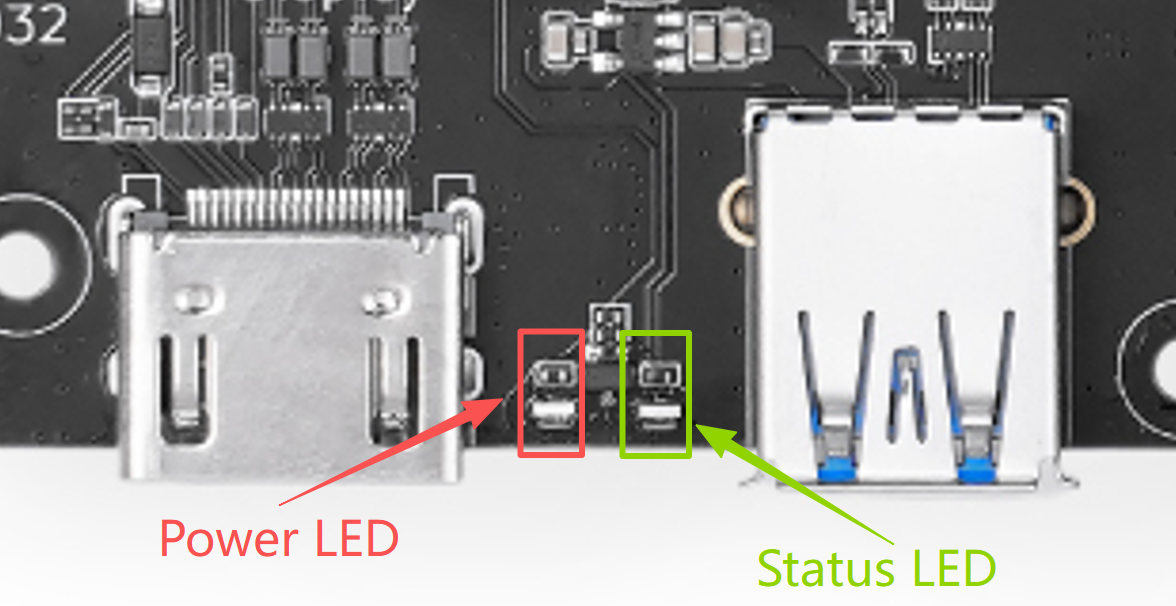
Ein blinkendes Systemstatus-LED zeigt an, dass der Linux-Kernel gestartet wurde, bedeutet jedoch nicht, dass alle Systemdienste oder Benutzeranwendungen bereit sind.
LED-Gerät prüfen
Die Systemstatus-LED wird vom Linux-LED-Subsystem verwaltet. Verwenden Sie den folgenden Befehl, um die im System vorhandenen LEDs anzuzeigen:
ls /sys/class/leds/Im aktuellen Armbian-Gerätebaum erscheint die Systemstatus-LED üblicherweise als:
user-ledAktuellen Trigger-Modus prüfen:
cat /sys/class/leds/user-led/triggerIn der Ausgabe kennzeichnet der in eckigen Klammern eingeschlossene Eintrag den aktuellen Modus, beispielsweise:
none timer default-on [heartbeat]Systemstatus-LED manuell steuern
Um die Systemstatus-LED für die Anzeige des Anwendungsstatus zu verwenden, können Sie zunächst den Heartbeat-Trigger deaktivieren:
echo none | sudo tee /sys/class/leds/user-led/triggerLED einschalten:
echo 1 | sudo tee /sys/class/leds/user-led/brightnessLED ausschalten:
echo 0 | sudo tee /sys/class/leds/user-led/brightnessSystem-Heartbeat-Modus wiederherstellen:
echo heartbeat | sudo tee /sys/class/leds/user-led/triggerDie obigen Einstellungen gelten nur für den aktuellen Boot-Zyklus. Nach einem Systemneustart wird der im Gerätebaum konfigurierte Standard-Heartbeat-Modus wiederhergestellt.
Hinweise
-
Die rote Power-LED zeigt lediglich an, dass das Board mit Strom versorgt wird; sie kann nicht verwendet werden, um festzustellen, ob Linux vollständig hochgefahren ist.
-
Die Status-LED des Systems kann von Anwendungen gesteuert werden. Sobald jedoch der manuelle Modus aktiviert ist, zeigt sie nicht mehr den System-Heartbeat an.
-
Es wird nicht empfohlen, diese Anzeige über eine feste
hwmon- oder GPIO-Nummer zu steuern; stattdessen sollte die Schnittstelle/sys/class/leds/user-led/verwendet werden.
Beschreibung der Tasten
Das reComputer RK3576 IO Board verfügt über drei Onboard-Tasten: PWR, RESET und MASKROM.
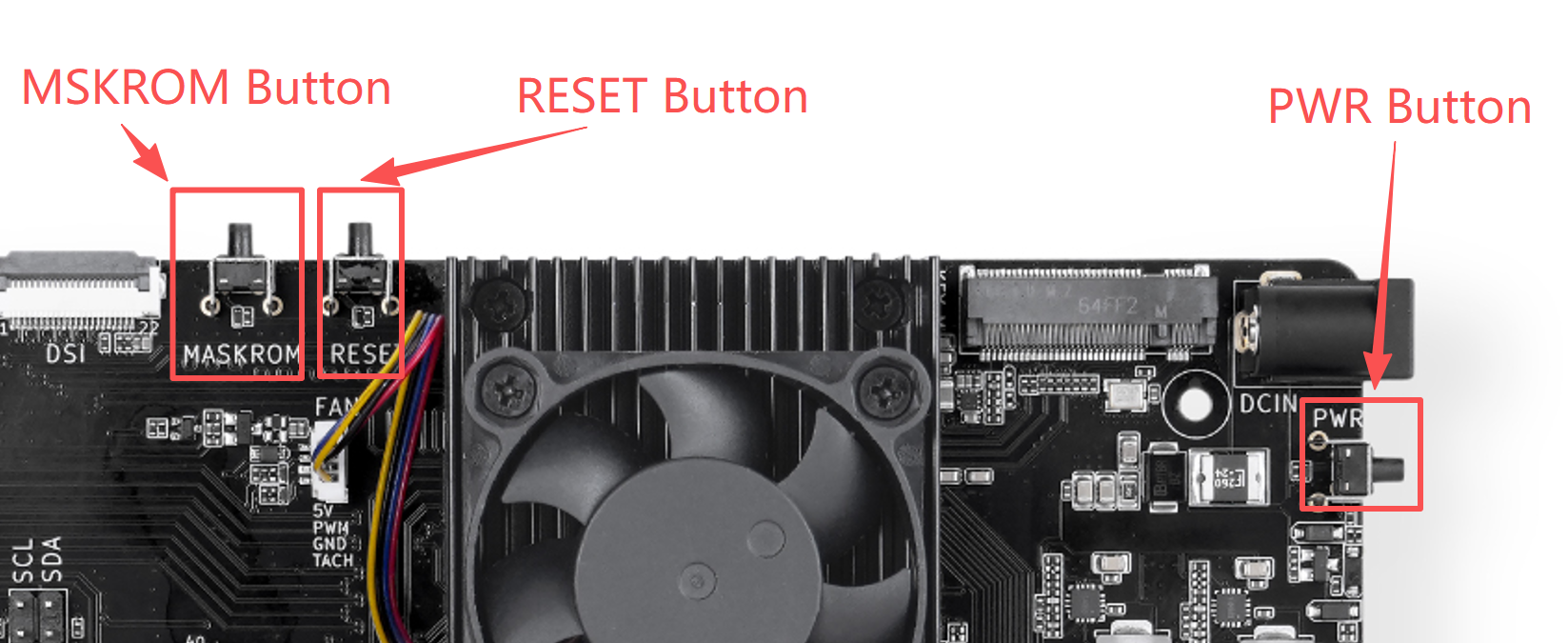
PWR-Taste
Die PWR-Taste ist mit dem Power-Key-Eingang verbunden. Unter Linux wird sie als rk806 pwrkey erkannt und erzeugt beim Drücken KEY_POWER-Ereignisse.
Je nach Systemumgebung kann dieses Ereignis so konfiguriert sein, dass es das Herunterfahren, den Ruhezustand auslöst oder das Power-Menü öffnet.
Installieren Sie das Testwerkzeug für die Taste:
sudo apt update
sudo apt install -y evtest
Führen Sie den Test aus:
sudo evtestWählen Sie in der Geräteliste:
rk806 pwrkeyNach dem Drücken der PWR-Taste sehen Sie eine Ausgabe ähnlich wie folgt:
Event: type 1 (EV_KEY), code 116 (KEY_POWER), value 1
Event: type 1 (EV_KEY), code 116 (KEY_POWER), value 0
Um das Systemverhalten nach einem kurzen Drücken der PWR-Taste zu ändern, können Sie die systemd-logind-Konfiguration bearbeiten:
sudo nano /etc/systemd/logind.confBeispielweise lässt sich die Aktion bei kurzem Drücken auf „Herunterfahren“ setzen:
HandlePowerKey=poweroffWenden Sie die Konfiguration an:
sudo systemctl restart systemd-logindEs wird empfohlen,
sudo poweroffoder die Shutdown-Funktion des Desktop-Systems zu verwenden, um das Gerät sicher auszuschalten. So vermeiden Sie Schäden am Dateisystem oder Datenverlust durch ein direktes Abschalten der Stromversorgung.
RESET-Taste
Das Drücken der RESET-Taste löst einen Hardware-Reset aus; das System startet sofort neu.
Der RESET-Prozess führt keinen normalen Linux-Shutdown durch, daher können ungespeicherte Daten verloren gehen. Unter normalen Bedingungen wird empfohlen:
sudo rebootVerwenden Sie die RESET-Taste nur, wenn das System nicht reagiert und nicht normal über das Terminal oder SSH neu gestartet werden kann.
MASKROM-Taste
Die MASKROM-Taste dient dazu, das Gerät zwangsweise in den Rockchip MaskROM-Modus zu versetzen. Dieser Modus wird hauptsächlich in folgenden Situationen benötigt:
-
Das System kann nicht von eMMC oder anderen Speichergeräten booten
-
Der Bootloader ist beschädigt
-
Der Loader-Modus kann nicht normal erreicht werden
-
Das Systemimage muss neu geflasht werden
MaskROM-Modus aktivieren
-
Verbinden Sie das IO Board über ein USB-C-Kabel mit Datenübertragungsfunktion mit dem Host.
-
Schalten Sie die Geräteversorgung aus.
-
Halten Sie die Taste MASKROM gedrückt.
-
Schalten Sie die Geräteversorgung ein.
-
Sobald der Host das Rockchip MaskROM-Gerät erkennt, lassen Sie die Taste los.
Falls das Gerät bereits eingeschaltet ist, können Sie auch wie folgt vorgehen:
-
Halten Sie die Taste MASKROM gedrückt.
-
Drücken Sie kurz einmal die Taste RESET.
-
Warten Sie, bis der Host das Gerät erkannt hat, und lassen Sie dann die MASKROM-Taste los.
Unter Windows können Sie den Status des Geräts über RKDevTool oder den RK Driver Assistant überprüfen:
Found One MASKROM DeviceAuf einem Linux-Host können Sie folgenden Befehl ausführen:
lsusbPrüfen Sie, ob auf dem Host ein Rockchip USB-Gerät angezeigt wird.
MASKROM ist eine Funktion zur Systemwiederherstellung. Es wird nicht empfohlen, diese Taste für die normale Anwendungsinteraktion zu verwenden. Nach dem Eintritt in den MaskROM-Modus startet das Gerät Linux nicht mehr normal; Sie müssen das Gerät erneut einschalten oder zurücksetzen, um den Modus zu verlassen.
Anleitung zu den USB-Schnittstellen
Das reComputer RK3576 IO Board stellt folgende USB-Schnittstellen bereit:
USB-C unterstützt den Wechsel zwischen Host- und Device-Rolle. Der tatsächliche Betriebsmodus hängt von der Verbindungsrichtung, dem Kabel und dem angeschlossenen Gerät ab.
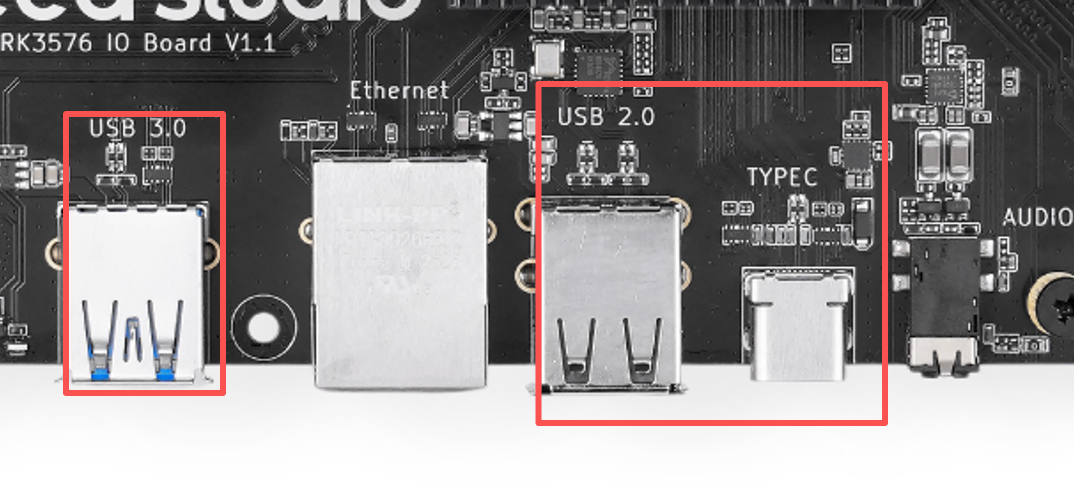
USB-Geräte prüfen
Führen Sie nach dem Anschließen eines USB-Geräts folgenden Befehl aus:
lsusbZeigen Sie die Verbindungstopologie und die ausgehandelte Geschwindigkeit der USB-Geräte an:
lsusb -tDie Ausgabe sieht wie folgt aus:
seeed@recomputer-rk3576-module:~$ lsusb -t
/:  Bus 001.Port 001: Dev 001, Class=root_hub, Driver=xhci-hcd/1p, 480M
    |__ Port 001: Dev 002, If 0, Class=Hub, Driver=hub/4p, 480M
        |__ Port 004: Dev 003, If 0, Class=Human Interface Device, Driver=usbhid, 12M
        |__ Port 004: Dev 003, If 1, Class=Human Interface Device, Driver=usbhid, 12M
/:  Bus 002.Port 001: Dev 001, Class=root_hub, Driver=xhci-hcd/1p, 5000M
Wenn ein USB 3.0-Gerät nur als 480M angezeigt wird, prüfen Sie bitte Folgendes:
-
Ob das Gerät USB 3.x unterstützt
-
Ob das Kabel SuperSpeed unterstützt
-
Ob das Gerät an einer USB 3.0 Type-A-Schnittstelle angeschlossen ist
-
Ob der USB-Hub oder Adapter USB 3.x unterstützt
Protokolle zur Geräteverbindung anzeigen
Führen Sie vor dem Einstecken des USB-Geräts folgenden Befehl aus:
sudo dmesg --followSchließen Sie anschließend das Gerät an, um die Erkennung, das Laden der Treiber und Fehlermeldungen in Echtzeit zu überwachen. Beenden Sie mit Ctrl+C.
Sie können auch die letzten USB-Protokolle anzeigen:
dmesg | grep -i usbUSB-Speichergeräte verwenden
Nach dem Einstecken eines USB-Sticks oder einer externen Festplatte prüfen Sie den Geräteknoten:
lsblkDesktop-Armbian mountet Speichergeräte in der Regel automatisch. Sie können sie auch manuell einhängen:
sudo mkdir -p /mnt/usb
sudo mount /dev/sda1 /mnt/usb
Nach der Nutzung unmounten Sie das Gerät zuerst:
sudo umount /mnt/usb
/dev/sda1ist nur ein Beispiel. Bestätigen Sie den tatsächlichen Geräteknoten überlsblk, um versehentliche Operationen auf der falschen Disk zu vermeiden.
USB-C OTG
Die USB-C-Schnittstelle kann in verschiedenen Szenarien unterschiedliche Rollen übernehmen:
-
Device-Modus: Verbindung mit dem PC zum Flashen des Systems und zur Kommunikation mit Rockchip Loader/MaskROM.
-
Host-Modus: Anschluss von USB-Peripheriegeräten über einen geeigneten USB-C-Adapter.
-
DP Alt Mode: Anschluss von Anzeigegeräten, die DisplayPort Alt Mode unterstützen.
Verwenden Sie für das System-Flashing ein USB-C-Kabel, das Datentransfer unterstützt. Ladekabel ohne Datenleitung erkennen das Gerät nicht.
Für stromintensive USB-Peripheriegeräte wie externe Festplatten und KI-Beschleuniger wird empfohlen, einen separat versorgten USB-Hub zu verwenden, um Geräteabbrüche oder Systeminstabilitäten aufgrund unzureichender Stromversorgung zu vermeiden.
Die onboard verfügbaren Schnittstellen umfassen einen USB 3.0 Type-A-Anschluss sowie zwei über einen USB 2.0 Hub erweiterte Type-A-Anschlüsse; der USB-C-Anschluss ist im Armbian-Gerätebaum als OTG-Doppelrollenschnittstelle konfiguriert.
RTC-Schnittstellenanleitung
Das reComputer RK3576 IO Board integriert eine RTC, die Datum und Uhrzeit auch nach Verlust der Netzwerkverbindung oder Stromversorgung beibehält.
Die RTC ist über I虏C verbunden, mit der Standardadresse:
0x51Die Trägerplatine bietet einen CR2032-Backup-Batteriefach. Nach Einlegen der Batterie kann die RTC auch dann weiterlaufen, wenn DC-, PoE- und USB-C-Stromversorgung getrennt sind.
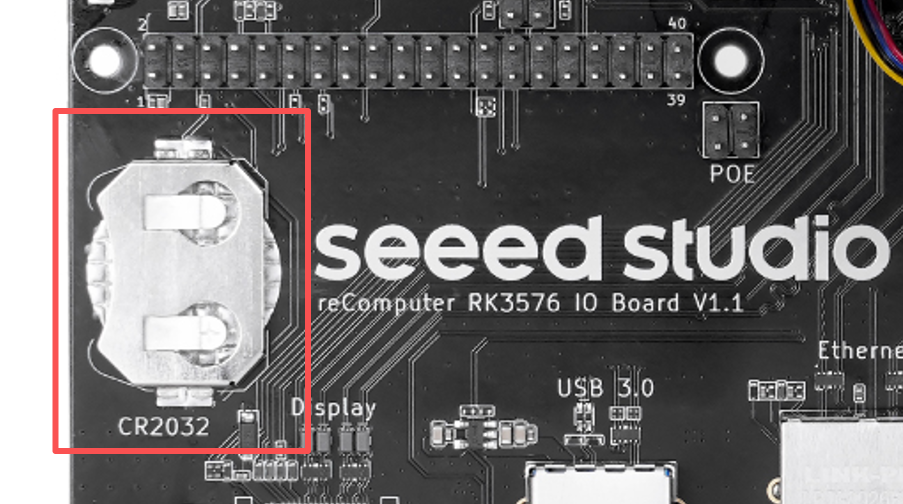
Bitte verwenden Sie eine nicht wiederaufladbare 3V-CR2032-Münzzellenbatterie und stellen Sie sicher, dass die Polarität korrekt ist.
RTC-Gerät prüfen
Führen Sie den folgenden Befehl aus, um zu bestätigen, ob die RTC vom System erkannt wurde:
ls /dev/rtc*Prüfen Sie den Namen des RTC-Treibers:
for rtc in /sys/class/rtc/rtc*; do
    echo "$rtc: $(cat "$rtc/name")"
done
Unter normalen Bedingungen sehen Sie das RTC-Gerät, das dem PCF8563 entspricht.
Prüfen Sie das Kernel-Erkennungsprotokoll:
dmesg | grep -i rtcSystemzeit und RTC-Zeit anzeigen
Überprüfen Sie die Systemzeit:
timedatectlÜberprüfen Sie die RTC-Zeit:
sudo hwclock --showFalls das System meldet, dass hwclock nicht gefunden wird, installieren Sie die entsprechenden Tools:
sudo apt update
sudo apt install -y util-linux-extra
Systemzeit in die RTC schreiben
Nachdem sich das Gerät mit dem Netzwerk verbunden hat, können Sie zunächst die Netzwerksynchronisation aktivieren:
sudo timedatectl set-ntp trueBestätigen Sie, dass die Systemzeit korrekt ist:
timedatectlSchreiben Sie anschließend die Systemzeit in die RTC:
sudo hwclock --systohc --utcEs wird empfohlen, für die RTC UTC-Zeit zu verwenden, um Zeitabweichungen durch Zeitzonen- oder Sommerzeitwechsel zu vermeiden:
sudo timedatectl set-local-rtc 0Systemzeit aus der RTC wiederherstellen
Wenn das Gerät keinen Netzwerkzugriff hat, können Sie die RTC-Zeit mit dem System synchronisieren:
sudo hwclock --hctosysPrüfen Sie nach der Synchronisation:
dateZeit manuell setzen
Falls das Gerät vorübergehend keinen Netzwerkzugriff hat, können Sie die Systemzeit zunächst manuell festlegen:
sudo timedatectl set-time "2026-09-10 14:00:00"Schreiben Sie sie anschließend in die RTC:
sudo hwclock --systohc --utcFunktion zur Speicherung bei Stromausfall überprüfen
-
Stellen Sie sicher, dass die CR2032-Batterie korrekt eingesetzt ist.
-
Schreiben Sie die aktuelle Systemzeit in die RTC:
sudo hwclock --systohc --utc
sudo hwclock --show- Schalten Sie das Gerät normal aus:
sudo poweroff-
Trennen Sie alle externen Stromquellen wie DC, PoE und USB-C.
-
Warten Sie eine Weile und schließen Sie dann die Stromversorgung wieder an.
-
Überprüfen Sie erneut die RTC-Zeit:
sudo hwclock --showWenn die Zeit kontinuierlich und ordnungsgemäß weiterläuft, funktioniert die RTC-Notstromversorgung korrekt.
Die RTC speichert nur Zeitinformationen und kann das System nach Trennung der Hauptstromversorgung nicht weiter betreiben. Wenn keine Batterie eingelegt ist oder diese schwach ist, kann die RTC-Zeit nach vollständigem Abschalten des Geräts verloren gehen.
Die Schnittstelle für den PCF8563 und die CR2032-Batterie ist im RK3576 IO Board-Schaltplan dokumentiert; der PCF8563 ist im standardmäßigen Armbian-Gerätebaum aktiviert, sodass normalerweise keine zusätzliche Overlay-Konfiguration erforderlich ist.
Audio
Das reComputer RK3576 IO Board integriert den ES8311-Audio-Codec und bietet eine 3.5-mm-Audioschnittstelle, die Folgendes unterstützt:
-
Stereo-Audioausgabe
-
Analog-Mikrofoneingang
-
Erkennung des Kopfhöreranschlusses
-
Digitale Audioausgabe über HDMI und USB-C DisplayPort
Bei Verwendung eines herkömmlichen 3-Segment-Kopfhörers wird nur die Audioausgabe unterstützt. Für Aufnahmen verwenden Sie bitte ein 4-Segment-Headset mit Mikrofon.
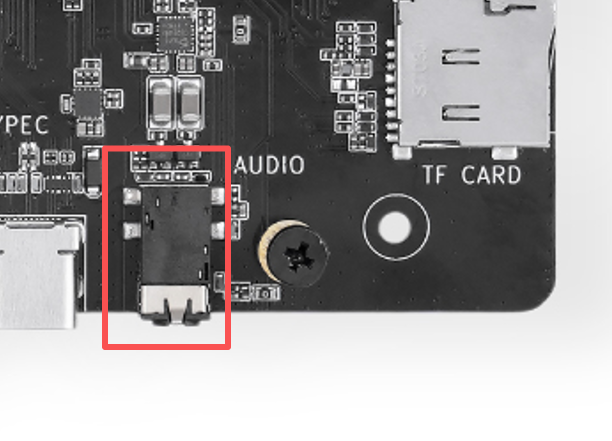
Audiogeräte überprüfen
Installieren Sie die ALSA-Audio-Tools:
sudo apt update
sudo apt install -y alsa-utils
Alle Soundkarten auflisten:
cat /proc/asound/cardsWiedergabe- und Aufnahmegeräte separat prüfen:
aplay -l
arecord -l
Unter normalen Bedingungen sollten Geräte wie folgt angezeigt werden:
rockchip-es8311
rockchip-hdmi0
rockchip-dp0
Hinweis:
Die Nummer der ALSA-Soundkarte kann sich je nach angeschlossenen USB-, HDMI- oder anderen Audiogeräten ändern. Überprüfen Sie die tatsächliche Nummer mit
aplay -lundarecord -l.
Audio-Wiedergabe testen
Das folgende Beispiel geht davon aus, dass ES8311 als card 0, device 0 erkannt wird. Falls die Gerätenummer abweicht, ersetzen Sie 0,0 durch die korrekte Karten- und Gerätenummer.
Testton für den linken und rechten Kanal abspielen:
speaker-test -D plughw:0,0 -c 2 -t wavDrücken Sie Ctrl+C, um den Test zu beenden.
Eine WAV-Datei abspielen:
aplay -D plughw:0,0 test.wavZum Abspielen einer MP3-Datei:
sudo apt install -y mpg123
mpg123 -a hw:0,0 test.mp3
Mikrofon-Aufnahme testen
Schließen Sie ein 3.5-mm-Headset mit Mikrofon an und nehmen Sie einen 5-sekündigen Audioausschnitt auf:
arecord -D plughw:0,0 \
    -d 5 \
    -f S16_LE \
    -r 48000 \
    -c 2 \
    recording.wav
Die Aufnahme wiedergeben:
aplay -D plughw:0,0 recording.wavSie können auch einen Echtzeit-Test für Aufnahme und Wiedergabe durchführen:
arecord -D plughw:0,0 -f cd |
    aplay -D plughw:0,0 -f cd
Es wird empfohlen, während des Tests Kopfhörer zu verwenden, um Rückkopplungen zwischen Lautsprecher und Mikrofon zu vermeiden.
Lautstärke anpassen
ALSA Mixer starten:
alsamixerIn der Benutzeroberfläche:
-
Drücken Sie
F6, umrockchip-es8311auszuwählen. -
Verwenden Sie die Pfeiltasten links und rechts, um das Audio-Steuerelement auszuwählen.
-
Verwenden Sie die Pfeiltasten hoch und runter, um die Lautstärke anzupassen.
-
Drücken Sie
M, um den Stummschaltmodus umzuschalten. -
Drücken Sie
Esc, um zu beenden.
Stellen Sie sicher, dass die folgenden Ausgabe- oder Eingabekanäle nicht stummgeschaltet sind:
Headphone
DAC
ADC
MIC PGA
Aktuelle Einstellungen speichern:
sudo alsactl storeGespeicherte Einstellungen wiederherstellen:
sudo alsactl restoreStandard-Audiogerät des Systems auswählen
In der Armbian-Desktop-Umgebung können Sie das Audiogerät über den Lautstärke-Icon auswählen (3,5 mm, HDMI oder DisplayPort).
Anzeige der PipeWire/PulseAudio-Audiogeräte im Terminal:
pactl list short sinks
pactl list short sources
Standard-Ausgabegerät festlegen:
pactl set-default-sink <sink_name>Standard-Eingabegerät festlegen:
pactl set-default-source <source_name>Ersetzen Sie <sink_name> und <source_name> durch die tatsächlichen Namen, die vom vorherigen Befehl angezeigt wurden.
Häufige Probleme
Kein Ton über den 3,5-mm-Kopfhöreranschluss
Stellen Sie zunächst sicher, dass das System ES8311 ausgewählt hat und nicht HDMI oder DisplayPort:
aplay -l
pactl list short sinks
Überprüfen Sie anschließend den Stummschaltstatus im Mixer:
alsamixerFalls bei älteren Test-Images beim Start kein Ton ausgegeben wird, konsultieren Sie das Skript zur ES8311-Wiedergabekonfiguration im Projekt.
Keine Mikrofoneingabe bei Aufnahmen
Vergewissern Sie sich, dass ein 4-poliges Headset mit Mikrofon verwendet wird, und prüfen Sie das Aufnahmegerät:
arecord -lÖffnen Sie den Mixer und überprüfen Sie ADC, MIC PGA sowie die Eingabekanäle:
alsamixerFalls ältere Test-Images nur leere Daten aufzeichnen, konsultieren Sie das Skript zur ES8311-Aufnahmekonfiguration.
Knackgeräusche oder Rauschen
-
Stellen Sie sicher, dass der Kopfhörerstecker vollständig eingesteckt ist.
-
Vermeiden Sie Adapterkabel mit schlechtem Kontakt.
-
Reduzieren Sie die Kopfhörerausgabe und die Mikrofonverstärkung.
-
Halten Sie während der Aufnahme das Mikrofon nicht zu nah an die Kopfhörer.
-
Verwenden Sie das
plughw-Gerät, damit ALSA die Konvertierung von Abtastrate und Format automatisch durchführt.