N3uron installieren
Zuletzt aktualisiert:
Einführung
N3uron ist eine industrielle Edge-Softwareplattform für Industrial IoT (IIoT) und DataOps. Ihre modulare Architektur erfasst, organisiert, verarbeitet und überträgt Daten zwischen industriellen Geräten und Anwendungen. Eine Weboberfläche ermöglicht Knotenverwaltung und Echtzeitdatenzugriff. Module wie Modbus, MQTT und OPC UA verbinden Feldgeräte mit lokalen Systemen oder Cloud-Diensten.
Dieses Tutorial installiert N3uron auf einem Gerät der reComputer RK-Serie und beschreibt Dienstprüfung, WebUI-Anmeldung und grundlegende Verifikation. Die Installation erfolgt direkt auf dem ARM64-Linux-System des Geräts, ohne Docker.
Referenzumgebung: reComputer RK3576, Armbian (Debian 12 Bookworm, ARM64) und N3uron v1.22.6. Installation und WebUI-Zugriff wurden in dieser Umgebung geprüft. Prüfen Sie für andere RK-Geräte wie RK3588 zunächst die Anforderungen an Distribution und Architektur in der offiziellen Dokumentation.
Voraussetzungen
Hardware
- Ein Gerät der reComputer RK-Serie mit kompatiblem Linux-System. Getestet wurde ein reComputer RK3576.
- Eine Netzwerkverbindung, über die das Gerät den N3uron-Downloadserver und der Browser-PC das Gerät erreichen kann.
- Ein Computer für SSH-Zugriff und WebUI.
Software
- Ein 64-Bit-Linux-System (
aarch64/arm64). Dieses Beispiel verwendet Armbian Debian 12. - Ein Terminalkonto mit
sudo-Berechtigung und der Befehlcurl. - Ein moderner Webbrowser.
Die Linux-Installationsdokumentation für N3uron v1.22 nennt Debian 10 oder neuer, Ubuntu 20.04 oder neuer sowie weitere kompatible Distributionen. Die Mindestressourcen sind ein CPU-Kern mit 1 GHz, 1 GB RAM und 1 GB freier Festplattenspeicher. Der tatsächliche Bedarf hängt von Modulen und Arbeitslast ab.
Schritt 1: System und Netzwerk prüfen
Verbinden Sie sich per SSH mit dem RK-Gerät und prüfen Sie die CPU-Architektur:
uname -mDas hier verwendete ARM64-System meldet:
aarch64Prüfen Sie Distribution und verfügbare Ressourcen:
cat /etc/os-release
free -h
df -h /
Stellen Sie sicher, dass das Gerät das Installationsskript erreichen kann:
curl -I --connect-timeout 10 https://get.n3uron.com/install.shWenn
curlnicht installiert ist, führen Sie unter Debian / Ubuntusudo apt update && sudo apt install -y curlaus.
Schritt 2: N3uron installieren
Führen Sie auf dem RK-Gerät den offiziellen automatisierten Installationsbefehl aus:
curl -fsSL https://get.n3uron.com/install.sh | sudo bashDas Skript erkennt die Architektur, lädt das passende Paket herunter, installiert N3uron und versucht, den Dienst zu starten.
Die wichtigsten beim RK3576-Test aufgezeichneten Ausgaben waren:
[INFO] Detecting system architecture...
[INFO] Detected architecture: arm64
[INFO] Downloading the installation package for arm64...
[INFO] Installing into /opt/n3uron
[INFO] Starting service...

N3uron v1.22.6 successfully installed.
Die Meldung successfully installed bedeutet, dass der Installer Erfolg gemeldet hat. Getestet wurde v1.22.6. Das automatische Skript lädt die jeweils passende aktuelle Version herunter; die Versionsnummer kann sich daher ändern.
Optional: Skript zuerst herunterladen und prüfen
Um das Skript vor der Ausführung durch einen Administrator zu prüfen, verwenden Sie diese Vorgehensweise anstelle des automatischen Befehls oben:
curl -fL --retry 3 https://get.n3uron.com/install.sh -o /tmp/n3uron-install.sh
less /tmp/n3uron-install.sh
sudo bash /tmp/n3uron-install.sh
Der erste Befehl muss abgeschlossen sein, bevor /tmp/n3uron-install.sh existiert. War die automatische Installation bereits erfolgreich, müssen Sie das gespeicherte Skript nicht erneut ausführen.
Schritt 3: Den N3uron-Dienst prüfen
Prüfen Sie den systemd-Status:
sudo systemctl status n3uron --no-pageractive (running) zeigt an, dass der Dienst läuft.
So starten Sie ihn manuell oder führen einen Neustart durch:
sudo systemctl start n3uron
sudo systemctl restart n3uron
Prüfen Sie bei Startproblemen die letzten Protokolle:
sudo journalctl -u n3uron -n 50 --no-pagerPrüfen Sie die WebUI-Ports, auf denen Verbindungen angenommen werden:
sudo ss -ltnp | grep -E ':8003|:8443'Die Standardports sind HTTP 8003 und HTTPS 8443. Prüfen Sie den tatsächlichen Zustand Ihrer Installation.
Schritt 4: Die WebUI öffnen
Ermitteln Sie die LAN-IP-Adresse des RK-Geräts:
hostname -IÖffnen Sie auf einem Computer im selben Netzwerk:
http://<RK_DEVICE_IP>:8003Hat das Gerät beispielsweise die Adresse 192.168.1.100, öffnen Sie:
http://192.168.1.100:8003Ist HTTPS korrekt eingerichtet, können Sie auch https://<RK_DEVICE_IP>:8443 verwenden. Ein selbstsigniertes Zertifikat kann eine Vertrauenswarnung im Browser auslösen. Richten Sie das Zertifikatsvertrauen entsprechend Ihrer Bereitstellung ein.
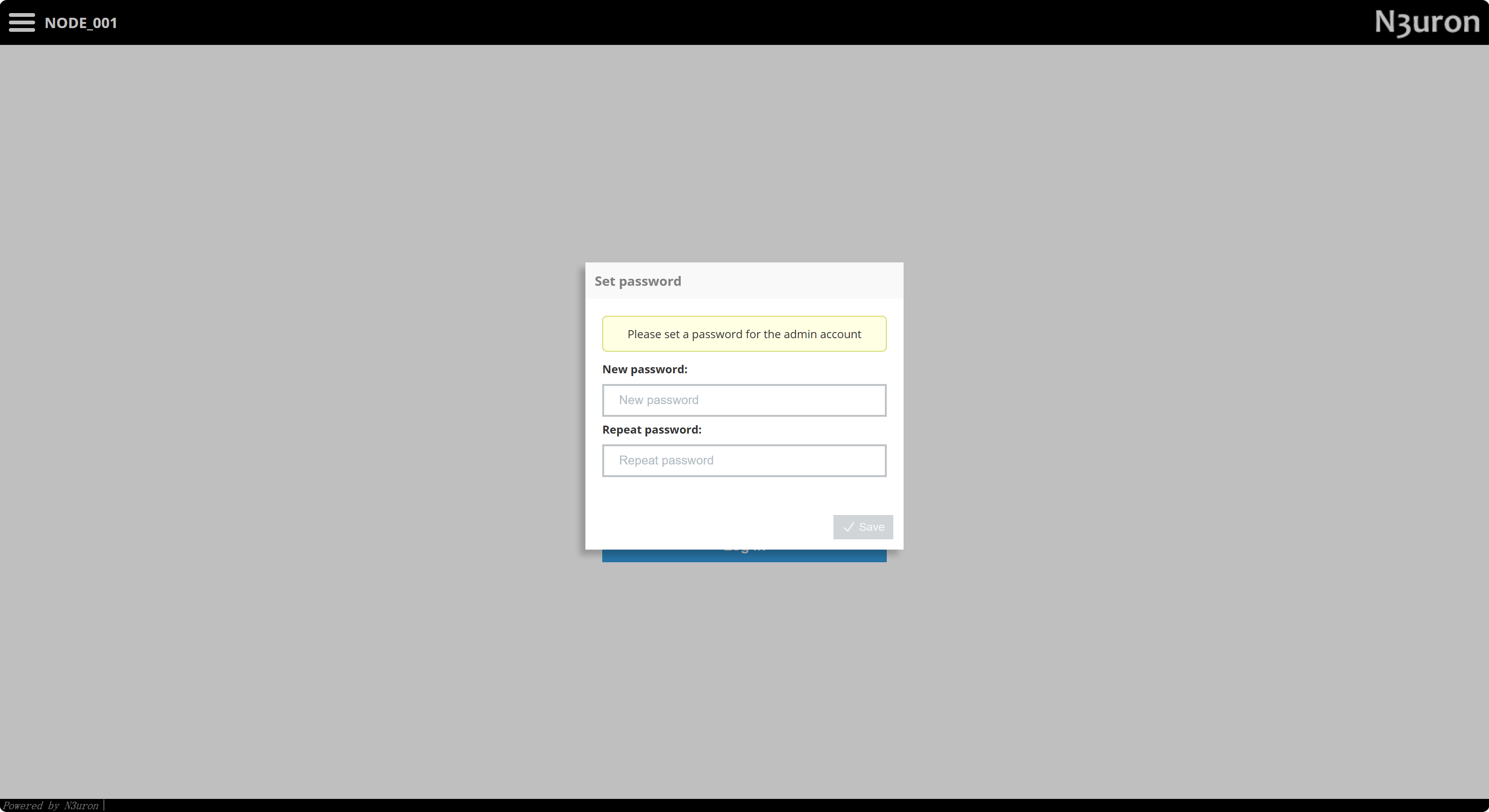
Das Administratorpasswort initialisieren
Folgen Sie beim ersten Zugriff den Anweisungen, um ein Passwort für admin festzulegen. Im unten gezeigten Dialog Set password:
- Geben Sie unter New password ein neues Administratorpasswort ein.
- Wiederholen Sie es unter Repeat password.
- Wählen Sie Save. Die erste Passworteinrichtung ist auch in der N3uron-Linux-Installationsdokumentation beschrieben.
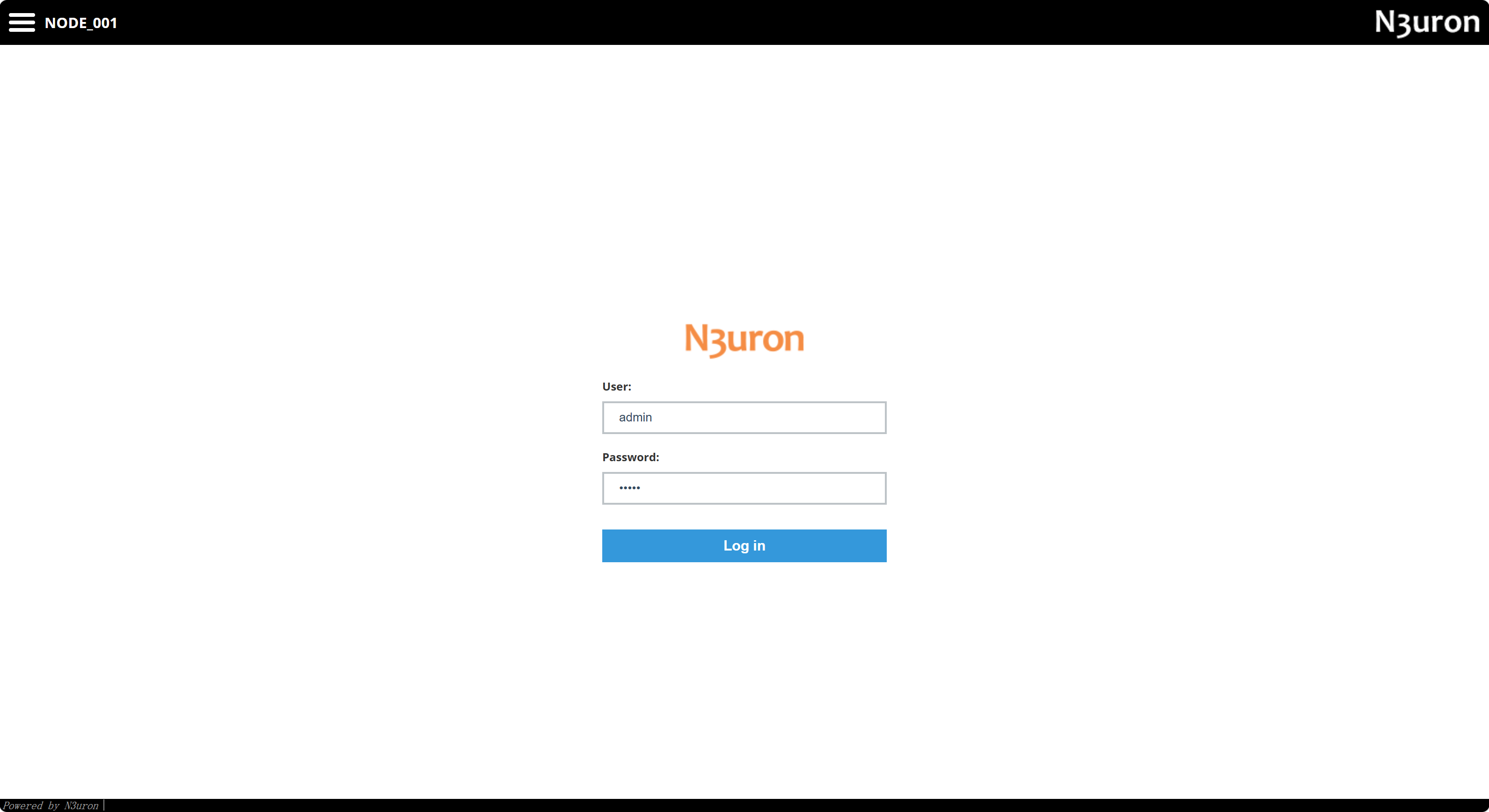
An der WebUI anmelden
Geben Sie auf der Anmeldeseite admin unter User und das gerade festgelegte Passwort unter Password ein. Wählen Sie Log in.
Wurde der Knoten bereits initialisiert, verwenden Sie seine vorhandenen Administratorzugangsdaten.
Richten Sie für den Produktivbetrieb geeignete Zugriffskontrollen und HTTPS ein und machen Sie die WebUI nicht direkt aus dem öffentlichen Internet erreichbar.
Schritt 5: Installation überprüfen
Nach der Anmeldung öffnet sich die WebUI. Beim RK3576-Test zeigte die Kopfzeile den Knoten NODE_001. Die Navigation enthielt diese Einträge:
| Menü | Zweck |
|---|---|
| Data → Realtime | Echtzeitwerte und Status der Tags ansehen |
| Data → Historical | Auf konfigurierte Funktionen für historische Daten zugreifen |
| Alarms | Alarminformationen ansehen |
| System → Diagnostics | Knoten- und Modulbetrieb prüfen |
| System → Config | Knoten und Module konfigurieren |
| System → Licensing | Lizenzen ansehen und verwalten |
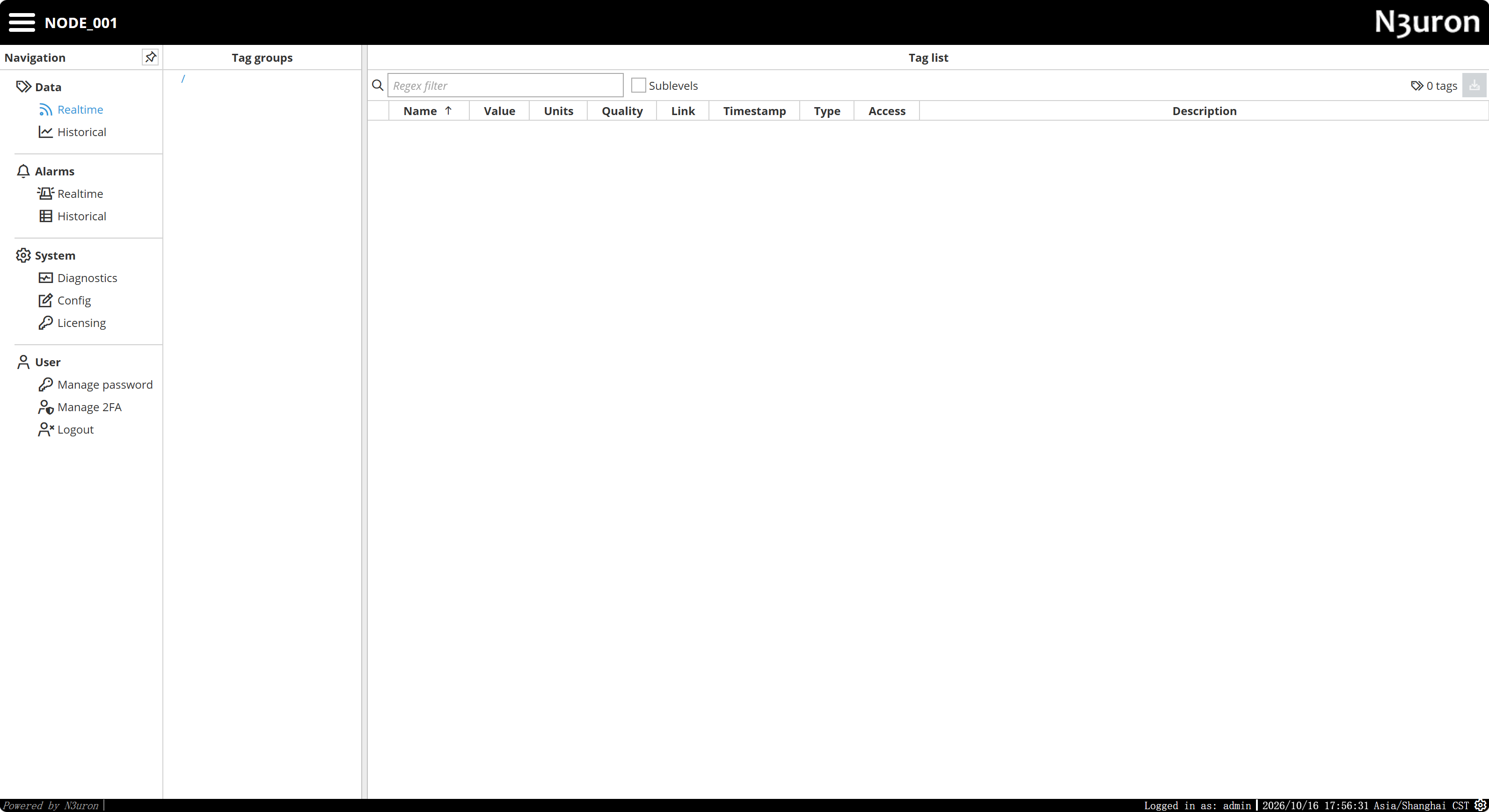
Vor dem Anlegen von Datenquellen und Tags ist die Anzeige 0 tags unter Data → Realtime normal. Installation und grundlegende Verifikation sind abgeschlossen, wenn der Dienst läuft und die Anmeldung an der WebUI funktioniert.
Lizenzierung und optionale Module
Grundlegender WebUI-Zugriff benötigt keine separate WebUI-Lizenz. Andere kommerzielle Module benötigen im Allgemeinen die entsprechenden Lizenzen und können ohne gültige Lizenz in einem zeitlich begrenzten Demomodus laufen. Die geltenden Grenzen finden Sie in der aktuellen N3uron-Dokumentation und auf der Seite Licensing.
Die eingebettete Historian-Datenbank von N3uron v1.22 benötigt auf ARM64-CPUs ARMv8.2-A oder neuer. Eine erfolgreiche Plattforminstallation bestätigt nicht die Kompatibilität aller optionalen Module. Siehe die Linux-Installationsanforderungen.
Fehlerbehebung
Das Installationsskript lässt sich nicht herunterladen
Prüfen Sie Netzwerk und DNS-Auflösung und laden Sie das Skript separat herunter:
curl -fL --retry 3 https://get.n3uron.com/install.sh -o /tmp/n3uron-install.shSchlägt der Download fehl, untersuchen Sie die Fehlermeldung, bevor Sie die Installation wiederholt versuchen.
Der Browser erreicht die WebUI nicht
Prüfen Sie Dienst, Ports und Geräteadresse:
sudo systemctl status n3uron --no-pager
sudo ss -ltnp | grep -E ':8003|:8443'
hostname -I
Stellen Sie außerdem sicher, dass der Browser-PC das Gerätenetz erreicht und die Firewall den konfigurierten Port zulässt.
Warum zeigt die Echtzeitseite 0 tags an?
Eine neue Installation hat keine konfigurierten Datenquellen. Konfigurieren Sie unter System → Config ein Modbus-, MQTT- oder OPC-UA-Modul und legen Sie Tags an, um deren Daten unter Data → Realtime zu sehen.
Nächste Schritte
Nach der Installation können Sie industrielle Edge-Gateway-Anwendungen erproben, beispielsweise:
- Geräte- oder simulierte Sensordaten über Modbus TCP lesen.
- Lokale Tag-Daten mit MQTT Client an einen MQTT-Broker senden.
- N3uron mit AWS IoT Core verbinden, um eine Datenpipeline vom Industriegerät zur Cloud aufzubauen.
Diese Funktionen liegen außerhalb des geprüften Umfangs dieses Installationstutorials und können in eigenen Anwendungsanleitungen behandelt werden.