Super Dual Ethernet
Zuletzt aktualisiert:
Einleitung
Der reComputer Super verfügt über zwei RJ45 Gigabit Ethernet-Ports und bietet Hochgeschwindigkeits-Netzwerkfähigkeiten. Diese duale Ethernet-Konfiguration ermöglicht eine Vielzahl von fortgeschrittenen Netzwerkszenarien, wie Netzwerkredundanz, Lastverteilung und Segmentierung.
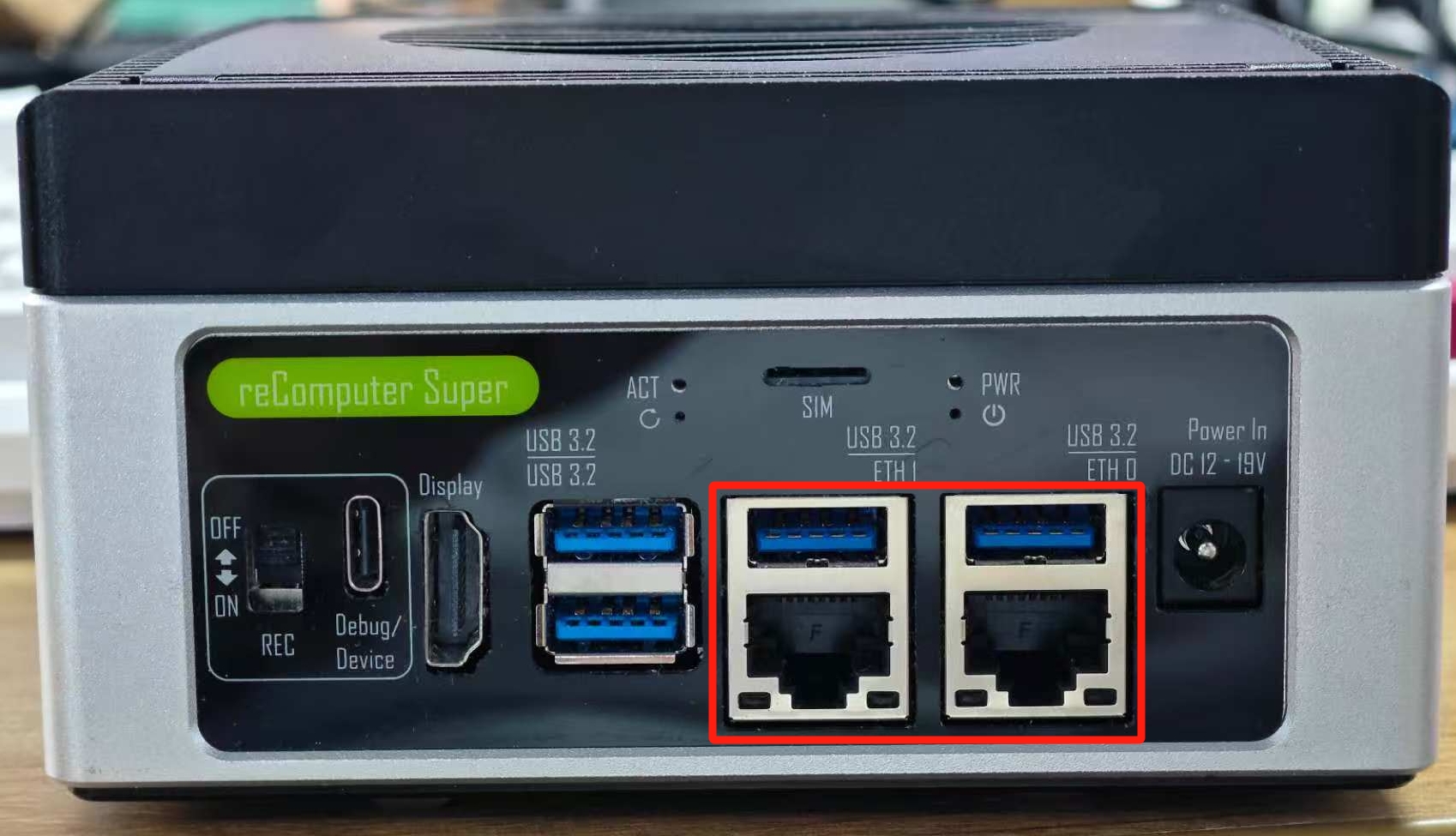
Hardware-Übersicht
Der reComputer Super ist mit zwei Gigabit Ethernet-Ports ausgestattet, die flexible Netzwerkkonfigurationen ermöglichen:
- Port 1: Primärer Ethernet-Port
- Port 2: Sekundärer Ethernet-Port
An jedem Ethernet-Port befinden sich 2 LEDs (grün und gelb):
- Grüne LED: Leuchtet nur bei Verbindung mit 1000M/10G-Netzwerk.
- Gelbe LED: Zeigt den Netzwerkaktivitätsstatus an.
Grundlegende Netzwerkkonfiguration
Netzwerkschnittstellen prüfen
Um die verfügbaren Netzwerkschnittstellen anzuzeigen, öffnen Sie ein Terminal und führen Sie aus:
ifconfigSie sollten zwei Ethernet-Schnittstellen sehen, typischerweise eth0 und eth1 genannt.
Netzwerkeinstellungen konfigurieren
Sie können die Netzwerkeinstellungen über die Ubuntu-Desktop-Oberfläche oder über die Kommandozeile konfigurieren.
Über Desktop-Oberfläche
- Klicken Sie auf das Netzwerksymbol oben rechts
- Wählen Sie "Verkabelte Einstellungen"
- Klicken Sie auf das Zahnradsymbol neben jeder Ethernet-Verbindung, um die Einstellungen zu konfigurieren
Über Kommandozeile
Um die Netzwerkeinstellungen über die Kommandozeile zu konfigurieren, können Sie die Netplan-Konfigurationsdatei bearbeiten:
sudo nano /etc/netplan/01-network-manager-all.yamlErweiterte Netzwerkszenarien
Netzwerkredundanz
Konfigurieren Sie beide Ethernet-Ports so, dass sie mit demselben Netzwerk für Redundanz verbunden sind. Wenn ein Port ausfällt, stellt der andere weiterhin Netzwerkverbindung bereit.
Netzwerksegmentierung
Verwenden Sie die dualen Ethernet-Ports, um verschiedene Netzwerke zu verbinden:
- Port 1: Verbindung zum internen Netzwerk für die Verwaltung
- Port 2: Verbindung zum externen Netzwerk für die Datenübertragung
Lastverteilung
Konfigurieren Sie beide Ethernet-Ports so, dass sie gemeinsam für erhöhte Bandbreite und Lastverteilung arbeiten.
Netzwerkadressübersetzung (NAT)
Verwenden Sie einen Ethernet-Port als WAN-Schnittstelle und den anderen als LAN-Schnittstelle, um ein NAT-Gateway zu erstellen.
Netzwerkleistungstest
Netzwerkgeschwindigkeit testen
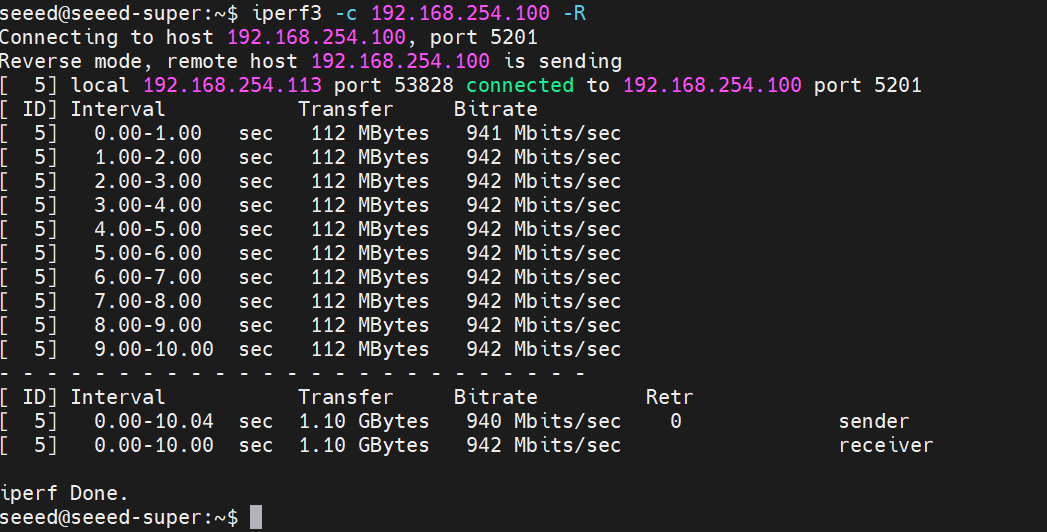
Verwenden Sie iperf3, um die Netzwerkleistung zu testen:
- iperf3 installieren:
sudo apt install iperf3- Auf der Serverseite:
iperf3 -s- Auf der Clientseite:
iperf3 -c <server-ip>Fehlerbehebung
Ethernet-Port nicht erkannt
- Stellen Sie sicher, dass das Ethernet-Kabel korrekt angeschlossen ist
- Prüfen Sie, ob das Netzwerkkabel funktionsfähig ist
- Verifizieren Sie, dass der Netzwerktreiber installiert ist
Langsame Netzwerkgeschwindigkeit
- Prüfen Sie auf Netzwerküberlastung
- Verifizieren Sie, dass Sie Cat5e- oder Cat6-Kabel für Gigabit-Geschwindigkeiten verwenden
- Stellen Sie sicher, dass der Netzwerkswitch Gigabit Ethernet unterstützt