VNC-Remotedesktop
Zuletzt aktualisiert:
Zurück zu Modul 3 | Zurück zum Inhaltsverzeichnis
04 VNC-Fernsteuerung
Einführung
VNC ist ein Remote-Desktop-Protokoll, mit dem Sie die grafische Oberfläche eines anderen Geräts von Ihrem eigenen Computer aus anzeigen und steuern können. Es ist besonders nützlich für Server ohne Monitore, eingebettete Geräte wie Jetson und andere Systeme, die einen Remote-GUI-Zugriff erfordern.
VNC konfigurieren
Jetson-Seite
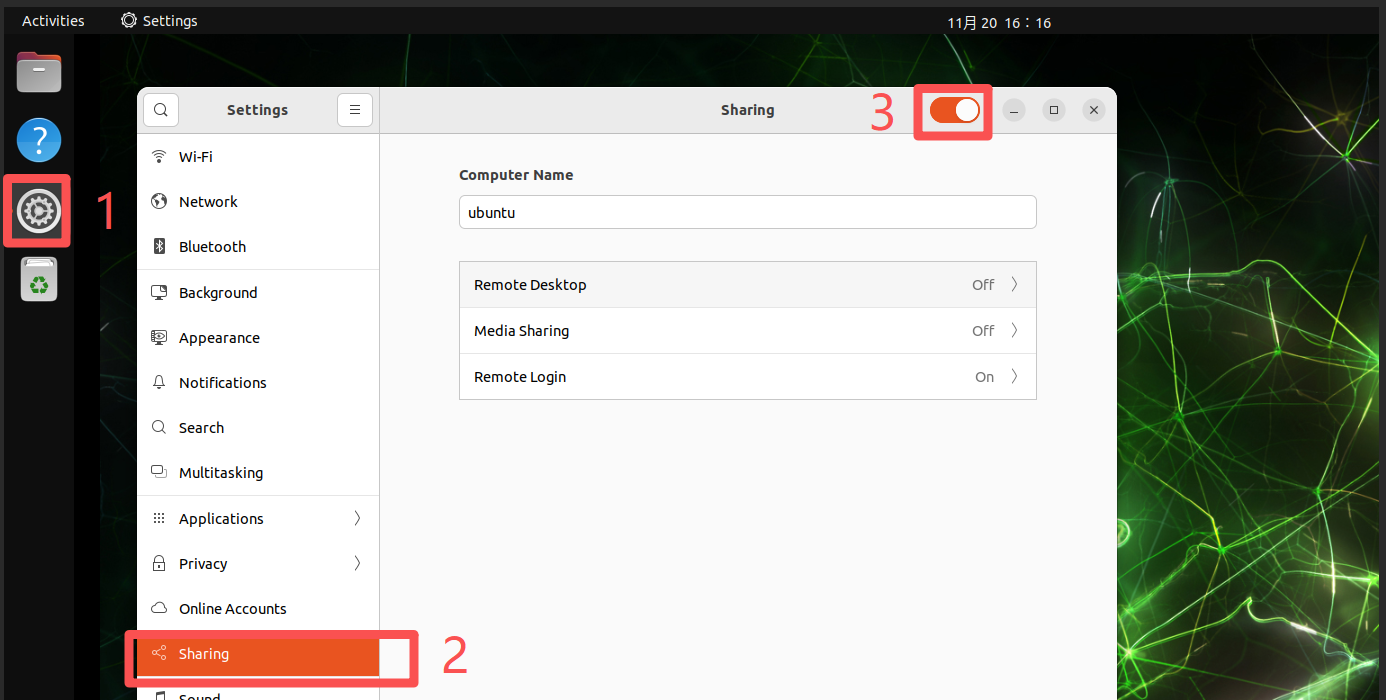
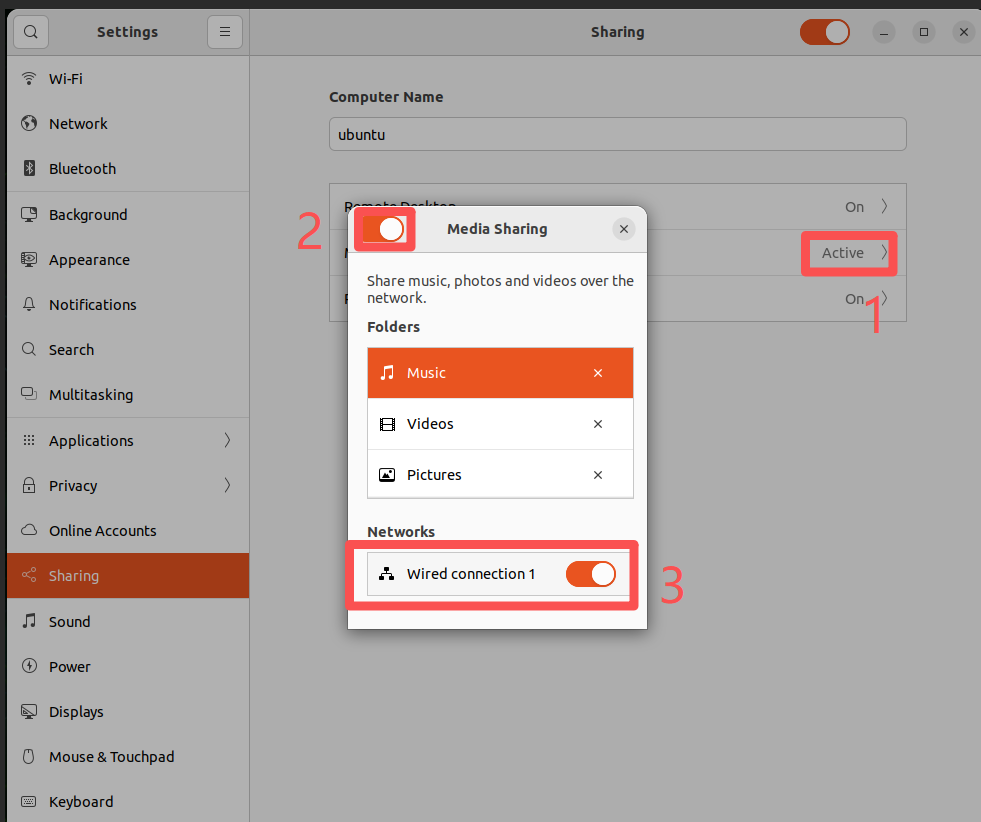
Öffnen Sie die Desktop-Freigabe auf Jetson über Einstellungen -> Freigabe.
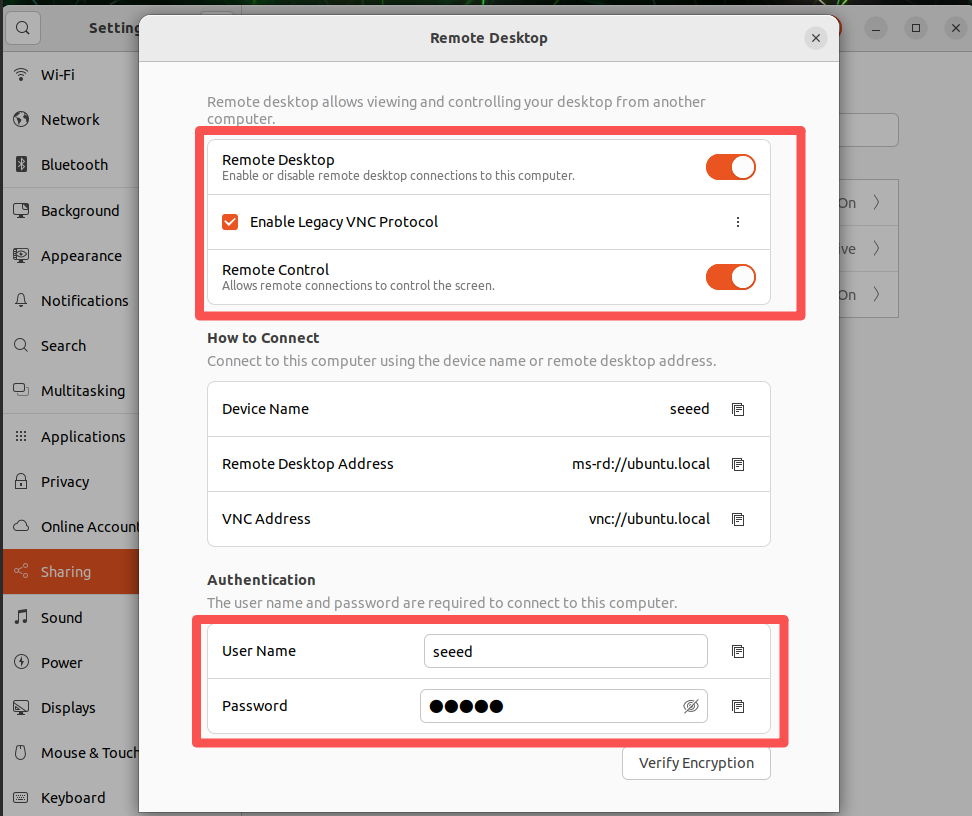
Aktivieren Sie Remote Desktop, schalten Sie das traditionelle VNC-Protokoll ein und legen Sie einen Benutzernamen und ein Passwort fest. Es wird empfohlen, dieselben Anmeldedaten wie für das Systemkonto zu verwenden.
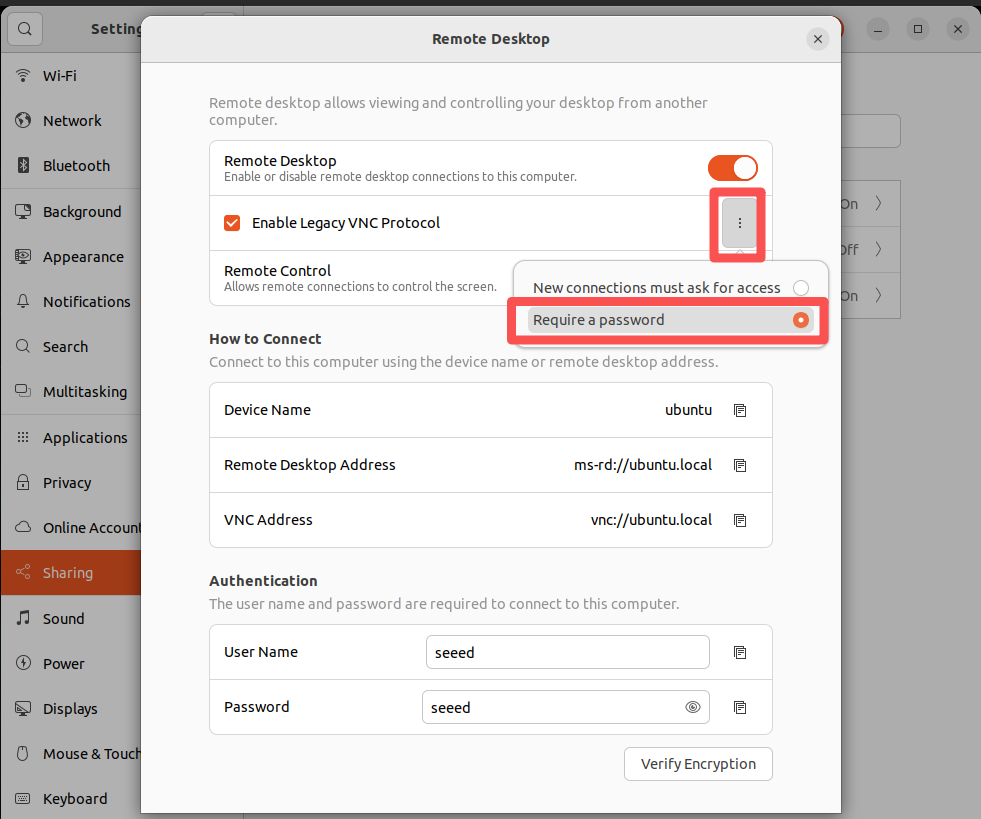
Jedes Mal, wenn Sie Netzwerke wechseln, stellen Sie sicher, dass die Medienfreigabe noch aktiviert ist.
Remote-Anmeldung aktivieren
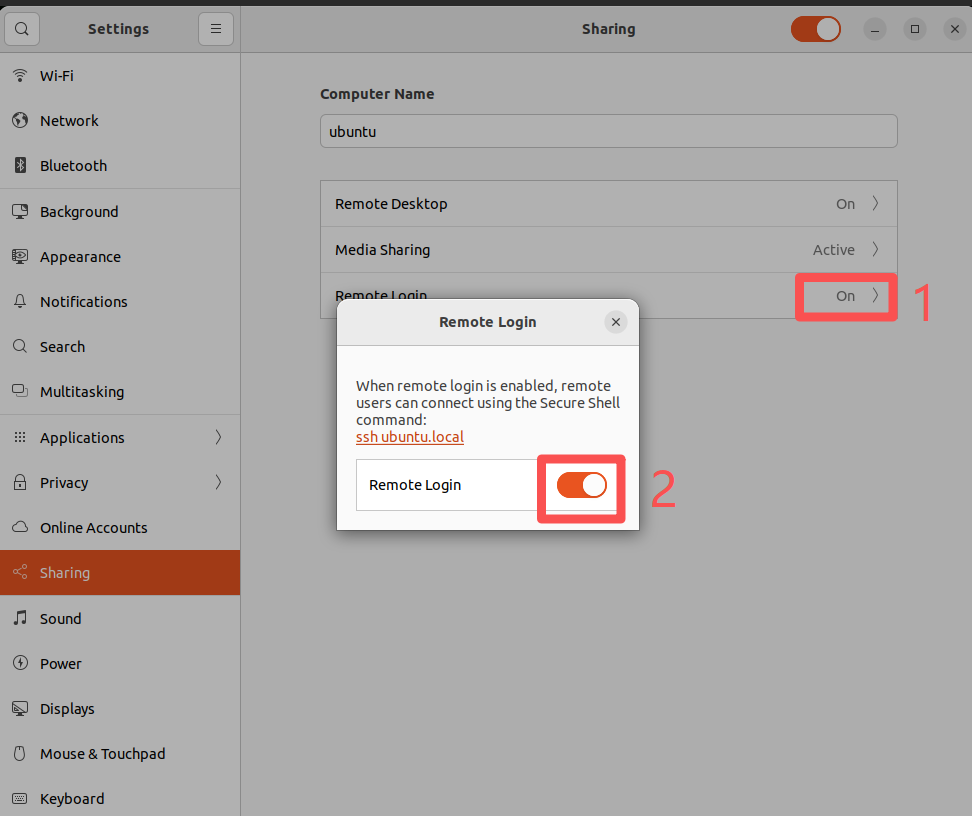
Aktivieren Sie den VNC-Dienst beim Booten.
Wenn der Bildschirm gesperrt ist, funktioniert die VNC-Fernsteuerung möglicherweise nicht mehr. Verwenden Sie die zusätzliche Konfiguration unten, um Remote-Zugriff bei gesperrtem Bildschirm zu ermöglichen.
# Desktop-Erweiterungsmanager installieren
sudo apt install gnome-shell-extension-manager -y
# GNOME-Shell-Version abrufen
gnome-shell --version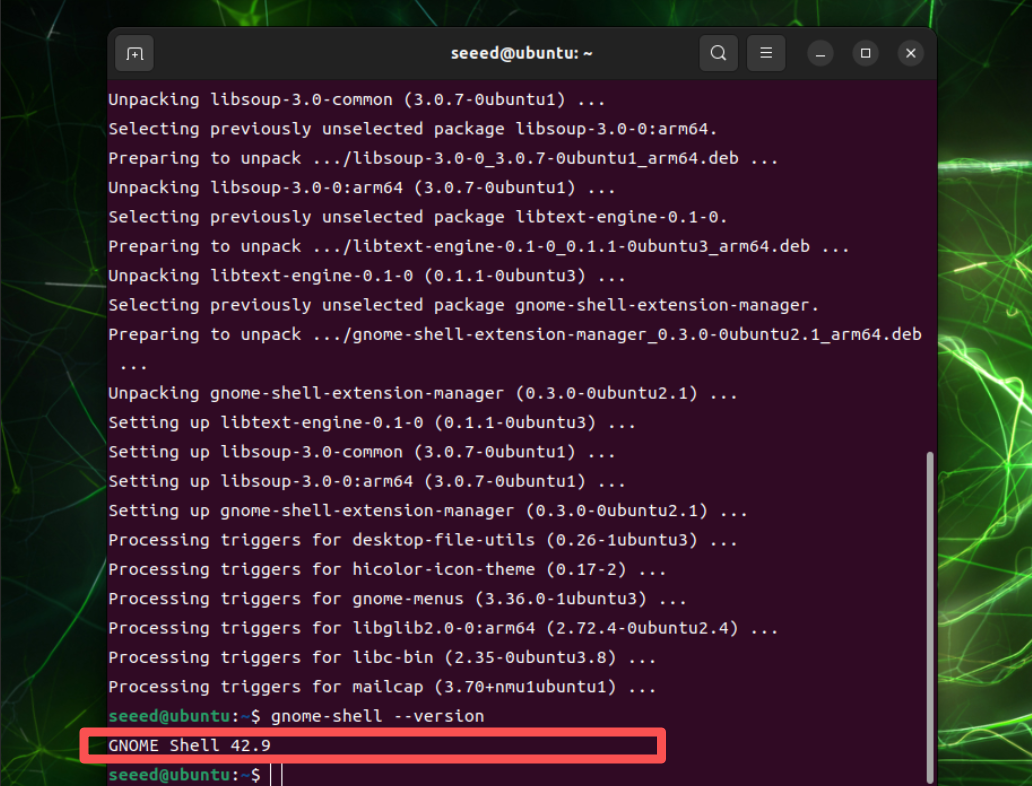
Laden Sie die GNOME-Erweiterung herunter, die Remote-Desktop-Zugriff ermöglicht, während der Bildschirm gesperrt ist:
Öffnen Sie diese Seite in einem Browser auf dem Jetson:
https://extensions.gnome.org/extension/4338/allow-locked-remote-desktop/
Wenn kein Browser installiert ist, können Sie einen Firefox-Browser installieren
# Firefox herunterladen
sudo apt install firefox
# Browser-Version reparieren
cd ~/Downloads/
snap download snapd --revision=24724
sudo snap ack snapd_24724.assert
sudo snap install snapd_24724.snap
sudo snap refresh --hold snapd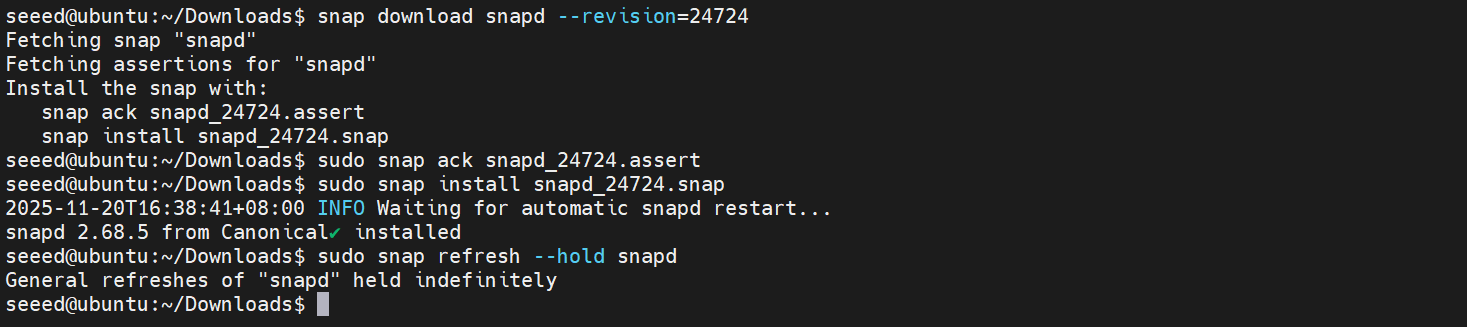
Öffnen Sie den oben genannten Link und laden Sie die Erweiterungsversion herunter, die zu Ihrer GNOME Shell-Version passt.
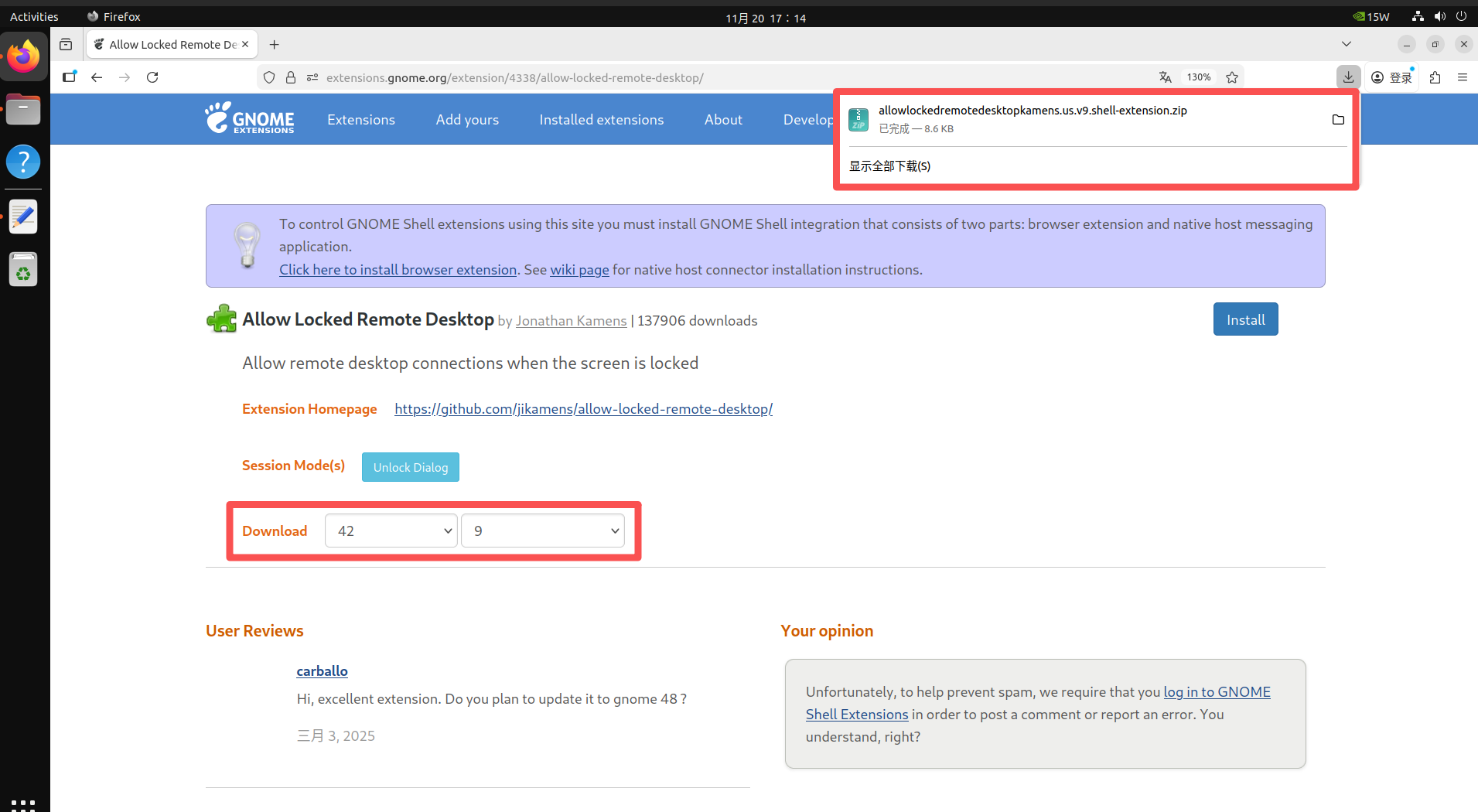
Installieren Sie die Erweiterung aus dem Download-Verzeichnis:
gnome-extensions install allowlockedremotedesktopkamens.us.v9.shell-extension.zip
sudo gnome-extensions enable allowlockedremotedesktop@kamens.us
Starten Sie das System neu:
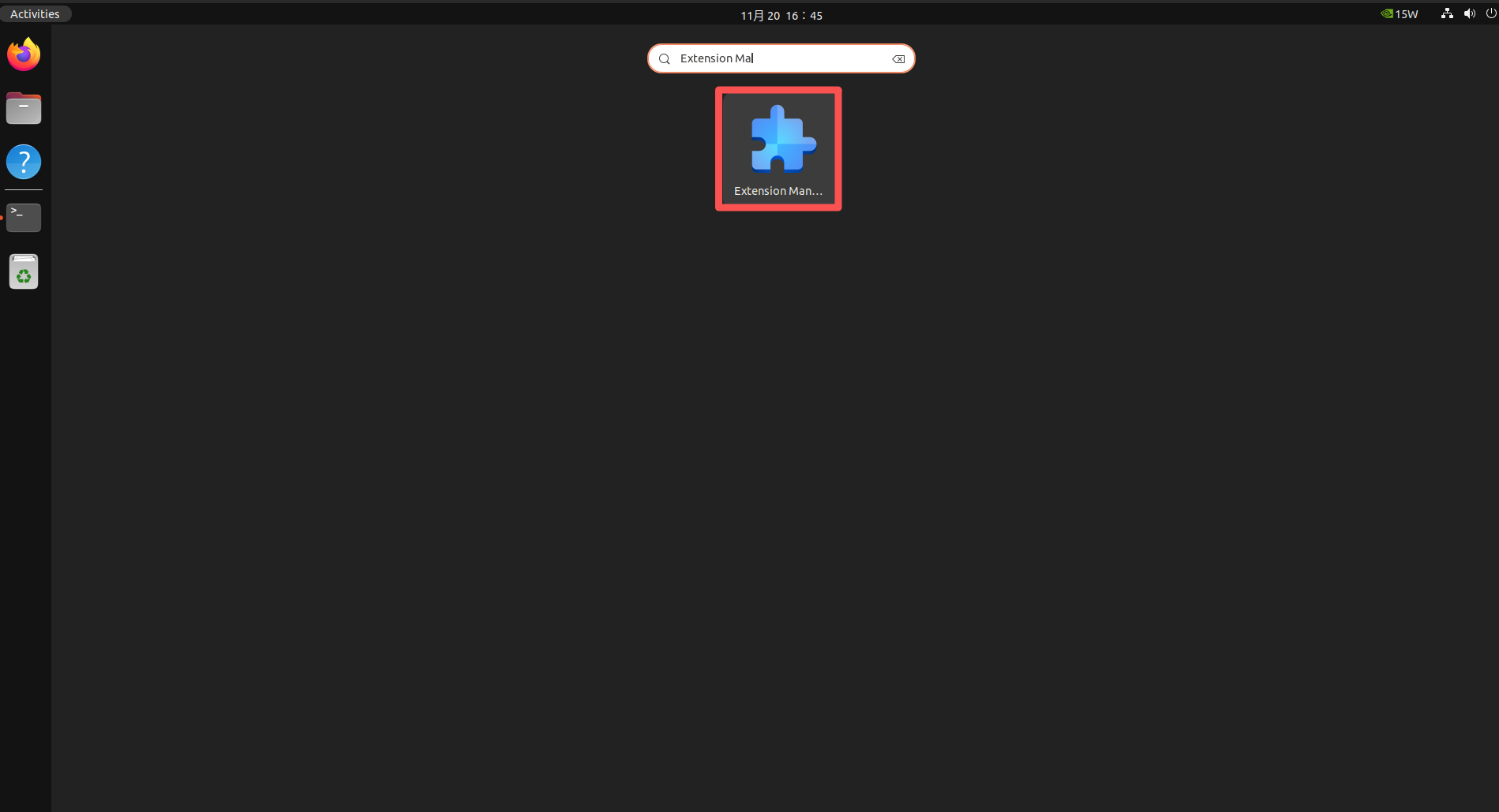
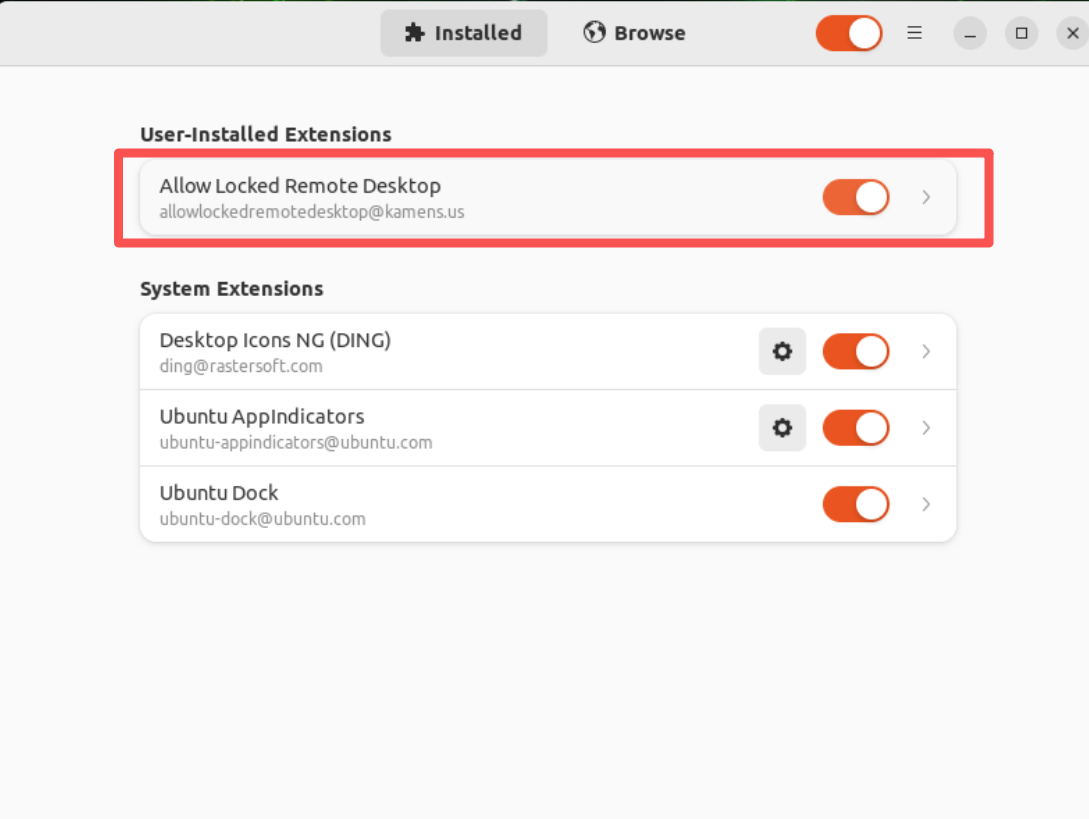
sudo rebootDrücken Sie nach dem Neustart die Win-Taste, suchen Sie nach Extension Manager und aktivieren Sie die installierte Erweiterung.
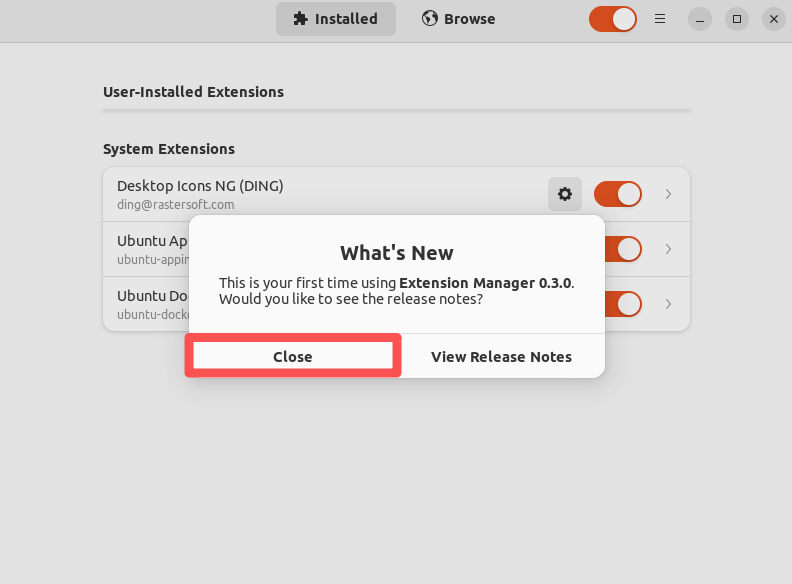
Aktivieren Sie die Option, die Remote-Desktop-Steuerung ermöglicht, während der Bildschirm gesperrt ist.
PC-Seite
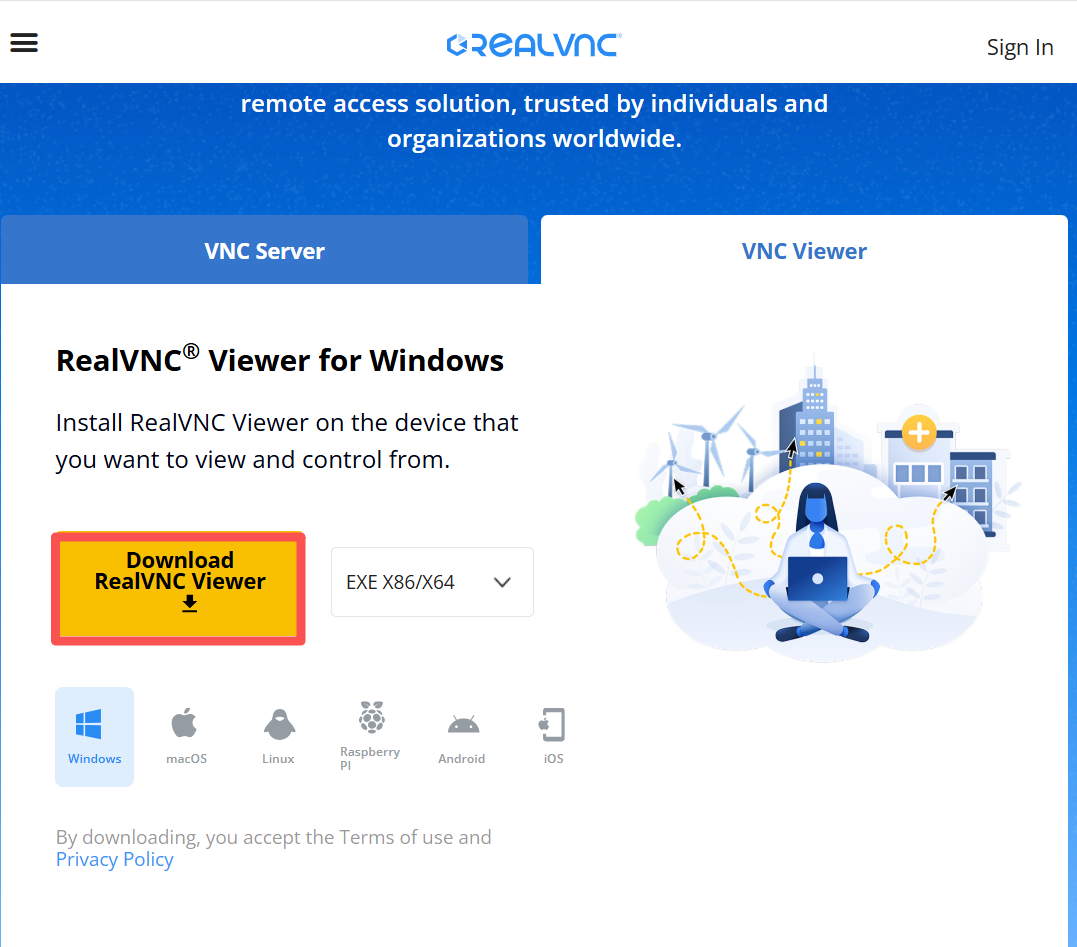
VNC Viewer herunterladen
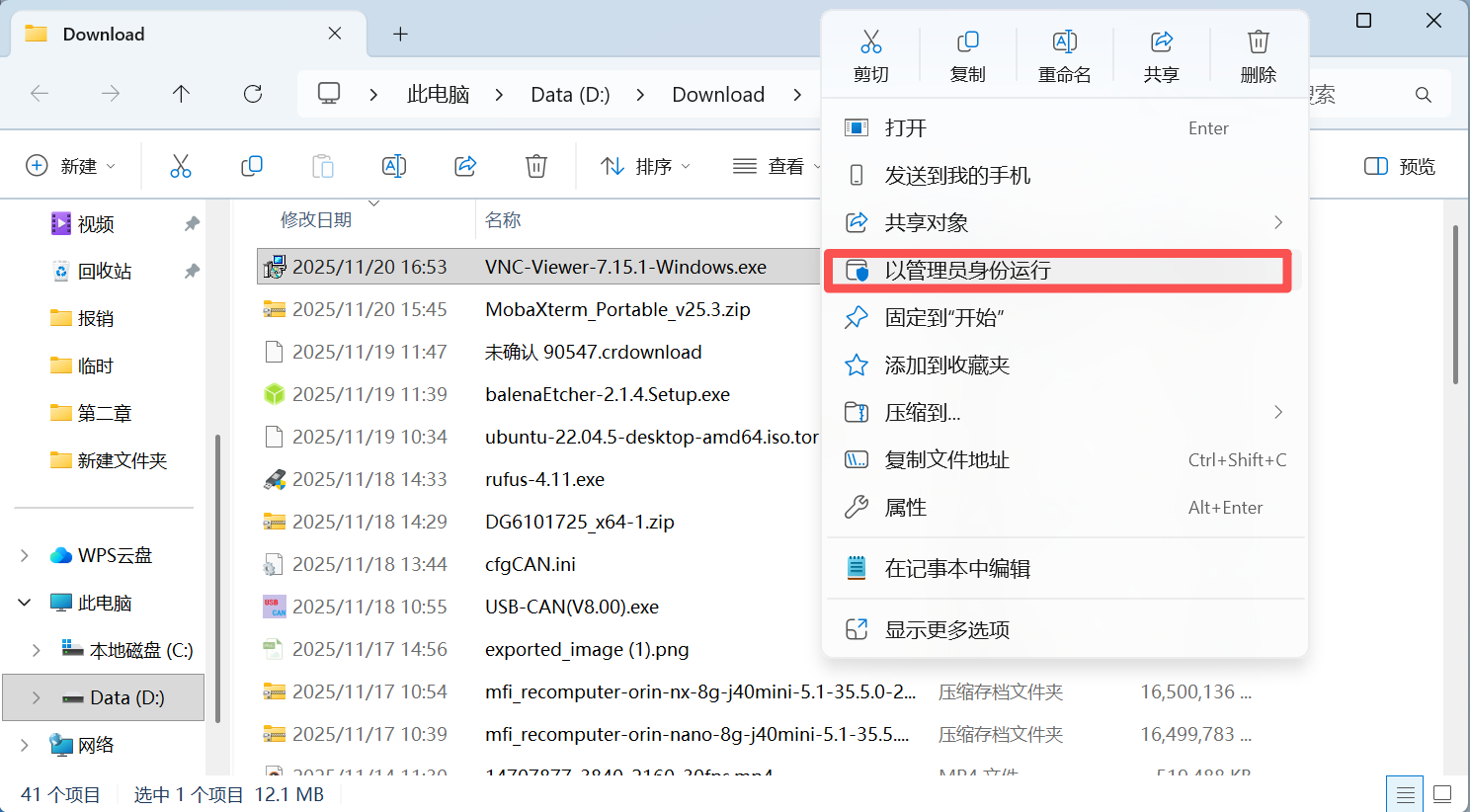
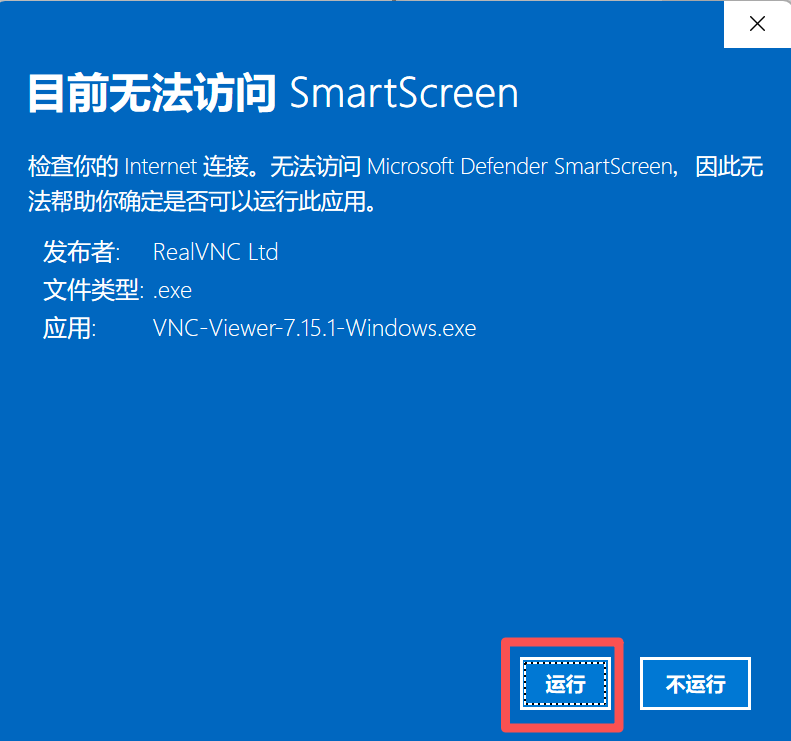
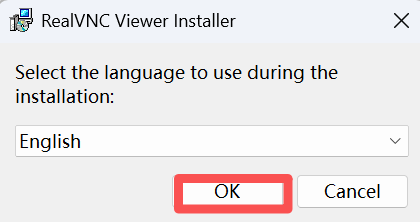
Installation als Administrator zulassen
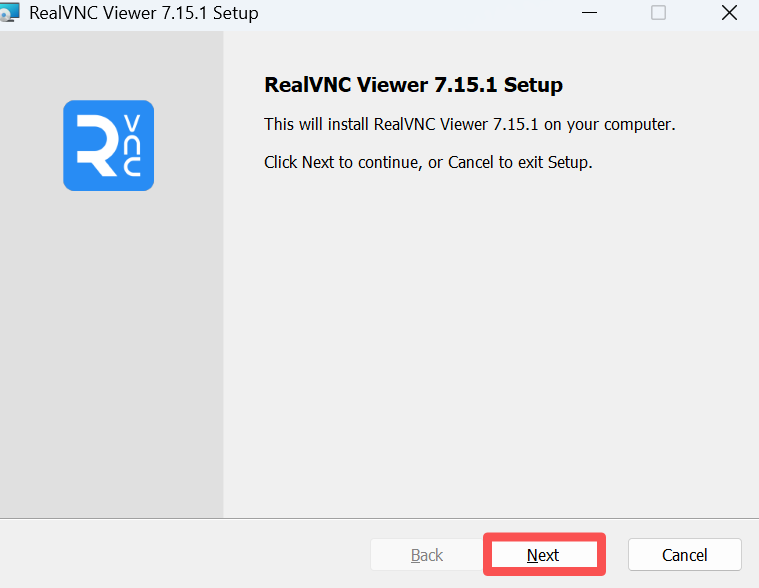
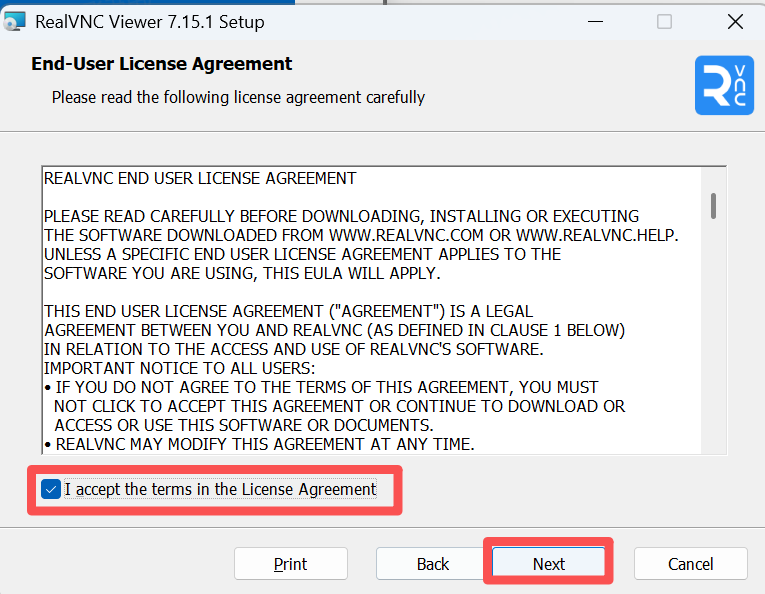
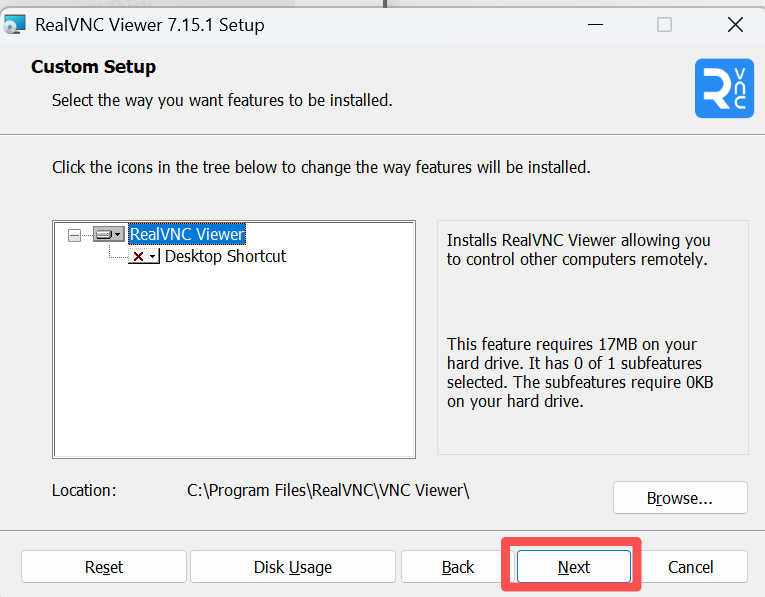
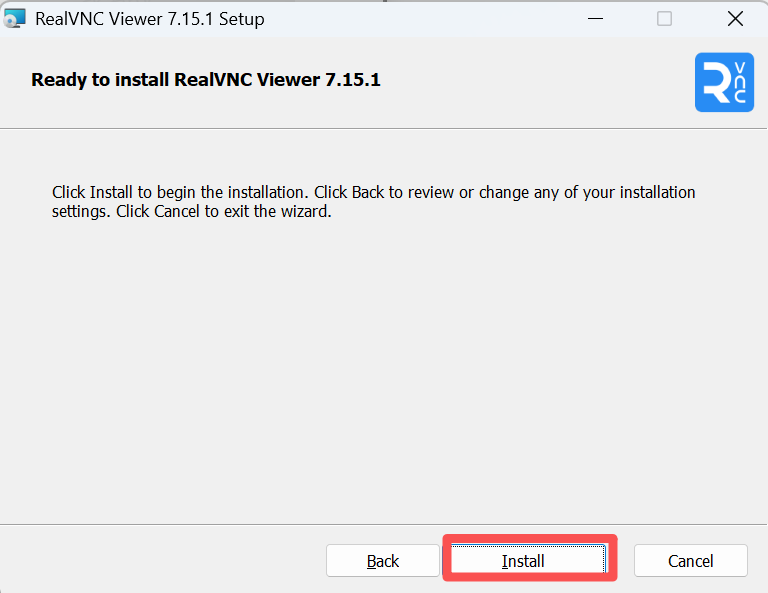
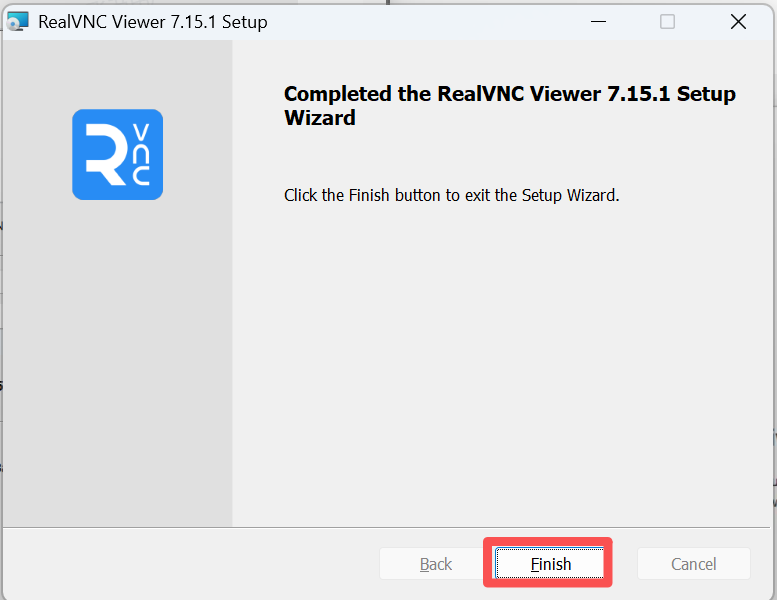
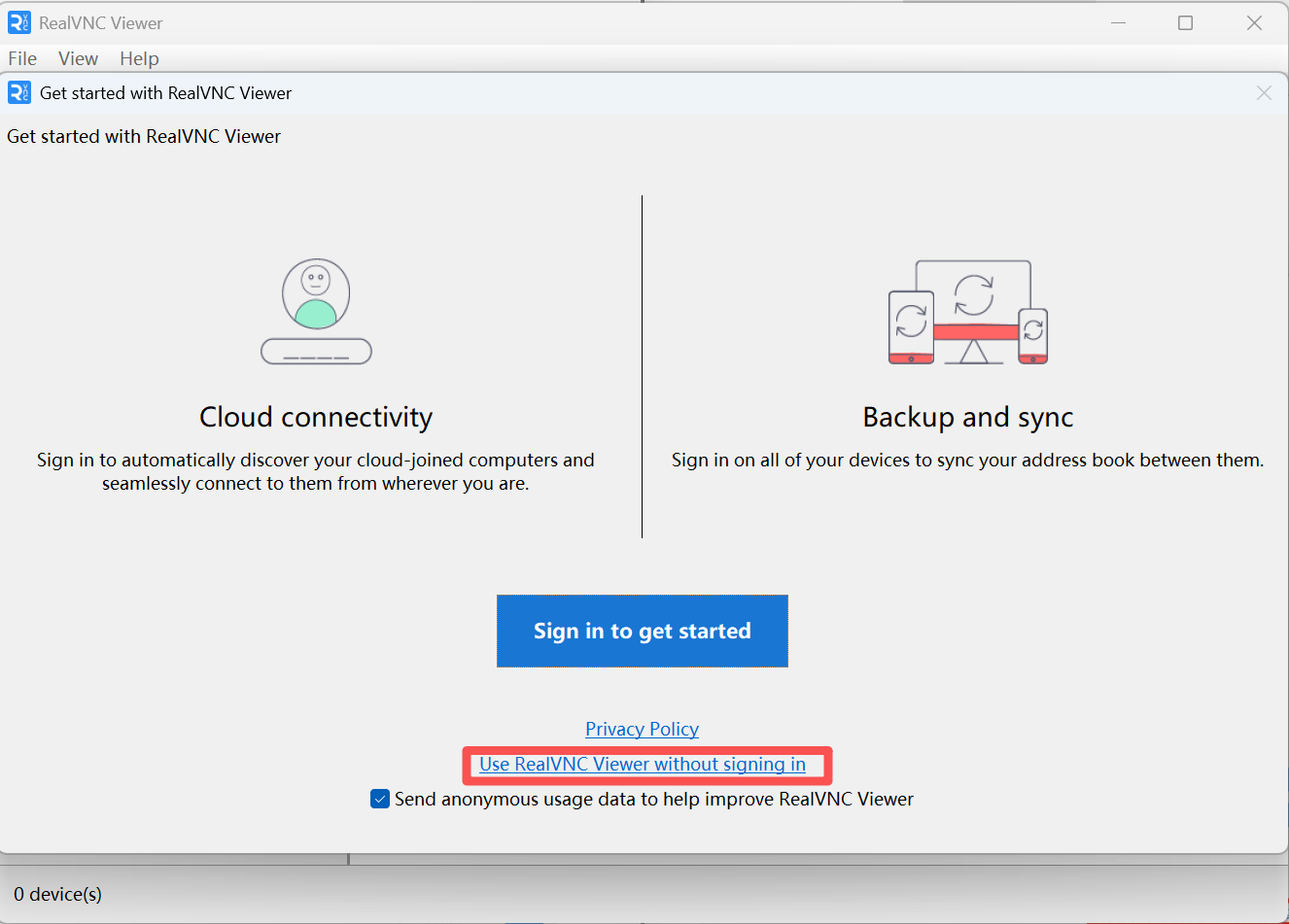
VNC Viewer öffnen.
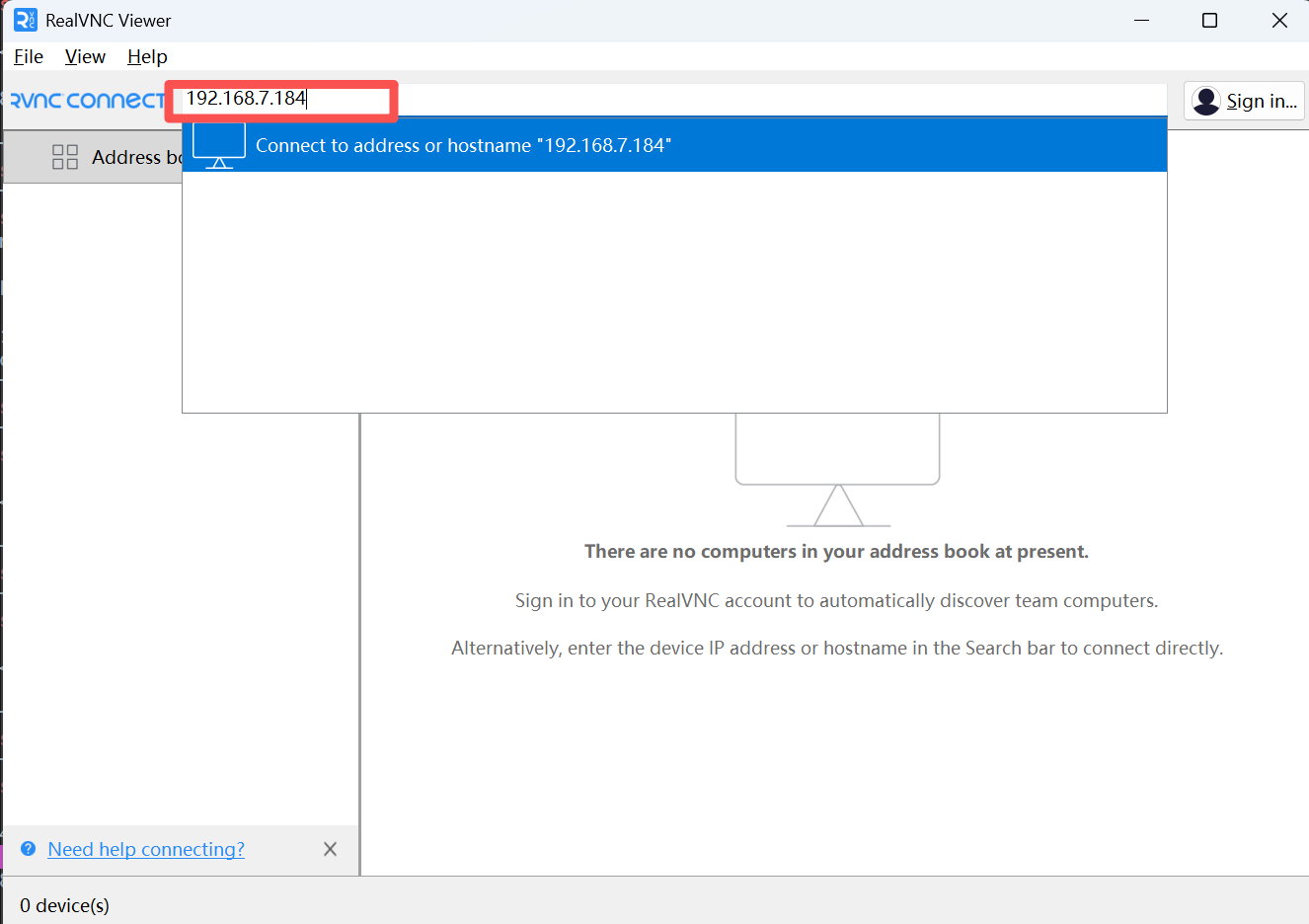
Geben Sie die Jetson-IP-Adresse ein und drücken Sie Enter.
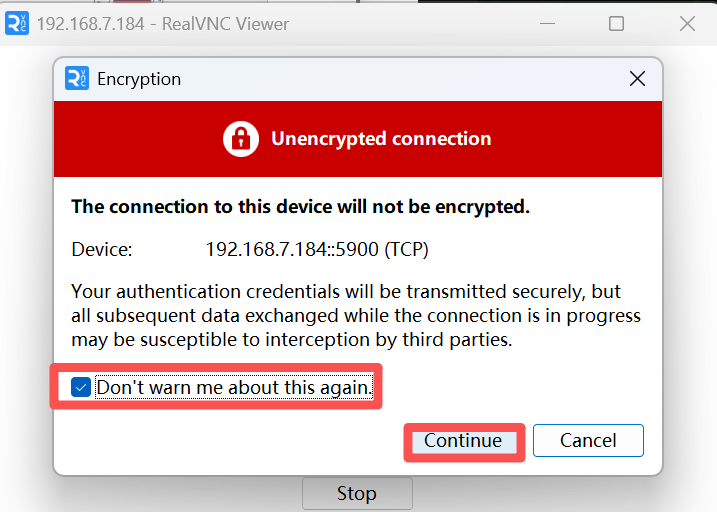
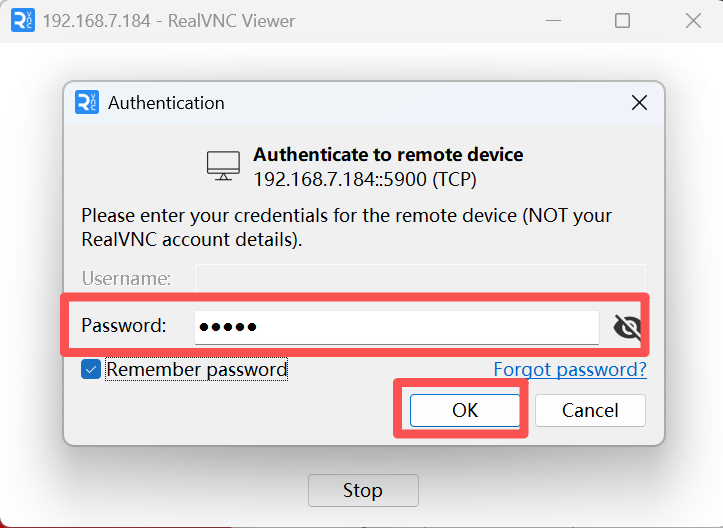
Jetson-Passwort eingeben
Bei der ersten Verbindung kann ein schwarzer Bildschirm angezeigt werden.
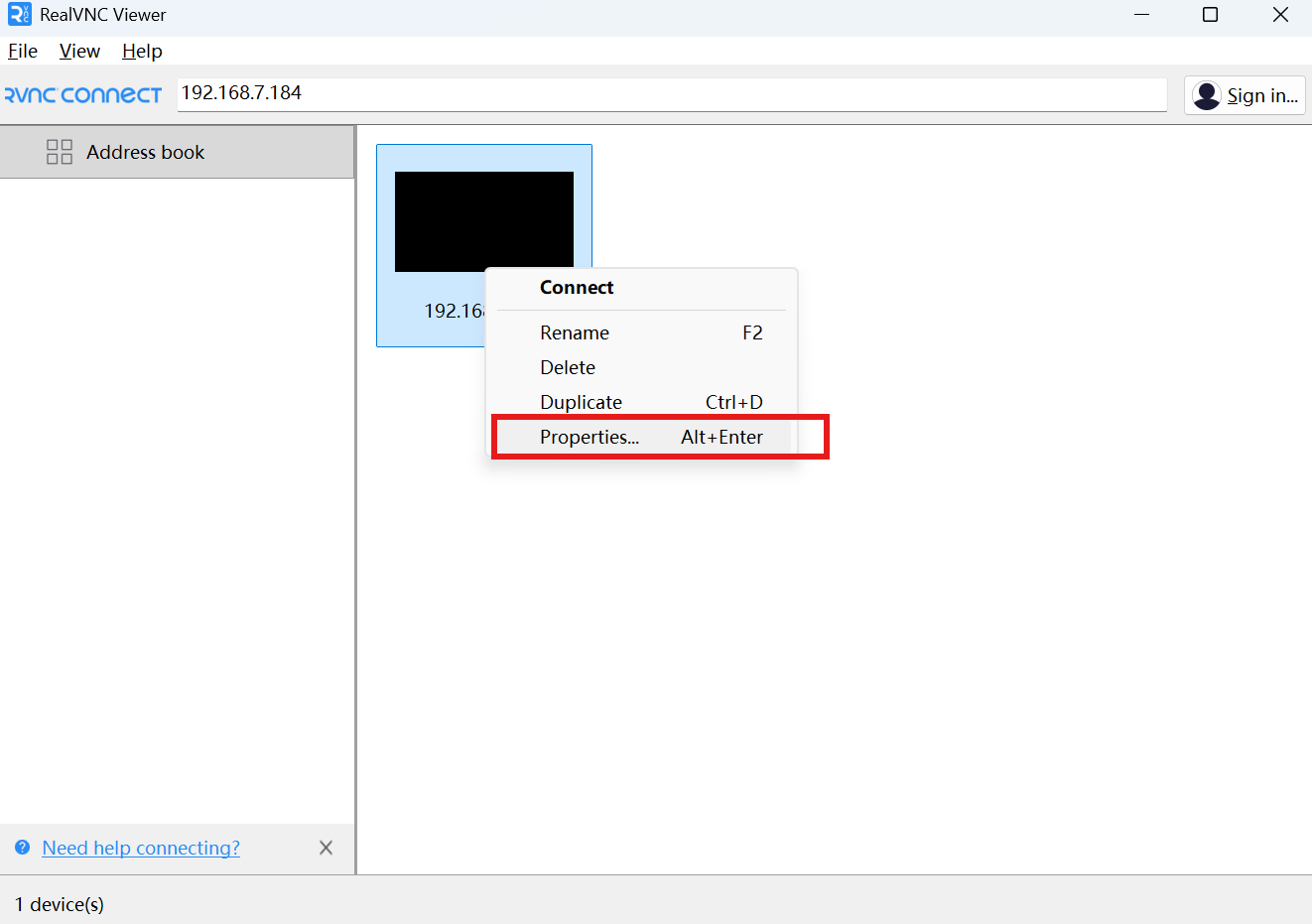
Passen Sie bei Bedarf die Qualitätseinstellungen des Viewers an.
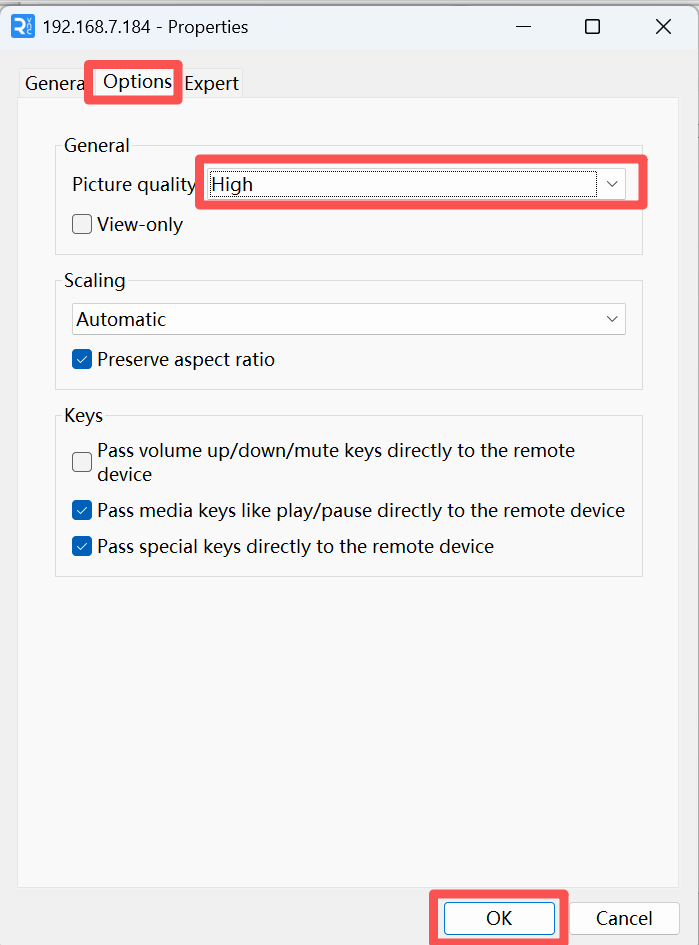
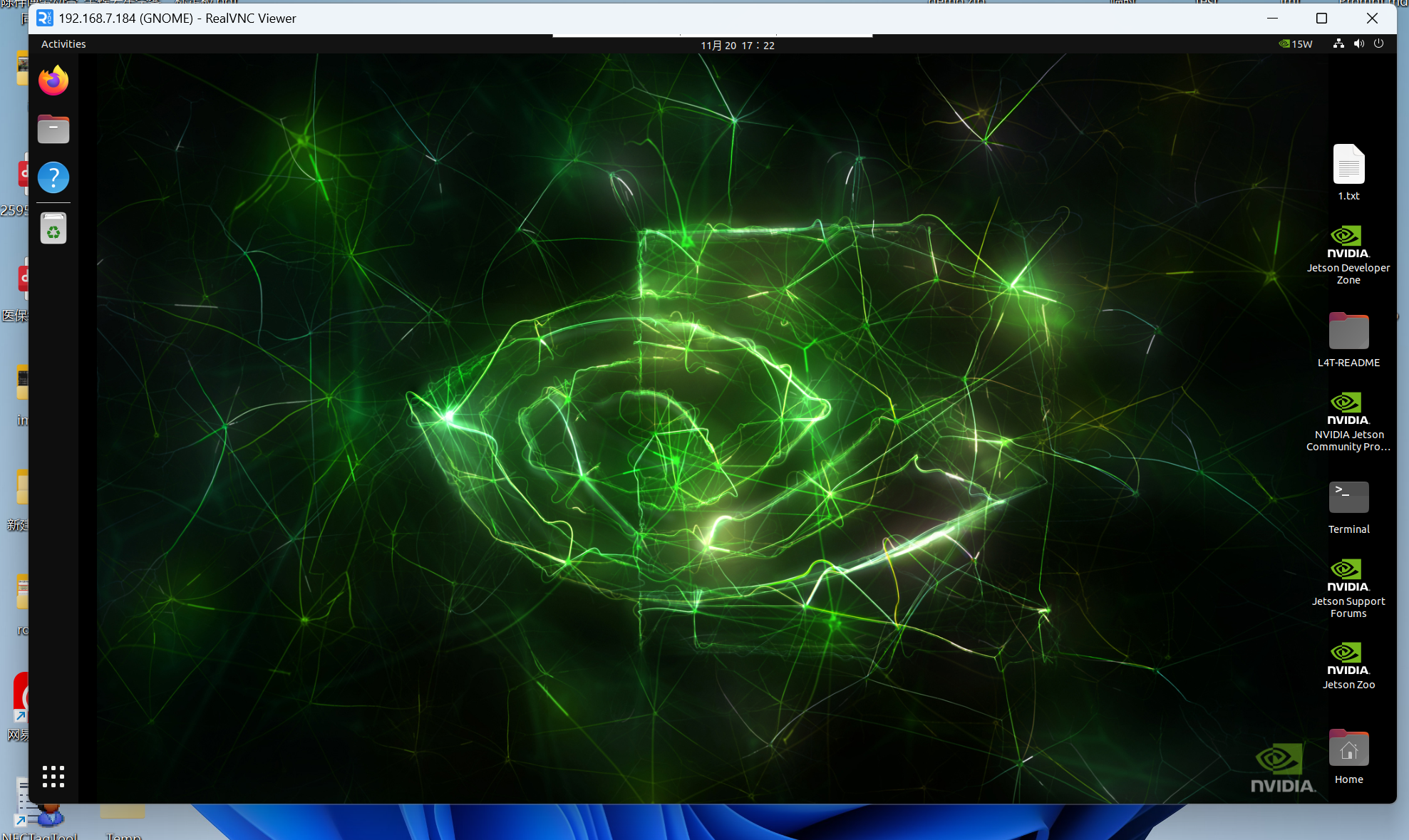
An diesem Punkt sollten Sie normal eine Verbindung zum Jetson-Grafikdesktop herstellen können.