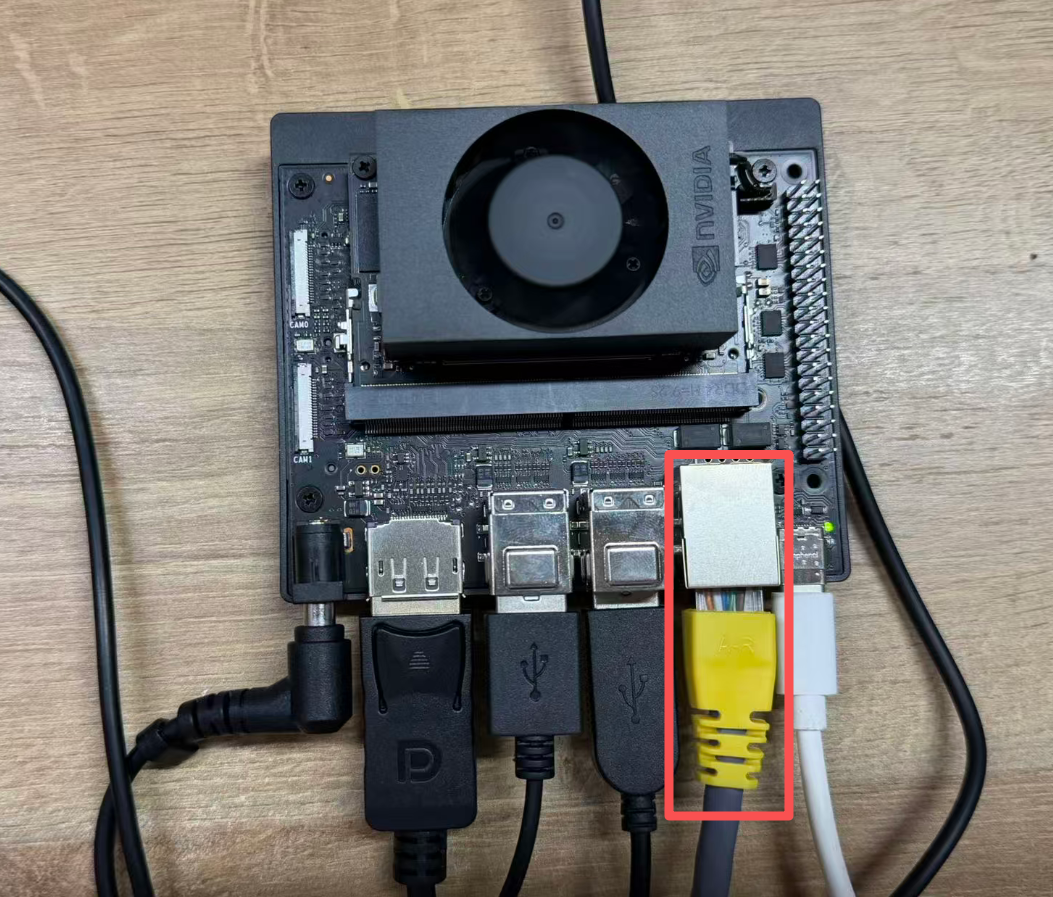
Netzwerk und WLAN
Zuletzt aktualisiert:
Zurück zu Modul 3 | Zurück zum Inhaltsverzeichnis
02 Webwissen (WLAN-Konfiguration)
Einführung
In diesem Abschnitt wird beschrieben, wie Sie Jetson mit dem Netzwerk verbinden und reguläre Netzwerkkonfigurationen durchführen.
WLAN-Konfiguration
WLAN verbinden
Modus 1: GUI-Verbindung
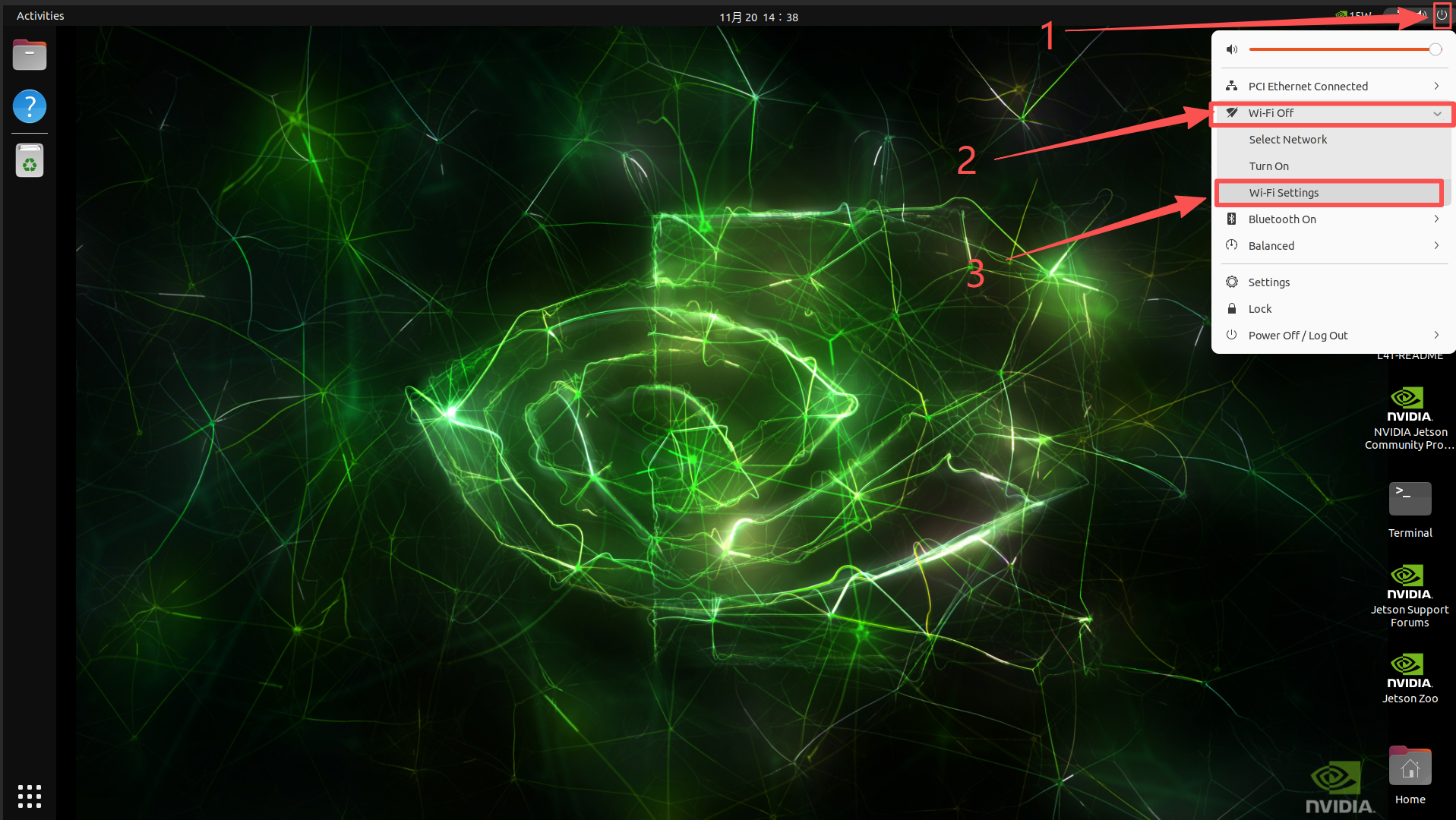
Rufen Sie den Jetson-Systemdesktop auf und klicken Sie auf das Stromsymbol oben rechts -> WLAN-Symbol -> WLAN-Einstellungen.
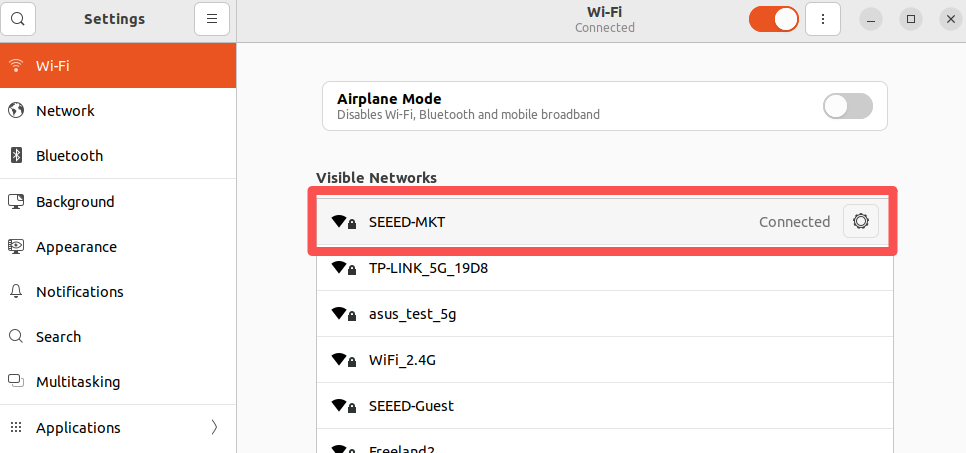
Wählen Sie das WLAN, zu dem Sie eine Verbindung herstellen möchten, und überprüfen Sie, ob die WLAN-Karte mit Antennen ausgestattet ist, falls beide gescannt werden.
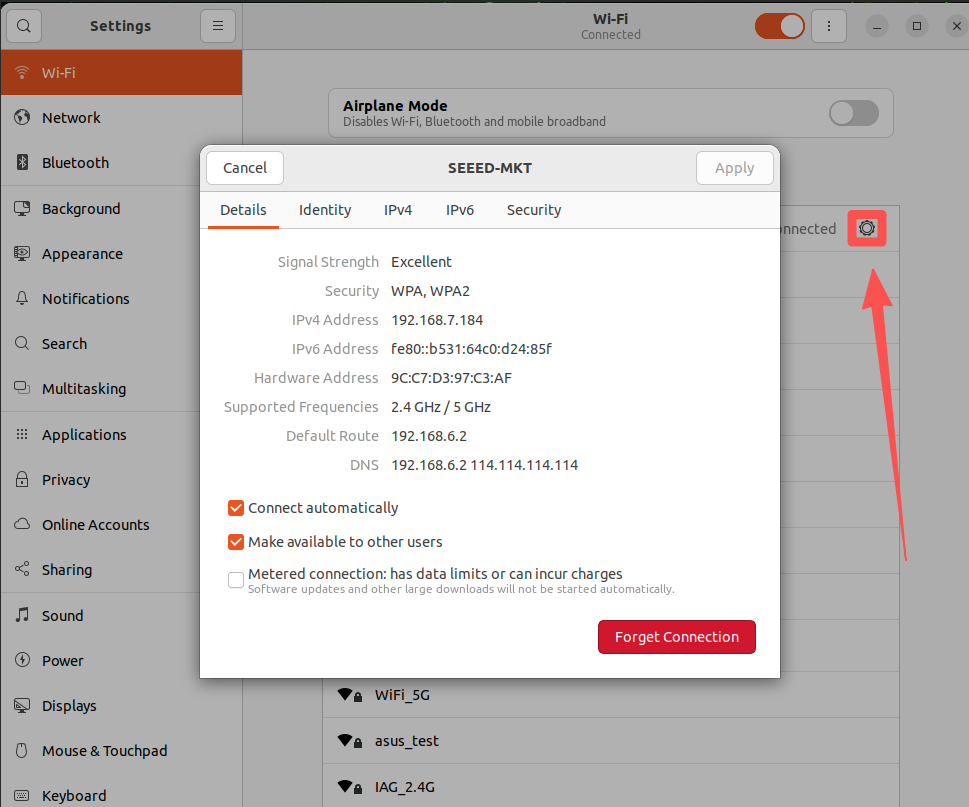
Klicken Sie auf das Symbol der verbundenen WLAN-Einstellungen, um WLAN-Informationen anzuzeigen.
Zeigen Sie die IP-Adressen aller Netzwerkverbindungen an und öffnen Sie das Terminal, um die folgenden Befehle einzugeben:
ifconfig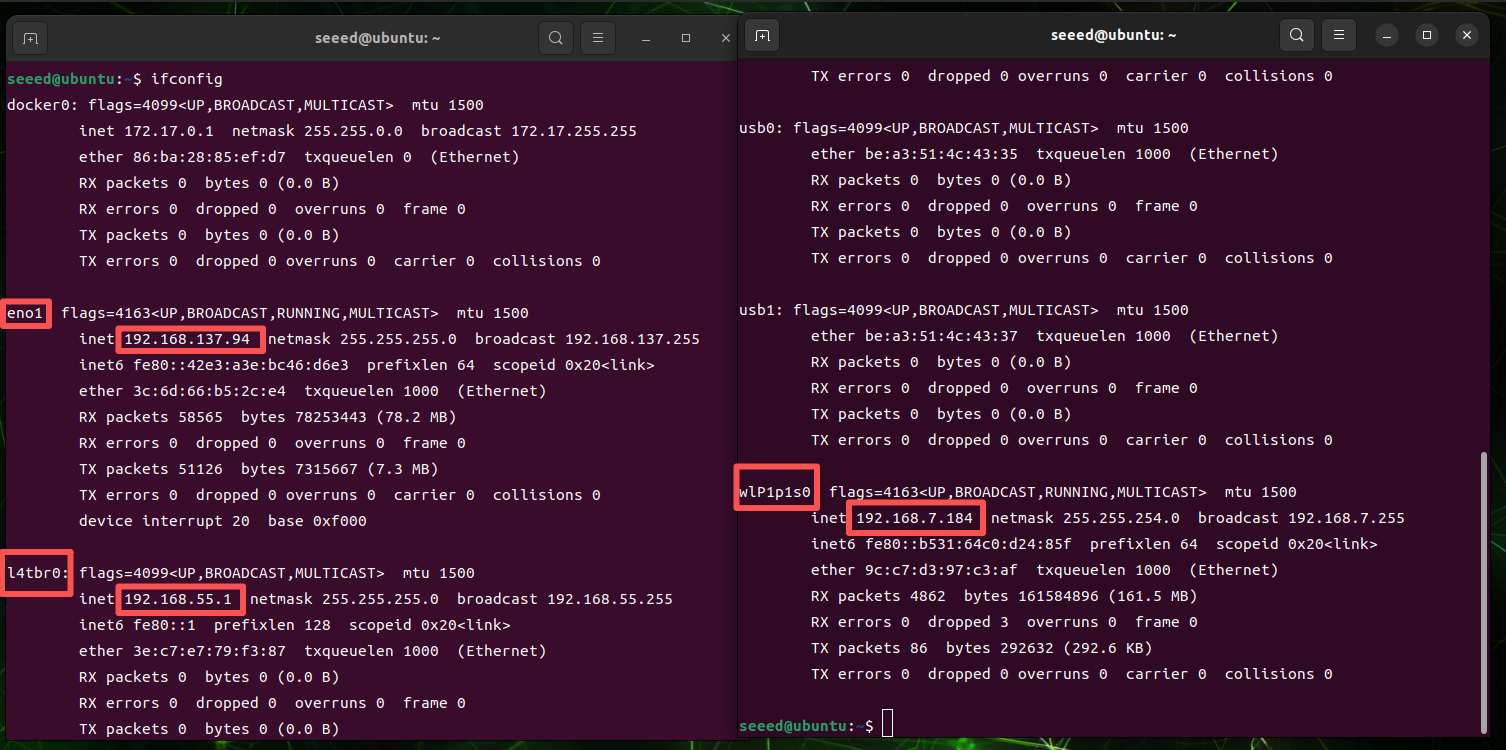
Wenn die obige Abbildung eine IP-Adresse für eine webbasierte Schnittstelle zeigt, ist l4tbr0 eine IP-Adresse, die Jetson für die Typ-Schnittstelle zugewiesen wurde, und wlP1p1s0 ist eine IP-Adresse für die WLAN-Schnittstelle.
Modus 2: Befehlszeilenverbindungen
Öffnen Sie das Terminal und geben Sie den folgenden Befehl ein, um das WLAN-Signal in der aktuellen Umgebung abzufragen:
nmcli device wifi list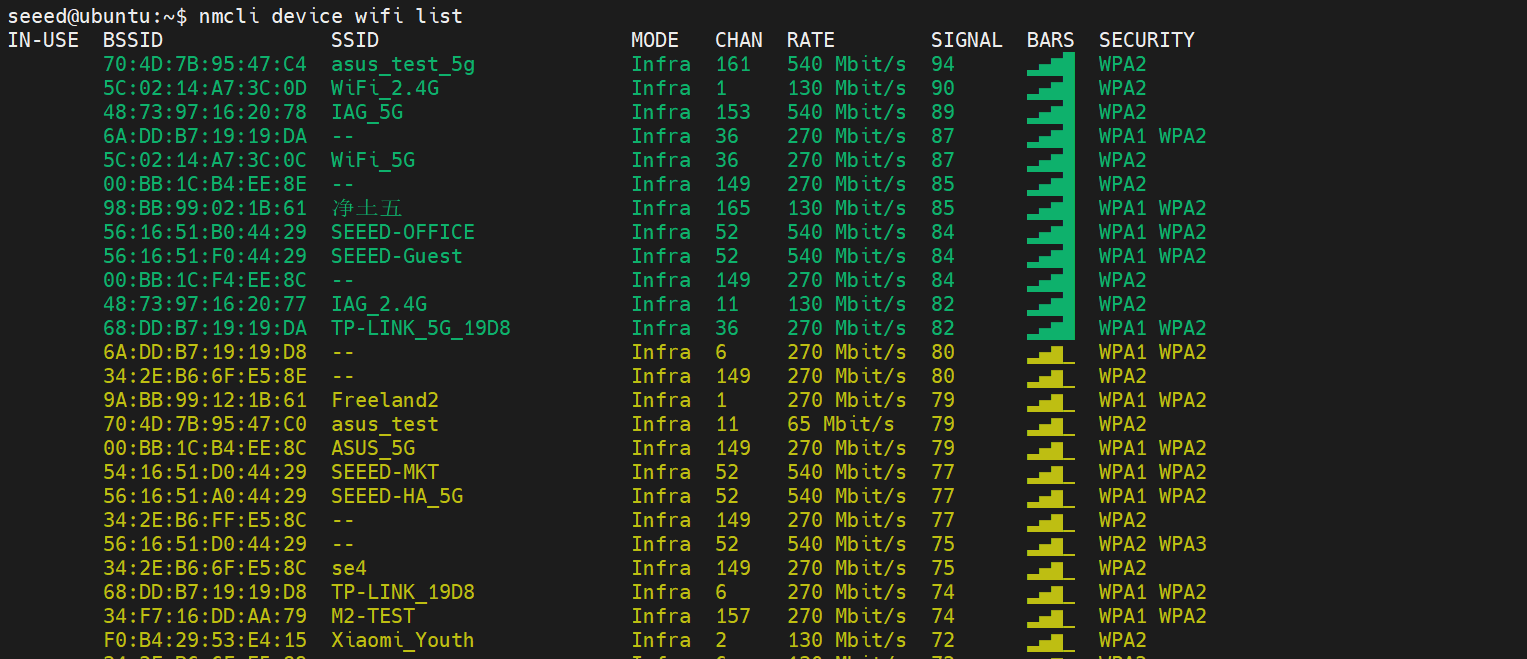
Verbinden Sie WLAN mit dem folgenden Befehl
nmcli device wifi connect "WLAN-Name" password "Passwort"Statische IP festlegen
Optionen für offenes WLAN festlegen
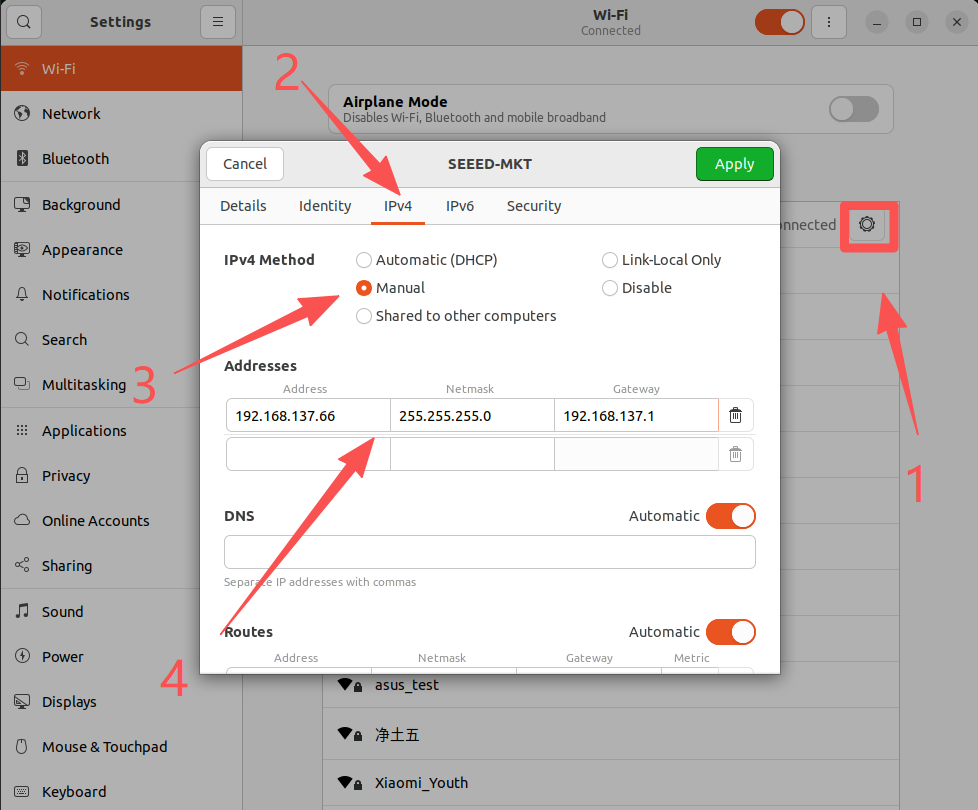
Adresse: Geben Sie eine IP-Adresse ein, die eine feste IP-Adresse und einen zuweisbaren IP-Adressbereich erfordert Netzmaske: Geben Sie 255.255.255.0 ein Gateway: Geben Sie die WLAN-Standard-Gateway-Adresse ein
Erneutes Verbinden des WLANs ist wirksam.
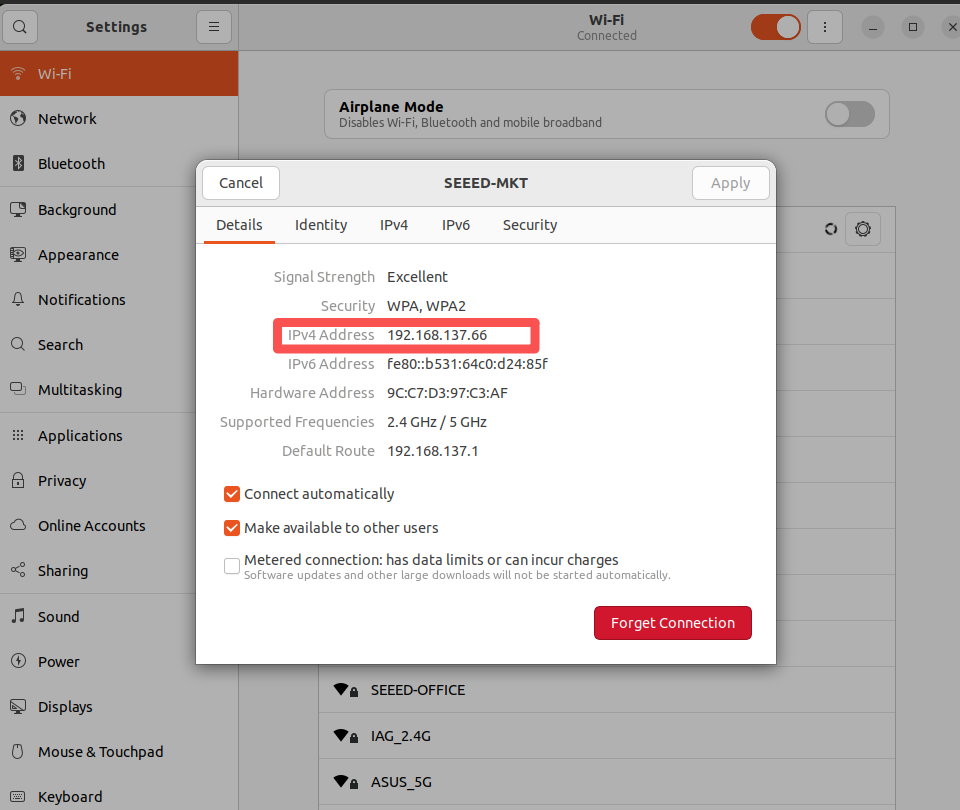
WLAN-Hotspot
Bei der Entwicklung ist es manchmal notwendig, den Jetson-Hotspot zu verbinden, um das Programm zu steuern und zu debuggen. Hier erfahren Sie, wie Sie die Hotspots aktivieren.
Achtung: Es wird eine WLAN-Karte benötigt, die den AP-Arbeitsmodus unterstützt!
WLAN-Hotspot öffnen
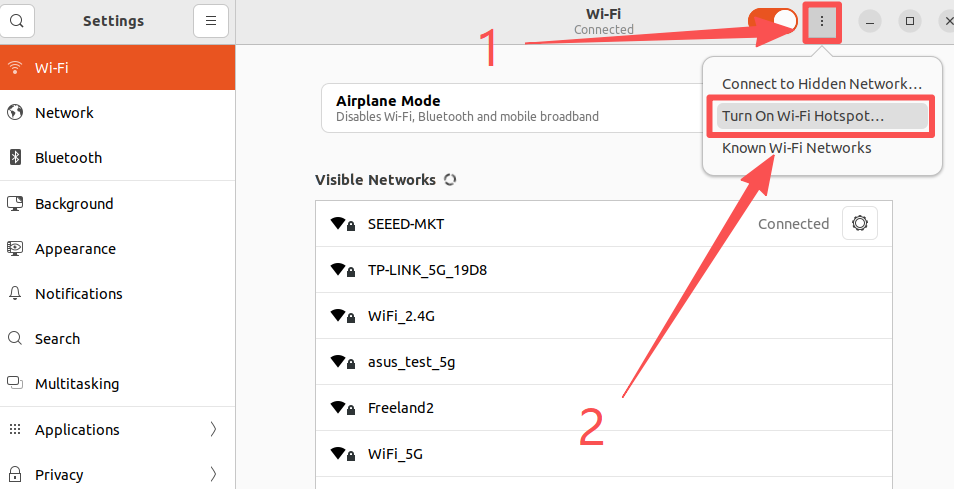
Hotspots konfigurieren und öffnen
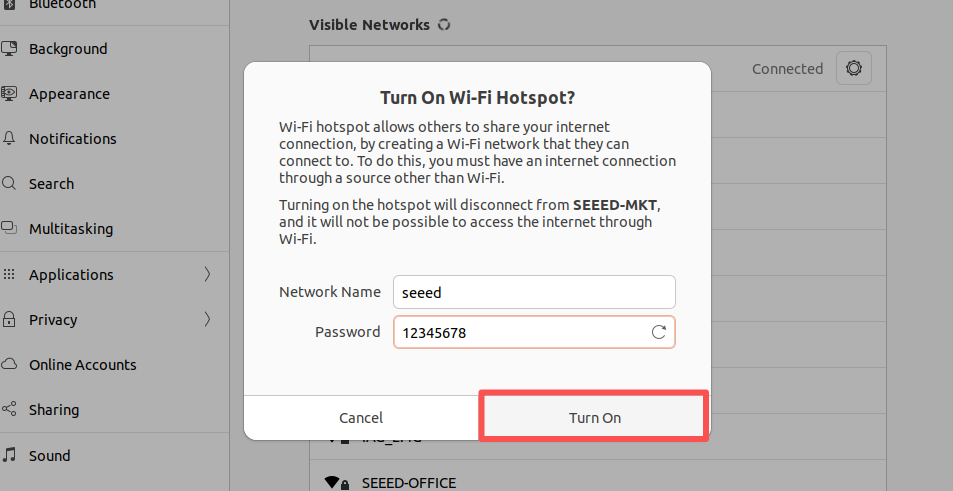
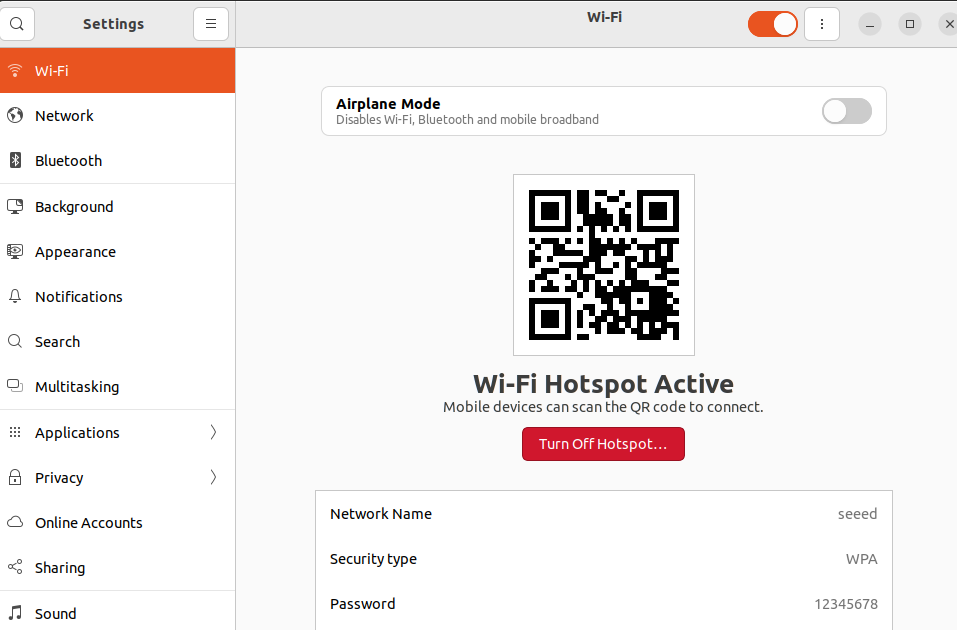
Der von Jetson geöffnete Hotspot-Verbindung kann auf einem Windows-PC normal erkannt werden
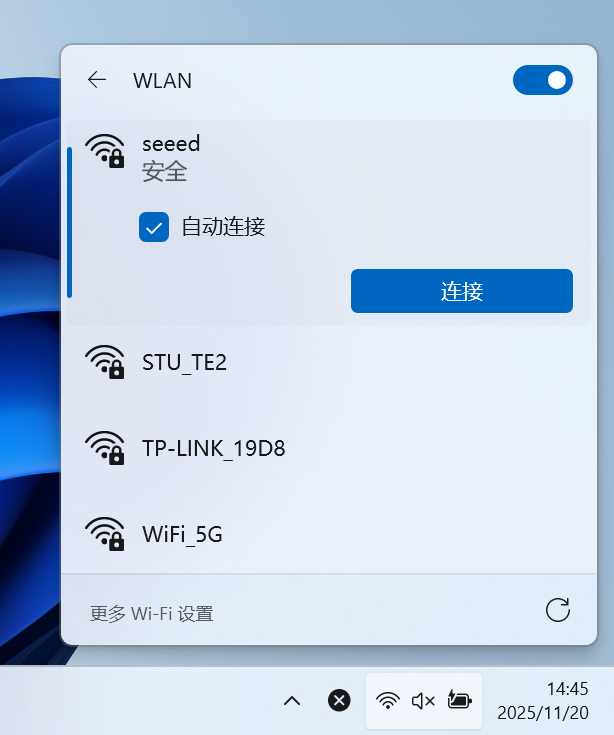
Drahtlose Verbindung
Verbinden Sie einfach das Netzwerk mit dem Jetson-Portal.