Betriebssystem auf den reComputer RK3588 schreiben
Zuletzt aktualisiert:
Diese Anleitung zeigt, wie Sie Armbian auf einer microSD-Karte oder NVMe-SSD für den reComputer RK3588 installieren. Wir empfehlen Armbian Imager für Windows, Linux und macOS: Das Programm lädt das Image herunter, schreibt es auf das Speichermedium und überprüft das Ergebnis. Alternativ können Sie ein heruntergeladenes Image mit balenaEtcher schreiben oder dd über die Befehlszeile unter macOS und Linux verwenden.
Vorbereitung
Halten Sie Ihren reComputer RK3588, das Netzteil und einen Computer mit Internetverbindung bereit. Wählen Sie das Speichermedium, von dem das Gerät starten soll:
| Zielspeicher | Vorbereitung |
|---|---|
| microSD-Karte | Stecken Sie die Karte in ein Kartenlesegerät und verbinden Sie dieses mit Ihrem Computer. |
| NVMe-SSD | Verbinden Sie die SSD über ein kompatibles USB-zu-NVMe-Gehäuse oder einen Adapter mit Ihrem Computer. Bauen Sie sie nach dem Schreiben bei ausgeschaltetem reComputer RK3588 in dessen M.2-NVMe-Steckplatz ein. |
Armbian Imager (empfohlen)
Armbian Imager installieren
Laden Sie Armbian Imager für Ihren Computer herunter:
| Betriebssystem | Downloadformat |
|---|---|
| Windows | .exe-Installationsprogramm |
| Linux | .rpm- oder .deb-Paket |
| macOS | .dmg-Image |
Installieren oder öffnen Sie die Anwendung für Ihr Betriebssystem. Die folgenden Bildschirmaufnahmen zeigen macOS und den RK3576. Gehen Sie unter Windows und Linux genauso vor, wählen Sie jedoch reComputer RK3588 und dessen Image. Image-Versionen und Gerätenamen können von den Beispielen abweichen.
Image auswählen
Image aus dem Katalog auswählen
-
Öffnen Sie Armbian Imager und klicken Sie auf Start now.
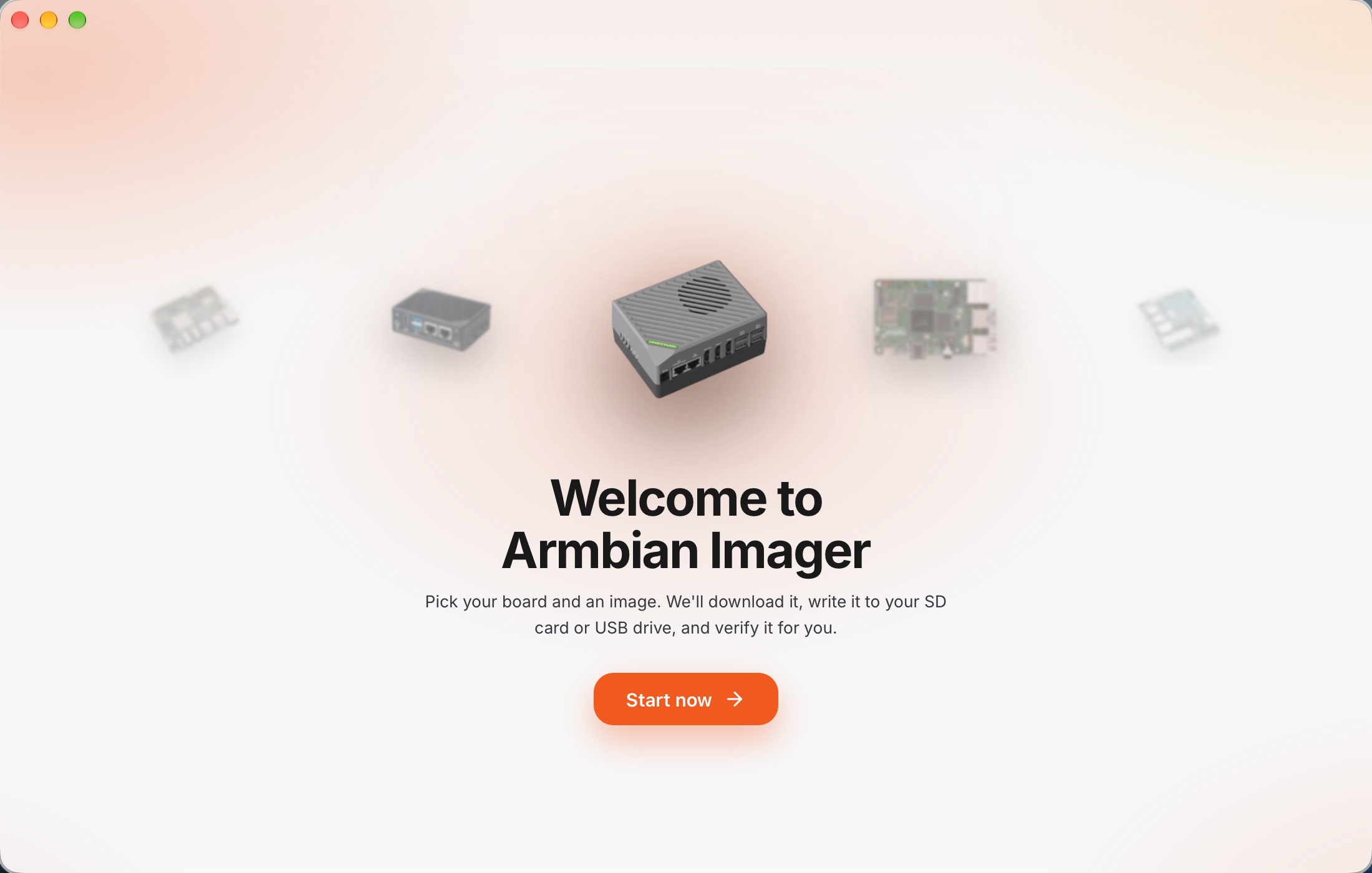
-
Wählen Sie unter Manufacturer den Eintrag Seeed Studio. Nutzen Sie bei Bedarf das Suchfeld.
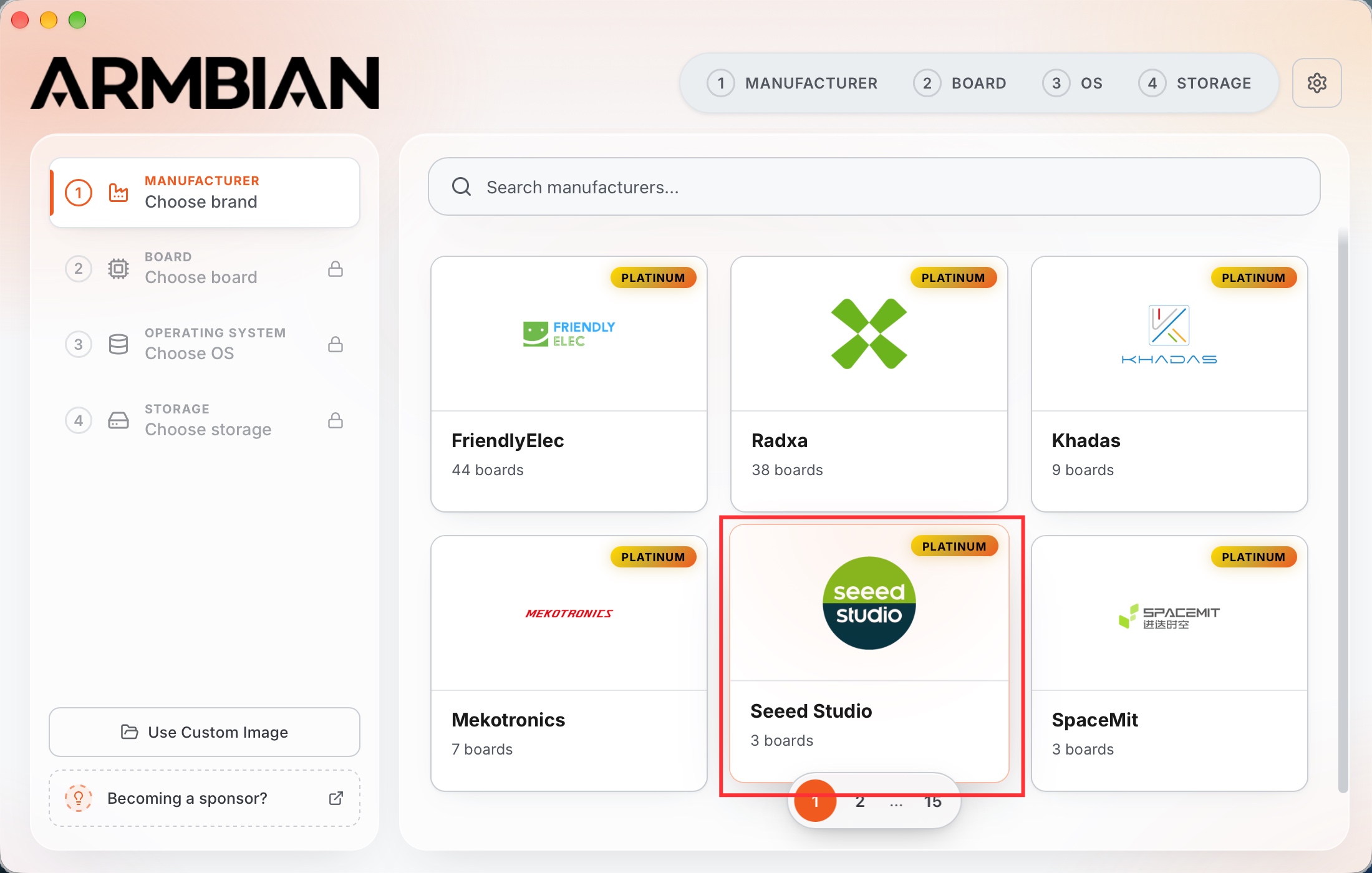
-
Wählen Sie unter Board den Eintrag reComputer RK3588.
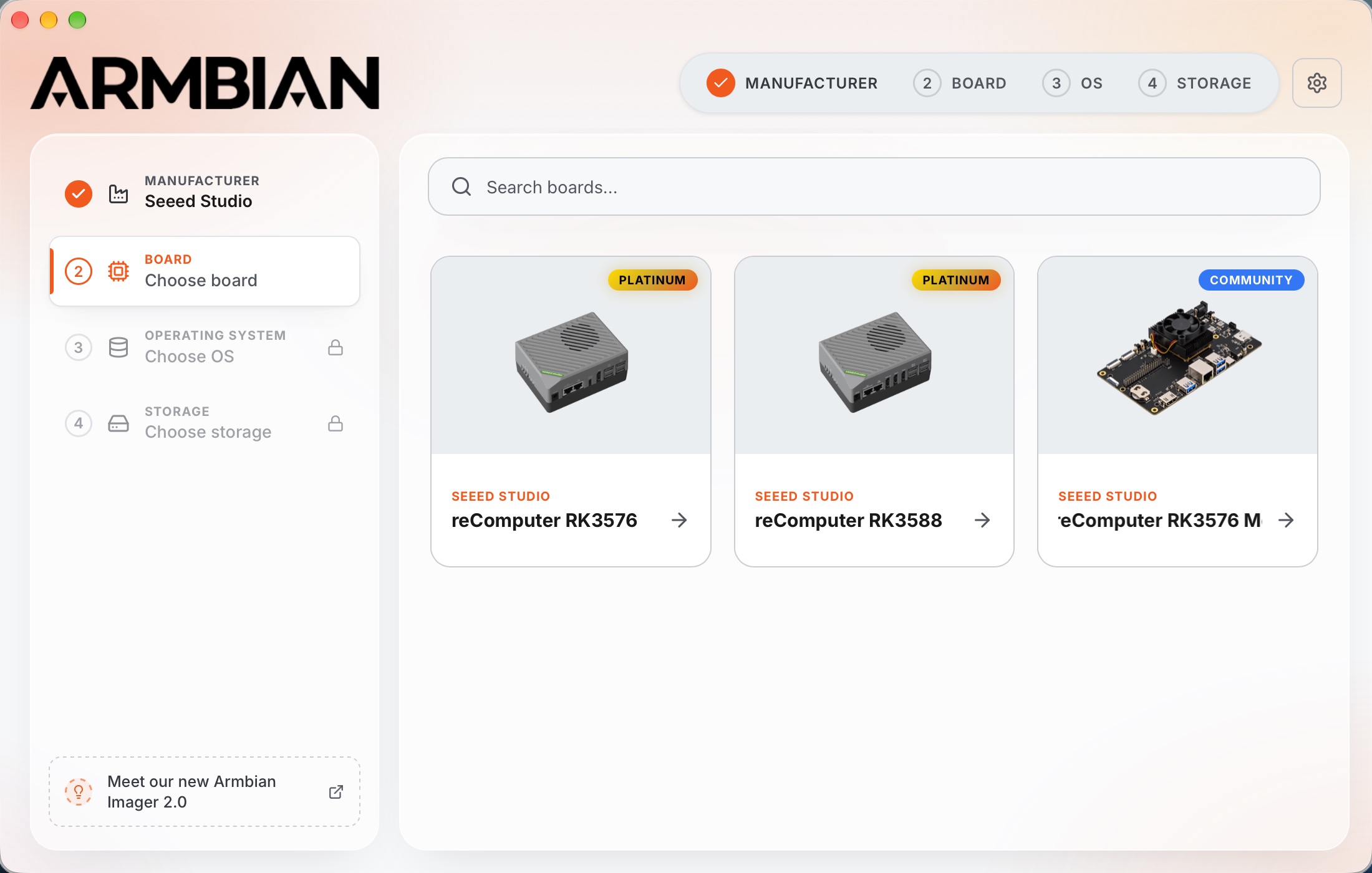
-
Wählen Sie unter Operating System das gewünschte Image aus. Wenn Sie eine grafische Oberfläche benötigen, wählen Sie ein Desktop-Image. Für die Arbeit auf der Befehlszeile eignet sich ein Minimal-Image. Die verfügbaren Images finden Sie auch auf der offiziellen Board-Seite des reComputer RK3588.
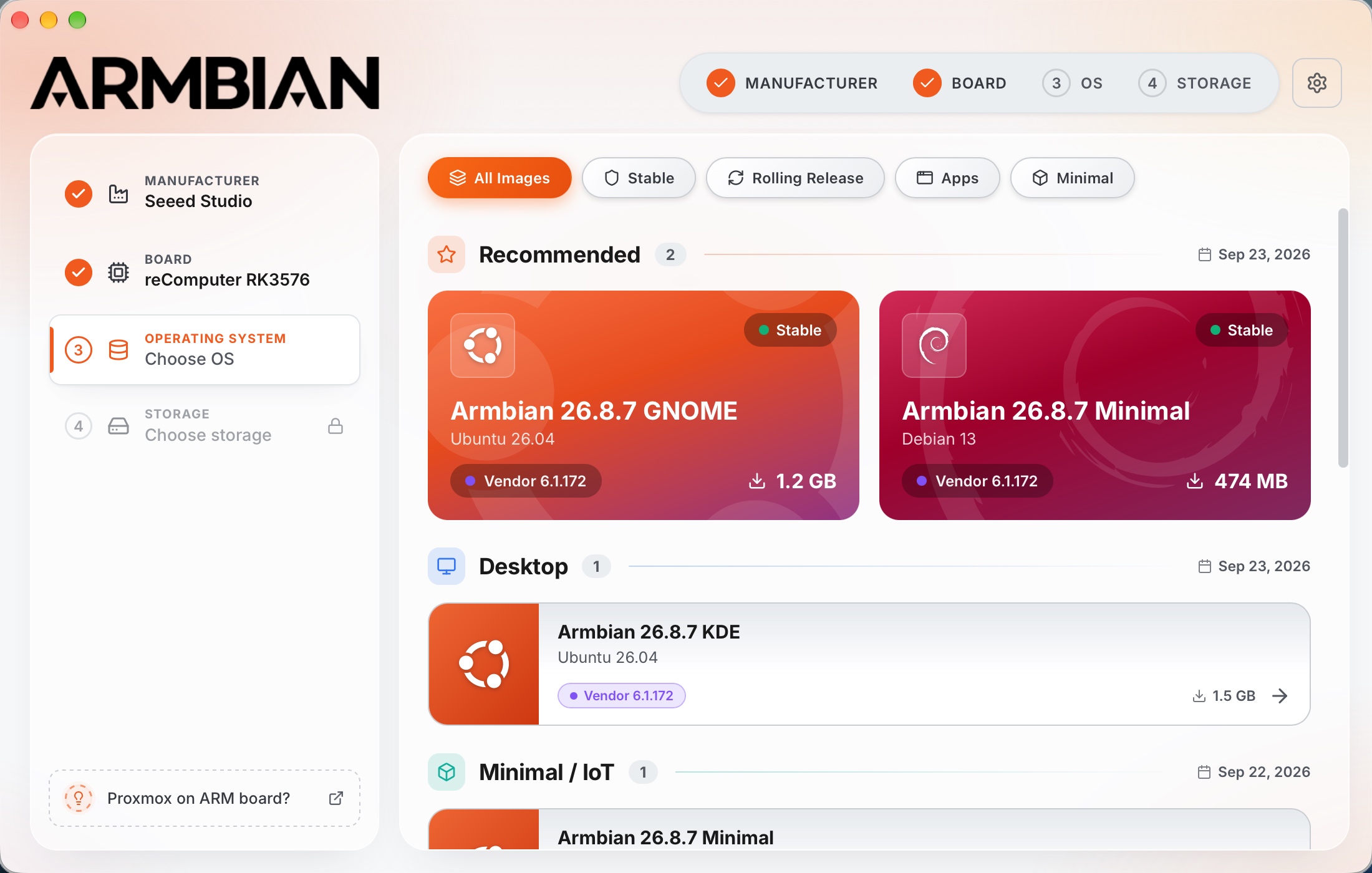
Eigenes Image verwenden
Wenn Sie bereits ein Armbian-Image für den reComputer RK3588 haben, können Sie es direkt in Armbian Imager öffnen.
-
Laden Sie das gewünschte Image herunter. Für ein offizielles Image öffnen Sie die Board-Seite des reComputer RK3588 und klicken beim gewünschten Image auf Direct download. Stellen Sie sicher, dass das Image für den reComputer RK3588 bestimmt ist.
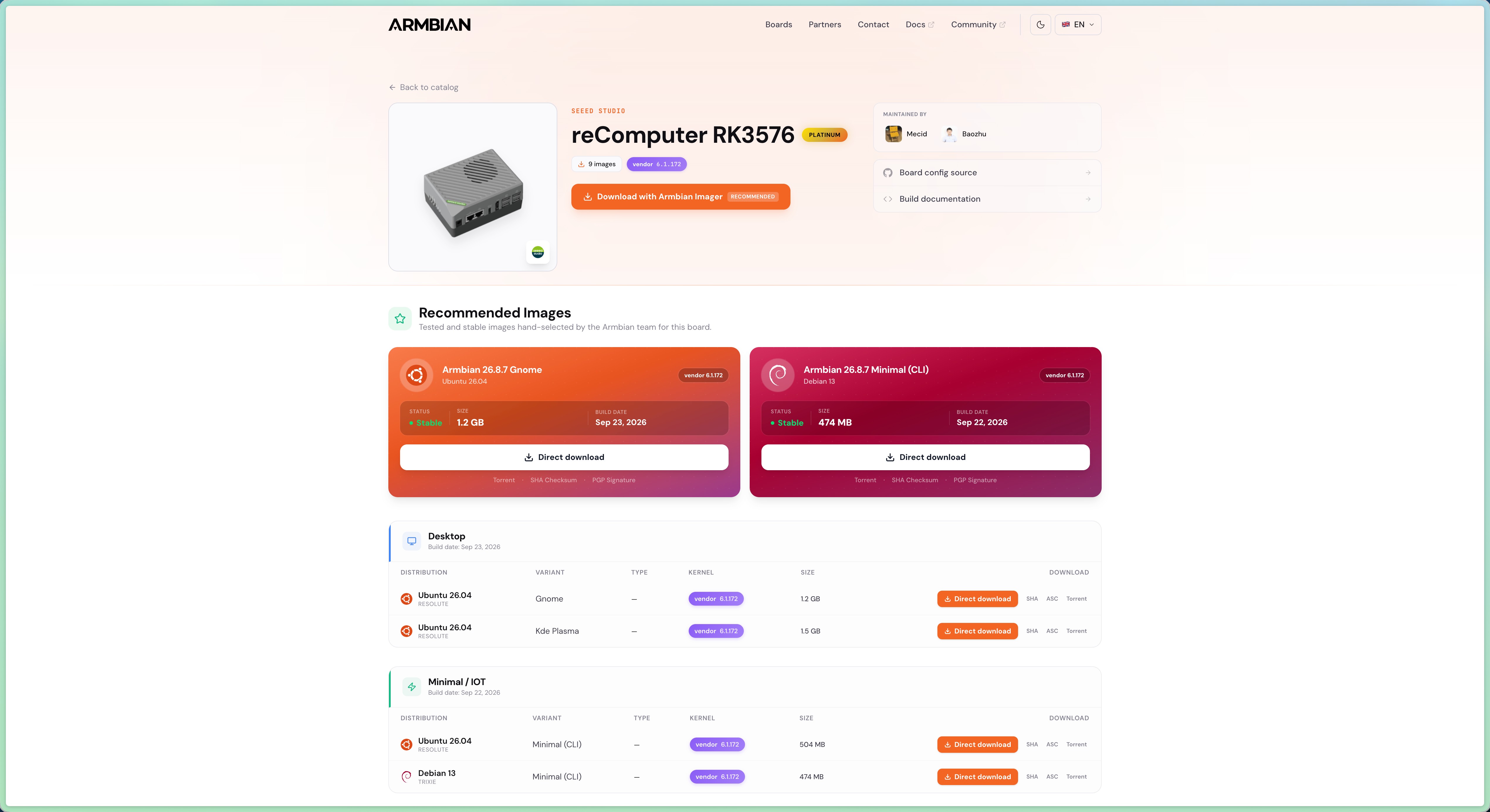
-
Öffnen Sie Armbian Imager, klicken Sie auf Start now und anschließend unten links in der Herstellerauswahl auf Use Custom Image.
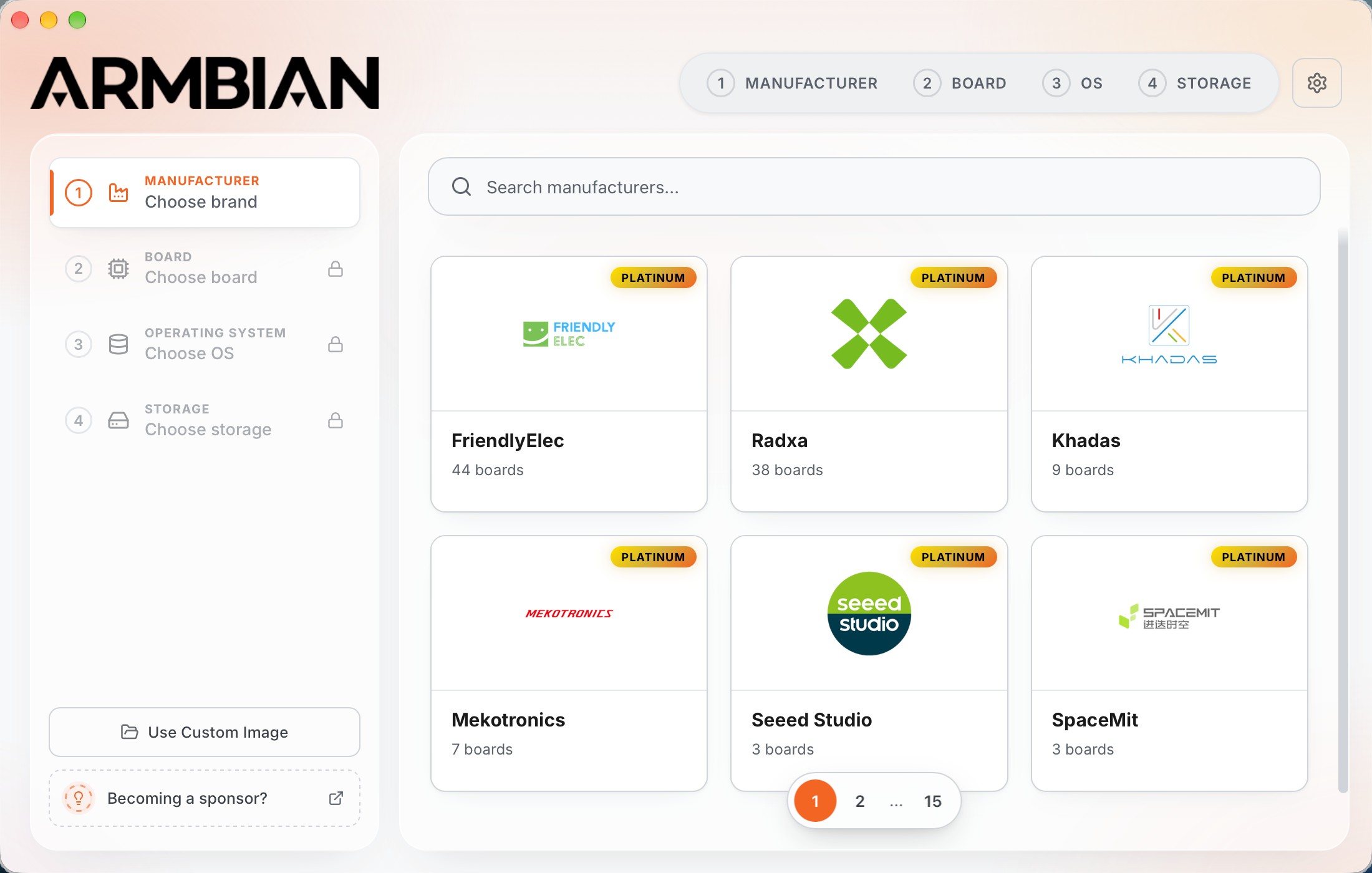
-
Wählen Sie unter Select Disk Image die heruntergeladene Image-Datei und klicken Sie auf Open. Die Bildschirmaufnahme zeigt eine Armbian-Datei im Format
.img.xz.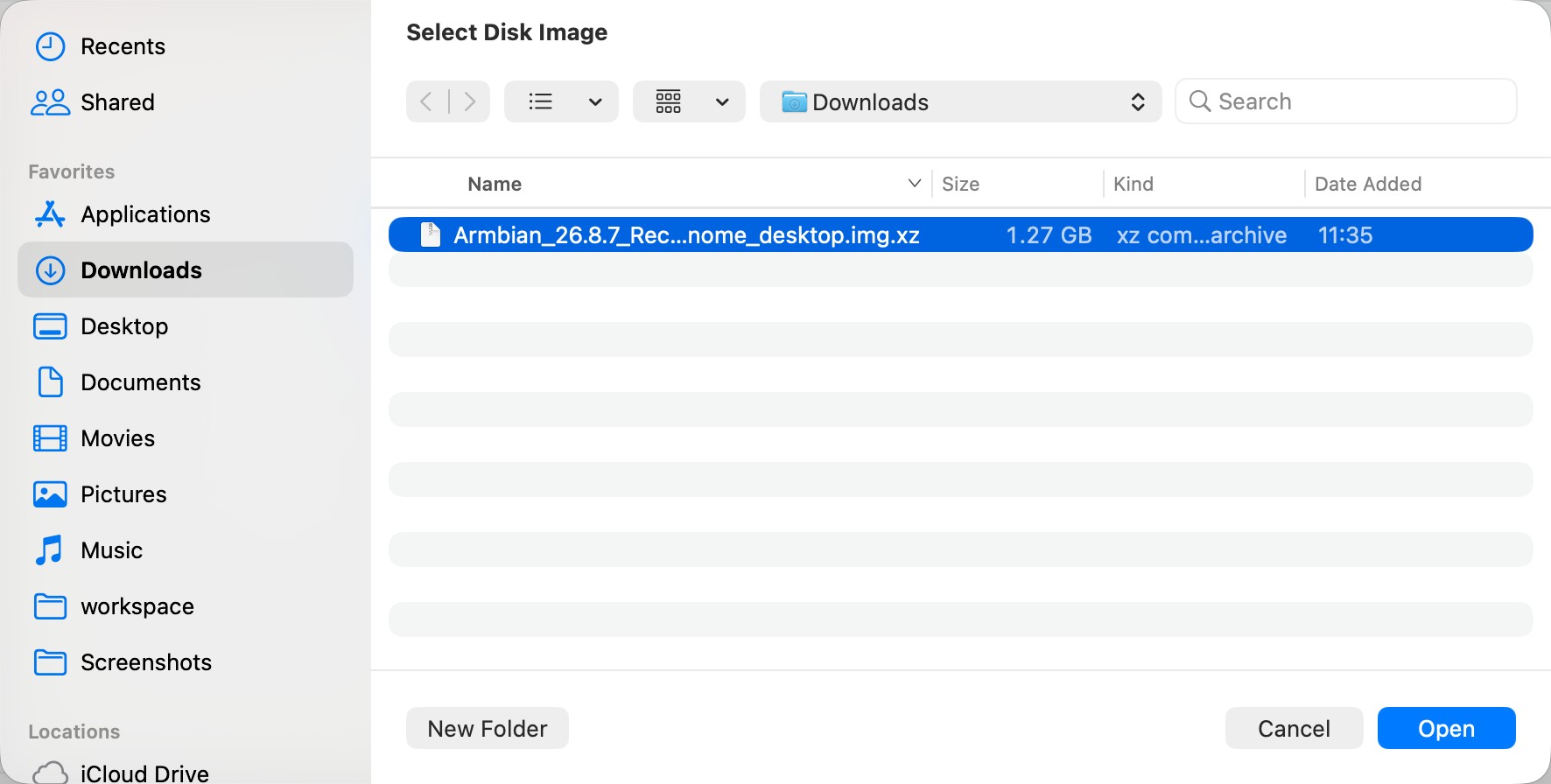
Image schreiben
microSD-Karte oder SSD auswählen
Wählen Sie unter Storage das vorbereitete microSD-Kartenlesegerät oder die per USB angeschlossene NVMe-SSD. Prüfen Sie den Gerätenamen und die Kapazität sorgfältig. Die Bildschirmaufnahme zeigt eine microSD-Karte; für eine SSD-Installation wählen Sie Ihre SSD aus.
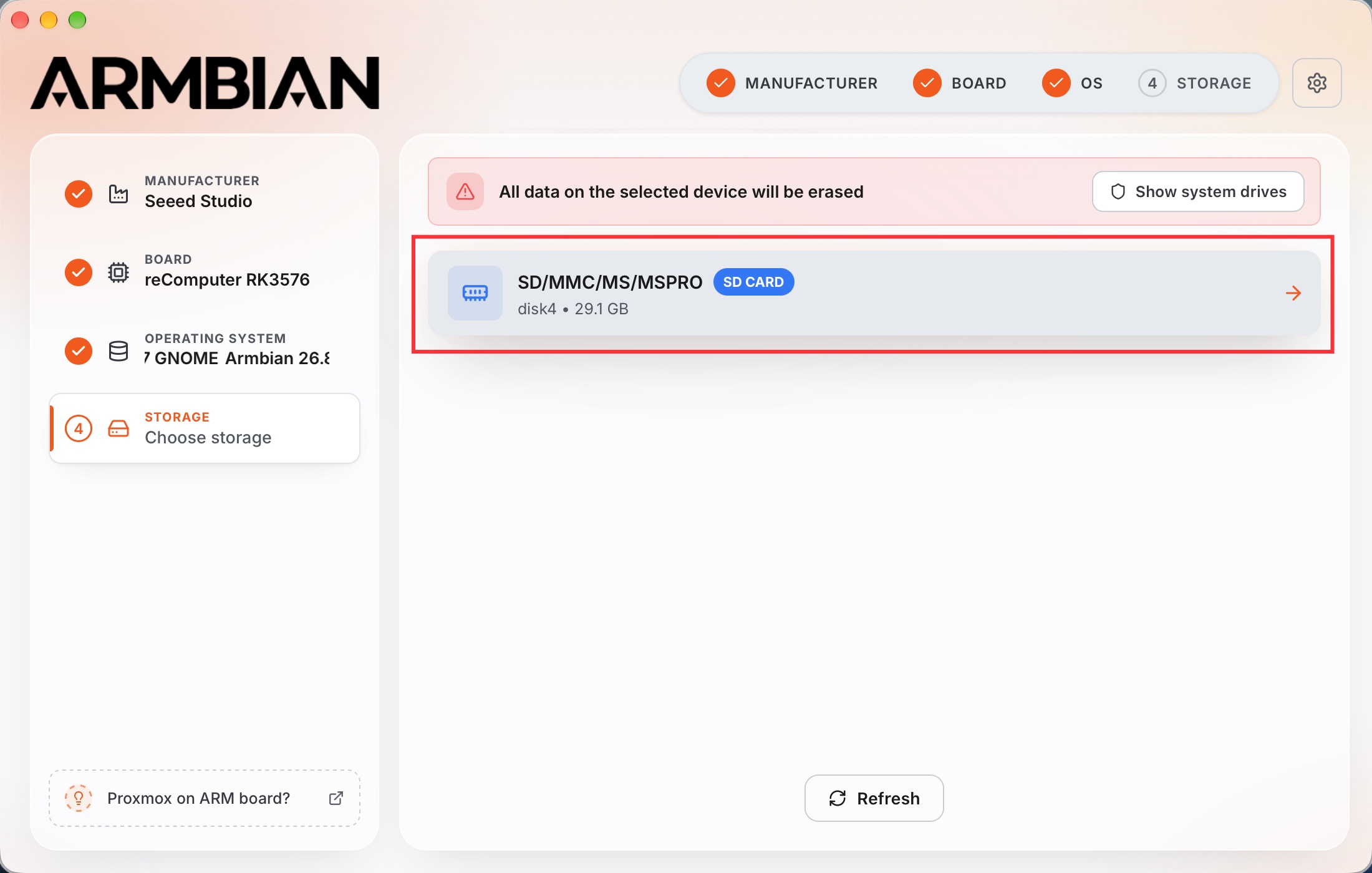
Wenn das Zielgerät nicht angezeigt wird, überprüfen Sie die Verbindung des Kartenlesegeräts oder Gehäuses und klicken Sie auf Refresh.
Optionales Profil für den ersten Start einrichten
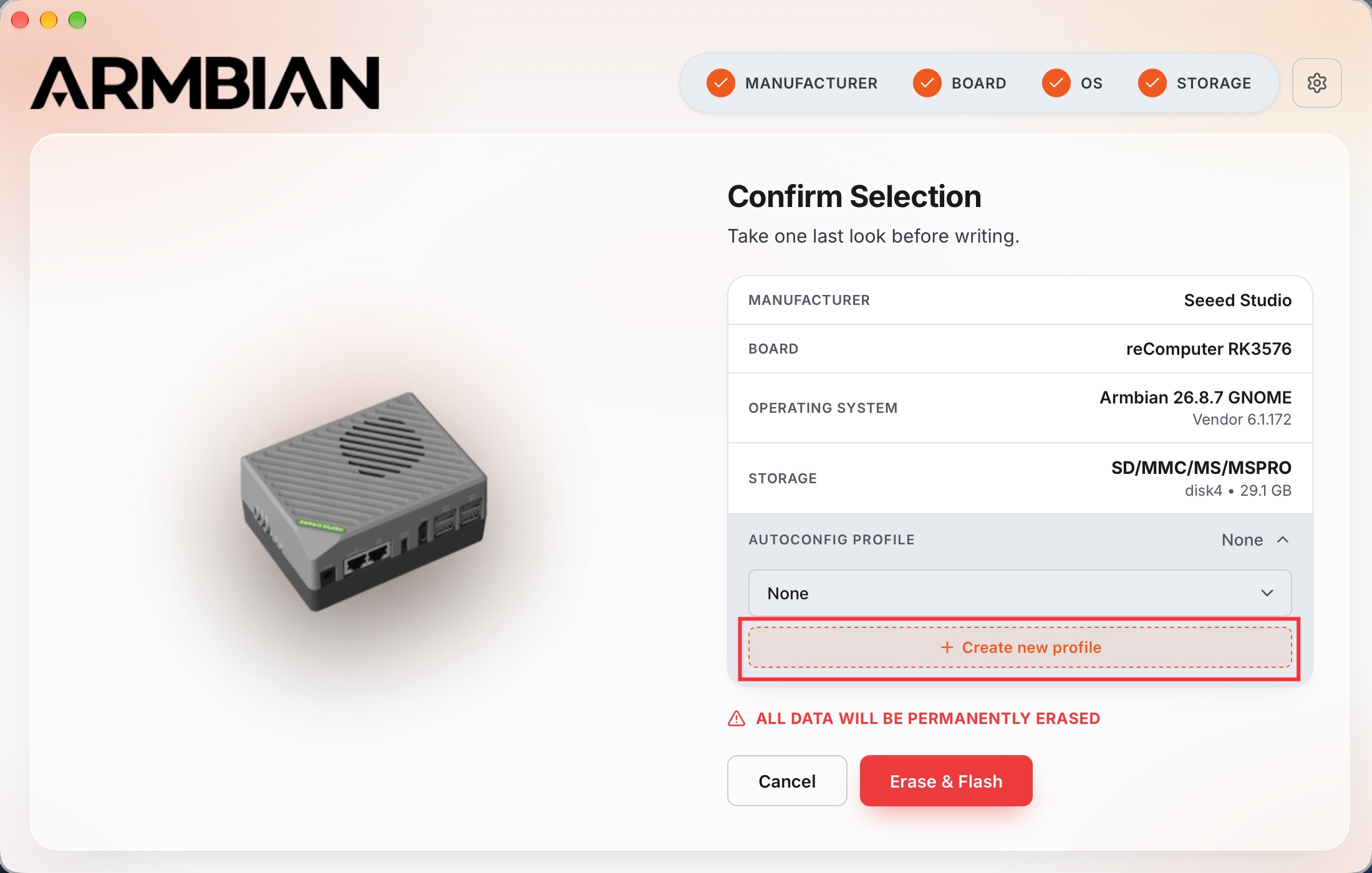
Überprüfen Sie unter Confirm Selection den Hersteller, das Board, das Betriebssystem und den Zielspeicher. Sie können Autoconfig Profile auf None belassen und das System beim ersten Start einrichten oder jetzt ein Profil erstellen:
-
Klappen Sie Autoconfig Profile auf und klicken Sie auf Create new profile.
-
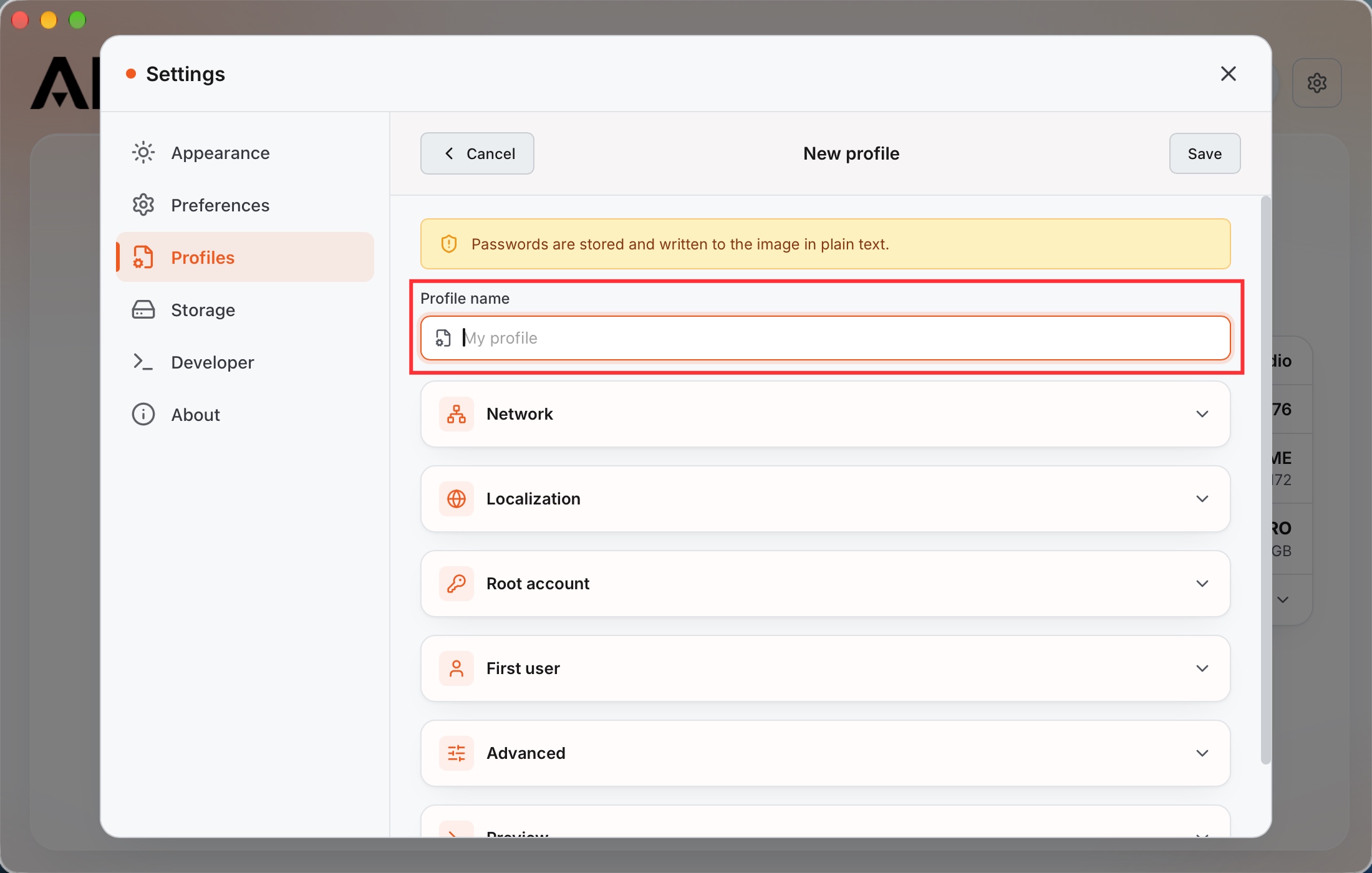
Geben Sie einen Profile name ein. Öffnen Sie die gewünschten Einstellungen, etwa Network, Localization, Root account und First user, und klicken Sie anschließend auf Save.
-
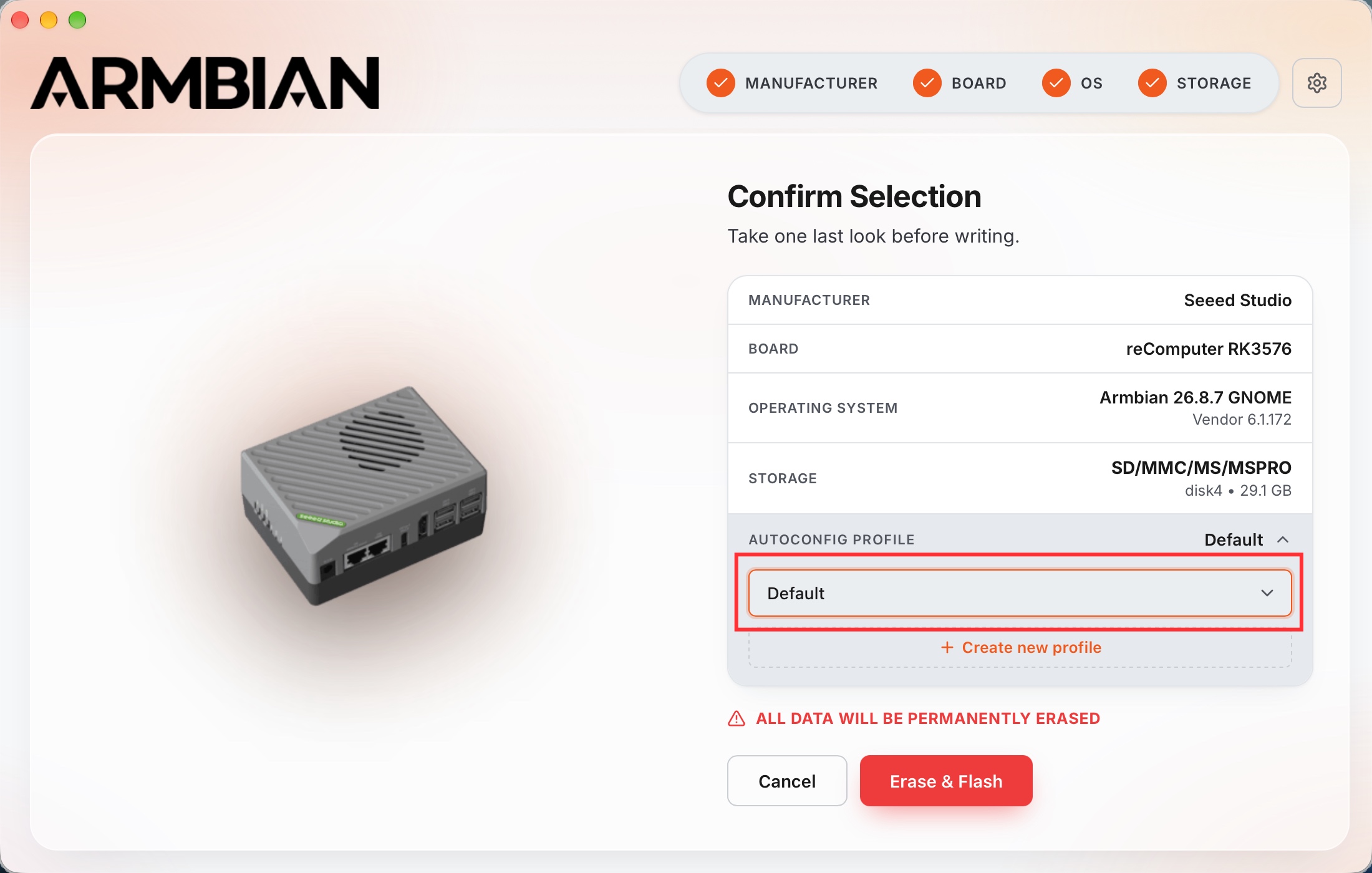
Wählen Sie das gespeicherte Profil unter Autoconfig Profile. In der Bildschirmaufnahme heißt das Profil Default; wählen Sie den von Ihnen vergebenen Namen.
Schreiben und überprüfen
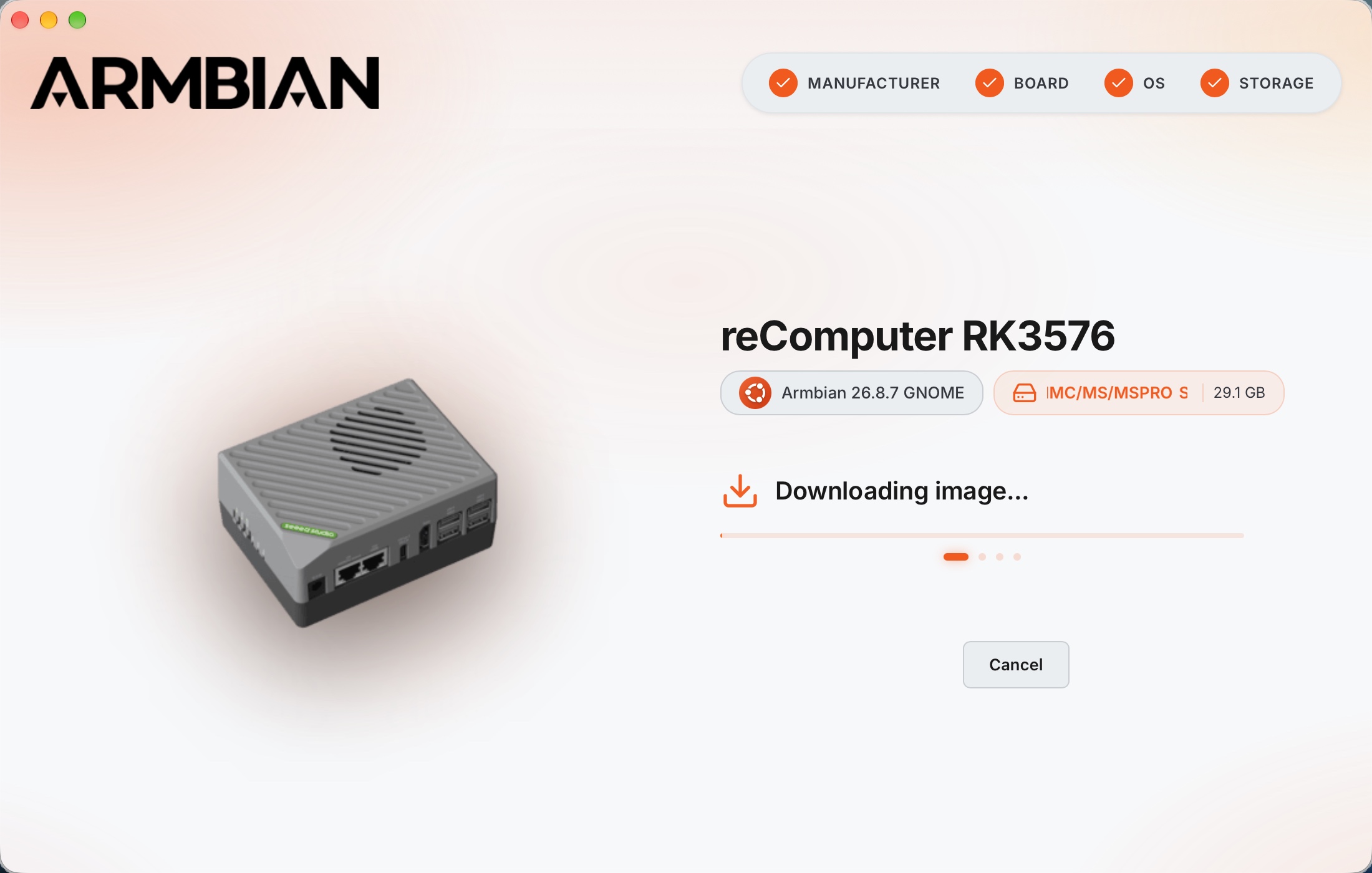
Klicken Sie auf Erase & Flash, nachdem Sie das richtige Zielgerät bestätigt haben. Erteilen Sie die zum Schreiben auf das Speichermedium erforderlichen Berechtigungen. Armbian Imager lädt das Katalog-Image herunter oder verwendet das ausgewählte lokale Image, schreibt es und überprüft das Ergebnis. Lassen Sie das Speichermedium angeschlossen, bis die Anwendung den Abschluss meldet.
Bei einem Katalog-Image wird vor dem Schreiben der Downloadfortschritt angezeigt:
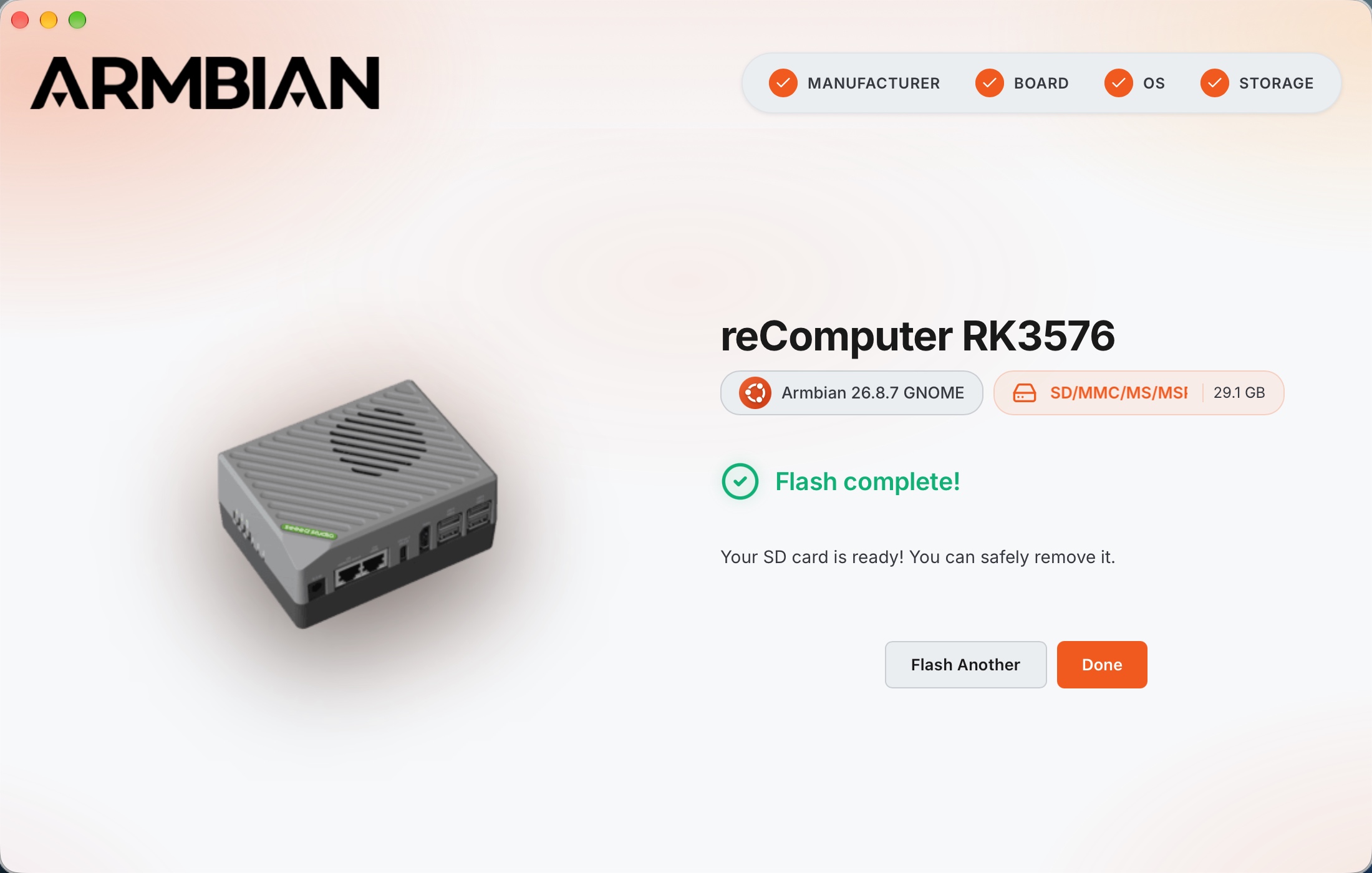
Sobald Flash complete! angezeigt wird, klicken Sie auf Done und werfen die microSD-Karte oder SSD auf Ihrem Computer sicher aus.
balenaEtcher
balenaEtcher funktioniert unter Windows, Linux und macOS. Damit schreiben Sie ein heruntergeladenes Image auf eine microSD-Karte oder eine per USB angeschlossene NVMe-SSD und richten das System anschließend beim ersten Start ein.
balenaEtcher installieren
Laden Sie balenaEtcher für Ihr Betriebssystem von der offiziellen Website herunter und installieren Sie es.
Image vorbereiten
Laden Sie ein Image von der Board-Seite des reComputer RK3588 herunter und entpacken Sie es zu einer .img-Datei.
Schreiben
-
Öffnen Sie balenaEtcher, klicken Sie auf Flash from file, wählen Sie die heruntergeladene
.img-Datei und klicken Sie auf Open.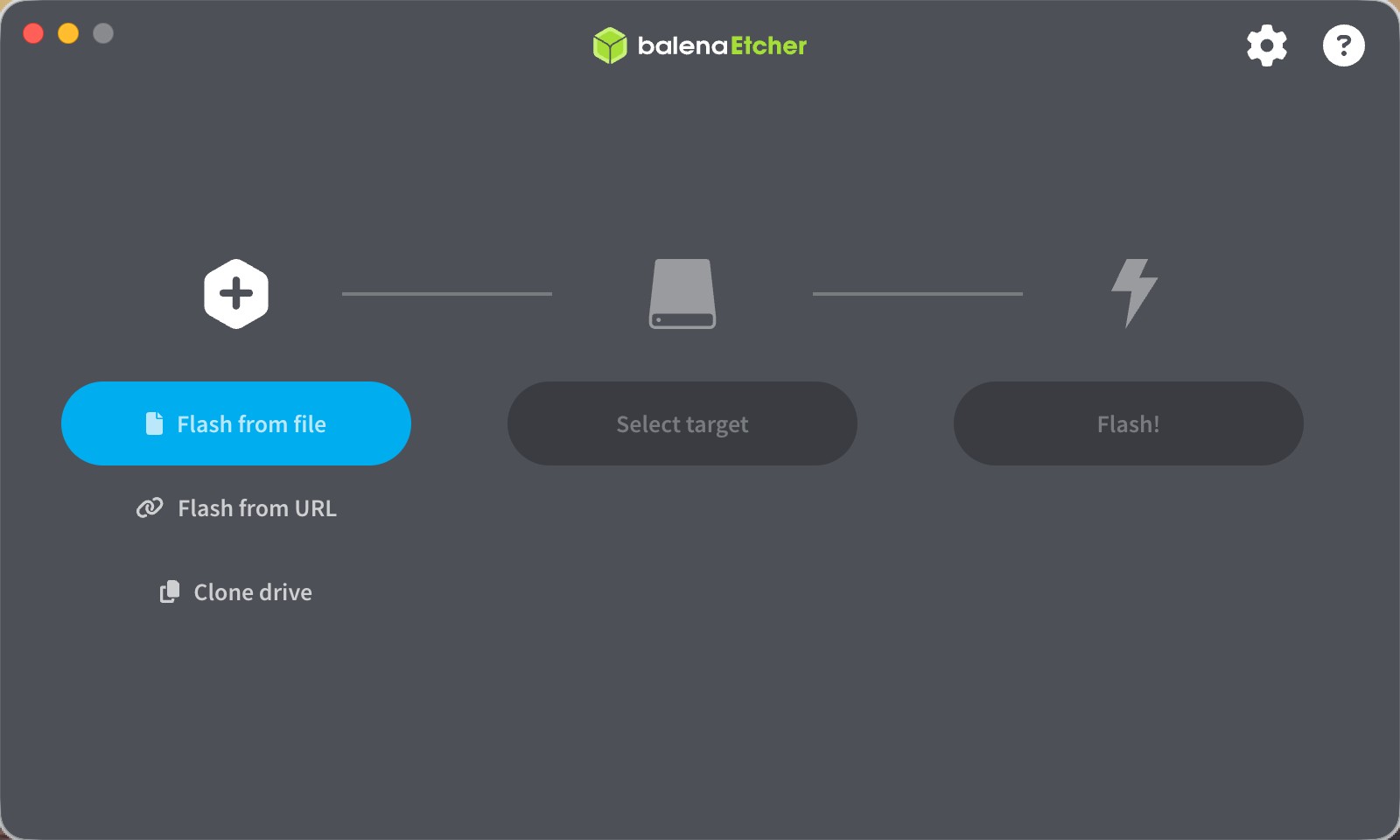
-
Klicken Sie auf Select target. Überprüfen Sie den Namen, die Kapazität und den Gerätepfad, wählen Sie Ihre microSD-Karte oder SSD und bestätigen Sie die Auswahl. Die Bildschirmaufnahme zeigt eine microSD-Karte mit 31.3 GB unter
/dev/disk4; Ihr Zielgerät kann abweichen.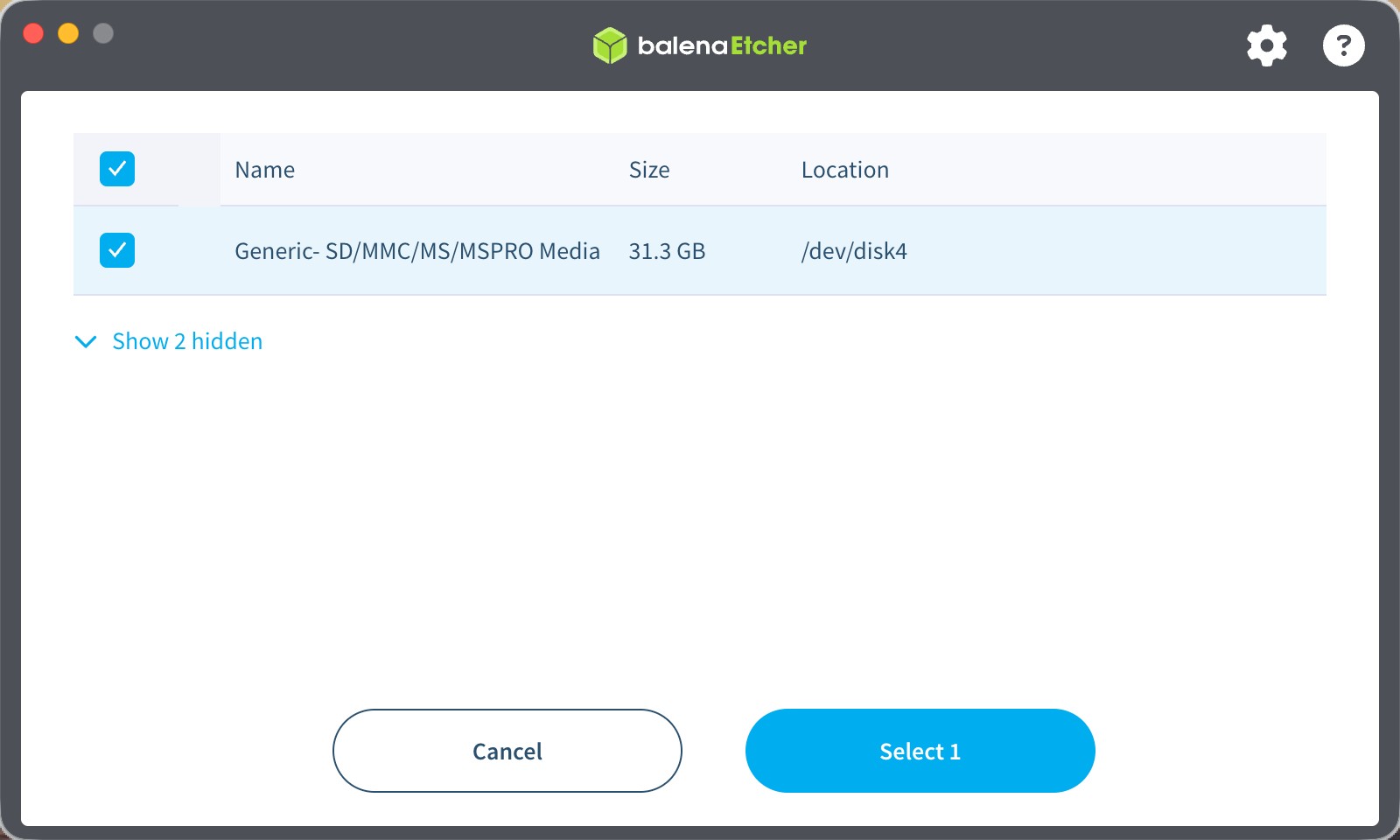
-
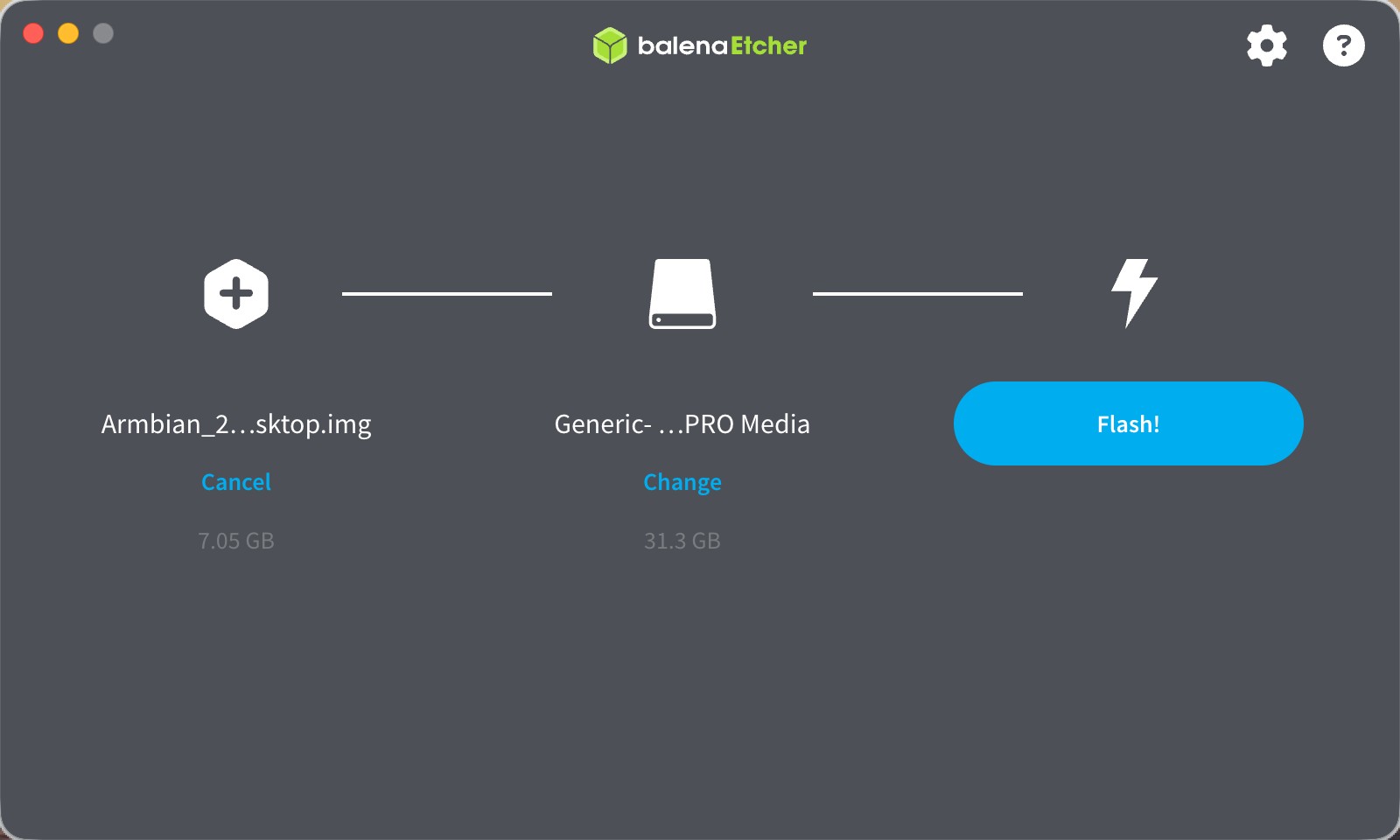
Überprüfen Sie das ausgewählte Image und Zielgerät und klicken Sie auf Flash!. Dabei wird das Zielgerät gelöscht. Erteilen Sie die zum Schreiben erforderlichen Berechtigungen.
-
Lassen Sie das Speichermedium angeschlossen, bis Schreiben und Validierung abgeschlossen sind und Flash Completed! angezeigt wird.
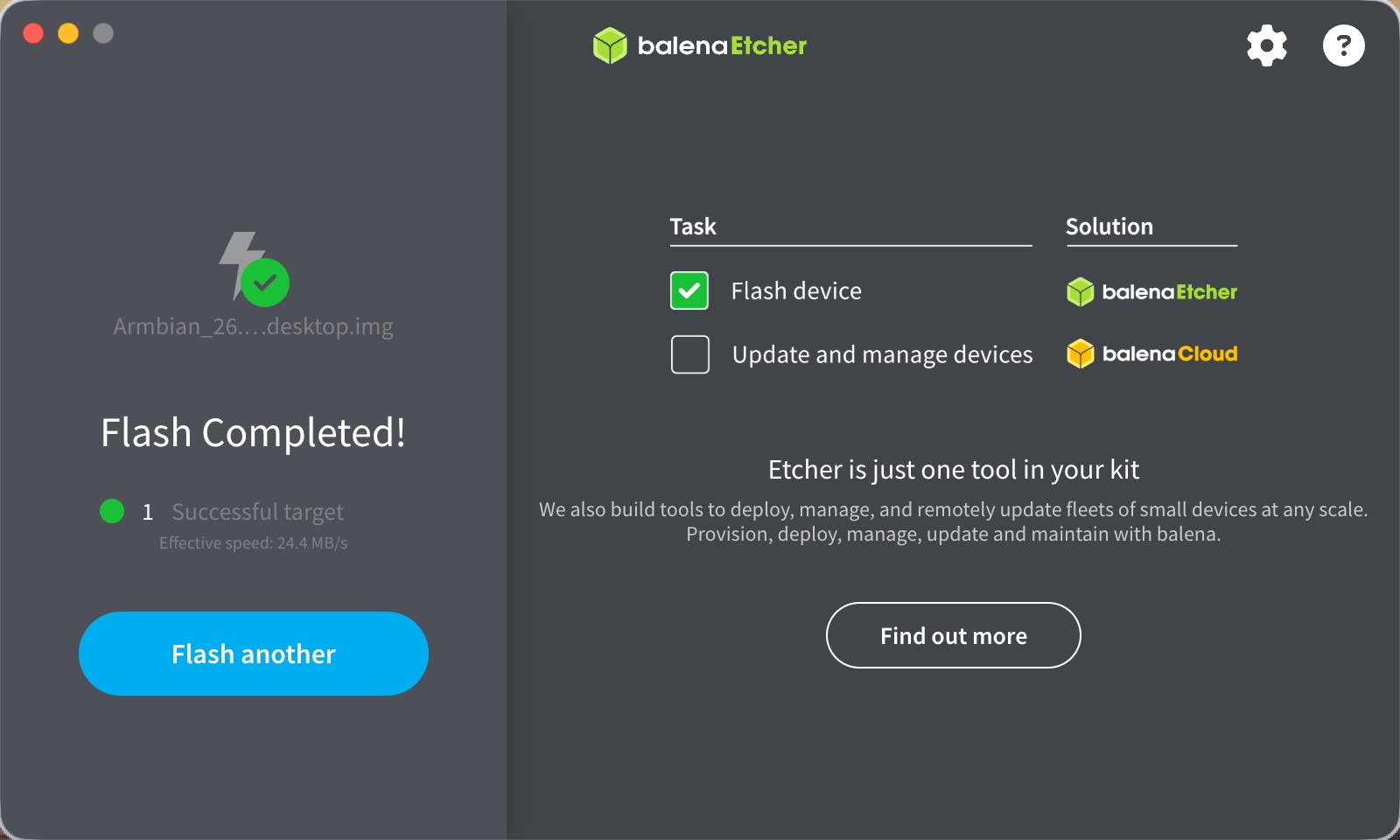
Werfen Sie das Speichermedium auf Ihrem Computer sicher aus. Es ist nun bereit, den reComputer RK3588 zu starten.
dd
Unter macOS und Linux können Sie mit dd ein Armbian-Image direkt auf eine microSD-Karte oder eine per USB angeschlossene NVMe-SSD schreiben. Anders als Armbian Imager richtet dd keine Profile für den ersten Start ein und überprüft das geschriebene Image nicht. Richten Sie das System beim ersten Start ein.
Die folgenden Beispiele verwenden einen bestimmten Image-Dateinamen und Gerätenamen. Ersetzen Sie diese durch das heruntergeladene Image und das Zielgerät auf Ihrem Computer.
Image vorbereiten
Laden Sie ein Image von der Board-Seite des reComputer RK3588 herunter. Öffnen Sie ein Terminal im Downloadverzeichnis und entpacken Sie die .img.xz-Datei mit unxz aus XZ Utils:
unxz Armbian_26.8.7_Recomputer-rk3588-devkit_resolute_vendor_6.1.172_gnome_desktop.img.xzFalls unxz nicht verfügbar ist, installieren Sie zuerst XZ Utils für Ihr Betriebssystem. Für die folgenden Befehle muss sich die entpackte .img-Datei im aktuellen Arbeitsverzeichnis des Terminals befinden.
Unter macOS schreiben
-
Schließen Sie das Kartenlesegerät oder SSD-Gehäuse an und listen Sie die Laufwerke auf:
bashdiskutil listIn diesem Beispiel ist
/dev/disk4das externe physische Zielgerät mit einer Kapazität von 31.3 GB./dev/disk0ist das interne Systemlaufwerk und darf nicht überschrieben werden. Ihre Laufwerksnummer und Kapazität können abweichen.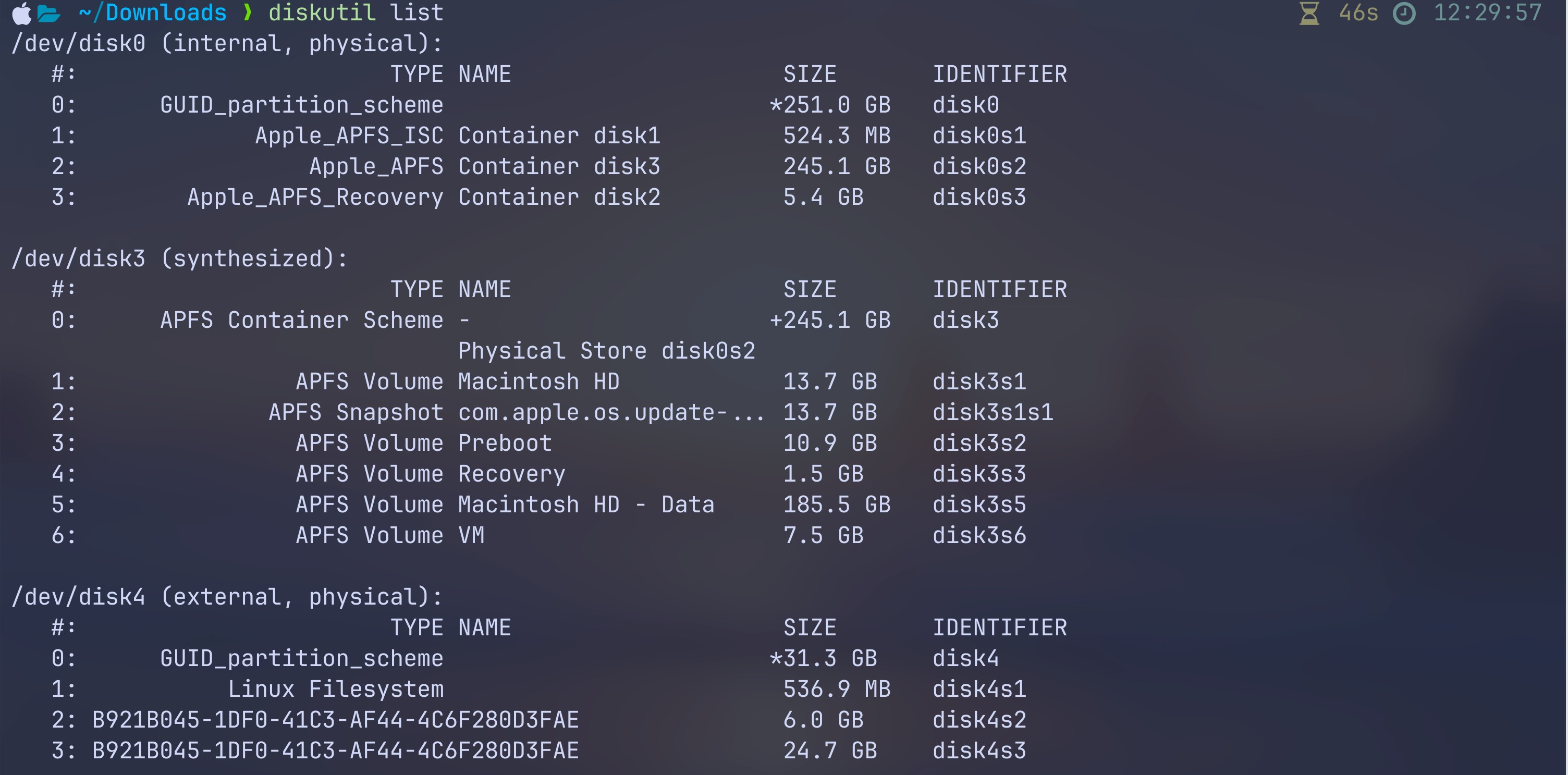
-
Hängen Sie alle Volumes des bestätigten Zielgeräts aus, ohne die Verbindung zum Gerät zu trennen:
bashdiskutil unmountDisk /dev/disk4Warten Sie auf die Bestätigung, dass alle Volumes erfolgreich ausgehängt wurden, bevor Sie fortfahren.

-
Schreiben Sie das entpackte Image auf das gesamte Zielgerät:
bashsudo dd \ if=Armbian_26.8.7_Recomputer-rk3588-devkit_resolute_vendor_6.1.172_gnome_desktop.img \ of=/dev/disk4 \ bs=4M status=progress conv=fsyncGeben Sie bei Aufforderung Ihr Passwort ein. Lassen Sie das Gerät angeschlossen, bis
dddie abschließende Übertragungsstatistik ausgibt und die Eingabeaufforderung ohne Fehler zurückkehrt.
-
Werfen Sie das Zielgerät aus, bevor Sie es trennen:
bashdiskutil eject /dev/disk4
Unter Linux schreiben
-
Schließen Sie das Kartenlesegerät oder SSD-Gehäuse an und listen Sie die Blockgeräte auf:
bashlsblkIn diesem Beispiel ist
/dev/sdbdas Zielgerät mit 29.1G./dev/sda2ist unter/eingehängt und gehört zum Systemlaufwerk. Schreiben Sie daher nicht auf/dev/sda. Gerätenamen und Kapazitäten können auf Ihrem Computer abweichen.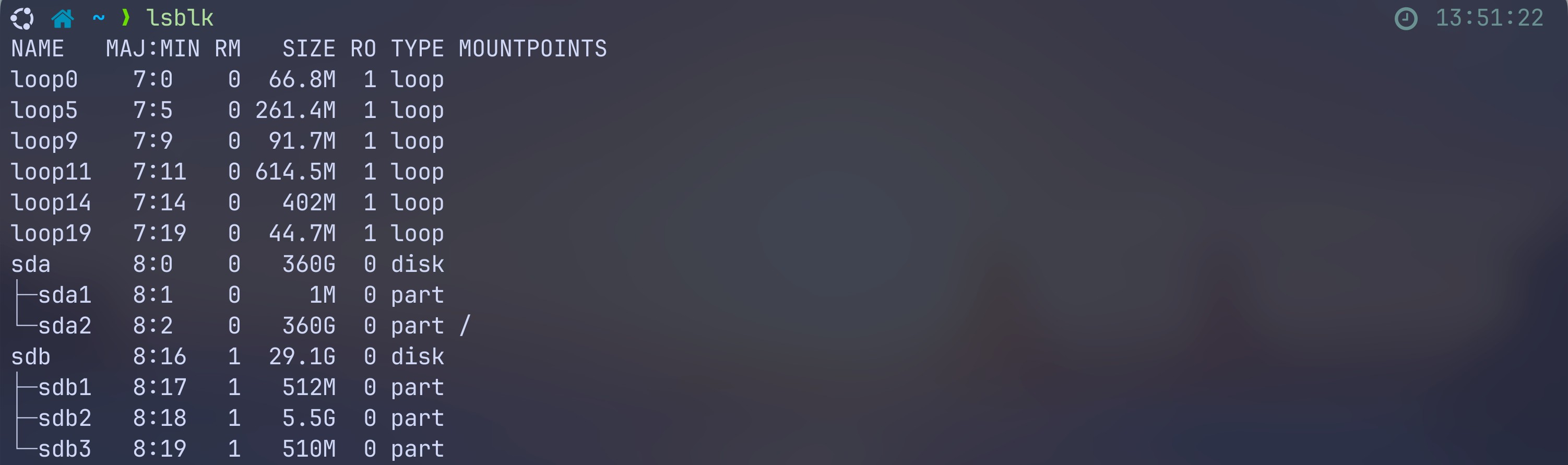
-
Prüfen Sie die Spalte MOUNTPOINTS des Zielgeräts. Falls Partitionen eingehängt sind, hängen Sie diese vor dem Schreiben einzeln aus. Ist beispielsweise
/dev/sdb1eingehängt:bashsudo umount /dev/sdb1Wiederholen Sie dies für alle weiteren eingehängten Partitionen des Zielgeräts. Führen Sie anschließend erneut
lsblkaus und prüfen Sie, dass die Einhängepunkte leer sind. In diesem Beispiel sind keine Partitionen des Zielgeräts eingehängt. -
Schreiben Sie aus dem Verzeichnis mit der entpackten
.img-Datei auf das gesamte Zielgerät:bashsudo dd \ if=Armbian_26.8.7_Recomputer-rk3588-devkit_resolute_vendor_6.1.172_gnome_desktop.img \ of=/dev/sdb \ bs=4M status=progress conv=fsyncWarten Sie auf die abschließende Übertragungsstatistik und die fehlerfreie Rückkehr zur Eingabeaufforderung. Eine Fortschrittszeile allein bedeutet nicht, dass der Vorgang abgeschlossen ist; das abschließende Synchronisieren der Daten kann weitere Zeit beanspruchen.

-
Werfen Sie das Zielgerät vor dem Trennen über die Bedienelemente Ihres Desktops für Wechselmedien sicher aus.
Die Übertragungszeit hängt von der Image-Größe und der Geschwindigkeit des Speichermediums ab. Nach dem Schreiben ist das Medium bereit, den reComputer RK3588 zu starten.
Starten
Von einer microSD-Karte starten
Stecken Sie die beschriebene microSD-Karte bei ausgeschaltetem reComputer RK3588 in dessen Kartensteckplatz. Schließen Sie die Peripheriegeräte an und schalten Sie das Gerät ein.
Von einer NVMe-SSD starten
Bauen Sie die beschriebene SSD bei ausgeschaltetem reComputer RK3588 in dessen M.2-NVMe-Steckplatz ein. Entfernen Sie vor dem Einschalten alle microSD-Karten, damit das Gerät von der SSD startet.
Für den Start von NVMe muss die Start-Firmware NVMe unterstützen. Wenn das Gerät nicht startet, prüfen Sie vor einem erneuten Schreibversuch die Start-Firmware und die SSD-Verbindung.
Einrichtung beim ersten Start abschließen
Folgen Sie der Anleitung Armbian beim ersten Start auf dem reComputer RK3588 einrichten, um die Einrichtung abzuschließen. Wenn Sie ein Profil zur automatischen Konfiguration ausgewählt haben, werden dessen Einstellungen beim ersten Start angewendet.