Netzwerkverbindung und Fernzugriff für reComputer RK
Zuletzt aktualisiert:
Verbinden Sie Ihren reComputer RK3576 oder RK3588 mit dem Netzwerk, melden Sie sich von einem anderen Rechner per SSH an und kopieren Sie Dateien über den SFTP-Browser von MobaXterm.
Voraussetzungen
Schließen Sie zunächst die Armbian-Ersteinrichtung ab und halten Sie Ihren Linux-Benutzernamen und Ihr Passwort bereit. Führen Sie Befehle zur Netzwerkkonfiguration auf dem reComputer aus. Führen Sie SSH-Client-Befehle auf dem Rechner aus, von dem aus Sie sich verbinden. Für WLAN ist eine erkannte drahtlose Netzwerkschnittstelle erforderlich; die Beispiele mit nmcli setzen NetworkManager voraus.
Netzwerkverbindung
Kabelgebundene Netzwerkverbindung
Verbinden Sie einen Ethernet-Port des reComputer mit einem Router oder Switch. In einem Netzwerk mit DHCP erhält das Gerät automatisch eine Adresse. Behalten Sie diese Verbindung bei, während Sie WLAN einrichten, falls Sie SSH-Zugriff benötigen.
Drahtlose WLAN-Verbindung
Grafischer Desktop (GUI)
Du kannst das WLAN über einen grafischen Desktop oder per Kommandozeile konfigurieren. Wenn ein Monitor angeschlossen ist und du dich in einer Desktop-Umgebung befindest, ist dies die intuitivste Methode.
- Öffnen Sie das Netzwerkmenü über die Desktopleiste.
- Wählen Sie Ihr WLAN-Netzwerk aus.
- Geben Sie das Passwort ein und wählen Sie Verbinden.
Kommandozeile (nmcli)
Wenn du über SSH oder ein serielles Terminal arbeitest, kannst du die Kommandozeilen-Tools des NetworkManagers verwenden.
Spickzettel für häufige Operationen
| Funktion | Befehl | Beschreibung |
|---|---|---|
| WLAN scannen | nmcli device wifi list | Listet alle verfügbaren Hotspots in der Umgebung |
| Mit WLAN verbinden | nmcli device wifi connect "SSID" password "PWD" | SSID und PWD durch echte Werte ersetzen |
| Status prüfen | nmcli connection show | Zeigt alle aktuellen Netzwerkverbindungen an |
| Trennen | nmcli connection down <connection_name> | Trennt die angegebene Verbindung |
Beispiel
Schritt 1: Verfügbare WLANs scannen
sudo nmcli device wifi listBeispielausgabe:
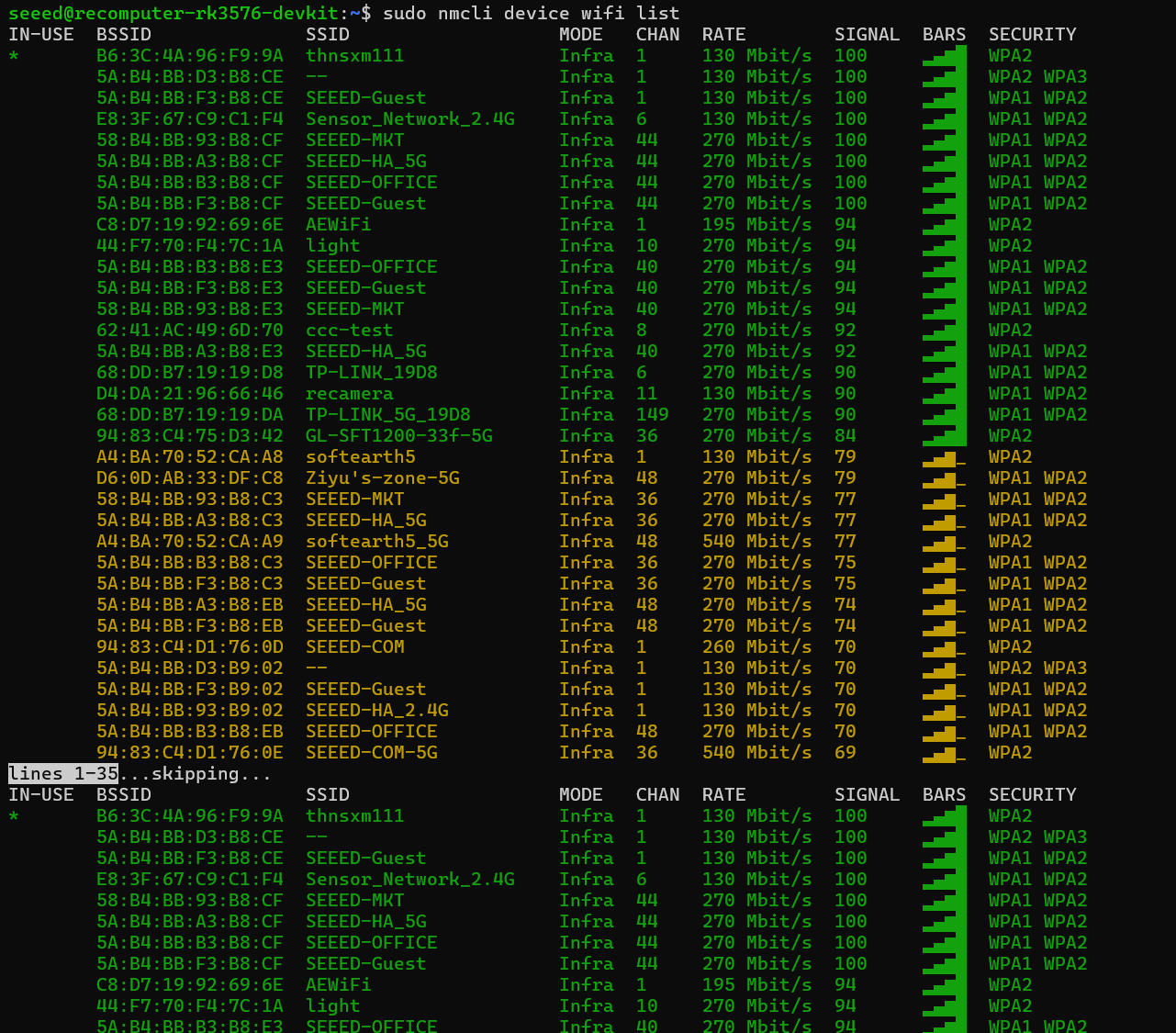
IN-USE  BSSID              SSID                   MODE   CHAN  RATE        SIGNAL  BARS  SECURITY
*       B6:3C:4A:96:F9:9A  thnsxm111              Infra  1     130 Mbit/s  100     ▂▄▆█  WPA2
        5A:B4:BB:D3:B8:CE  --                     Infra  1     130 Mbit/s  100     ▂▄▆█  WPA2 WPA3
        5A:B4:BB:F3:B8:CE  SEEED-Guest            Infra  1     130 Mbit/s  100     ▂▄▆█  WPA1 WPA2
        E8:3F:67:C9:C1:F4  Sensor_Network_2.4G    Infra  6     130 Mbit/s  100     ▂▄▆█  WPA1 WPA2
Schritt 2: Mit WLAN verbinden
Ersetzen Sie YOUR_SSID und YOUR_WIFI_PASSWORD durch Ihre Netzwerkangaben:
sudo nmcli device wifi connect "YOUR_SSID" password "YOUR_WIFI_PASSWORD"Nach erfolgreichem Verbindungsaufbau erscheint: Device 'wlan0' successfully activated with '...'.
Erweiterte Konfiguration
Verwenden Sie eine statische Adresse nur, wenn Sie das korrekte Subnetz, das Gateway, die DNS-Server und eine freie Adresse für Ihr Netzwerk kennen. Die folgenden Werte sind Beispiele; ersetzen Sie alle davon und verwenden Sie den tatsächlichen NetworkManager-Verbindungsnamen. Das erneute Verbinden einer Schnittstelle kann Ihre SSH-Sitzung trennen – halten Sie daher einen lokalen Zugriff bereit.
# 1. Modify connection configuration (Assuming connection name is "Wired connection 1")
nmcli con mod "Wired connection 1" ipv4.addresses 192.168.1.100/24
nmcli con mod "Wired connection 1" ipv4.gateway 192.168.1.1
nmcli con mod "Wired connection 1" ipv4.dns "8.8.8.8 114.114.114.114"
nmcli con mod "Wired connection 1" ipv4.method manual

# 2. Restart the connection to apply settings
nmcli con up "Wired connection 1"
Anleitung zum Remote-Login (SSH)
Hardware: reComputer RK3576 / RK3588 Betriebssystem: Debian 12 Diese Anleitung beschreibt, wie du per Secure Shell (SSH) aus der Ferne auf deinen reComputer zugreifst.
Voraussetzungen
- Der reComputer muss eingeschaltet und mit demselben LAN wie dein Hauptrechner verbunden sein.
- Für die Erstkonfiguration wird aus Stabilitätsgründen eine Ethernet-Verbindung empfohlen.
IP-Adresse des Geräts ermitteln
Für die Verbindung benötigst du die IP-Adresse des reComputers.
- Per lokalem Terminal: Wenn Monitor und Tastatur am reComputer angeschlossen sind, führe aus:
hostname -I
- Über das Router-Dashboard: Öffne die Weboberfläche deines Routers und suche in der DHCP-Client-Liste nach einem Gerät mit dem Namen recomputer oder ähnlich.
Verbindungsmethoden
Variante A: Windows (PowerShell oder Eingabeaufforderung) Aktuelle Windows-Versionen bringen einen SSH-Client mit.
- Drücke Win + R, gib cmd ein und drücke Enter.
- Führen Sie den folgenden Befehl aus und ersetzen Sie
YOUR_USERNAMEdurch Ihren Linux-Benutzer undDEVICE_IPdurch die oben ermittelte Adresse:
ssh YOUR_USERNAME@DEVICE_IP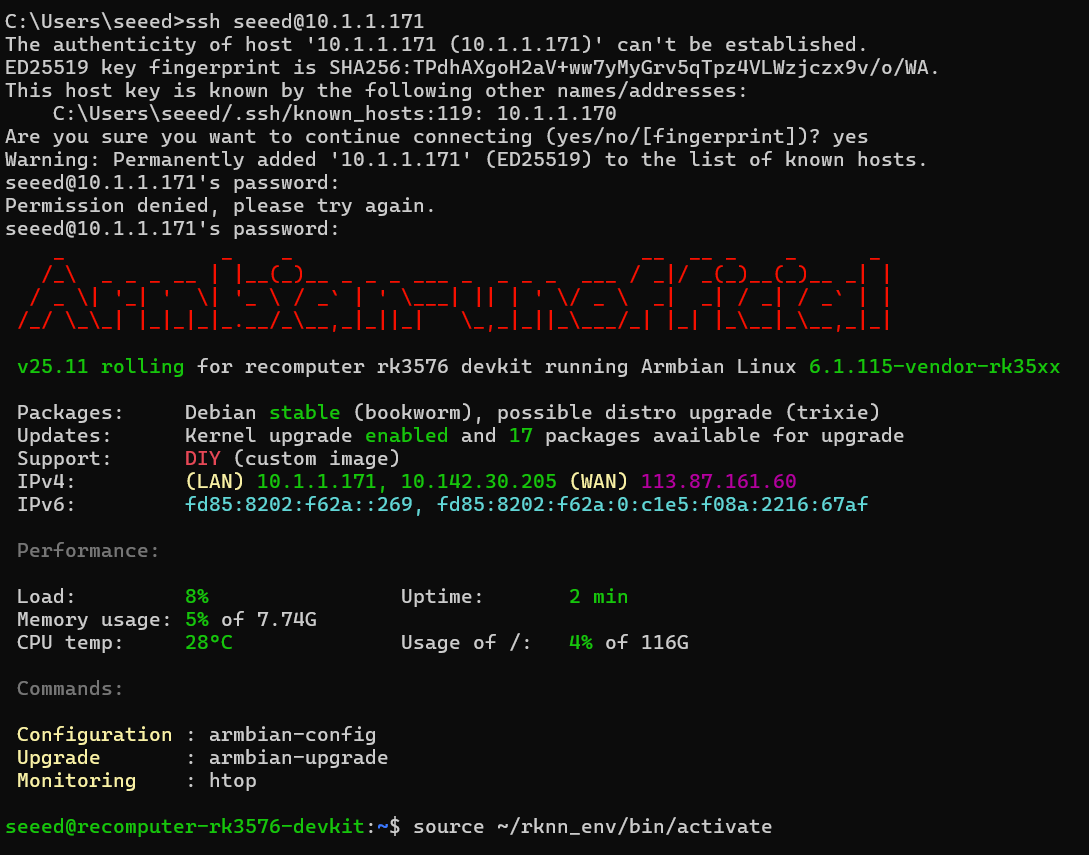
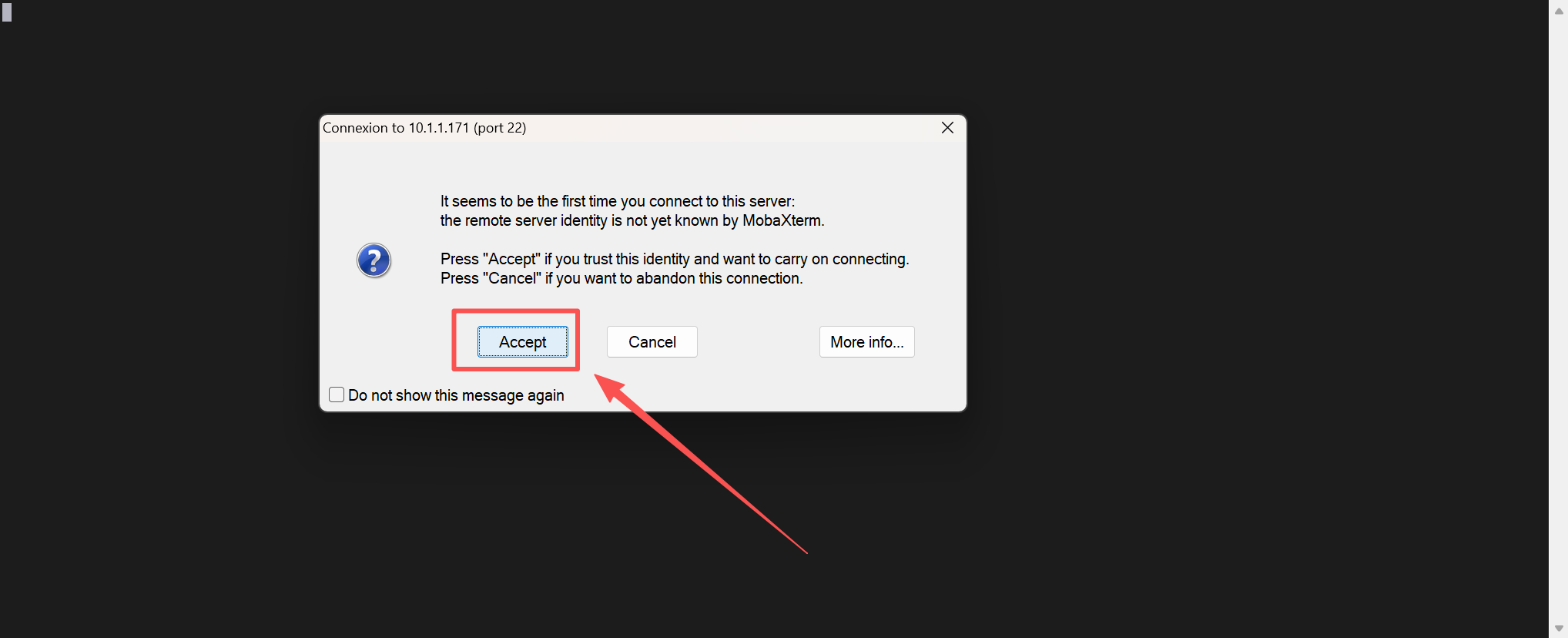
- Prüfen Sie, dass Sie sich mit dem vorgesehenen Gerät verbinden, und bestätigen Sie bei der ersten Verbindung dessen Host-Schlüssel.
- Geben Sie das Passwort ein, das Sie bei der Erstkonfiguration festgelegt haben. Die Zeichen werden bei der Eingabe nicht angezeigt.
Variante B: Linux/macOS-Terminal Öffne dein Standard-Terminal und führe aus:
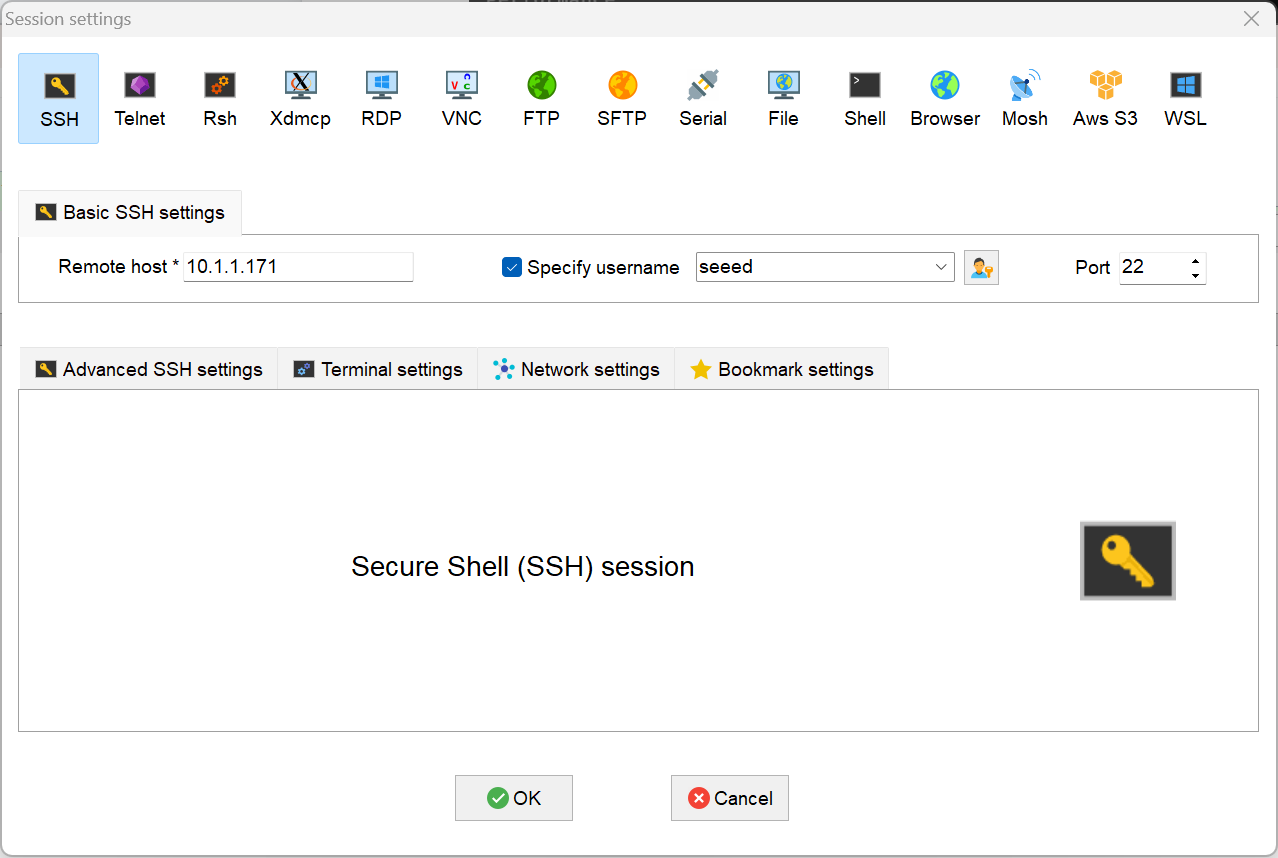
ssh YOUR_USERNAME@DEVICE_IPVariante C: Professionelle Tools (empfohlen) Für eine robustere Entwicklungsumgebung empfiehlt sich:
- MobaXterm: bietet eine integrierte SFTP-Seitenleiste für einfaches Drag-and-Drop.
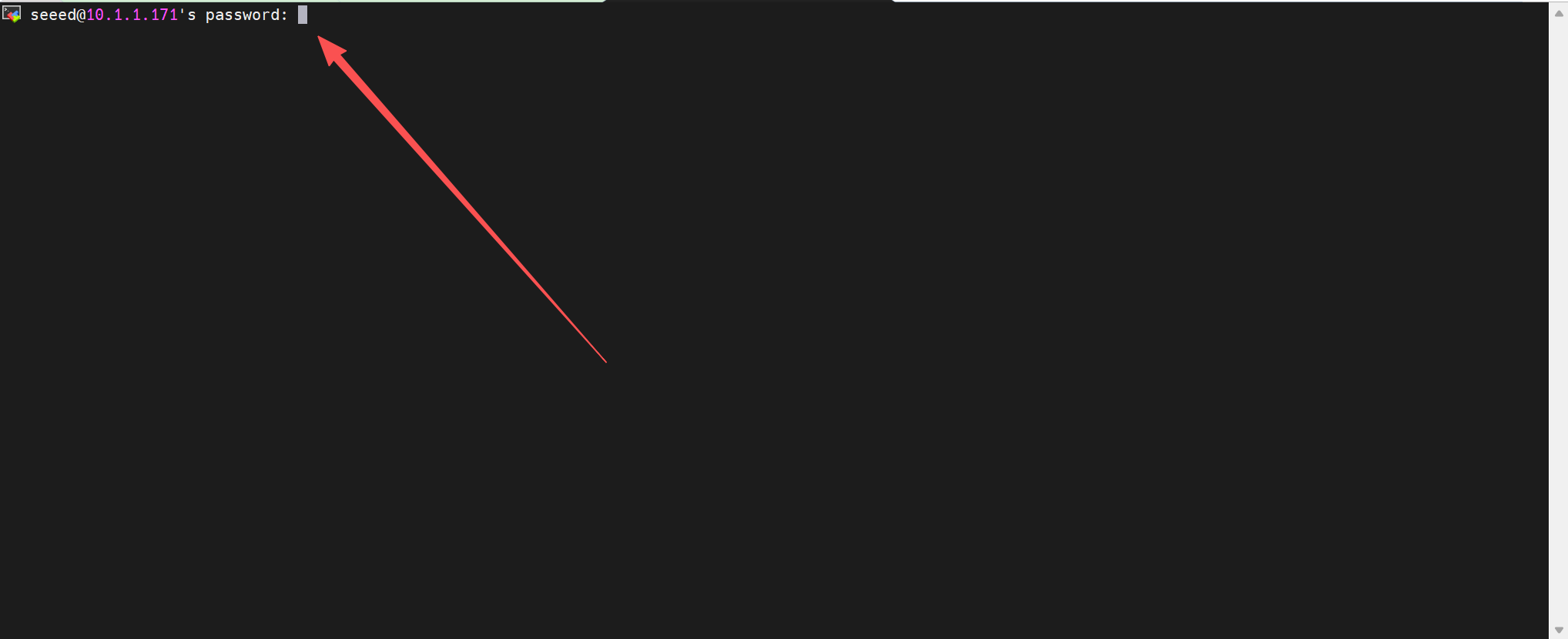
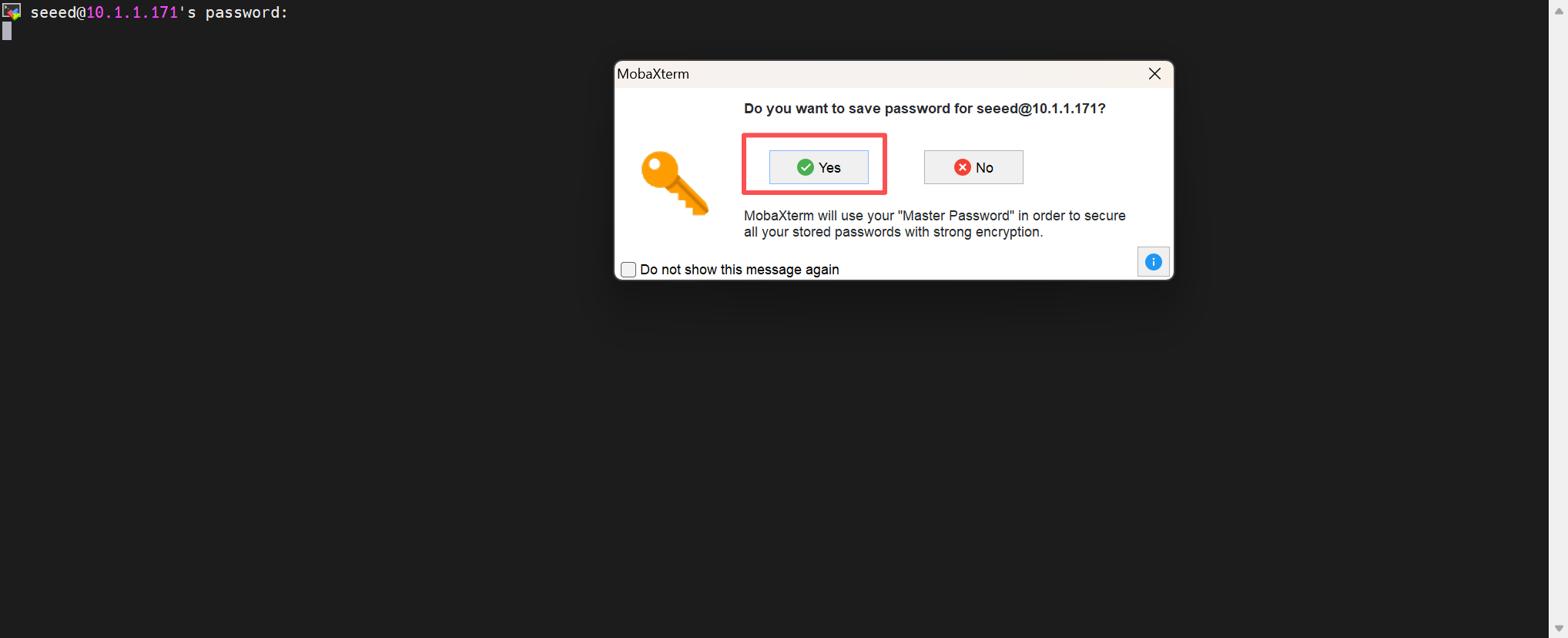
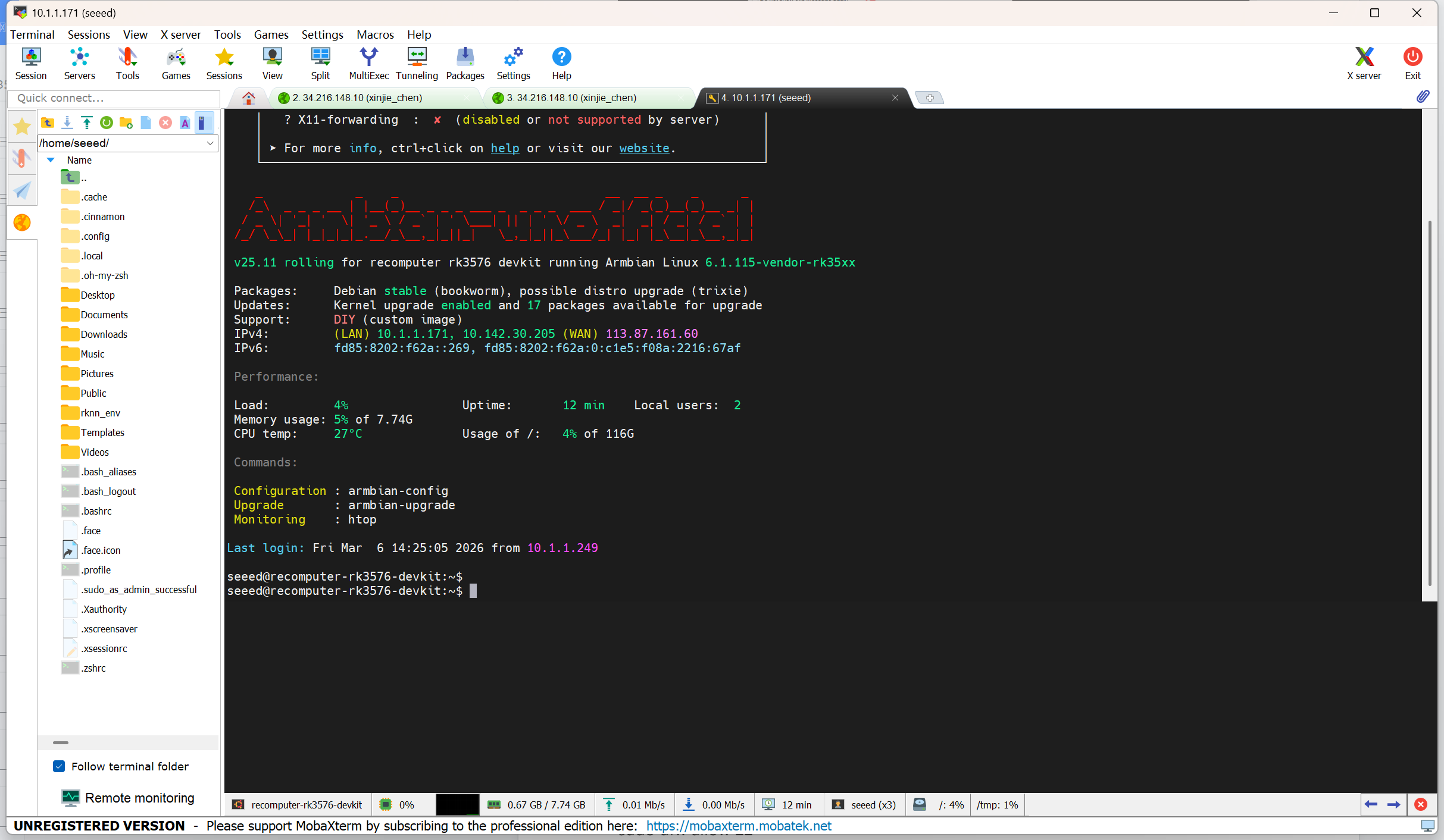
Fehlerbehebung
- Connection Refused: Stelle sicher, dass der SSH-Dienst auf dem reComputer läuft. Lokal kannst du das prüfen mit:
sudo systemctl status ssh- Firewall-Probleme: Falls der Dienst läuft, aber blockiert wird, gib Port 22 in der Firewall frei:
sudo ufw allow 22- Host-Key-Verifizierung fehlgeschlagen: Stellen Sie zunächst sicher, dass das Gerät neu geflasht oder der Host-Schlüssel absichtlich geändert wurde. Entfernen Sie anschließend den alten Eintrag auf Ihrem Rechner und ersetzen Sie
<Your_Device_IP>durch dessen Adresse:
ssh-keygen -R <Your_Device_IP>Anleitung zum Dateitransfer (MobaXterm SFTP)
- Gerät: reComputer RK3576 / RK3588
- OS: Debian 12
- Hauptwerkzeug: MobaXterm (integrierte SFTP-Seitenleiste)
Übersicht der Oberfläche
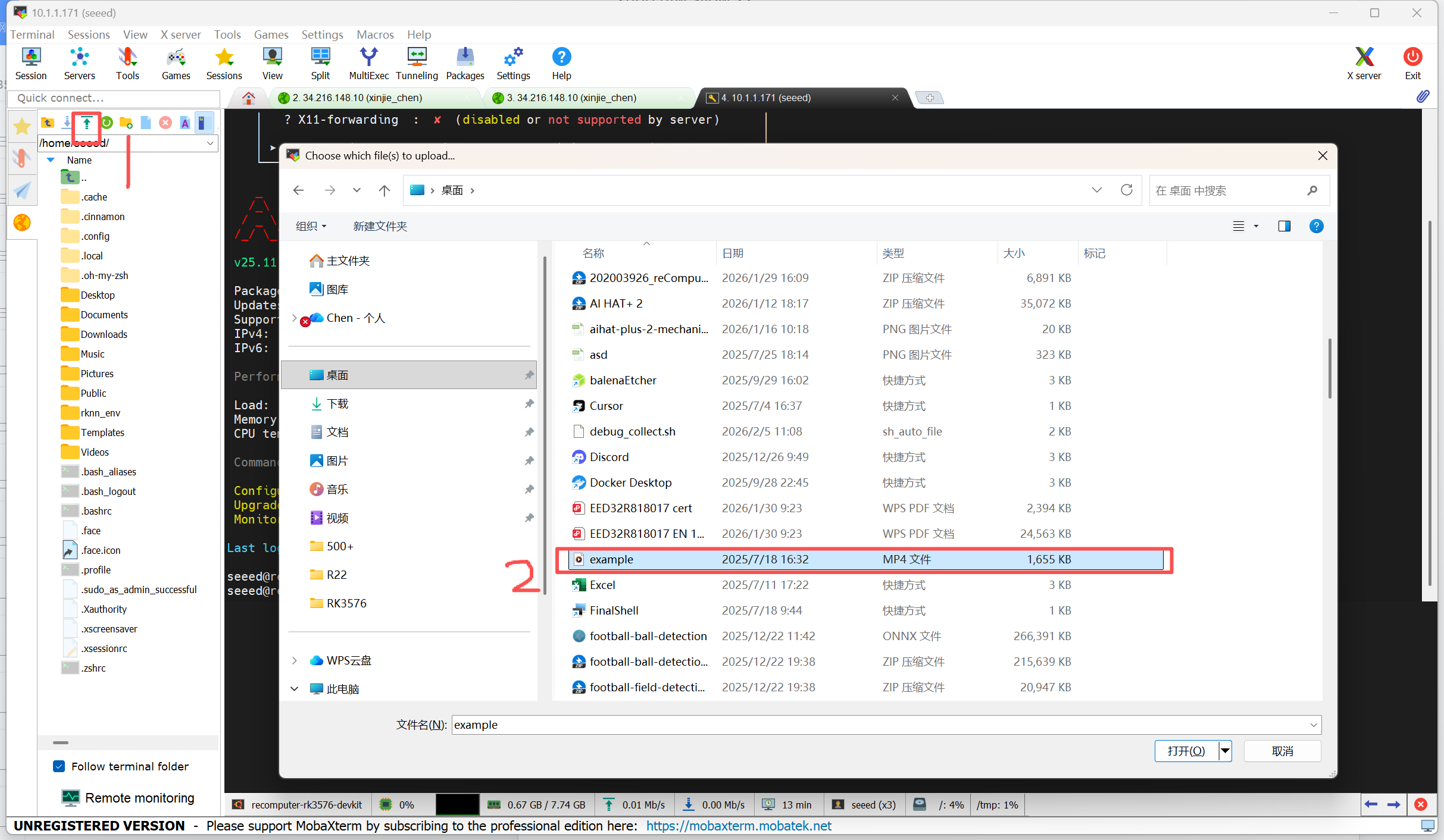
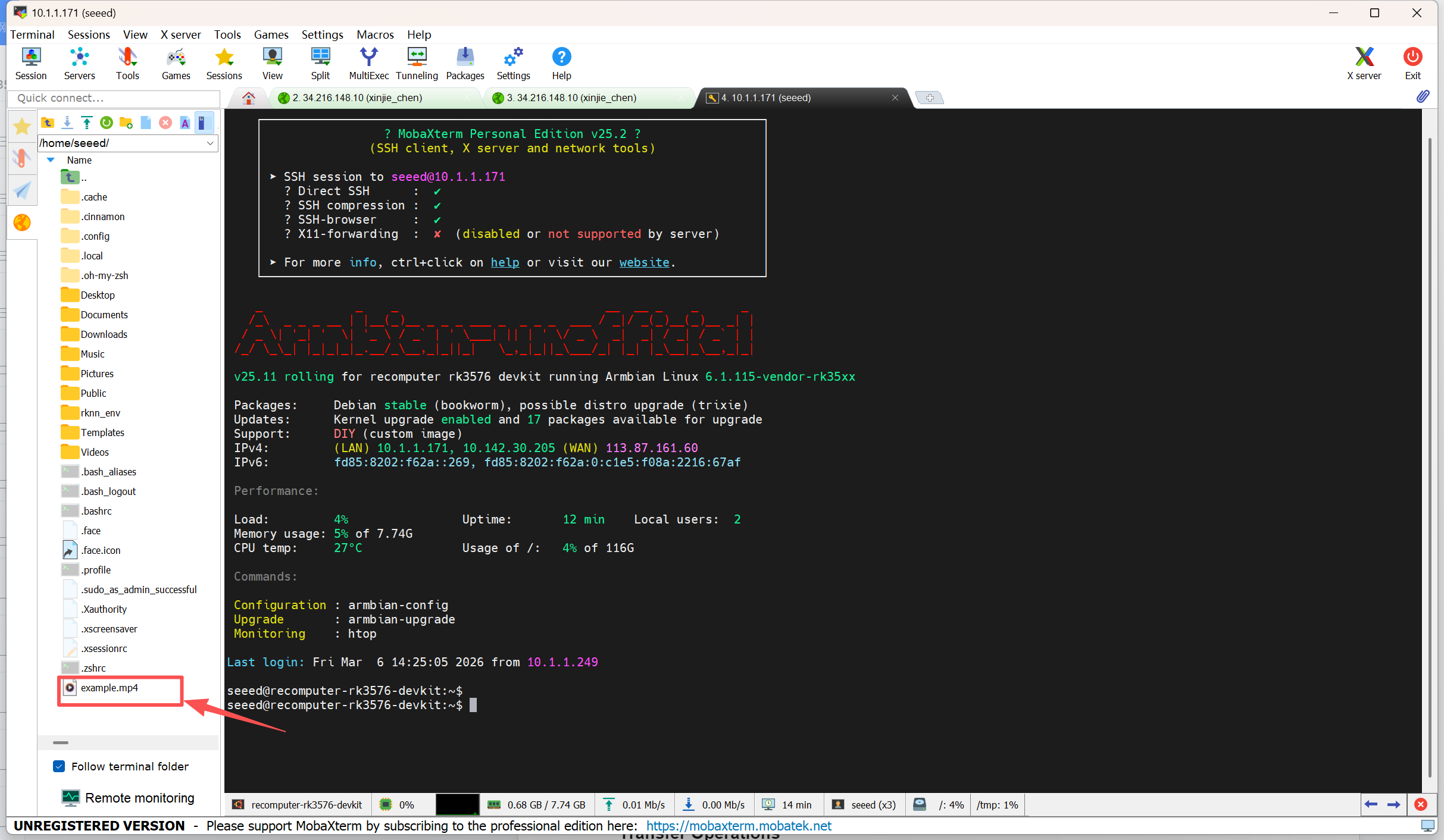
Nach erfolgreichem SSH-Login öffnet MobaXterm automatisch links einen SFTP-Tab.
- Linkes Panel: zeigt das Dateisystem des reComputers (remote).
- Rechtes Panel: dein Terminal-Fenster.
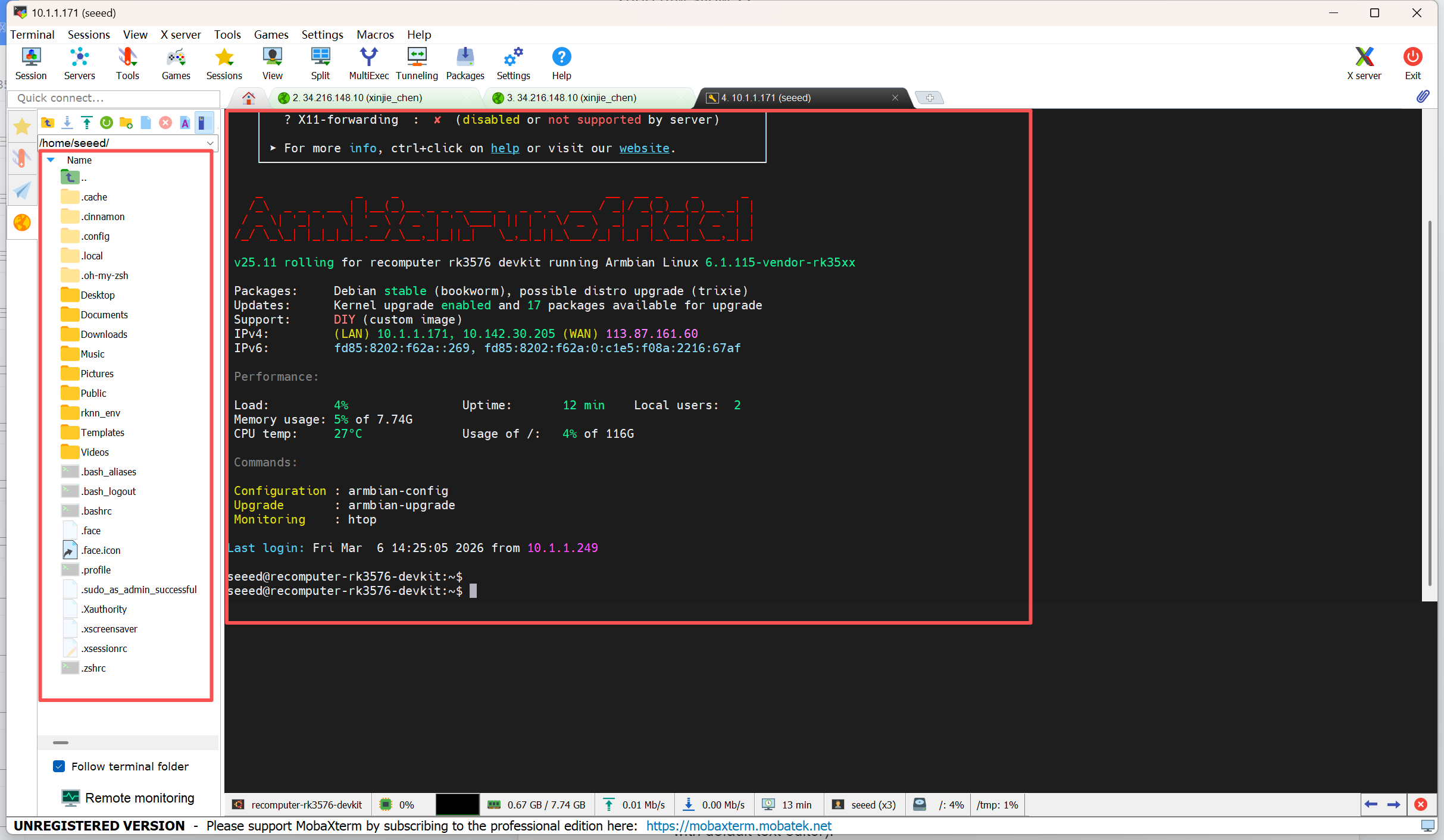
Übertragungsoperationen
Hochladen
- Drag-and-Drop: Wähle Dateien aus einem Windows-Ordner und ziehe sie in das linke SFTP-Panel.
- Upload-Button: Klicke auf das blaue Pfeil-nach-oben-Symbol oberhalb des linken Panels, um Dateien vom PC auszuwählen und hochzuladen.
Herunterladen
- Drag-and-Drop: Wähle Dateien im linken Panel und ziehe sie auf den Windows-Desktop oder in einen Ordner.
- Rechtsklick oder „Download"-Button oben: Rechtsklick auf die Datei und Download wählen.
Erweiterte Funktionen
- Live-Bearbeitung
- Vorgehen: Doppelklicke im linken Panel eine Textdatei (oder rechtsklicken und „Mit Standardeditor öffnen" wählen).
- Synchronisieren: Bearbeite und speichere; MobaXterm fragt, ob die Änderungen mit dem reComputer synchronisiert werden sollen. Klicke Yes.
- Schnelle Navigation
- Klicke auf das Symbol „Follow terminal path" (gelbes Quadrat), damit die SFTP-Ansicht dem aktuellen Terminal-Verzeichnis (cd) folgt.
Wichtige Hinweise
- Berechtigungen: Laden Sie Dateien in Ihr eigenes Home-Verzeichnis hoch.
/home/seeedist der Beispielpfad für einen Benutzer namensseeed; verwenden Sie Ihren tatsächlichen Benutzernamen. - Systemdateien: Um Systemdateien (z. B. in /etc/) zu bearbeiten, lade sie zunächst nach /home/seeed hoch und verschiebe sie im Terminal mit sudo mv.
- Erneut verbinden: Reagiert das SFTP-Panel nicht mehr, klicke auf Refresh, um neu zu synchronisieren.