SSH-Fernzugriff
Zuletzt aktualisiert:
Zurück zu Modul 3 | Zurück zum Inhaltsverzeichnis
03 SSH-Remoteanmeldung
Einführung
SSH (Secure Shell) ist ein sicheres Remote-Verbindungsprotokoll, mit dem Sie sich über das Netzwerk bei einem anderen Computer anmelden, Befehle ausführen und Dateien übertragen können. Der Grund für die Verwendung von SSH ist, dass es die Kommunikation verschlüsselt, sicher und zuverlässig ist und die Remote-Serververwaltung oder die Verwaltung von eingebetteten Geräten (z.B. Jetson, Raspberry Pi) ohne physischen Kontakt mit der Ausrüstung ermöglicht.
Drei Möglichkeiten zur SSH-Verbindung
WLAN-Verbindung
Für die SSH-Remoteverbindung müssen zwei Geräte im gleichen lokalen Netzwerk sein. Stellen Sie daher sicher, dass Ihr PC und Jetson mit demselben WLAN verbunden sind!
Geben Sie die IP-Adresse der Jetson-WLAN-Schnittstelle für den folgenden Befehl im Jetson-Terminalfenster ein.
ifconfig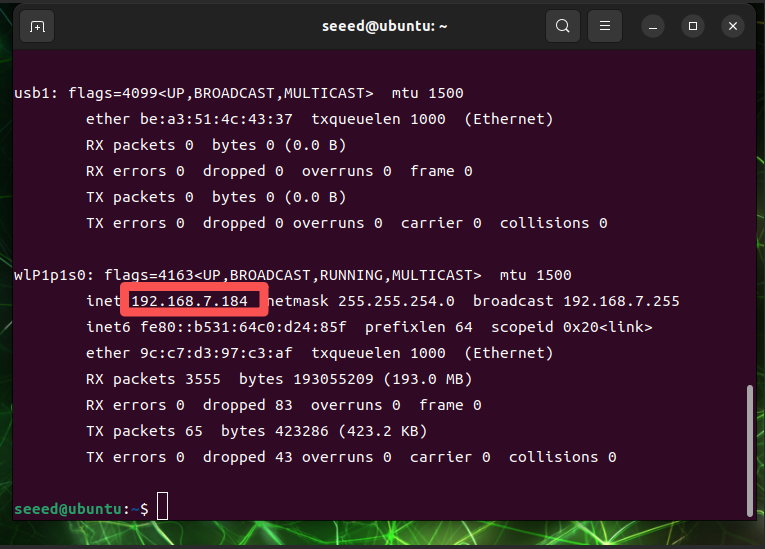
Sobald wir die IP-Adresse des Jetson-Geräts haben, können wir von anderen Geräten im lokalen Netzwerk aus auf das Jetson-Gerät zugreifen.
Der PC-End-SSH kann sich auf verschiedene Weise mit Jetson verbinden. Hier wird die MobaXterm-Software demonstriert.
Zuerst müssen wir MobaXterm herunterladen und installieren.
https://mobaxterm.mobatek.net/download.html
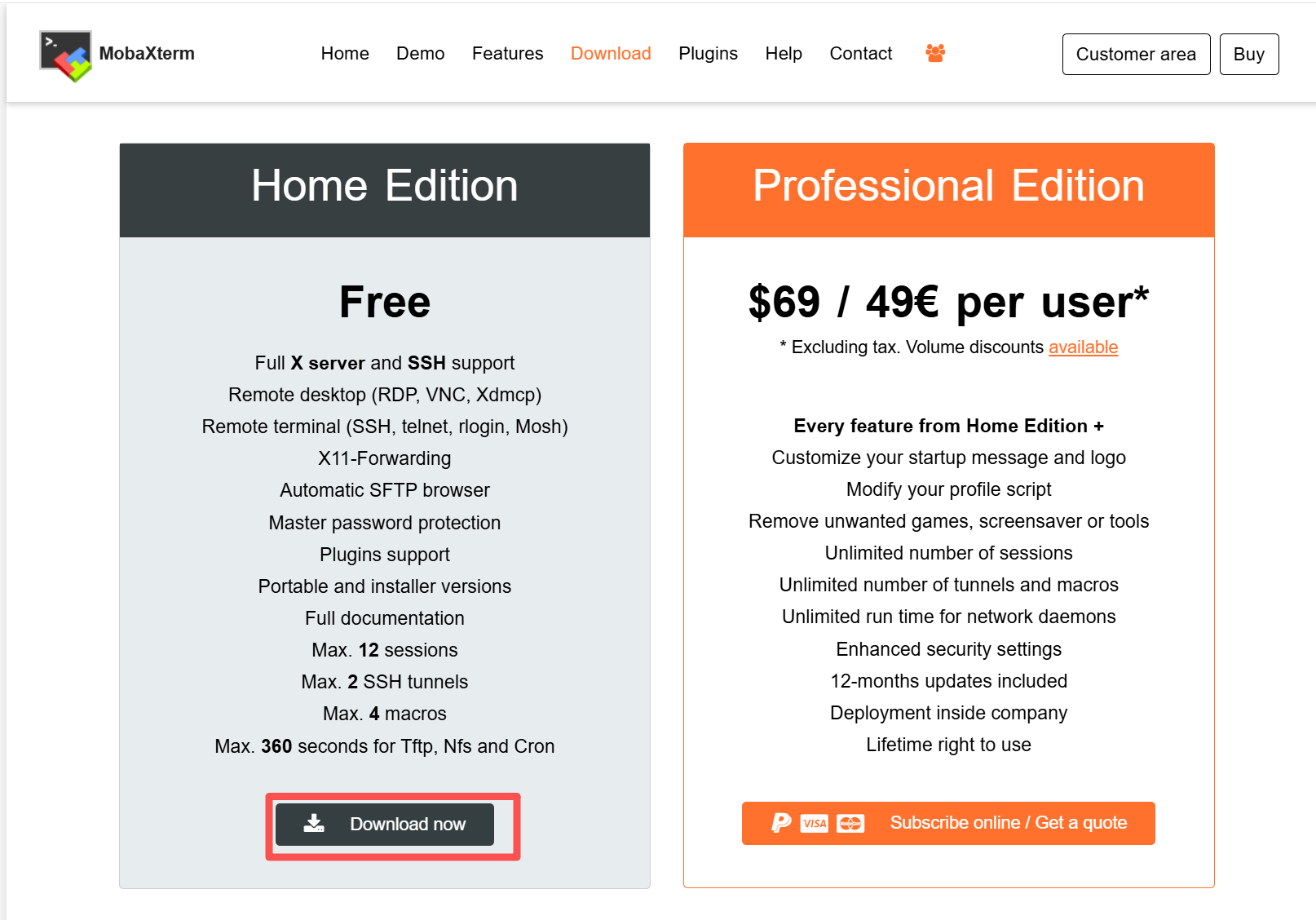
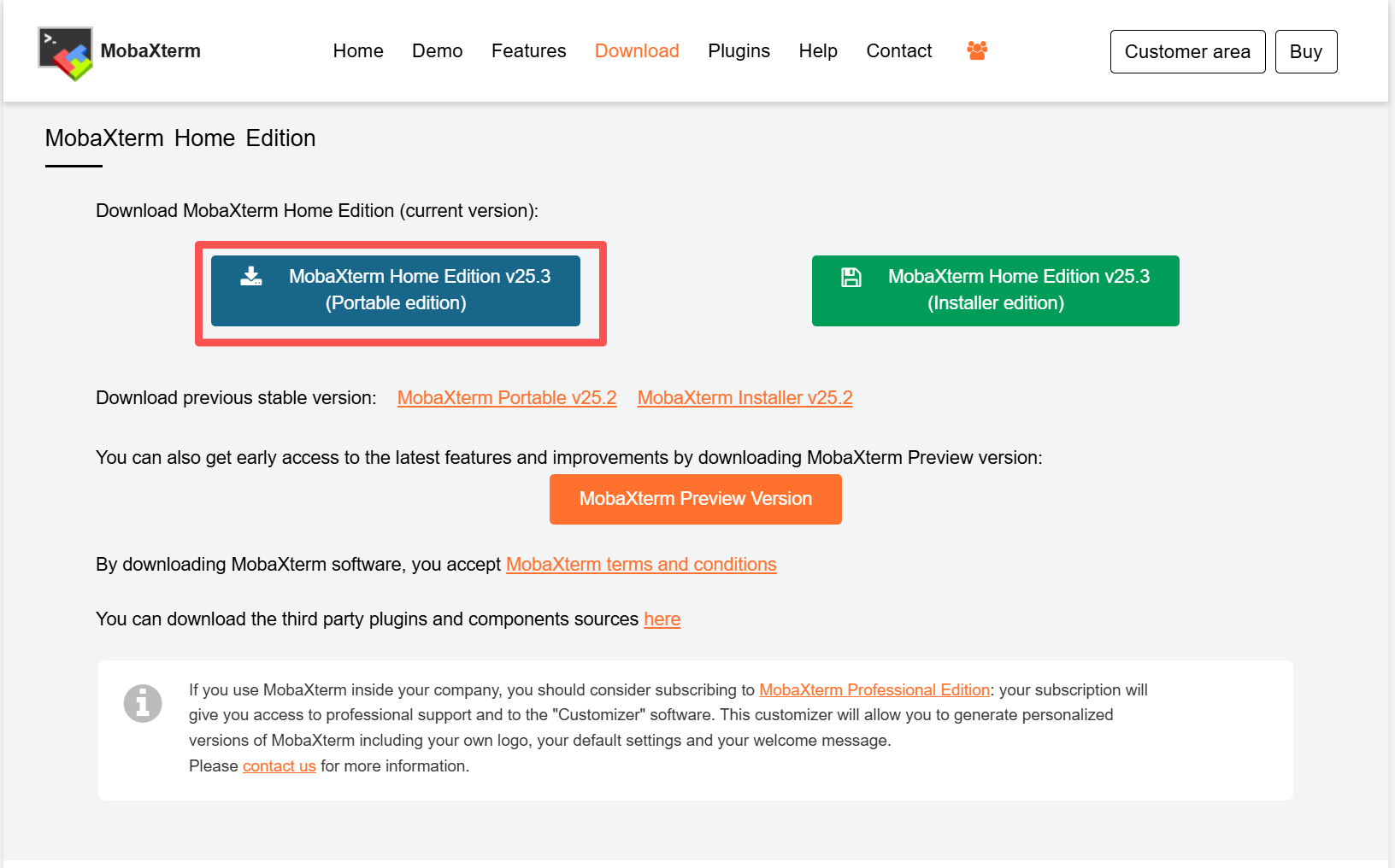
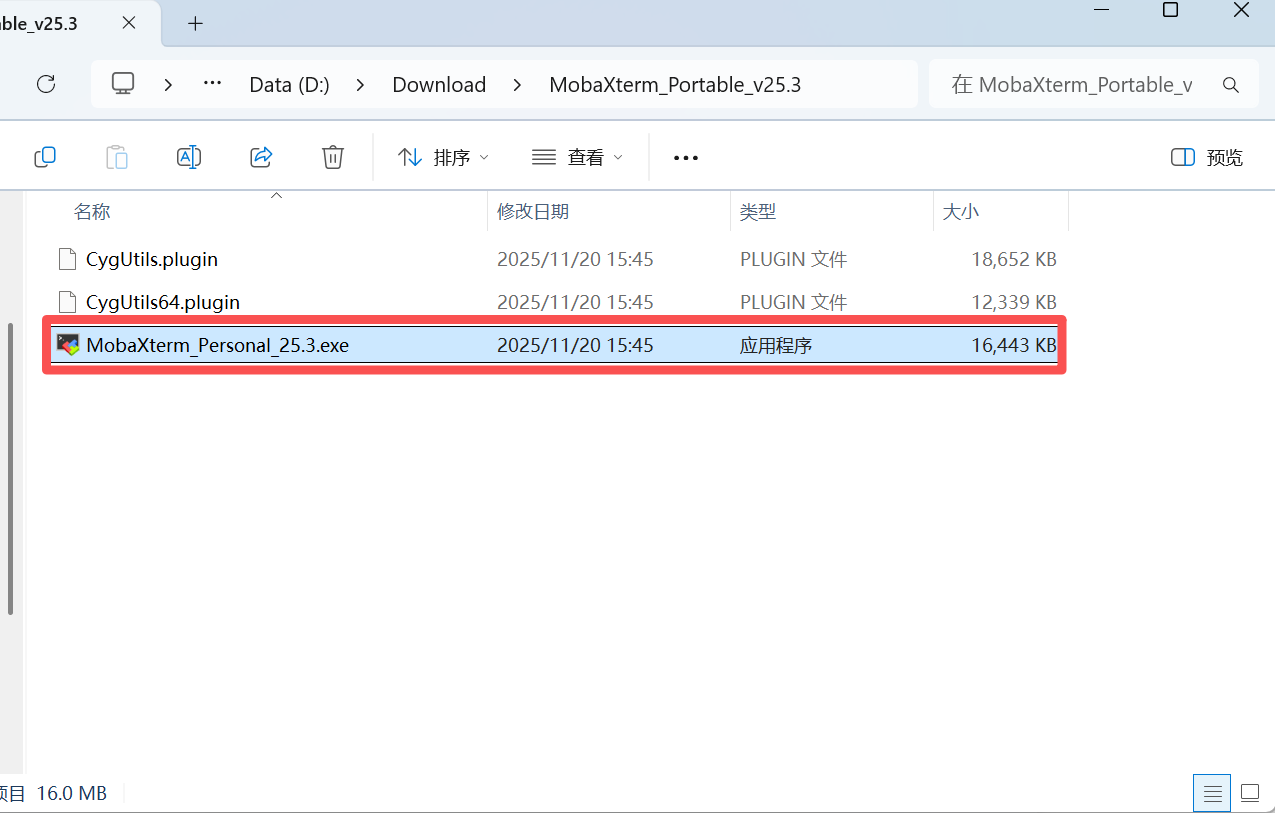
Wenn der Download beendet ist, entpacken Sie die Datei und doppelklicken Sie auf die ausführbare Datei, um MobaXterm zu starten.
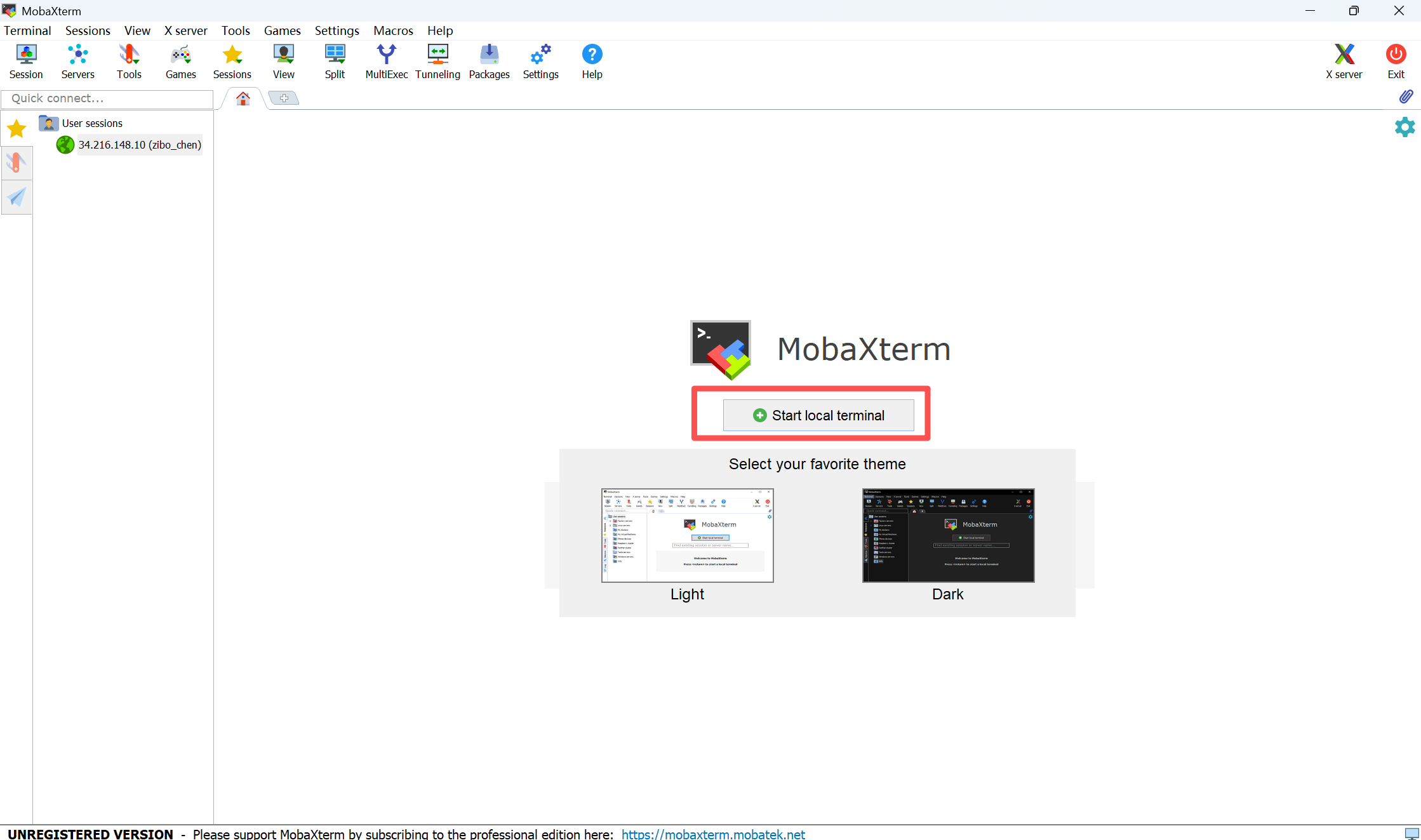
Öffnet ein Betriebsterminal in MobaXterm.
Führt Remote-Verbindungsbefehle in Terminals aus.
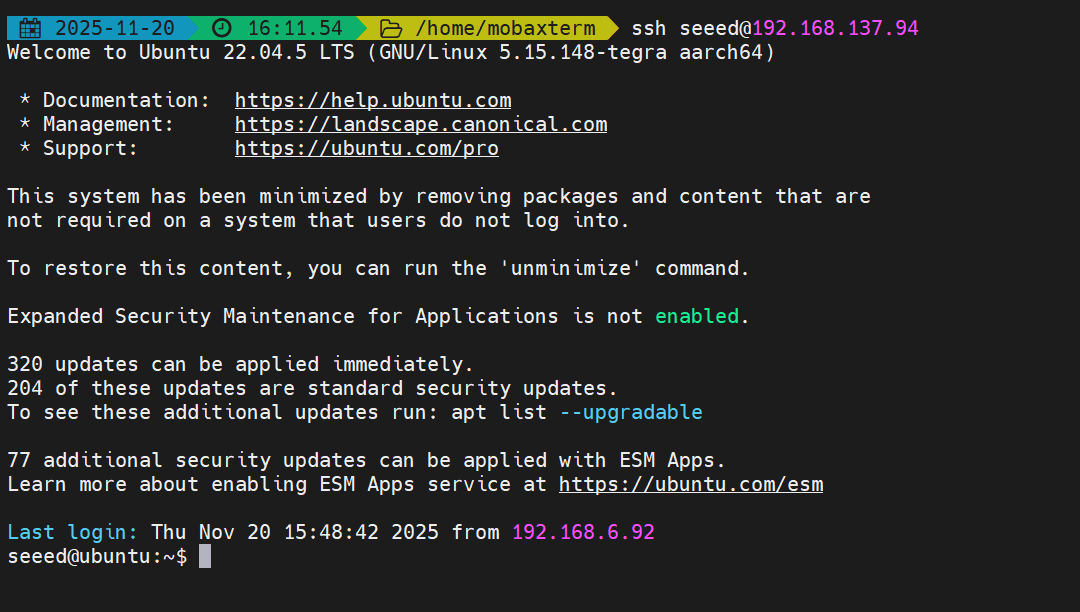
# Der Text vor `@` ist der Jetson-Benutzername, und der Text nach `@` ist die Jetson-IP-Adresse
ssh seeed@192.168.7.184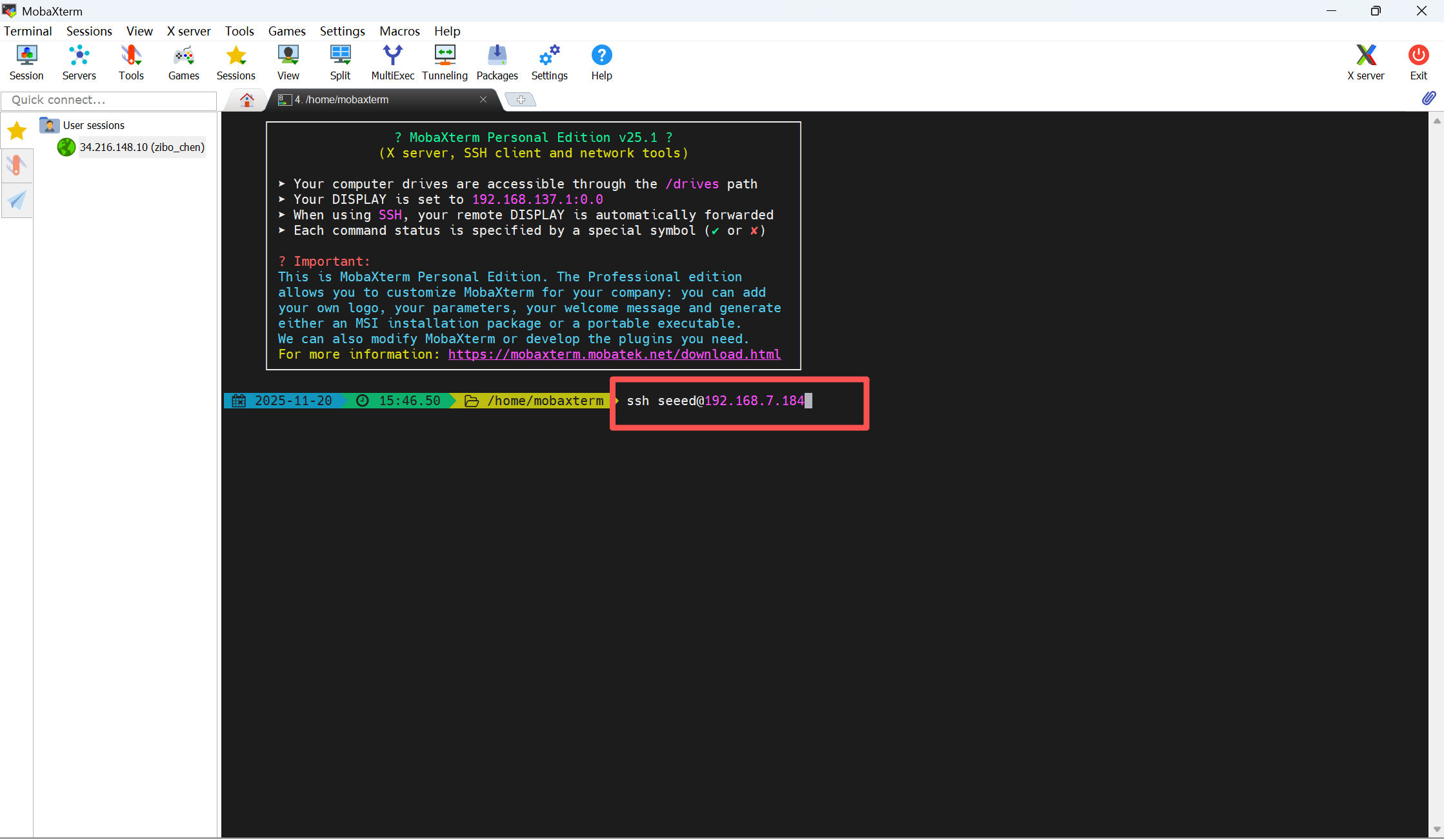
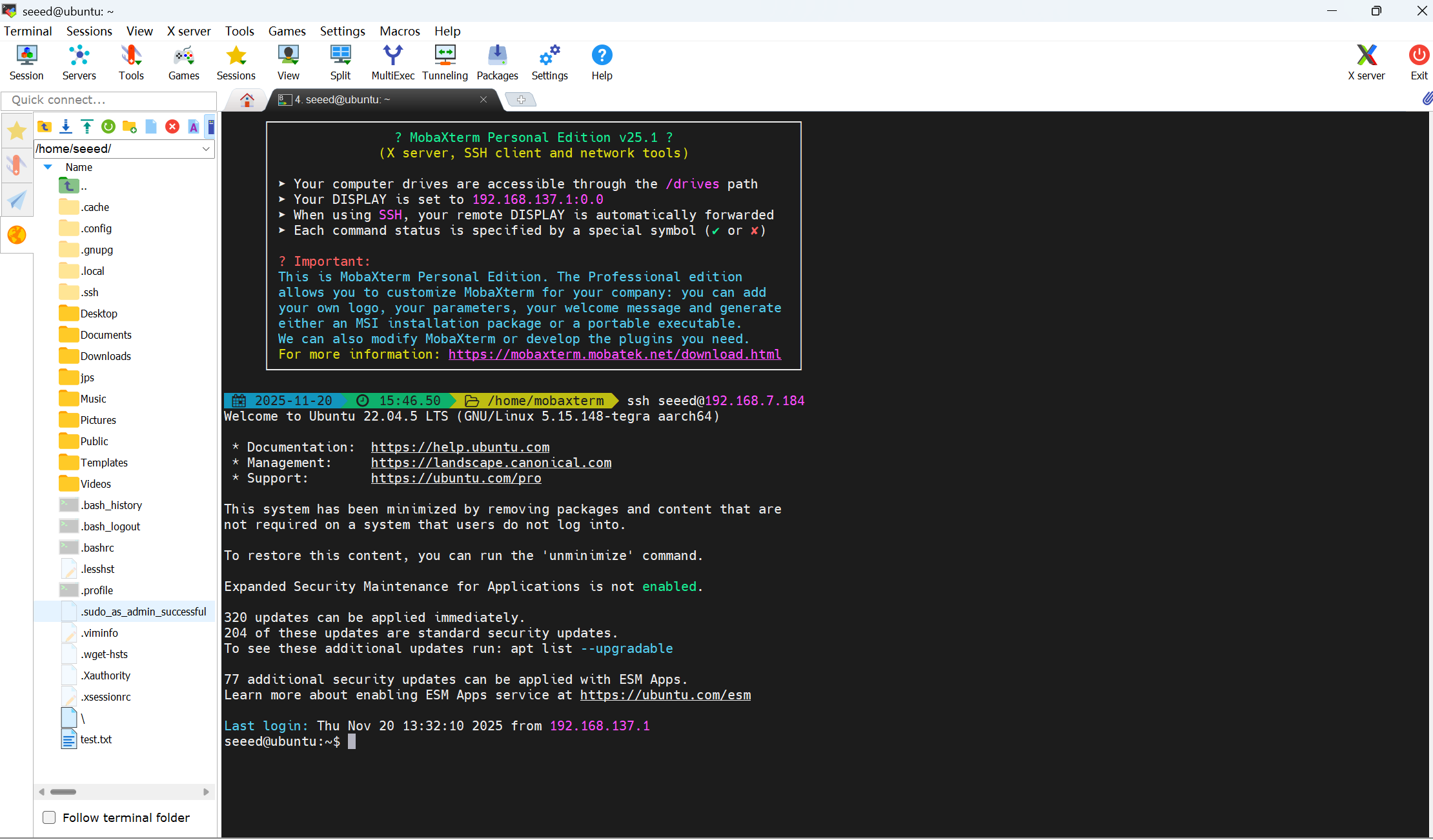
Bei der ersten Anmeldung wird ein Passwort benötigt, geben Sie es ein, um auf das Jetson-Gerät zuzugreifen.
Geben Sie jtop ein, um die Auslastung der Jetson-Ressourcen zu sehen.
Wenn Ihr Terminal keine jtop-Befehl ausgibt, bedeutet dies, dass auf Ihrem Jetson kein jtop-Dienst läuft. Sie können das jtop-Tool verwenden, um jtop manuell zu installieren.
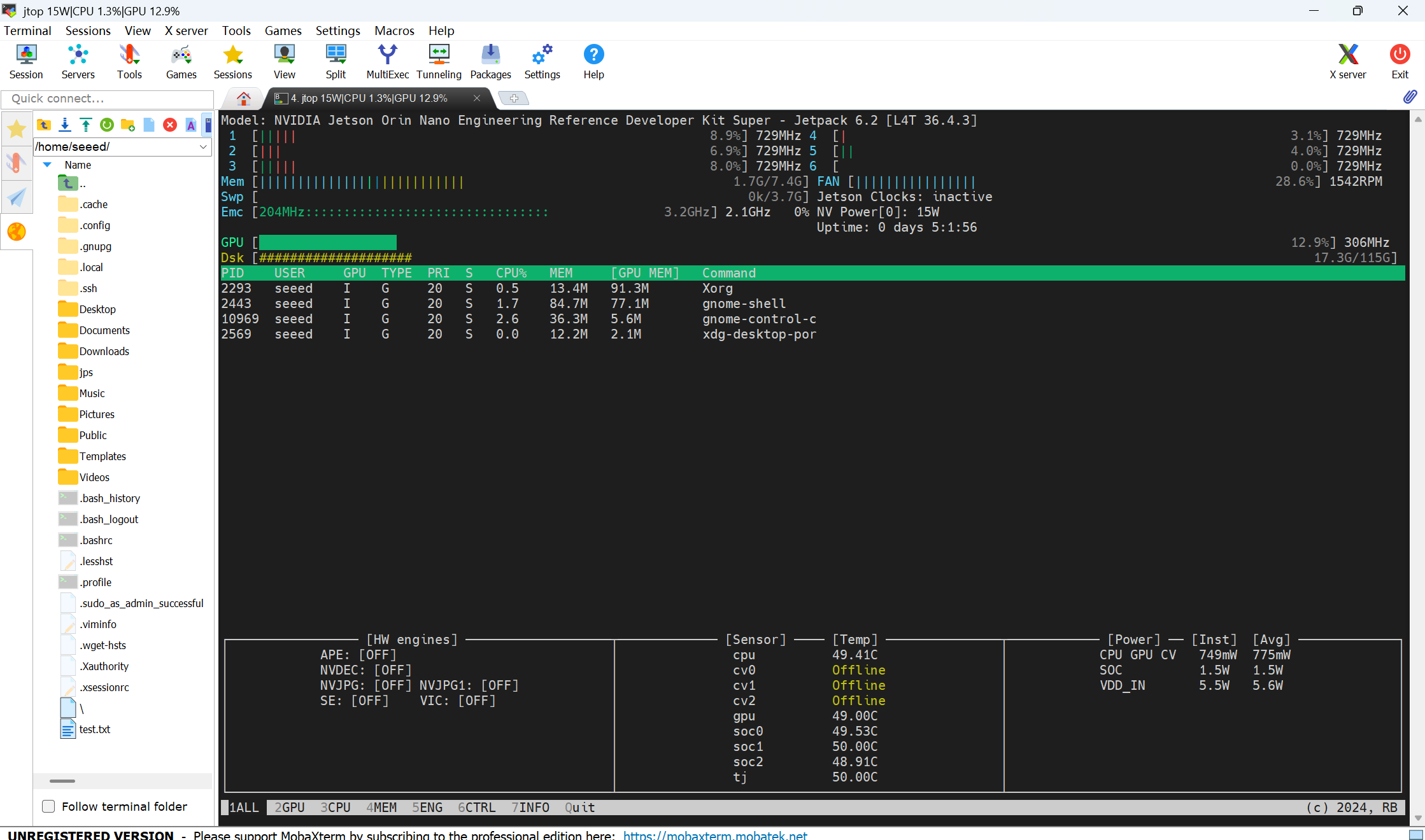
Netzwerkverbindung
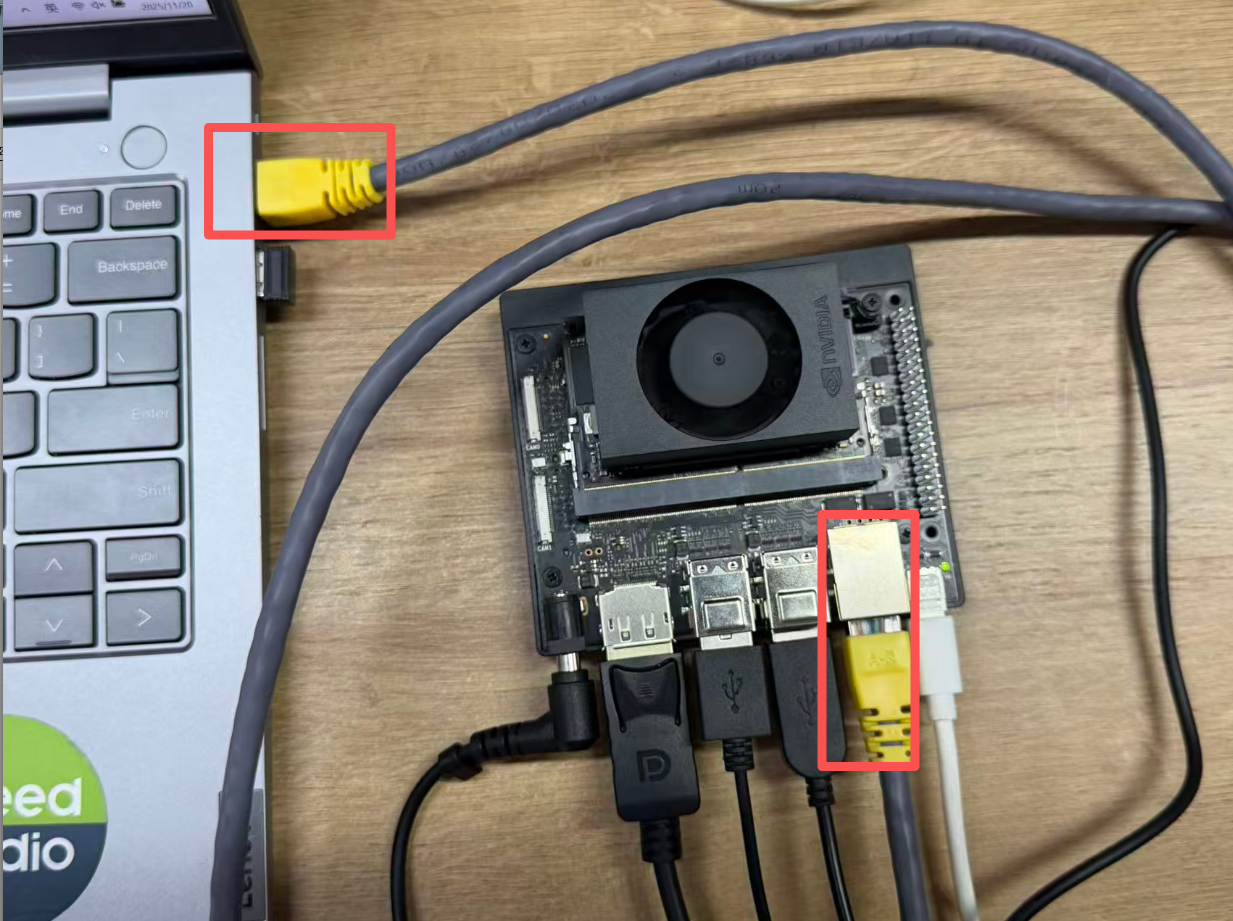
PC verbindet sich mit WLAN und teilt das Netzwerk mit Jetson über das Portal, was auch dann eine Remote-Verbindung zwischen PC und Jetson ermöglicht, wenn Jetson keine WLAN-Verbindung herstellen kann.
Bereiten Sie ein Kabel vor, um PC und Jetson wie in der Abbildung gezeigt zu verbinden.
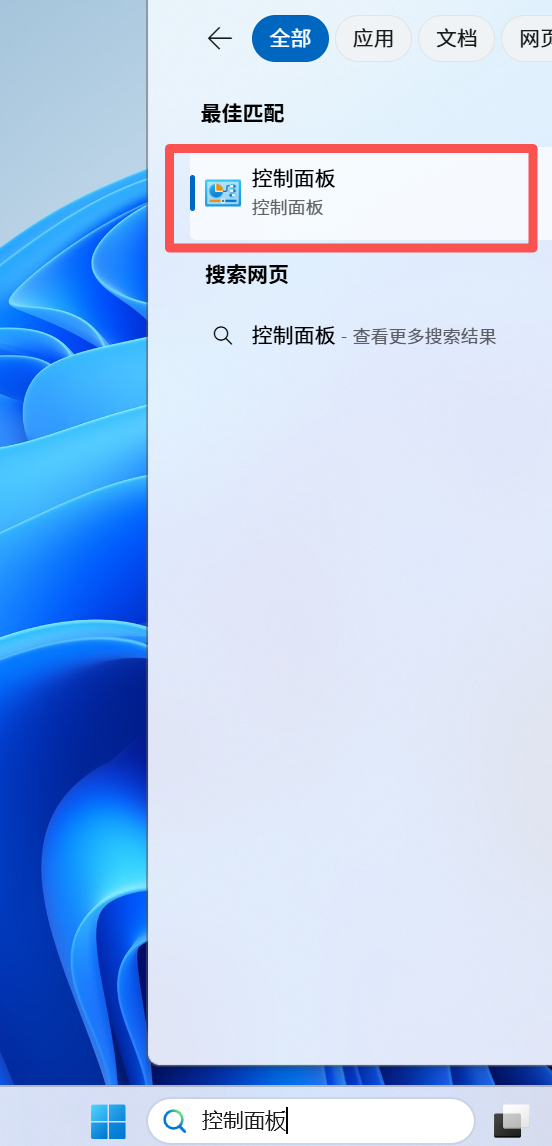
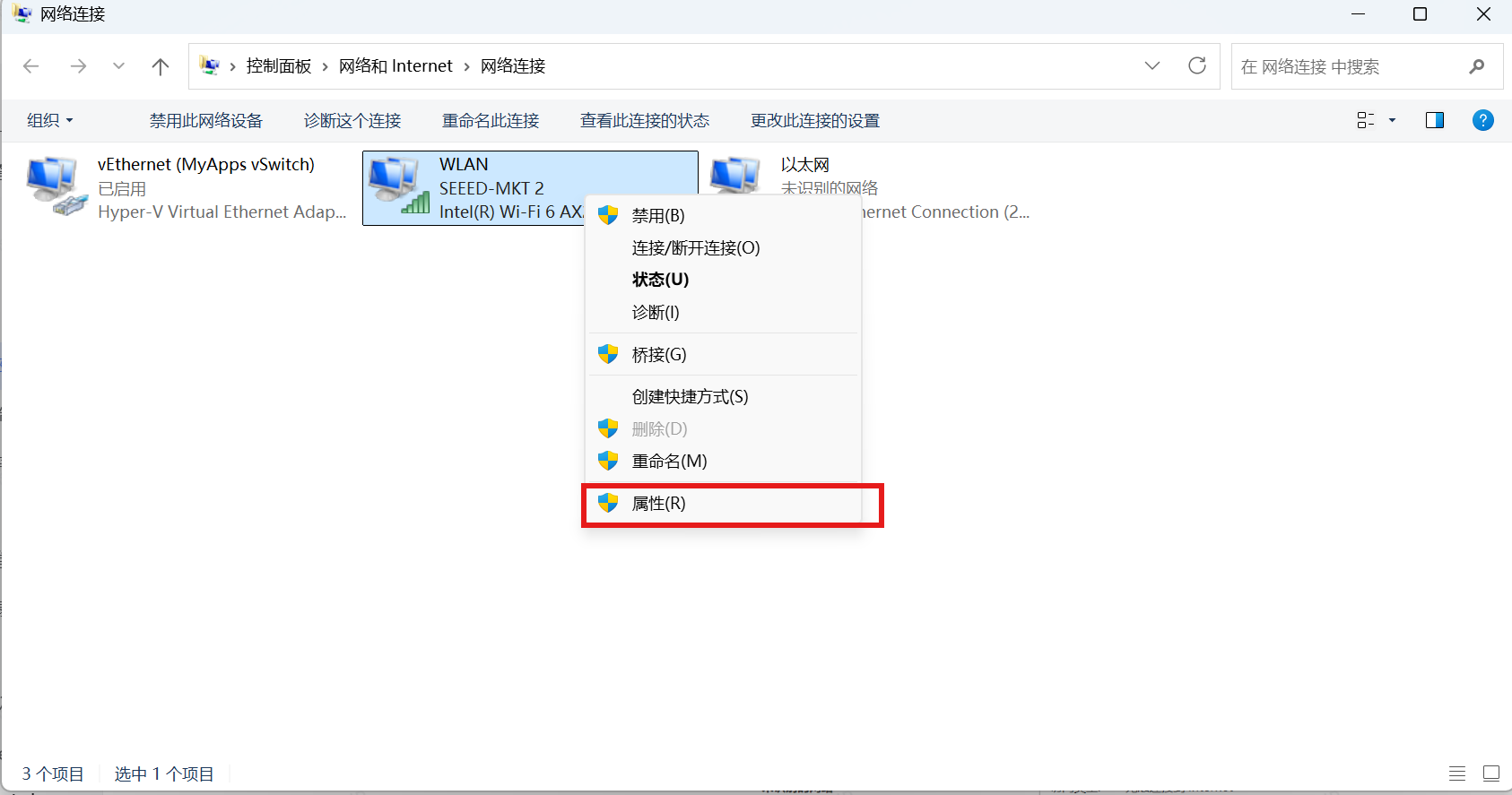
PC-Systemsteuerung öffnen
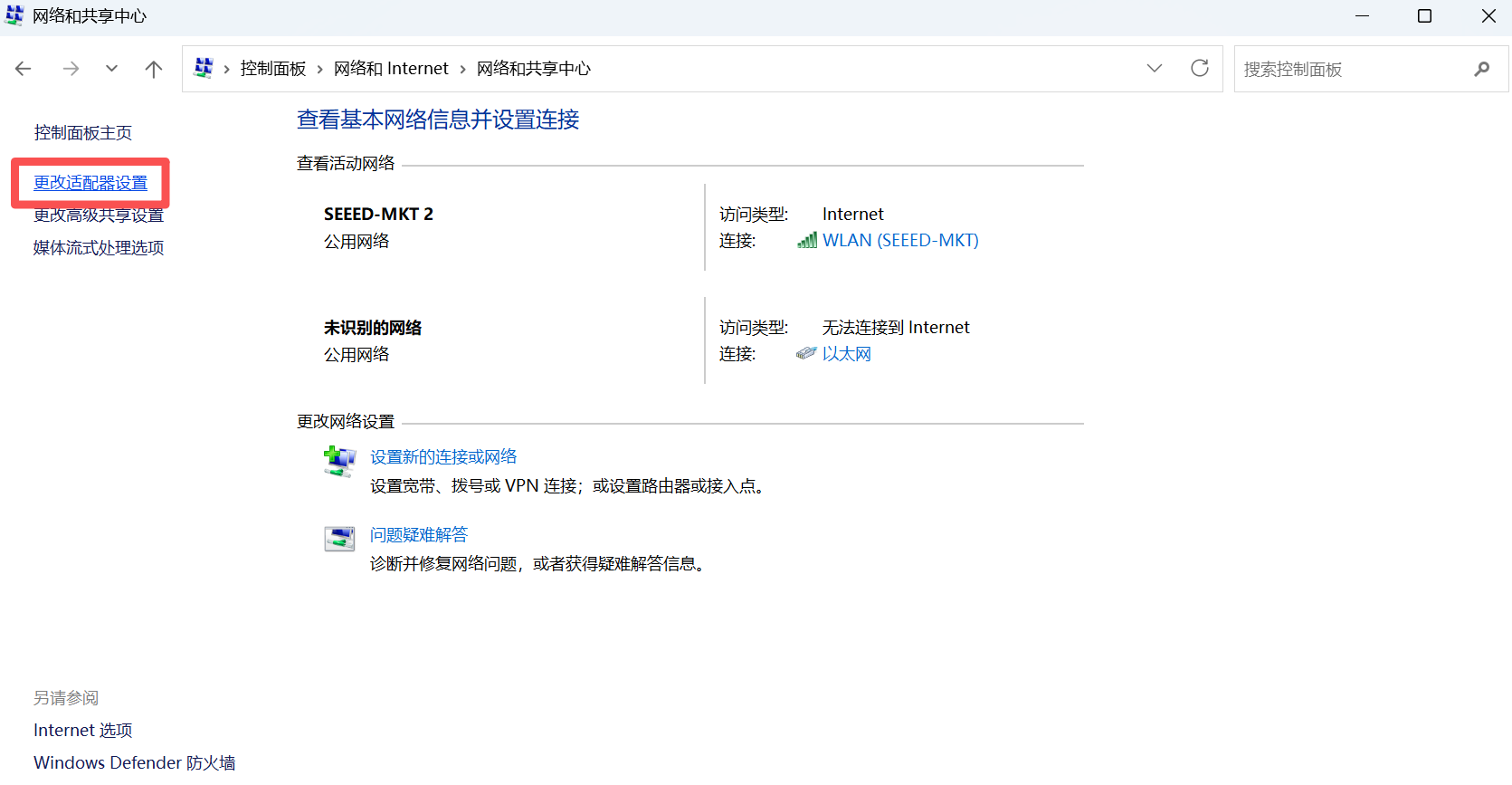
Netzwerk und Internet > Netzwerk- und Freigabecenter > Adaptereinstellungen ändern wählen
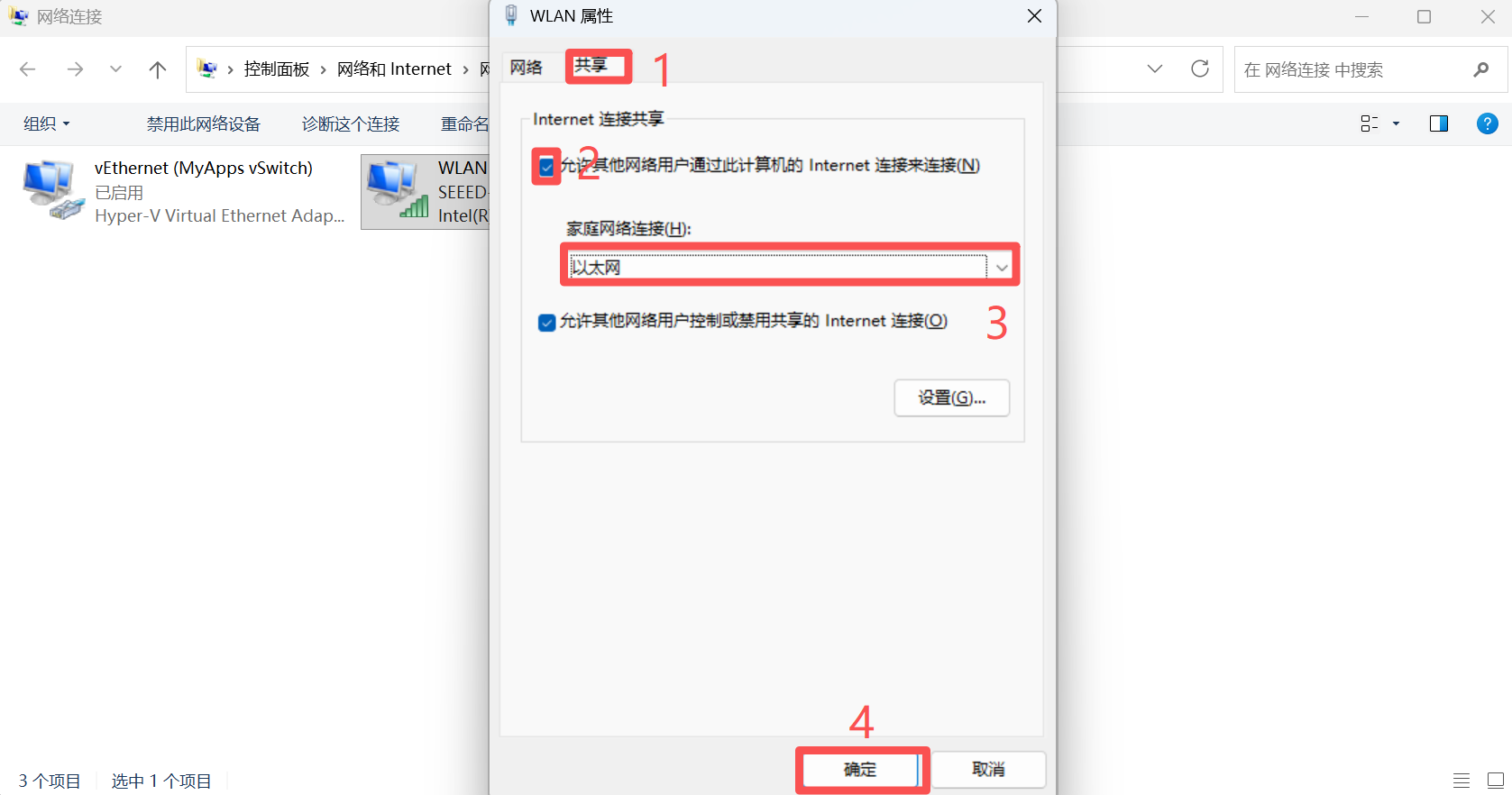
Klicken Sie auf WLAN, wählen Sie Eigenschaften -> Freigabe -> anderen Netzwerkbenutzern erlauben, die Internetverbindung dieses Computers zu verwenden -> Ethernet wählen -> OK
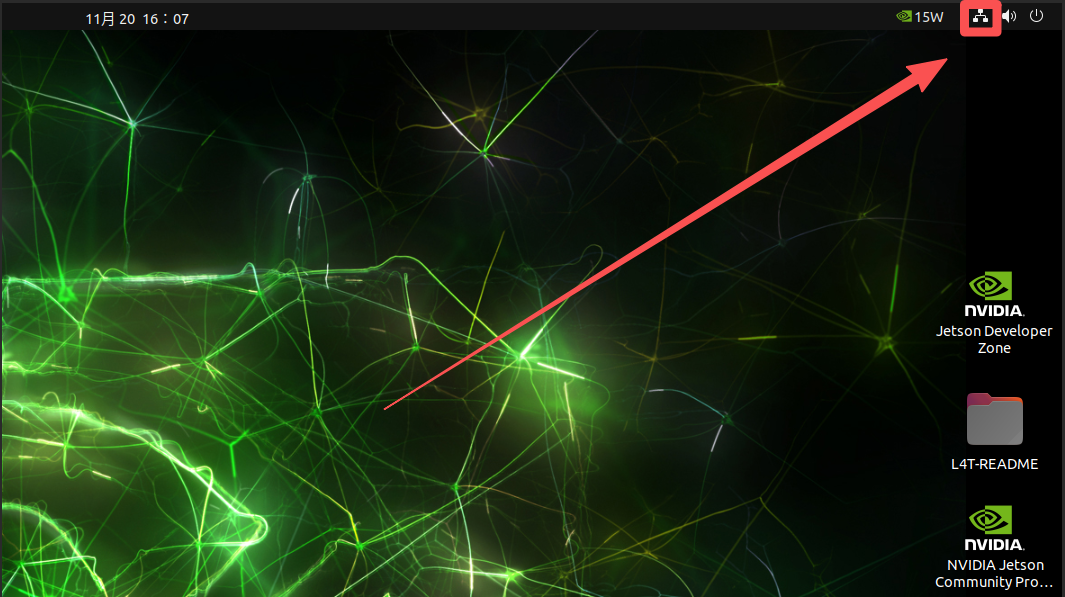
Wenn Sie Jetson einschalten, können Sie die Verbindung zum Kabelnetzwerk sehen.
Kabel-IP anzeigen
ifconfig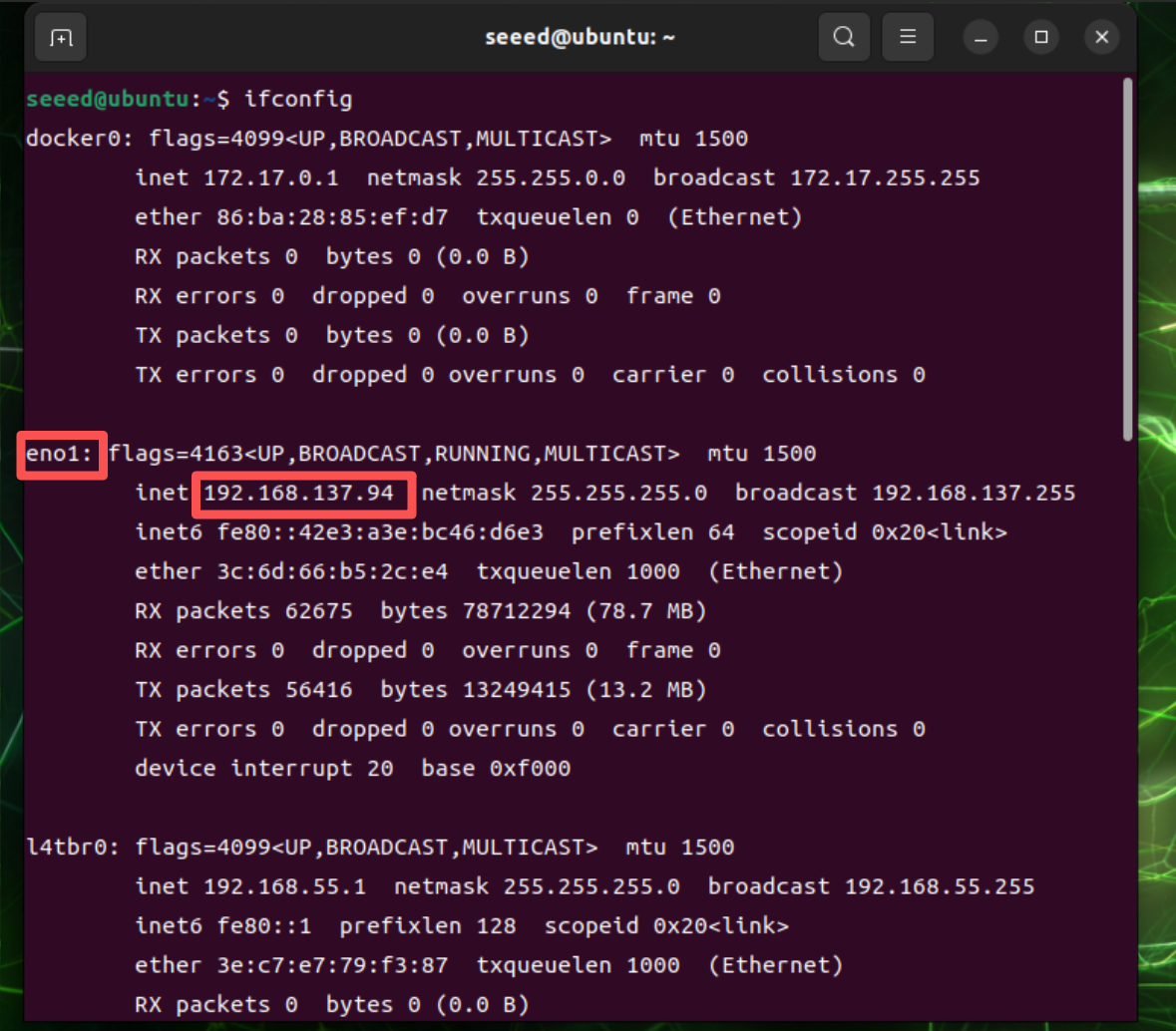
Jetzt auch MobaXterm verwenden, um Jetson zu verbinden.
# Geben Sie die Kabelnetzwerk-IP-Adresse ein
ssh seeed@192.168.137.94