Linux-Terminal und Texteditoren
Zuletzt aktualisiert:
Zurück zu Modul 3 | Zurück zum Inhaltsverzeichnis
Grundlegende Verwendung
In diesem Kurs werden die Verwendung von häufig verwendeten Terminal-Betriebsbefehlen und Textbearbeitungstools für das Linux-System beschrieben.
Terminal
Das Terminal von Linux ist eine Befehlszeilenschnittstelle, über die Sie direkt Befehle zur Systemoperation eingeben können, ohne von einer grafischen Oberfläche abhängig zu sein. Es kann zur Verwaltung von Dateien, zum Ausführen von Programmen, zur Installation von Software, zur Anzeige von Systeminformationen usw. verwendet werden und ist ein sehr zentrales Werkzeug in Linux. Kurz gesagt, das Terminal ist das Fenster zum Dialog mit dem System. Beim Aufrufen des Jetson-Desktops kann das Terminal durch Drücken von Strg + Alt + T geöffnet werden.
Darüber hinaus kann ein Terminal-Fenster für das Jetson-Gerät über SSH ferngesteuert geöffnet werden. Wir werden später darauf eingehen.
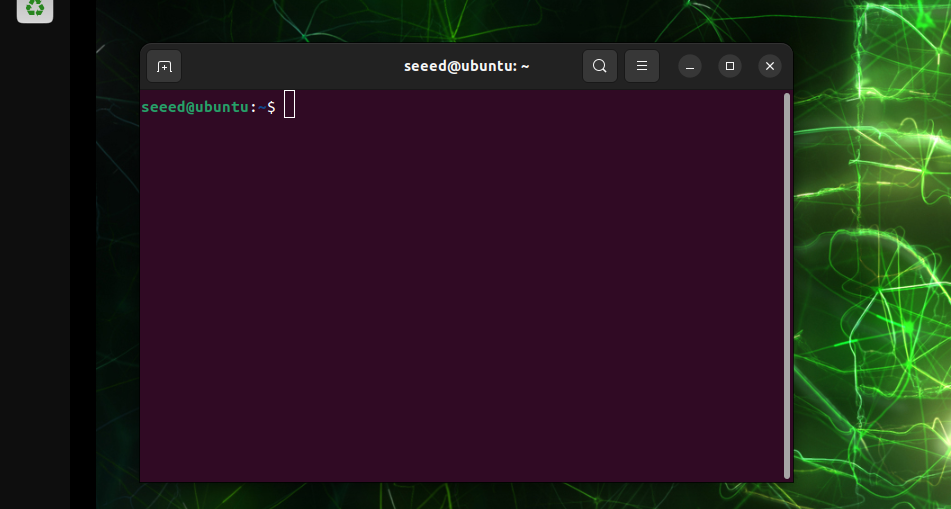
Fast alles, was in der grafischen Oberfläche erledigt werden kann, kann mit Befehlen im Terminal erledigt werden und ist normalerweise effizienter und direkter. Beispiele hierfür sind: grundlegende Dokumentoperationen, Systemverwaltung und -überwachung, Softwarepaketverwaltung, Dokumentinhaltsbearbeitung usw. Die im Terminal häufig verwendeten Befehle werden im Folgenden beschrieben.
Linux-Basisbefehle
Anzeigen, was sich im aktuellen Verzeichnis befindet

ls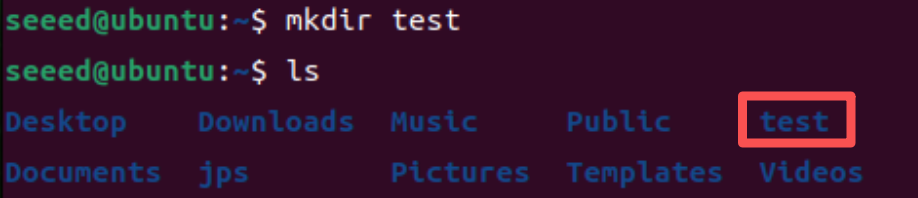
Erstellen eines Ordners im aktuellen Verzeichnis

mkdir test
# Verschachtelte Verzeichnisse erstellen
mkdir -p test/src
Verzeichnis wechseln

# `cd` + Verzeichnispfad
cd test/
# Zum übergeordneten Verzeichnis zurückkehren
cd ..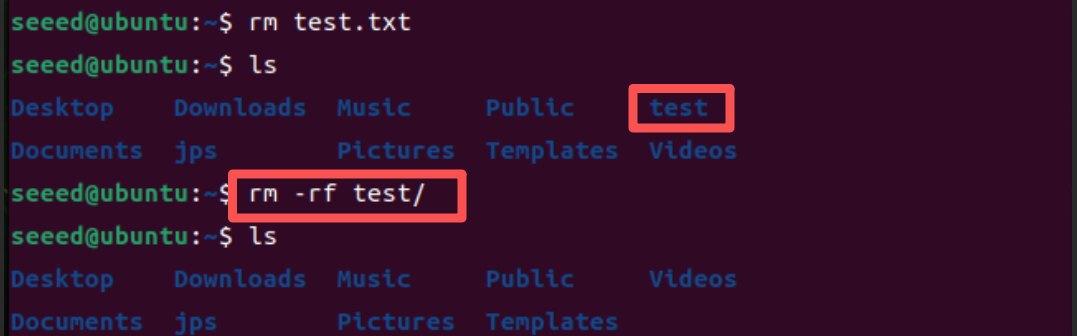
Datei erstellen
# touch test.txtAktuelles Verzeichnis anzeigen
pwdDateien löschen und Ordner entfernen
# Eine Datei löschen
rm test.txt
# Einen Ordner rekursiv mit `-rf` löschen
rm -rf test/
Den Inhalt der aktuellen Terminal-Ausgabe löschen
clearTastenkürzel im Terminal-Fenster
Beenden des aktuell laufenden Programms/Befehls
Strg + C
Automatische Vervollständigung von Dateinamen oder Ordnernamen
Tab
Aktuellen Prozess anhalten
Strg + Z
Mausauswahl im Terminal zum Kopieren, Einfügen
Kopieren
Strg + Umschalt + C
Einfügen
Strg + Umschalt + V
Textbearbeitungstool
Gedit
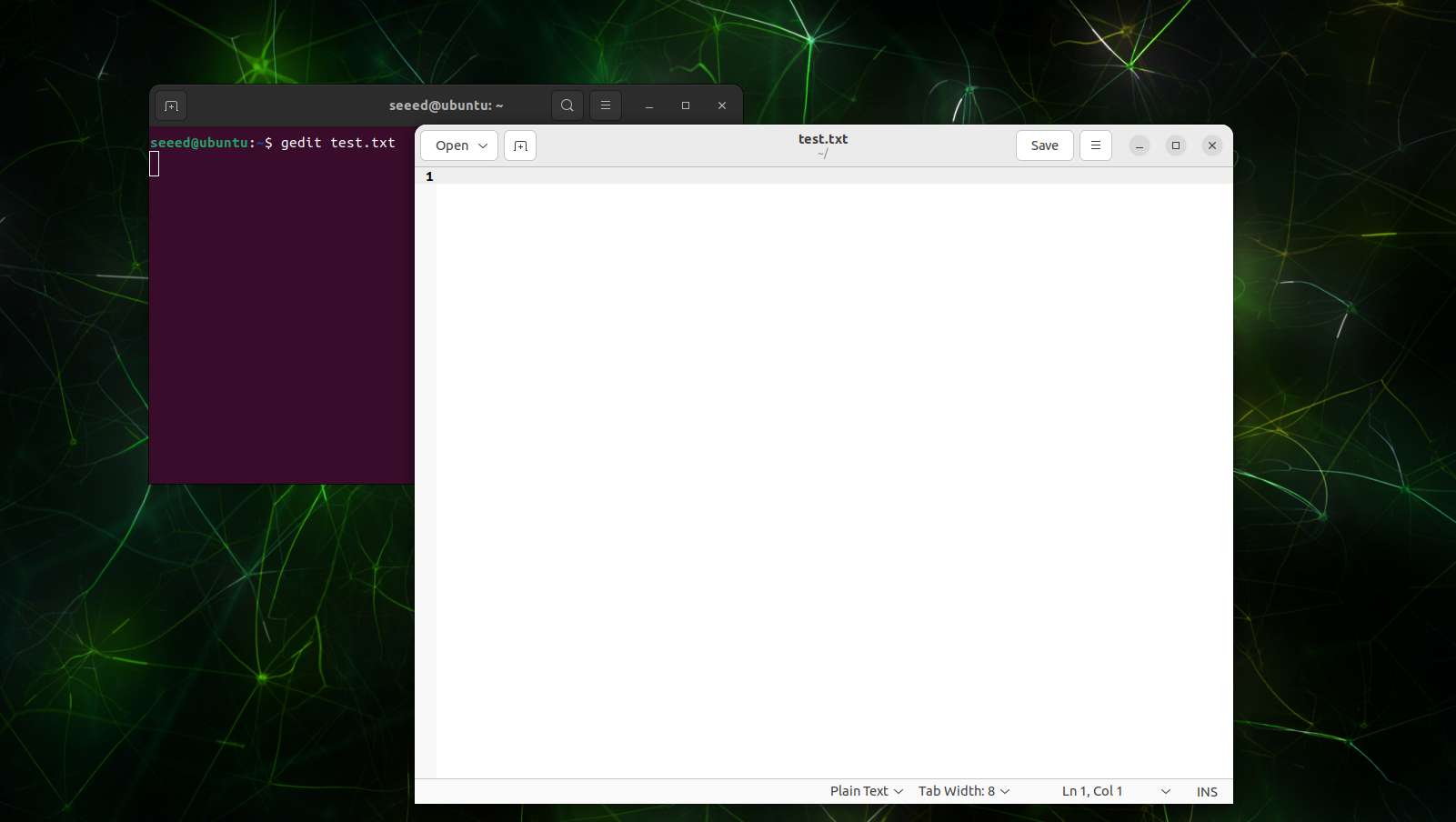
Gedit ist ein einfacher grafischer Texteditor unter Linux zur Bearbeitung von Code- und Textdateien. Es gibt die Bild-GUI. Geben Sie den folgenden Befehl im Terminal-Fenster ein, um eine Datei zu erstellen und zu öffnen:
# `gedit` + Dateiname
gedit test.txt
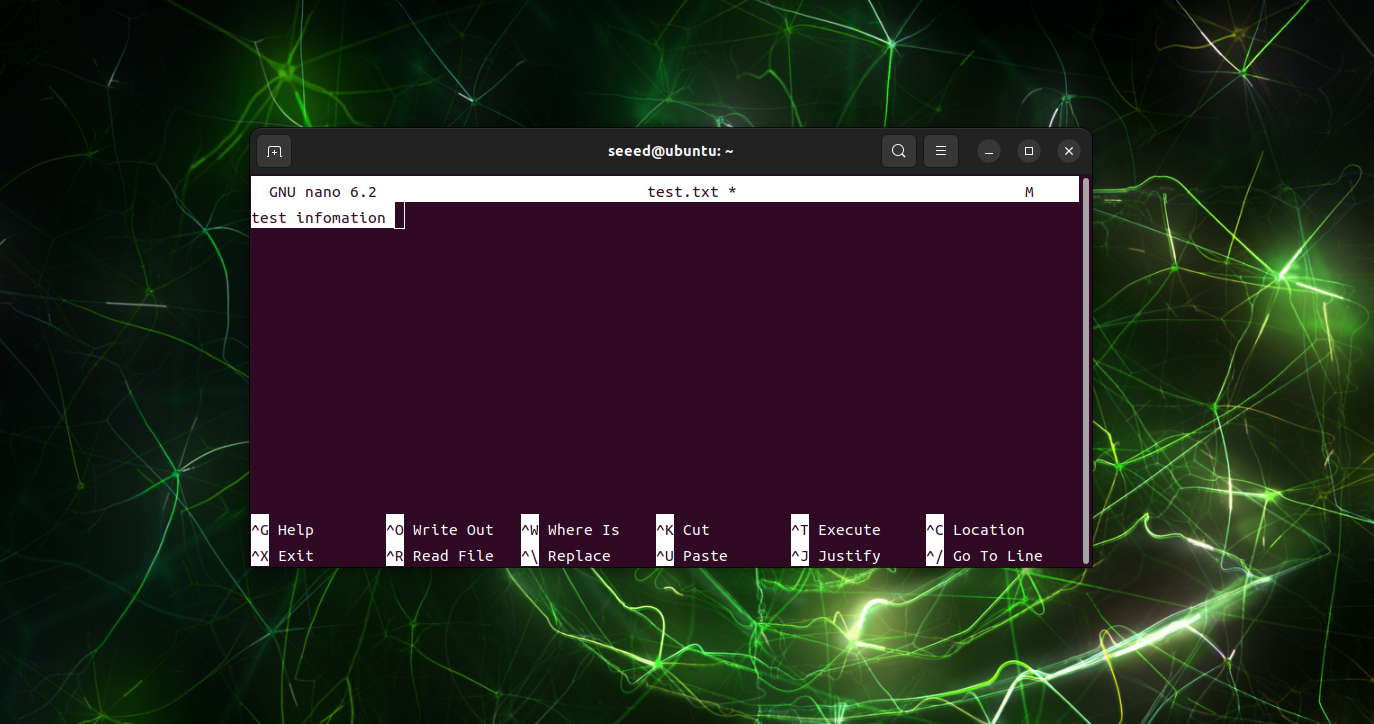
Nano.
Nano ist ein leichtgewichtiger Texteditor, der in Terminals verwendet wird, einfach ist und sich für die schnelle Bearbeitung von Dateien eignet. Keine grafische GUI:
#Nano installieren
sudo apt update
sudo apt-get install nano -y
# Den Text bearbeiten
nano test.txt
Vim/Vi
Vi ist der klassischste Befehlszeileneditor im Unix/Linux-System, der seit 1976 existiert und der Standardeditor für nahezu alle Unix-Systeme ist. Vim ist eine erweiterte Version von vi, kompatibel mit vi, aber leistungsfähiger.
# Die Bearbeitungsseite öffnen
vim test.txt
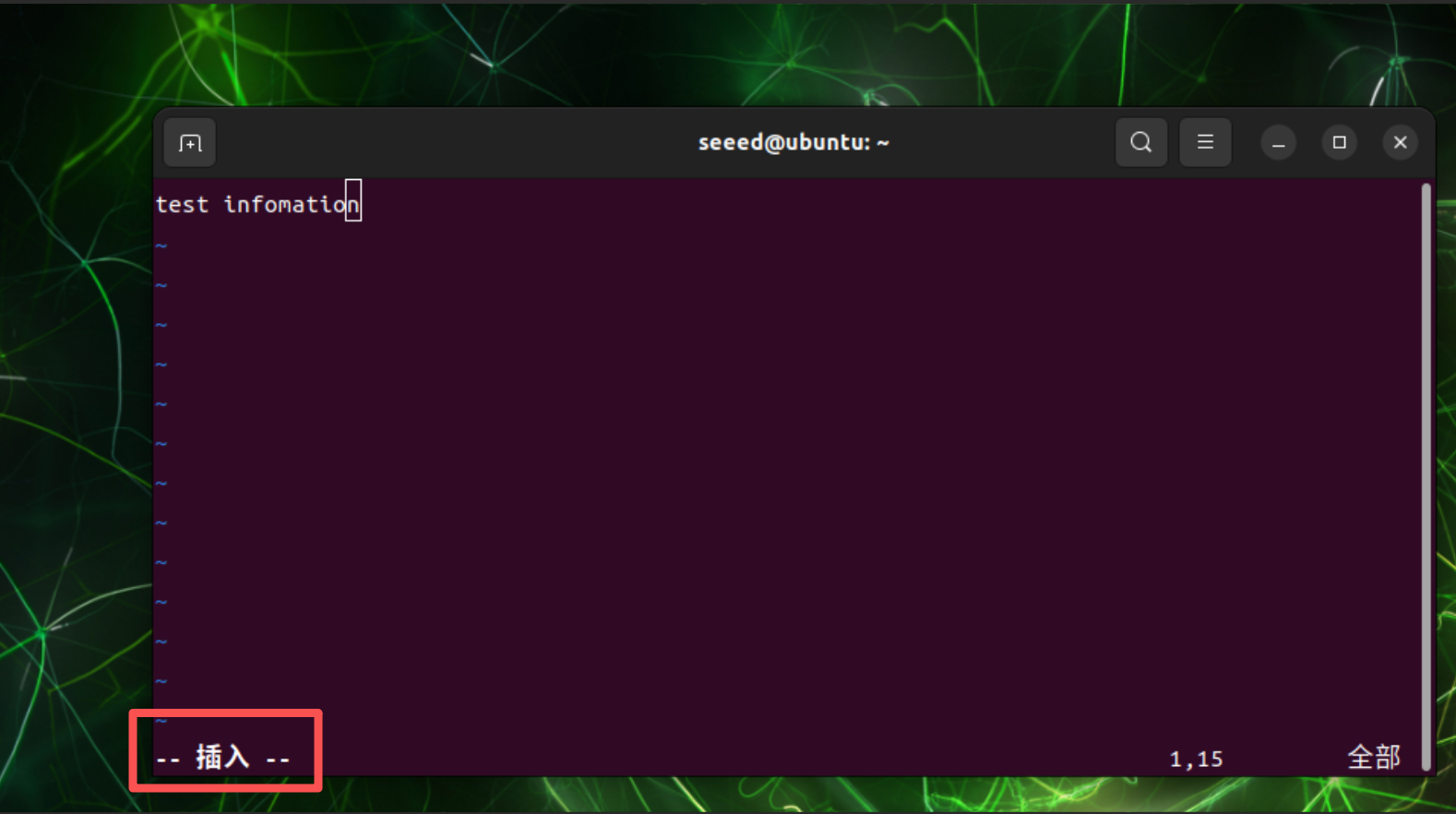
Drücken Sie i, um nach dem Aufrufen des Editors Text zu bearbeiten
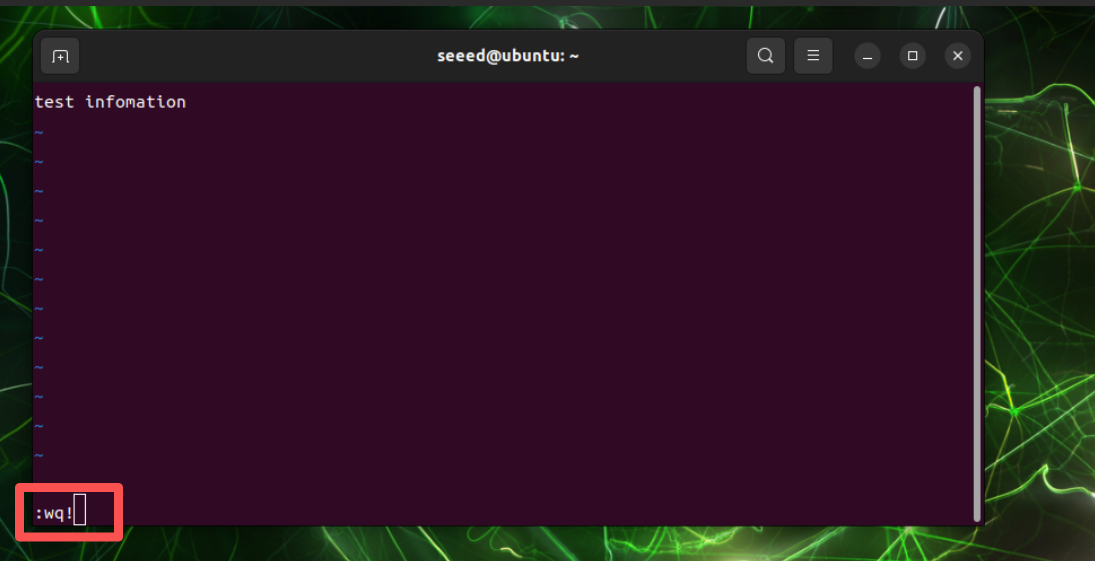
Nach der Bearbeitung eingeben: Bearbeitungsmodus für nächste Aktion auswählen Häufige Befehle im Normalmodus: Datei speichern Weitere Befehle Beenden :q Speichern und beenden :wq Erzwungenes Beenden ohne Speichern :q! Erzwungenes Speichern und Beenden :wq! Alles entfernen %d Text suchen : /xxx xx als Text eingeben, der gefunden werden soll, mit Return bestätigen und mit n die nächste Übereinstimmung auswählen
14 Den Vim-Editor verwenden
Vim-Grundlagen
Vim ist ein Befehlszeilen-Texteditor, der häufig in Linux/Unix verwendet wird. Er ist hocheffizient, leichtgewichtig und kann ohne Maus bearbeitet werden und wird häufig in Server-, Embedded- und Entwicklungsumgebungen eingesetzt.
Bevor die grundlegende Verwendung von Vim formal vorgestellt wird, wird der Arbeitsmodus von Vim beschrieben, der für das Verständnis der Bedienung von Vim entscheidend ist.
Drei gängige Modi für Vim
Normalmodus (Normal Mode) Vims Start-Standardmodus, der zur Bewegung, Löschung, Kopierung usw. verwendet wird.
Einfügemodus zum Eingeben und Bearbeiten von Text.
Befehlsmodus zum Speichern, Beenden, Suchen, Ersetzen usw.
Schnellstart
# 1) Eine Datei öffnen (wird erstellt, wenn sie nicht existiert)
vim notes.txt- Drücken Sie
i, um den Einfügemodus aufzurufen und Ihren Text einzugeben. - Drücken Sie
Esc, um zum Normalmodus zurückzukehren. - Geben Sie
:wein und drücken SieEnter, um zu speichern. - Geben Sie
:qein und drücken SieEnter, um zu beenden.
Sie können auch verwenden:
:wqspeichern und beenden:q!beenden ohne zu speichern
Grundlegende Vim-Tasten
hjkl: Cursor links/unten/oben/rechts bewegenx: aktuelles Zeichen löschendd: aktuelle Zeile löschenyy: aktuelle Zeile kopierenp: nach Cursor einfügenu: rückgängig machenStrg + r: wiederholen/keyword: Text suchen, dannnfür nächste Übereinstimmung drücken
Kleine Übung
Versuchen Sie dies einmal, um Muskelgedächtnis aufzubauen:
- Führen Sie
vim demo.txtaus - Drücken Sie
i, geben Sie 2-3 Zeilen ein - Drücken Sie
Esc, dann geben Sieyyundpein, um eine Zeile zu duplizieren - Geben Sie
/demoein, um zu suchen - Geben Sie
:wqein, um zu speichern und zu beenden