NoMachine
Zuletzt aktualisiert:
Zurück zu Modul 3 | Zurück zum Inhaltsverzeichnis
Einführung
NoMachine ist eine Ferndesktop-Software, die es Benutzern ermöglicht, Computer von überall aus sicher zu访问en und zu steuern. Sie bietet schnelle und reibungslose Leistung durch Verwendung des NX-Protokolls und ermöglicht Aufgaben wie das Arbeiten an Dateien, das Ausführen von Anwendungen, das Ansehen von Videos oder das Spielen auf einem entfernten Rechner, als säße man davor. NoMachine unterstützt mehrere Plattformen, einschließlich Windows, macOS, Linux und Mobilgeräte, und wird häufig für Fernarbeit, technischen Support und Zusammenarbeit verwendet.
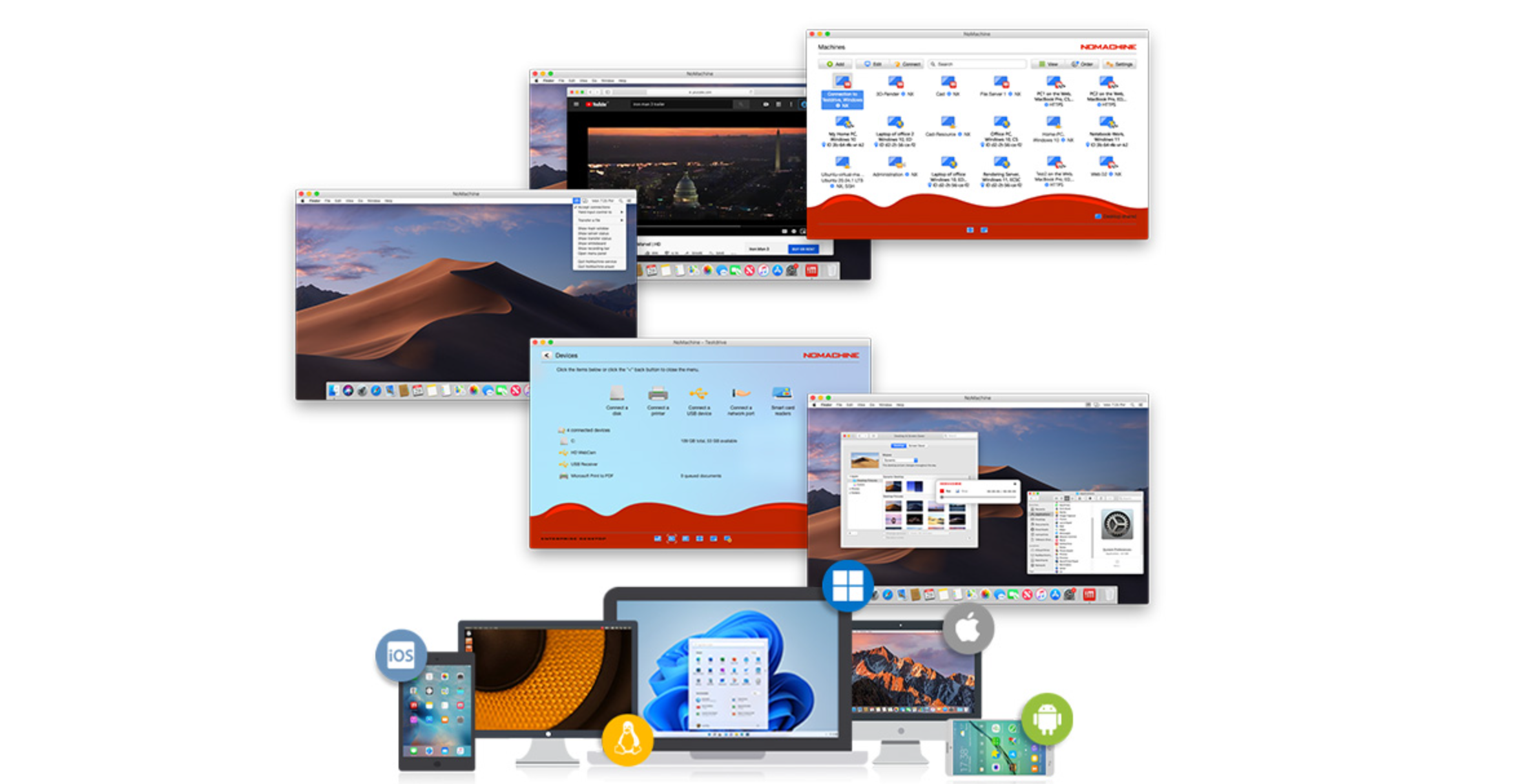
Installation auf dem PC
Schritt 1. Installation Passen Sie die Version an Ihr PC-System an.
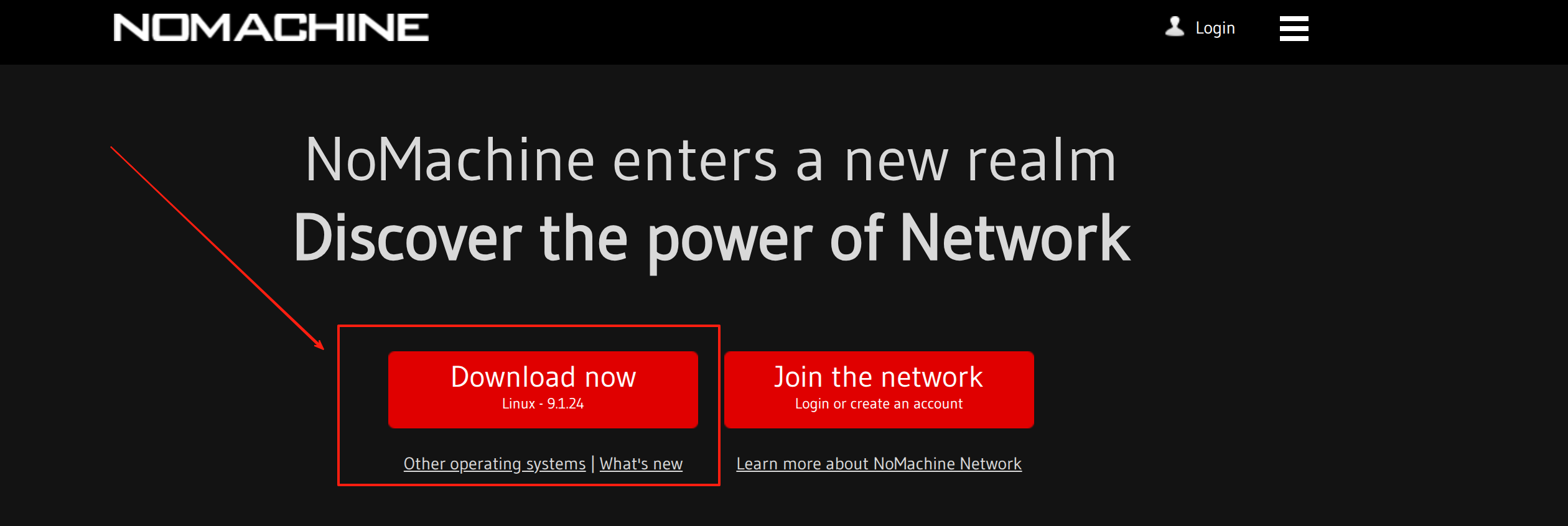
Hinweis:Hier werden wir den Ubuntu-PC-Host für die Demonstration verwenden.
https://download.nomachine.com/download/?id=1&platform=linux
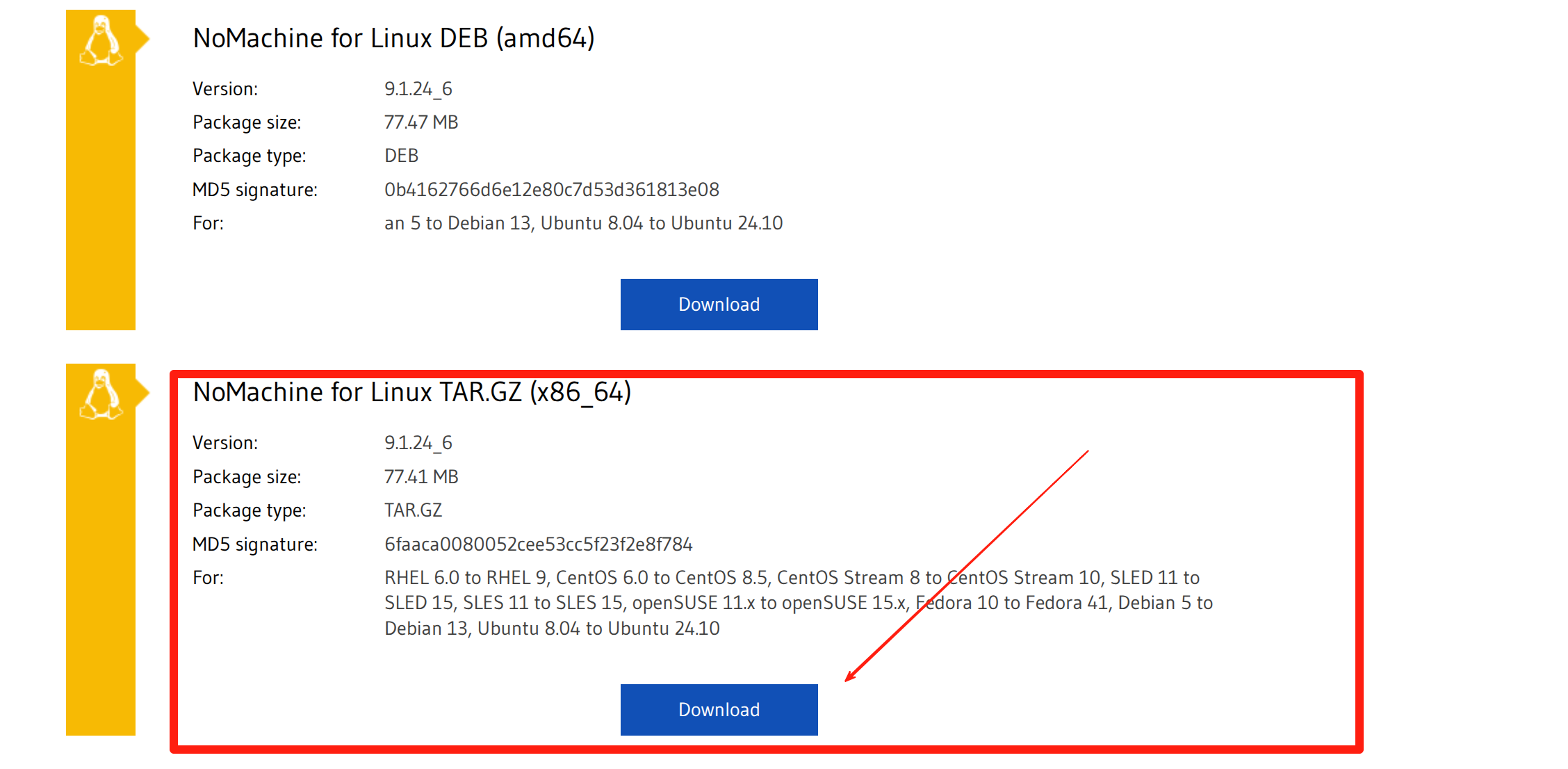
Schritt 2. Client installieren.
#INSTALL
cd /usr
wget https://web9001.nomachine.com/download/9.1/Linux/nomachine_9.1.24_6_x86_64.tar.gz
sudo tar xvzf  nomachine_9.1.24_6_x86_64.tar.gz
rm nomachine_9.1.24_6_x86_64.tar.gz
sudo /usr/NX/nxserver --install
Andere Operationen (optional)
#UPDATE
cd /usr
sudo tar xvzf  <pkgName>_<pkgVersion>_<arch>.tar.gz
sudo /usr/NX/nxserver --update
#UNINSTALL
sudo /usr/NX/scripts/setup/nxserver --uninstall
sudo rm -rf /usr/NX
Installation auf Jetson
Schritt 1. Herunterladen und installieren
wget https://web9001.nomachine.com/download/9.1/Arm/nomachine_9.1.24_6_arm64.deb
sudo dpkg -i nomachine_9.1.24_6_arm64.deb
Nach Abschluss der Installation werden folgende wichtige Informationen angezeigt:
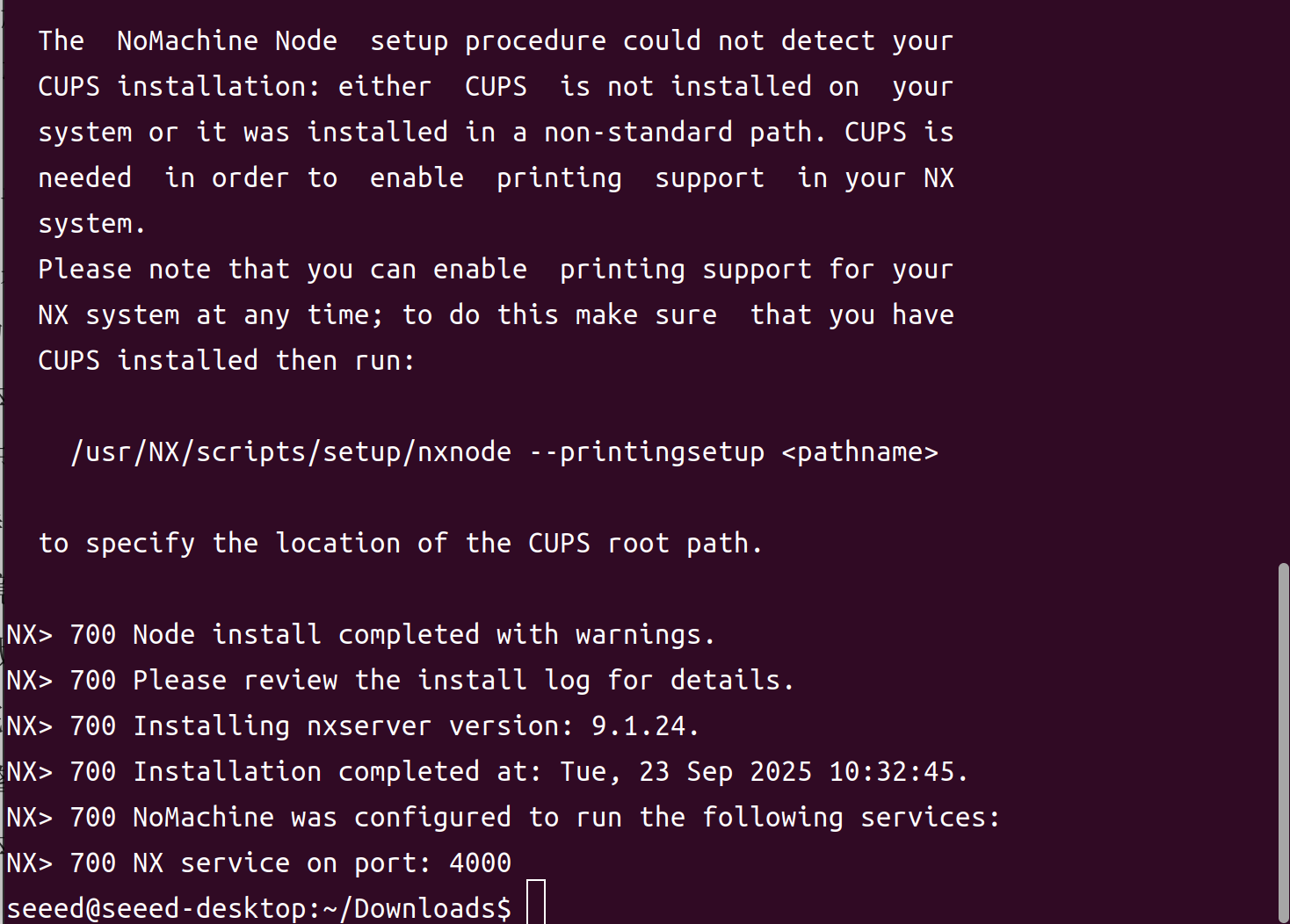
Wenn Ihr Jetson nicht mit einem Display verbunden ist, ist zusätzliche Konfiguration erforderlich, um den Ferndesktop ordnungsgemäß zu verwenden.
Schritt 2. IP-Adresse des Jetson prüfen
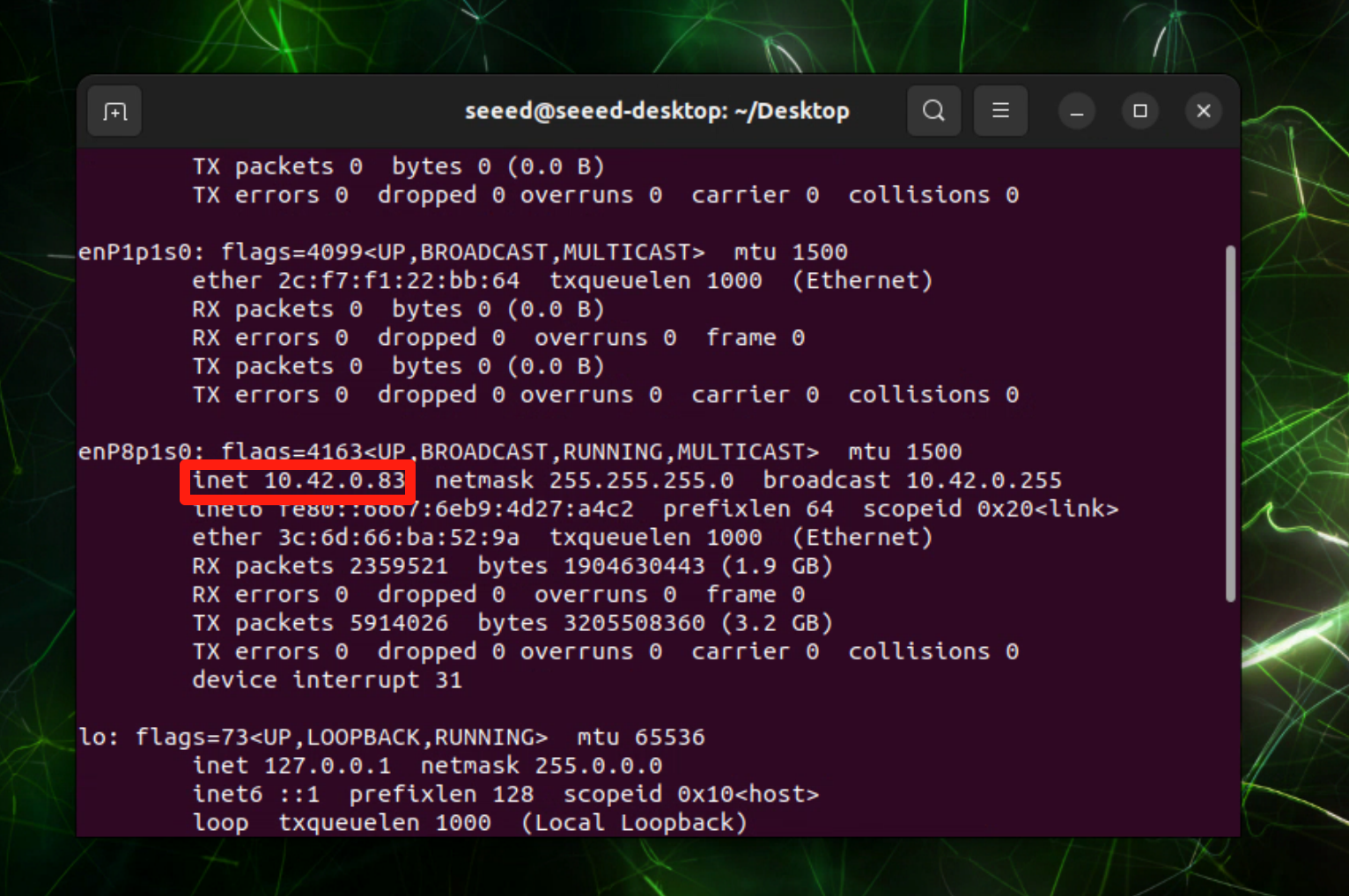
Schritt 3. Wir müssen den grafischen Display-Manager des Systems stoppen und NoMachine den eingebauten virtuellen Display-Dienst verwenden lassen:
# 1. Den grafischen Display-Manager des Systems stoppen
sudo systemctl disable gdm3 --now

# 2. Den NoMachine-Dienst neu starten
sudo /etc/NX/nxserver --restart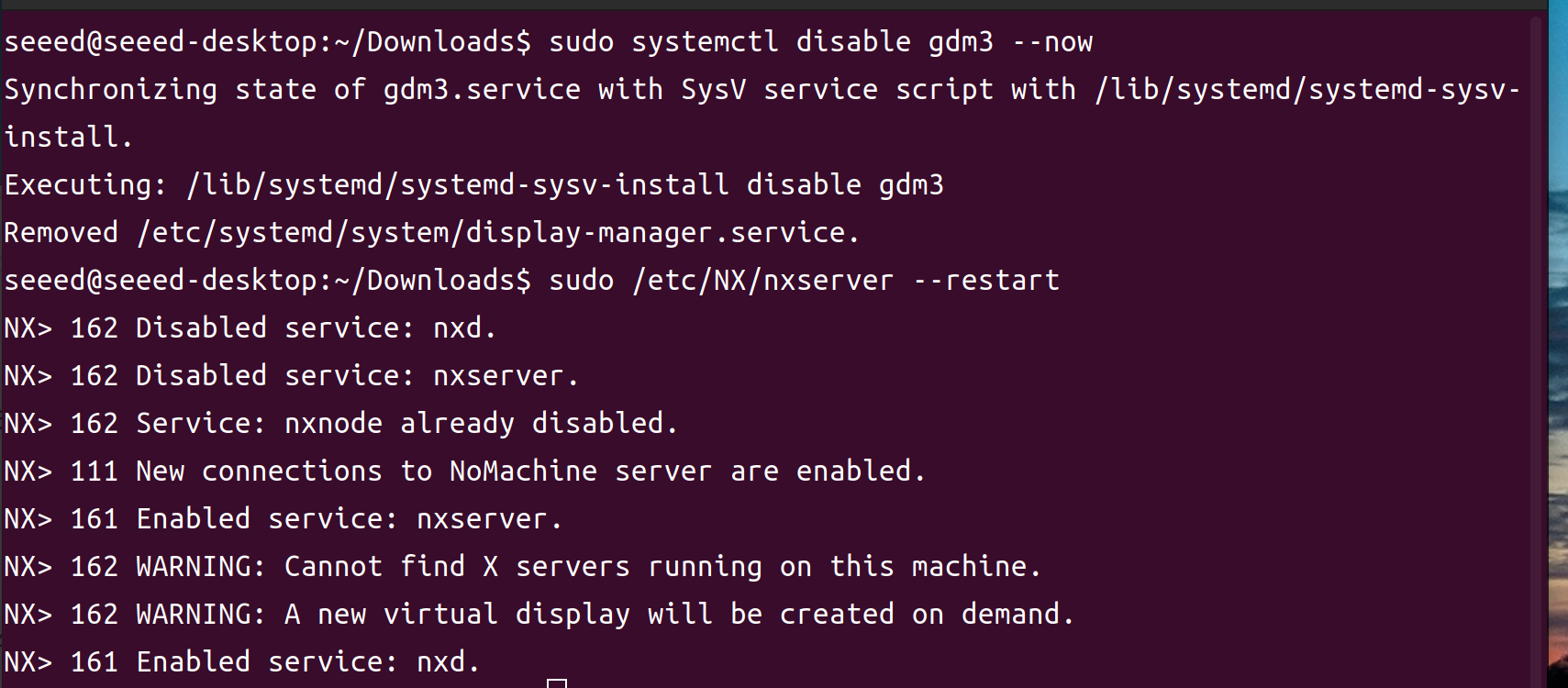
Jetson ist nicht mit einem Monitor verbunden. Der PC kann die grafische Oberfläche des Jetson trotzdem über NoMachine anzeigen.
Hinweis:Wenn Sie einen Jetson an einen Monitor anschließen möchten, um Bilder anzuzeigen, müssen Sie den gdm3-Dienst wieder aktivieren.Führen Sie den folgenden Befehl aus:
# Den gdm3-Dienst erneut aktivieren, um automatisch beim Booten zu starten
sudo systemctl enable gdm3
# Den gdm3-Dienst sofort starten
sudo systemctl start gdm3
Verbindung
Hinzufügen -> Verbindung hinzufügen

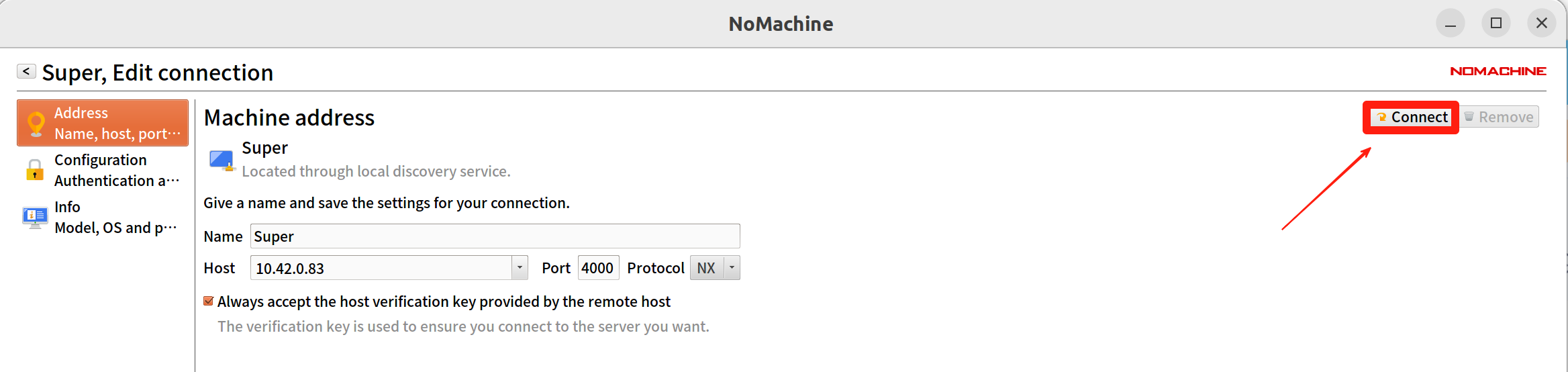
Geben Sie den Namen und die IP-Adresse des Jetson ein

Verbinden
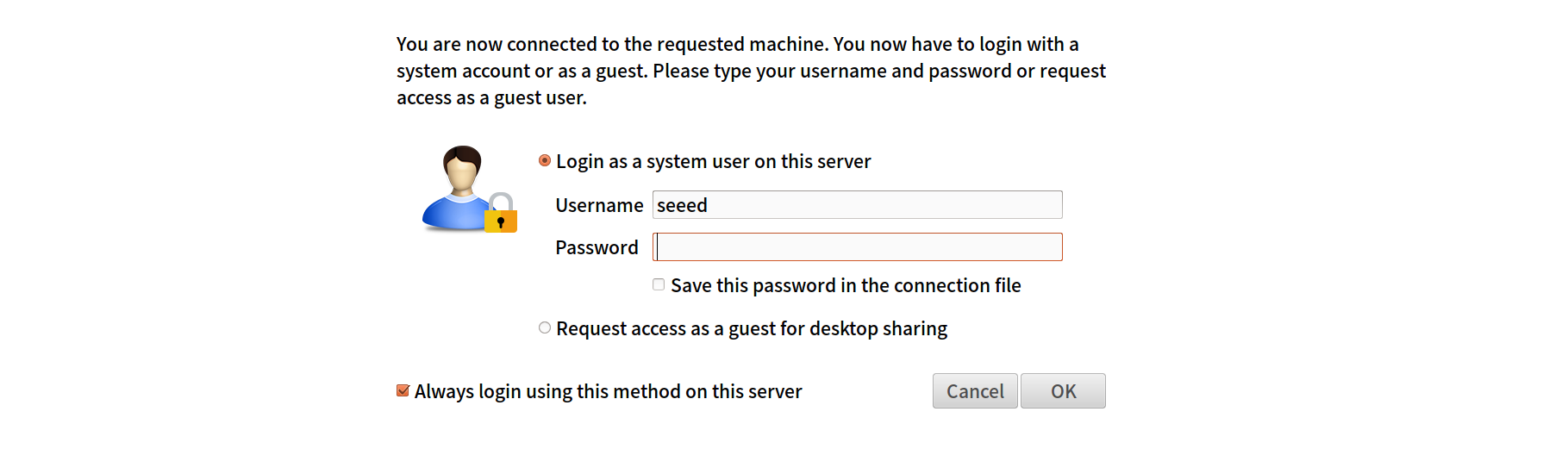
Geben Sie Ihren Jetson-Benutzernamen und Ihr Passwort ein
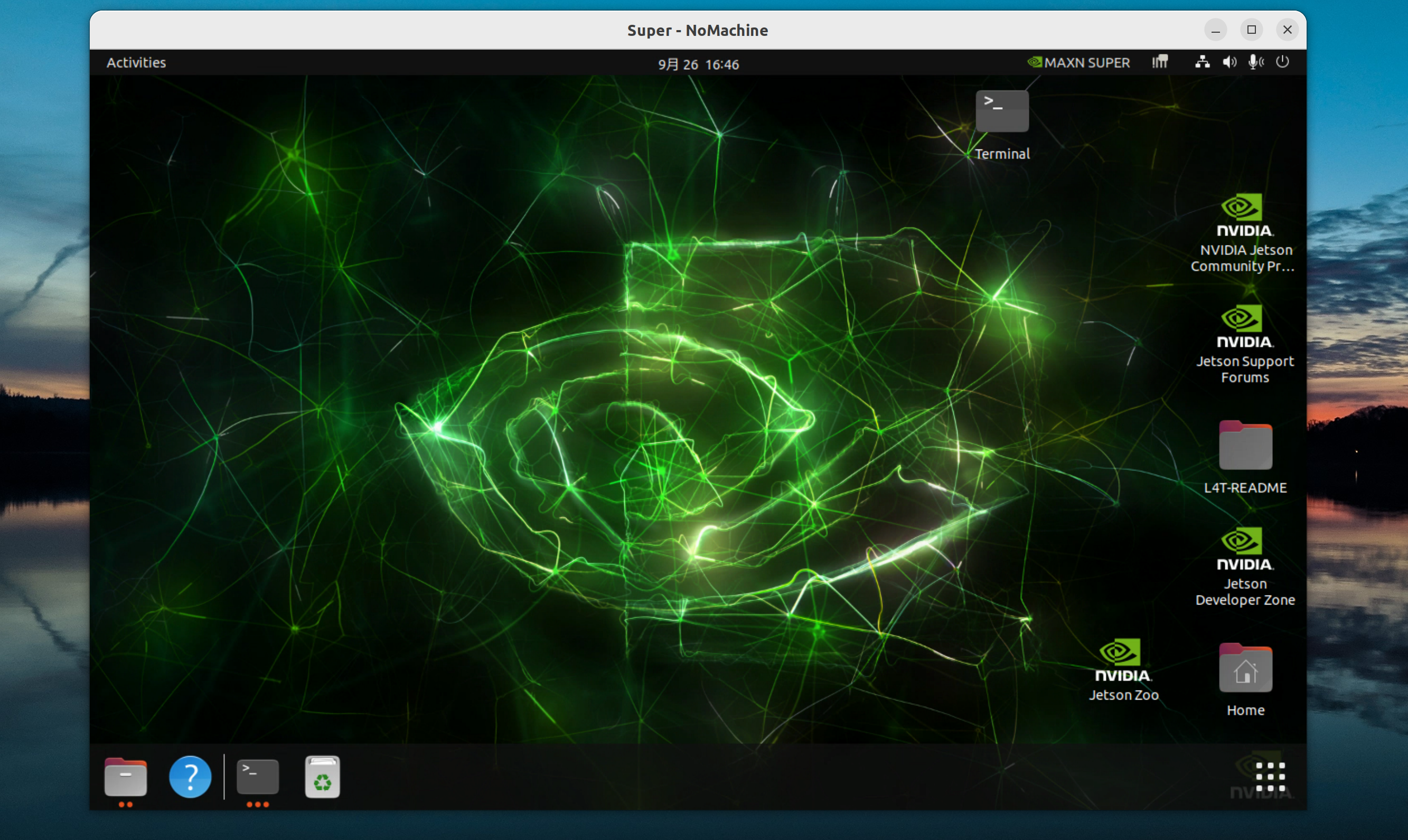
Sie haben Jetson erfolgreich verbunden. Jetzt können Sie Ihren Jetson auf Ihrem PC bedienen.
Hinweis: Die oben beschriebene Verbindung muss innerhalb eines lokalen Netzwerks erfolgen. Wenn der PC und Jetson nicht im selben lokalen Netzwerk sind, schlägt die Verbindung fehl!