PyTorch
Zuletzt aktualisiert:
Einführung
Die Bereitstellung von PyTorch-Modellen auf eingebetteten Edge-Geräten ist ein entscheidender Schritt zur Verwirklichung von KI-Anwendungen. Die NVIDIA Jetson-Plattform mit ihrer leistungsstarken GPU-Computing-Fähigkeit und umfassenden KI-Software-Stack ist zur idealen Wahl für die Ausführung von PyTorch-Modellen geworden.
Da Jetson jedoch auf der ARM-Architektur basiert, die sich von gängigen x86-Serverumgebungen unterscheidet, kann die Einrichtung einer PyTorch-Umgebung darauf nicht mit einem einfachen pip install-Befehl erreicht werden. Entwickler stehen oft vor Herausforderungen wie dem Finden der richtigen Version von vorkompilierten Paketen, der Verwaltung komplexer Abhängigkeiten und der Durchführung notwendiger Leistungsoptimierungen.
Dieser Artikel zielt darauf ab, eine klare und praktische Anleitung bereitzustellen, die sich darauf konzentriert, wie Sie die PyTorch-Umgebung auf der Jetson-Plattform schnell und korrekt konfigurieren können, um Ihre PyTorch-Entwicklung auf Jetson zu starten.
Bild von:
pypi
PyTorch auf reComputer Nvidia Jetson installieren
Richten Sie Ihre Umgebung ein
-
JetPack 5/6: Stellen Sie sicher, dass NVIDIA JetPack 5 oder 6 auf Ihrem reComputer installiert ist. JetPack enthält die notwendigen Bibliotheken und Tools für die Entwicklung auf NVIDIA Jetson-Plattformen.
-
CUDA: Überprüfen Sie, ob CUDA installiert und korrekt konfiguriert ist. PyTorch ist auf CUDA für GPU-Beschleunigung angewiesen. Stellen Sie sicher, dass die installierte CUDA-Version mit der PyTorch-Version kompatibel ist, die Sie installieren möchten.
Geben Sie
cat /etc/nv_tegra_releaseundnvcc -Vin Ihrem Terminal ein. Wenn der zurückgegebene Inhalt ähnlich wie im Screenshot unten ist, bedeutet dies, dass die entsprechende Umgebung in Ihrem Jetson ordnungsgemäß installiert wurde.
PyTorch mit einer .whl-Datei installieren
Um PyTorch auf Ihrem reComputer mit den angegebenen JetPack- und CUDA-Versionen zu installieren, folgen Sie diesen Schritten:
Laden Sie die PyTorch-Wheel-Datei herunter
Wählen Sie die richtige Wheel-Datei basierend auf Ihrem JetPack, CUDA und Ihrer Python-Version:
-
JetPack 7:
-
JetPack 6.1 & 6.2 (L4T R36.4) + CUDA 12.6:
-
wenn
ImportError: libcusparseLt.so.0: cannot open shared object file: No such file or directory, installieren Sie neue Version cuSPARSELt 0.8.1 (Linux>arrch64-jetson>Native>Ubuntu>22.04>deb(Local) auswählen) und CUDA 12.6 (Linux>arrch64-jetson>Native>Ubuntu>22.04>deb(Local) auswählen) -
Wenn torchvision einen Fehler meldet, deinstallieren Sie es bitte und befolgen Sie die nachfolgenden Schritte, um torchvision 0.20.0 über Code zu kompilieren.
-
JetPack 6.0 (L4T R36.2 / R36.3) + CUDA 12.2:
- PyTorch 2.3 umbenennen in
torch-2.3.0-cp310-cp310-linux_aarch64.whl - torchvision 0.18 umbenennen in
torchvision-0.18.0a0+6043bc2-cp310-cp310-linux_aarch64.whl
- PyTorch 2.3 umbenennen in
-
JetPack 6.0 DP (L4T R36.2.0):
-
JetPack 5.x:
- JetPack 5.1 (L4T R35.2.1) / JetPack 5.1.1 (L4T R35.3.1) / JetPack 5.1.2 (L4T R35.4.1):
- JetPack 5.1 (L4T R35.2.1) / JetPack 5.1.1 (L4T R35.3.1):
- JetPack 5.0 (L4T R34.1) / JetPack 5.0.2 (L4T R35.1) / JetPack 5.1 (L4T R35.2.1) / JetPack 5.1.1 (L4T R35.3.1):
Installieren Sie die Wheel-Datei
-
Öffnen Sie ein Terminal:
- Navigieren Sie zu dem Verzeichnis, in dem Sie die
.whl-Datei heruntergeladen haben.
- Navigieren Sie zu dem Verzeichnis, in dem Sie die
-
Installieren Sie:
bashsudo apt-get install python3-pip libopenblas-base libopenmpi-dev libomp-dev pip3 install 'Cython<3' pip3 install numpy sudo pip3 install <filename>.whlErsetzen Sie
<filename>durch den Namen der heruntergeladenen.whl-Datei.
Installation überprüfen
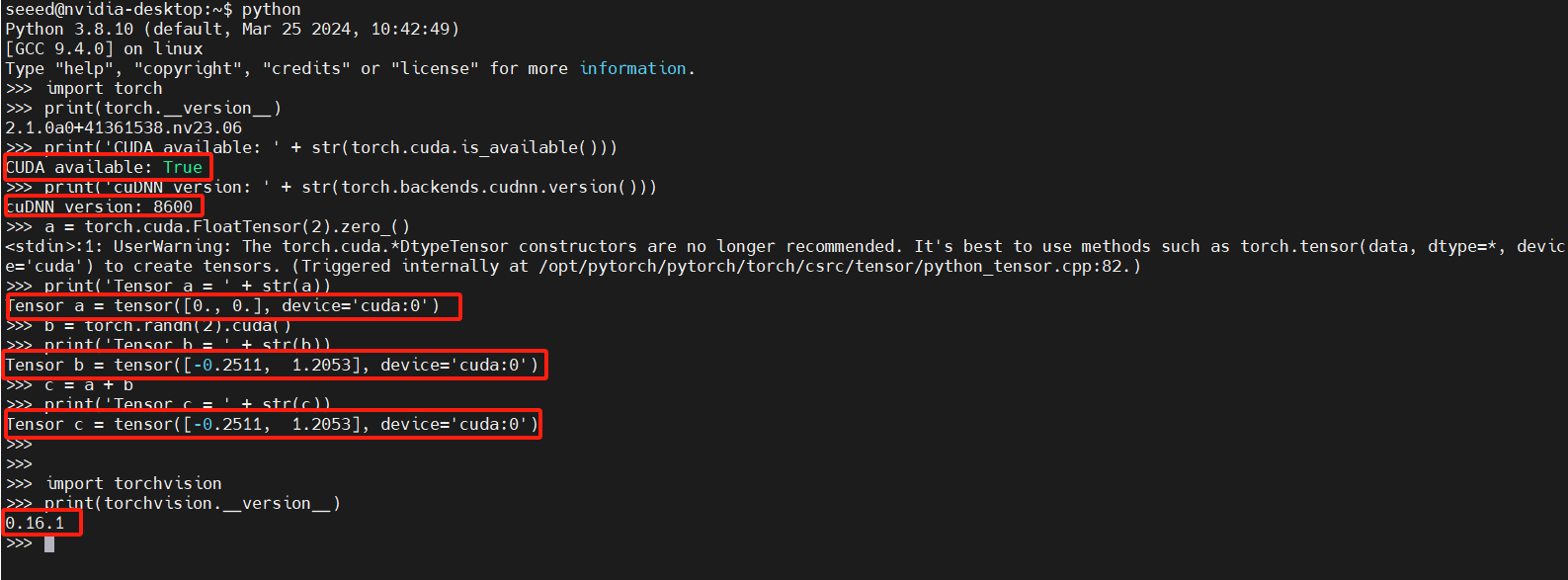
Um zu überprüfen, ob PyTorch korrekt auf Ihrem System installiert wurde, starten Sie einen interaktiven Python-Interpreter vom Terminal und führen Sie die folgenden Befehle aus:
```python
import torch
print(torch.__version__)
print('CUDA available: ' + str(torch.cuda.is_available()))
print('cuDNN version: ' + str(torch.backends.cudnn.version()))
a = torch.cuda.FloatTensor(2).zero_()
print('Tensor a = ' + str(a))
b = torch.randn(2).cuda()
print('Tensor b = ' + str(b))
c = a + b
print('Tensor c = ' + str(c))
```
```python
import torchvision
print(torchvision.__version__)
```
Weitere Tutorial-Inhalte
| Tutorial | Typ | Beschreibung |
|---|---|---|
| Offizielles PyTorch-Tutorial | Dokument | Ein offizielles PyTorch-Tutorial, das einen vollständigen Lernpfad bietet. |
| PyTorch-Entwicklungsdokumentation | Dokument | Offizielle PyTorch-Entwicklungsdokumentation von PyTorch. |