Konfigurieren
Dieser Leitfaden konzentriert sich auf Netzwerkanbindung, Fernzugriff (SSH) und Dateimanagement, damit du deinen reComputer der RK-Serie schnell für die Entwicklung einrichten kannst.
Netzwerkverbindung
Kabelgebundene Netzwerkverbindung
Die einfachste und stabilste Verbindungsart. Vorgehen: Verbinde den Netzwerkanschluss des Entwicklerboards per LAN-Kabel mit dem Router oder Switch. Konfiguration: DHCP ist standardmäßig aktiviert, Plug and Play – keine weitere Konfiguration nötig.
Drahtlose WLAN-Verbindung
Grafischer Desktop (GUI)
Du kannst das WLAN über einen grafischen Desktop oder per Kommandozeile konfigurieren. Wenn ein Monitor angeschlossen ist und du dich in einer Desktop-Umgebung befindest, ist dies die intuitivste Methode. Netzwerk-Menü öffnen: Tippe oben rechts oder in der Taskleiste auf das Netzwerksymbol (meist ein fächerförmiges WLAN-Logo). Netzwerk auswählen: Tippe in der Liste auf deinen WLAN-Namen. Passwort eingeben: Gib das WLAN-Passwort im Dialogfeld ein und tippe auf „Connect".
Kommandozeile (nmcli)
Wenn du über SSH oder ein serielles Terminal arbeitest, kannst du die Kommandozeilen-Tools des NetworkManagers verwenden.
Spickzettel für häufige Operationen
| Funktion | Befehl | Beschreibung |
|---|---|---|
| WLAN scannen | nmcli device wifi list | Listet alle verfügbaren Hotspots in der Umgebung |
| Mit WLAN verbinden | nmcli device wifi connect "SSID" password "PWD" | SSID und PWD durch echte Werte ersetzen |
| Status prüfen | nmcli connection show | Zeigt alle aktuellen Netzwerkverbindungen an |
| Trennen | nmcli connection down <connection_name> | Trennt die angegebene Verbindung |
Beispiel
Schritt 1: Verfügbare WLANs scannen
sudo nmcli device wifi listBeispielausgabe:
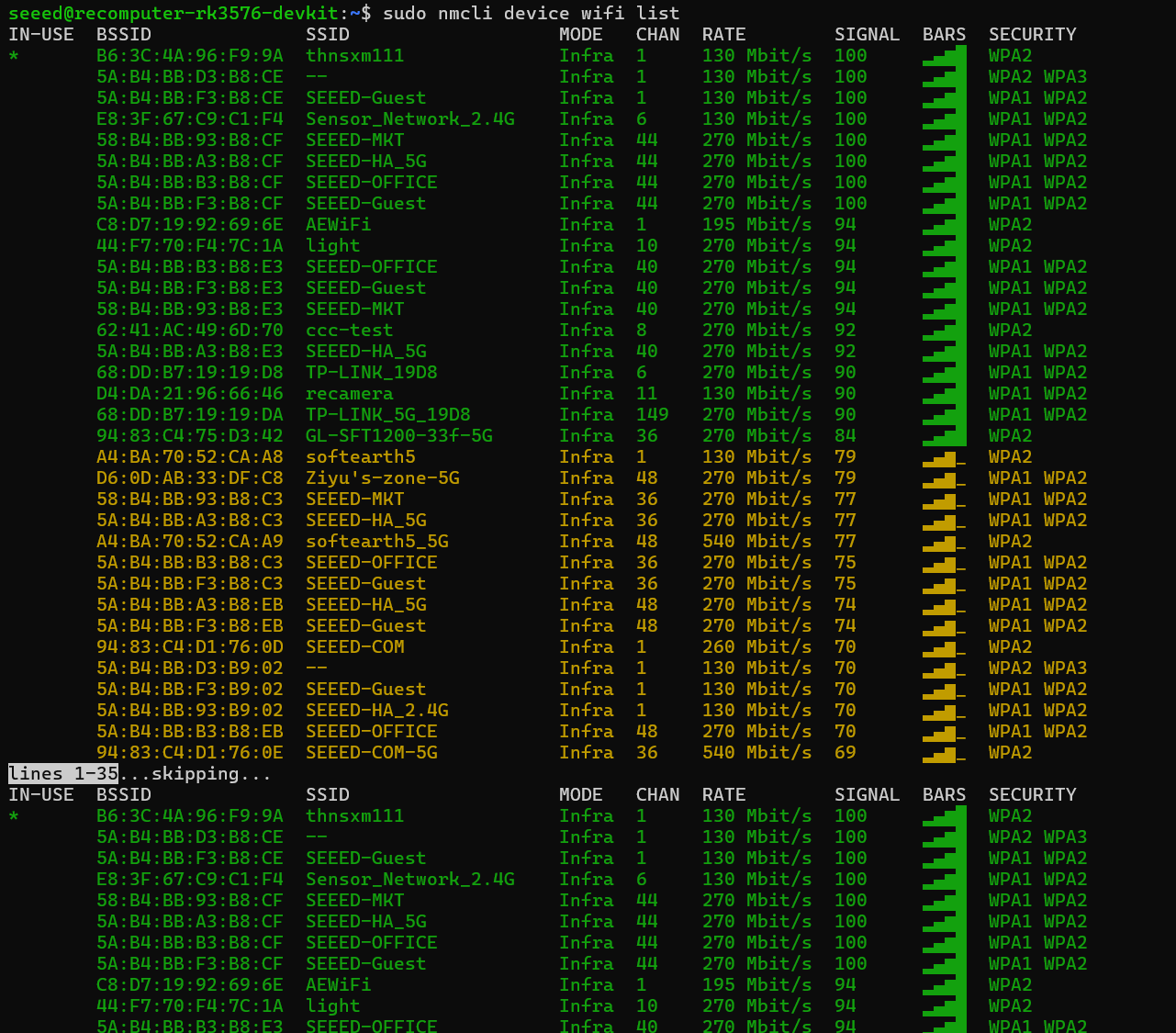
IN-USE  BSSID              SSID                   MODE   CHAN  RATE        SIGNAL  BARS  SECURITY
*       B6:3C:4A:96:F9:9A  thnsxm111              Infra  1     130 Mbit/s  100     ▂▄▆█  WPA2
        5A:B4:BB:D3:B8:CE  --                     Infra  1     130 Mbit/s  100     ▂▄▆█  WPA2 WPA3
        5A:B4:BB:F3:B8:CE  SEEED-Guest            Infra  1     130 Mbit/s  100     ▂▄▆█  WPA1 WPA2
        E8:3F:67:C9:C1:F4  Sensor_Network_2.4G    Infra  6     130 Mbit/s  100     ▂▄▆█  WPA1 WPA2
Schritt 2: Mit WLAN verbinden Nehmen wir an, wir möchten uns mit einem Netz namens 123 und dem Passwort 123askxxx verbinden.
sudo nmcli device wifi connect "123" password "123askxxx"Nach erfolgreichem Verbindungsaufbau erscheint: Device 'wlan0' successfully activated with '...'.
Erweiterte Konfiguration
In manchen Szenarien (z. B. als Server) ist eine feste IP-Adresse nötig.
# 1. Verbindungsdaten ändern (angenommener Verbindungsname „Wired connection 1")
nmcli con mod "Wired connection 1" ipv4.addresses 192.168.1.100/24
nmcli con mod "Wired connection 1" ipv4.gateway 192.168.1.1
nmcli con mod "Wired connection 1" ipv4.dns "8.8.8.8 114.114.114.114"
nmcli con mod "Wired connection 1" ipv4.method manual

# 2. Verbindung neu starten, damit die Einstellungen wirksam werden
nmcli con up "Wired connection 1"
Anleitung zum Remote-Login (SSH)
Hardware: reComputer RK3576 / RK3588 Betriebssystem: Debian 12 Diese Anleitung beschreibt, wie du per Secure Shell (SSH) aus der Ferne auf deinen reComputer zugreifst.
Voraussetzungen
- Der reComputer muss eingeschaltet und mit demselben LAN wie dein Hauptrechner verbunden sein.
- Für die Erstkonfiguration wird aus Stabilitätsgründen eine Ethernet-Verbindung empfohlen.
IP-Adresse des Geräts ermitteln
Für die Verbindung benötigst du die IP-Adresse des reComputers.
- Per lokalem Terminal: Wenn Monitor und Tastatur am reComputer angeschlossen sind, führe aus:
hostname -I
- Über das Router-Dashboard: Öffne die Weboberfläche deines Routers und suche in der DHCP-Client-Liste nach einem Gerät mit dem Namen recomputer oder ähnlich.
Verbindungsmethoden
Variante A: Windows (PowerShell oder Eingabeaufforderung) Aktuelle Windows-Versionen bringen einen SSH-Client mit.
- Drücke Win + R, gib cmd ein und drücke Enter.
- Gib den folgenden Befehl ein (10.0.x.x durch die tatsächliche IP ersetzen):
ssh seeed@10.1.x.x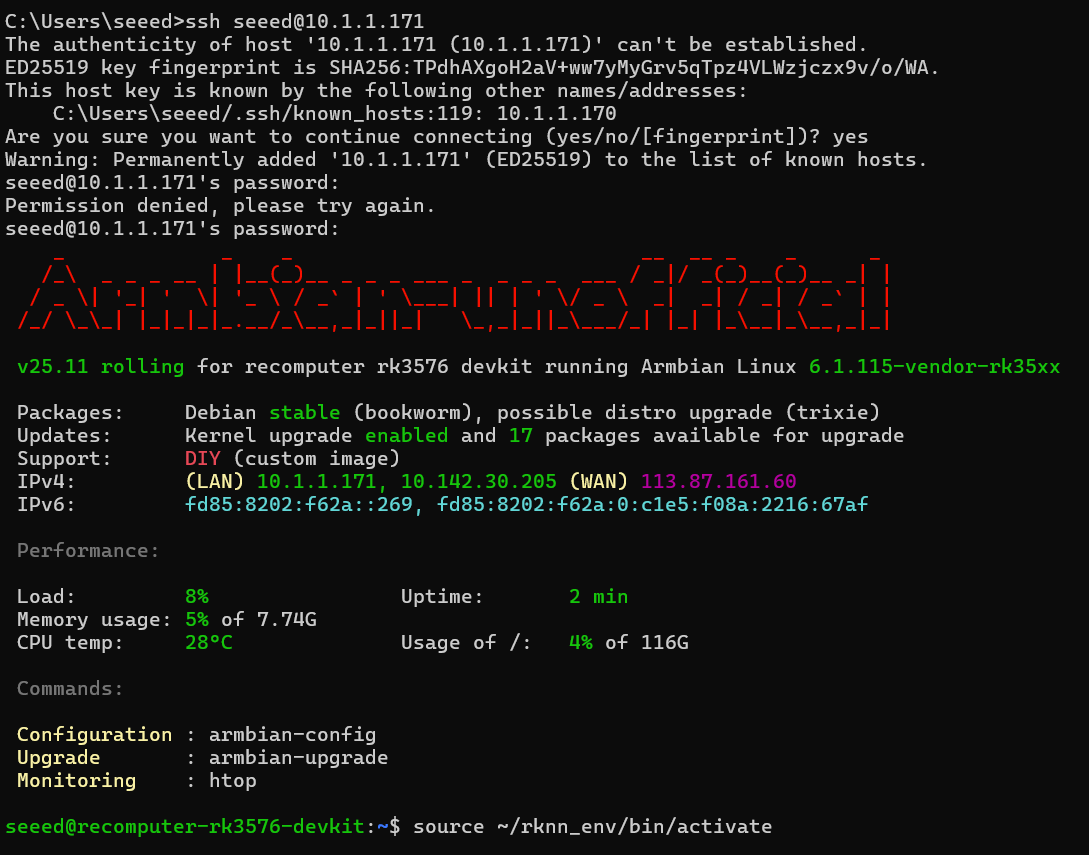
- Bestätige den Fingerabdruck des Hosts mit yes, wenn gefragt.
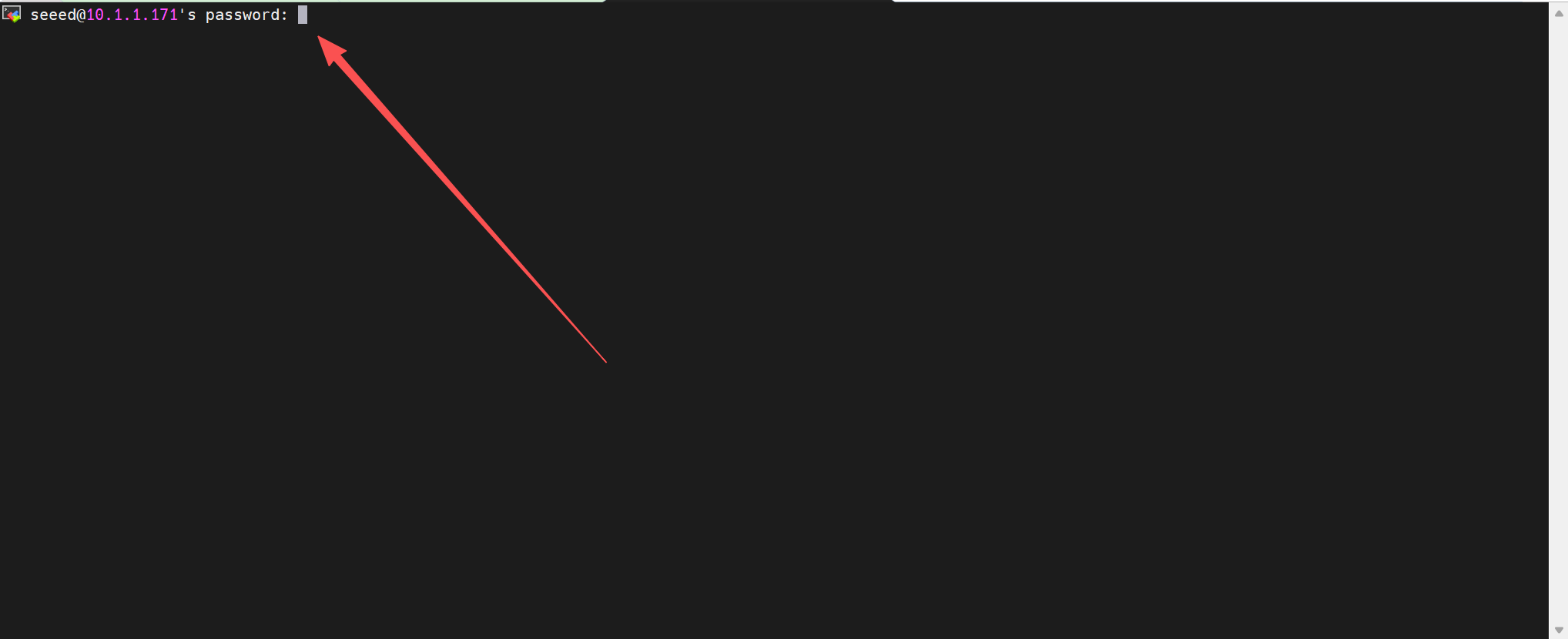
- Gib das Passwort seeed ein (Zeichen werden beim Tippen nicht angezeigt).
Variante B: Linux/macOS-Terminal Öffne dein Standard-Terminal und führe aus:
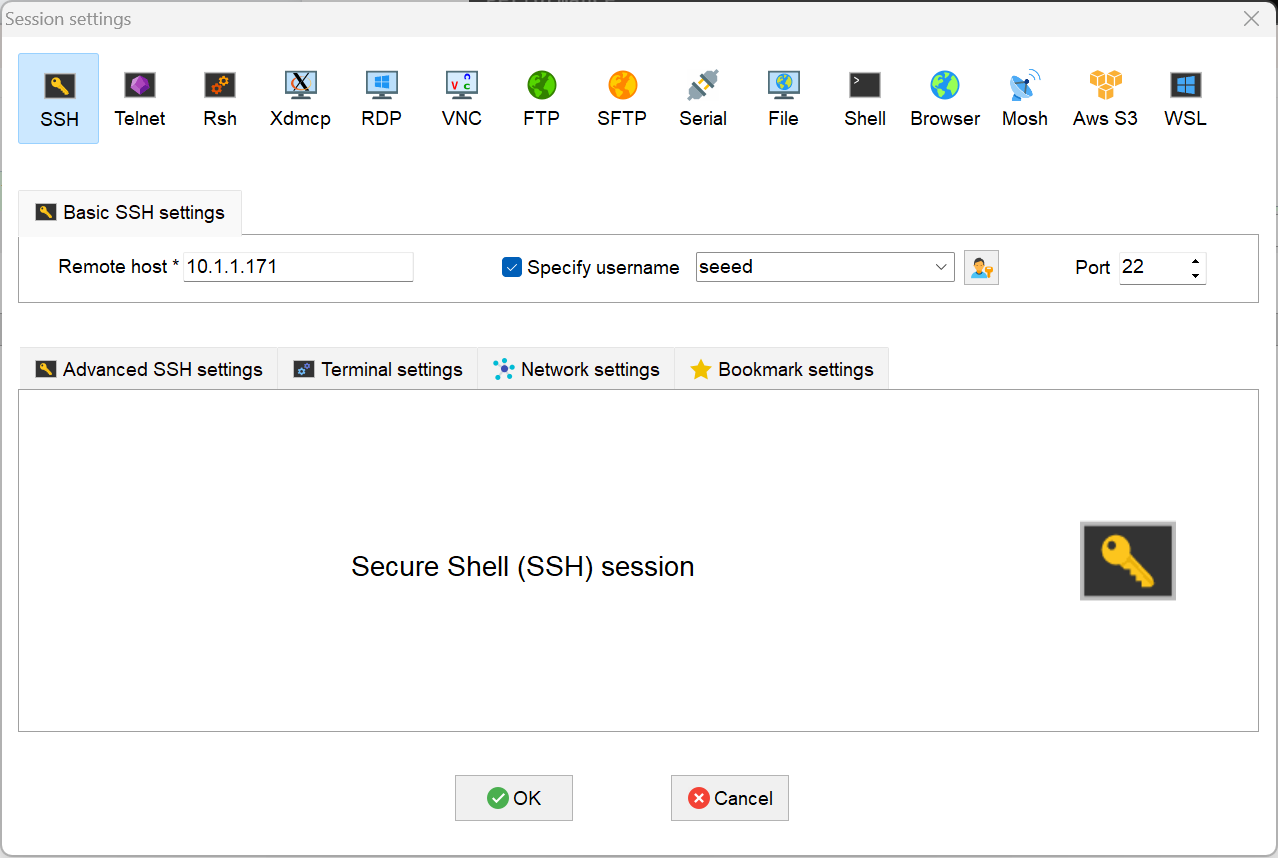
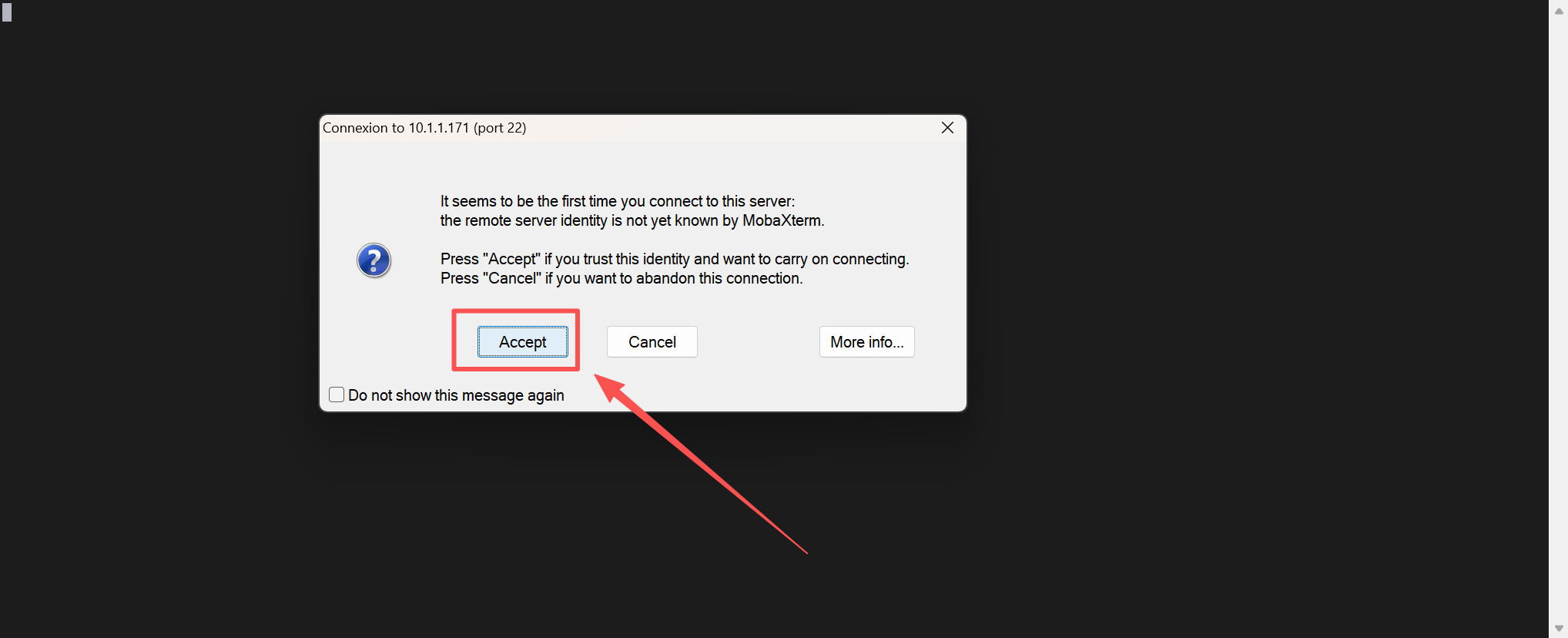
ssh seeed@<Your_Device_IP>Variante C: Professionelle Tools (empfohlen) Für eine robustere Entwicklungsumgebung empfiehlt sich:
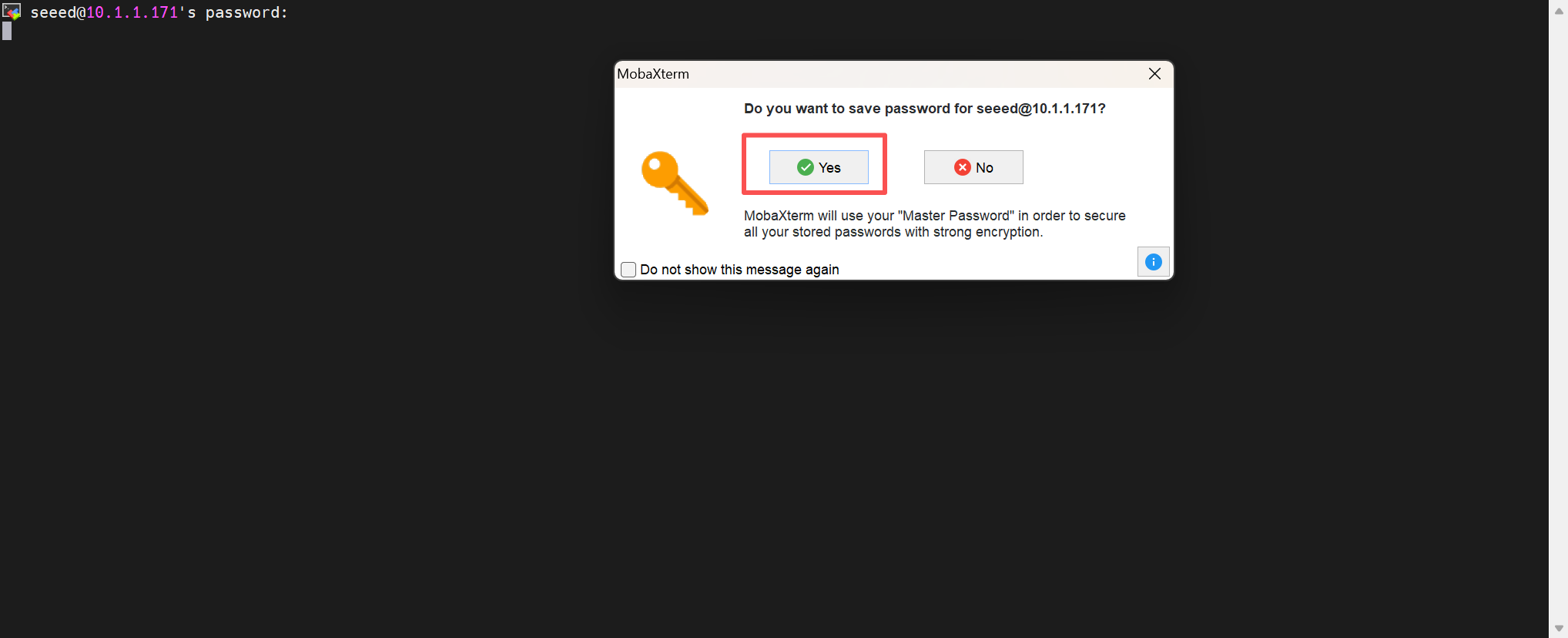
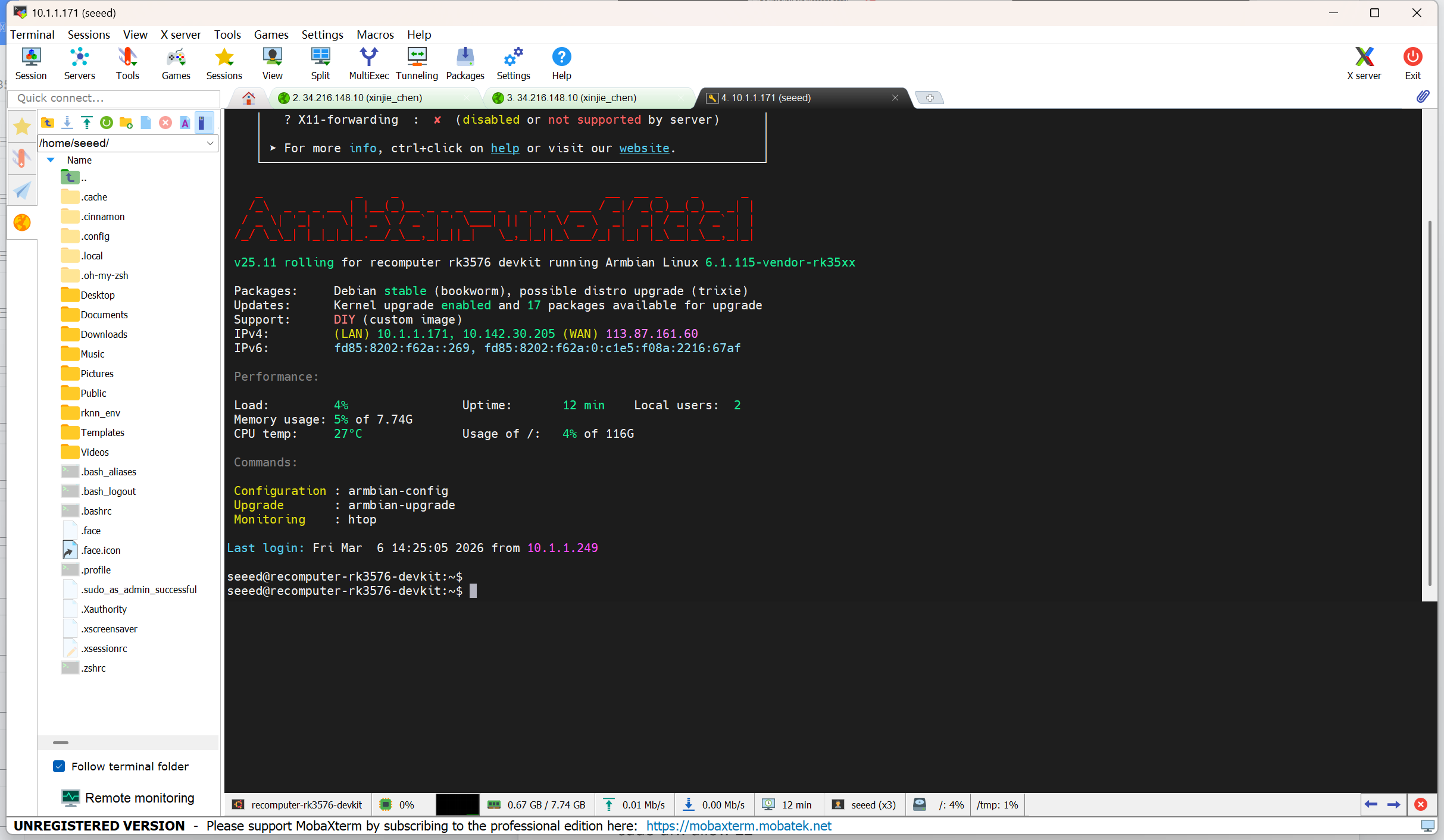
- MobaXterm: bietet eine integrierte SFTP-Seitenleiste für einfaches Drag-and-Drop.
Fehlerbehebung
- Connection Refused: Stelle sicher, dass der SSH-Dienst auf dem reComputer läuft. Lokal kannst du das prüfen mit:
sudo systemctl status ssh- Firewall-Probleme: Falls der Dienst läuft, aber blockiert wird, gib Port 22 in der Firewall frei:
sudo ufw allow 22- Host Key Verification Failed: Wenn du das System auf derselben IP neu geflasht hast, entferne den alten Schlüssel auf deinem PC mit:
ssh-keygen -R <Your_Device_IP>Anleitung zum Dateitransfer (MobaXterm SFTP)
- Gerät: reComputer RK3576 / RK3588
- OS: Debian 12
- Hauptwerkzeug: MobaXterm (integrierte SFTP-Seitenleiste)
Übersicht der Oberfläche
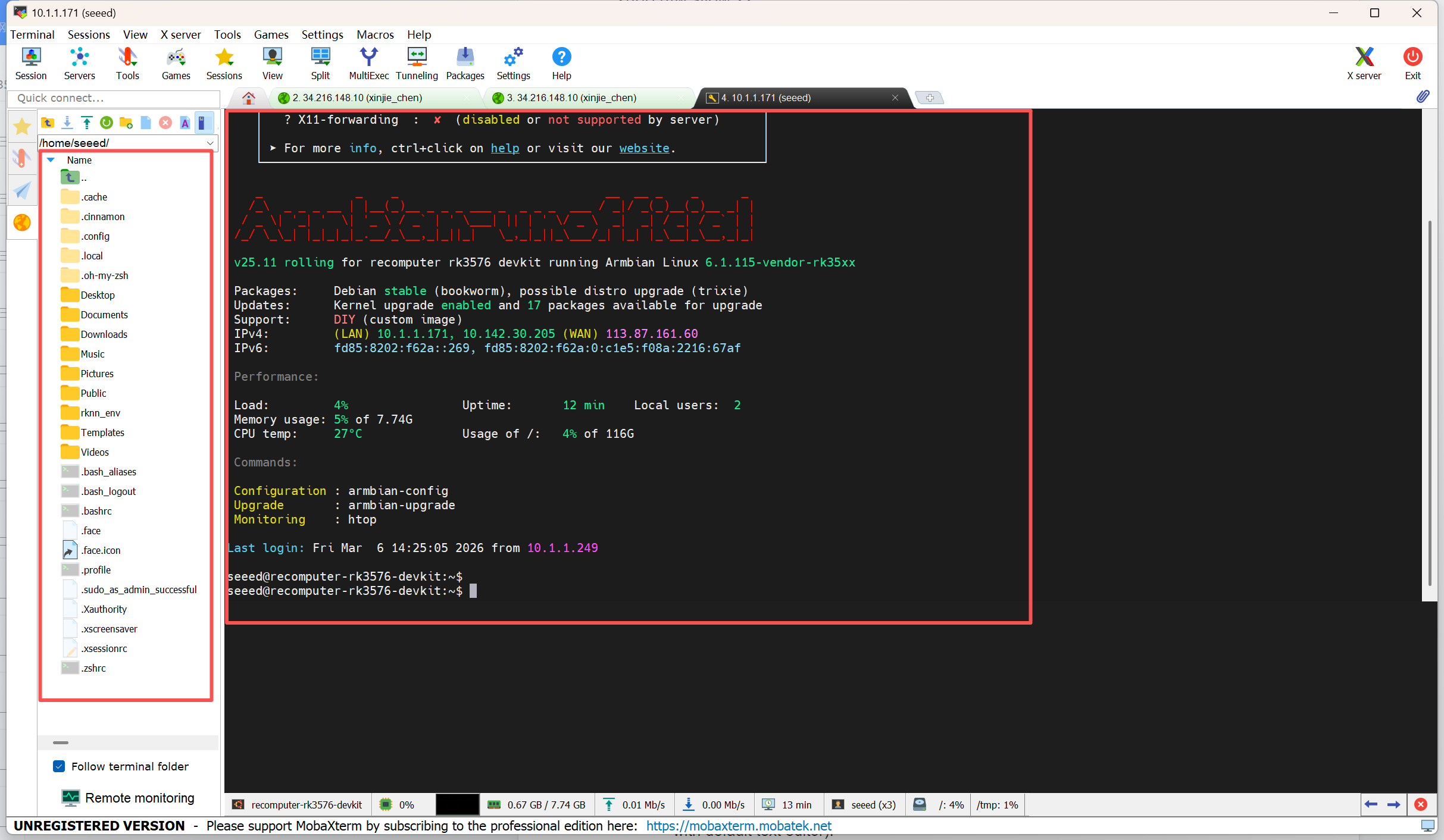
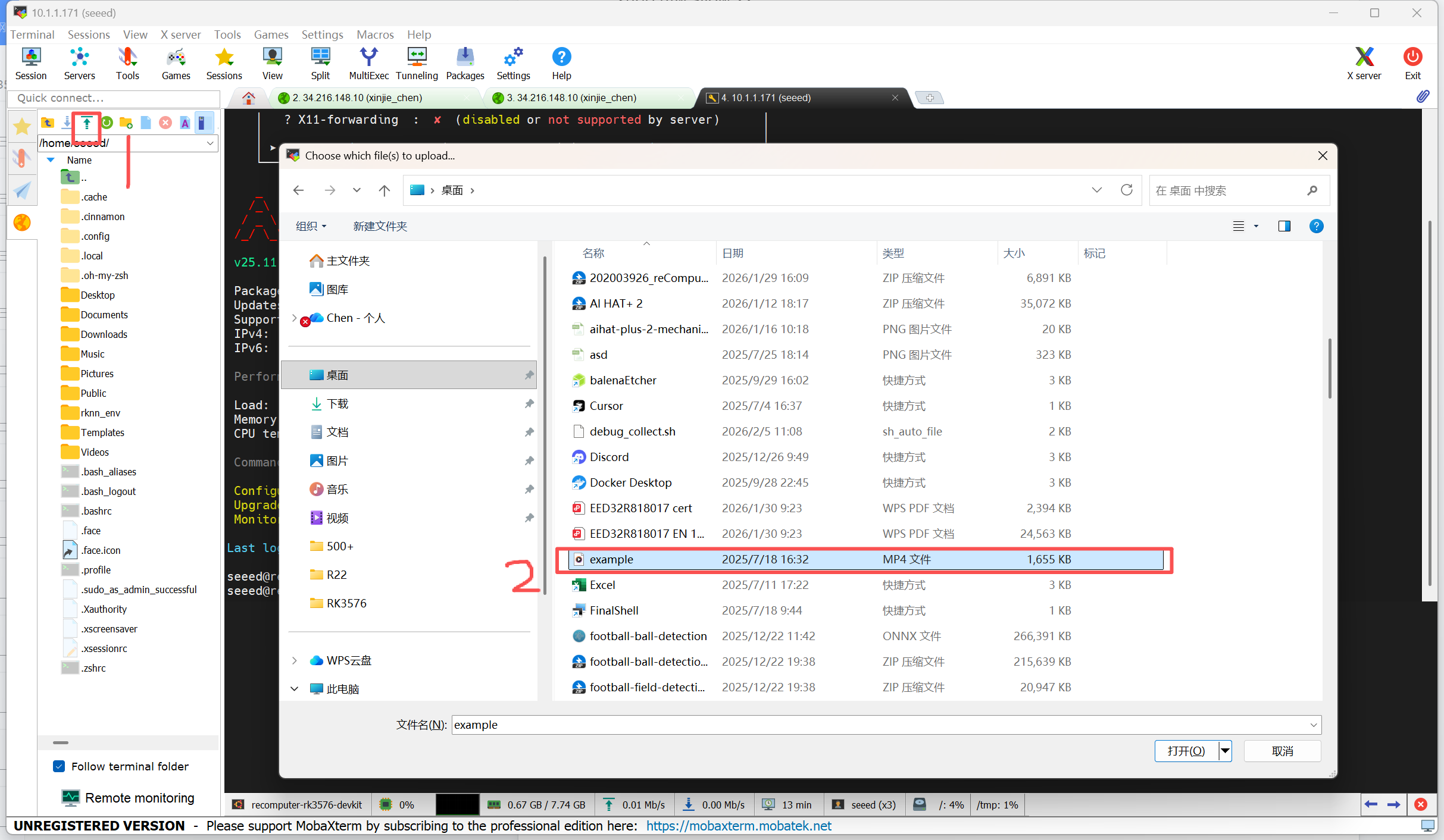
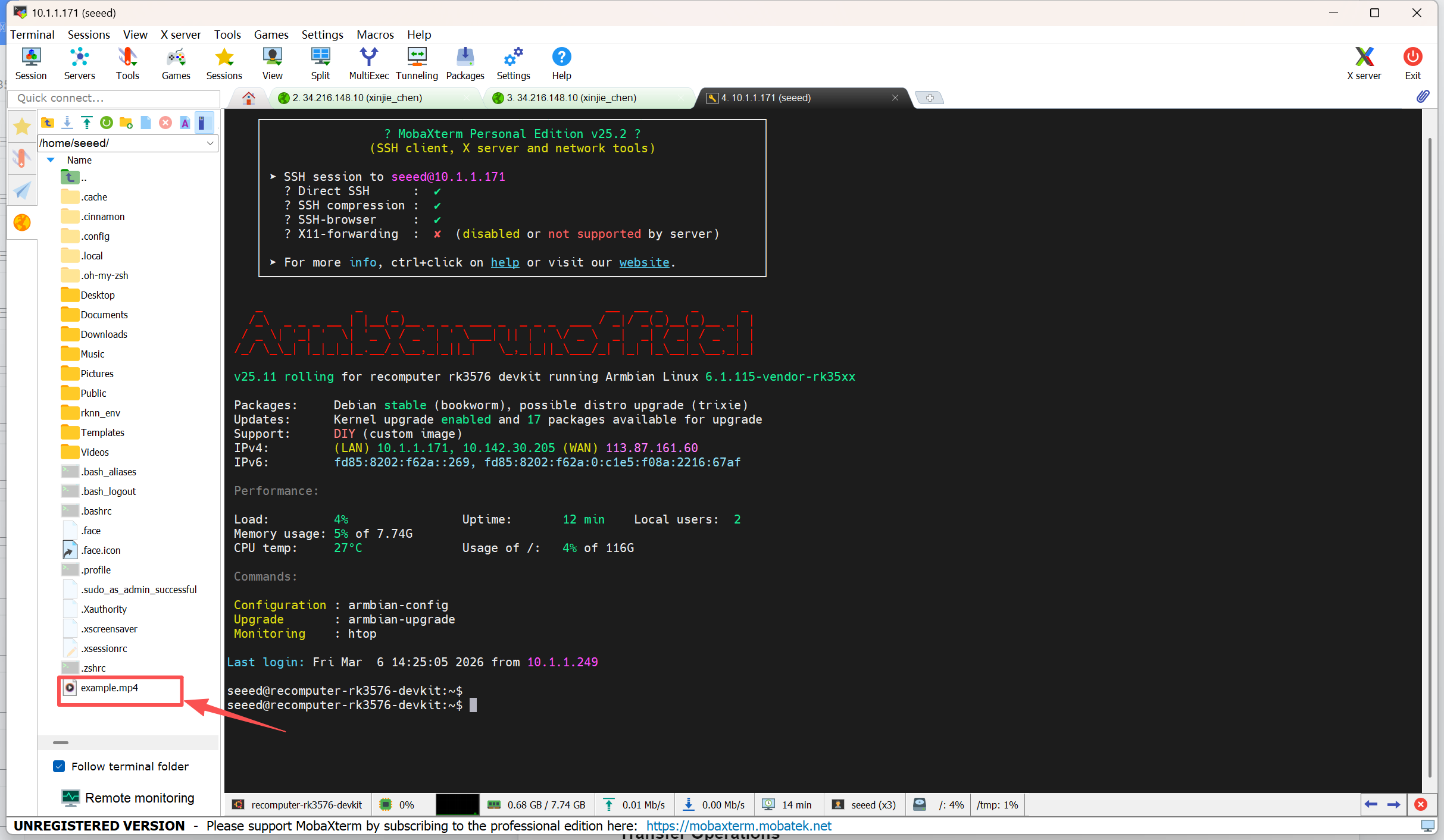
Nach erfolgreichem SSH-Login öffnet MobaXterm automatisch links einen SFTP-Tab.
- Linkes Panel: zeigt das Dateisystem des reComputers (remote).
- Rechtes Panel: dein Terminal-Fenster.
Übertragungsoperationen
Hochladen
- Drag-and-Drop: Wähle Dateien aus einem Windows-Ordner und ziehe sie in das linke SFTP-Panel.
- Upload-Button: Klicke auf das blaue Pfeil-nach-oben-Symbol oberhalb des linken Panels, um Dateien vom PC auszuwählen und hochzuladen.
Herunterladen
- Drag-and-Drop: Wähle Dateien im linken Panel und ziehe sie auf den Windows-Desktop oder in einen Ordner.
- Rechtsklick oder „Download"-Button oben: Rechtsklick auf die Datei und Download wählen.
Erweiterte Funktionen
- Live-Bearbeitung
- Vorgehen: Doppelklicke im linken Panel eine Textdatei (oder rechtsklicken und „Mit Standardeditor öffnen" wählen).
- Synchronisieren: Bearbeite und speichere; MobaXterm fragt, ob die Änderungen mit dem reComputer synchronisiert werden sollen. Klicke Yes.
- Schnelle Navigation
- Klicke auf das Symbol „Follow terminal path" (gelbes Quadrat), damit die SFTP-Ansicht dem aktuellen Terminal-Verzeichnis (cd) folgt.
Wichtige Hinweise
- Berechtigungen: Der Benutzer seeed hat standardmäßig nur in /home/seeed Schreibrechte.
- Systemdateien: Um Systemdateien (z. B. in /etc/) zu bearbeiten, lade sie zunächst nach /home/seeed hoch und verschiebe sie im Terminal mit sudo mv.
- Erneut verbinden: Reagiert das SFTP-Panel nicht mehr, klicke auf Refresh, um neu zu synchronisieren.