VS Code
Zuletzt aktualisiert:
Zurück zu Modul 3 | Zurück zum Inhaltsverzeichnis
11 VSCode installieren
Einführung
VS Code ist ein leichtgewichtiger, plattformübergreifender Code-Editor, der Windows, MacOS und Linux unterstützt. Er startet schnell, hat ein umfangreiches Plugin-Ökosystem, bietet intelligente Autovervollständigung, Git-Integration, Debugger, Terminals usw., und erfüllt nahezu alle Anforderungen vom Frontend bis Backend, vom Skript bis zur eingebetteten Entwicklung. In diesem Artikel wird beschrieben, wie VSCode auf dem Jetson-Gerät installiert wird.
VSCode installieren
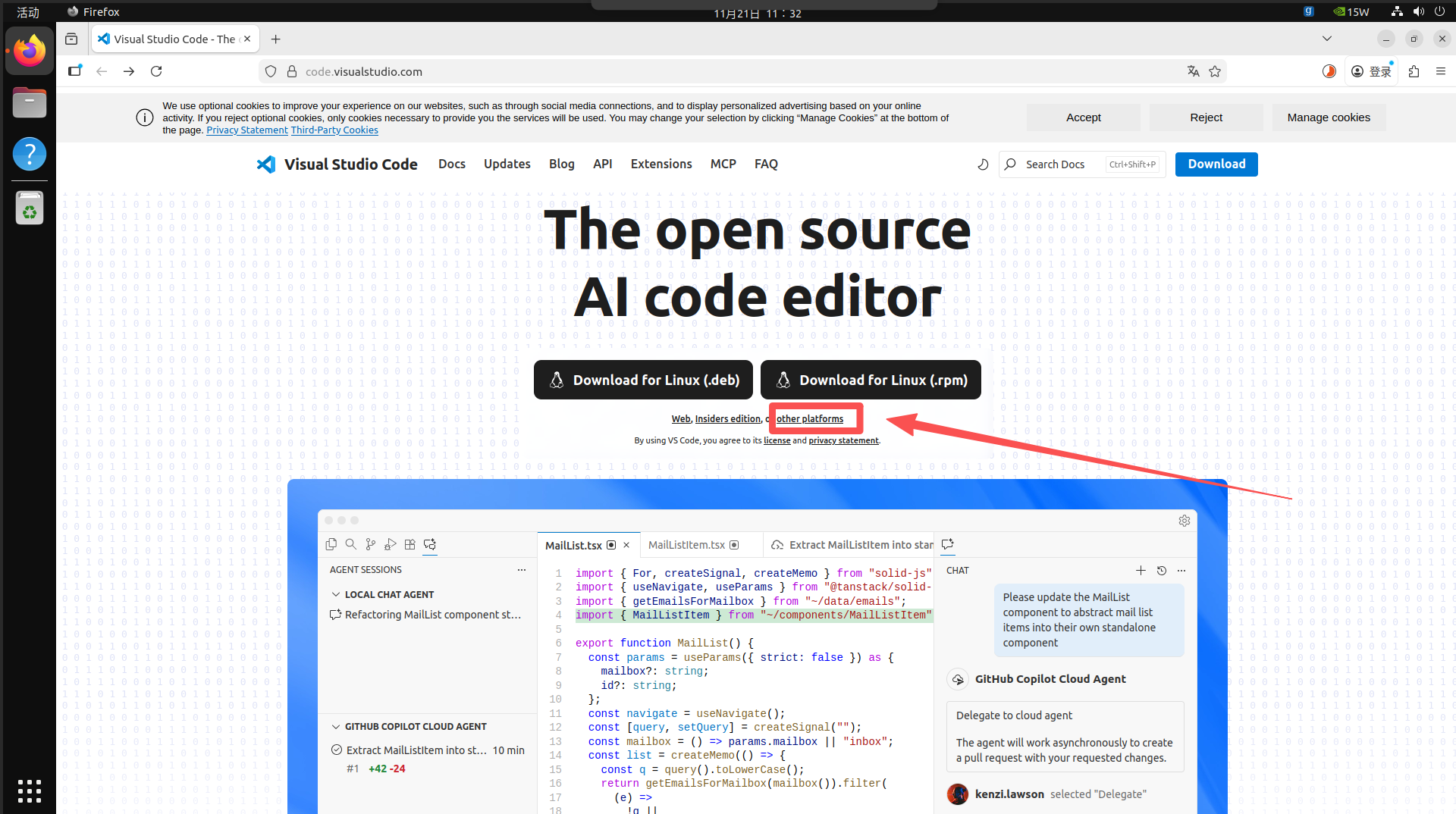
Öffnen Sie die VSCode-Website im Browser.
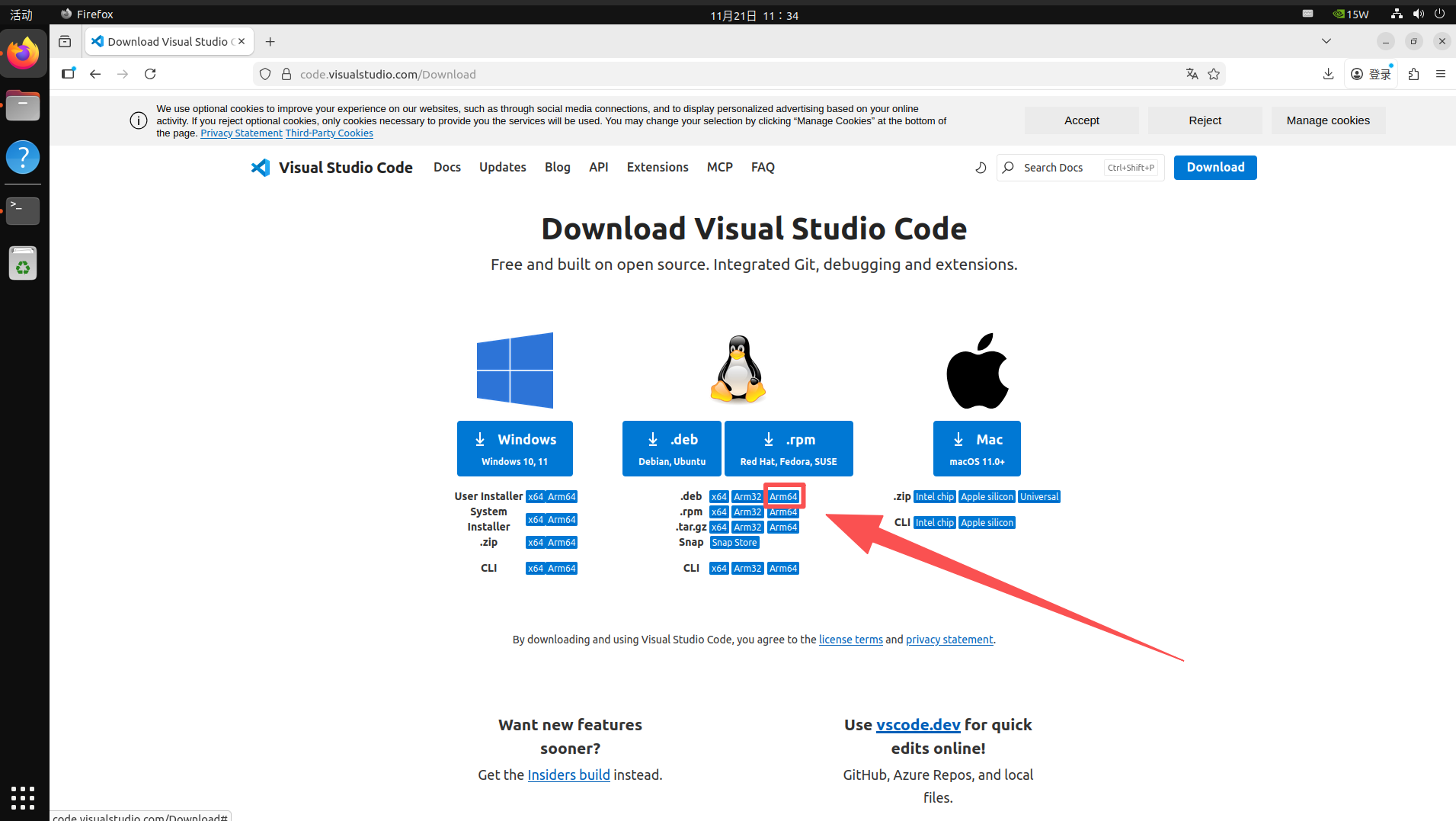
Wählen Sie die Version Arm64 unter den anderen Plattformen und laden Sie das entsprechende Deb-Installationspaket herunter.
Terminal geht in das Download-Verzeichnis, führt Installationsbefehle aus
# In das `Download`-Verzeichnis wechseln
cd ~/Downloads
# Installationsbefehl ausführen; geben Sie `code` ein und drücken Sie Tab für die automatische Vervollständigung des Paketnamens
sudo dpkg -i code_xxxxxxxxxxxx
Anwendung nach abgeschlossener Installation öffnen
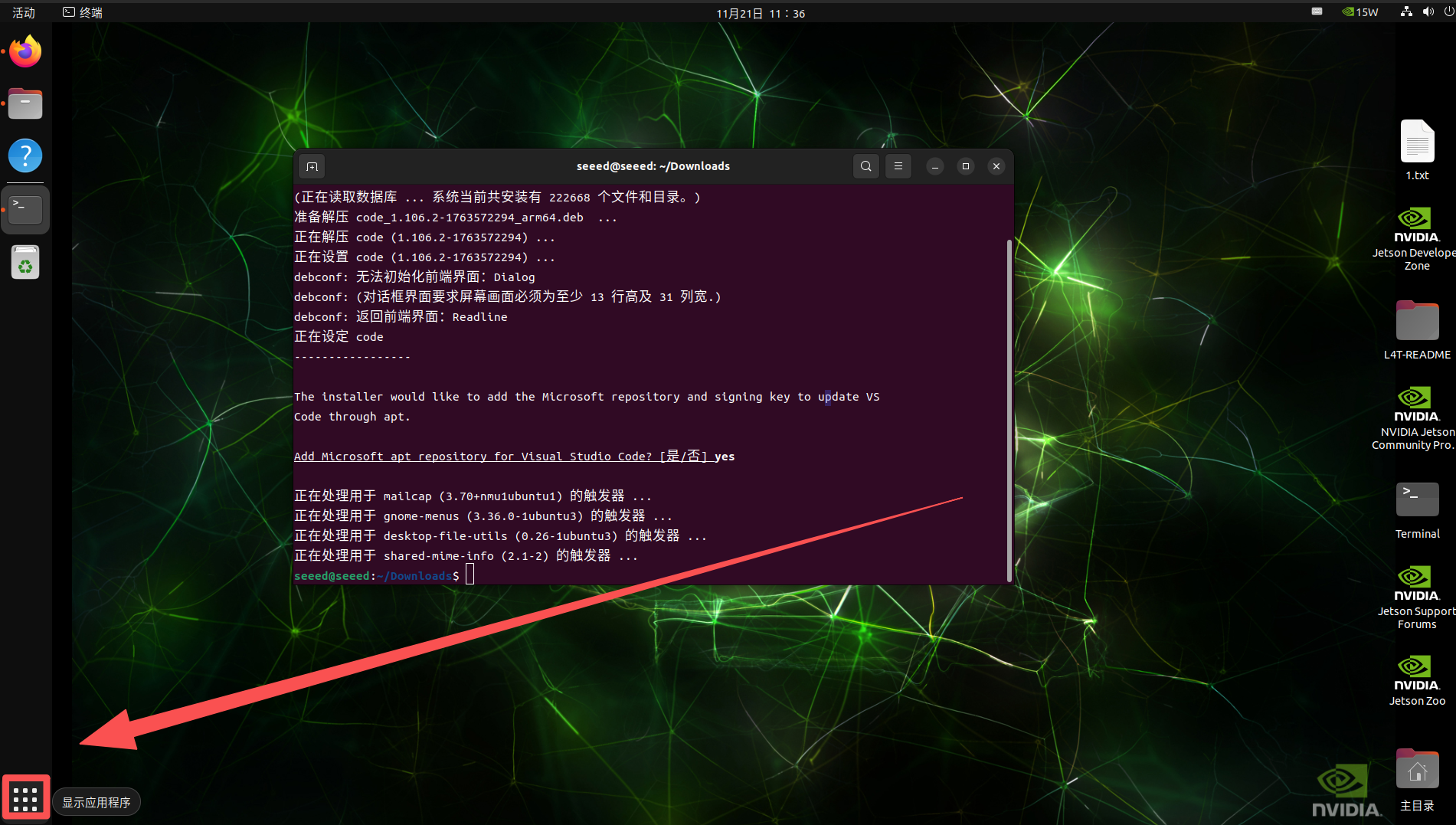
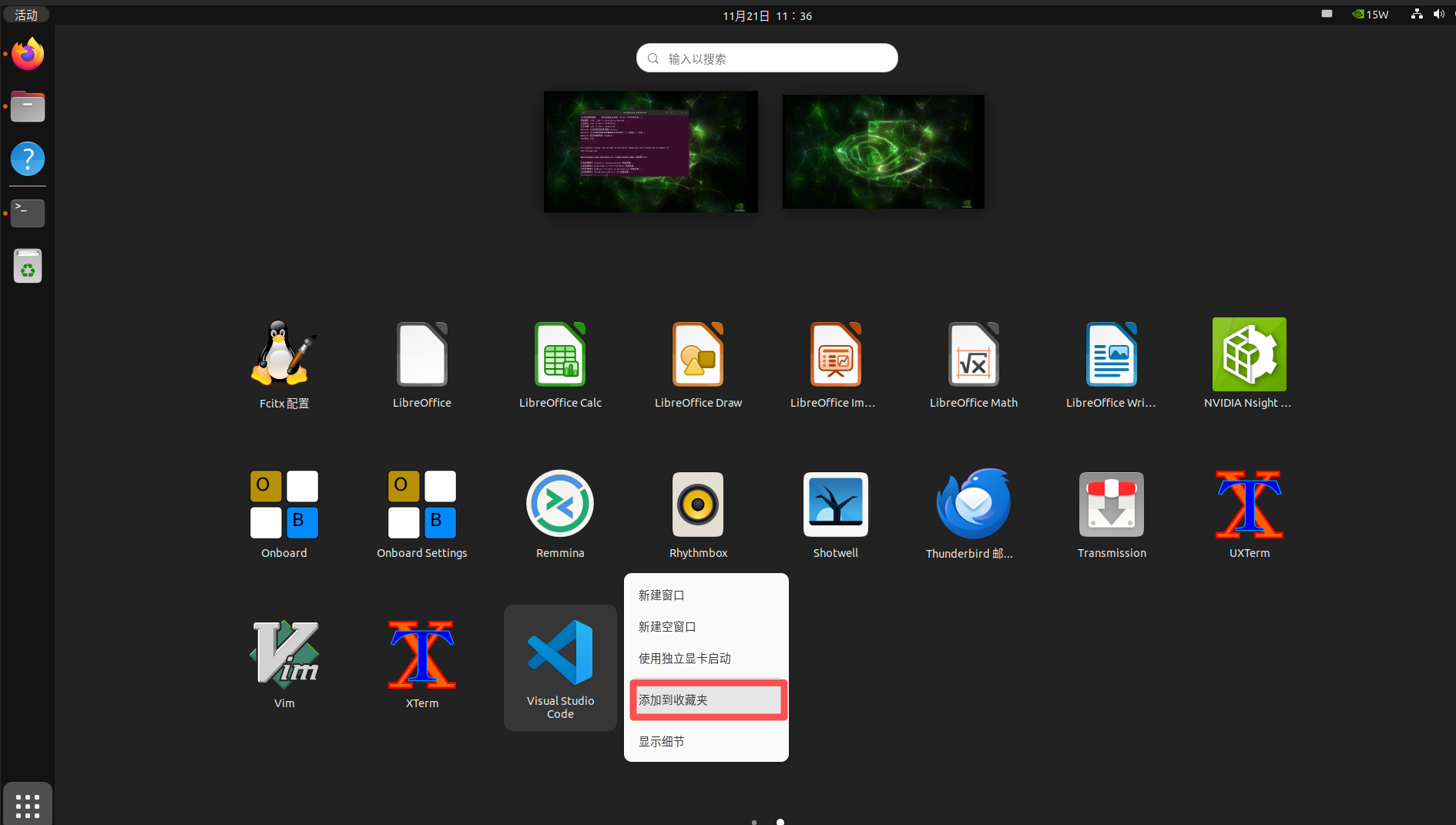
VSCode gefunden und zur Desktop-Menüleiste hinzugefügt
Installation grundlegender Erweiterungen
Erweiterung der Installationsbasis
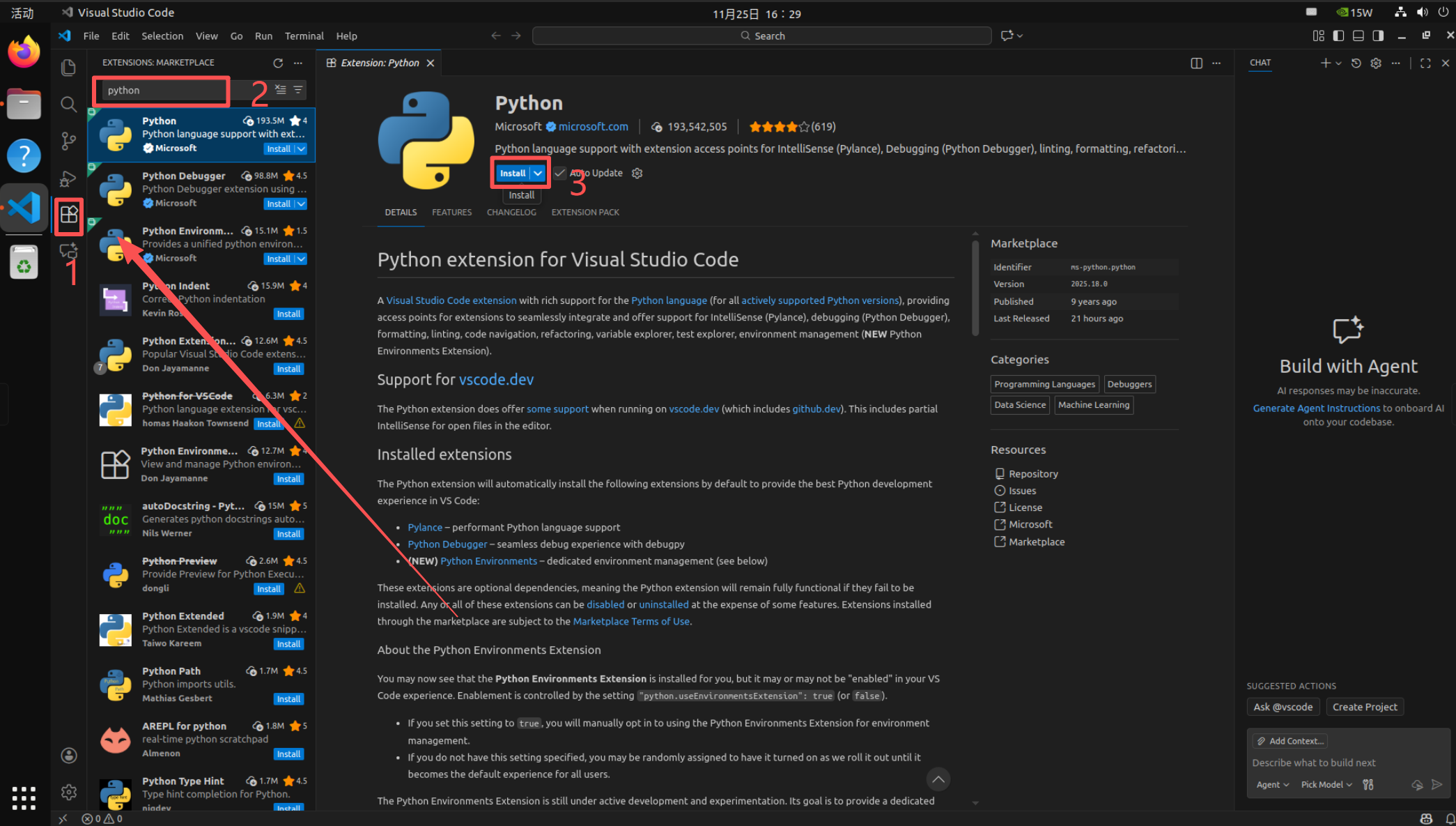
Erweitern Sie die Suchbox, suchen Sie nach python und wählen Sie Python zur Installation:
C/C++
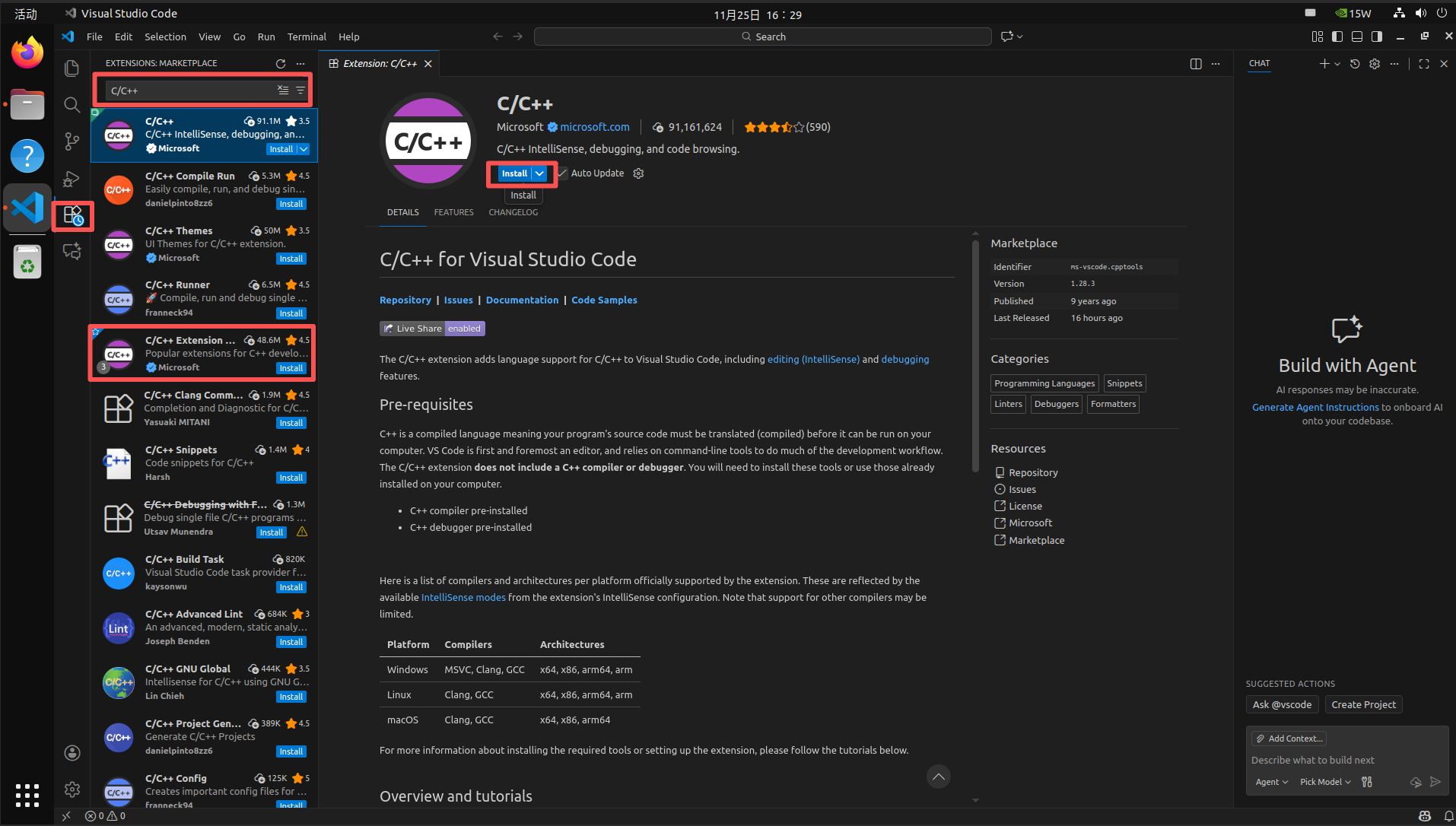
Installation der C- und C++-Erweiterung
Material Icon Theme
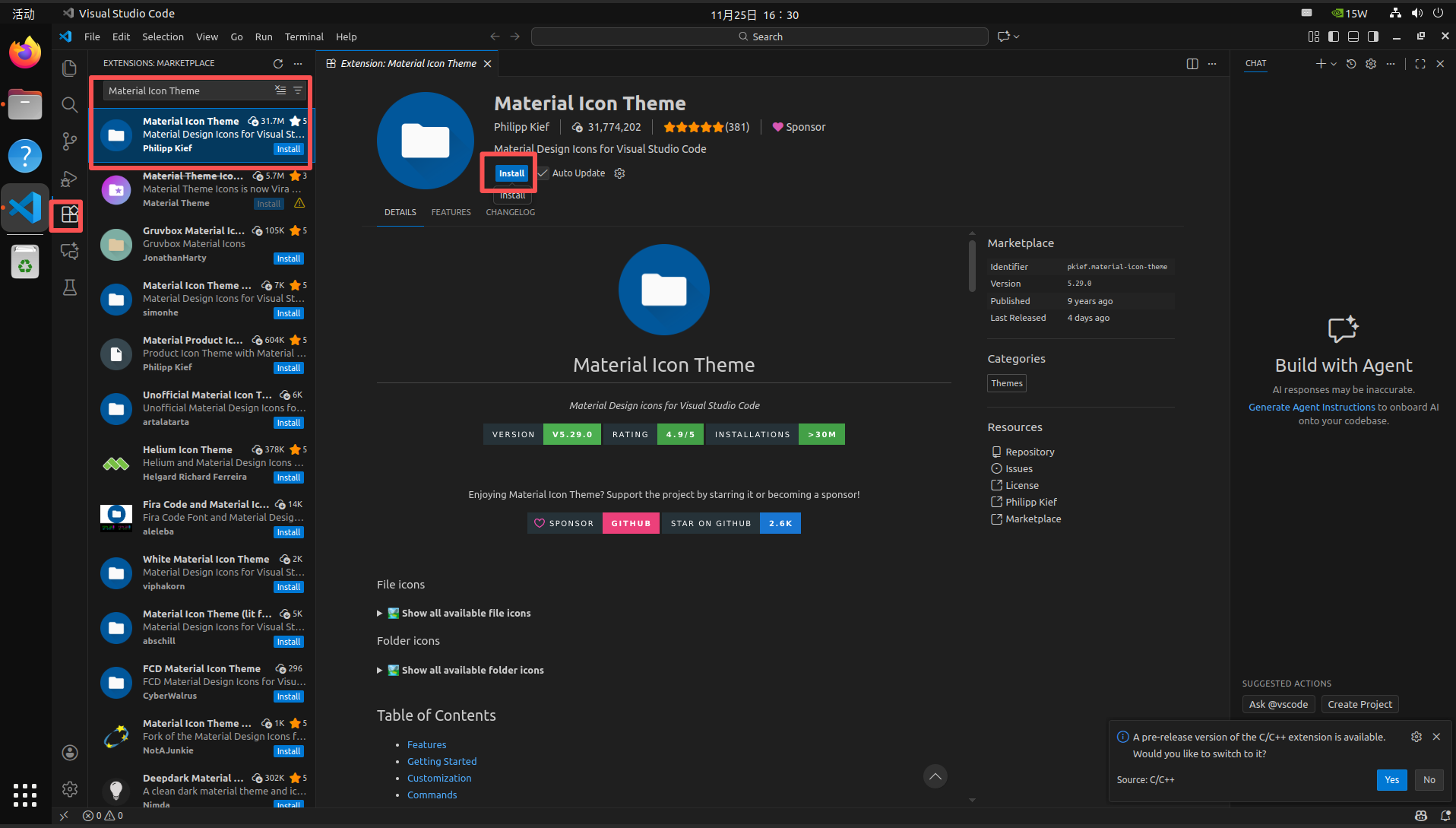
Wählen Sie Material Icon Theme zur Installation
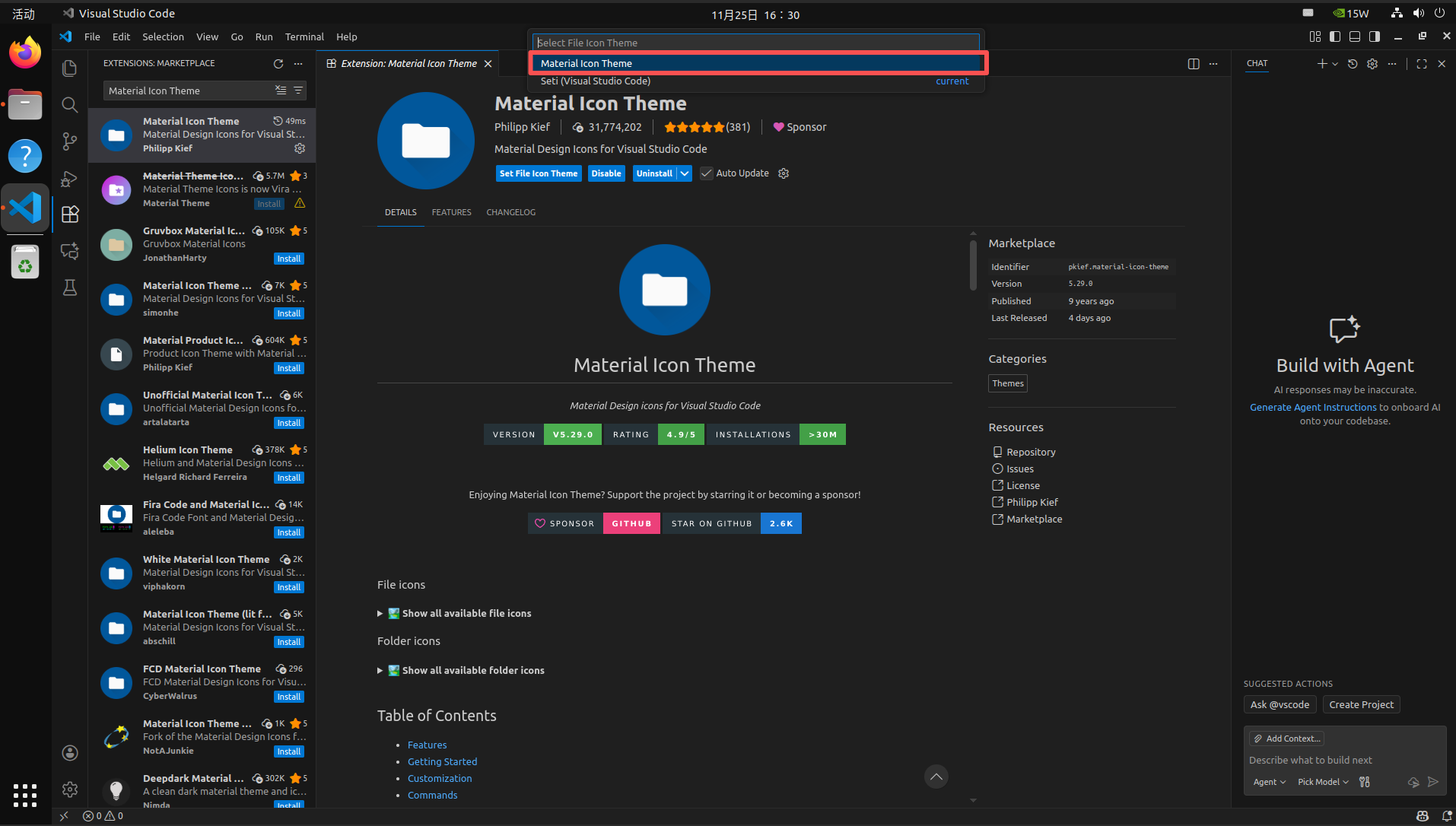
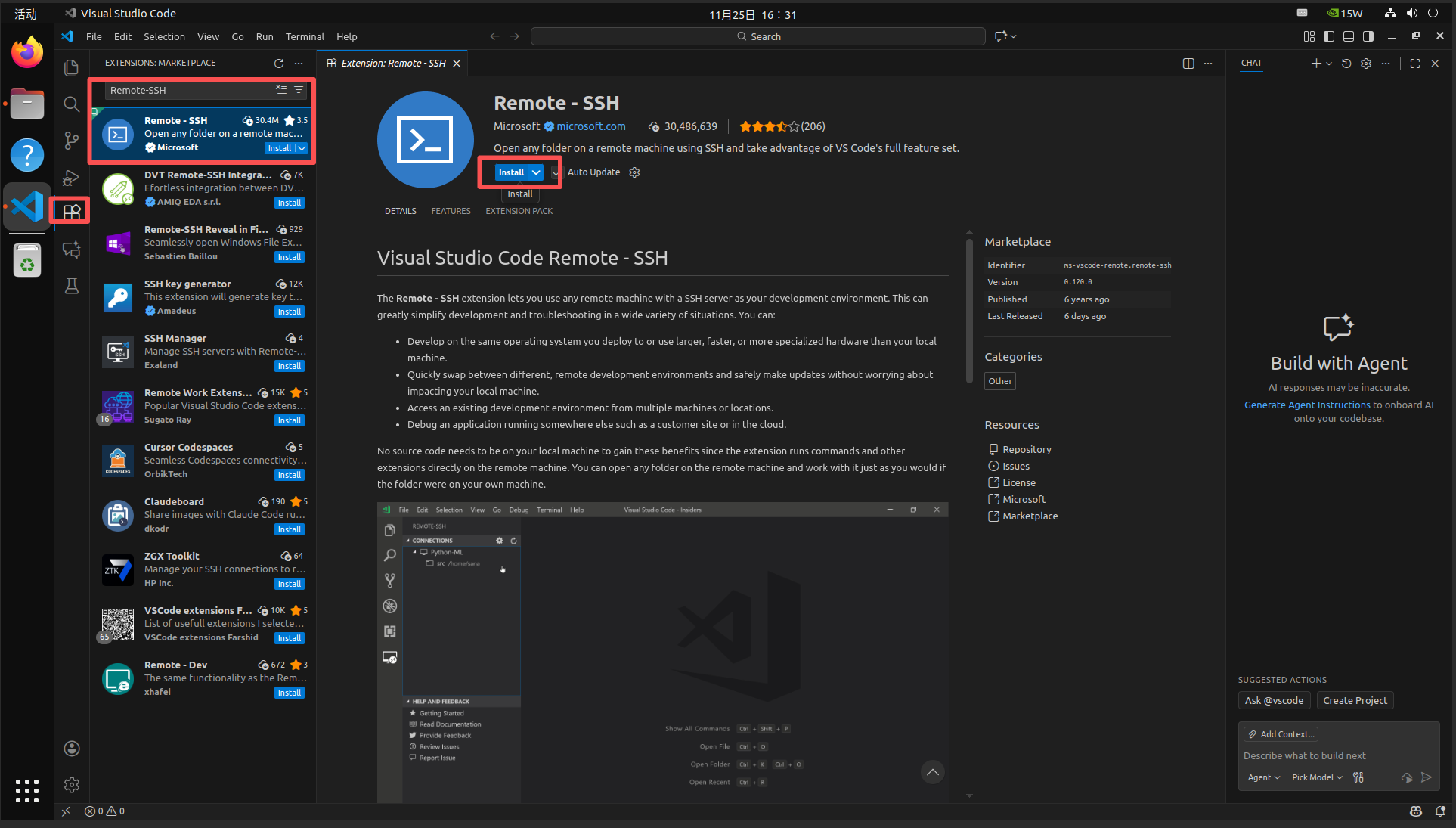
Remote-SSH
Wählen Sie Remote-SSH zur Installation
Grundlegende Verwendung der SSH-Erweiterung
Remote-Geräteinformationen konfigurieren
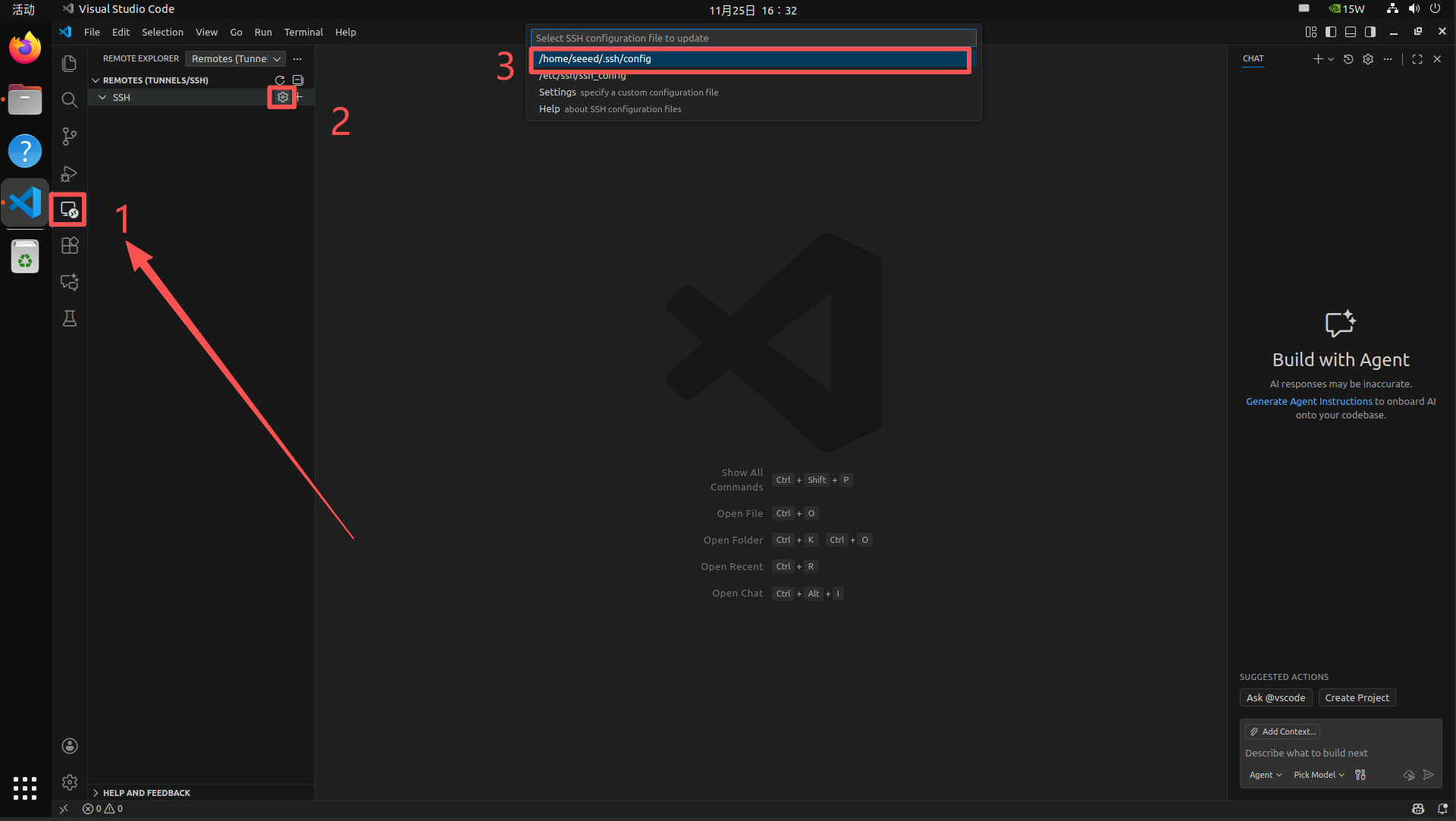
Remote-Geräteinformationen konfigurieren
Host PC  # Remote-Geräte-Alias
  HostName 192.168.137.1 # Remote-Geräte-IP
  User seeeed  # Remote-Geräte-Benutzername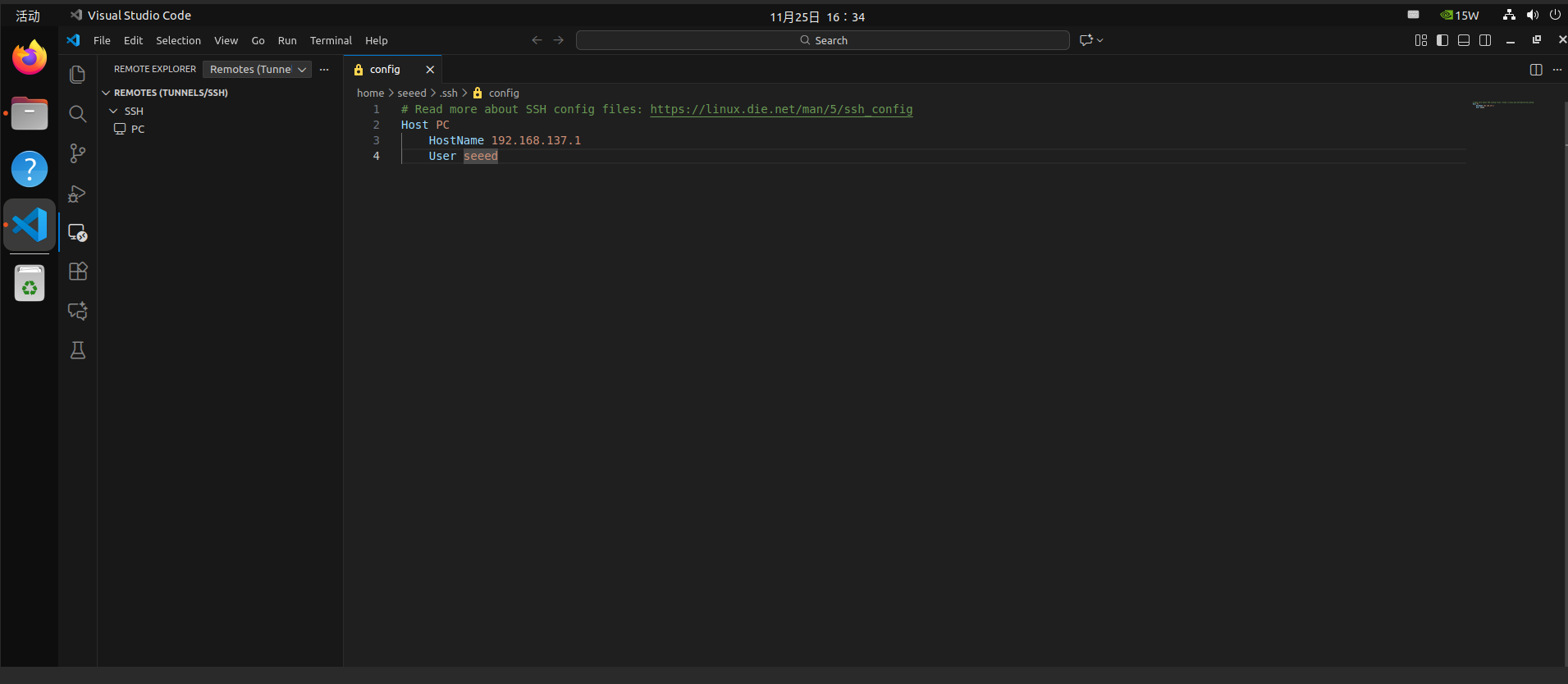
Remote-Gerät zum Verbinden auswählen
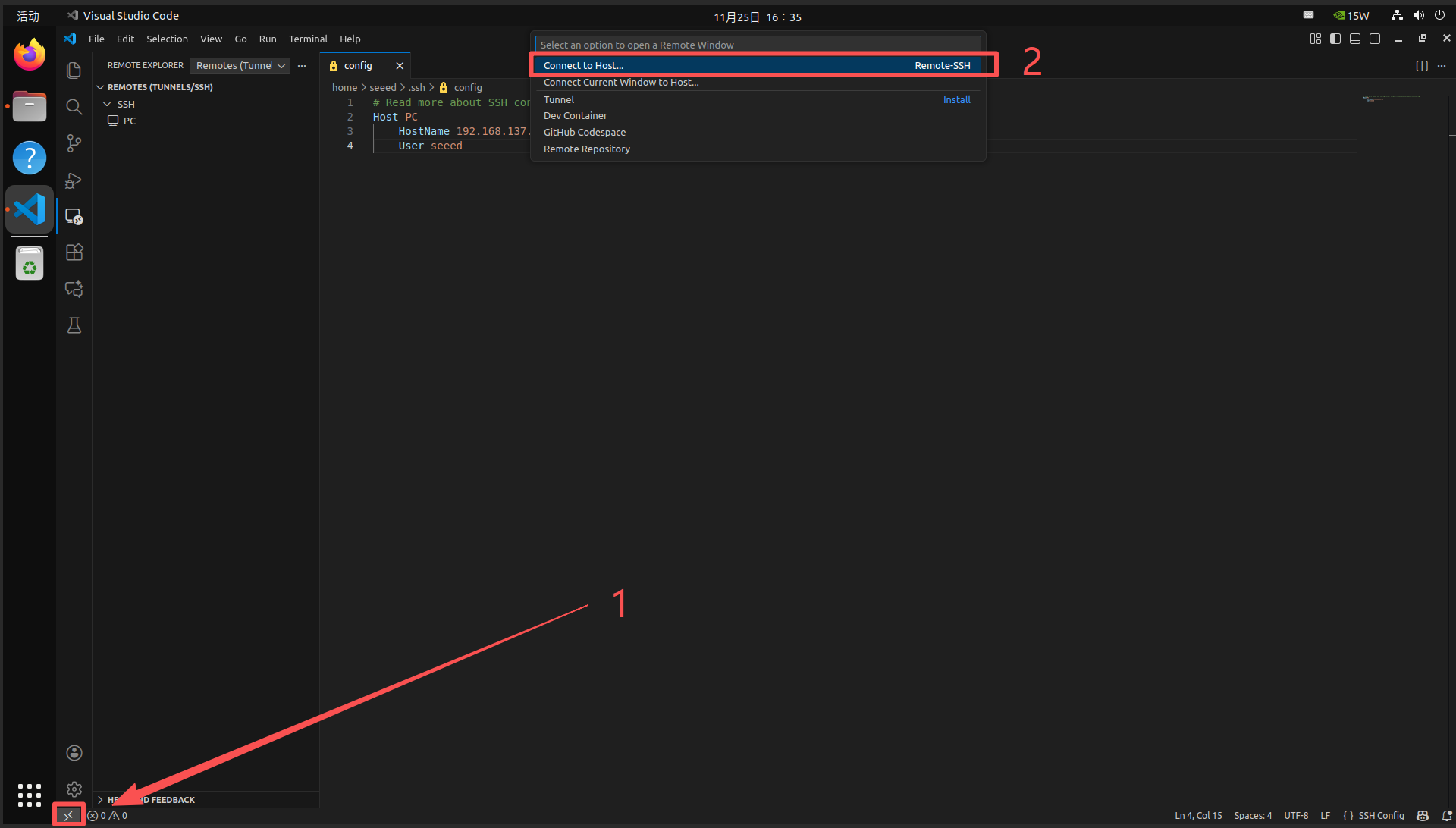
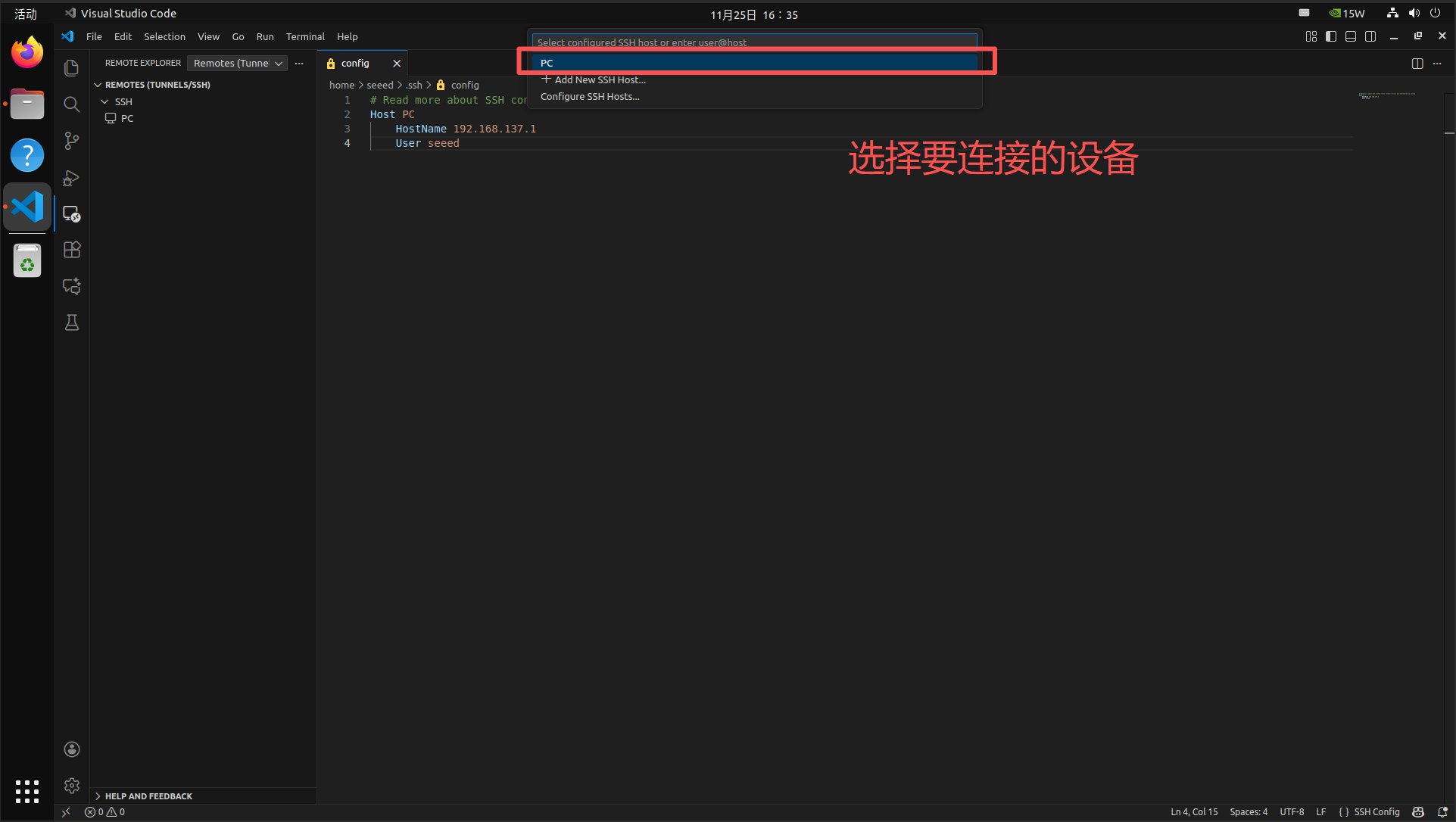
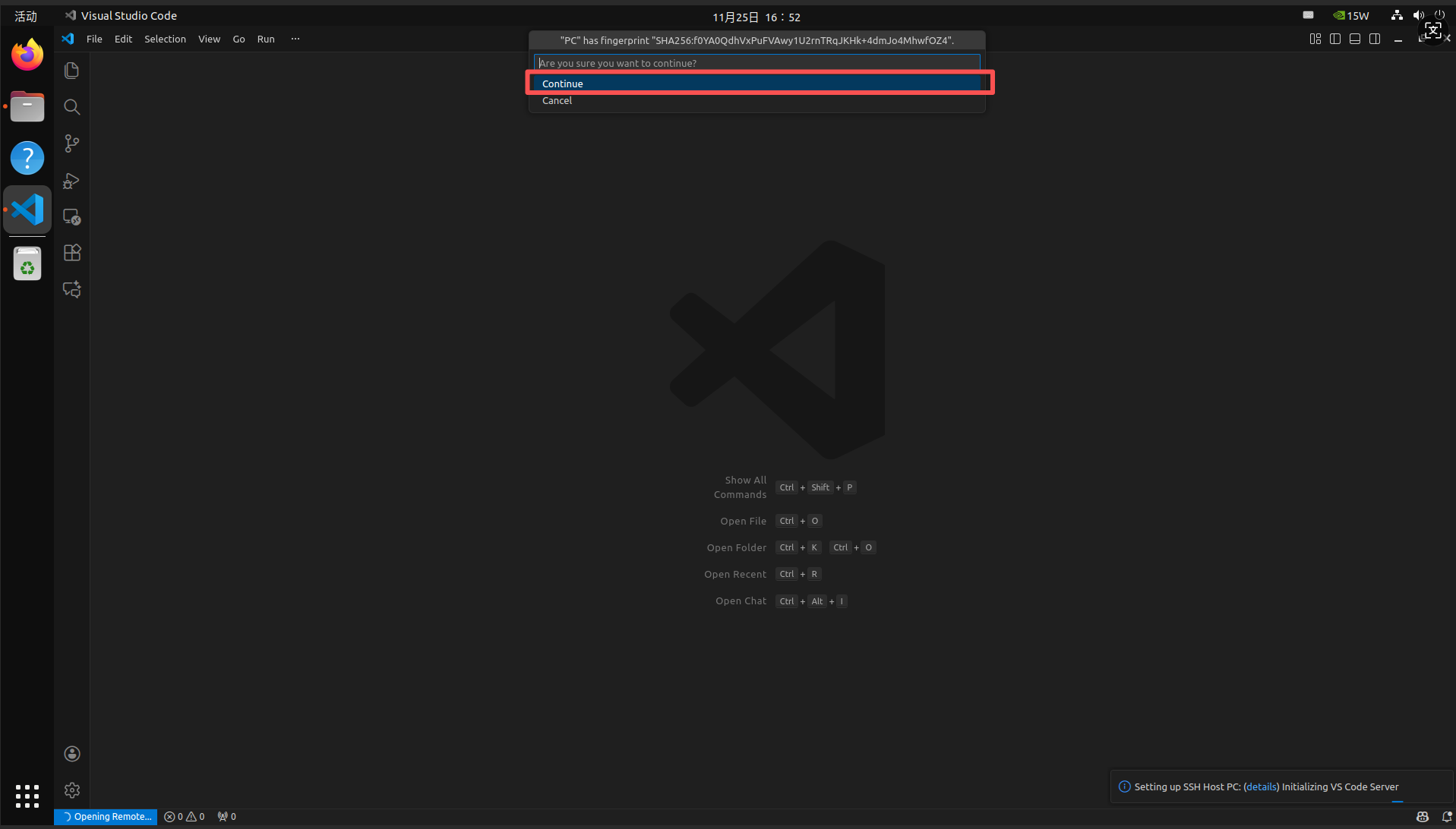
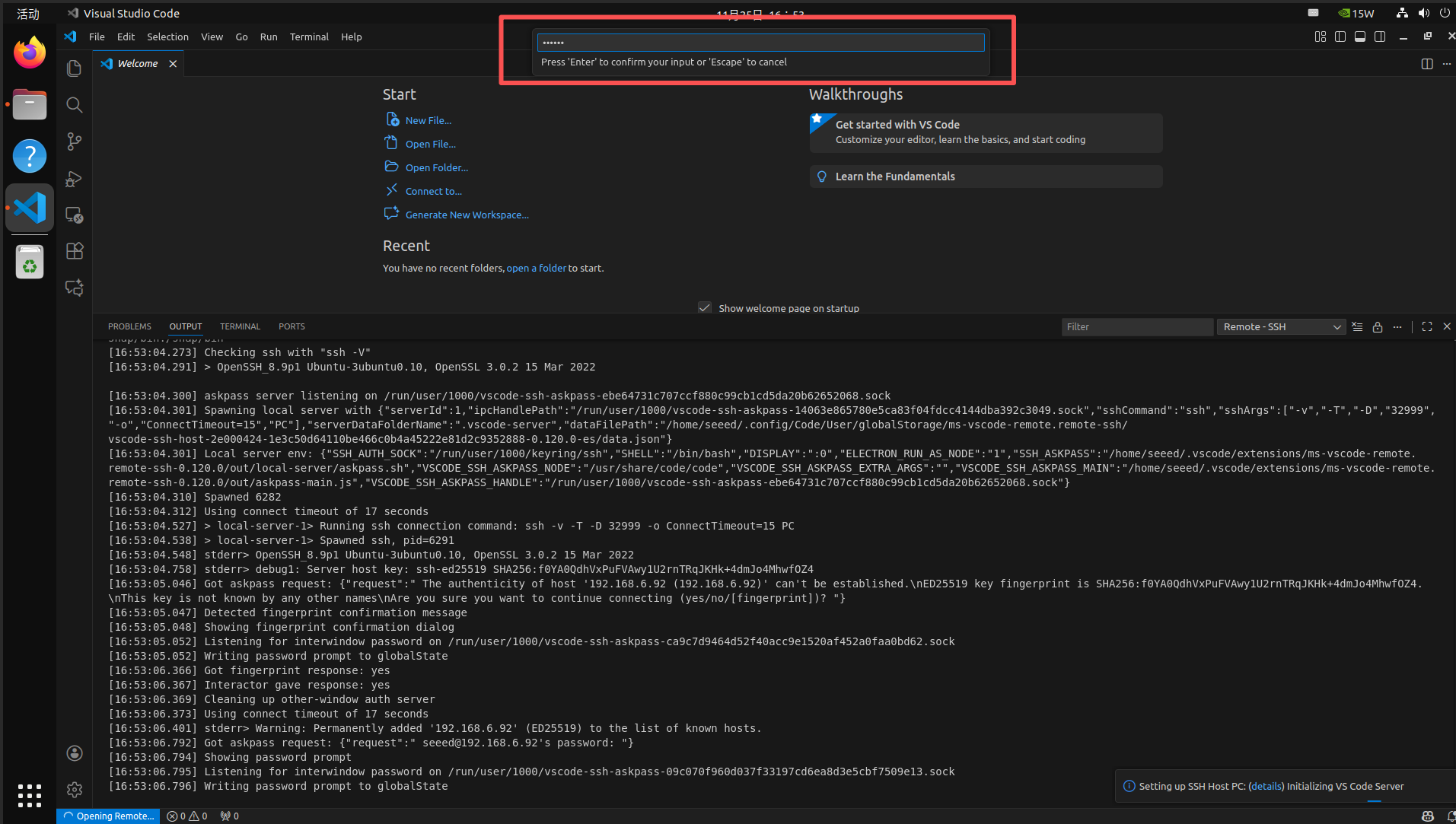
Geben Sie einfach das Passwort ein und kehren Sie zurück.