Eigenes Vision-Modell trainieren und bereitstellen
Zuletzt aktualisiert:
Einführung
YOLO26 ist die neueste Generation der YOLO-Familie und wurde für Echtzeit- und Edge-fähige Vision-KI entwickelt. Es ist darauf ausgelegt, schneller, leichter und einfacher bereitzustellen zu sein und liefert dabei weiterhin eine starke Genauigkeit für Aufgaben wie Objekterkennung, Segmentierung, Klassifikation und Posenschätzung. Im Vergleich zu früheren YOLO-Modellen legt YOLO26 einen stärkeren Fokus auf effiziente Bereitstellung und End-to-End-Inferenz, was es besonders für Edge-Geräte und praktische Anwendungen geeignet macht.
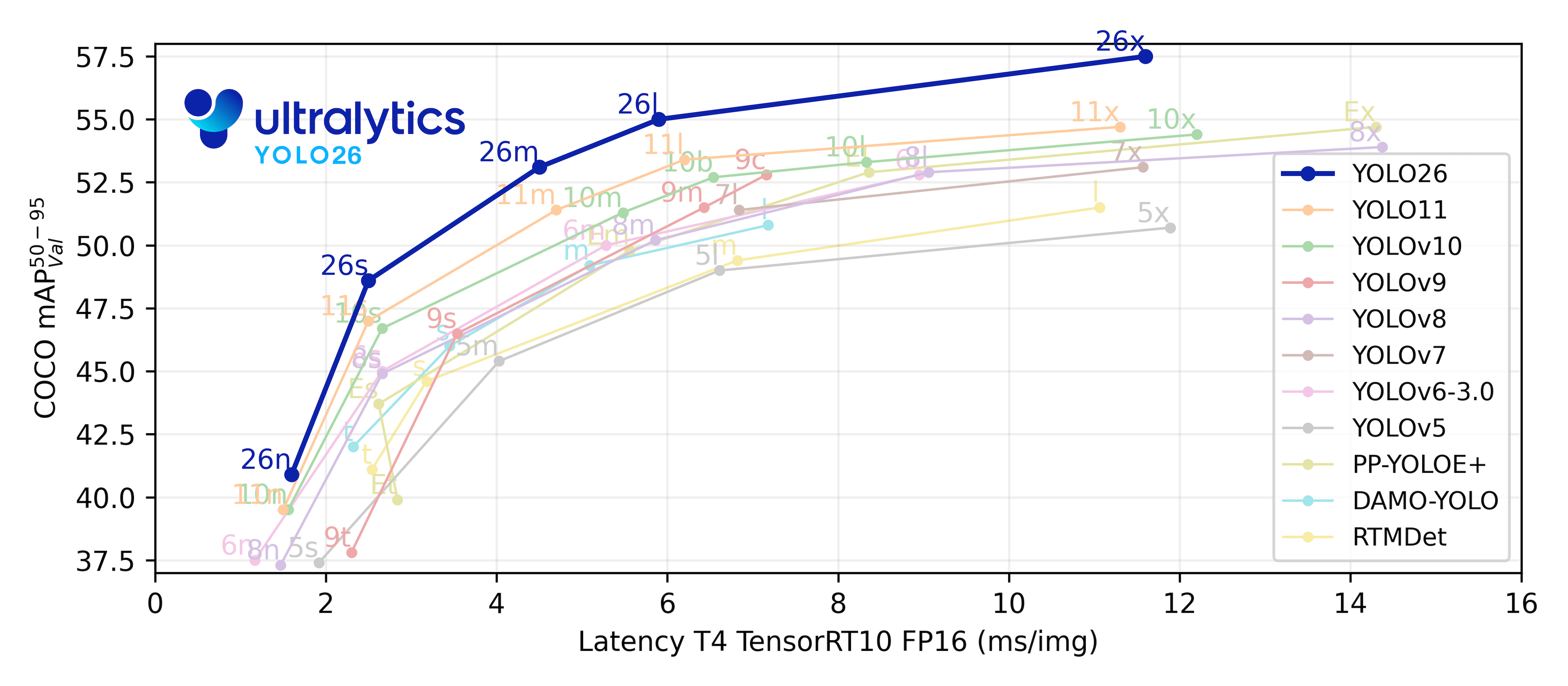
In diesem Kapitel zeigen wir, wie Sie Ihr eigenes fortschrittliches Erkennungsmodell auf reComputer schnell trainieren und bereitstellen können, sodass Sie mit einem effizienten und modernen Workflow von den Daten zu einer funktionsfähigen, realen KI-Anwendung gelangen.
Schnellerlebnis
Schritt 1: Aufgabe klar definieren
Ein gutes Projekt beginnt mit einer klaren Fragestellung.
Beispiele:
- Helme und Personen erkennen
- belegte Parkplätze erkennen
- Paletten und Gabelstapler erkennen
Zur Vereinfachung der Demonstration haben wir ein Skript bereitgestellt, das uns beim gesamten Prozess von der Datenerfassung bis zur Modellbereitstellung unterstützen kann.
Voraussetzungen: Installieren Sie die erforderlichen Abhängigkeiten:
bashpip install ultralytics opencv-python pillow pyyaml
🚀 Probieren Sie es einfach aus und führen Sie es selbst aus!
cd 4-Computer-Vision/4.6-Train-and-Deploy-Your-Own-Vision-Model/code
python yolo_end_to_end.py
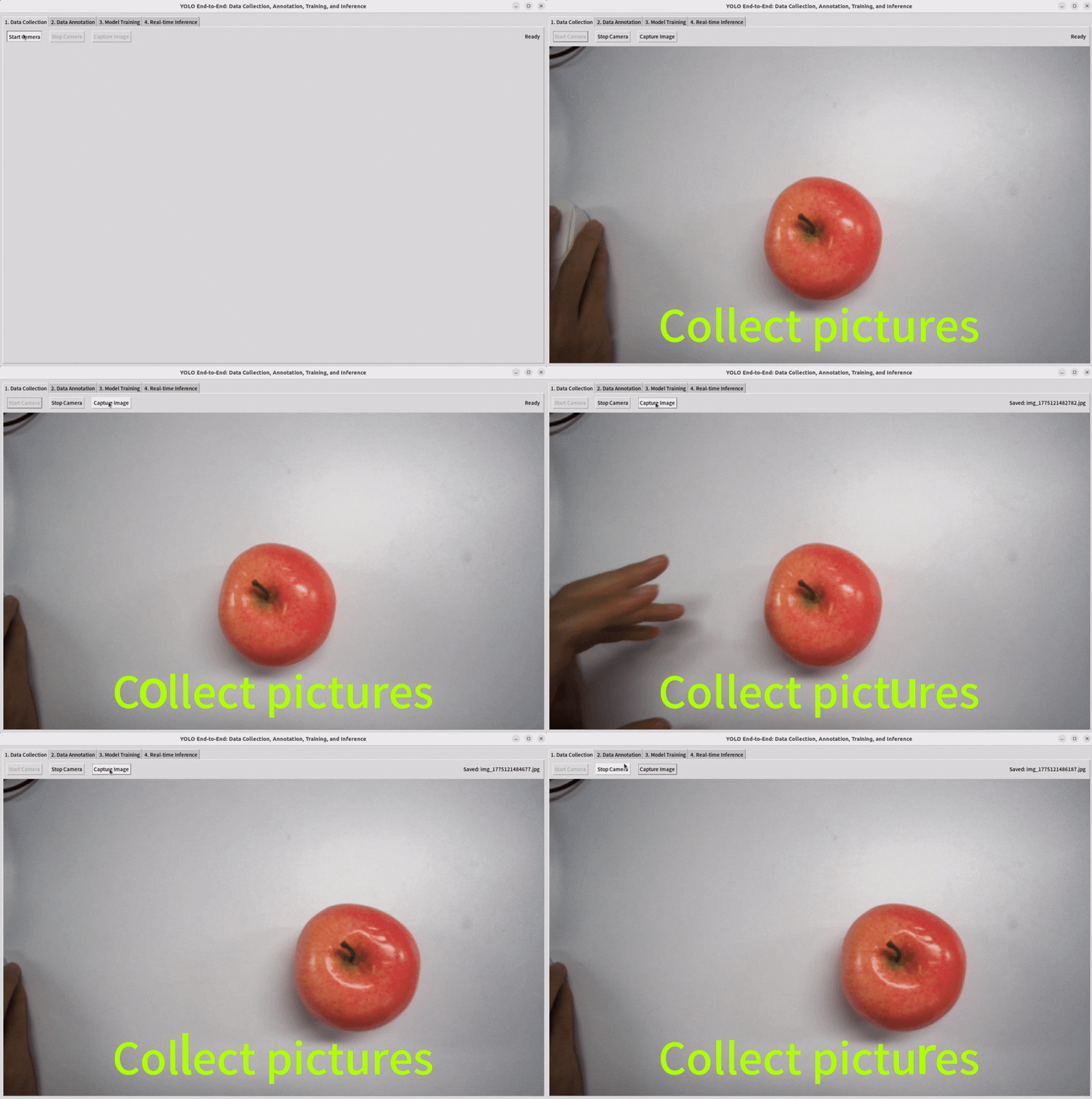
Schritt 2: Daten erfassen
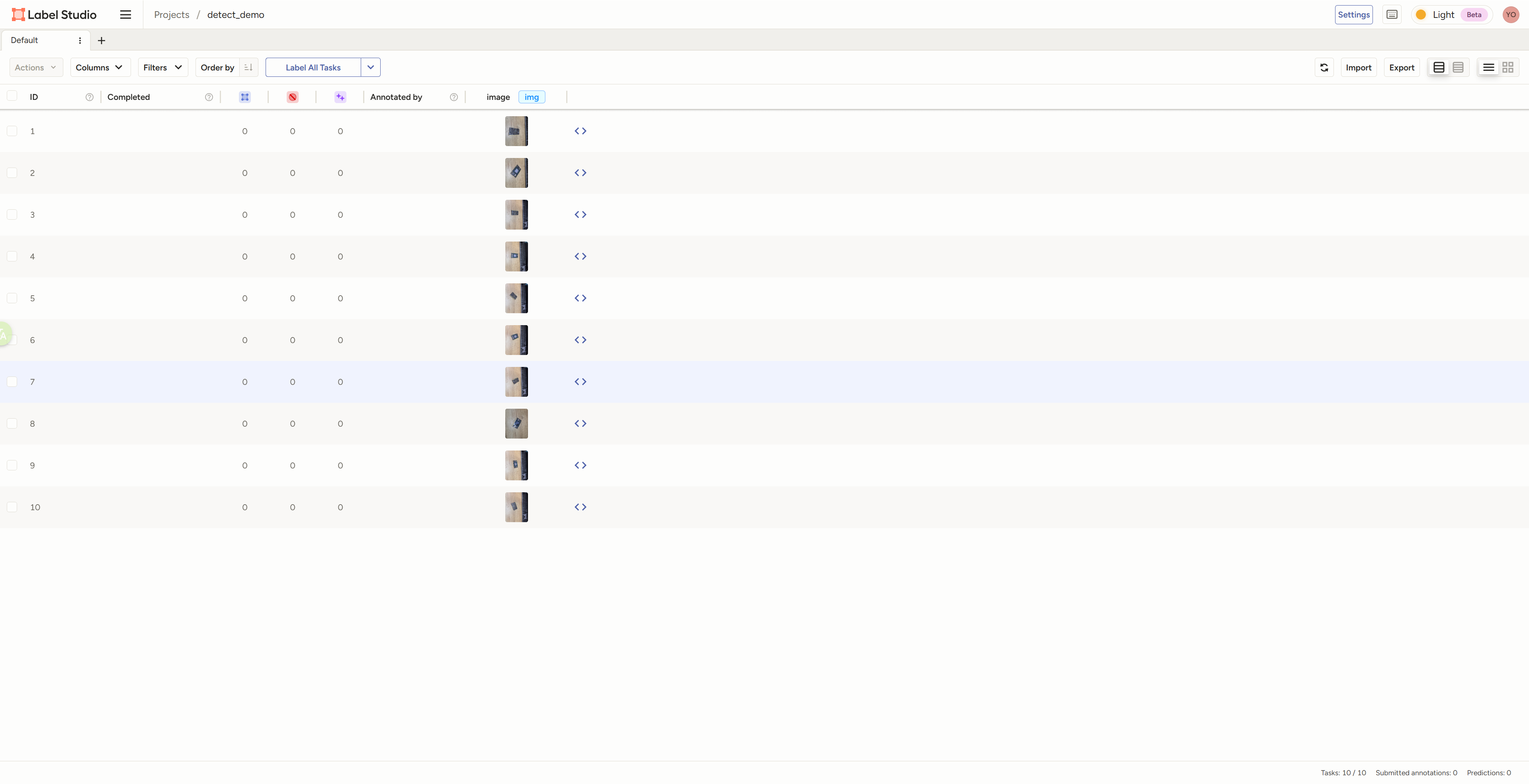
Schließen Sie eine Kamera an Ihr Gerät an, wählen Sie das zu erkennende Ziel aus und sammeln Sie geeignete Datensatzbilder.
Schritt 3: Daten annotieren
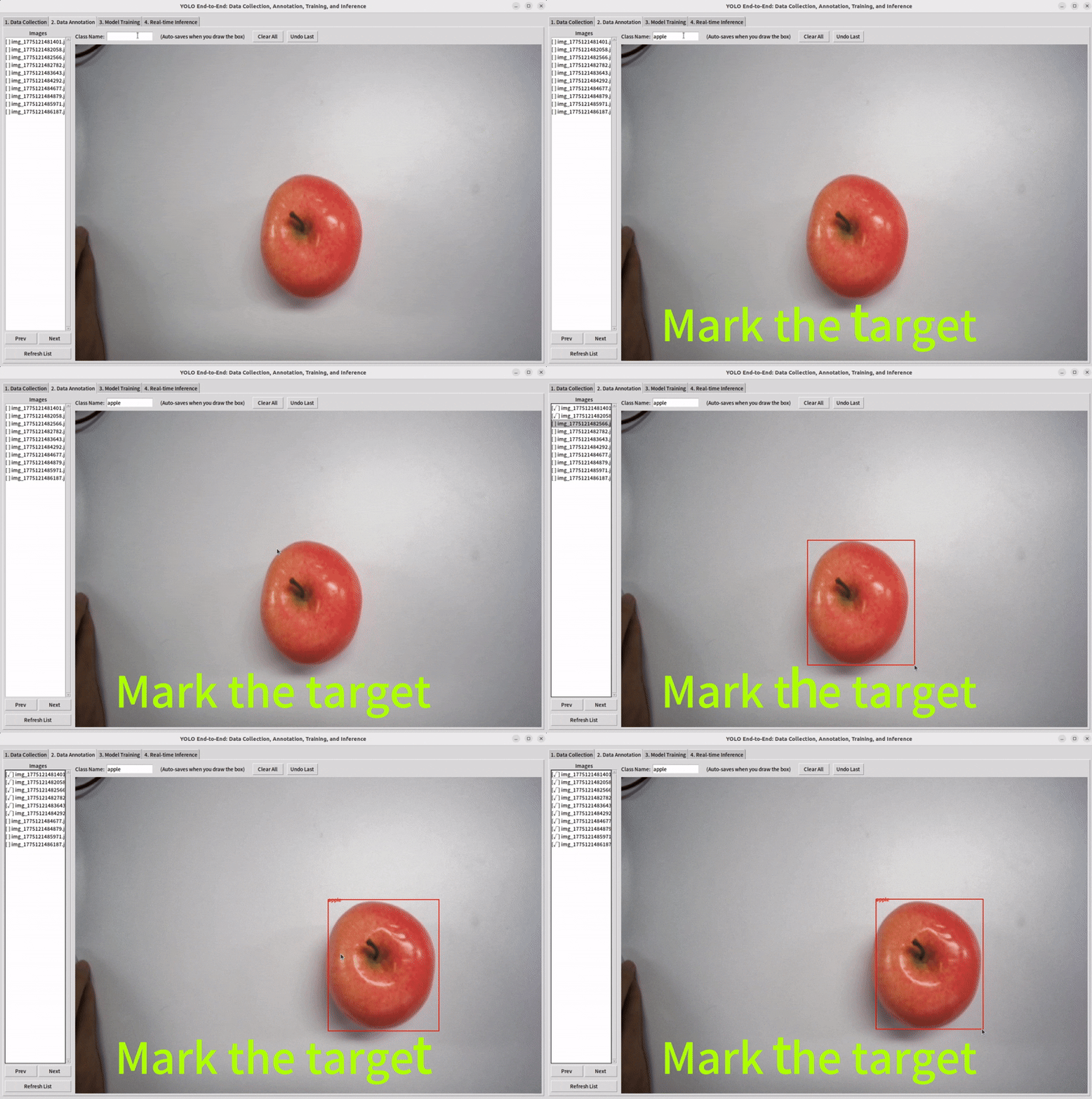
Bei der Erkennung bedeutet Annotation in der Regel, Bounding Boxes zu zeichnen und Klassenlabels zuzuweisen.
Verwenden Sie unser Tool und ziehen Sie die Maus, um das zu erkennende Ziel zu markieren.
Schritt 4: Modell trainieren
Teilen Sie Ihre Datensätze auf und wählen Sie ein vortrainiertes Modell zum Trainieren.
Das Trainingsset wird verwendet, um dem Modell durch Anpassen seiner Parameter etwas beizubringen. Das Validierungsset wird während der Entwicklung verwendet, um zu prüfen, wie gut das Modell generalisiert, verschiedene Einstellungen zu vergleichen und zu entscheiden, wann das Training gestoppt werden soll. Kurz gesagt: Die Aufteilung des Datensatzes hilft uns, das Modell zuverlässig zu trainieren, zu verbessern und zu bewerten.
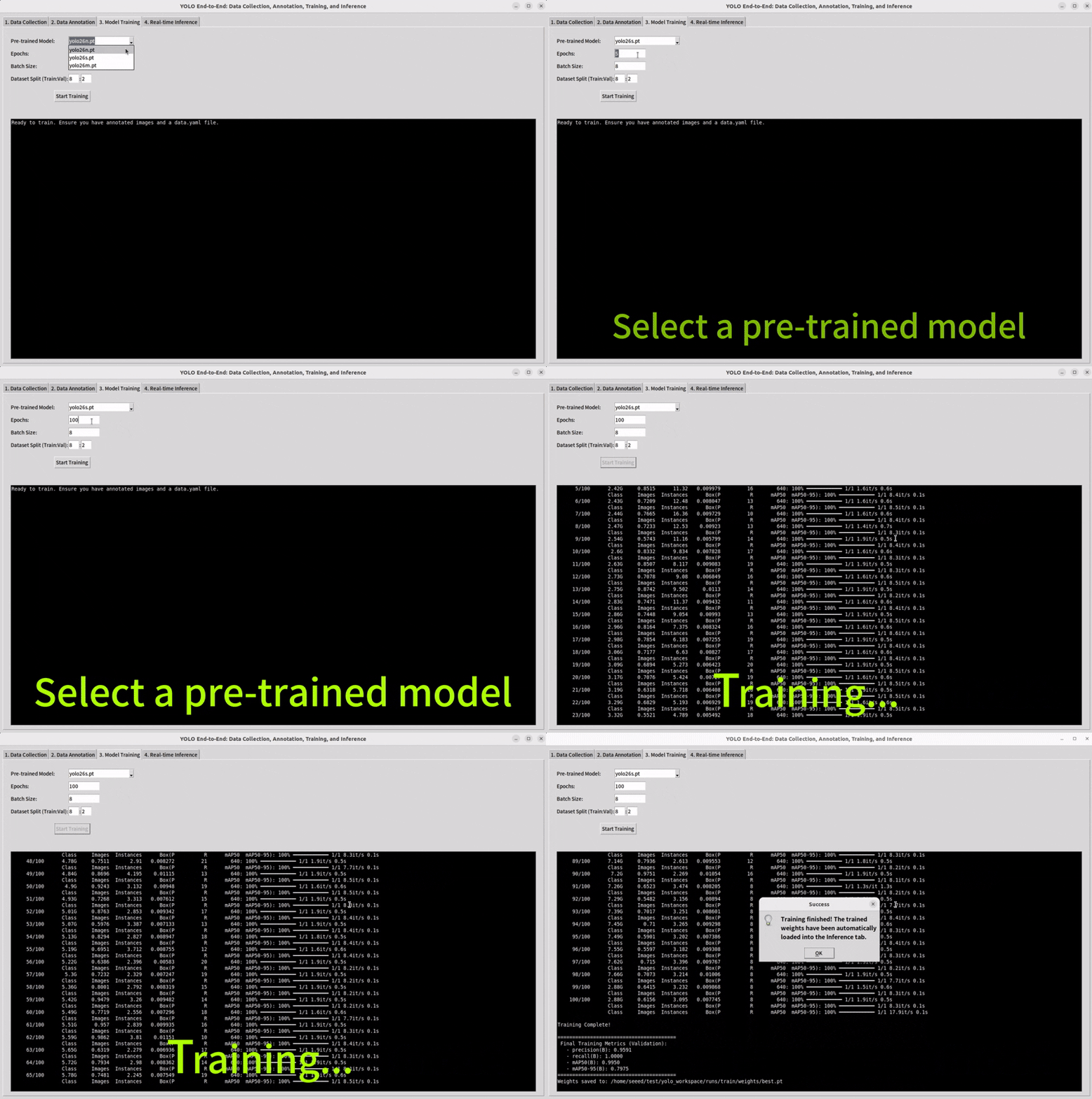
Das Training ist die Phase, in der das Modell aus dem Datensatz lernt und seine Vorhersagen schrittweise verbessert. Üblicherweise beginnen wir mit einem Start-Checkpoint, also einem vortrainierten Modell, statt bei null anzufangen. Das hilft dem Modell, schneller zu lernen, und führt oft zu besseren Ergebnissen.
Schritt 5: Inferenz
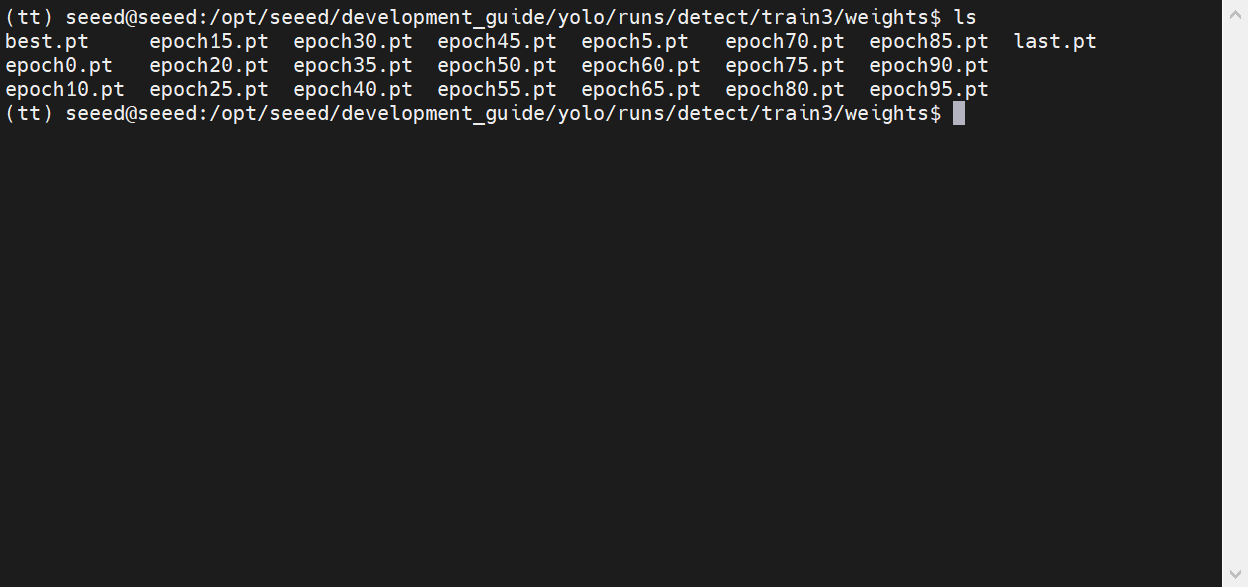
Wählen Sie die zuvor trainierten Modellgewichte aus und beobachten Sie deren Leistung.
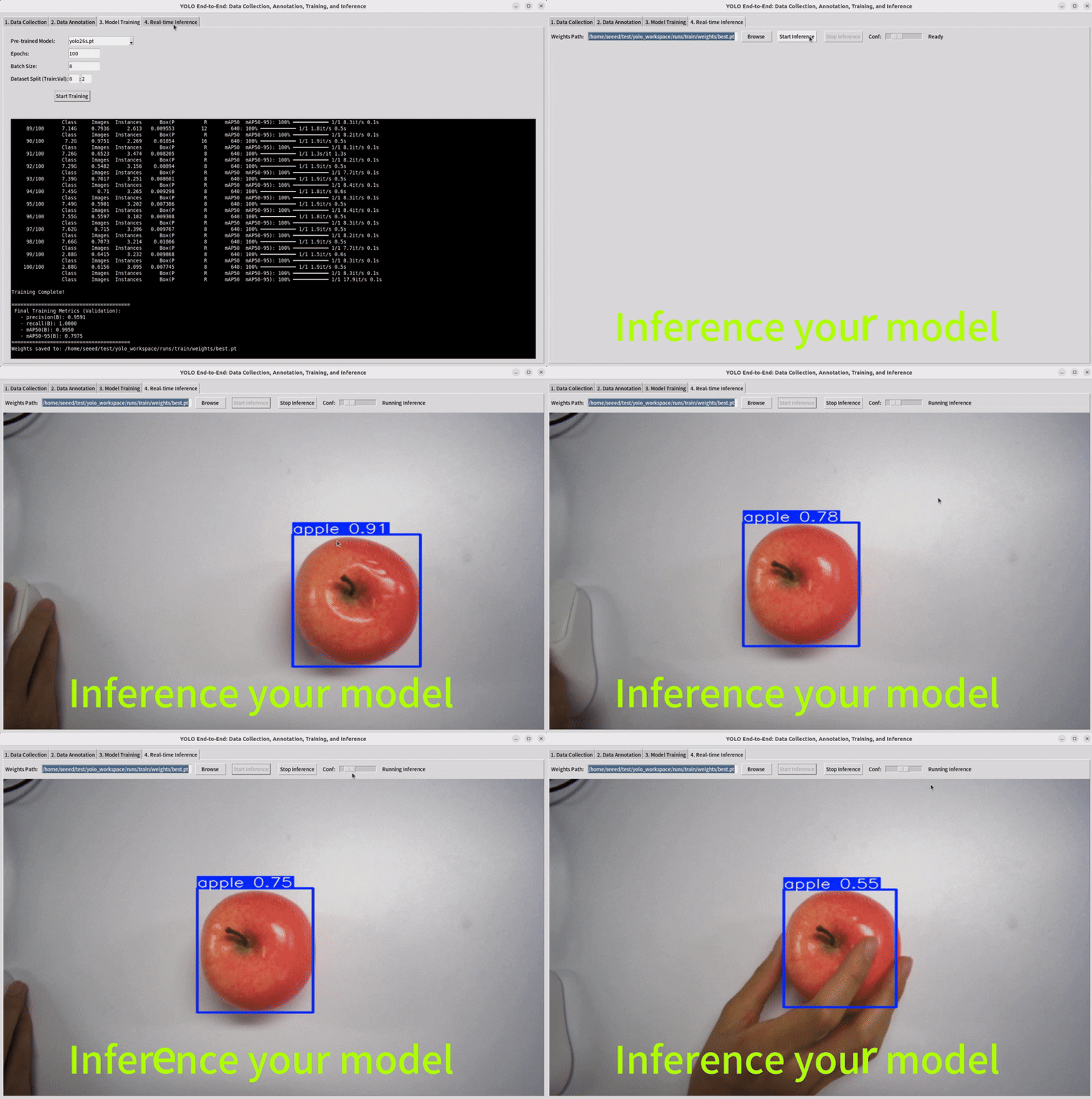
Hinweis: Wenn Ihr Modell besser abschneiden soll, müssen Sie Ihren Datensatz erweitern oder Datenaugmentationen durchführen.
Häufige Missverständnisse
- "Ein hoher Metrikwert bedeutet immer, dass das Modell einsatzbereit ist."
- Tests unter realen Bedingungen sind weiterhin notwendig.
- "Mehr Daten bedeuten automatisch ein besseres Modell."
- Mehr Daten helfen nur, wenn sie relevant und gut beschriftet sind.
- "Wenn das Training abgeschlossen ist, ist die Bereitstellung einfach."
- Die Bereitstellung bringt Geschwindigkeits-, Speicher- und Systembeschränkungen mit sich.
Übungen / Reflexion
- Entwerfen Sie ein Zwei-Klassen-Objekterkennungsprojekt, das von einem Anfänger durchgeführt werden könnte.
- Listen Sie fünf Arten von Szenenvariation auf, die Sie im Datensatz haben möchten.
- Erklären Sie den Unterschied zwischen Validierungsergebnissen und tatsächlicher Bereitstellungsleistung.
- Untersuchen Sie nach einem Trainingslauf drei Fehlerfälle und beschreiben Sie, welche Art von Daten sie möglicherweise beheben könnte.
Umgebung einrichten
Bevor Sie YOLO-Modelle trainieren, richten Sie Ihre Python-Umgebung mit dem Paketmanager uv ein:
uv installieren
curl -LsSf https://astral.sh/uv/install.sh | sh
source ~/.bashrc
uv --version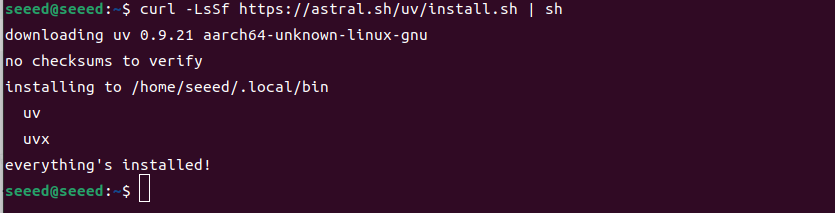
Virtuelle Umgebung erstellen
uv venv .yolo --python 3.10.12
source .yolo/bin/activate
python --version

PyTorch (GPU) installieren
uv pip install torch --index-url https://pypi.jetson-ai-lab.io/jp6/cu126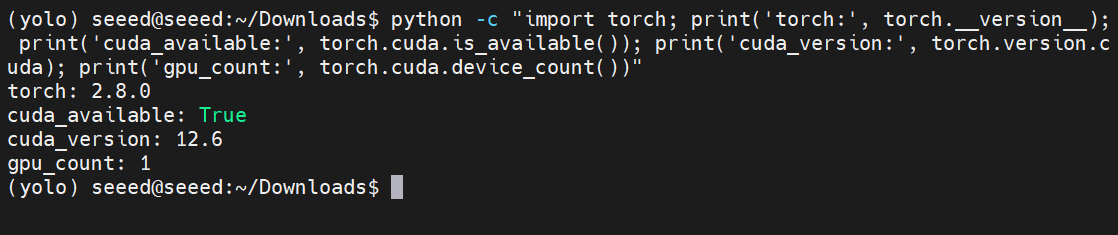
Hinweis: Die Jetson-Entwicklungskits von Seeed werden mit vorkonfigurierten Umgebungen geliefert. Prüfen Sie, ob die Umgebung
.yolobereits existiert, bevor Sie eine neue erstellen.
YOLO26/Ultralytics installieren
uv pip install ultralytics opencv-python pillow pyyamlYOLO26-Aufgabenbeispiele
YOLO26 unterstützt mehrere Computer-Vision-Aufgaben. Nachfolgend finden Sie Beispiele für jede Aufgabe.
Objekterkennung
Objekte in Bildern oder Videos erkennen und lokalisieren:
cd 4-Computer-Vision/4.6-Train-and-Deploy-Your-Own-Vision-Model/code
python yolo_object_detection.py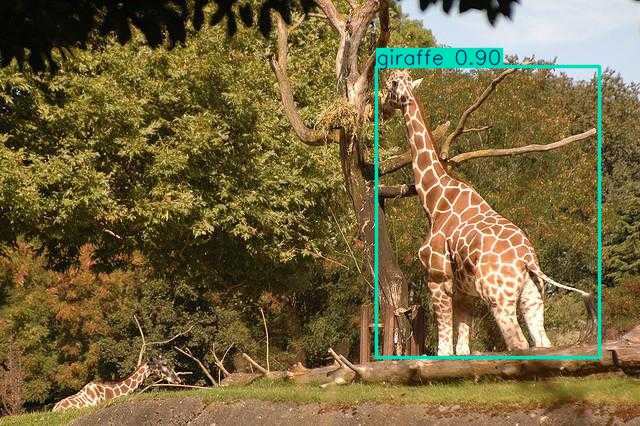
Instanzsegmentierung
Objekte auf Pixelebene identifizieren:
cd 4-Computer-Vision/4.6-Train-and-Deploy-Your-Own-Vision-Model/code
python yolo_instance_segmentation.py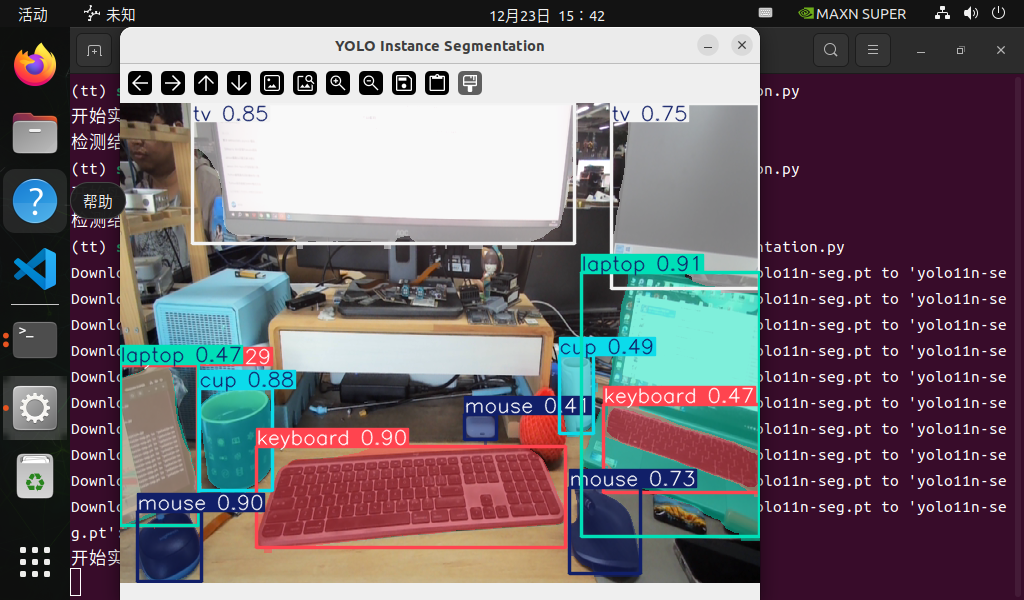
Posenschätzung
Keypoints des menschlichen Körpers erkennen:
cd 4-Computer-Vision/4.6-Train-and-Deploy-Your-Own-Vision-Model/code
python yolo_pose_estimation.py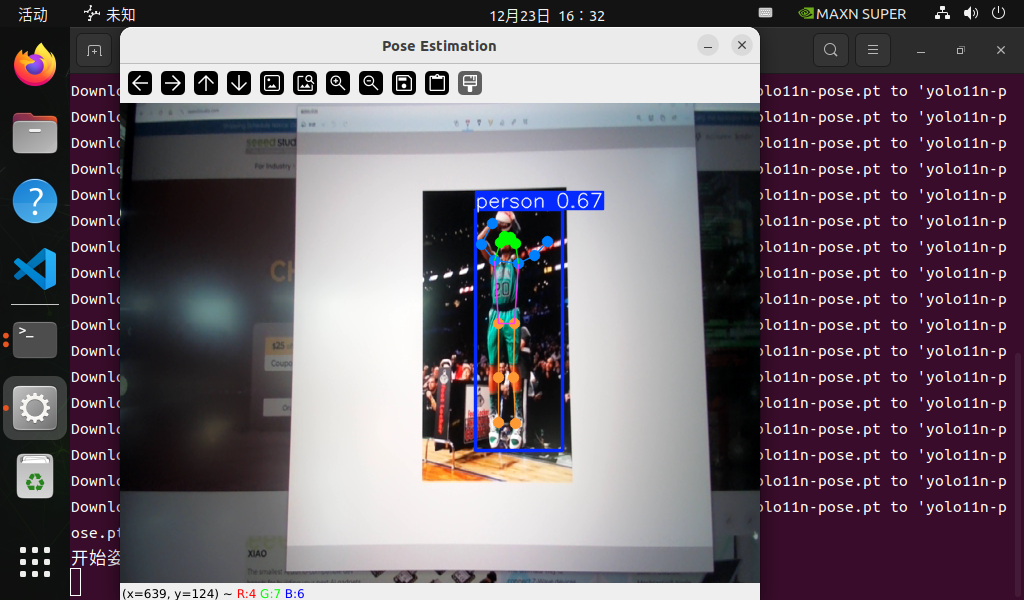
Bildklassifikation
Das Hauptmotiv in einem Bild klassifizieren:
cd 4-Computer-Vision/4.6-Train-and-Deploy-Your-Own-Vision-Model/code
python yolo_image_classification.py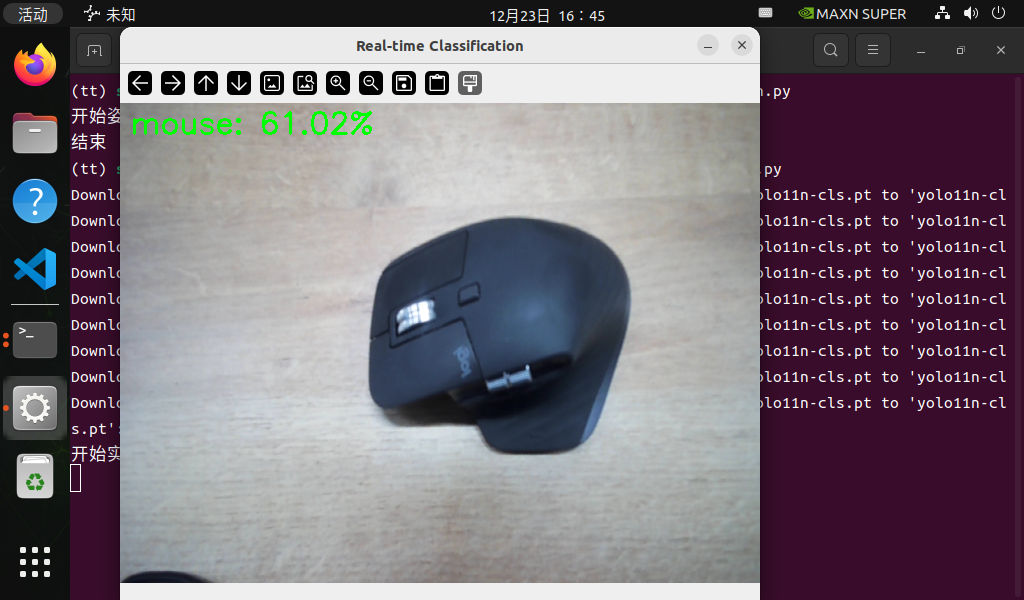
Orientierte Objekterkennung (OBB)
Objekte mit rotierten Bounding Boxes erkennen:
cd 4-Computer-Vision/4.6-Train-and-Deploy-Your-Own-Vision-Model/code
python yolo_obb_detection.py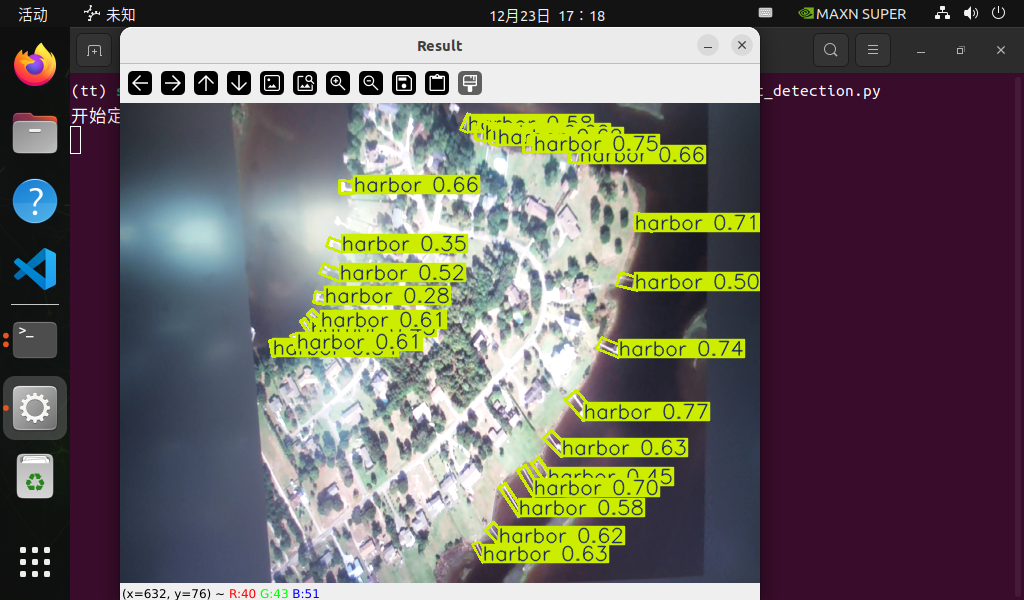
Modelltraining
Ein YOLO-Modell auf Ihrem eigenen Datensatz trainieren:
cd 4-Computer-Vision/4.6-Train-and-Deploy-Your-Own-Vision-Model/code
python yolo_train.py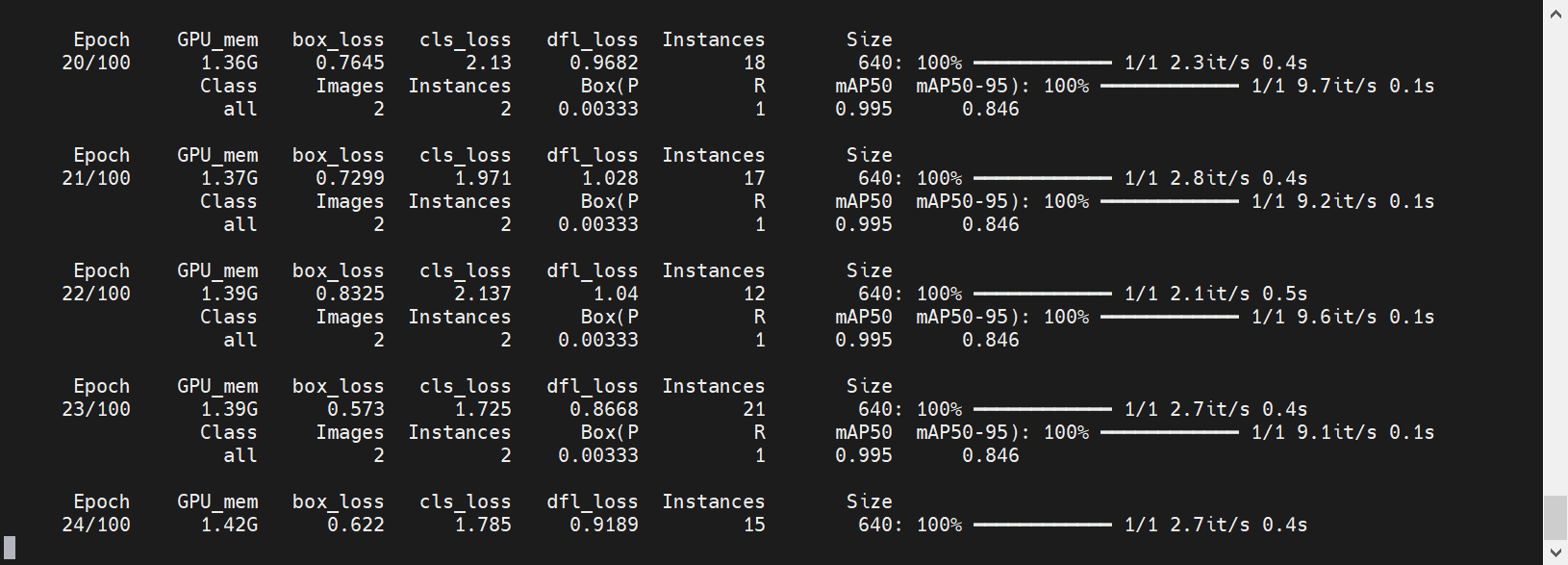
Datensatzannotation mit Label Studio
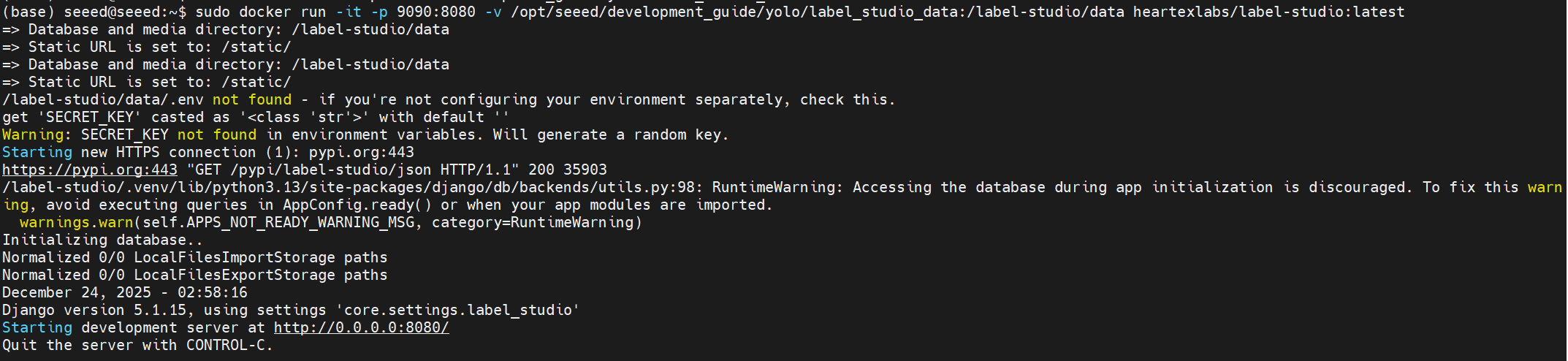
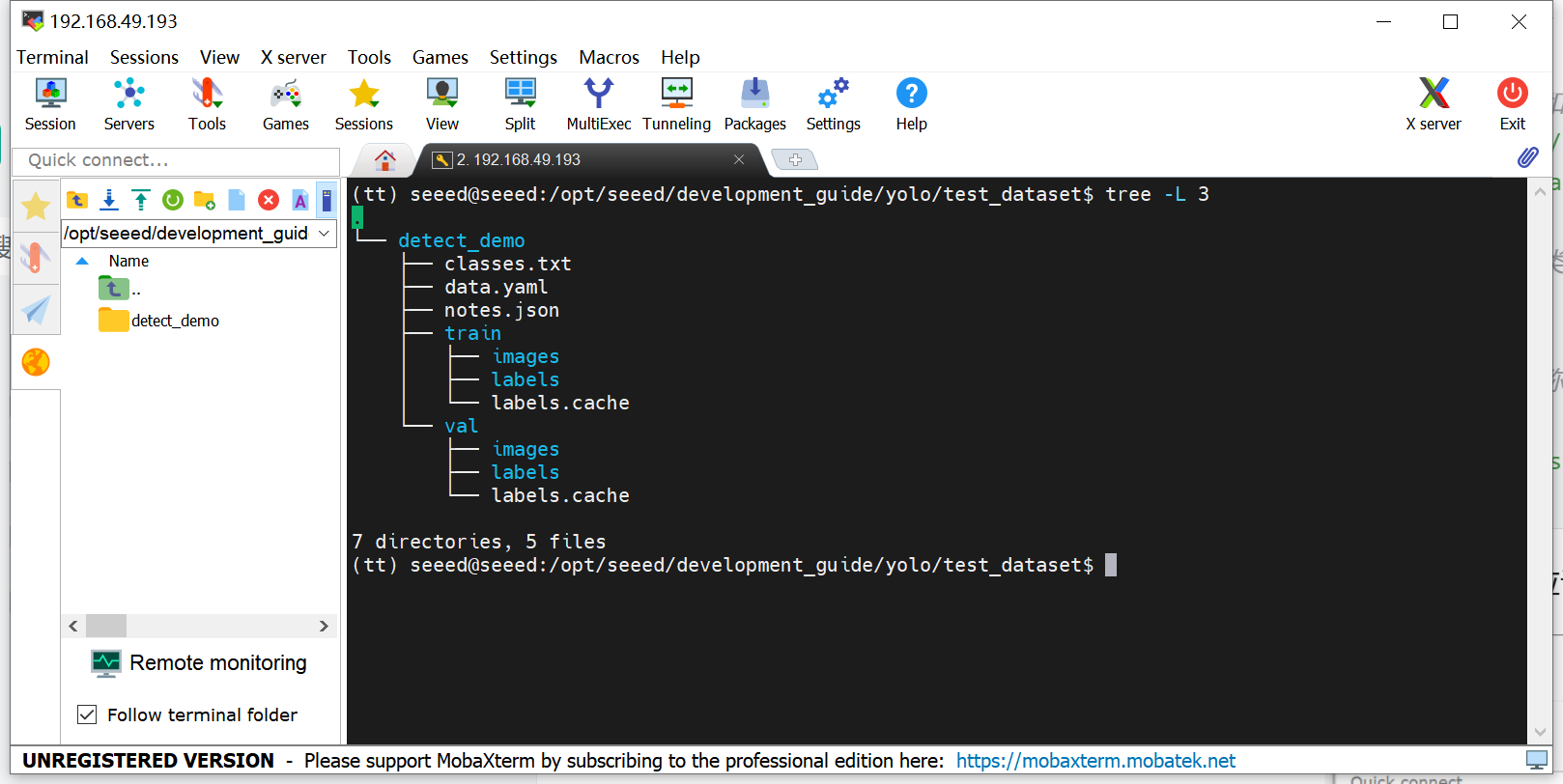
Verwenden Sie Label Studio (Docker-basiert), um Ihre Trainingsdaten zu annotieren:
Zusammenfassung
Das Training eines benutzerdefinierten Vision-Modells bedeutet nicht nur, einen Befehl auszuführen. Es ist ein datengesteuerter Prozess, der Aufgabendefinition, Annotation, Training, Validierung und Fehleranalyse umfasst. Im nächsten Abschnitt gehen wir vom ersten erfolgreichen Modell zum Export und zur Edge-Bereitstellung über.
Empfohlener nächster Schritt
Fahren Sie fort mit 4.7 Modellexport und Edge-Bereitstellung.