ROS
Zuletzt aktualisiert:
Einführung
ROS (Robot Operating System) ist ein Open-Source-Framework für den Aufbau von Robotersoftware. Es ist eigentlich kein Betriebssystem, sondern vielmehr eine flexible Middleware, die Tools, Bibliotheken und Konventionen bereitstellt, um die Entwicklung komplexer und verteilter Robotersysteme zu vereinfachen.
Zu den Hauptfunktionen von ROS gehören:
- Modulares Design Es organisiert Software in Pakete und Knoten, was Code wiederverwendbar und einfach zu warten macht.
- Kommunikationsinfrastruktur ROS verwendet ein Publisher/Subscriber-Modell für den Nachrichtenaustausch und ein Service/Actions-System für Anfrage/Antwort-Interaktionen zwischen Knoten.
- Simulation und Visualisierung Tools wie RViz und Gazebo ermöglichen es Entwicklern, Sensordaten zu visualisieren und Roboter in einer virtuellen Umgebung zu simulieren.
- Hardware-Abstraktion ROS bietet Treiber für viele Sensoren und Aktoren und erleichtert so die Integration realer Hardware.
Dieses Tutorial zeigt Ihnen, wie Sie die Entwicklungsumgebung für ROS1 und ROS2 auf dem reComputer installieren.
Hinweis: Bitte wählen Sie verschiedene ROS-Versionen basierend auf der Version von Ubuntu in Ihrem System.
| JetPack-Version | Ubuntu-Version | Empfohlene ROS-Version | Anwendungsfall |
|---|---|---|---|
| JetPack 5.x | Ubuntu 20.04 | ROS1 Noetic / ROS2 Foxy | Beste Wahl für Projekte, die ROS1/ROS2-Hybridentwicklung, langfristigen Support und ein stabiles Ökosystem benötigen. |
| JetPack 6.x | Ubuntu 22.04 | ROS2 Humble | Ideal für neue Projekte, langfristige Wartung und Nutzung von Jetson Orin/neueren Hardware-Funktionen. ROS1 offiziell nicht verfügbar (Docker oder von Quelle bauen falls benötigt). |
ROS1 installieren
ROS1 (Robot Operating System 1) ist ein Open-Source-Framework für den Aufbau von Robotersoftware. Es verwendet einen zentralen Master (roscore) und eine knotenbasierte Architektur, wobei Knoten über Topics, Services und Actions kommunizieren. ROS1 bietet Tools zur Visualisierung, Simulation und Datenprotokollierung und wird häufig in der Robotikforschung und Prototypenentwicklung eingesetzt.
Schritt 1. Richten Sie Ihren Computer ein, um Software von packages.ros.org zu akzeptieren.
sudo sh -c '. /etc/lsb-release && echo "deb http://mirrors.ustc.edu.cn/ros/ubuntu/ `lsb_release -cs` main" > /etc/apt/sources.list.d/ros-latest.list'Hinweis: Bitte richten Sie Ihre sources.list-Datei basierend auf der Region ein, in der Sie sich befinden. Folgen Sie diesem Artikel.
Schritt 2. Richten Sie Ihre Schlüssel ein.
sudo apt install curl gnupg2 lsb-release -y # falls Sie curl noch nicht installiert haben

curl -s https://raw.githubusercontent.com/ros/rosdistro/master/ros.asc | sudo apt-key add -
Schritt 3. Installation.
sudo apt update
sudo apt install ros-noetic-desktop-full
sudo apt-get install python3-rosdep
sudo rosdep init
rosdep update
Schritt 4. ROS-Umgebung einrichten.
echo "source /opt/ros/noetic/setup.bash">> ~/.bashrc &&
source ~/.bashrc
Schritt 5. Abhängigkeitswerkzeuge installieren.
sudo apt install python3-rosinstall python3-rosinstall-generator python3-wstool build-essentialSchritt 6. Installation testen.
roscore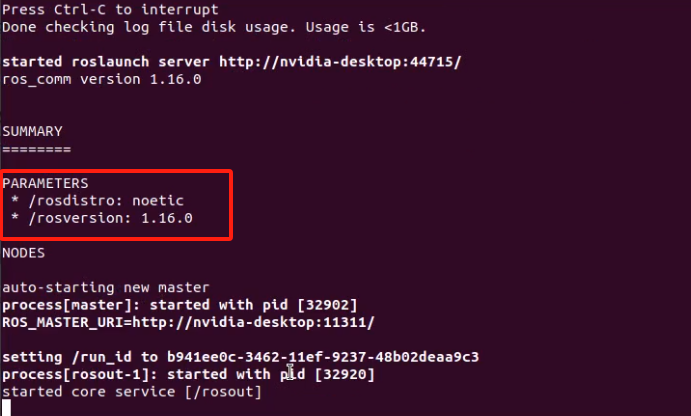
Weitere Details finden Sie hier
ROS2 installieren
ROS2 (Robot Operating System 2) ist die zweite Generation des Open-Source-Roboter-Frameworks, das entwickelt wurde, um die Einschränkungen von ROS1 zu überwinden. Es basiert auf DDS (Data Distribution Service) für zuverlässige, Echtzeit- und sichere Kommunikation. ROS2 unterstützt Multi-Roboter-Systeme, funktioniert auf mehreren Plattformen (Linux, Windows, macOS) und bietet verbesserte Leistung, Sicherheit und Skalierbarkeit im Vergleich zu ROS1.
Schritt 1. Locale einstellen.
locale # auf UTF-8 prüfen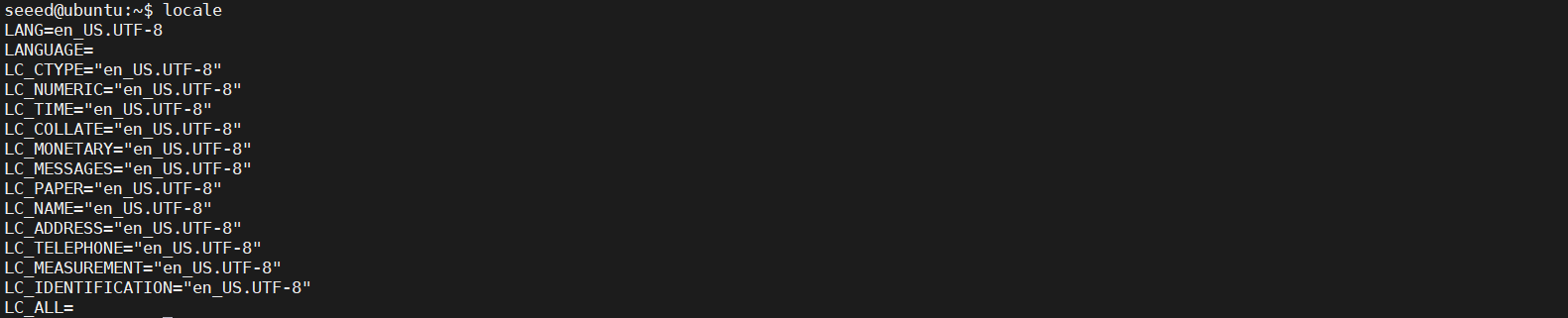
sudo apt update && sudo apt install locales
sudo locale-gen en_US en_US.UTF-8
sudo update-locale LC_ALL=en_US.UTF-8 LANG=en_US.UTF-8
export LANG=en_US.UTF-8
locale  # Einstellungen überprüfen
Schritt 2. Sie müssen das ROS 2 apt-Repository zu Ihrem System hinzufügen.
sudo apt install software-properties-common
sudo add-apt-repository universe
Schritt 3. Fügen Sie das offizielle ROS2 apt-Repository zu Ihrem Ubuntu-System hinzu.
sudo apt update && sudo apt install curl -y
export ROS_APT_SOURCE_VERSION=$(curl -s https://api.github.com/repos/ros-infrastructure/ros-apt-source/releases/latest | grep -F "tag_name" | awk -F\" '{print $4}')
curl -L -o /tmp/ros2-apt-source.deb "https://github.com/ros-infrastructure/ros-apt-source/releases/download/${ROS_APT_SOURCE_VERSION}/ros2-apt-source_${ROS_APT_SOURCE_VERSION}.$(. /etc/os-release && echo $VERSION_CODENAME)_all.deb" # Bei Verwendung von Ubuntu-Derivaten $UBUNTU_CODENAME verwenden
sudo dpkg -i /tmp/ros2-apt-source.deb
Schritt 4. ROS 2-Pakete installieren.
sudo apt update
sudo apt install ros-humble-desktop
Schritt 5. Zusätzliche Build-Tools installieren.
sudo apt install ros-dev-toolsSchritt 6. ROS-Umgebung initialisieren.
sudo rosdep init
rosdep update
Schritt 7. ROS-Umgebungsvariablen einrichten.
echo "source /opt/ros/humble/setup.bash" >> ~/.bashrc
source ~/.bashrc
Schritt 8. Probieren Sie einige Beispiele aus, um die Installation zu überprüfen.
In einem Terminal die Setup-Datei source-en und dann einen C++ talker ausführen:
source /opt/ros/humble/setup.bash
ros2 run demo_nodes_cpp talker
In einem anderen Terminal die Setup-Datei source-en und dann einen Python listener ausführen:
source /opt/ros/humble/setup.bash
ros2 run demo_nodes_py listener

Herzlichen Glückwunsch! Sie haben ROS2 erfolgreich installiert. Sie können jetzt eine angenehme Entwicklungsreise beginnen.
Weitere Details finden Sie hier
Ressourcen
Zugehörige Demos: