Jetson Examples Schnellstart
Zuletzt aktualisiert:
Einführung
Das jetson-examples Repository von Seeed Studios bietet vorgefertigte, sofort ausführbare KI-Beispiele für NVIDIA Jetson-Geräte. Anstatt Stunden mit der Einrichtung von Umgebungen und Abhängigkeiten zu verbringen, können Sie komplexe KI-Modelle mit einem einzigen Befehl über Docker-Container bereitstellen.
Dieses Modul zeigt Ihnen, wie Sie das jetson-examples CLI-Tool verwenden, um LLMs und andere KI-Modelle schnell auf Ihrem Jetson-Gerät bereitzustellen.
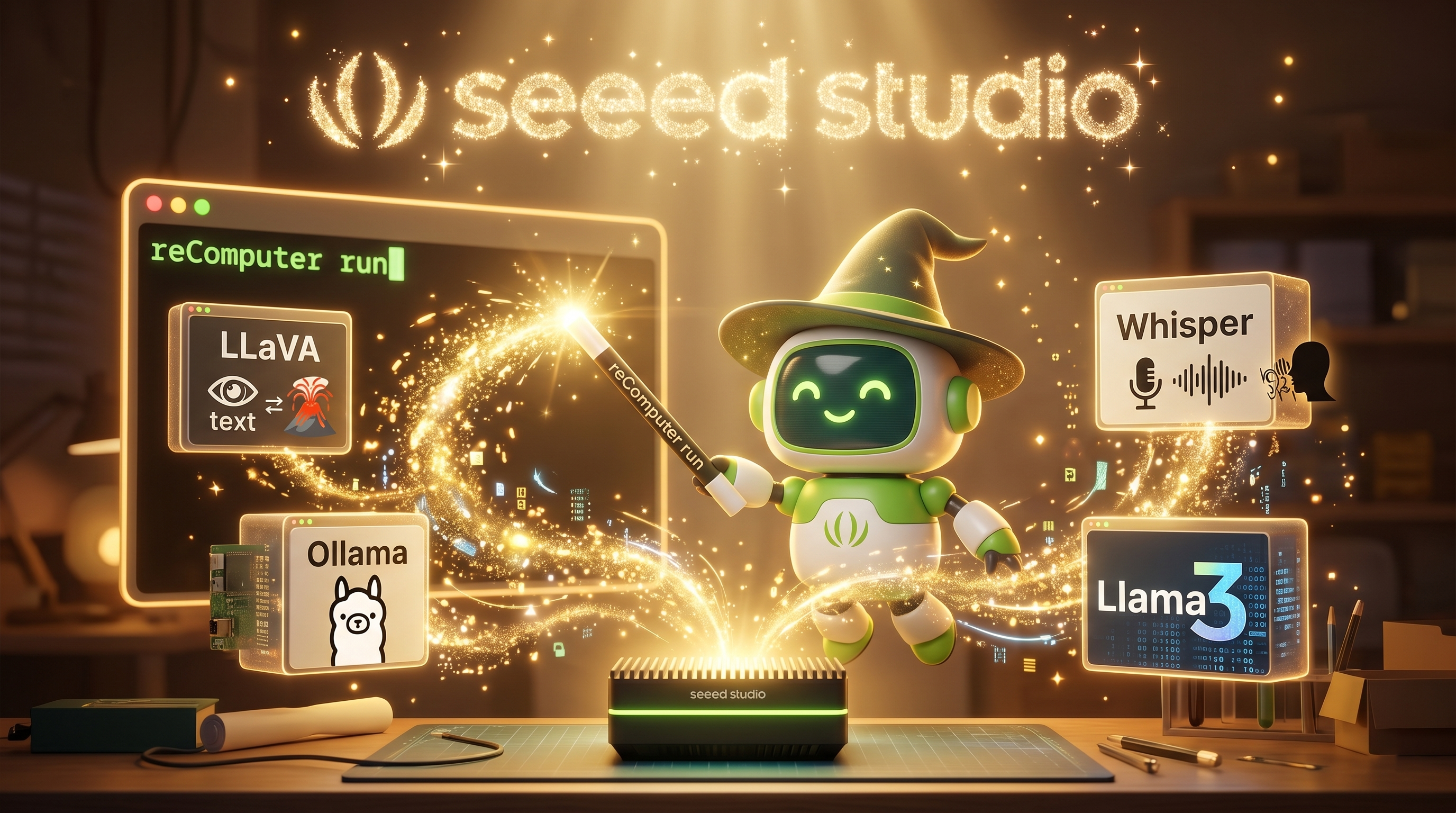
Was ist jetson-examples?
jetson-examples ist ein Kommandozeilen-Tool, das:
- Ein-Zeilen-Bereitstellung für beliebte KI-Modelle bietet
- Docker-Container für isolierte, reproduzierbare Umgebungen verwendet
- Voroptimierte Konfigurationen für Jetson-Hardware enthält
- Mehrere Frameworks unterstützt: PyTorch, TensorRT, Ollama und mehr
| Funktion | Beschreibung |
|---|---|
| Einfache Installation | Installation mit pip3 install jetson-examples |
| Ein-Befehl-Ausführung | reComputer run zur Bereitstellung |
| Docker-basiert | Konsistente Umgebungen auf allen Geräten |
| Automatische Konfiguration | Vorge tuning für Jetson-Leistung |
| Regelmäßige Updates | Regelmäßig neue Beispiele hinzugefügt |
Installation
CLI-Tool installieren
# jetson-examples über pip installieren
pip3 install jetson-examples

# Installation überprüfen
reComputer --help
Alternative: Manuelle Docker-Einrichtung
Wenn Sie manuelle Kontrolle bevorzugen:
# Docker installieren (falls noch nicht vorhanden)
sudo apt-get update
sudo apt-get install -y docker.io

# Benutzer zur docker-Gruppe hinzufügen (erfordert Abmelden/Anmelden)
sudo usermod -aG docker $USER

# Docker überprüfen
docker --version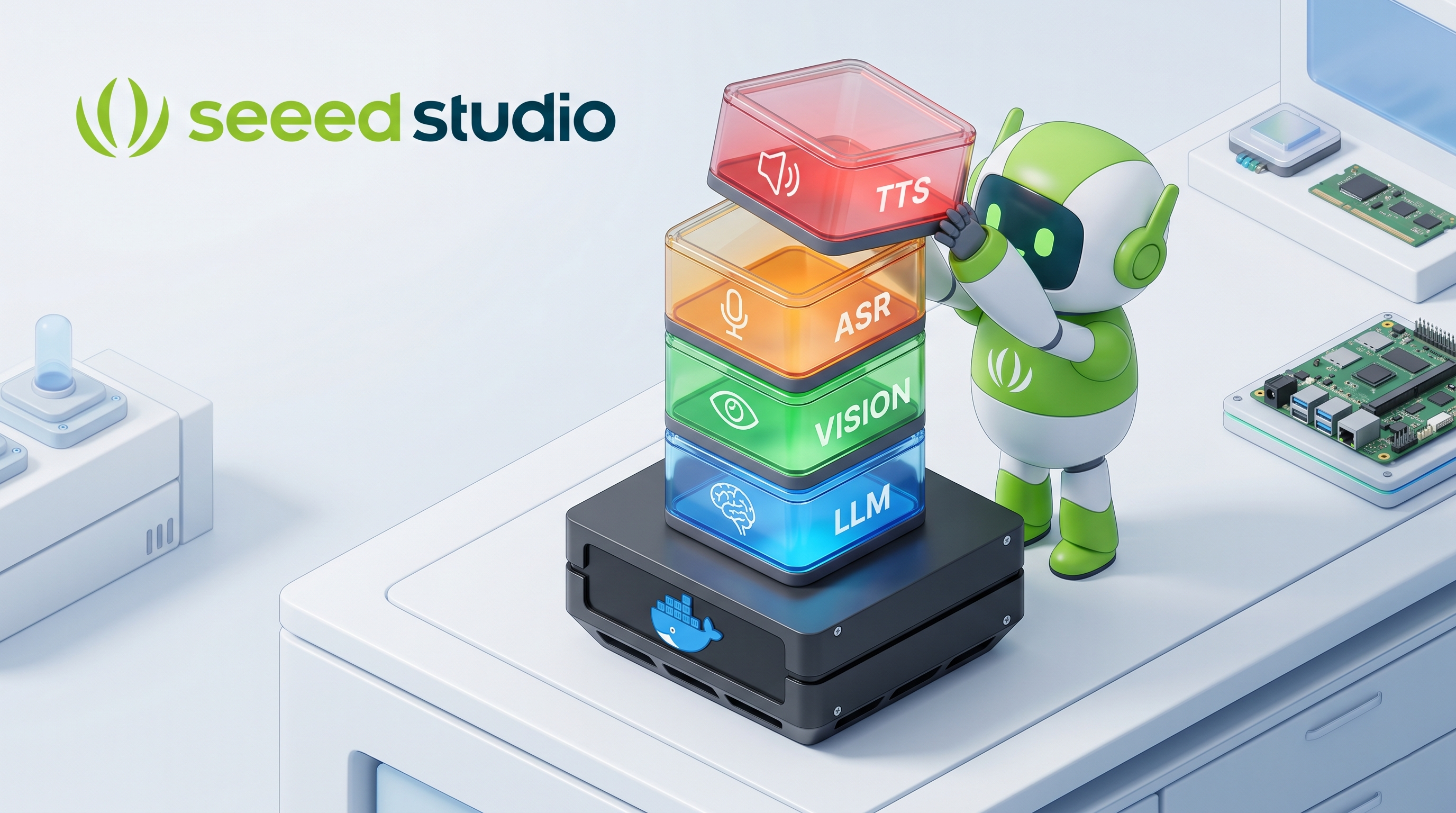
Verfügbare LLM-Beispiele
Hier sind die LLM-bezogenen Beispiele im jetson-examples Repository:
Nur-Text LLMs
| Beispiel | Typ | Modellgröße | Befehl |
|---|---|---|---|
| llama3 | Text (LLM) | 4.9GB Modell | reComputer run llama3 |
| gemma4 | Text (LLM) | 2.5GB Modell | reComputer run gemma4 |
| qwen3.5-4b | Text (LLM) | 2.5GB Modell | reComputer run qwen3.5-4b |
| qwen3.6-35b | Text (LLM) | 28GB Modell | reComputer run qwen3.6-35b |
| nemotron-3-nano | Text (LLM) | 24.5GB Modell | reComputer run nemotron-3-nano |
| text-generation-webui | Text (LLM) | 3.9GB Modell | reComputer run text-generation-webui |
Vision-Language-Modelle (VLM)
| Beispiel | Typ | Modellgröße | Befehl |
|---|---|---|---|
| llava-v1.5 | VLM | 13GB Modell | reComputer run llava-v1.5-7b |
| llava-v1.6 | VLM | 13GB Modell | reComputer run llava-v1.6-vicuna-7b |
| live-vlm-webui | VLM | 13GB Modell | reComputer run live-vlm-webui |
| gemma4 | VLM | 2.5GB Modell | reComputer run gemma4 |
Audio & Sprache
| Beispiel | Typ | Modellgröße | Befehl |
|---|---|---|---|
| whisper | ASR (Sprache-zu-Text) | 1.5GB Modell | reComputer run whisper |
| parler-tts | TTS (Text-zu-Sprache) | 6.9GB Image | reComputer run parler-tts |
Inferenz-Server
| Beispiel | Typ | Modellgröße | Befehl |
|---|---|---|---|
| ollama | Inferenz-Server | 10.5GB Image | reComputer run ollama |
Erste Schritte
Beispiel 1: Ollama ausführen
Der schnellste Weg, mit LLMs auf Jetson zu beginnen:
# Ollama mit Docker bereitstellen
reComputer run ollama
Sobald es läuft, können Sie Modelle herunterladen und ausführen:
# In den Docker-Container eintreten
docker exec -it ollama bash

# Modell herunterladen und ausführen
ollama run llama3.2:3b
Beispiel 2: Vision-Language-Modell ausführen
# LLaVA für Bildverständnis bereitstellen
reComputer run llava-v1.5-7b
Dies richtet ein Modell ein, das Bilder verstehen und beschreiben kann.
Beispiel 3: Text-Generation-WebUI bereitstellen
Für eine voll ausgestattete Web-Oberfläche zur Interaktion mit LLMs:
# text-generation-webui (Oobabooga) bereitstellen
reComputer run text-generation-webui
Auf die Web-Oberfläche zugreifen unter http://localhost:5000.
Beispiel 4: Whisper für Spracherkennung bereitstellen
# OpenAI Whisper für Sprache-zu-Text bereitstellen
reComputer run whisper
Praktisches Beispiel: Chatbot erstellen
Lassen Sie uns alles zusammenfügen, um einen einfachen Chatbot mit jetson-examples zu erstellen:
Schritt 1: Ollama bereitstellen
reComputer run ollamaSchritt 2: Modell herunterladen
# Laufende Container prüfen
docker ps

# In den Ollama-Container eintreten
docker exec -it ollama ollama pull llama3.2:3b
Schritt 3: Über API testen
# Die Chat-API testen
curl http://localhost:11434/api/chat -d '{
  "model": "llama3.2:3b",
  "messages": [
    {"role": "user", "content": "What can you help me with?"}
  ],
  "stream": false
}'
Schritt 4: Python-Integration
import requests

def chat_with_model(user_message, model="llama3.2:3b"):
    response = requests.post(
        "http://localhost:11434/api/chat",
        json={
            "model": model,
            "messages": [{"role": "user", "content": user_message}],
            "stream": False
        }
    )
    return response.json()["message"]["content"]

# Interaktiver Chat
while True:
    user_input = input("You: ")
    if user_input.lower() in ['quit', 'exit', 'q']:
        break
    response = chat_with_model(user_input)
    print(f"AI: {response}\n")
Container verwalten
Häufige Docker-Befehle
# Laufende Container auflisten
docker ps

# Alle Container auflisten (einschließlich gestoppter)
docker ps -a

# Container-Logs anzeigen
docker logs <container-name>

# Container stoppen
docker stop <container-name>

# Container neu starten
docker restart <container-name>

# Container entfernen
docker rm <container-name>

# In laufenden Container eintreten
docker exec -it <container-name> bash
Ressourcenüberwachung
# Container-Ressourcennutzung überwachen
docker stats

# Festplattennutzung prüfen
docker system df
Bereitstellungen anpassen
Umgebungsvariablen
Viele Beispiele unterstützen Konfiguration über Umgebungsvariablen:
# Beispiel: Modellparameter für Ollama setzen
docker run -d \
  --name ollama \
  --gpus all \
  -e OLLAMA_HOST=0.0.0.0:11434 \
  -p 11434:11434 \
  ollama/ollama:latest
Volume-Mounts
Daten zwischen Container-Neustarts persistieren:
# Lokales Verzeichnis für Modellspeicherung mounten
docker run -d \
  --name ollama \
  --gpus all \
  -v /path/to/models:/root/.ollama \
  -p 11434:11434 \
  ollama/ollama:latest
Netzwerkkonfiguration
Von anderen Geräten in Ihrem Netzwerk auf Dienste zugreifen:
# An alle Interfaces binden (nicht nur localhost)
docker run -d \
  --name ollama \
  --gpus all \
  -p 0.0.0.0:11434:11434 \
  ollama/ollama:latest
Leistungstipps
1. GPU-Passthrough verwenden
Stellen Sie immer sicher, dass Docker GPU-Zugriff hat:
# GPU-Zugriff im Container überprüfen
docker exec -it <container-name> nvidia-smi
2. Angemessenen Speicher zuweisen
# Container-Speicher begrenzen (optional, für Multi-Container-Setups)
docker run -d \
  --name ollama \
  --gpus all \
  --memory=12g \
  --memory-swap=16g \
  ollama/ollama:latest
3. SSD-Speicher verwenden
Modelle laden schneller von SSD als von SD-Karte oder eMMC.
Häufige Probleme und Lösungen
Problem 1: Docker-Berechtigung verweigert
Problem: Got permission denied while trying to connect to the Docker daemon socket
Lösung:
# Benutzer zur docker-Gruppe hinzufügen
sudo usermod -aG docker $USER

# Abmelden und wieder anmelden, damit Änderungen wirksam werden
# Oder in aktueller Sitzung ausführen:
newgrp docker
Problem 2: Container startet nicht
Problem: Container beendet sich sofort nach dem Start
Lösung:
# Container-Logs auf Fehler prüfen
docker logs <container-name>

# Verfügbare Ressourcen prüfen
free -h
df -h
nvidia-smi
Beispiel-Repositories und Projekte
Erkunden Sie diese Beispiele aus dem jetson-examples Repository:
llama-factory
LLMs auf Ihrem Jetson-Gerät feintunen:
reComputer run llama-factoryModell/Datengröße: 13.5GB
live-vlm-webui
Echtzeit-Vision-Language-Modell-Interface:
reComputer run live-vlm-webuiFunktionen: Live-Kamerafeed-Verarbeitung mit KI-Verständnis
deep-live-cam
Echtzeit-Gesichtsaustausch und -verarbeitung:
reComputer run deep-live-camÜbungsaufgaben
- jetson-examples Tool installieren
- Ollama bereitstellen und
llama3.2:3bausführen - LLaVA bereitstellen für Bildverständnis
- Ein Python-Skript erstellen, das mit dem bereitgestellten Modell interagiert
- Open WebUI einrichten für eine grafische Oberfläche
- Andere Beispiele im Repository erkunden
Referenzen
- jetson-examples Repository - Offizielles Repository
- jetson-examples Dokumentation - Vollständige Beispieliste
- Docker Dokumentation - Docker-Grundlagen
- NVIDIA Container Toolkit - GPU-Unterstützung in Docker
- Ollama Dokumentation - Ollama-Nutzungsanleitung
Weiter: Fahren Sie mit Modul 5.6: ASR + LLM + TTS Pipeline erstellen fort, um einen vollständigen Sprachassistenten zu erstellen!