JupyterLab
Zuletzt aktualisiert:
Zurück zu Modul 3 | Zurück zum Inhaltsverzeichnis
12 JupyterLab installieren
Einführung
JupyterLab ist eine moderne interaktive Data-Science- und Entwicklungsumgebung, die den gleichzeitigen Betrieb von Code in Browsern, die Anzeige von Daten, die Bearbeitung von Dokumenten und den Aufbau interaktiver Visualisierungen unterstützt. Es ist eine verbesserte Version von Jupyter Notebook, die ein flexibleres Multi-Tab-Layout, eine reichhaltigere Plugin-Ökologie und Unterstützung für mehrere Programmiersprachen bietet, und eignet sich hervorragend für Datenanalyse, maschinelles Lernen, wissenschaftliches Rechnen und Lehren.
JupyterLab-Installation
Öffnen Sie das Jetson-Terminal und führen Sie den Installationsbefehl aus
# `pip3` auf die neueste Version aktualisieren
pip3 install --upgrade pip
# JupyterLab installieren oder aktualisieren
pip3 install jupyter jupyterlab
Nach der Installation befindet es sich unter dem Pfad ~https://download.docker.com/linux/ubuntu/dists/

Lokalen/bin zum Pfad der Umgebungsvariable hinzufügen
nano ~/.bashrc
# Folgendes am Ende hinzufügen
export PATH="$HOME/.local/bin:$PATH"
# Strg + X zum Speichern drücken
# Die Umgebungsvariablen aktualisieren
source ~/.bashrc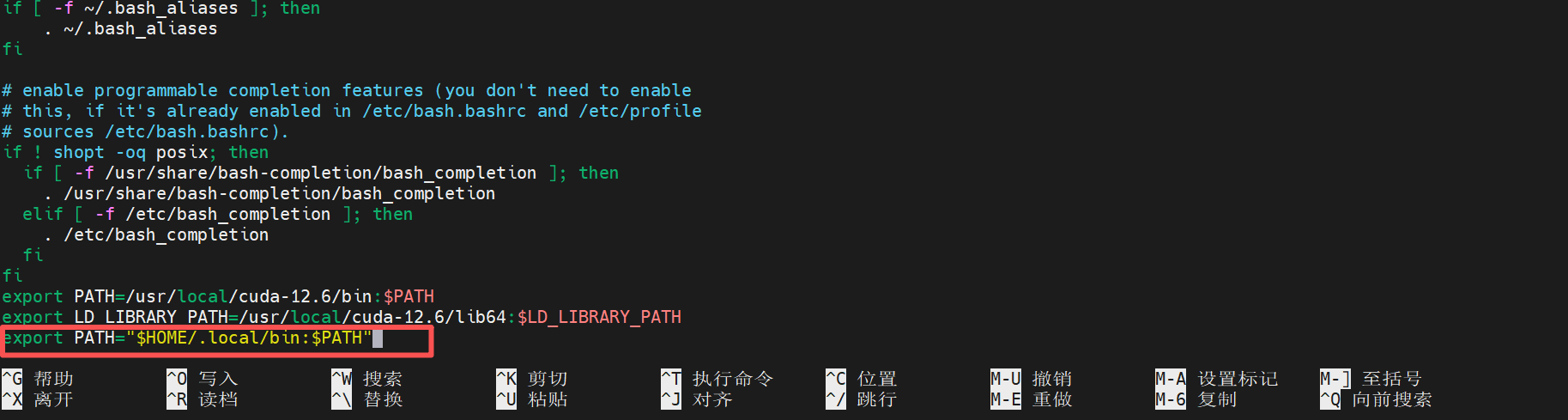
Profil generieren
# Wenn Sie den folgenden Befehl ausführen, wird eine `jupter_lab_config.py`-Datei im `.jupyter`-Verzeichnis erstellt
jupyter lab --generate-config
Profil bearbeiten
# sudo vim /home/seeed/.jupyter/jupyter_lab_config.pySchreiben Sie Folgendes:
NotebookApp.ip = '0.0.0.0'  # Remote-Zugriff erlauben
NotebookApp.port = 8888  # Portnummer
NotebookApp.open_browser = False  # Browser nicht automatisch öffnen
NotebookApp.token = ''  # Token-Authentifizierung deaktivieren
NotebookApp.password = ''  # Passwort-Authentifizierung deaktivieren
NotebookApp.allow_remote_access = True  # Remote-Zugriff erlauben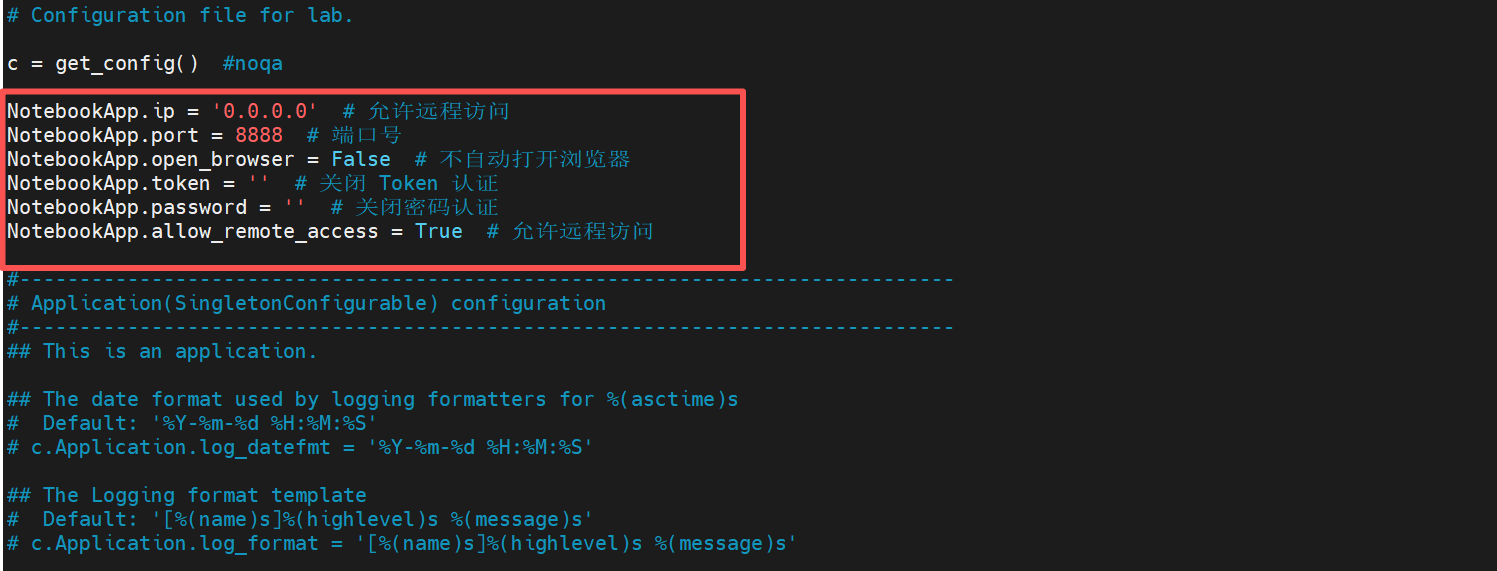
Drücken Sie Esc zum Eingeben: wq! Erzwingen Speichern und Beenden.
Bei Startup einrichten
Geben Sie den folgenden Befehl im Jetson-Terminal ein, um den Speicherort der jupyter-lab-Installation zu ermitteln
which jupyter-lab
Jupyter.service erstellen
sudo vim /etc/systemd/system/jupyter.serviceSchreiben Sie Folgendes:
[Unit]
Description=JupyterLab
After=network.target

[Service]
Type=simple
User=lrhan
Group=lrhan
WorkingDirectory=/home/lrhan
ExecStart=/home/lrhan/.local/bin/jupyter-lab --ip=0.0.0.0 --port=8888 --no-browser
Restart=always
Environment="PATH=/home/seeed/.local/bin:/usr/bin:/bin"

[Install]
WantedBy=multi-user.target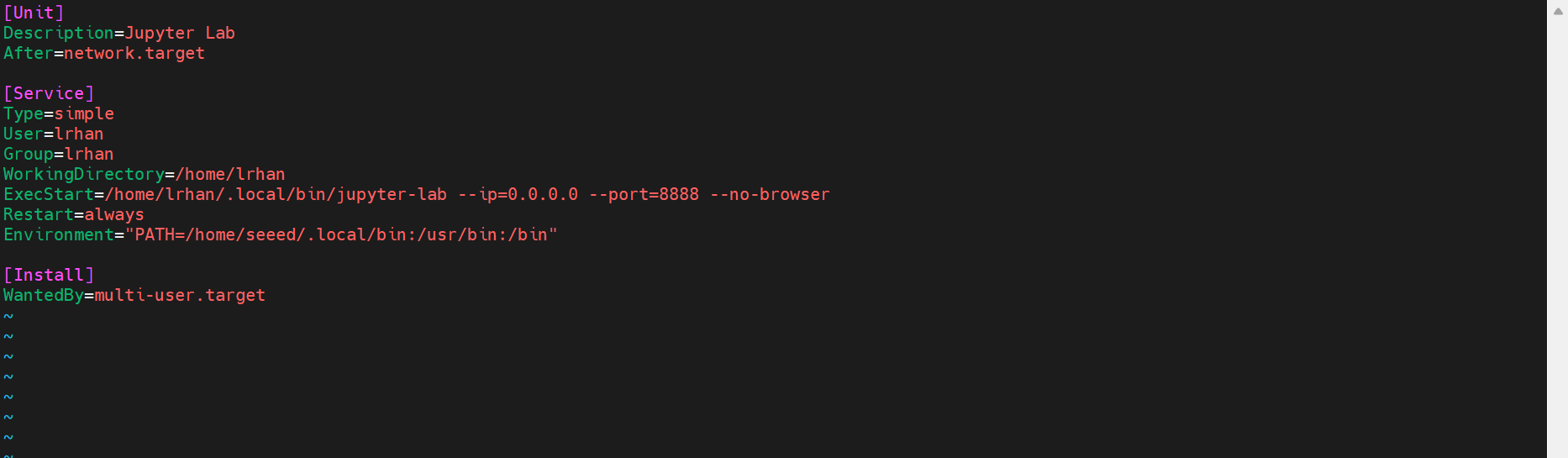
Starten Sie den Jupyter-Dienst neu, damit die neue Konfiguration wirksam wird
# Jupyter-bezogene Prozesse beenden
pkill -9 -f jupyter
# Den Jupyter-Dienst neu starten
sudo systemctl restart jupyter
Öffnen Sie ein Terminal auf Jetson, um JupyterLab auszuführen
jupyter labDer Browser wird automatisch geöffnet, nachdem der Jupyter-Dienst ausgeführt wurde
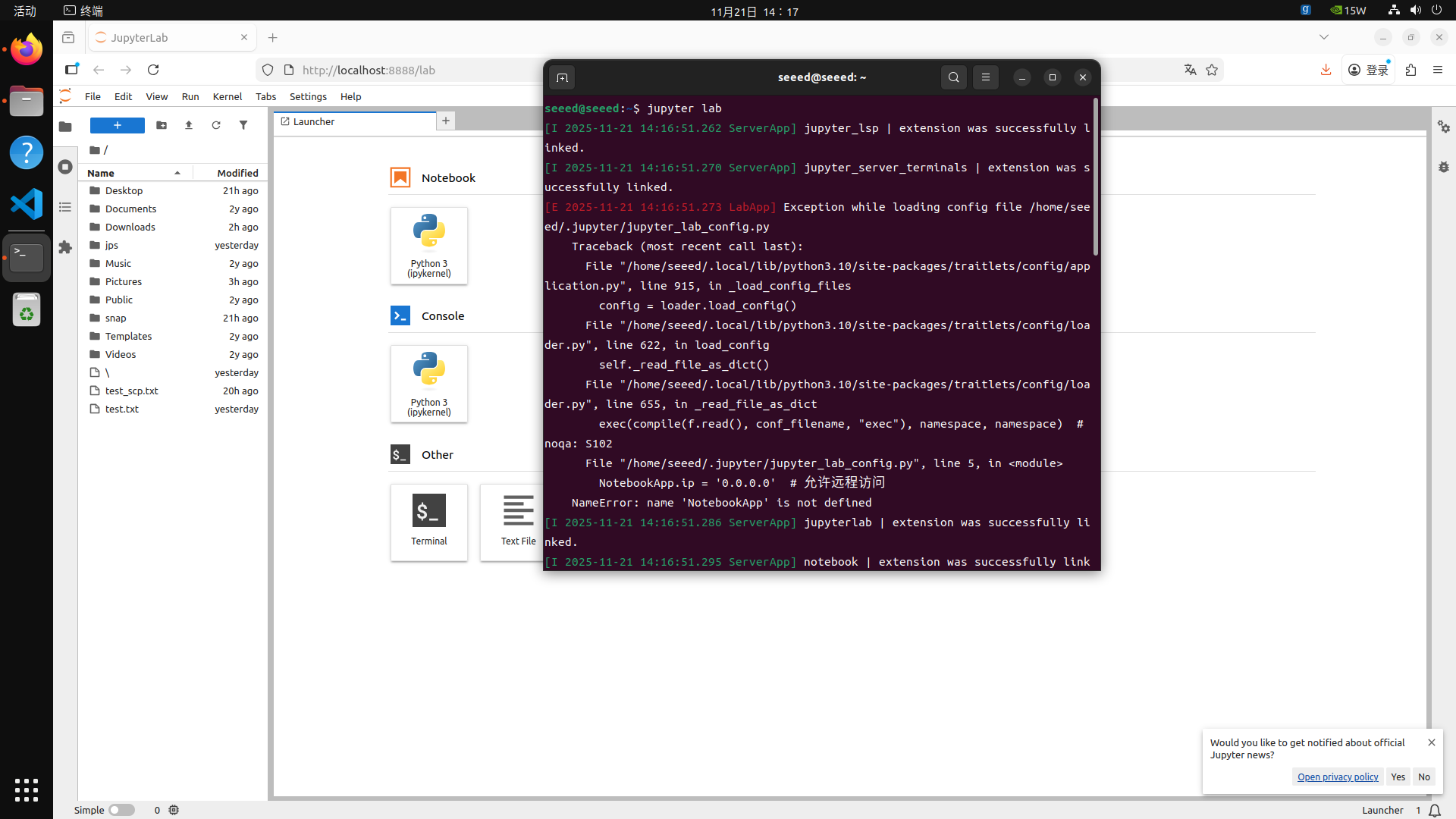
Wenn Sie vom anderen Computer aus remote auf den Jepyter-Dienst zugreifen möchten, können Sie den folgenden Link im Remote-Computer-Browser öffnen:
http://<jetson_ip>:8888/lab