OS-Flashen für das reComputer RK3576 Module Dev Kit
Zuletzt aktualisiert:
Firmware-Flashen und Initialisierung für RK
Image flashen
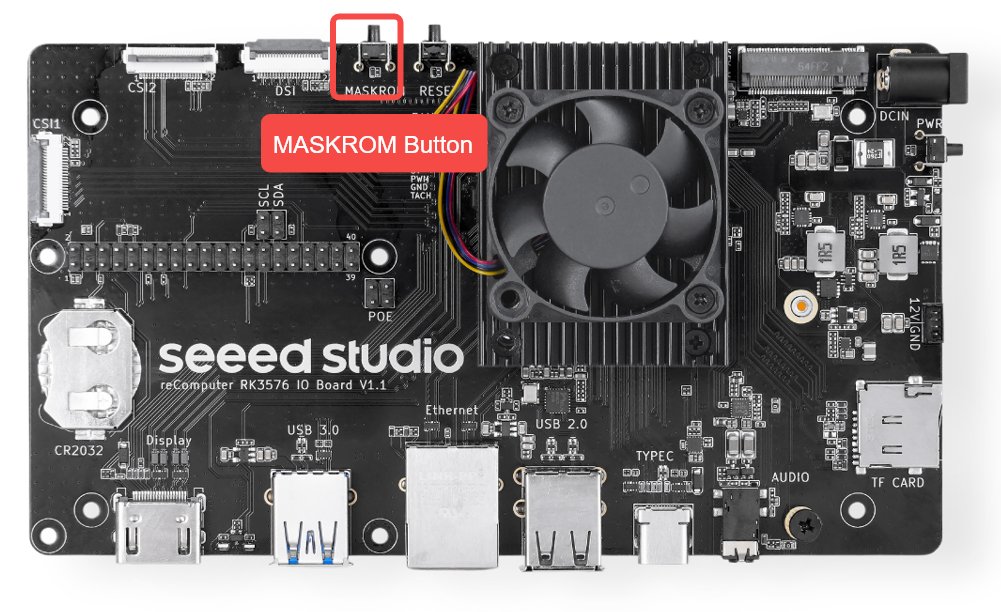
Halten Sie die MASKROM-Taste gedrückt und schalten Sie das Gerät ein. Wenn die Power-LED dauerhaft leuchtet und die Heartbeat-LED aus ist, hat das Gerät erfolgreich den MASKROM-Modus betreten (Sie können die Taste nun loslassen).
Das Gerät unterstützt die folgenden drei Methoden zum Flashen des Images und zum Starten. Bitte wählen Sie eine Methode entsprechend Ihrer tatsächlichen Hardware-Konfiguration:
-
eMMC-Start: Das Image direkt auf den onboard eMMC flashen und von dort starten.
-
SSD-Start: Das Image auf eine SSD (Solid State Drive) flashen, diese mit dem Dev Kit verbinden und von dort starten.
-
TF-Karten-Start: Das Image auf eine TF-Karte (empfohlen: 32 GB oder größer) flashen, diese in das Dev Kit einstecken und von dort starten.
eMMC-Image-Start
Wenn Ihr Board über einen onboard eMMC verfügt, ist keine Installation erforderlich. Das Systemimage wird ab Werk geflasht.
Windows
RKDevTool ist ein von Rockchip entwickeltes Tool für das USB-Flashing unter Windows.
RKDevTool installieren
Laden Sie die folgende Datei herunter und entpacken Sie sie, um RKDevTool zu installieren:
-
RKDevTool v3.37 (enthält chinesisches Benutzerhandbuch)
DriverAssistant-Treiber installieren
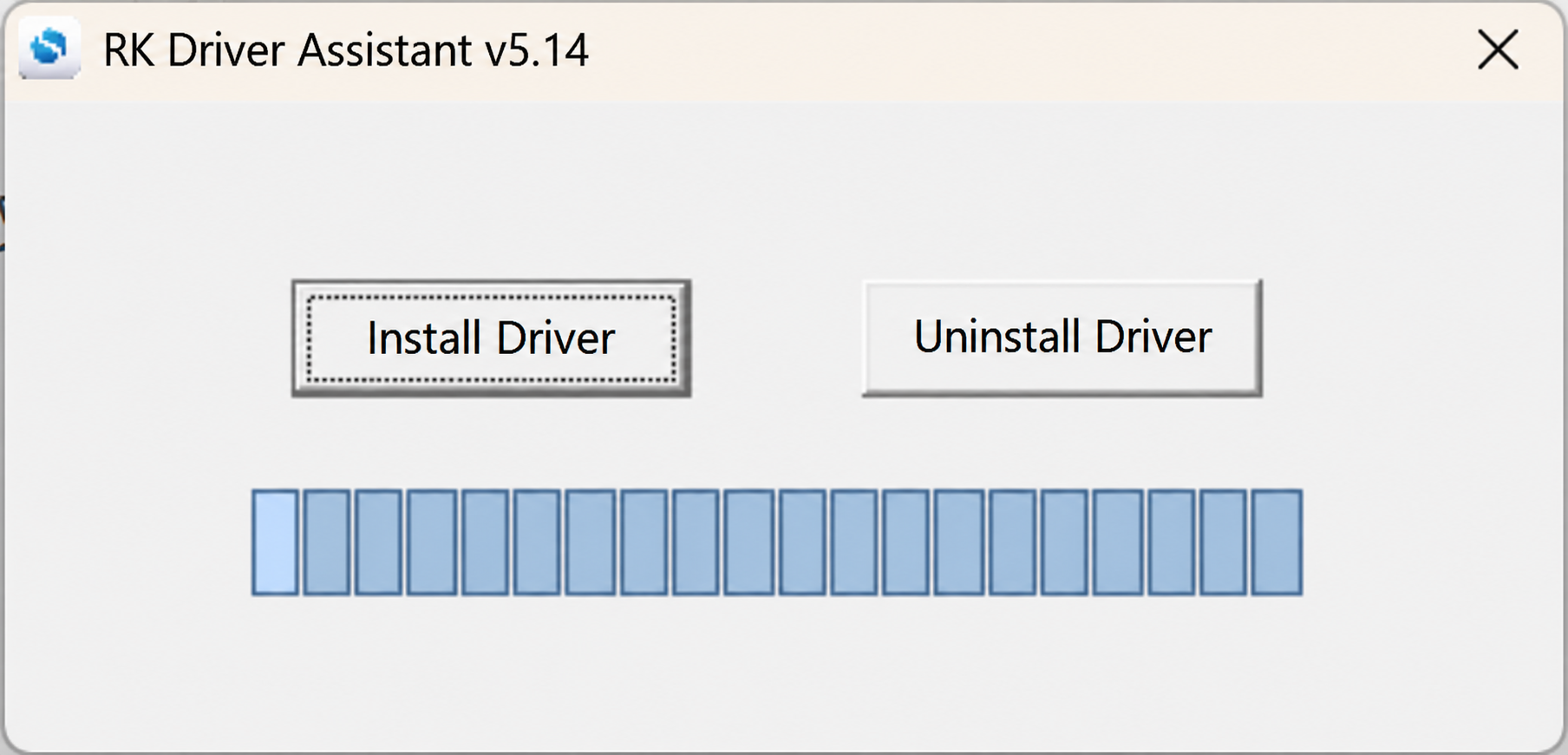
Laden Sie DriverAssistant herunter und entpacken Sie es. Führen Sie anschließend DriverInstall.exe aus und klicken Sie auf die Schaltfläche Install Driver, um den Treiber zu installieren. Falls Sie zuvor eine andere Version des Treibers installiert haben, klicken Sie zuerst auf Uninstall Driver, um den alten Treiber zu entfernen, und installieren Sie ihn dann neu.
RKDevTool ausführen
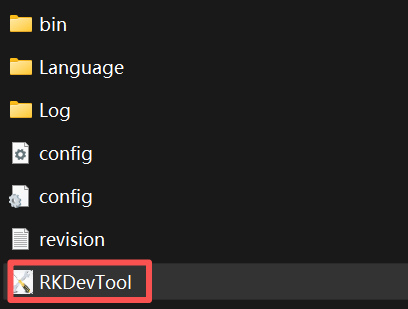
Entpacken Sie RKDevTool.zip und doppelklicken Sie auf RKDevTool.exe, um es auszuführen.
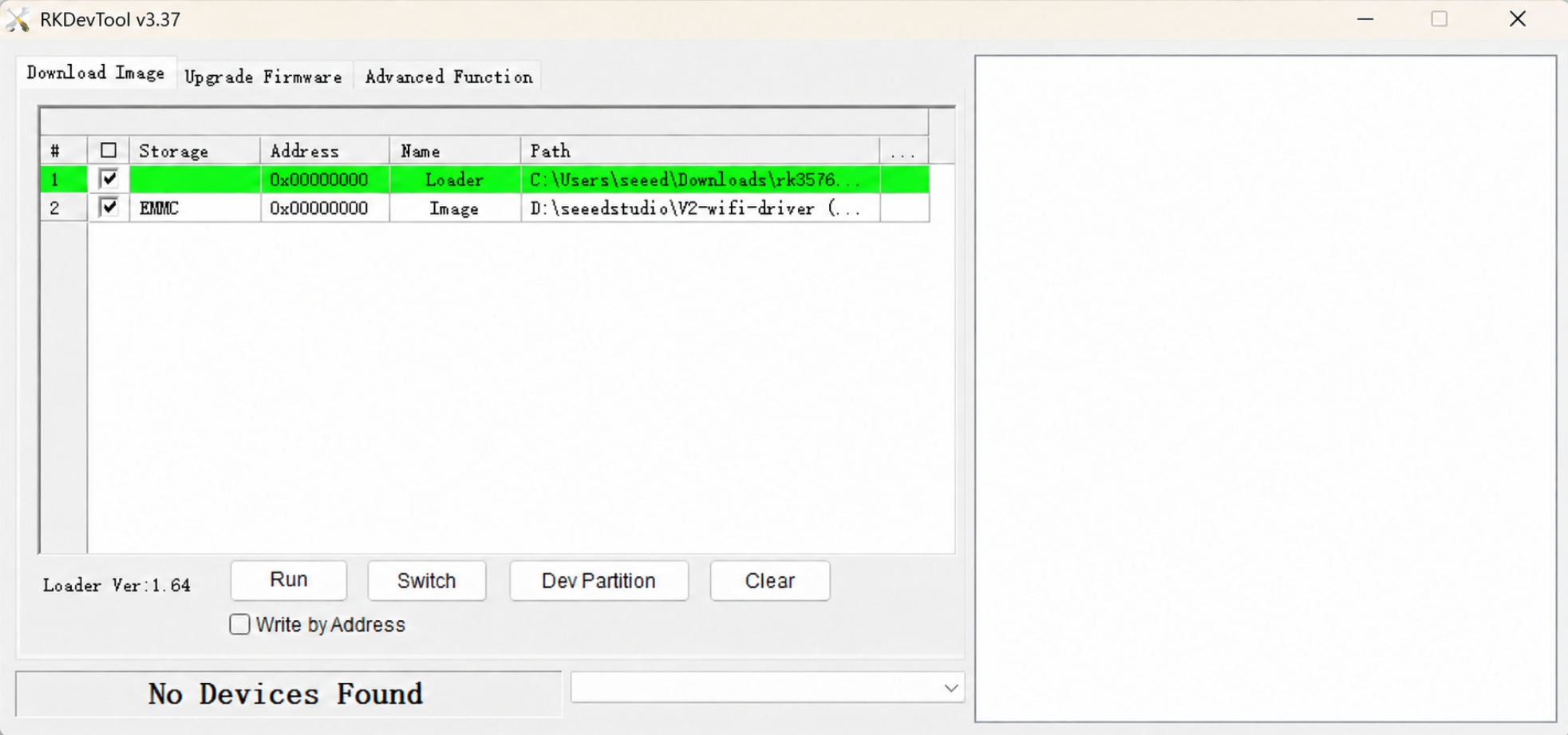
Verbinden Sie nun den USB-C-Anschluss des Dev Kits über das andere Ende des USB-Kabels mit dem PC. Die Meldung „Found One MASKROM Device“ erscheint, was bedeutet, dass der eMMC erkannt wurde.
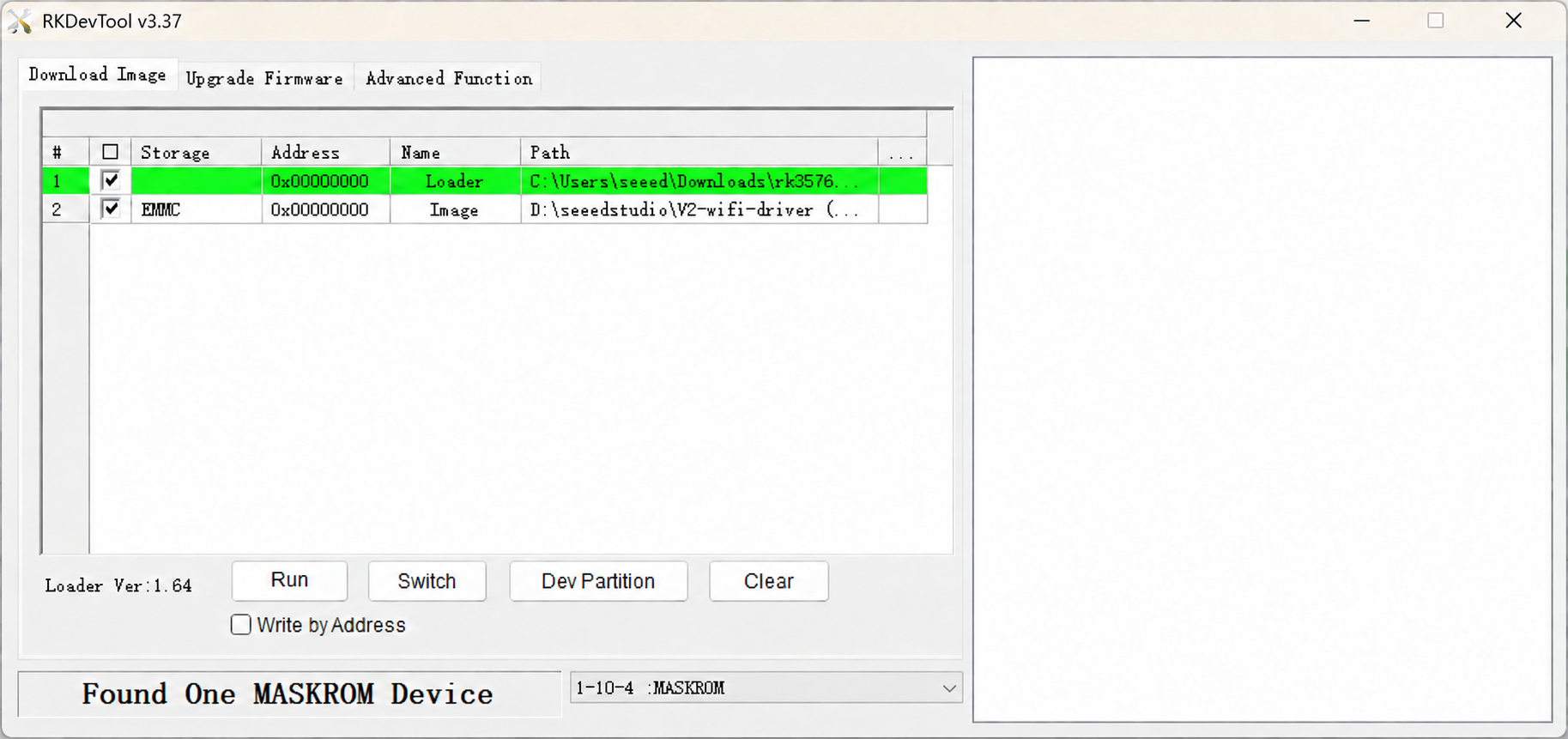
Schreibparameter in RKDevTool konfigurieren
Wählen Sie den Loader und das Image entsprechend den Nummern aus. In der Regel können Sie einfach die Standard-Firmware des Herstellers verwenden.
Hinweis
Was sind Loader-Dateien und Image-Dateien?
- Loader-Datei: Dies ist der grundlegende Bootloader des Geräts. Er initialisiert während des Flash-Vorgangs die Basis-Hardware (wie DDR) und stellt eine Kommunikationsverbindung zum PC-Entwicklungstool her, damit Daten empfangen und geschrieben werden können.
- Image-Datei: Dies ist ein Systemimage-Paket, das den vollständigen OS-Kernel und das Root-Dateisystem enthält. Nach dem Flashen auf den Gerätespeicher (z. B. eMMC) wird es zum tatsächlich auf dem Gerät laufenden System.
Wählen Sie im Feld „Storage“ das Zielmedium: eMMC
Aktivieren Sie „Force write by address“ und klicken Sie anschließend auf Execute.
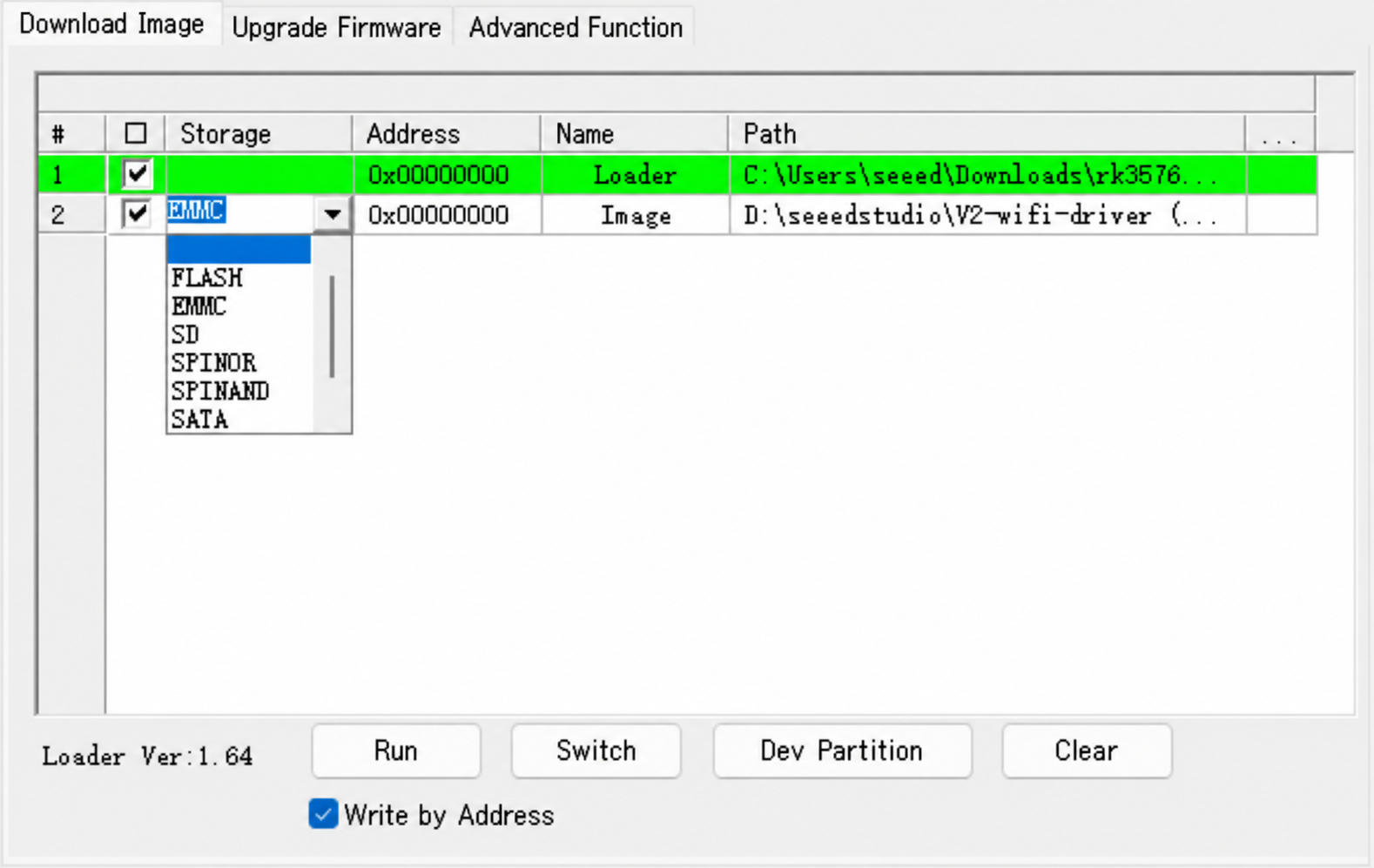
Warten Sie etwa 5 Minuten. Wenn im Log-Bereich rechts „Download Complete“ erscheint, war das Flashen erfolgreich:
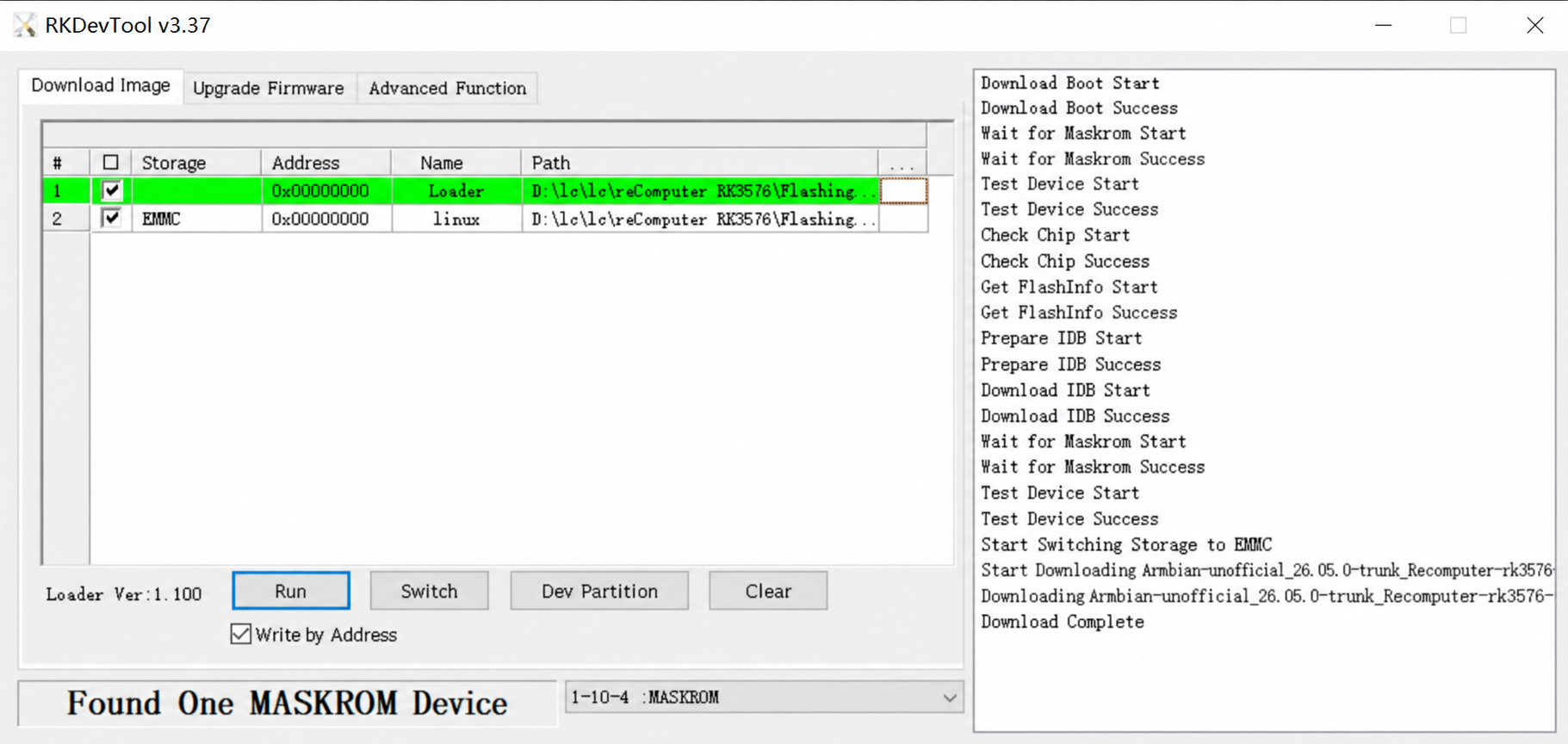
Hinweis: Falls der erste Flash-Versuch fehlschlägt, klicken Sie erneut auf „Execute“, um das Flashen zu wiederholen.
Obwohl RKDevTool die Auswahl von Maskrom-Geräten unterstützt, führt das gleichzeitige Flashen mehrerer Geräte dazu, dass das beschriebene Gerät fehlschlägt.
Wenn Sie mehrere Geräte gleichzeitig flashen müssen, verwenden Sie upgrade_tool.
Start vom TF-Karten-Image
Die Startreihenfolge des Geräts lautet: eMMC -> TF-Karte -> SSD. Befindet sich ein Image auf der eMMC, startet das Gerät standardmäßig von dort. Um von einer TF-Karte zu starten, muss die eMMC gelöscht werden. Folgen Sie den Schritten wie in der Abbildung dargestellt: Wählen Sie Advanced Function --> Download --> eMMC --> Switch Storage --> Erase All.
Wenn im Log-Fenster rechts „Erase Sectors Success“ erscheint, ist der Löschvorgang abgeschlossen.
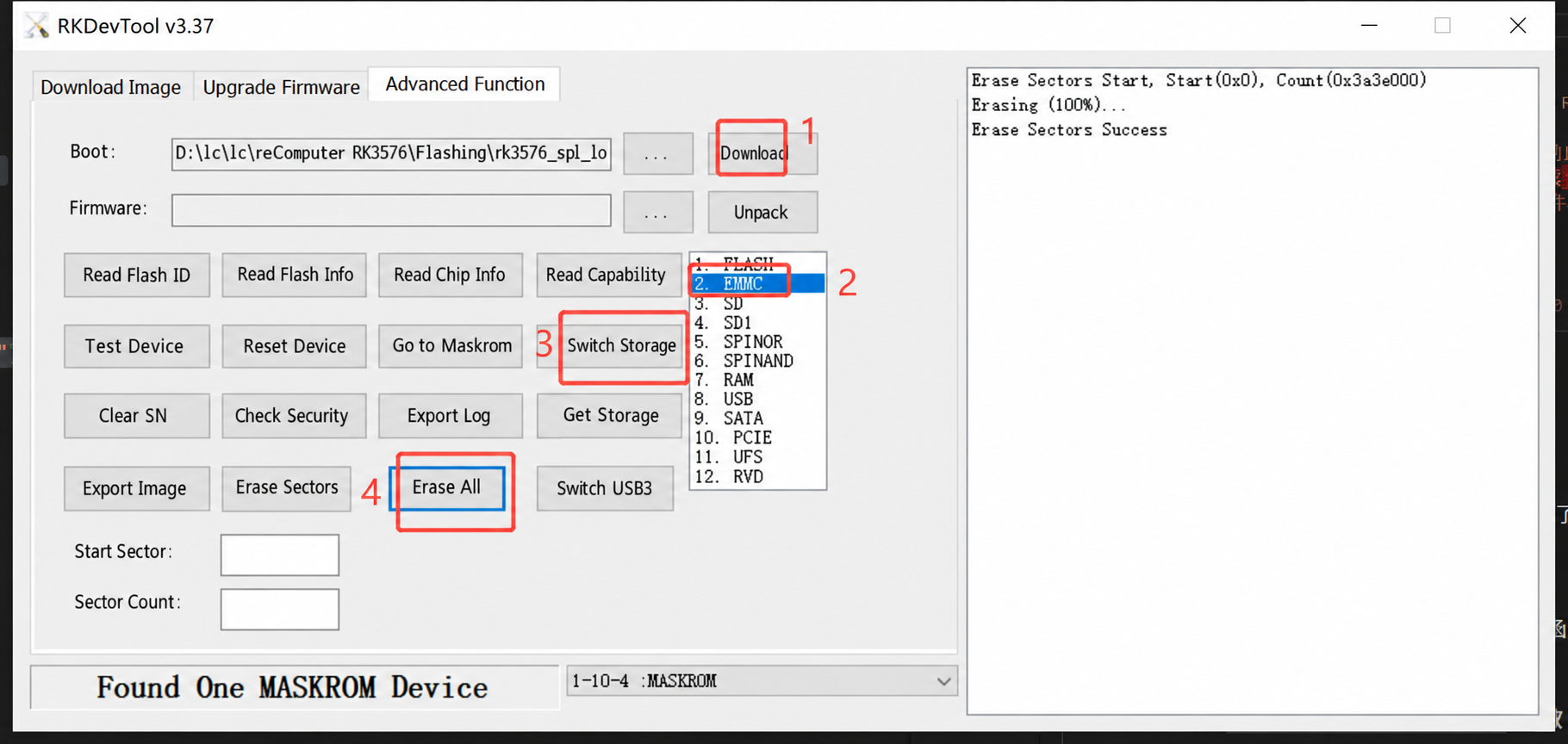
Schreiben Sie das Image anschließend mit Armbian Imager auf die SD-Karte. Die Schritte finden Sie unter Betriebssystem auf den reComputer RK3576 schreiben.