Erstkonfiguration des reComputer RK3576
Zuletzt aktualisiert:
Schließen Sie die Armbian-Erstkonfiguration auf Ihrem reComputer RK3576 ab: Kontopasswörter festlegen, einen Benutzer für die tägliche Arbeit anlegen sowie Sprache und Zeitzone auswählen. Die Screenshots zeigen die interaktive Einrichtung; die Abfragen können je nach installiertem Image variieren.
Voraussetzungen
- Schließen Sie einen Monitor, eine Tastatur und ein Netzwerkkabel an und verbinden Sie anschließend die Stromversorgung.
- Wenn Sie ein neues System installieren, flashen Sie zunächst das Image für Ihr Gerät.
- Wenn Sie in Armbian Imager ein Autoconfig Profile erstellt haben, sind möglicherweise bereits Einstellungen übernommen worden. Verwenden Sie die Kontodaten aus diesem Profil.
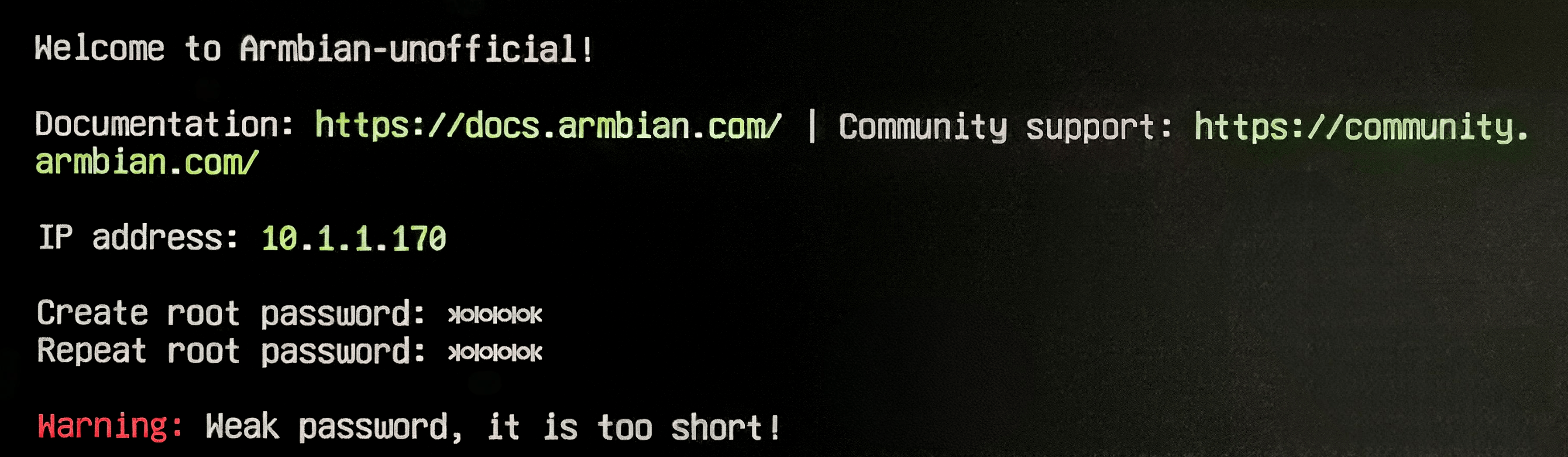
1. Root-Passwort festlegen
Geben Sie bei der Aufforderung ein neues Root-Passwort ein und bestätigen Sie es durch erneute Eingabe. Die Zeichen werden bei der Eingabe nicht angezeigt. Wenn das Installationsprogramm ein schwaches Passwort meldet, wählen Sie ein stärkeres.
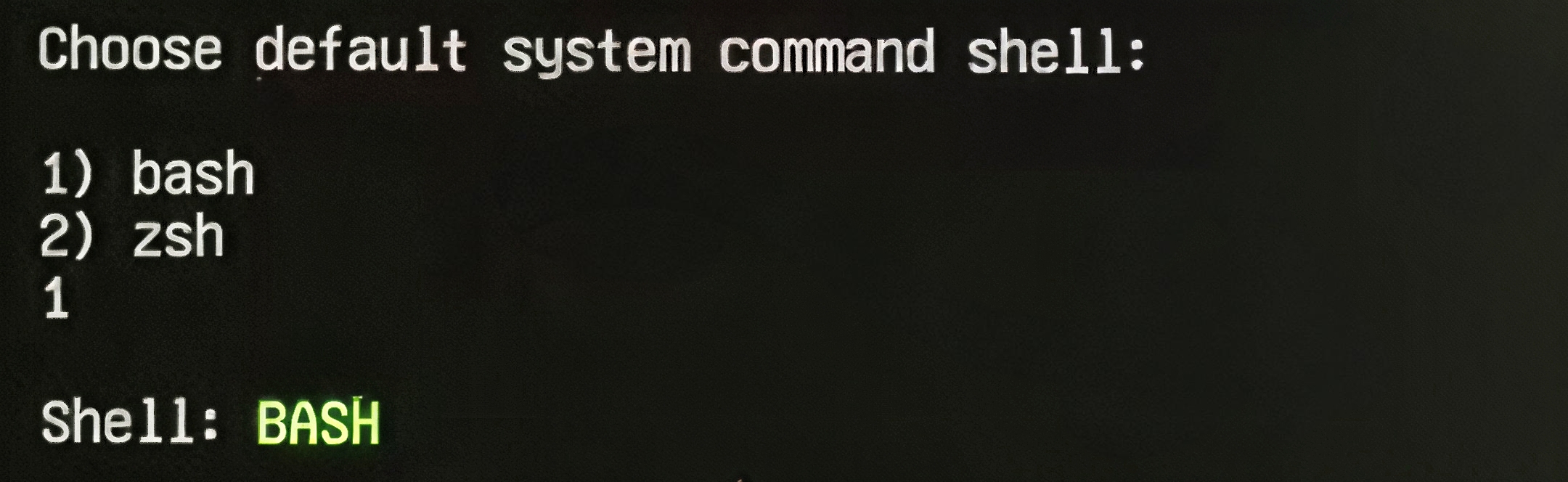
2. Shell auswählen
Wenn das Installationsprogramm bash und zsh anbietet, wählen Sie die gewünschte Shell. Die Screenshots verwenden 1) bash: Geben Sie 1 ein und drücken Sie Enter. Folgen Sie den Beschriftungen auf Ihrem Bildschirm, falls die Optionen abweichen.
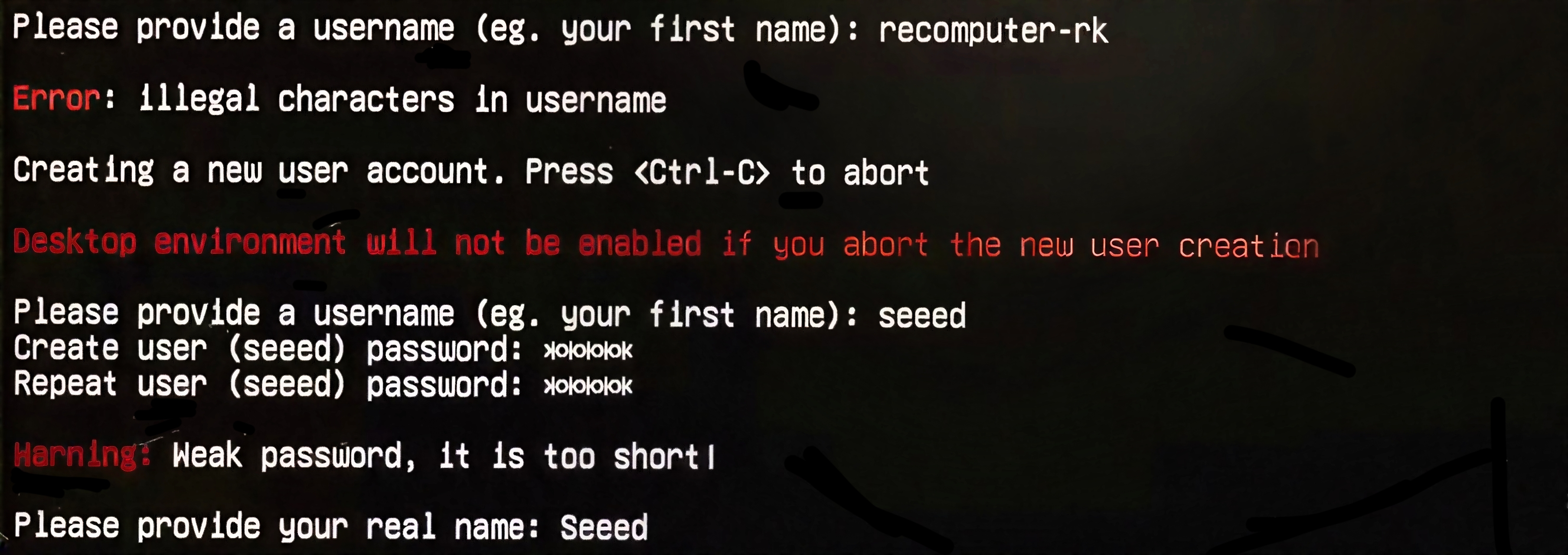
3. Benutzerkonto anlegen
- Geben Sie einen Benutzernamen für die tägliche Arbeit ein, z. B.
seeed. Beachten Sie die vom Installationsprogramm angezeigten Regeln für Benutzernamen. - Legen Sie das Passwort für diesen Benutzer fest und bestätigen Sie es.
- Geben Sie Ihren vollständigen Namen ein, falls danach gefragt wird, oder überspringen Sie das optionale Feld.
Verwenden Sie dieses Konto für die normale Arbeit und sudo, wenn ein Befehl Administratorrechte erfordert. Merken Sie sich Benutzername und Passwort für die Desktop- und SSH-Anmeldung; der Beispielname seeed gibt kein Standardpasswort vor.
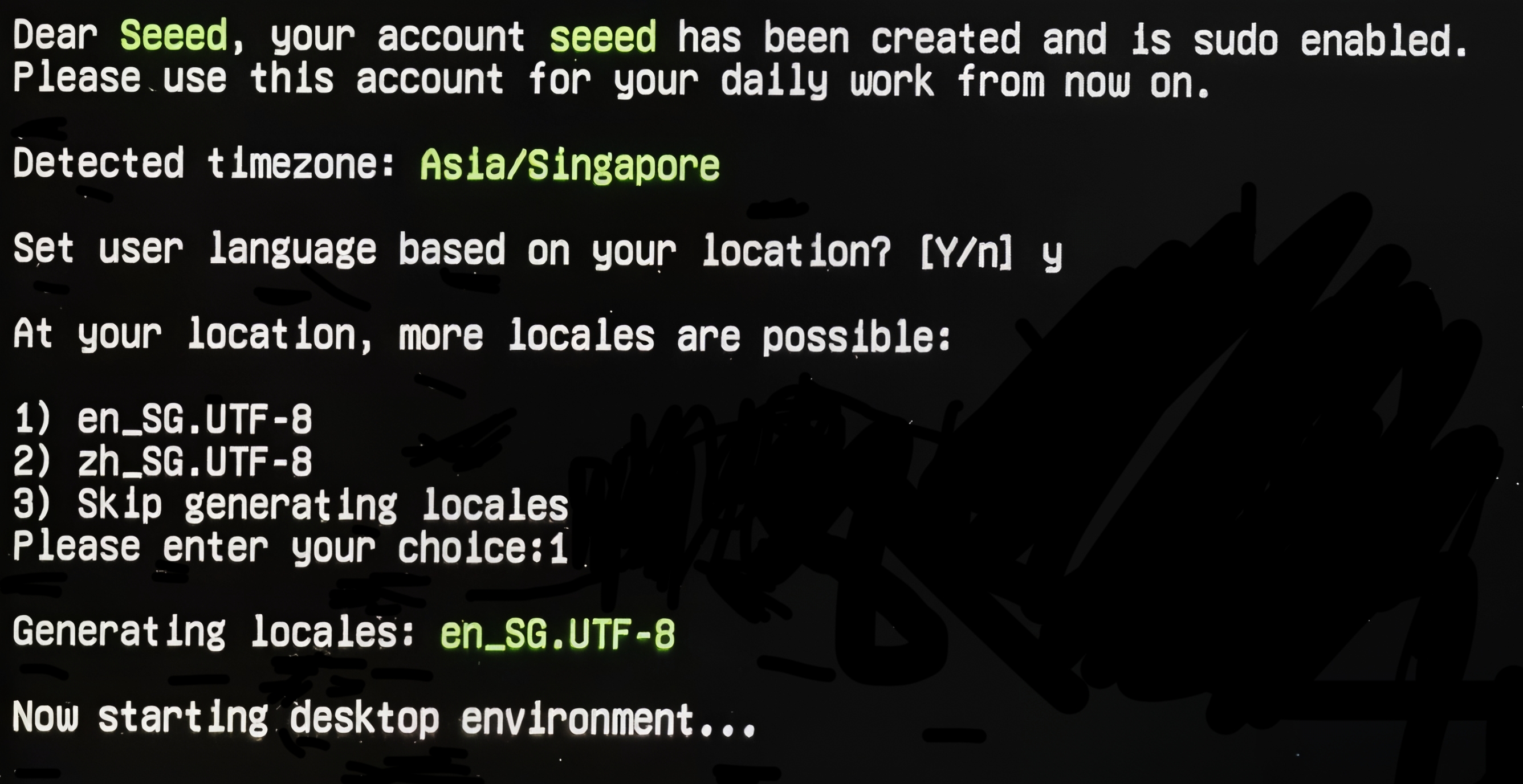
4. Zeitzone und Sprache auswählen
Prüfen Sie den erkannten Standort, bevor Sie ihn übernehmen. Wählen Sie Ihre eigene Zeitzone und Sprache aus den verfügbaren Optionen. Die Werte Asia/Singapore und en_SG.UTF-8 im Screenshot sind Beispiele.
Wenn die Frage Set user language based on your location? [Y/n] erscheint, wählen Sie y, um die Sprache des Standorts zu übernehmen, oder n, um eine andere Sprache auszuwählen.
5. Anmelden
Nach Abschluss der Einrichtung melden Sie sich mit dem erstellten Benutzerkonto an. Ein Desktop-Image öffnet eine grafische Sitzung; ein Minimal-Image bietet eine Anmeldung über die Kommandozeile.
Sie können nun mit Netzwerk, SSH und Dateiübertragungen fortfahren.
Fehlerbehebung
| Symptom | Überprüfung |
|---|---|
| Einige Einrichtungsschritte fehlen | Ein Imager-Profil oder ein bereits konfiguriertes Image stellt diese Einstellungen möglicherweise bereits bereit. |
| Anmeldung schlägt fehl | Verwenden Sie das Benutzerkonto und das Passwort, die bei der Einrichtung erstellt oder in Ihrem Imager-Profil konfiguriert wurden. Überprüfen Sie das Tastaturlayout. |
| Kein Desktop wird angezeigt | Stellen Sie sicher, dass Sie ein Desktop-Image installiert haben. Minimal-Images verwenden ein Terminal. |
| Das Gerät startet nicht | Überprüfen Sie die Stromversorgung, die Display-Anschlüsse und den Boot-Datenträger. Falls das Image beschädigt ist, folgen Sie der Flash-Anleitung für dieses Gerät zur Neuinstallation. Ein erneutes Flashen löscht den ausgewählten Datenträger. |