Super 4xMipi CSI
Zuletzt aktualisiert:
Einleitung
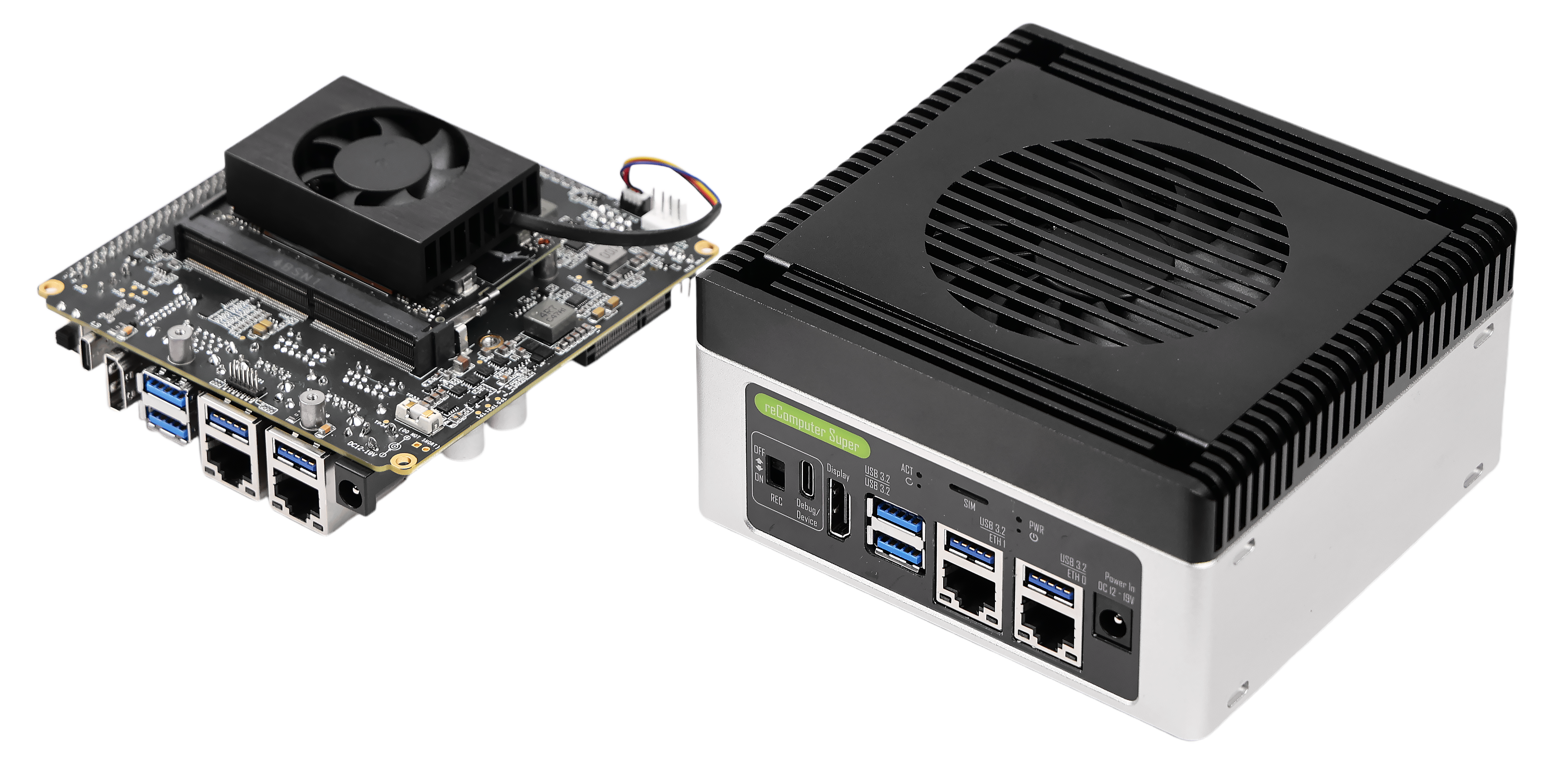
Der reComputer Super verfügt über 4x MIPI CSI- (Camera Serial Interface) Ports, mit denen Sie bis zu 4 CSI-Kameras gleichzeitig anschließen können. Dies macht ihn ideal für Multi-Kamera-Anwendungen wie 360-Grad-Vision, Stereo-Vision und Multi-Winkel-Objektverfolgung.
Hardware-Anforderungen
- reComputer Super mit installiertem JetPack 6.2
- Kompatible MIPI CSI-Kameras (bis zu 4)
- CSI-Flachbandkabel
Hardware-Anschluss
Schritt 1: Gerät ausschalten
Bevor Sie CSI-Kameras anschließen oder trennen, stellen Sie sicher, dass der reComputer Super ausgeschaltet ist, um Schäden zu vermeiden.
Schritt 2: Rückabdeckung öffnen
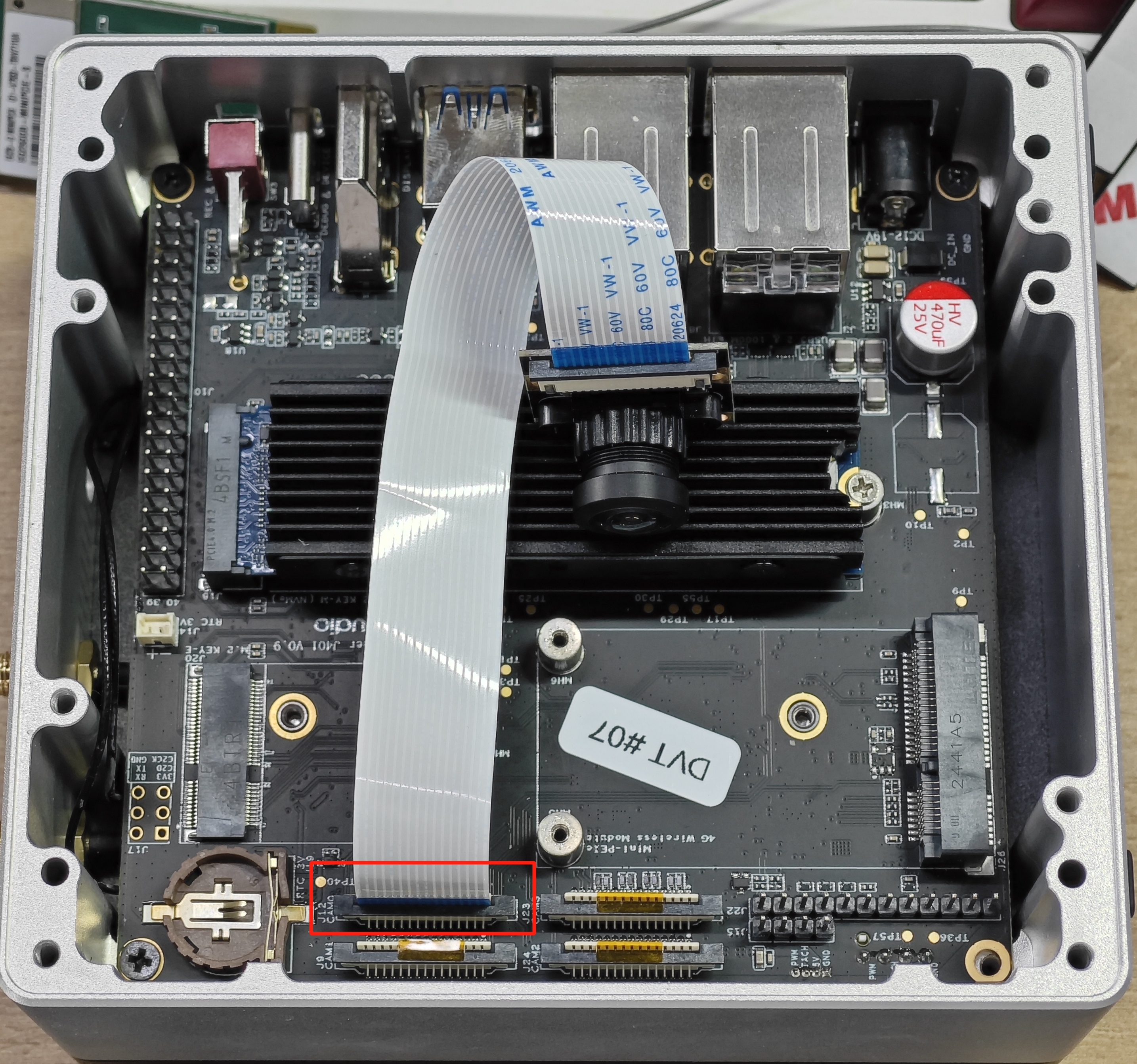
Öffnen Sie die Rückabdeckung des reComputer Super, um auf die CSI-Ports zuzugreifen.
Schritt 3: Kameras anschließen
Schließen Sie die MIPI CSI-Kameras an die entsprechenden CSI-Ports auf dem reComputer Super-Board an. Stellen Sie sicher, dass die Verbindungen fest und korrekt sitzen.
Schritt 4: Kameras sichern
Sichern Sie die Kameras und stellen Sie sicher, dass alle Verbindungen fest angezogen sind.
CSI-Kameras aktivieren
Schritt 1: Kameraerkennung prüfen
Öffnen Sie nach dem Einschalten des Geräts ein Terminal und prüfen Sie, ob die Kameras erkannt werden:
ls /dev/video*Schritt 2: Video-Dienstprogramme installieren (falls erforderlich)
Falls noch nicht vorhanden, installieren Sie Video-Dienstprogramme:
sudo apt install v4l-utilsKameras Vorschau
Einzelne Kamera Vorschau
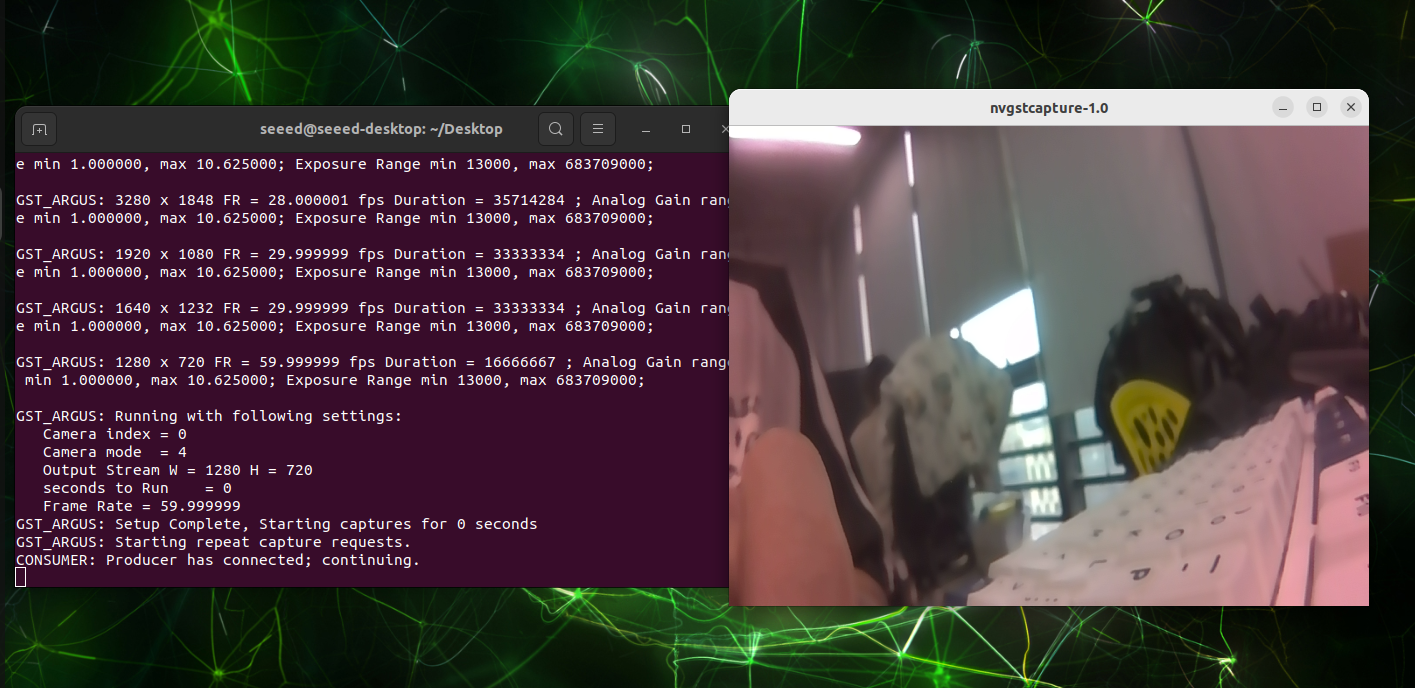
Verwenden Sie nvgstcapture-1.0, um den CSI-Stream einer bestimmten Kamera anzuzeigen:
nvgstcapture-1.0 --sensor-id=0Mehrere Kameras Vorschau
Um eine andere Kamera anzuzeigen, ändern Sie den Parameter --sensor-id:
nvgstcapture-1.0 --sensor-id=1  # Für die zweite Kamera
nvgstcapture-1.0 --sensor-id=2  # Für die dritte Kamera
nvgstcapture-1.0 --sensor-id=3  # Für die vierte Kamera
Allgemeine Vorschau-Optionen
Auflösung angeben
Sie können eine benutzerdefinierte Vorschauauflösung angeben:
nvgstcapture-1.0 --sensor-id=0 --cus-prev-res=1280x720Bilder aufnehmen
Um ein Bild aufzunehmen, drücken Sie die Taste c im Vorschaufenster.
Video aufnehmen
Um die Videoaufzeichnung zu starten, drücken Sie die Taste r im Vorschaufenster.
Multi-Kamera-Anwendungen
Die 4x CSI-Ports des reComputer Super ermöglichen eine Vielzahl von Multi-Kamera-Anwendungen:
- 360-Grad-Vision: Verwenden Sie vier Kameras, um eine vollständige Ansicht der Umgebung aufzunehmen
- Stereo-Vision: Verwenden Sie zwei Kameras für Tiefenwahrnehmung und 3D-Rekonstruktion
- Multi-Winkel-Objektverfolgung: Verfolgen Sie Objekte aus mehreren Perspektiven
- Gleichzeitige Überwachung: Überwachen Sie mehrere Bereiche gleichzeitig
Fehlerbehebung
Kamera nicht erkannt
- Stellen Sie sicher, dass die Kamera korrekt angeschlossen ist
- Prüfen Sie, ob der Kamertreiber installiert ist
- Verifizieren Sie, dass die Kamera mit JetPack 6.2 kompatibel ist
Schlechte Bildqualität
- Stellen Sie sicher, dass das Kameraobjektiv sauber ist
- Passen Sie bei Bedarf den Kamerafokus an
- Prüfen Sie die Lichtverhältnisse