Jtop und Systemüberwachung
Zuletzt aktualisiert:
Zurück zu Modul 3 | Zurück zum Inhaltsverzeichnis
06 Jtop-Tool
Systemressourcen-Überwachungstool - Jtop
Einführung
Jtop ist ein Jetson-spezifisches Systemüberwachungstool, das die Echtzeitansicht von CPU/GPU-Auslastung, Speicher, Stromverbrauch, Temperatur, NVPModel, Strommodus, Lüfter, Prozessinformationen und ähnliches wie htop ermöglicht. Es hilft Ihnen, Engpässe schnell zu diagnostizieren, den Ressourcenverbrauch bei der Modellierung zu überwachen, und ist eines der häufigsten Debugging-Tools, die für Jetson entwickelt wurden.
Schritt 1. Jtop installieren
Geben Sie den folgenden Befehl im Jetson-Terminal ein.
sudo apt update
sudo apt-get install python3-pip -y
sudo -H pip install -U jetson_stats
Bei der ersten Installation von Jtop ist ein Neustart des Geräts erforderlich, um den Jtop-Systemdienst zu starten.
sudo rebootSchritt 2. Maximale Leistung und Jefferson-Takt aktivieren
# Jetson MAXN SUPER-Modus aktivieren
sudo nvpmodel -m 2
# Jetson-Clocks aktivieren, damit CPU und GPU mit ihrer maximalen Frequenz laufen
sudo jetson_clocks
# `jtop` öffnen, um Systemressourcen zu überprüfen
jtop
Hardware-Ressourceninformationen zur Systemüberwachung
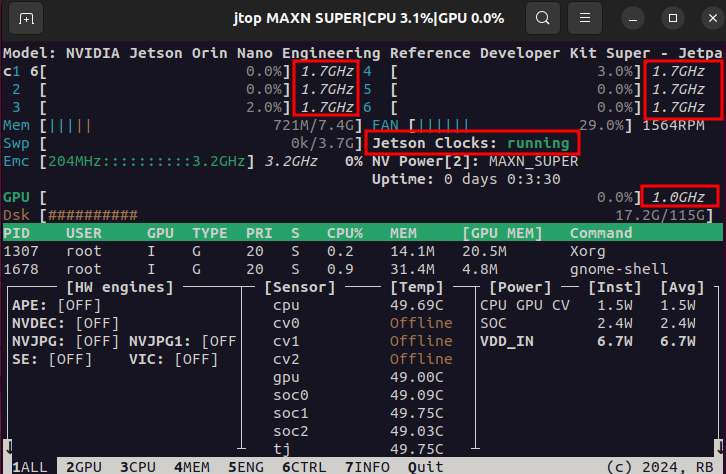
In Jtop können Sie durch Drücken von 1, 2, 3... zwischen den Informationsseiten wechseln.
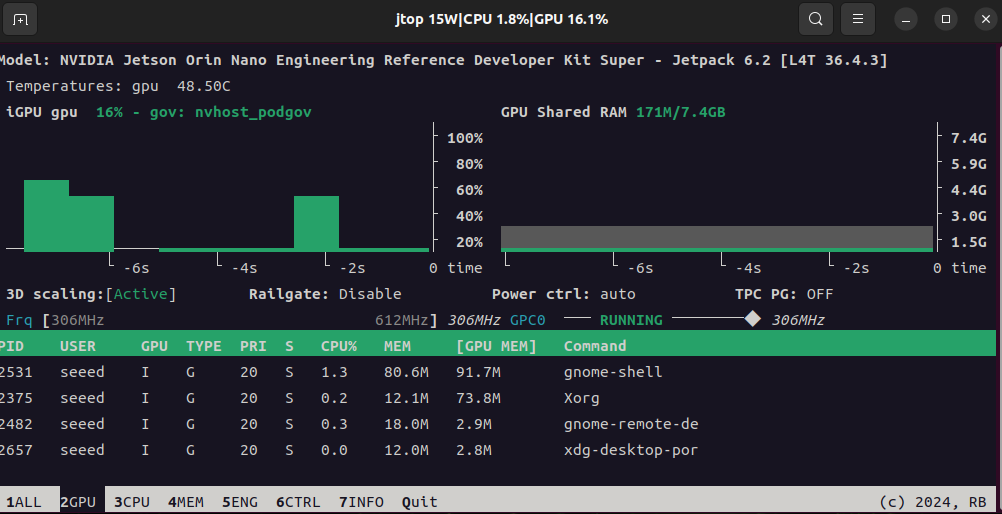
Seite 2 überwacht hier die GPU-Nutzung und die Prozesse, die die GPU verwenden.
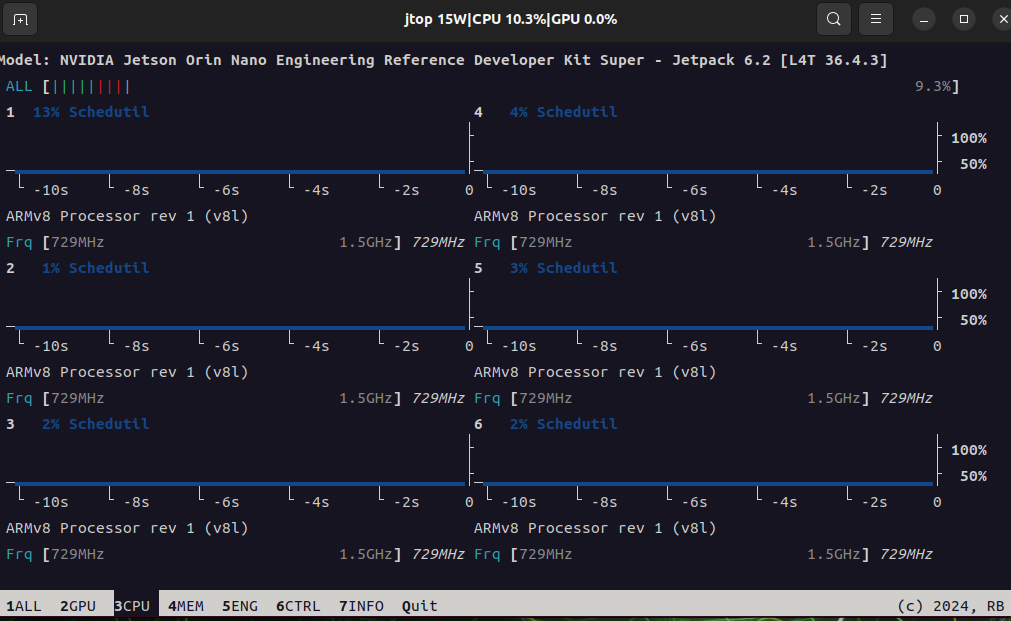
Seite 3 CPU-Überwachungsoberfläche
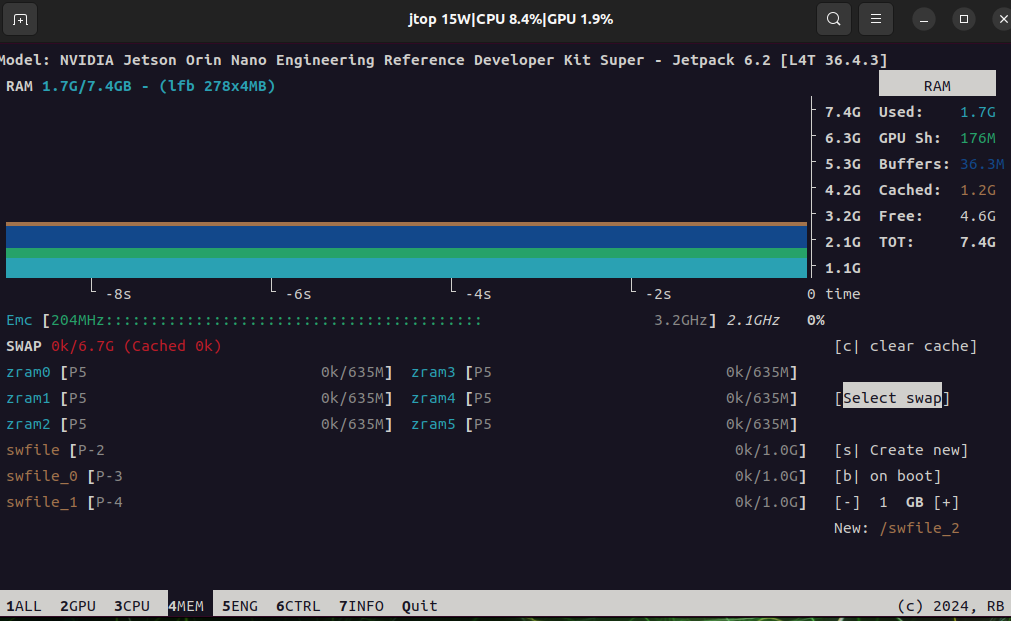
Seite 4 Speicherverwaltung
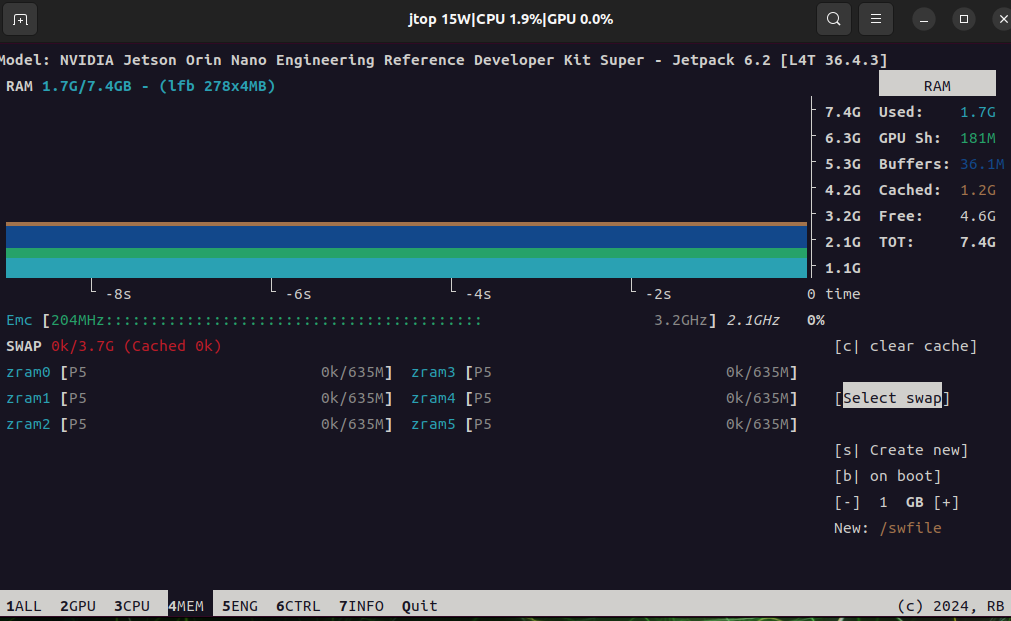
Sie können den Austauschbereich durch s, b, +, -Tasten vergrößern
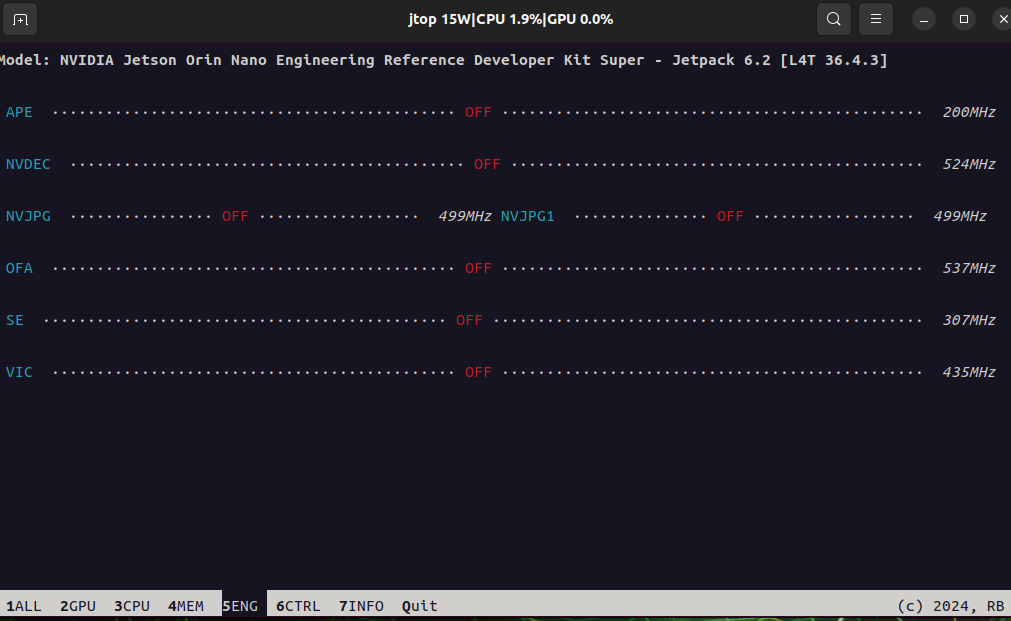
Seite 5
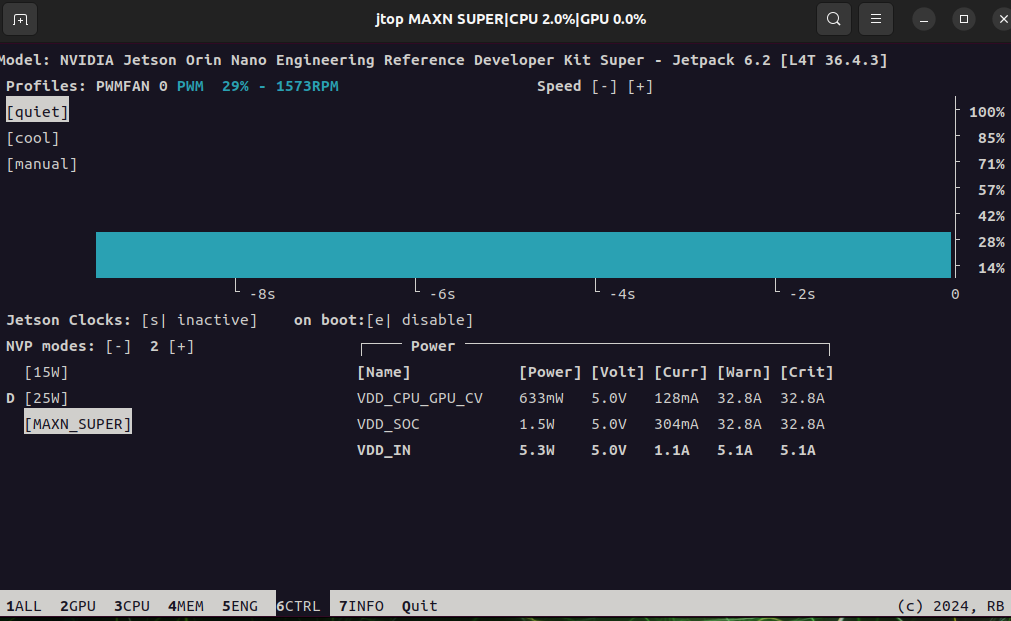
Seite 6 Steuerungsseite, mit der Sie den Hardware-Betriebsmodus, die Wärmeverteilungsrichtlinie und die Taktfrequenz des Jetson Orin Nano anpassen können
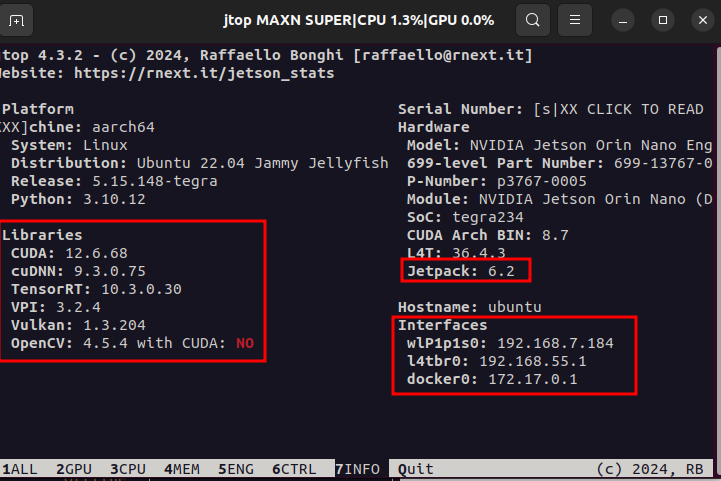
Seite 7 ermöglicht den Zugriff auf Jetpack, verschiedene Umgebungskomponenten und Systeminformationen wie Web-IP
Drücken Sie abschließend q auf der Tastatur, um jtop zu beenden.