Konfiguration beim ersten Start
Diese Anleitung führt dich durch die Ersteinrichtung des Armbian-Systems auf Basis des RK3576-Chips. Nach dem Flashen des Images und dem ersten Einschalten gelangst du in eine interaktive Konfigurationsoberfläche.
Hinweis: Während der Ersteinrichtung nicht ausschalten
Trenne das Gerät nicht vom Strom und unterbrich die Stromversorgung nicht, während der Konfigurationsassistent beim ersten Start läuft. Der Assistent muss alle Schritte abschließen – vom Festlegen des Root-Passworts bis zum Anlegen des Benutzerkontos –, bevor das System sicher heruntergefahren werden kann.
Warum das wichtig ist: Beim Erststart-Vorgang werden kritische Systemdateien auf das Speichermedium geschrieben. Wird die Stromversorgung mitten im Vorgang unterbrochen, kann das System-Image beschädigt werden und das Gerät lässt sich nicht mehr starten.
Falls sich dein Gerät aufgrund einer beschädigten Image-Datei nicht starten lässt:
- Lade das Firmware-Image herunter: (Link folgt)
- Flashe das Image erneut, indem du den Schritten unter System auf der MicroSD-Karte installieren folgst, und schalte das Gerät anschließend wieder ein.
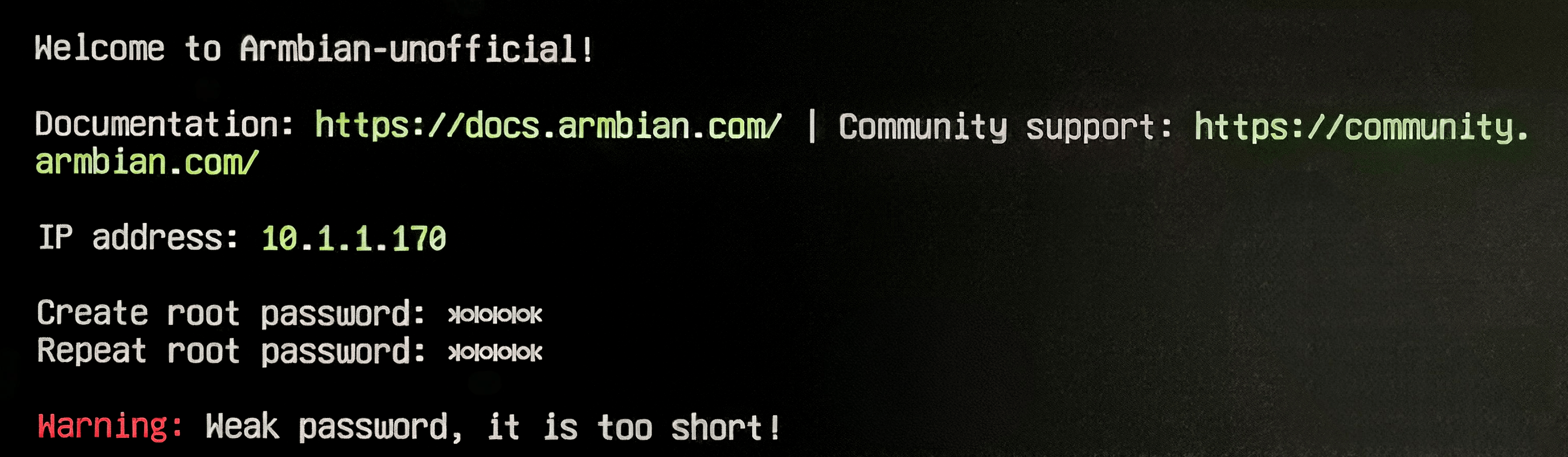
Root-Passwort festlegen
Die erste Aufgabe nach dem Start ist die Absicherung des Root-Kontos.
Aktion: gib das gewünschte Root-Passwort gemäß Aufforderung zweimal ein.
Hinweis: Beim Tippen werden keine Zeichen am Bildschirm angezeigt (Standard-Sicherheitsverhalten von Linux).
Warnung: Wenn das Passwort zu kurz ist, zeigt das System Warning: Weak password. Wir empfehlen dringend eine komplexere Kombination.
Standard-Shell auswählen
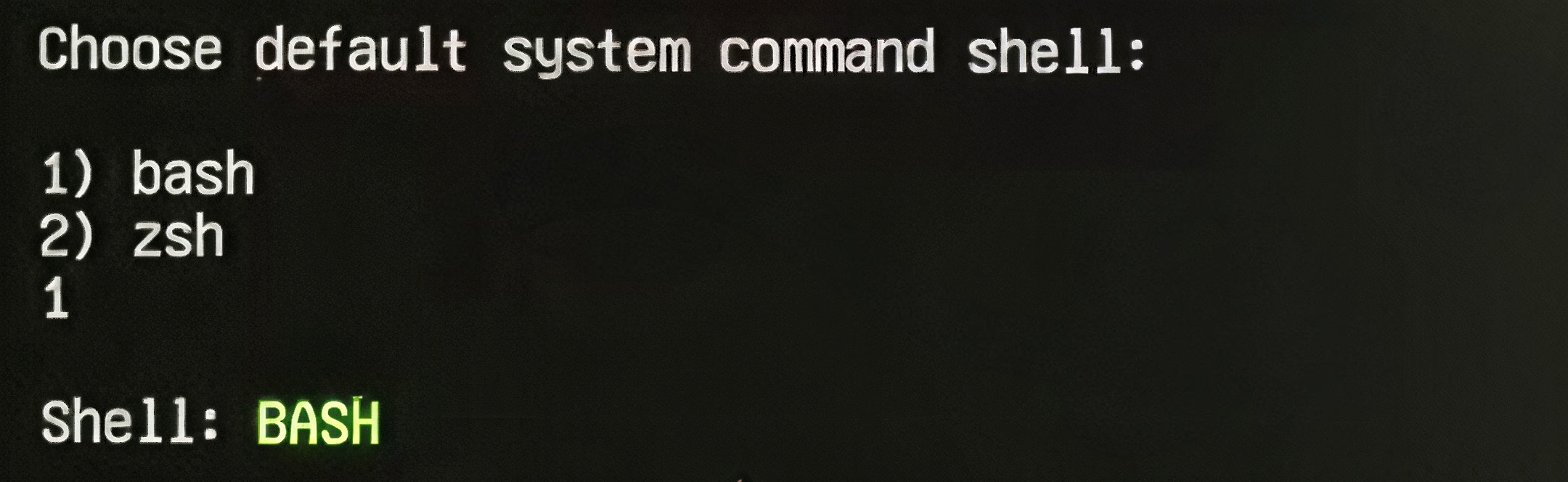
Das System fragt dich nach deinem bevorzugten Kommandozeileninterpreter (Shell). Optionen: 1) bash oder 2) zsh. Empfehlung: Wähle 1) bash wegen der besseren Kompatibilität und weil es der Industriestandard für Skripte und Tutorials ist.
Aktion: tippe 1 und drücke Enter.
Reguläres Benutzerkonto erstellen
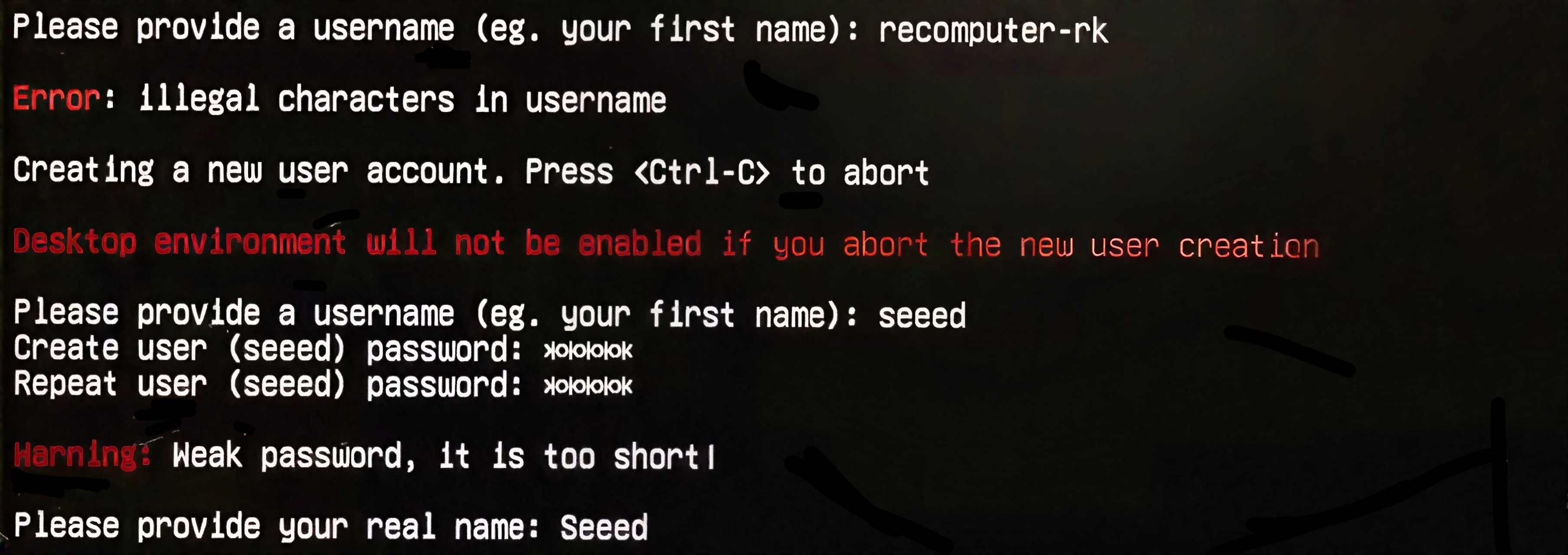
Zur Erhöhung der Systemsicherheit verlangt Armbian, dass du einen Nicht-Root-Benutzer für den täglichen Betrieb anlegst.
Benutzernamenregeln: nur Kleinbuchstaben und Zahlen verwenden. Keine Bindestriche - oder Unterstriche _ (zum Beispiel würde recomputer-rk als ungültiges Zeichen erkannt).
Aktion:
Gib den gewünschten Benutzernamen ein (z. B. seeed).
Lege das Passwort für diesen Benutzer fest und bestätige es.
Gib deinen vollständigen Namen ein (du kannst Enter drücken, um diesen Schritt zu überspringen).
Berechtigungen: Dieser Benutzer erhält automatisch sudo-Rechte, sodass du administrative Befehle sicher ausführen kannst.
Zeitzonen- und Locale-Einstellungen
Das System versucht, deinen Standort anhand der Netzwerkverbindung automatisch zu ermitteln.
Zeitzone: bestätige, ob die erkannte Zeitzone (z. B. Asia/Singapore) korrekt ist.
Locales (Sprache): * Wenn die Abfrage Set user language based on your location? [Y/n] erscheint, gib y ein.
Wähle den passenden Sprachcode aus der Liste (zum Beispiel 1 für en_SG.UTF-8).
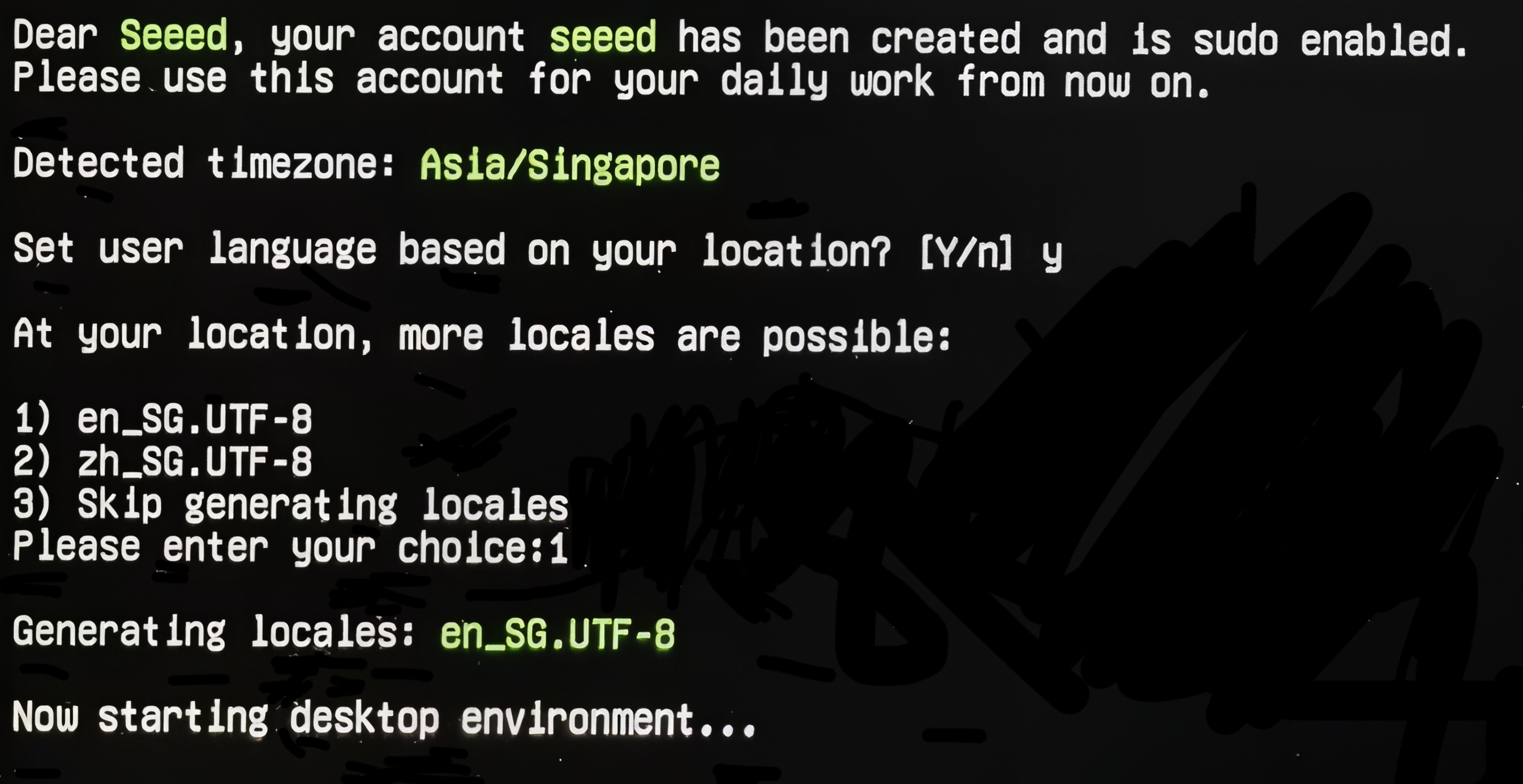
Warte einen Moment. Du wirst zur Login-Oberfläche weitergeleitet. Gib den konfigurierten Benutzernamen und das Passwort ein, um den Desktop zu öffnen.