RK3576 Frigate NVR einrichten
Zuletzt aktualisiert:
Einführung
Frigate ist ein quelloffener Netzwerk-Videorekorder (NVR) für lokale Videoüberwachung und Objekterkennung. Die Plattform reComputer RK3576 bietet eine Rockchip-NPU, die mit dem RKNN-Detektor von Frigate zur beschleunigten Objekterkennung verwendet werden kann, sofern Betriebssystem und Treiber kompatibel sind.
Diese Installationsanleitung für RK3576 Frigate NVR verwendet Docker Compose und das Image stable-rk auf Seeed Studio reComputer RK3576. Sie behandelt Konfigurations- und Medienspeicher, die erste Administratoranmeldung und den Zugriff auf die HTTPS-Weboberfläche.
Hardware- und Softwareanforderungen
| Element | Anforderung |
|---|---|
| Hardware | reComputer RK3576-Entwicklungskit oder ein kompatibles RK3576-basiertes Gerät |
| Betriebssystem | 64-Bit-Linux mit Rockchip-Treibern für spätere Hardwarebeschleunigung |
| Container-Laufzeit | Docker Engine und Docker-Compose-Plugin |
| Netzwerk | Internetzugang zum Herunterladen des Frigate-Images und ein PC im selben lokalen Netzwerk für die Weboberfläche |
| Speicher | Genügend freier Platz für Image, Konfiguration und spätere Aufzeichnungen |
| Kamera | Für die hier gezeigte Installation und Prüfung der Weboberfläche nicht erforderlich |
Für spätere RKNN- und RKMPP-Beschleunigung nennt die Rockchip-Installationsanleitung von Frigate einen kompatiblen Rockchip-BSP-Kernel und Treiber, insbesondere RKNPU und rkvdec2. Eine erreichbare Weboberfläche allein bestätigt diese Treiber nicht.
Schritt 1: Die RK3576-Umgebung prüfen
Verbinden Sie sich per SSH mit dem reComputer RK3576 und führen Sie Folgendes aus:
uname -m
uname -r
cat /etc/os-release

docker --version
docker compose version

df -h
Prüfen Sie, ob das Gerät 64-Bit-ARM-Linux (aarch64) ausführt und Docker sowie Docker Compose verfügbar sind. Falls Docker fehlt, installieren Sie es anhand der für Ihre Distribution geeigneten offiziellen Docker-Engine-Anleitung, bevor Sie fortfahren.
Für eine spätere NPU-Integration können Sie außerdem die Rockchip-Geräte und den Treiber prüfen:
ls -l /dev/dri/
ls -l /dev/dma_heap/
sudo cat /sys/kernel/debug/rknpu/version
Gerätenamen und Verfügbarkeit hängen vom Systemimage ab. Untersuchen Sie Fehler dieser Befehle, bevor Sie hardwarebeschleunigte Erkennung aktivieren. Solche Fehler verhindern nicht unbedingt den Start der grundlegenden Frigate-Weboberfläche.
Schritt 2: Das Projektverzeichnis erstellen
Erstellen Sie getrennte Verzeichnisse für Konfiguration und Medienspeicher:
mkdir -p ~/frigate-rk/config ~/frigate-rk/storage
cd ~/frigate-rk
Die Projektstruktur sieht so aus:
frigate-rk/
├── docker-compose.yml
├── config/
└── storage/
Das Verzeichnis config speichert die Frigate-Konfiguration und Datenbank. Das Verzeichnis storage ist für Aufzeichnungen und Schnappschüsse vorgesehen. Für langfristige Aufzeichnungen sollten Sie eine SSD oder ein NVMe-Laufwerk statt des eMMC-Speichers in Betracht ziehen.
Schritt 3: Docker Compose konfigurieren
Erstellen Sie eine Compose-Datei:
nano docker-compose.ymlFügen Sie die folgende Konfiguration für die erste Inbetriebnahme ein:
services:
  frigate:
    container_name: frigate
    image: ghcr.io/blakeblackshear/frigate:stable-rk
    restart: unless-stopped
    stop_grace_period: 30s

    # For initial Rockchip hardware compatibility testing only.
    privileged: true

    # Example allocation for initial testing; recalculate when adding cameras.
    shm_size: "256mb"

    volumes:
      - /etc/localtime:/etc/localtime:ro
      - ./config:/config
      - ./storage:/media/frigate
      - type: tmpfs
        target: /tmp/cache
        tmpfs:
          size: 1000000000

    ports:
      - "8971:8971"
Hinweise:
- Verwenden Sie den Rockchip-spezifischen Image-Tag
stable-rkstatt des allgemeinen Imagesstable. privileged: trueist für die erste Hardware-Inbetriebnahme vorübergehend vorgesehen. Ersetzen Sie es vor dem Produktivbetrieb durch die minimal erforderlichen Gerätezuordnungen und Berechtigungen.- Der Shared-Memory-Wert
256mbist ein Beispiel, kein Benchmark-Ergebnis. Berechnen Sie vor dem Hinzufügen von Kameras den richtigen Wert mit dem SHM-Rechner von Frigate anhand von Auflösung des Erkennungsstreams und Kameraanzahl. - Für diesen ersten Test der Weboberfläche wird nur Port
8971veröffentlicht. RTSP/WebRTC-Ports können später bei Bedarf ergänzt werden. Betreiben Sie das Gerät in einem vertrauenswürdigen lokalen Netzwerk.
Prüfen Sie die Compose-Datei auf Syntaxfehler:
sudo docker compose config -qWenn keine Ausgabe erscheint, hat die Compose-Datei die Prüfung bestanden.
Schritt 4: Frigate herunterladen und starten
Führen Sie im Projektverzeichnis Folgendes aus:
cd ~/frigate-rk
sudo docker compose pull
sudo docker compose up -d
Erstes Administratorpasswort: Frigate erstellt beim ersten Start ein zufälliges Passwort für das Konto
admin. Das Passwort wird bei der Kontoerstellung in den Startprotokollen ausgegeben. Es gibt kein allgemeingültiges Standardpasswort, und ein normaler Container-Neustart erzeugt dieses erste Passwort nicht erneut. Rufen Sie es unmittelbar nach dem ersten Start ab und bewahren Sie es sicher auf, bevor Sie die Weboberfläche öffnen.
Prüfen Sie die Protokolle unmittelbar nach dem Containerstart:
sudo docker logs frigate 2>&1 | grep -iE 'password|admin'Wenn ein passender Eintrag erscheint, bewahren Sie das erzeugte Passwort vertraulich auf. Falls der Filter kein Ergebnis liefert, prüfen Sie das ursprüngliche Startprotokoll, statt ein Standardpasswort anzunehmen:
sudo docker logs frigate 2>&1 | lessWenn das erste Passwort nicht mehr in zugänglichen Protokollen enthalten ist, lesen Sie die offizielle Dokumentation zu Authentifizierung und Wiederherstellung. Löschen Sie nicht den Ordner config oder die Datenbank, um die Installation zu wiederholen.
Prüfen Sie den Containerstatus:
sudo docker ps --filter name=frigateDer Frigate-Container sollte als laufend angezeigt werden.
Schritt 5: Die Frigate-Weboberfläche öffnen
Ermitteln Sie die lokale IP-Adresse des RK3576:
hostname -IÖffnen Sie die folgende URL auf einem Computer im selben Netzwerk:
https://<RK3576_IP>:8971Frigate verwendet standardmäßig ein selbstsigniertes HTTPS-Zertifikat. Auch bei einem Gerät, dessen Identität Sie im eigenen LAN geprüft haben, kann der Browser vor einem nicht vertrauenswürdigen Zertifikat warnen. Dies betrifft die Zertifikats-Vertrauenskette und nicht die Docker-Installation. Für Produktivbetrieb oder Fernzugriff sollte ein korrekt vertrauenswürdiges Zertifikat eingerichtet werden.
Mit dem Administratorkonto anmelden
Geben Sie Folgendes ein:
- Username:
admin - Password: das zufällig erzeugte Passwort aus den Protokollen des ersten Starts
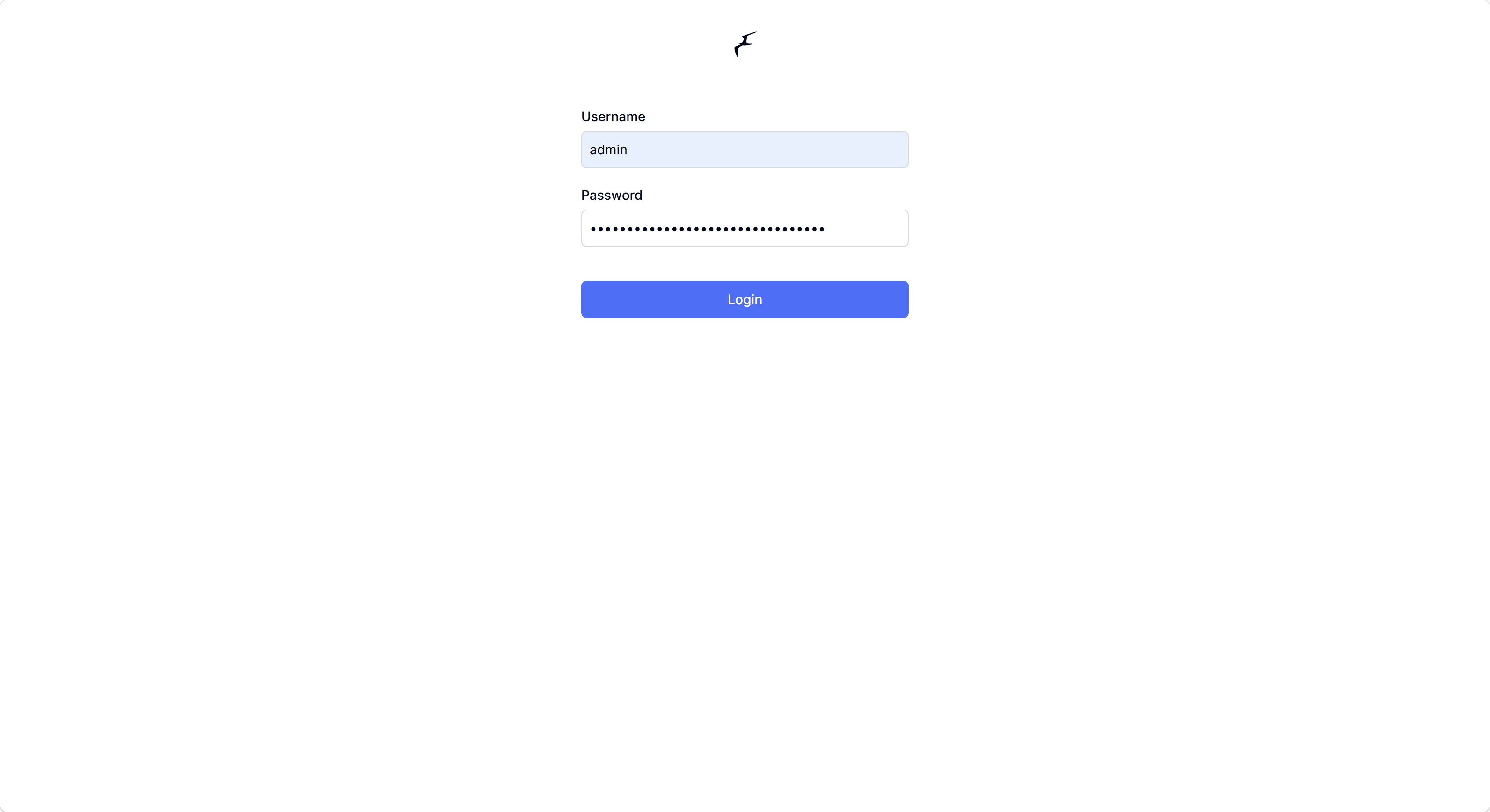
Ändern Sie nach der Anmeldung das Administratorpasswort unter Settings → Users.
Schritt 6: Das Frigate-Dashboard prüfen
Wenn noch keine Kamera hinzugefügt wurde, zeigt das Dashboard No Cameras Configured und die Schaltfläche Add Camera. Dies ist in dieser Phase der erwartete Zustand.
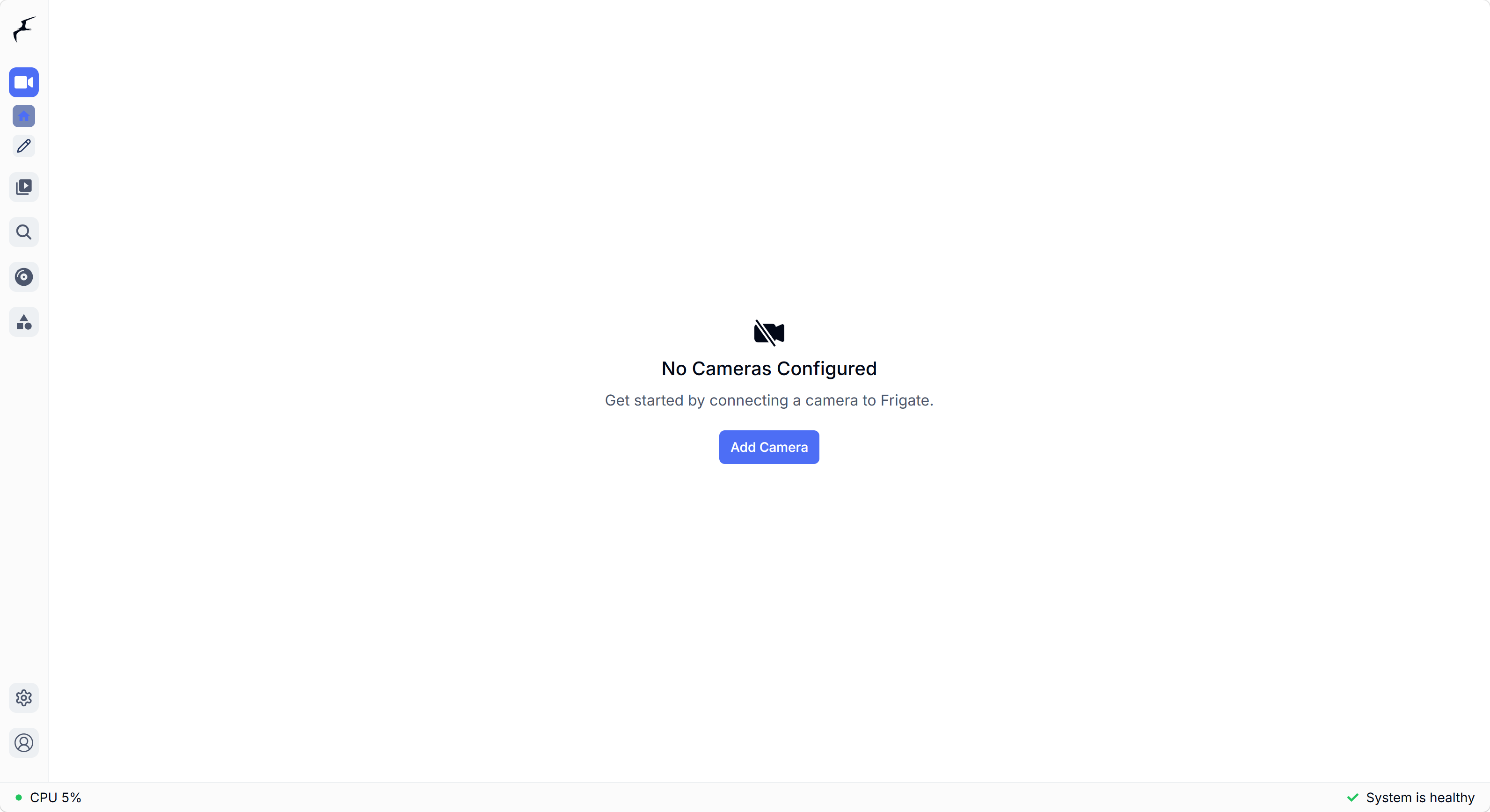
Dieser Bildschirm bestätigt den Zugriff auf die Weboberfläche und einen antwortenden Frigate-Container. Kameraeingang, Aufzeichnung, RKNN-Erkennung und RKMPP-Dekodierung müssen getrennt konfiguriert und geprüft werden.