RK3576 Frigate NVR installeren
Laatst bijgewerkt:
Inleiding
Frigate is een opensource netwerkvideorecorder (NVR) voor lokale videobewaking en objectdetectie. Het reComputer RK3576-platform heeft een Rockchip-NPU die kan worden gebruikt voor versnelde objectdetectie met de RKNN-detector van Frigate, mits het besturingssysteem en de stuurprogramma’s compatibel zijn.
Deze installatiehandleiding voor RK3576 Frigate NVR gebruikt Docker Compose en de image stable-rk op Seeed Studio reComputer RK3576. De handleiding behandelt de opslag van configuratie en media, de eerste beheerdersaanmelding en toegang tot de HTTPS-webinterface.
Hardware- en softwarevereisten
| Onderdeel | Vereiste |
|---|---|
| Hardware | reComputer RK3576-ontwikkelkit of een compatibel apparaat op basis van RK3576 |
| Besturingssysteem | 64-bits Linux met Rockchip-stuurprogramma’s voor latere hardwareversnelling |
| Containeromgeving | Docker Engine en de Docker Compose-plugin |
| Netwerk | Internettoegang om de Frigate-image op te halen en een pc op hetzelfde lokale netwerk om de webinterface te openen |
| Opslag | Voldoende vrije ruimte voor de image, configuratie en toekomstige opnamen |
| Camera | Niet nodig voor de hier beschreven installatie en controle van de webinterface |
Voor latere RKNN- en RKMPP-versnelling vereist de Rockchip-installatiehandleiding van Frigate een compatibele Rockchip-BSP-kernel en stuurprogramma’s, waaronder RKNPU en rkvdec2. Alleen het openen van de webinterface bevestigt niet dat deze stuurprogramma’s zijn geverifieerd.
Stap 1: De RK3576-omgeving controleren
Maak via SSH verbinding met de reComputer RK3576 en voer het volgende uit:
uname -m
uname -r
cat /etc/os-release

docker --version
docker compose version

df -h
Controleer of het apparaat 64-bits ARM Linux (aarch64) gebruikt en of Docker en Docker Compose beschikbaar zijn. Als Docker niet is geïnstalleerd, volg je eerst de officiële Docker Engine-instructies die bij je distributie passen.
Voor latere NPU-integratie kun je ook de Rockchip-apparaten en het stuurprogramma controleren:
ls -l /dev/dri/
ls -l /dev/dma_heap/
sudo cat /sys/kernel/debug/rknpu/version
De apparaatnamen en beschikbaarheid hangen af van de systeemimage. Onderzoek fouten van deze opdrachten voordat je hardwareversnelde detectie inschakelt. Een fout verhindert niet noodzakelijk dat de basiswebinterface van Frigate start.
Stap 2: De projectmap maken
Maak aparte mappen voor de configuratie en de mediaopslag:
mkdir -p ~/frigate-rk/config ~/frigate-rk/storage
cd ~/frigate-rk
De projectstructuur is:
frigate-rk/
├── docker-compose.yml
├── config/
└── storage/
De map config bevat de configuratie en database van Frigate. De map storage is bedoeld voor opnamen en momentopnamen. Overweeg voor langdurige opnamen een SSD of NVMe-schijf in plaats van te vertrouwen op eMMC-opslag.
Stap 3: Docker Compose configureren
Maak een Compose-bestand:
nano docker-compose.ymlVoeg de volgende configuratie voor de eerste ingebruikname toe:
services:
  frigate:
    container_name: frigate
    image: ghcr.io/blakeblackshear/frigate:stable-rk
    restart: unless-stopped
    stop_grace_period: 30s

    # For initial Rockchip hardware compatibility testing only.
    privileged: true

    # Example allocation for initial testing; recalculate when adding cameras.
    shm_size: "256mb"

    volumes:
      - /etc/localtime:/etc/localtime:ro
      - ./config:/config
      - ./storage:/media/frigate
      - type: tmpfs
        target: /tmp/cache
        tmpfs:
          size: 1000000000

    ports:
      - "8971:8971"
Opmerkingen:
- Gebruik de Rockchip-specifieke imagetag
stable-rkin plaats van de algemene imagestable. privileged: trueis tijdelijk bedoeld voor de eerste hardwareconfiguratie. Vervang dit vóór productie door de minimaal benodigde apparaattoewijzingen en machtigingen.- De waarde voor gedeeld geheugen
256mbis een voorbeeld, geen benchmarkresultaat. Bereken vóór het toevoegen van camera’s de juiste waarde met de SHM-calculator van Frigate, op basis van de resolutie van de detectiestream en het aantal camera’s. - Voor deze eerste webinterfacetest wordt alleen poort
8971gepubliceerd. RTSP/WebRTC-poorten kunnen later worden toegevoegd als dat nodig is. Gebruik het apparaat op een vertrouwd lokaal netwerk.
Controleer het Compose-bestand op syntaxisfouten:
sudo docker compose config -qAls er geen uitvoer verschijnt, is de validatie van het Compose-bestand geslaagd.
Stap 4: Frigate downloaden en starten
Voer vanuit de projectmap het volgende uit:
cd ~/frigate-rk
sudo docker compose pull
sudo docker compose up -d
Eerste beheerderswachtwoord: Frigate maakt bij de eerste start automatisch een willekeurig wachtwoord voor het account
admin. Het wachtwoord wordt bij het aanmaken van het account in de opstartlogboeken getoond. Er is geen universeel standaardwachtwoord en een gewone herstart van de container genereert dat eerste wachtwoord niet opnieuw. Haal het direct na de eerste start op en bewaar het veilig voordat je de webinterface opent.
Bekijk de logboeken zodra de container start:
sudo docker logs frigate 2>&1 | grep -iE 'password|admin'Als een overeenkomende regel verschijnt, bewaar je het gegenereerde wachtwoord vertrouwelijk. Als het filter niets teruggeeft, bekijk je het oorspronkelijke opstartlogboek in plaats van een standaardwachtwoord aan te nemen:
sudo docker logs frigate 2>&1 | lessAls het eerste wachtwoord niet meer in toegankelijke logboeken staat, raadpleeg je de officiële documentatie voor authenticatie en herstel. Verwijder de map config of de database niet om de installatie te herhalen.
Controleer de containerstatus:
sudo docker ps --filter name=frigateDe Frigate-container moet als actief worden weergegeven.
Stap 5: De Frigate-webinterface openen
Zoek het lokale IP-adres van de RK3576:
hostname -IOpen de volgende URL op een computer in hetzelfde netwerk:
https://<RK3576_IP>:8971Frigate gebruikt standaard een zelfondertekend HTTPS-certificaat. Ook voor een apparaat waarvan je de identiteit op je eigen LAN hebt gecontroleerd, kan de browser waarschuwen dat het certificaat niet wordt vertrouwd. Deze waarschuwing gaat over de vertrouwensketen van het certificaat, niet over de Docker-installatie. Configureer een correct vertrouwd certificaat voor productie of toegang op afstand.
Aanmelden met het beheerdersaccount
Vul het volgende in:
- Username:
admin - Password: het willekeurige wachtwoord dat is bewaard uit de logboeken van de eerste start
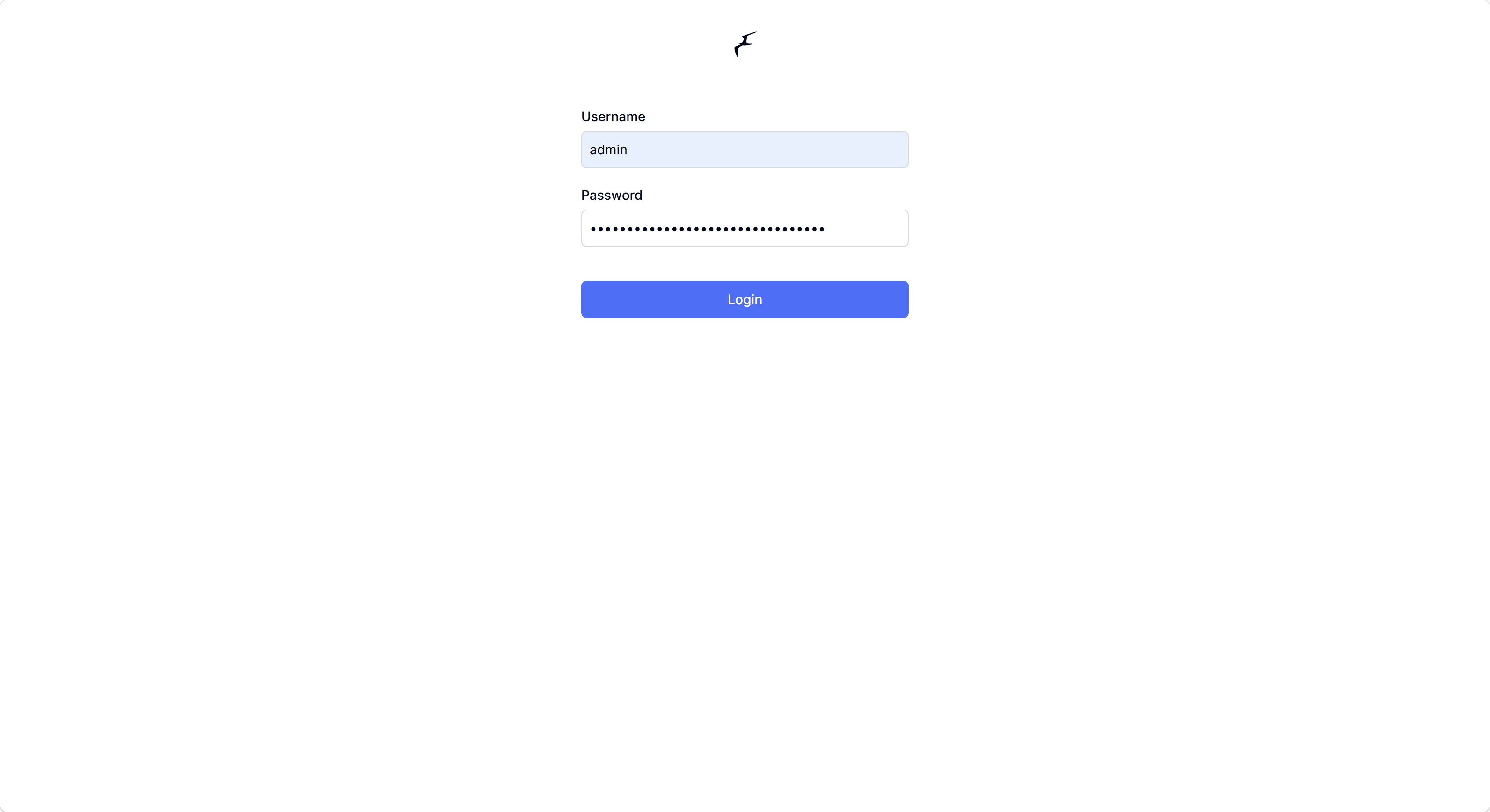
Wijzig na het aanmelden het beheerderswachtwoord onder Settings → Users.
Stap 6: Het Frigate-dashboard controleren
Als er nog geen camera is toegevoegd, toont het dashboard No Cameras Configured en een knop Add Camera. Dit is in deze fase normaal.
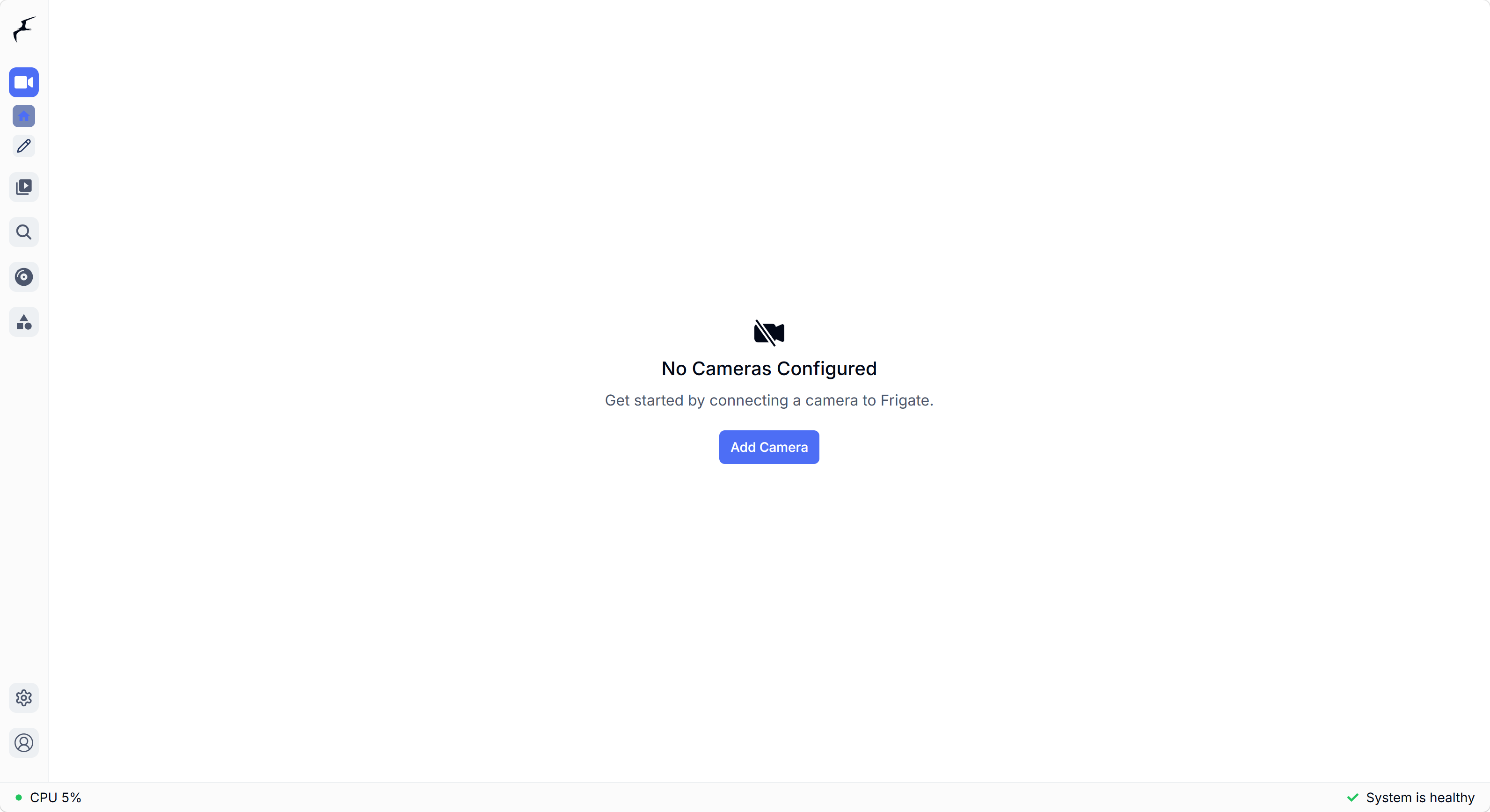
Dit scherm bevestigt dat de webinterface bereikbaar is en de Frigate-container reageert. Camera-invoer, opnamen, RKNN-detectie en RKMPP-decodering moeten afzonderlijk worden geconfigureerd en geverifieerd.