JupyterLab
Laatst bijgewerkt:
Terug naar Module 3 | Terug naar Inhoudsopgave
12 JupyterLab installeren
Introductie
JupyterLab is een moderne interactieve data science en ontwikkelingsomgeving die de gelijktijdige werking van codes in browsers, het bekijken van gegevens, het bewerken van documenten en het bouwen van interactieve visualisaties ondersteunt. Het is een verbeterde versie van Jupyter Notebook, die een flexibeler multi-tabblad lay-out, een rijkere plugin-ecosysteem en ondersteuning voor meerdere programmeertalen biedt, en is zeer geschikt voor data-analyse, machine learning, wetenschappelijke berekeningen en onderwijs.
JupyterLab installatie
Open de Jetson-terminal en voer de installatieopdracht uit
# `pip3` bijwerken naar de nieuwste versie
pip3 install --upgrade pip
# JupyterLab installeren of bijwerken
pip3 install jupyter jupyterlab
Eenmaal geïnstalleerd, bevindt het zich onder het pad ~https://download.docker.com/linux/ubuntu/dists/

Lokale/bin aan de omgevingsvariabele toevoegen
nano ~/.bashrc
# Voeg het volgende aan het einde toe
export PATH="$HOME/.local/bin:$PATH"
# Druk op Ctrl + X om op te slaan
# Werk de omgevingsvariabelen bij
source ~/.bashrc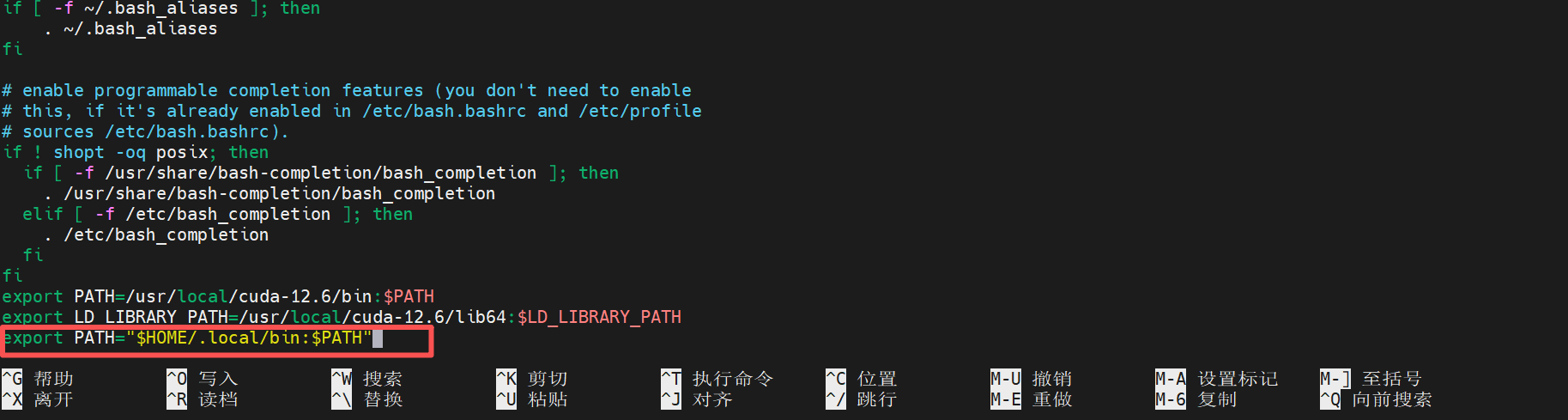
Profiel Genereren
# Als u de volgende opdracht uitvoert, wordt een `jupter_lab_config.py`-bestand in de `.jupyter`-map gemaakt
jupyter lab --generate-config
Profiel Bewerken
# sudo vim /home/seeed/.jupyter/jupyter_lab_config.pySchrijf het volgende:
NotebookApp.ip = '0.0.0.0'  # Externe toegang toestaan
NotebookApp.port = 8888  # Poortnummer
NotebookApp.open_browser = False  # Browser niet automatisch openen
NotebookApp.token = ''  # Token-authenticatie uitschakelen
NotebookApp.password = ''  # Wachtwoord-authenticatie uitschakelen
NotebookApp.allow_remote_access = True  # Externe toegang toestaan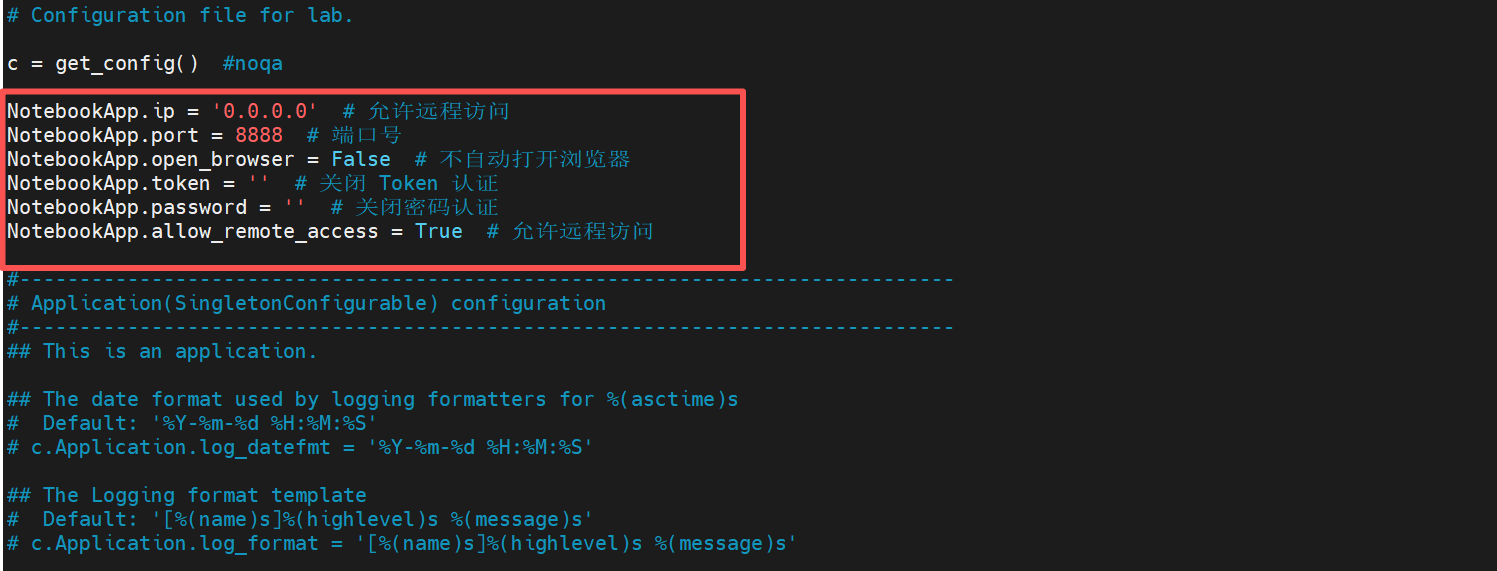
Druk op Esc om te typen: wq! Geforceerd opslaan en afsluiten.
Bij opstarten instellen
Voer de volgende opdracht in de Jetson-terminal in om de locatie van de jupyter-lab-installatie te bepalen
which jupyter-lab
Jupyter.service maken
sudo vim /etc/systemd/system/jupyter.serviceSchrijf het volgende:
[Unit]
Description=JupyterLab
After=network.target

[Service]
Type=simple
User=lrhan
Group=lrhan
WorkingDirectory=/home/lrhan
ExecStart=/home/lrhan/.local/bin/jupyter-lab --ip=0.0.0.0 --port=8888 --no-browser
Restart=always
Environment="PATH=/home/seeed/.local/bin:/usr/bin:/bin"

[Install]
WantedBy=multi-user.target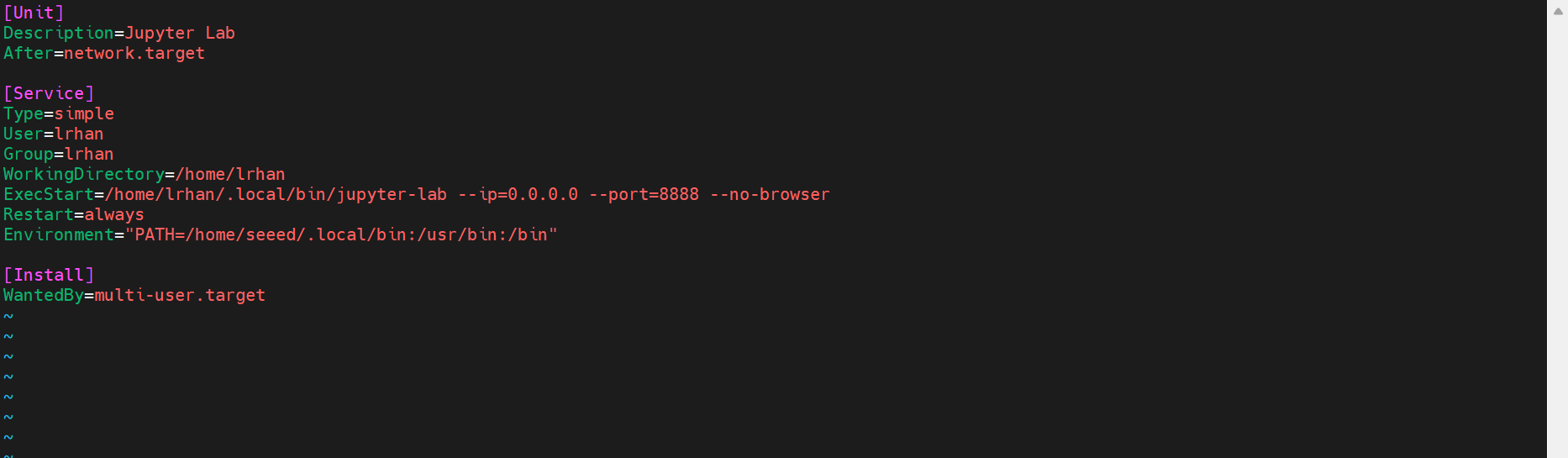
Start de Jupyter-service opnieuw op om de nieuwe configuratie effect te laten hebben
# Stop Jupyter-gerelateerde processen
pkill -9 -f jupyter
# Start de Jupyter-service opnieuw
sudo systemctl restart jupyter
Open een terminal op Jetson om JupyterLab uit te voeren
jupyter labBrowser wordt automatisch geopend nadat de Jupyter-service is gestart
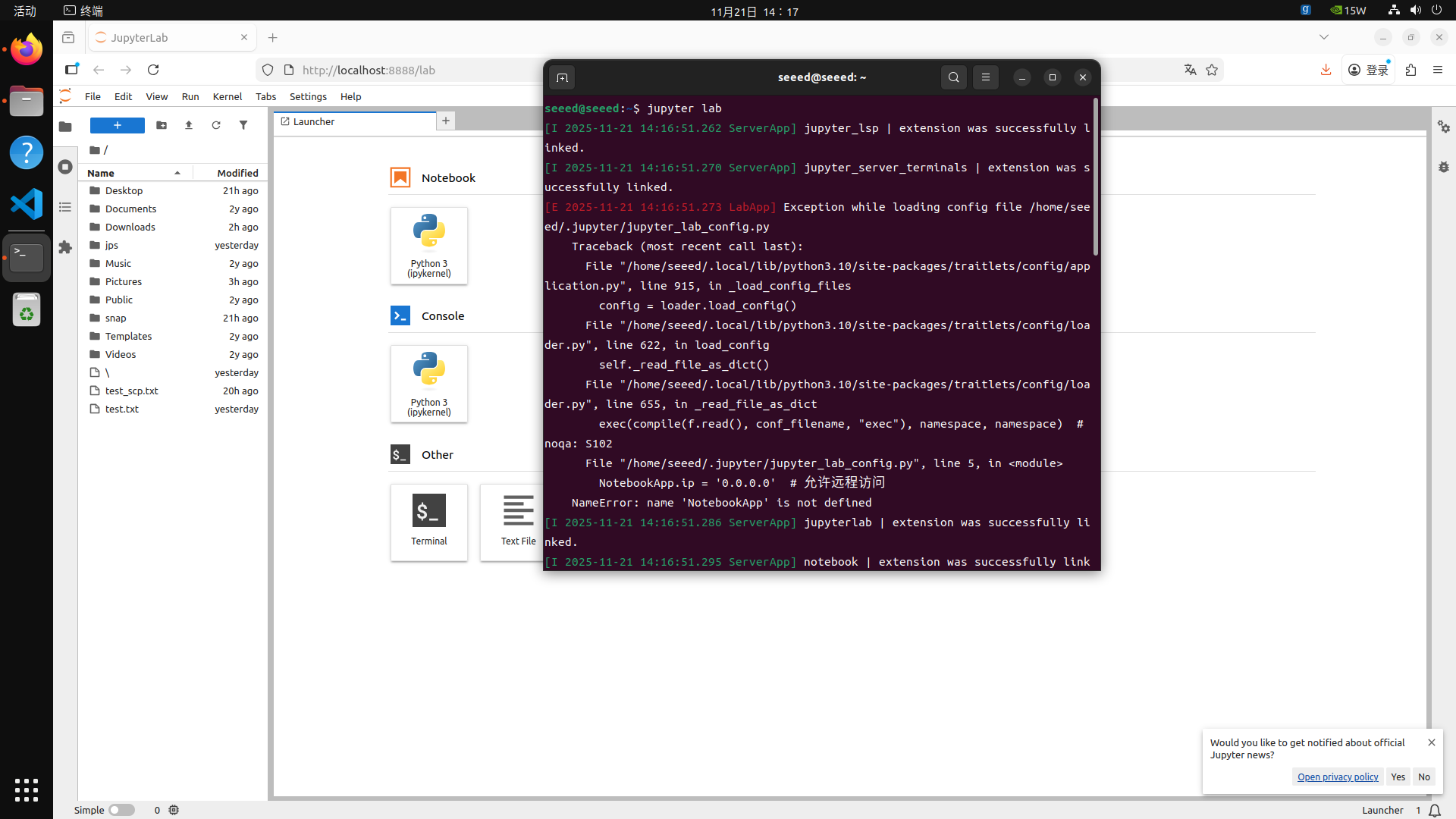
Als u de Jepyter-service vanaf een andere computer op afstand wilt openen, kunt u de volgende link openen in de browser van de externe computer:
http://<jetson_ip>:8888/lab