Het besturingssysteem op de reComputer RK3576 installeren
Laatst bijgewerkt:
Deze handleiding laat zien hoe je Armbian installeert op een microSD-kaart of NVMe-SSD voor de reComputer RK3576. We raden Armbian Imager aan voor Windows, Linux en macOS: het programma downloadt de image, schrijft deze naar je opslagmedium en controleert het resultaat. Je kunt ook balenaEtcher gebruiken om een gedownloade image te schrijven, of dd via de opdrachtregel op macOS en Linux.
Voordat je begint
Zorg dat je reComputer RK3576, de voeding en een computer met internetverbinding klaarstaan. Kies het opslagmedium waarvan je wilt opstarten:
| Doelmedium | Voorbereiding |
|---|---|
| microSD-kaart | Plaats de kaart in een kaartlezer en sluit de lezer aan op je computer. |
| NVMe-SSD | Sluit de SSD aan op je computer met een geschikte USB-naar-NVMe-behuizing of adapter. Plaats de SSD na het schrijven in de M.2 NVMe-sleuf van de reComputer RK3576 terwijl het apparaat is uitgeschakeld. |
Armbian Imager (aanbevolen)
Armbian Imager installeren
Download Armbian Imager voor je computer:
| Besturingssysteem | Downloadformaat |
|---|---|
| Windows | .exe-installatieprogramma |
| Linux | .rpm- of .deb-pakket |
| macOS | .dmg-schijfkopie |
Installeer of open de toepassing voor je besturingssysteem. De onderstaande schermafbeeldingen tonen macOS; op Windows en Linux zijn de selectiestappen hetzelfde. Imageversies en namen van opslagmedia kunnen afwijken van de voorbeelden.
Een image selecteren
Een image uit de catalogus kiezen
-
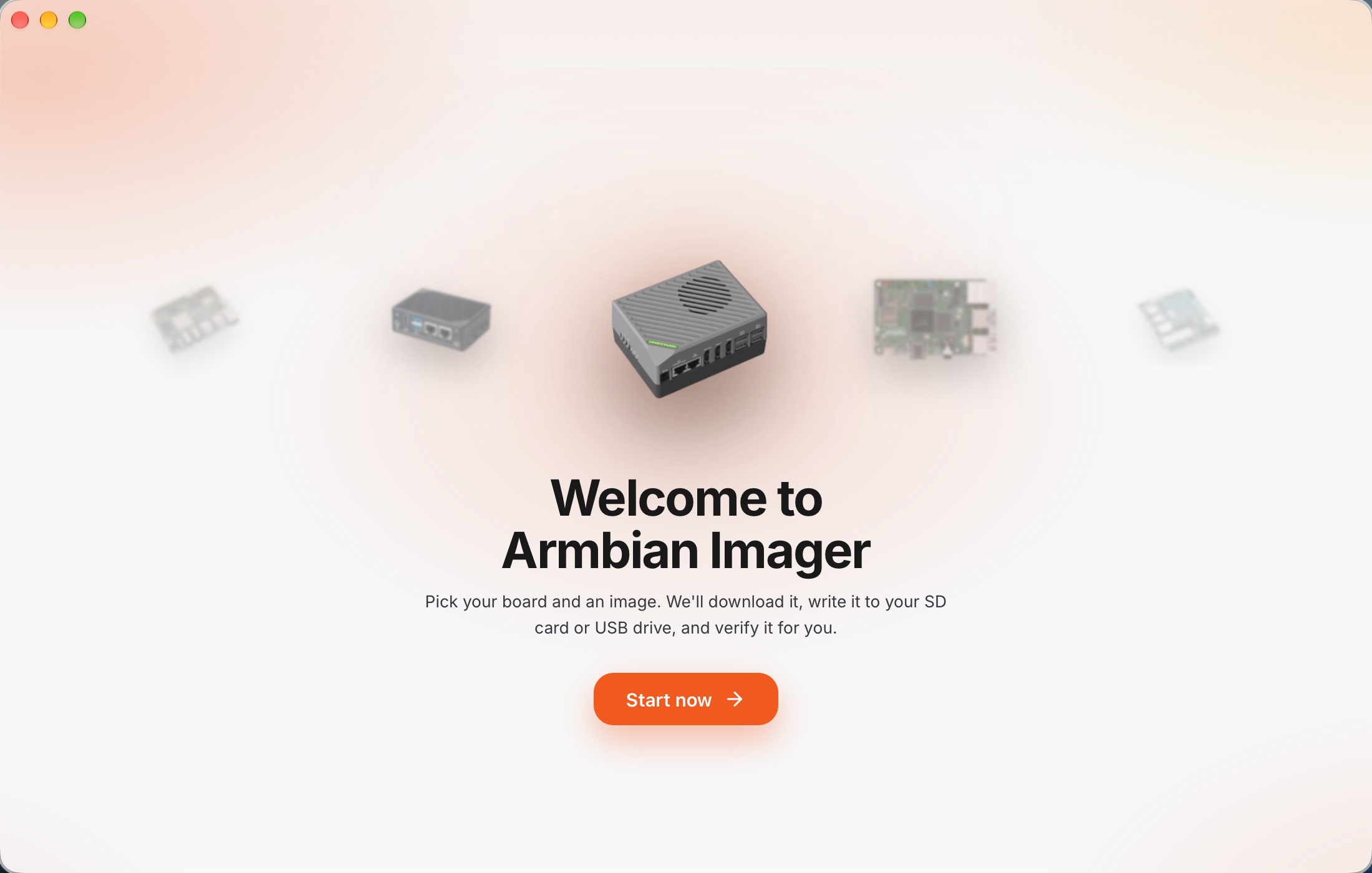
Open Armbian Imager en klik op Start now.
-
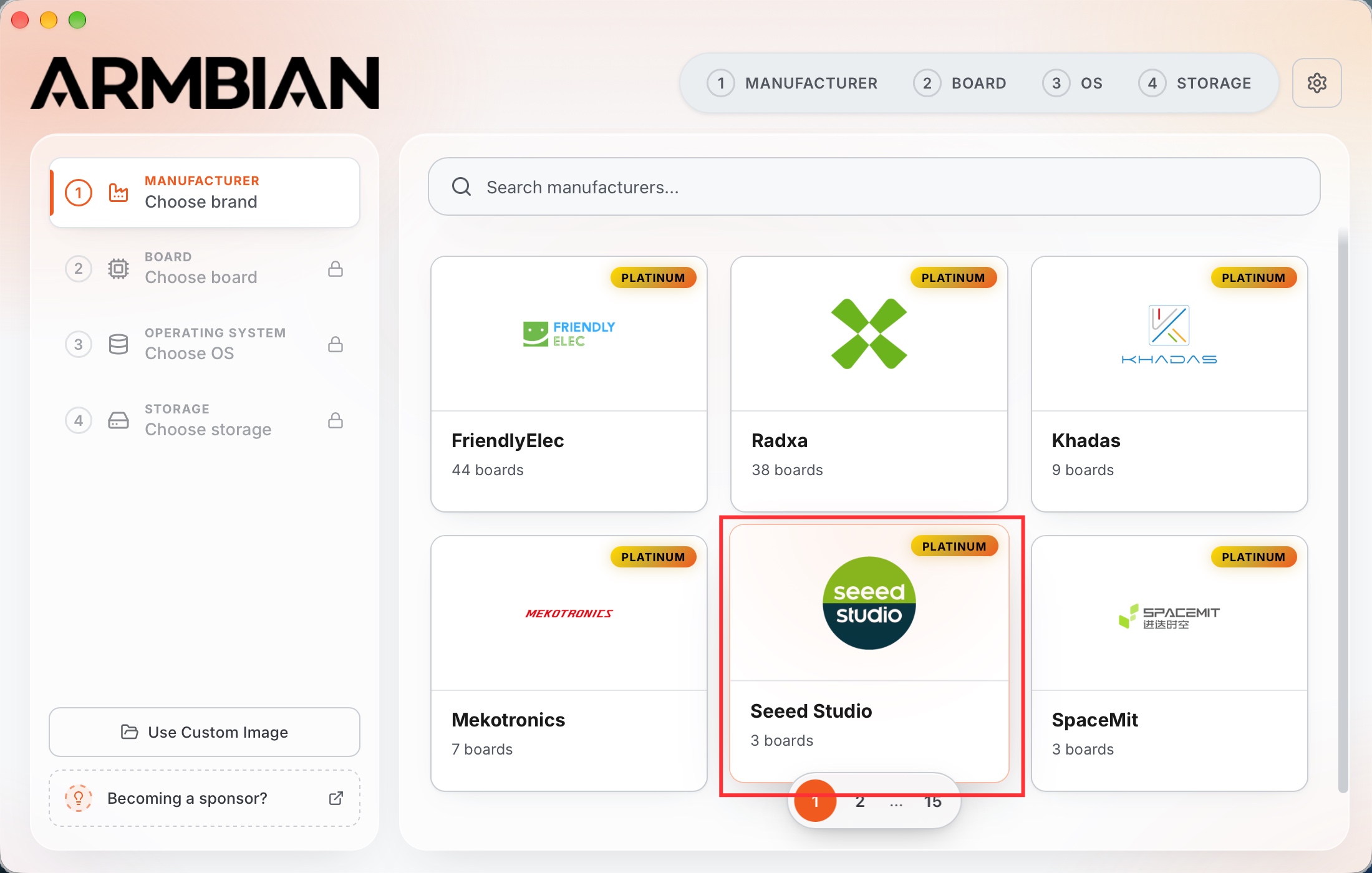
Kies Seeed Studio onder Manufacturer. Gebruik zo nodig het zoekveld.
-
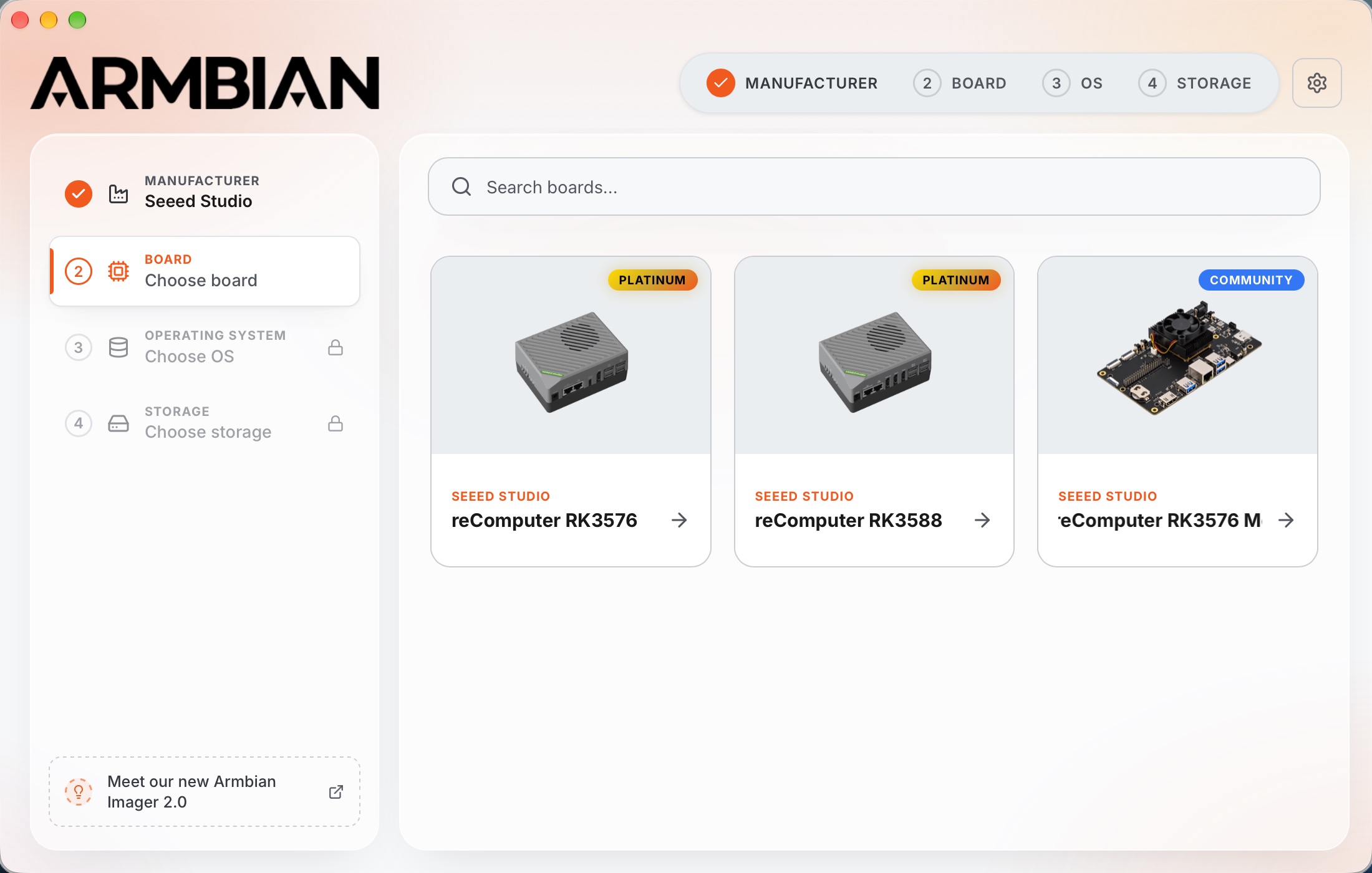
Kies reComputer RK3576 onder Board.
-
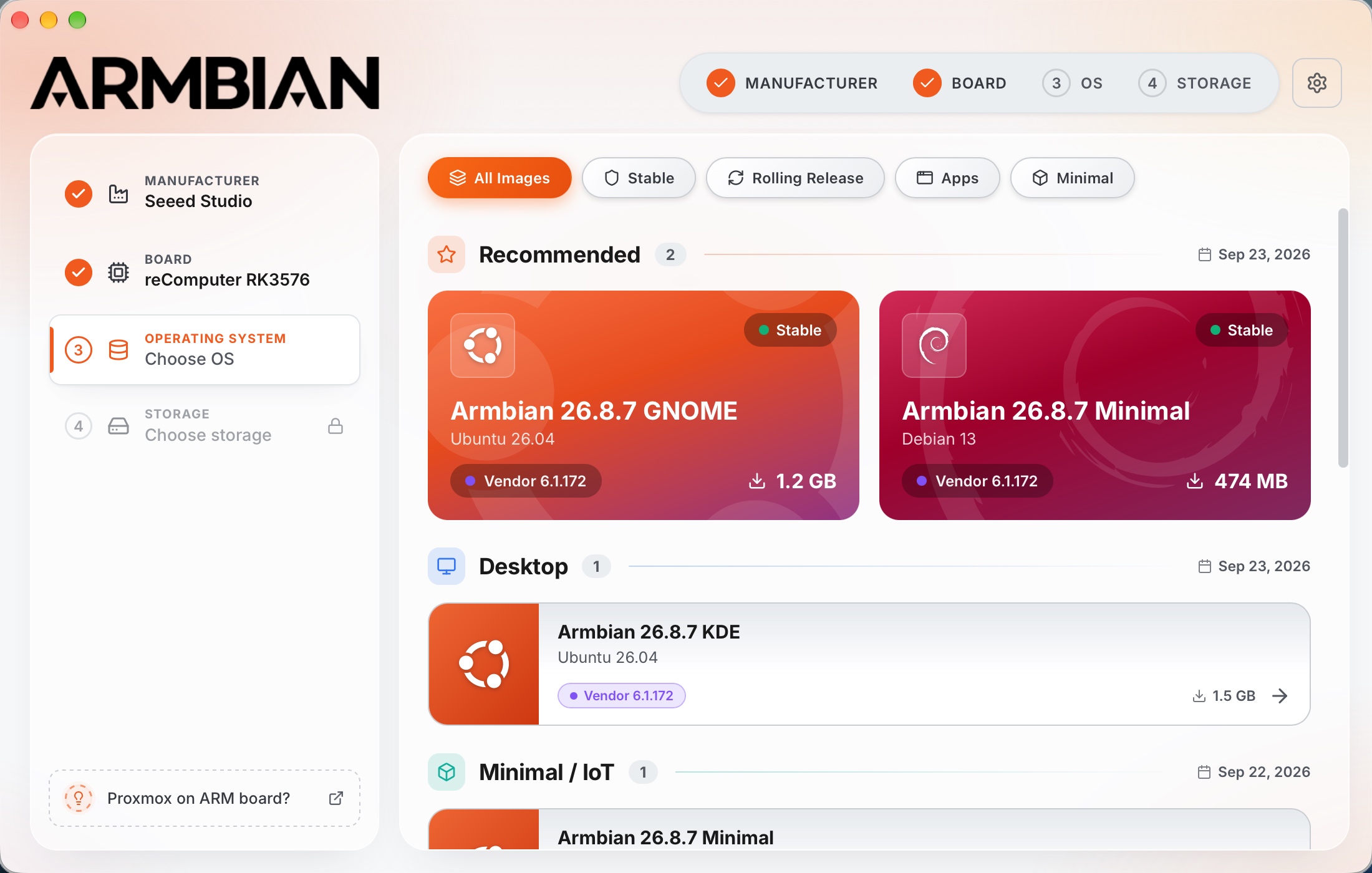
Selecteer onder Operating System de image die je wilt installeren. Kies een desktopimage als je een grafische desktop nodig hebt, of een Minimal-image voor gebruik via de opdrachtregel. De beschikbare images staan ook op de officiële bordpagina van de reComputer RK3576.
Een eigen image gebruiken
Heb je al een Armbian-image voor de reComputer RK3576, dan kun je deze rechtstreeks openen in Armbian Imager.
-
Download de image die je wilt installeren. Open voor een officiële image de bordpagina van de reComputer RK3576 en klik bij de gewenste image op Direct download. Controleer of de image voor de reComputer RK3576 is bedoeld.
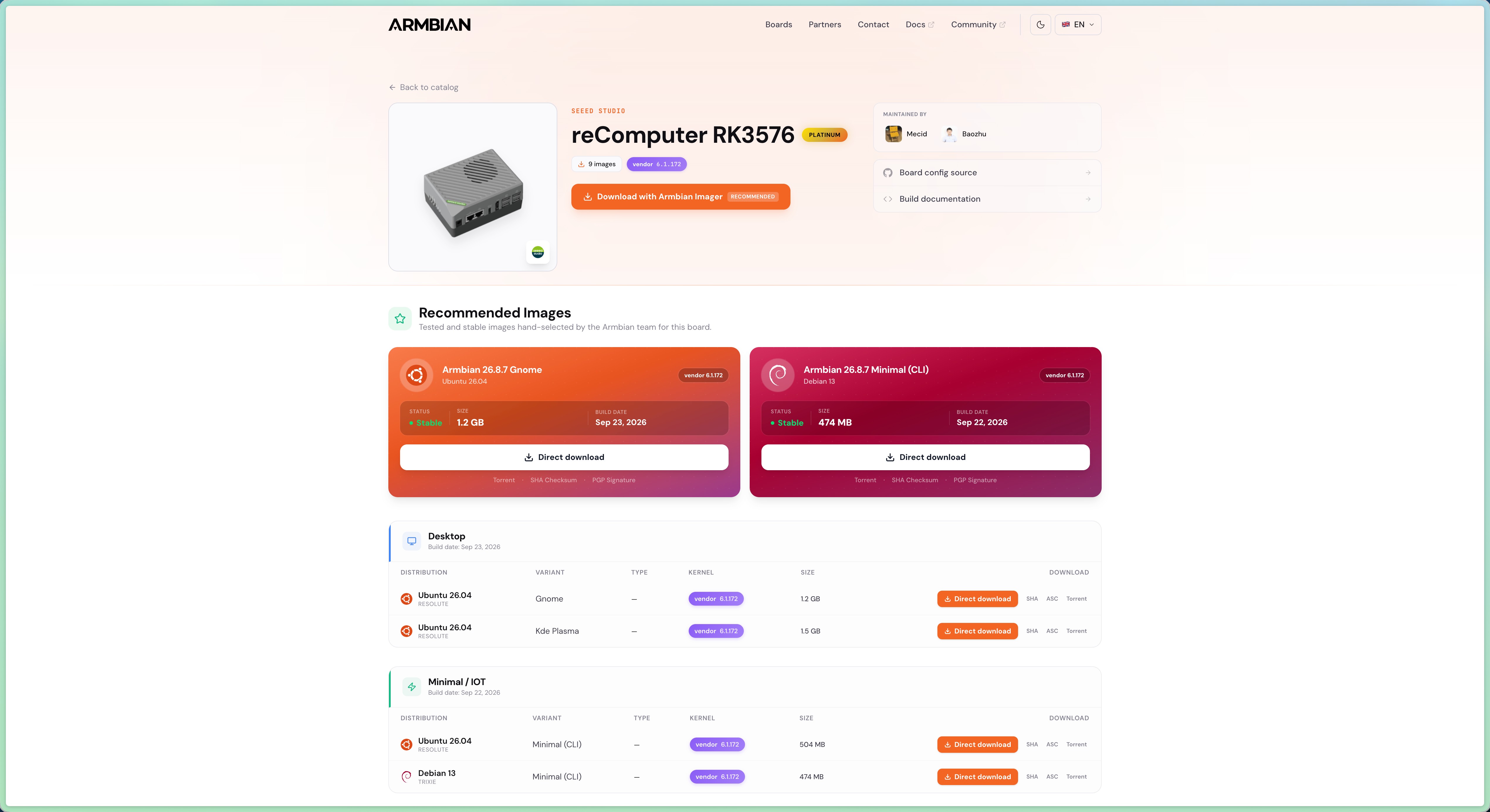
-
Open Armbian Imager, klik op Start now en vervolgens linksonder in het fabrikantselectiescherm op Use Custom Image.

-
Selecteer het gedownloade imagebestand in Select Disk Image en klik op Open. De schermafbeelding toont een Armbian-bestand met de extensie
.img.xz.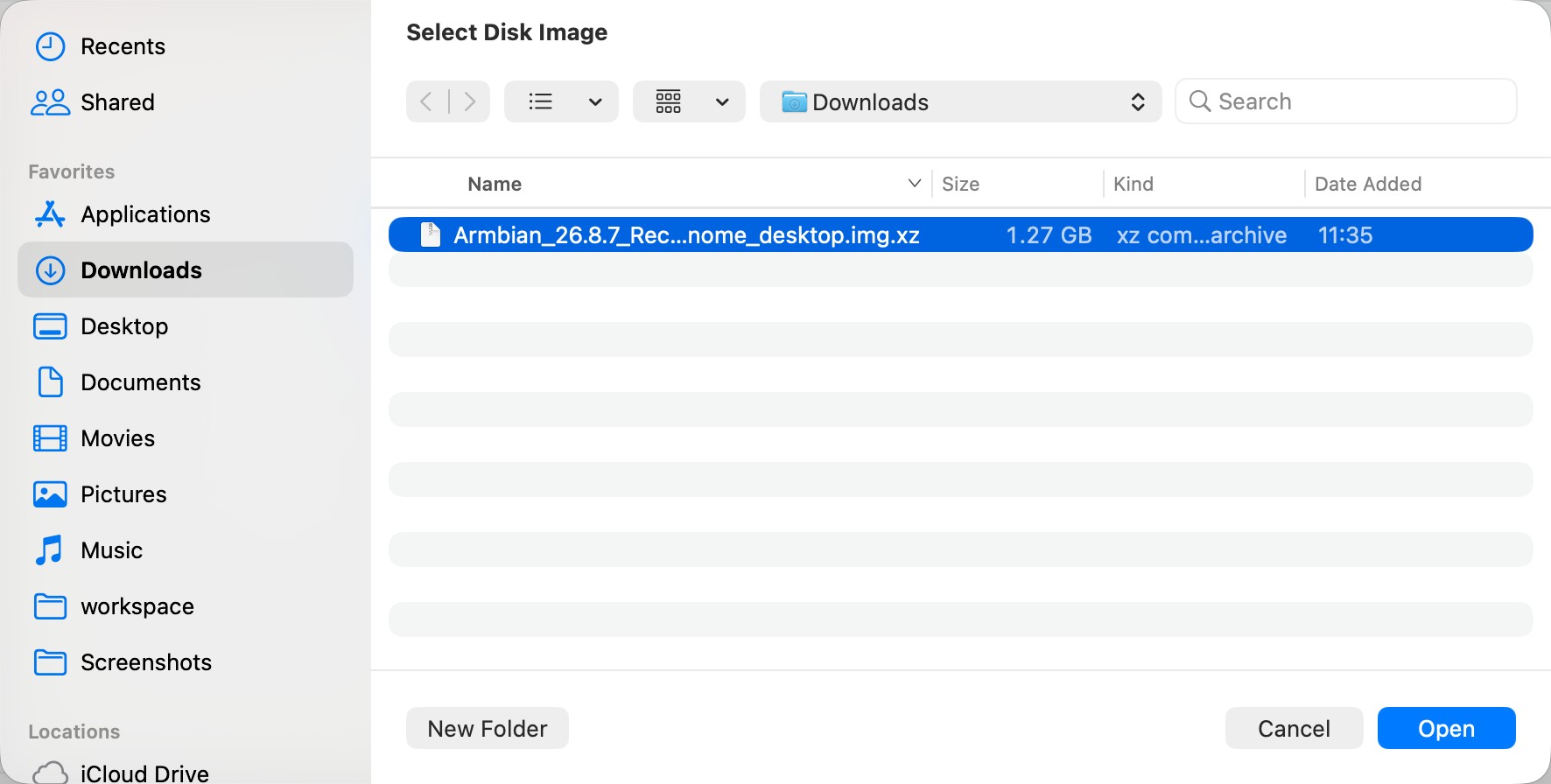
De image schrijven
De microSD-kaart of SSD selecteren
Selecteer onder Storage de eerder voorbereide microSD-kaartlezer of de via USB aangesloten NVMe-SSD. Controleer de apparaatnaam en capaciteit zorgvuldig. De schermafbeelding toont een microSD-kaart; selecteer je SSD als je daarop wilt installeren.
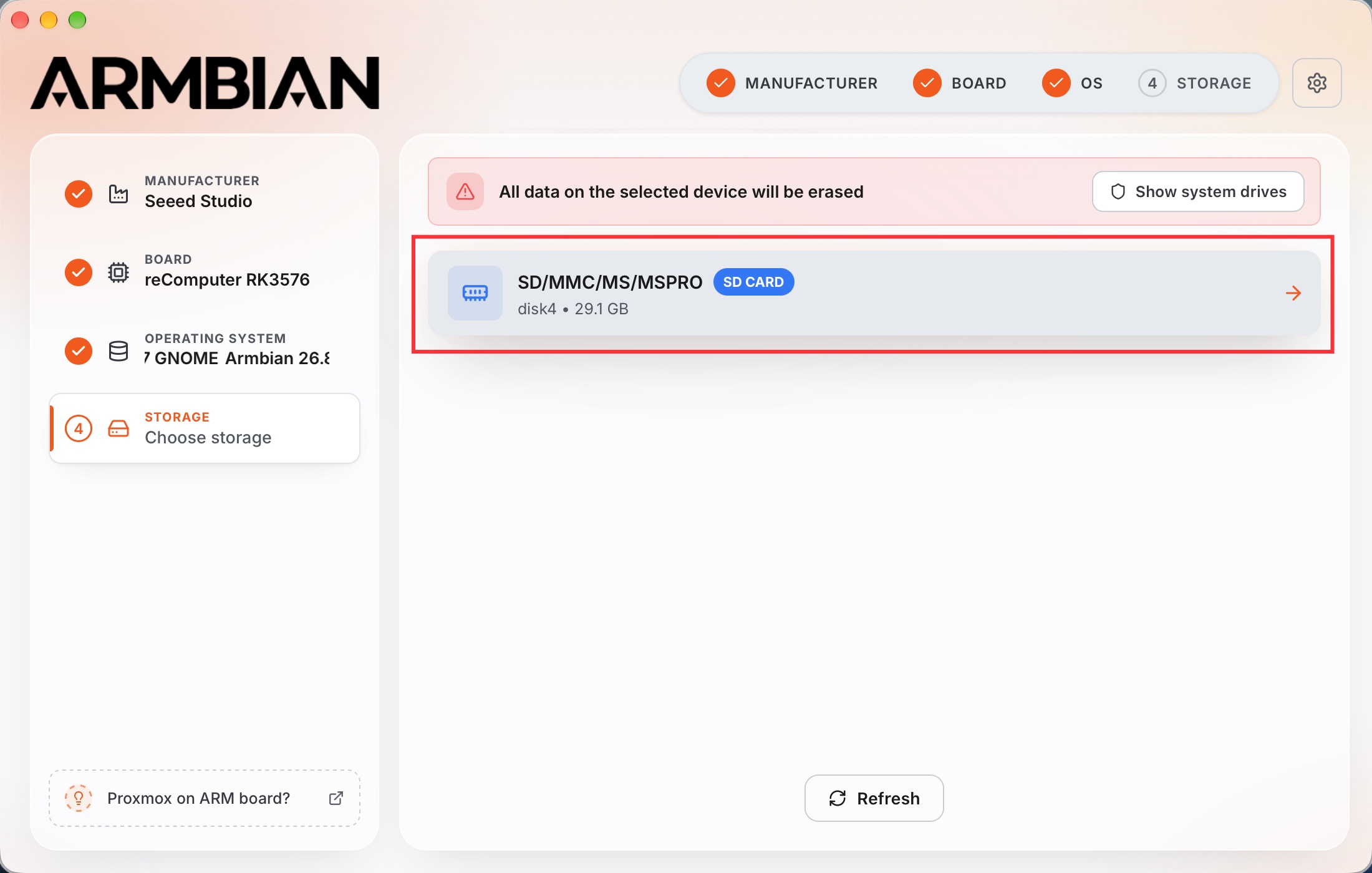
Wordt het doelmedium niet weergegeven, controleer dan de aansluiting van de kaartlezer of behuizing en klik op Refresh.
Een profiel voor de eerste start instellen (optioneel)
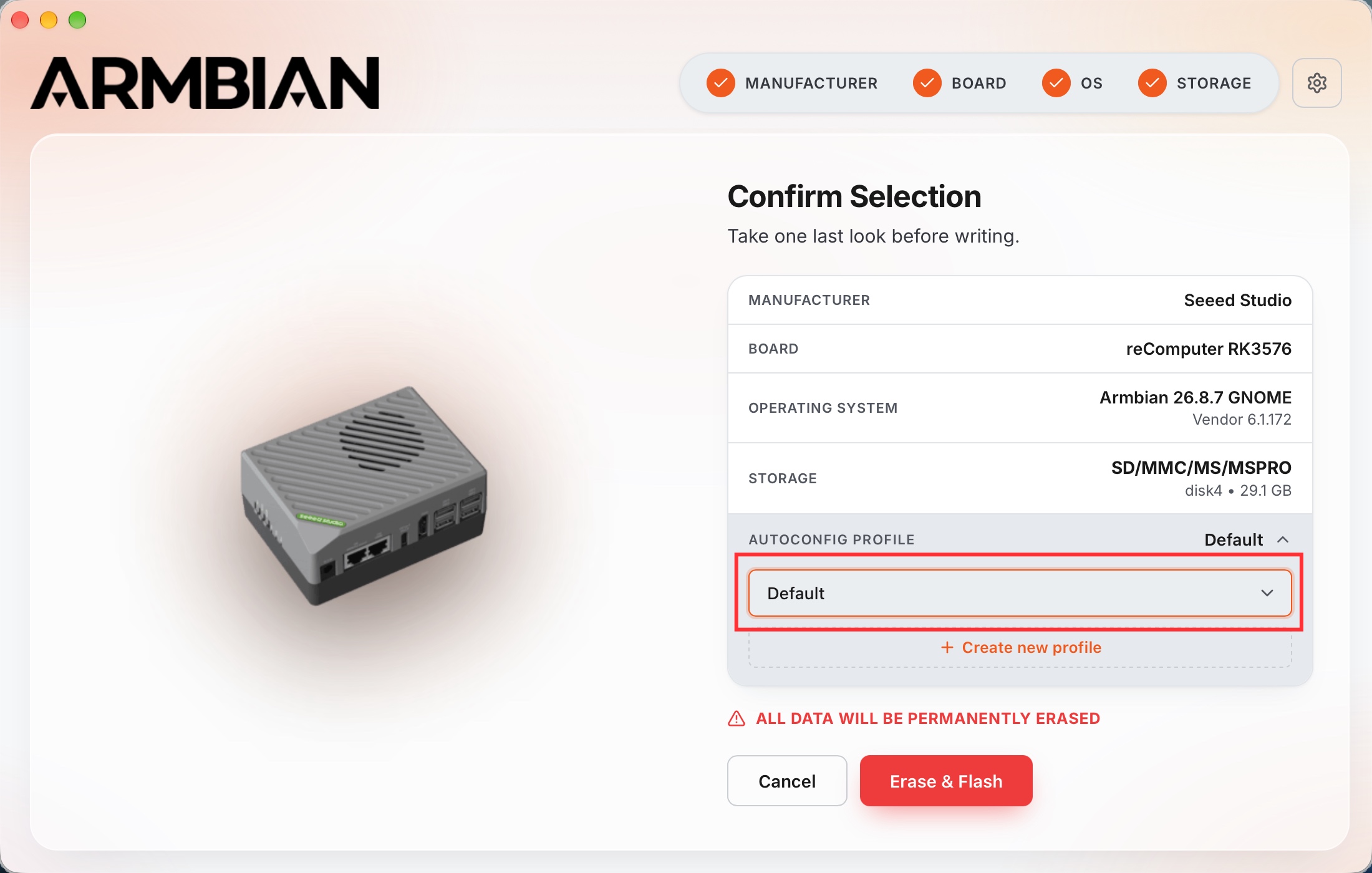
Controleer bij Confirm Selection de fabrikant, het bord, het besturingssysteem en het opslagmedium. Je kunt Autoconfig Profile op None laten staan en het systeem bij de eerste start instellen, of nu een profiel maken:
-
Vouw Autoconfig Profile open en klik op Create new profile.
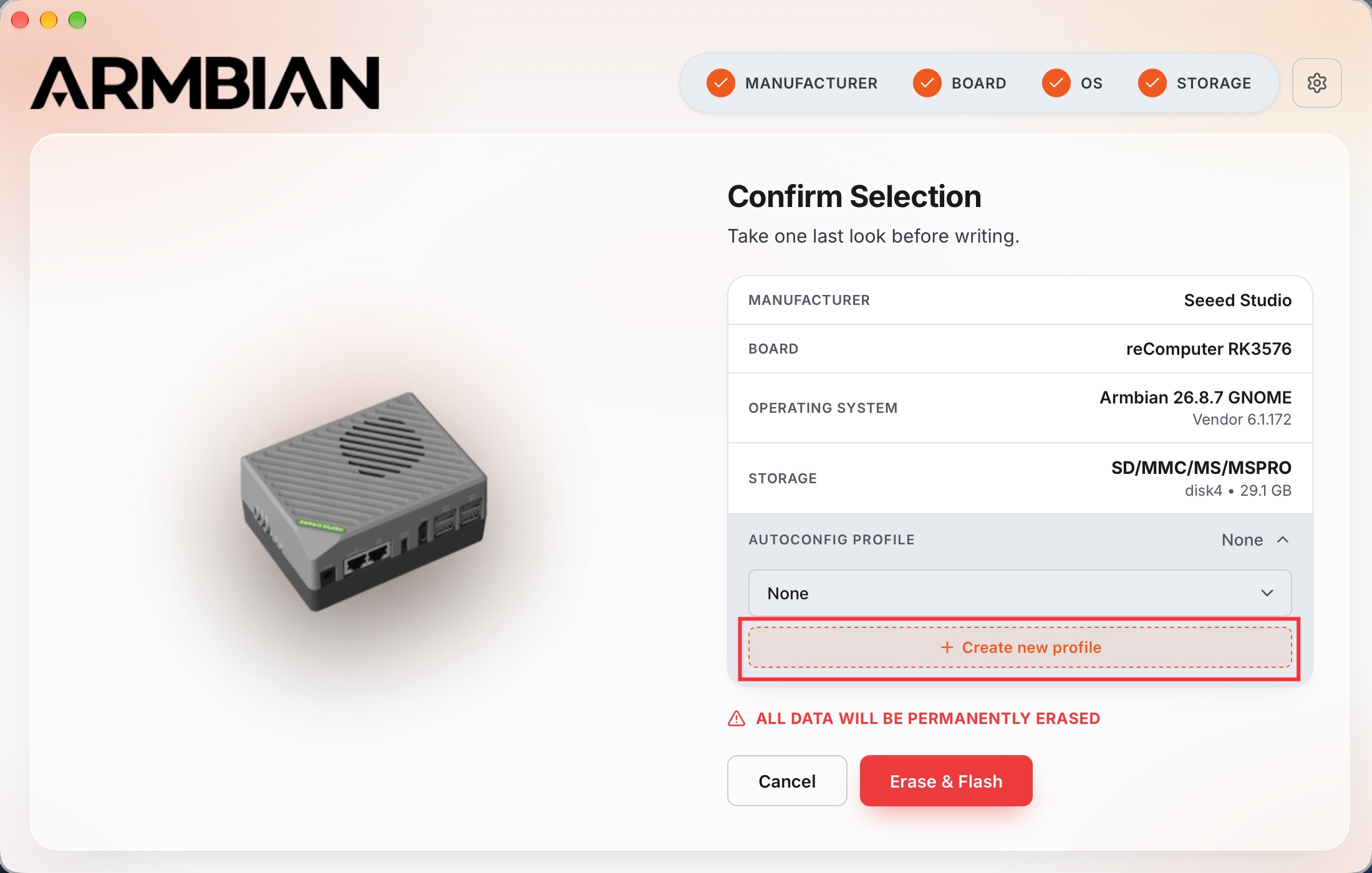
-
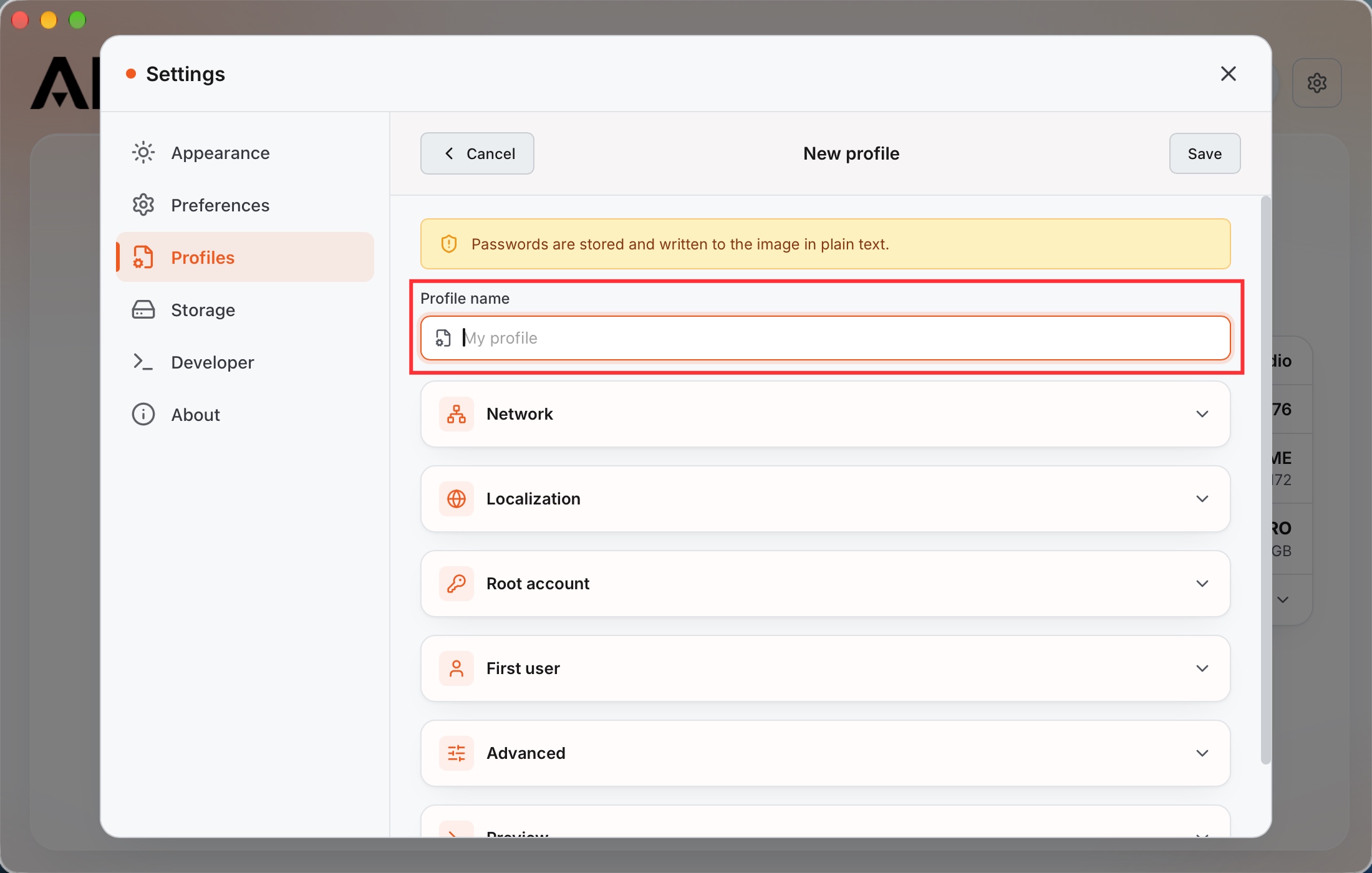
Voer een Profile name in. Open de instellingen die je wilt aanpassen, zoals Network, Localization, Root account en First user, en klik daarna op Save.
-
Selecteer het opgeslagen profiel onder Autoconfig Profile. In de schermafbeelding heet het profiel Default; selecteer de naam die je zelf hebt aangemaakt.
Schrijven en controleren
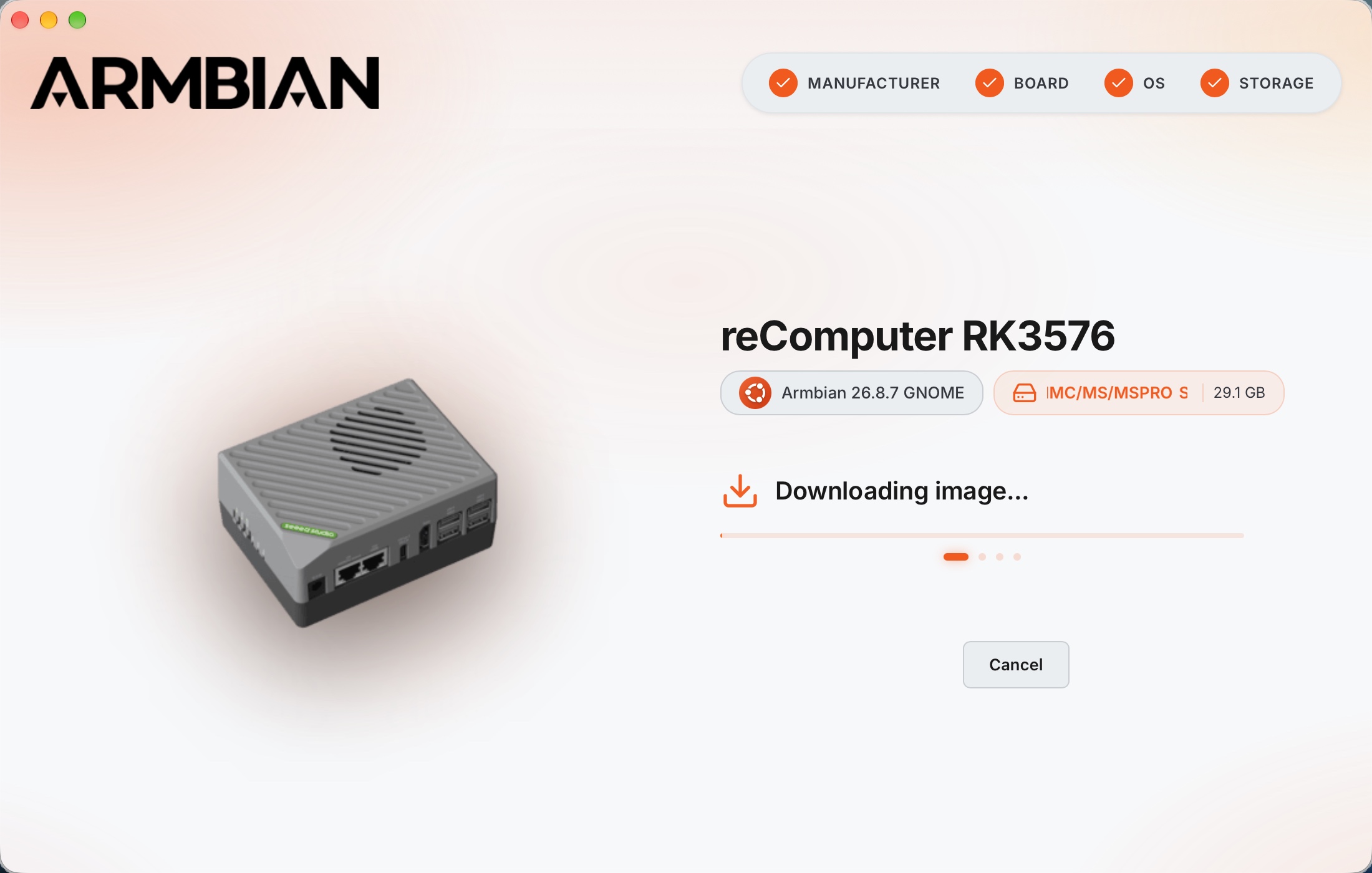
Klik op Erase & Flash nadat je het juiste doelmedium hebt gecontroleerd. Geef toestemming als het systeem daarom vraagt om naar het opslagmedium te schrijven. Armbian Imager downloadt de catalogusimage of gebruikt de geselecteerde lokale image, schrijft deze en controleert het resultaat. Laat het opslagmedium aangesloten totdat de toepassing aangeeft dat het proces is voltooid.
Bij een image uit de catalogus verschijnt vóór het schrijven de downloadvoortgang:
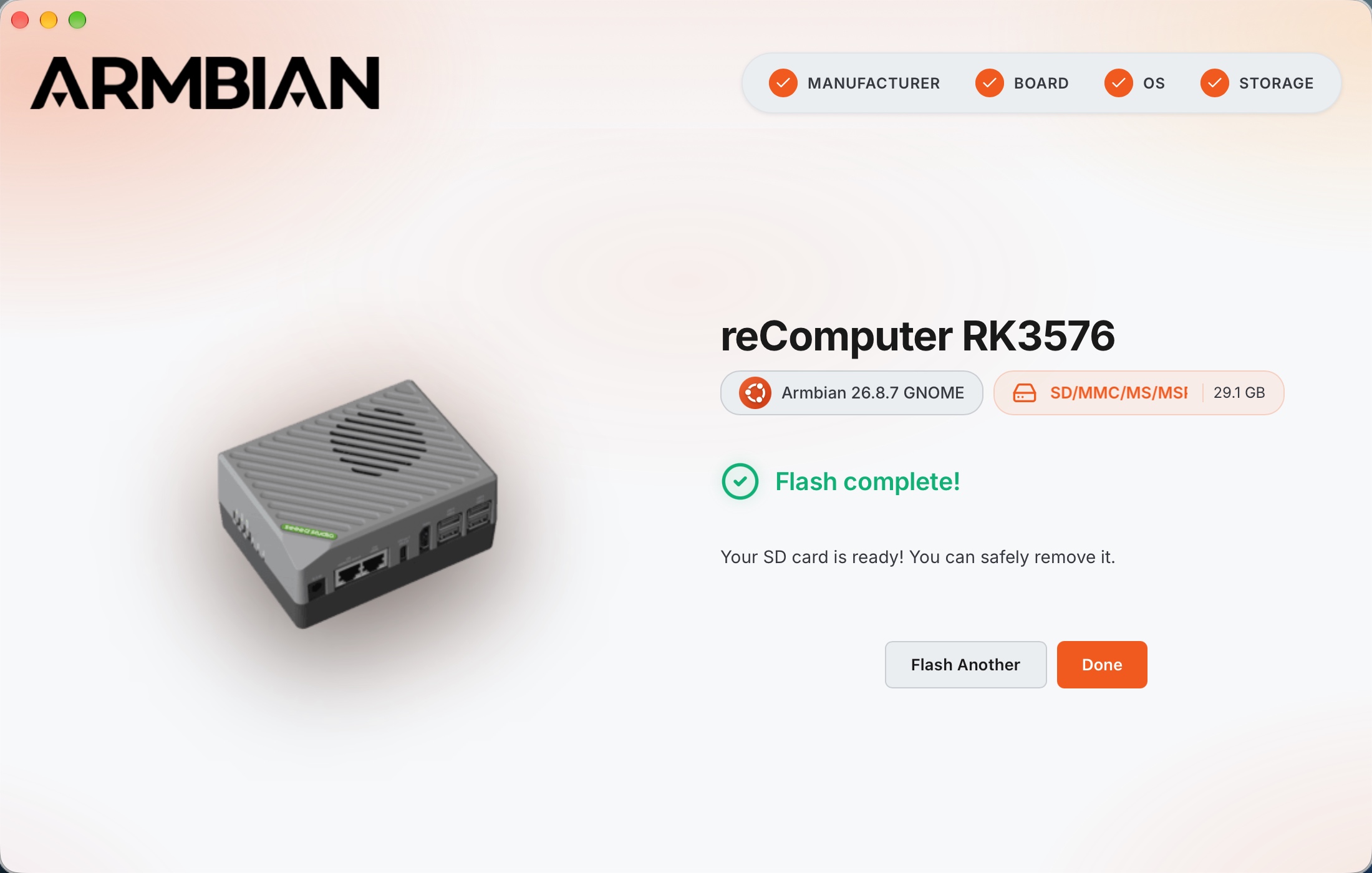
Zodra Flash complete! verschijnt, klik je op Done en werp je de microSD-kaart of SSD veilig uit op je computer.
balenaEtcher
balenaEtcher werkt op Windows, Linux en macOS. Je kunt er een gedownloade image mee schrijven naar je microSD-kaart of via USB aangesloten NVMe-SSD en daarna het systeem bij de eerste start instellen.
balenaEtcher installeren
Download en installeer balenaEtcher voor je besturingssysteem vanaf de officiële website.
De image voorbereiden
Download een image van de bordpagina van de reComputer RK3576 en pak deze uit tot een .img-bestand.
Schrijven
-
Open balenaEtcher, klik op Flash from file, selecteer het gedownloade
.img-bestand en klik op Open.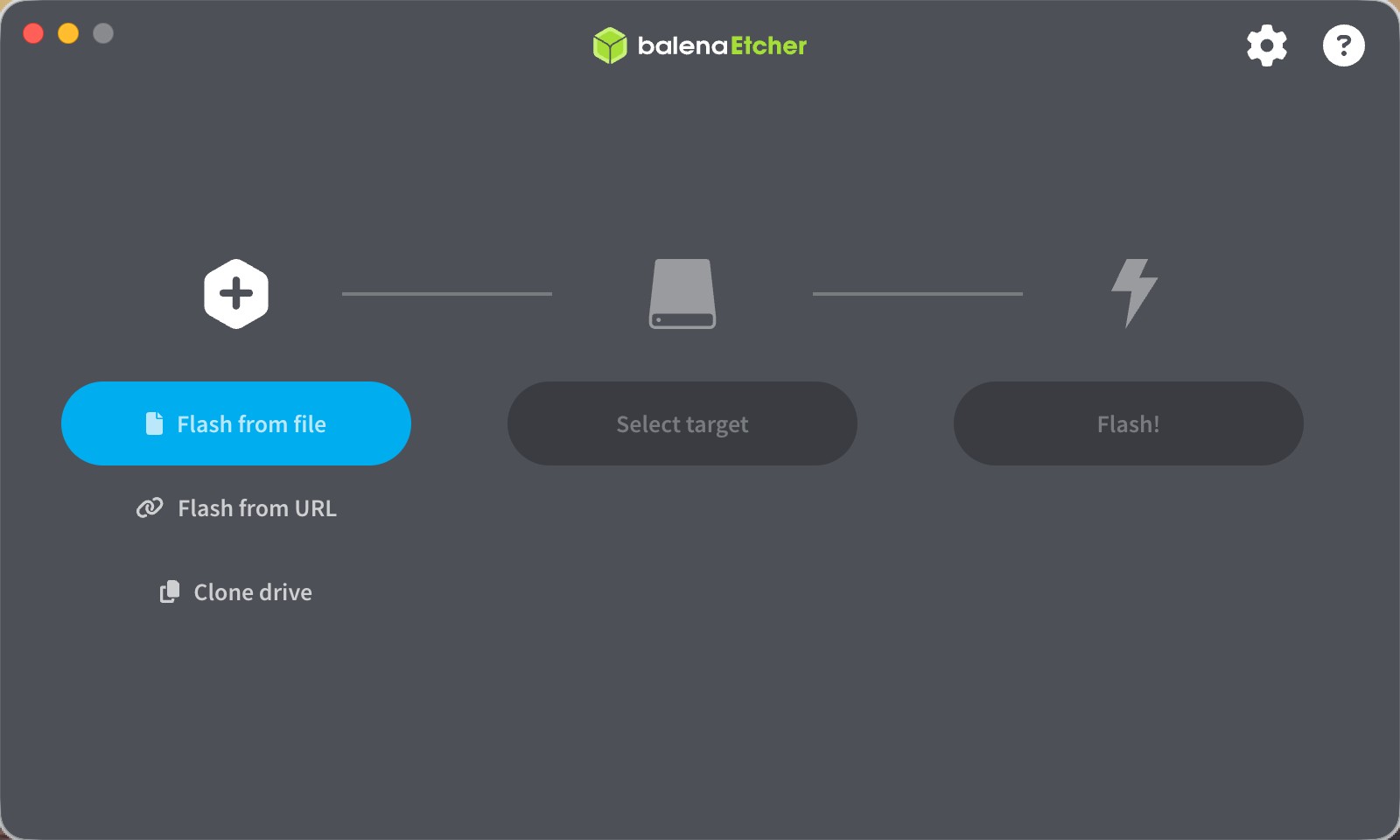
-
Klik op Select target. Controleer de naam, capaciteit en locatie van het doelmedium, selecteer je microSD-kaart of SSD en bevestig de selectie. De schermafbeelding toont een microSD-kaart van 31.3 GB op
/dev/disk4; jouw doelmedium kan hiervan afwijken.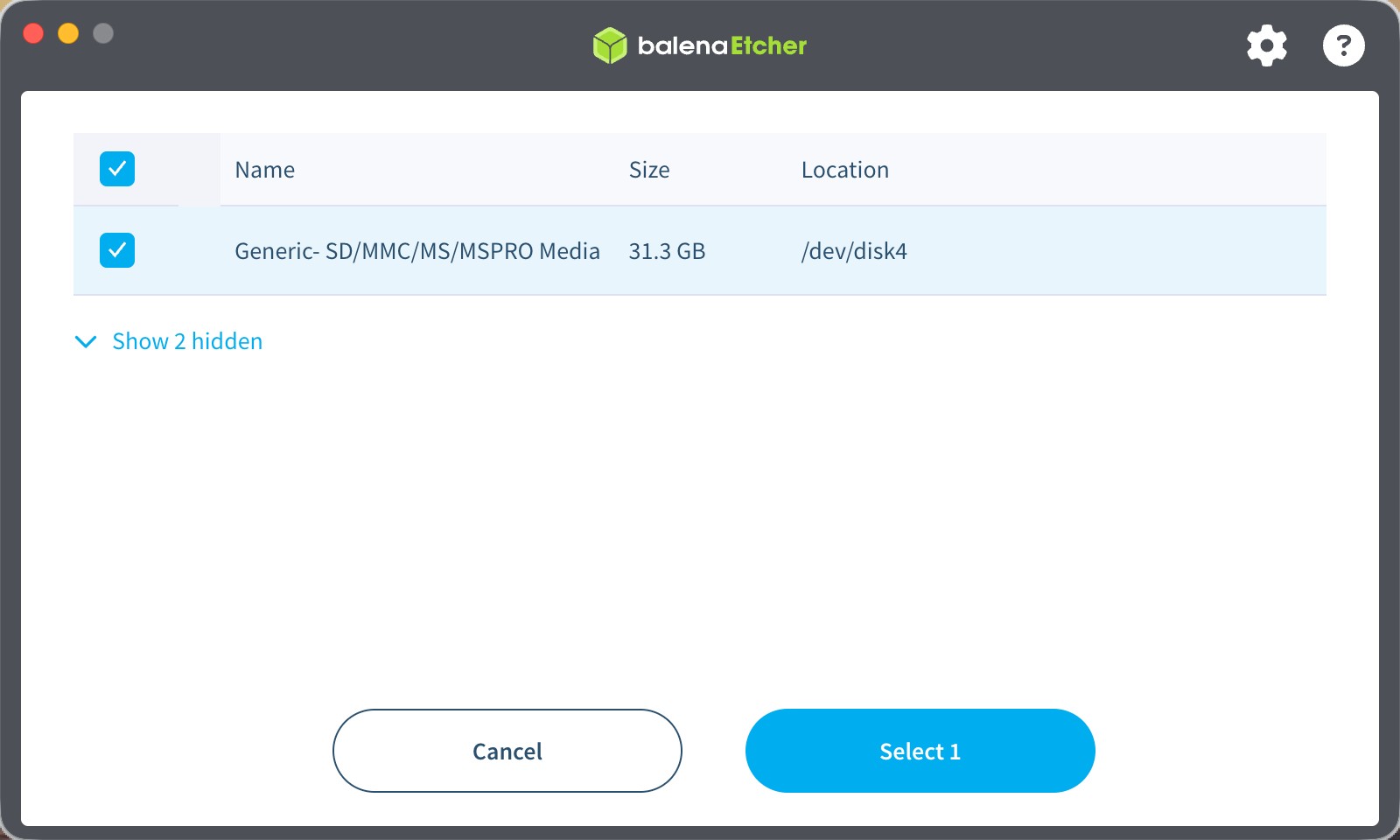
-
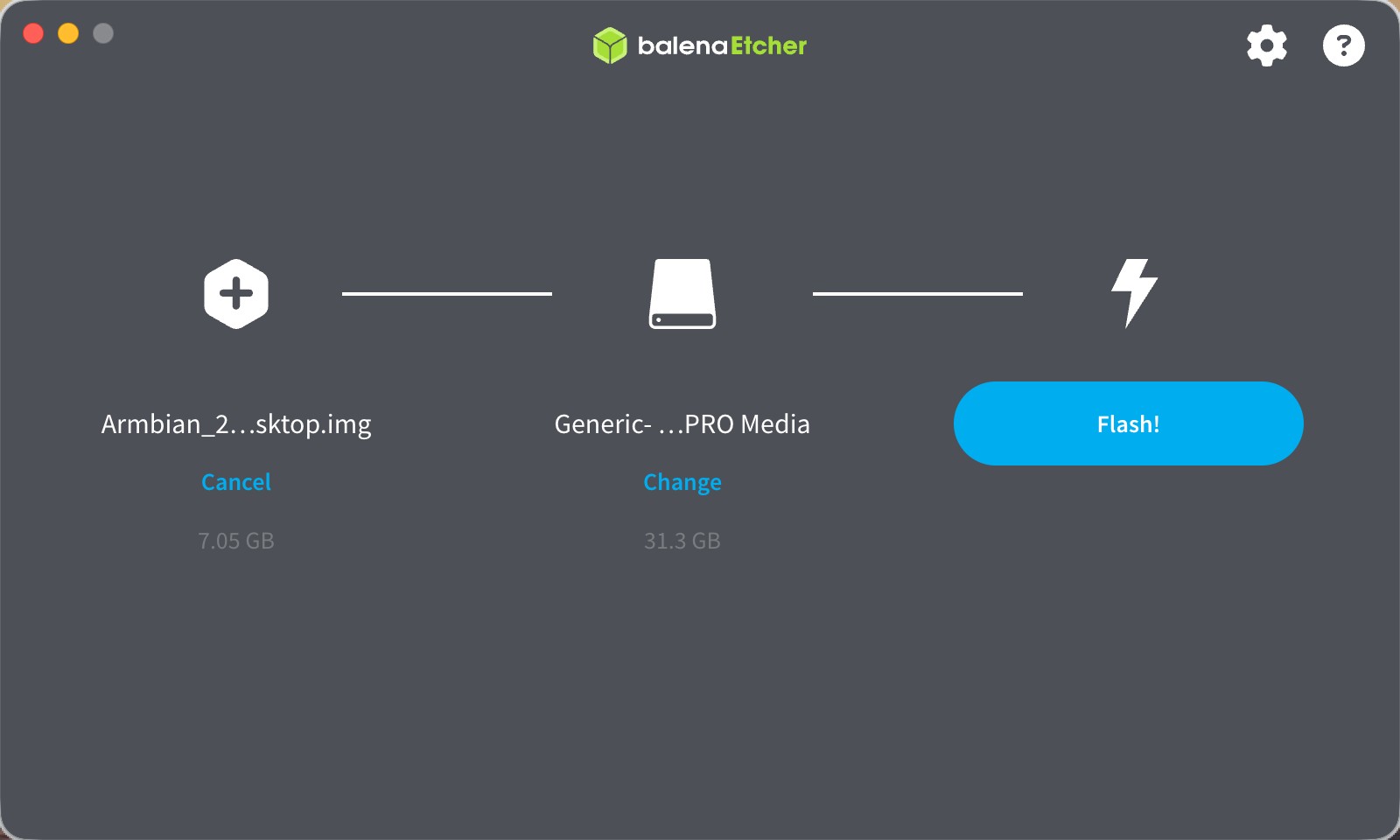
Controleer de geselecteerde image en het doelmedium en klik op Flash!. Hiermee wordt het doelmedium gewist. Geef zo nodig toestemming om naar het apparaat te schrijven.
-
Laat het opslagmedium aangesloten totdat schrijven en valideren zijn voltooid en Flash Completed! verschijnt.
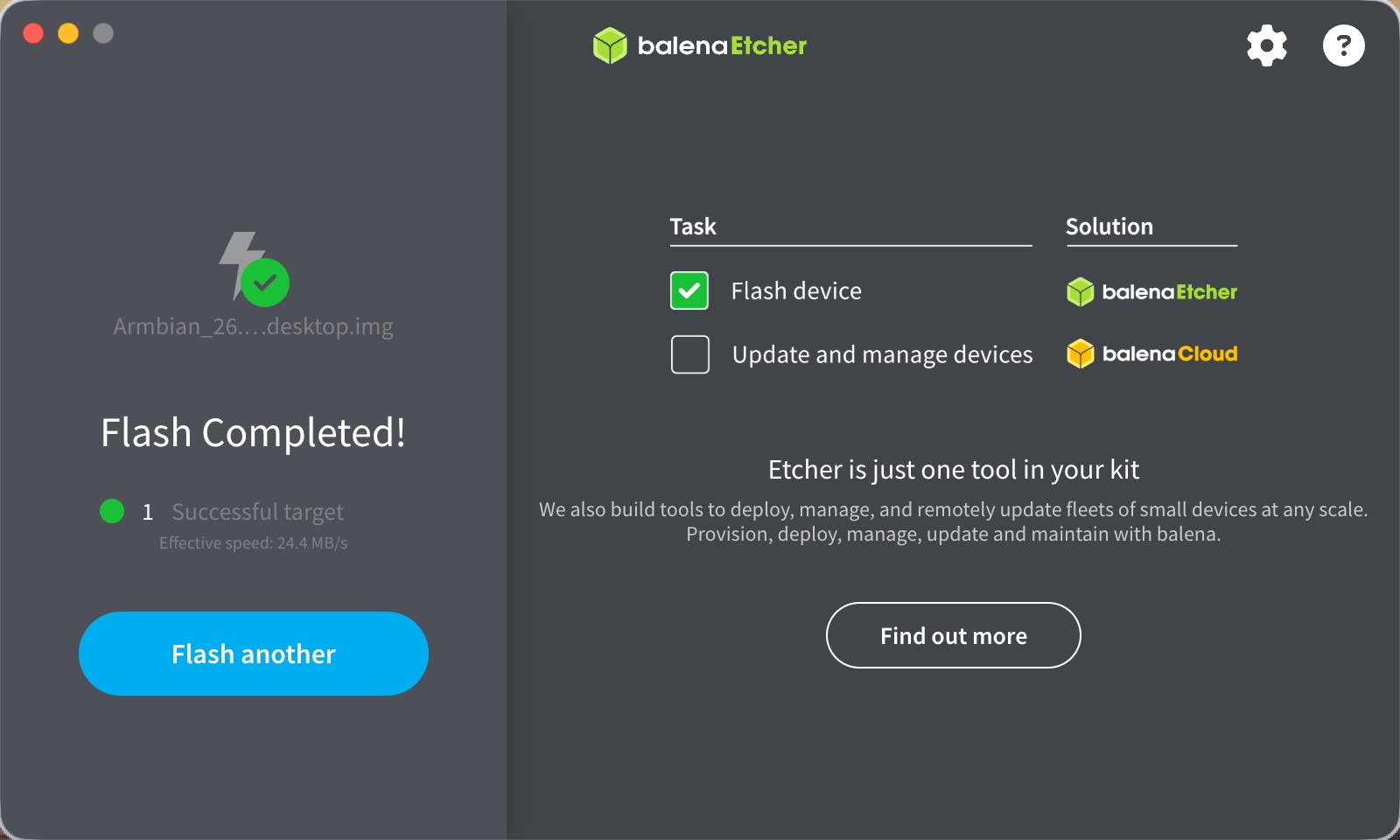
Werp het opslagmedium veilig uit op je computer. Het is nu klaar om de reComputer RK3576 op te starten.
dd
Op macOS en Linux kun je met dd een Armbian-image rechtstreeks schrijven naar een microSD-kaart of via USB aangesloten NVMe-SSD. Anders dan Armbian Imager stelt dd geen profielen voor de eerste start in en controleert het de geschreven image niet. Voltooi de systeemconfiguratie bij de eerste start.
De onderstaande voorbeelden gebruiken een specifieke imagebestandsnaam en schijfnaam. Vervang deze door de gedownloade image en de doelschijf op je computer.
De image voorbereiden
Download een image van de bordpagina van de reComputer RK3576. Open een terminal in de map met het gedownloade bestand en pak het .img.xz-bestand uit met unxz uit XZ Utils:
unxz Armbian_26.8.7_Recomputer-rk3576-devkit_resolute_vendor_6.1.172_gnome_desktop.img.xzAls unxz niet beschikbaar is, installeer dan eerst XZ Utils voor je besturingssysteem. Zorg dat het uitgepakte .img-bestand voor de onderstaande opdrachten in de huidige werkmap van de terminal staat.
Schrijven op macOS
-
Sluit de kaartlezer of SSD-behuizing aan en geef de schijven weer:
bashdiskutil listIn dit voorbeeld is
/dev/disk4het externe, fysieke doelmedium met een capaciteit van 31.3 GB./dev/disk0is de interne systeemschijf en mag niet worden overschreven. Het schijfnummer en de capaciteit kunnen op jouw computer anders zijn.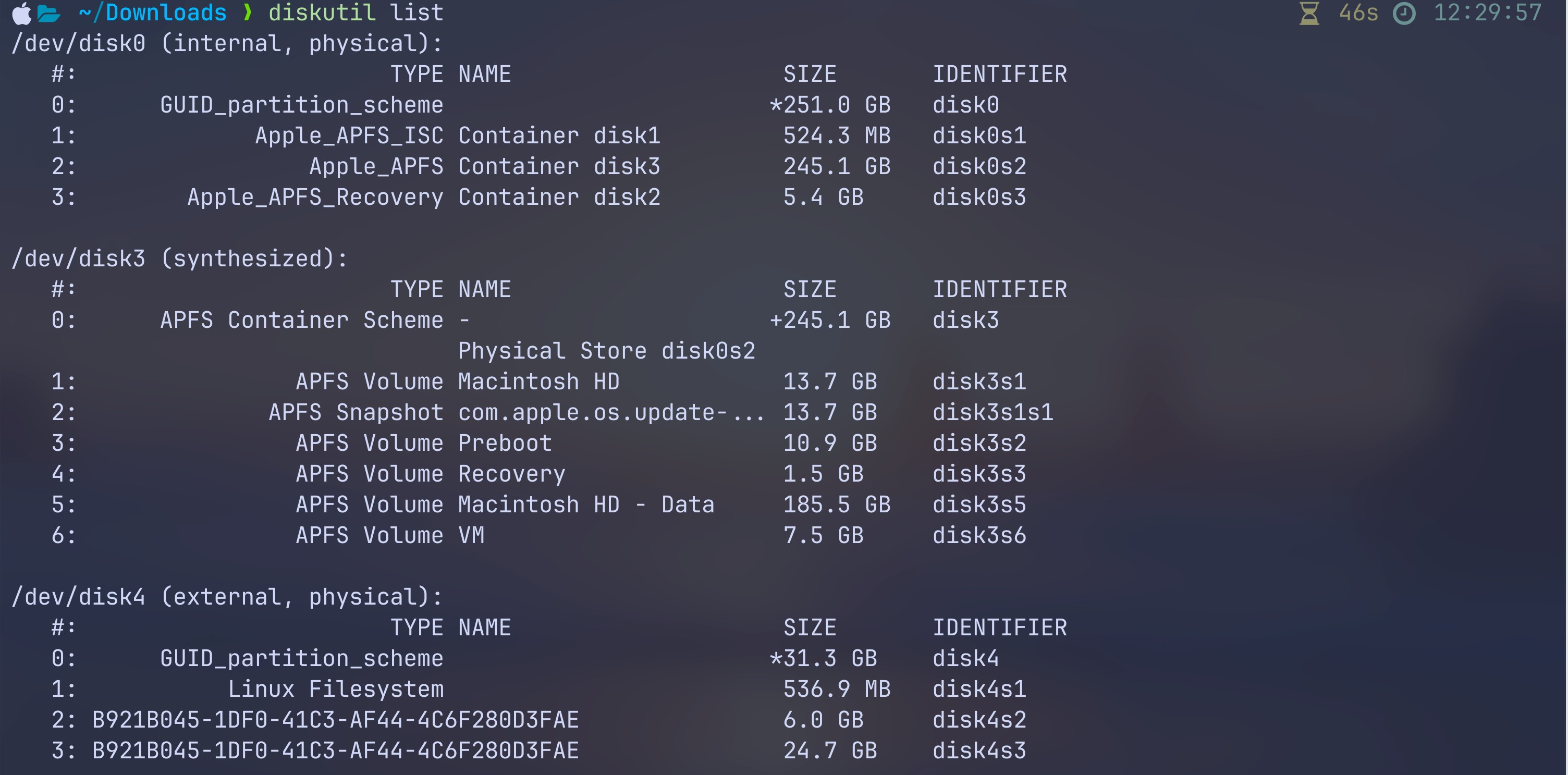
-
Ontkoppel alle volumes op de bevestigde doelschijf, maar laat het apparaat aangesloten:
bashdiskutil unmountDisk /dev/disk4Wacht op de melding dat alle volumes zijn ontkoppeld voordat je doorgaat.

-
Schrijf de uitgepakte image naar de volledige doelschijf:
bashsudo dd \ if=Armbian_26.8.7_Recomputer-rk3576-devkit_resolute_vendor_6.1.172_gnome_desktop.img \ of=/dev/disk4 \ bs=4M status=progress conv=fsyncVoer je wachtwoord in als daarom wordt gevraagd. Laat het apparaat aangesloten totdat
ddhet definitieve overdrachtsoverzicht toont en de opdrachtprompt zonder foutmelding terugkeert.
-
Werp de doelschijf uit voordat je het apparaat loskoppelt:
bashdiskutil eject /dev/disk4
Schrijven op Linux
-
Sluit de kaartlezer of SSD-behuizing aan en geef de blokapparaten weer:
bashlsblkIn dit voorbeeld is
/dev/sdbhet doelmedium van 29.1G./dev/sda2is aangekoppeld op/en hoort bij de systeemschijf, dus schrijf niet naar/dev/sda. Apparaatnamen en capaciteiten kunnen op jouw computer anders zijn.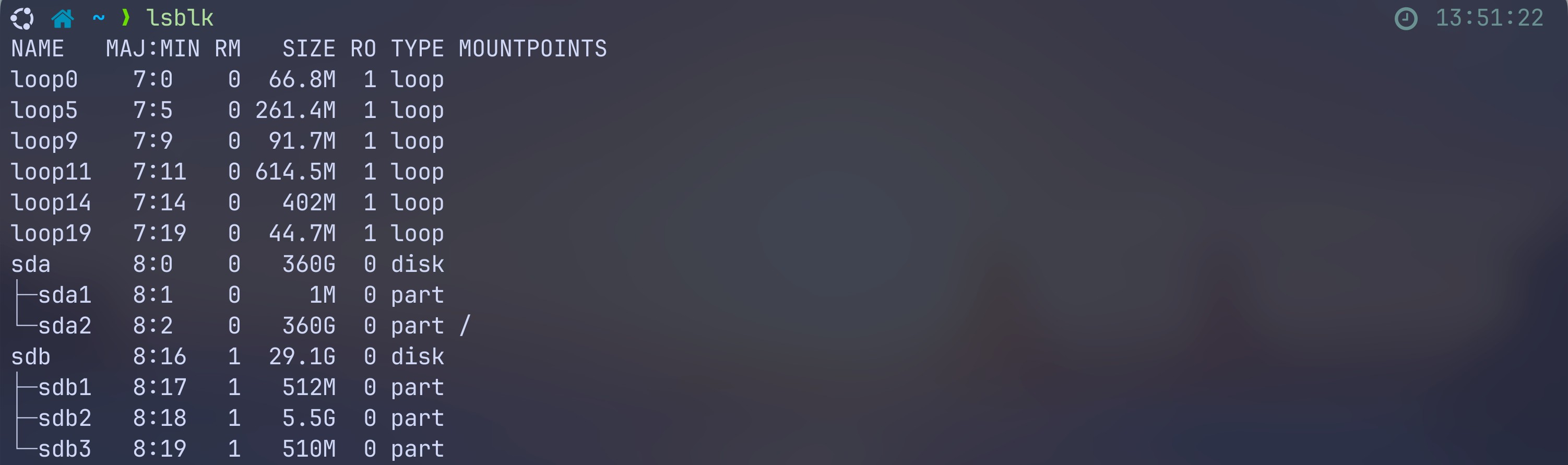
-
Controleer de kolom MOUNTPOINTS van het doelmedium. Als er partities zijn aangekoppeld, ontkoppel deze dan één voor één voordat je schrijft. Bijvoorbeeld als
/dev/sdb1is aangekoppeld:bashsudo umount /dev/sdb1Herhaal dit voor eventuele andere aangekoppelde partities op het doelmedium. Voer daarna opnieuw
lsblkuit om te controleren of de aankoppelpunten leeg zijn. In dit voorbeeld zijn geen partities van het doelmedium aangekoppeld. -
Schrijf vanuit de map met het uitgepakte
.img-bestand naar de volledige doelschijf:bashsudo dd \ if=Armbian_26.8.7_Recomputer-rk3576-devkit_resolute_vendor_6.1.172_gnome_desktop.img \ of=/dev/sdb \ bs=4M status=progress conv=fsyncWacht op het definitieve overdrachtsoverzicht en tot de opdrachtprompt zonder foutmelding terugkeert. Een voortgangsregel alleen betekent niet dat het proces is voltooid; het wegschrijven van de laatste gegevens kan extra tijd kosten.

-
Werp het doelmedium veilig uit via de bediening voor verwisselbare apparaten op je bureaublad voordat je het loskoppelt.
De overdrachtstijd hangt af van de imagegrootte en de snelheid van het opslagmedium. Na het schrijven is het medium klaar om de reComputer RK3576 op te starten.
Opstarten
Opstarten vanaf een microSD-kaart
Plaats de beschreven microSD-kaart in de kaartsleuf terwijl de reComputer RK3576 is uitgeschakeld. Sluit de randapparatuur aan en schakel het apparaat in.
Opstarten vanaf een NVMe-SSD
Plaats de beschreven SSD in de M.2 NVMe-sleuf terwijl de reComputer RK3576 is uitgeschakeld. Verwijder eventuele microSD-kaarten voordat je het apparaat inschakelt om vanaf de SSD op te starten.
Opstarten vanaf NVMe vereist firmware die dit ondersteunt. Als het apparaat niet opstart, controleer dan de opstartfirmware en de SSD-aansluiting voordat je de image opnieuw schrijft.
De eerste configuratie voltooien
Volg Armbian instellen bij de eerste start op de reComputer RK3576 om de configuratie te voltooien. Als je een automatisch configuratieprofiel hebt geselecteerd, worden de instellingen daarvan bij de eerste start toegepast.