Super Dual Ethernet
Laatst bijgewerkt:
Inleiding
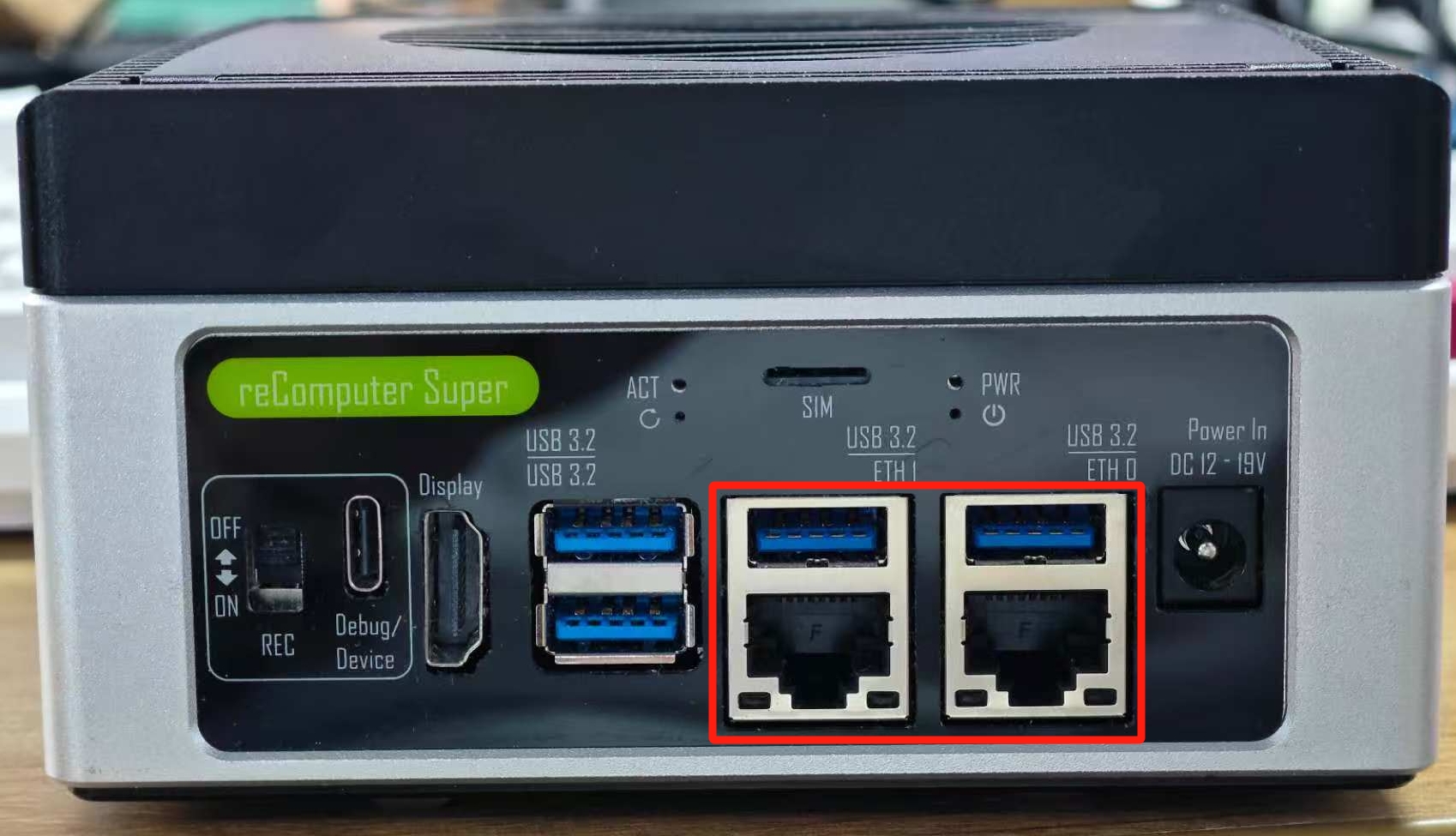
De reComputer Super heeft duale RJ45 Gigabit Ethernet-poorten en biedt hogesnelheidsnetwerkmogelijkheden. Deze duale Ethernet-configuratie maakt diverse geavanceerde netwerkscenario's mogelijk, zoals netwerkredundantie, load balancing en segmentatie.
Hardware-overzicht
De reComputer Super is uitgerust met twee Gigabit Ethernet-poorten, waardoor flexibele netwerkconfiguraties mogelijk zijn:
- Poort 1: Primaire Ethernet-poort
- Poort 2: Secundaire Ethernet-poort
Elke Ethernet-poort heeft 2 LEDs (groen en geel):
- Groene LED: ALLEEN AAN wanneer verbonden met een 1000M/10G-netwerk.
- Gele LED: Toont de netwerkactiviteitstatus.
Basisnetwerkconfiguratie
Netwerkinterfaces controleren
Open een terminal en voer uit om de beschikbare netwerkinterfaces te bekijken:
ifconfigU zou twee Ethernet-interfaces moeten zien, doorgaans eth0 en eth1 genoemd.
Netwerkinstellingen configureren
U kunt de netwerkinstellingen configureren via de Ubuntu-desktopinterface of via de opdrachtregel.
Via desktopinterface
- Klik op het netwerkpictogram in de rechterbovenhoek
- Selecteer "Bekabelde instellingen"
- Klik op het tandwielpictogram naast elke Ethernet-verbinding om de instellingen te configureren
Via opdrachtregel
Om de netwerkinstellingen via de opdrachtregel te configureren, kunt u het netplan-configuratiebestand bewerken:
sudo nano /etc/netplan/01-network-manager-all.yamlGeavanceerde netwerkscenario's
Netwerkredundantie
Configureer beide Ethernet-poorten om verbinding te maken met hetzelfde netwerk voor redundantie. Als één poort uitvalt, blijft de andere netwerkconnectiviteit bieden.
Netwerksegmentatie
Gebruik de duale Ethernet-poorten om verbinding te maken met verschillende netwerken:
- Poort 1: Maak verbinding met het interne netwerk voor beheer
- Poort 2: Maak verbinding met een extern netwerk voor gegevensoverdracht
Load balancing
Configureer beide Ethernet-poorten om samen te werken voor verhoogde bandbreedte en load balancing.
Netwerkadresvertaling (NAT)
Gebruik één Ethernet-poort als WAN-interface en de andere als LAN-interface om een NAT-gateway te maken.
Netwerkprestatietest
Netwerksnelheid testen
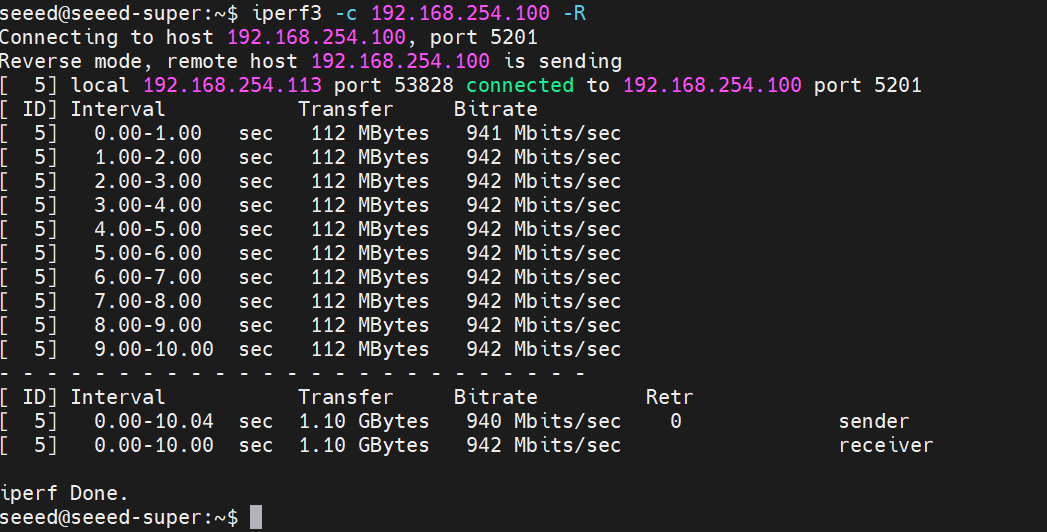
Gebruik iperf3 om de netwerkprestaties te testen:
- Installeer iperf3:
sudo apt install iperf3- Op de serverzijde:
iperf3 -s- Op de clientzijde:
iperf3 -c <server-ip>Probleemoplossing
Ethernet-poort niet gedetecteerd
- Zorg ervoor dat de Ethernet-kabel correct is aangesloten
- Controleer of de netwerkkabel functioneel is
- Verifieer dat het netwerkstuurprogramma is geïnstalleerd
Trage netwerksnelheid
- Controleer op netwerkcongestie
- Verifieer dat u Cat5e- of Cat6-kabels gebruikt voor Gigabit-snelheden
- Zorg ervoor dat de netwerkswitch Gigabit Ethernet ondersteunt