NoMachine
Laatst bijgewerkt:
Terug naar Module 3 | Terug naar Inhoudsopgave
Introductie
NoMachine is remote desktop-software waarmee gebruikers overal vandaan veilig toegang kunnen krijgen tot computers en deze kunnen bedienen. Het biedt snelle en soepele prestaties door het NX-protocol te gebruiken, waardoor taken zoals het werken aan bestanden, het uitvoeren van toepassingen, het bekijken van video's of het spelen van games op een externe machine mogelijk worden alsof je ervoor zit. NoMachine ondersteunt meerdere platforms, waaronder Windows, macOS, Linux en mobiele apparaten, en wordt vaak gebruikt voor extern werken, technische ondersteuning en samenwerking.
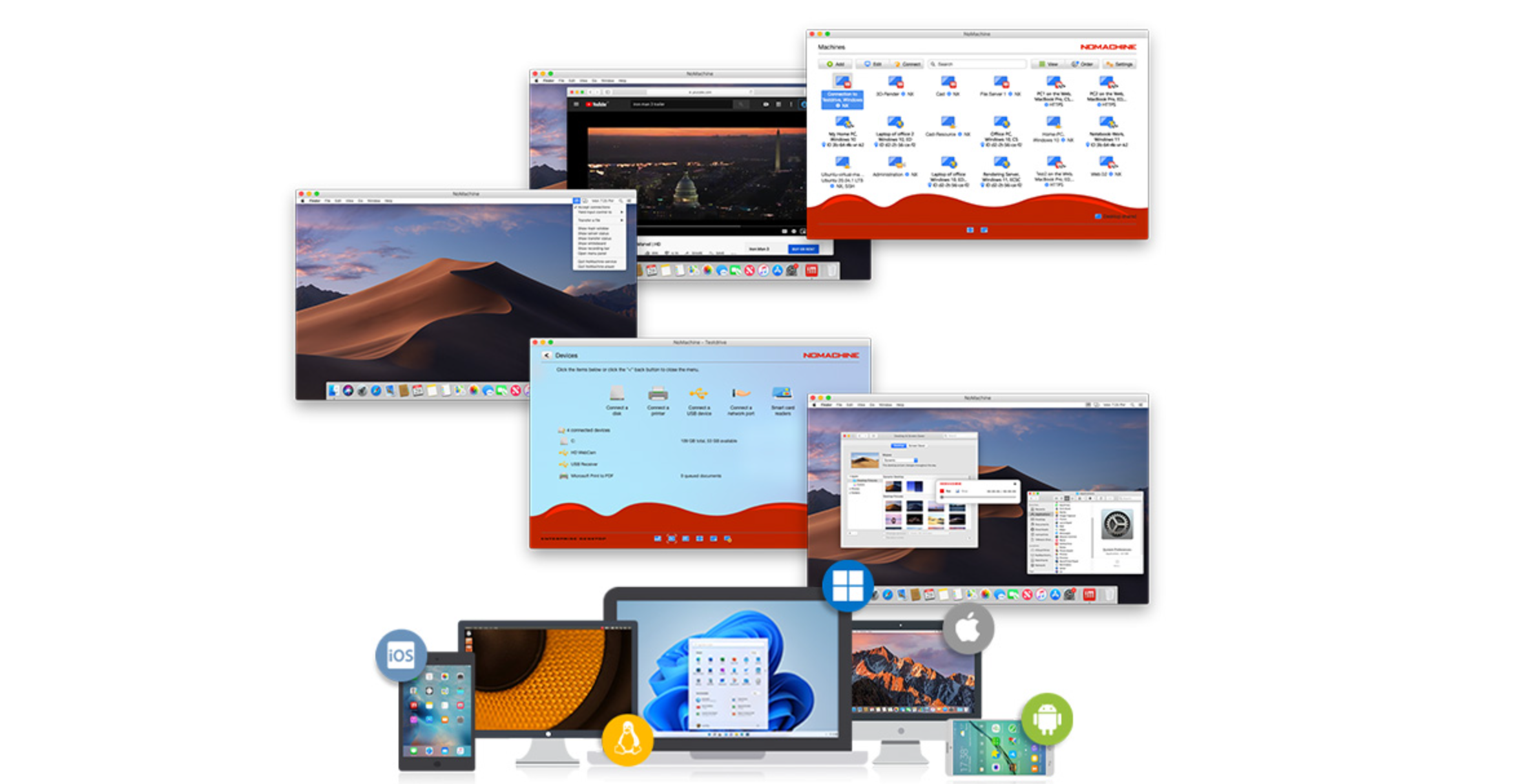
Installatie op PC
Stap 1. Installatie Match de versie met uw PC-systeem.
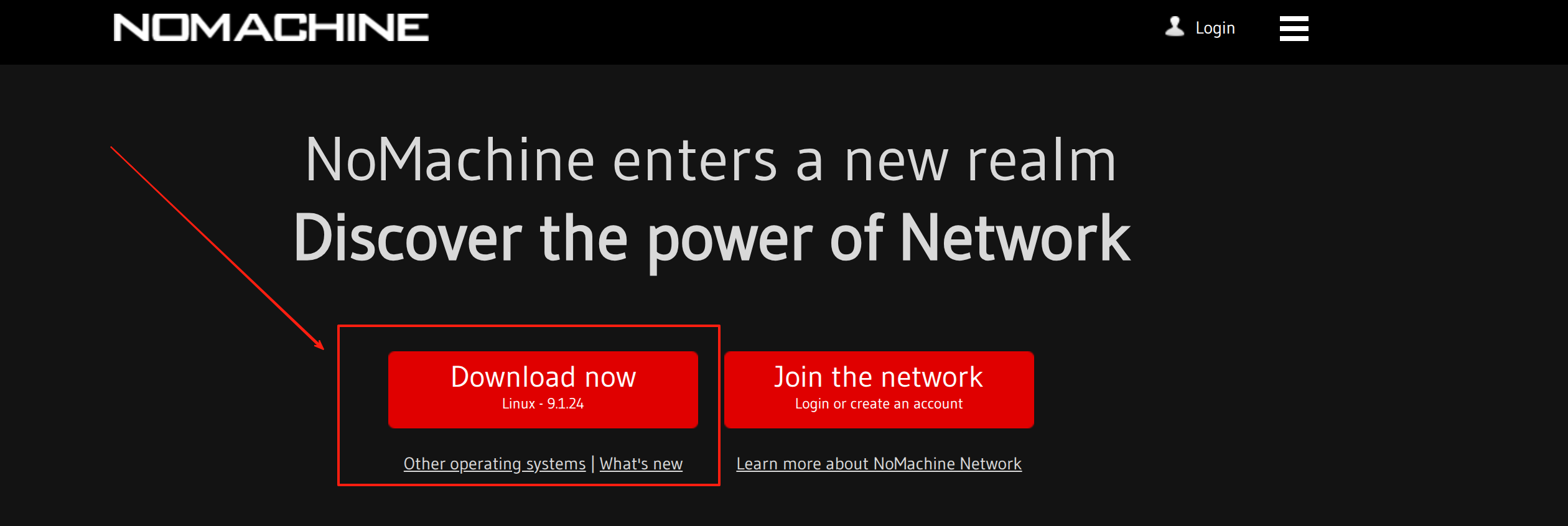
Opmerking:Hier zullen we de Ubuntu pc-host gebruiken voor de demonstratie.
https://download.nomachine.com/download/?id=1&platform=linux
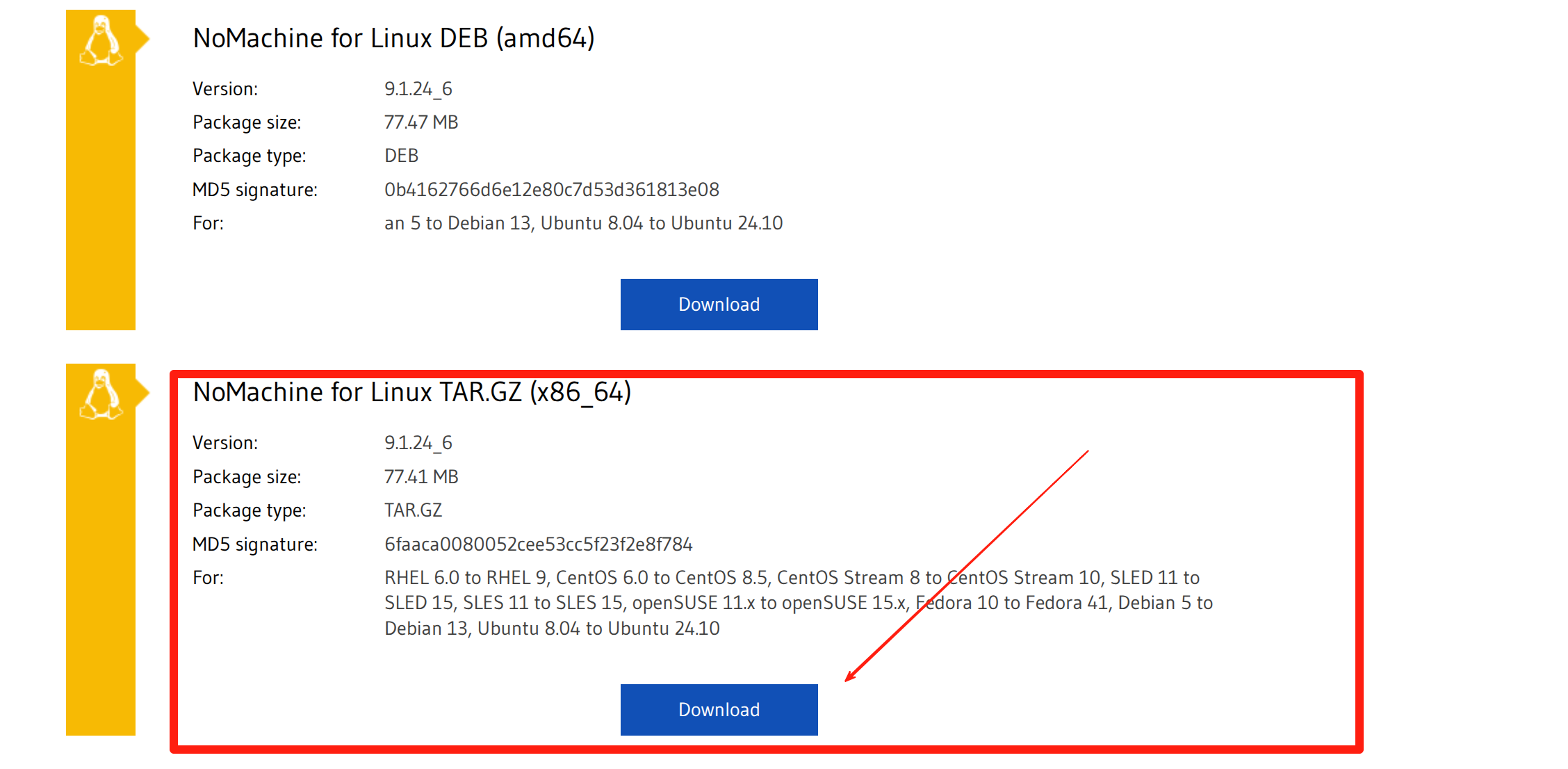
Stap 2. Installeer de client.
#INSTALL
cd /usr
wget https://web9001.nomachine.com/download/9.1/Linux/nomachine_9.1.24_6_x86_64.tar.gz
sudo tar xvzf  nomachine_9.1.24_6_x86_64.tar.gz
rm nomachine_9.1.24_6_x86_64.tar.gz
sudo /usr/NX/nxserver --install
Andere bewerkingen (optioneel)
#UPDATE
cd /usr
sudo tar xvzf  <pkgName>_<pkgVersion>_<arch>.tar.gz
sudo /usr/NX/nxserver --update
#UNINSTALL
sudo /usr/NX/scripts/setup/nxserver --uninstall
sudo rm -rf /usr/NX
Installatie op Jetson
Stap 1. Downloaden en installeren
wget https://web9001.nomachine.com/download/9.1/Arm/nomachine_9.1.24_6_arm64.deb
sudo dpkg -i nomachine_9.1.24_6_arm64.deb
Na voltooiing van de installatie wordt de volgende belangrijke informatie weergegeven:
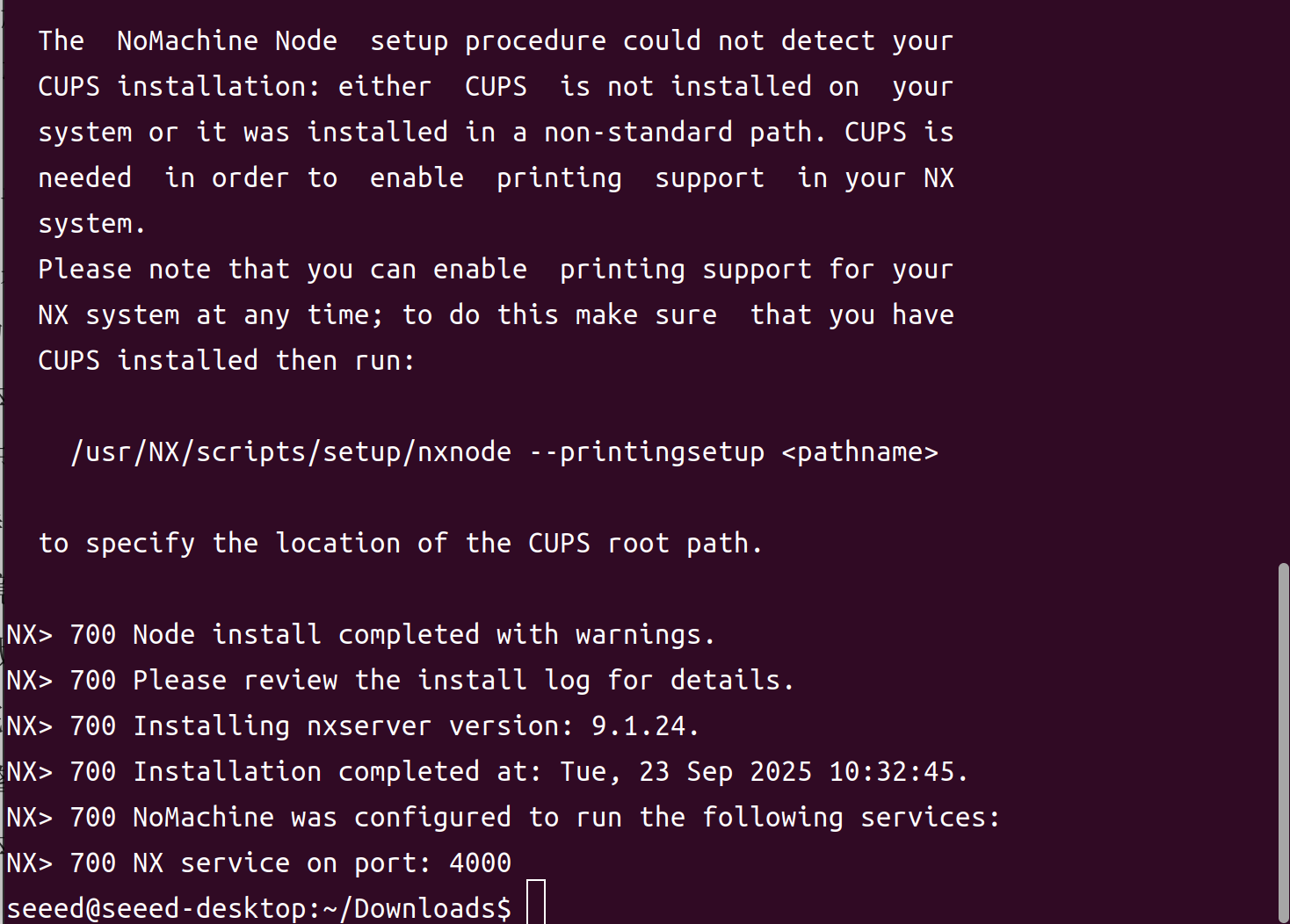
Als uw Jetson niet is aangesloten op een display, is extra configuratie vereist om Extern Bureaublad correct te gebruiken.
Stap 2. IP-adres van Jetson controleren
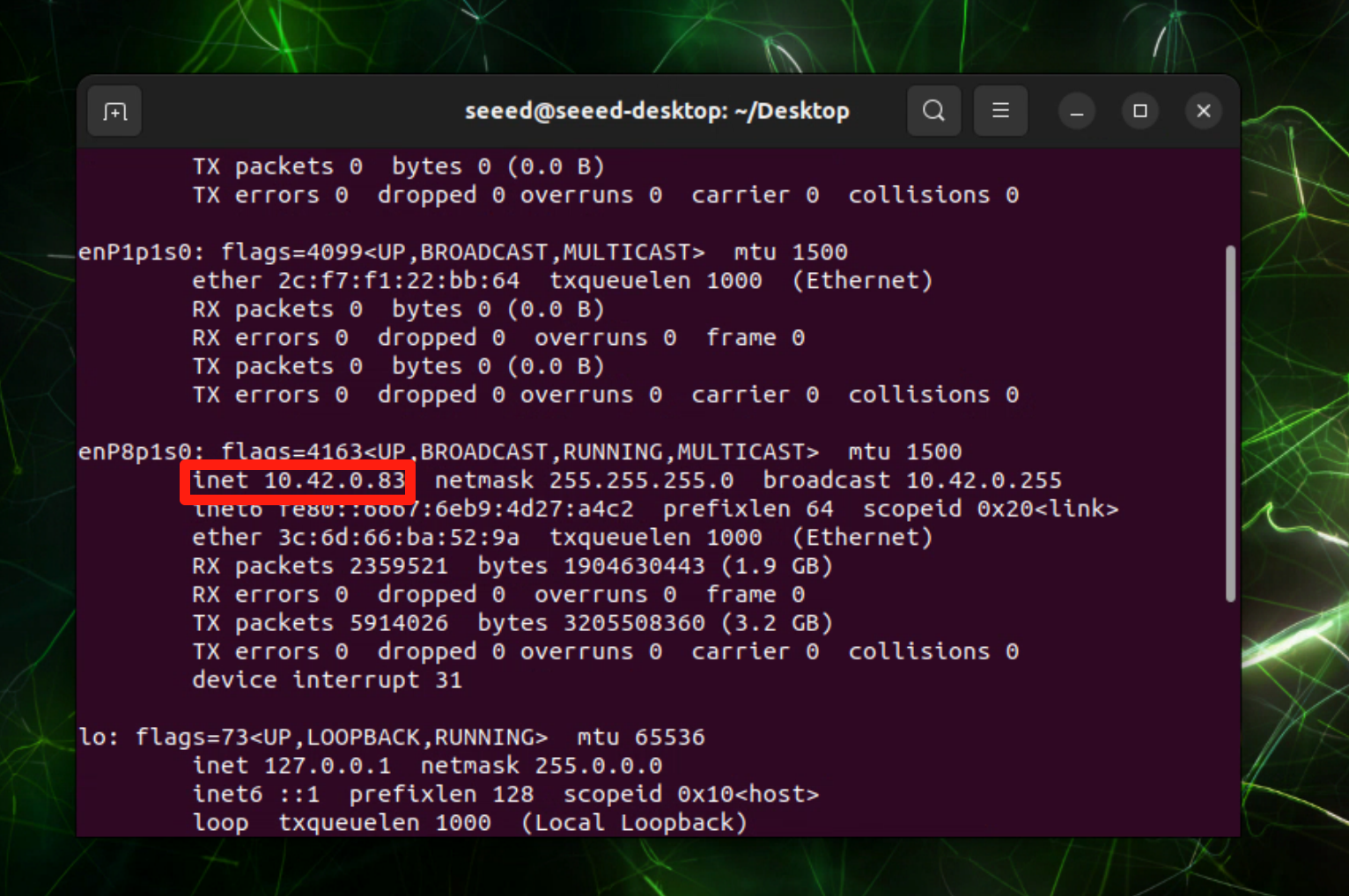
Stap 3. We moeten de grafische displaymanager van het systeem stoppen en NoMachine de ingebouwde virtuele displayservice laten gebruiken:
# 1. De grafische displaymanager van het systeem stoppen
sudo systemctl disable gdm3 --now

# 2. De NoMachine-service opnieuw opstarten
sudo /etc/NX/nxserver --restart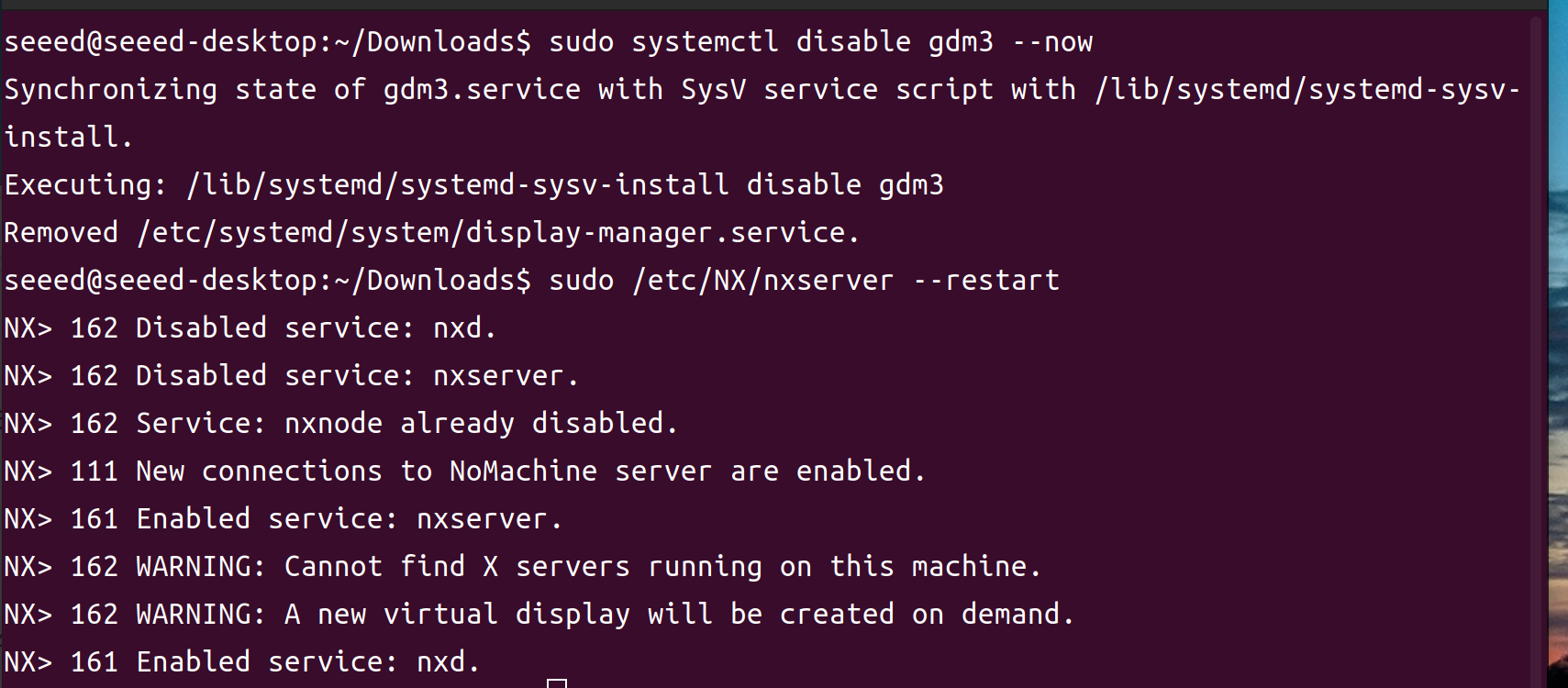
Jetson is niet aangesloten op een monitor. De PC kan nog steeds de grafische interface van Jetson weergeven via NoMachine.
Opmerking:Als u een Jetson op een monitor wilt aansluiten om afbeeldingen weer te geven, moet u de gdm3-service opnieuw inschakelen.Voer de volgende opdracht uit:
# De gdm3-service opnieuw inschakelen om automatisch bij het opstarten te starten
sudo systemctl enable gdm3
# De gdm3-service onmiddellijk starten
sudo systemctl start gdm3
Verbinding
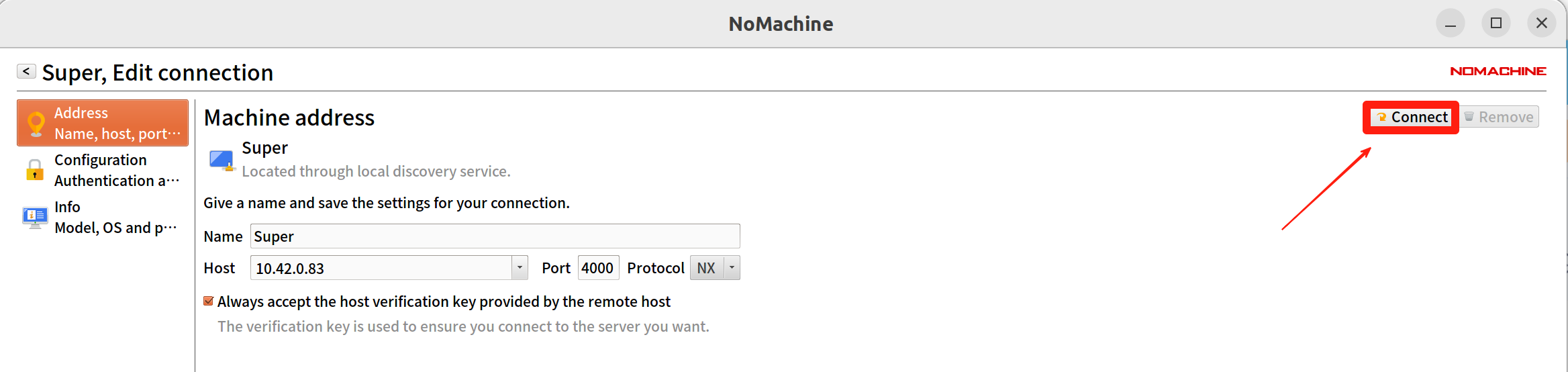
Toevoegen -> Verbinding toevoegen

Voer de naam en het IP-adres van Jetson in

Verbinding
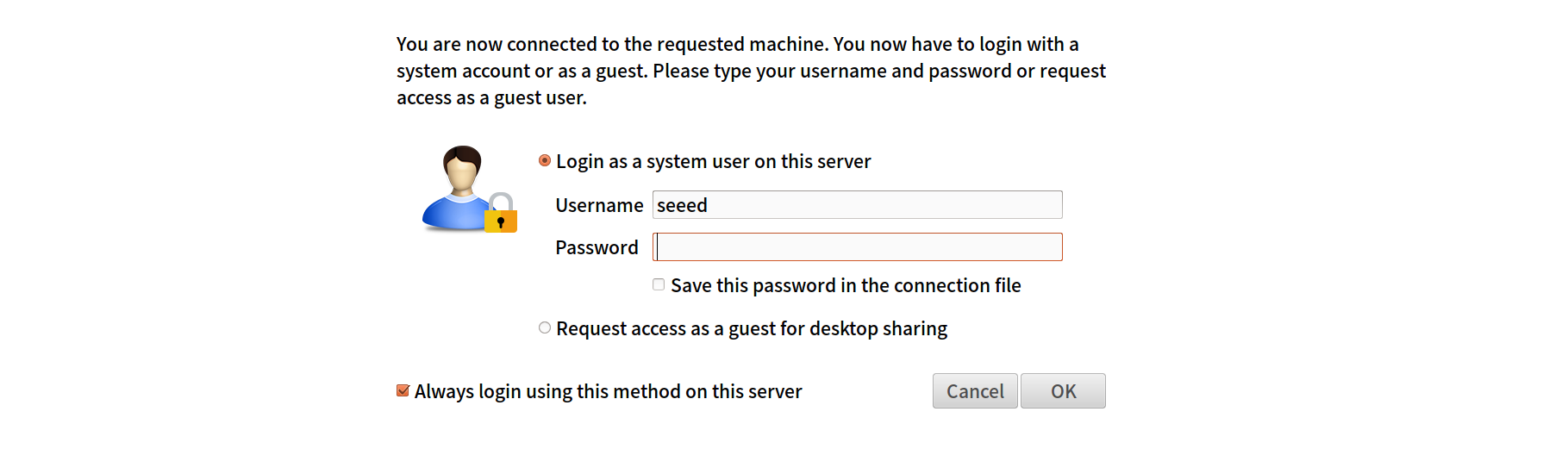
Voer uw Jetson-gebruikersnaam en -wachtwoord in
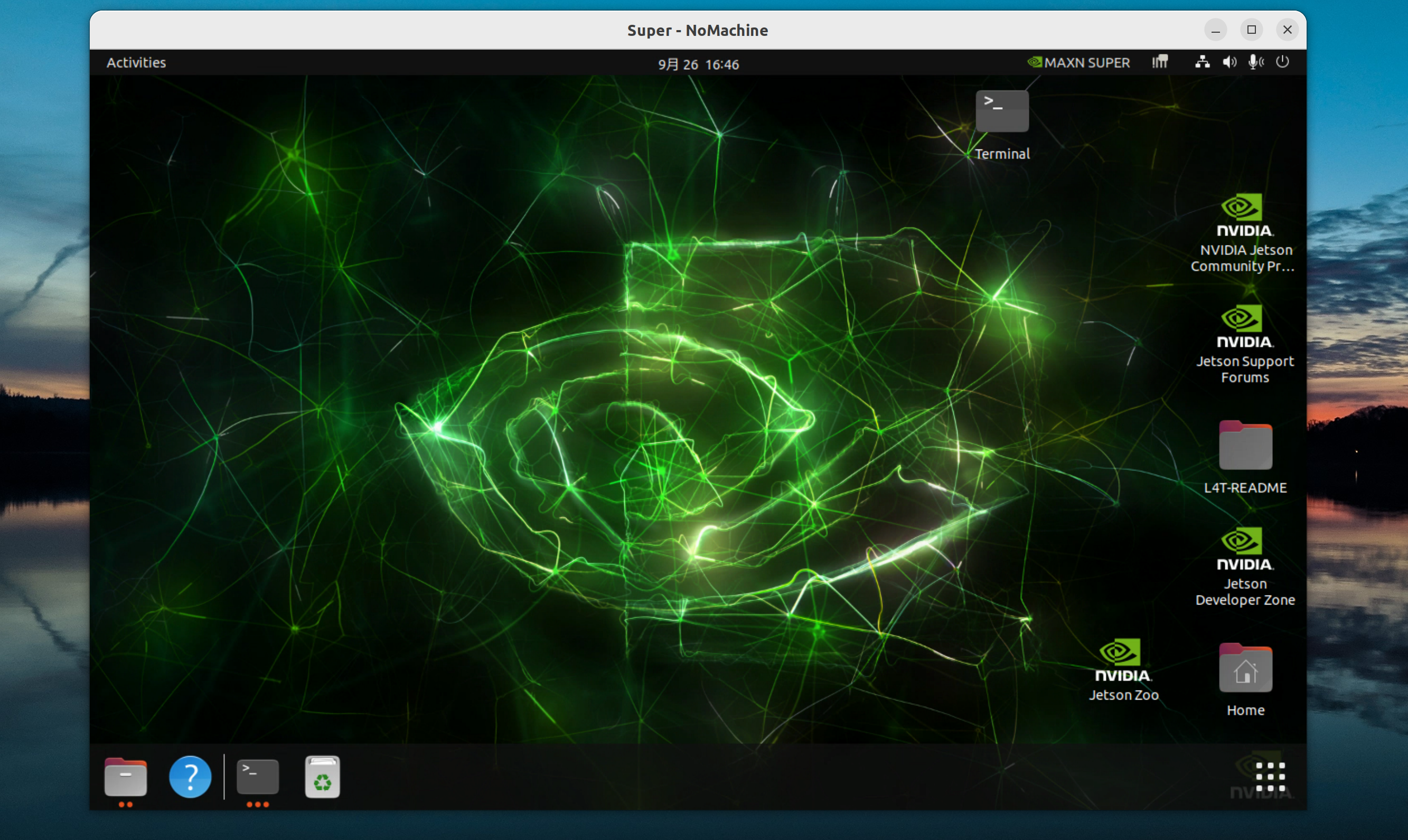
U hebt Jetson succesvol verbonden. Nu kunt u uw Jetson op uw pc bedienen.
Opmerking: De bovenstaande verbinding moet binnen een lokaal netwerk zijn. Als de pc en Jetson niet in hetzelfde lokale netwerk zijn, zal de verbinding mislukken!