Home Assistant installeren
Laatst bijgewerkt:
Inleiding
Home Assistant is een opensourceplatform voor huisautomatisering waarmee je apparaten beheert, hun status bekijkt en automatiseringsregels maakt op een lokaal netwerk. Naast AI-toepassingen aan de rand van het netwerk kan reComputer RK3576 Home Assistant uitvoeren als lokaal beheerknooppunt voor een woning of een klein IoT-systeem.
Deze handleiding implementeert Home Assistant Container met Docker op reComputer RK3576 en legt uit hoe je de interface in een browser opent en een account maakt.
Getest bereik: De container is gestart op reComputer RK3576 (Armbian / Debian 12 Bookworm, ARM64) en de eerste Create User-pagina is succesvol geopend.
Voorbereiding
Hardware
- Eén reComputer RK3576 met een Linux-systeem van 64 bits dat normaal kan opstarten.
- Eén Windows- / macOS- / Linux-computer voor toegang via een browser.
- Een netwerkverbinding tussen RK3576 en de computer. Tijdens de installatie is internettoegang nodig om de Docker-image te downloaden.
Software
De geteste omgeving:
| Onderdeel | Configuratie |
|---|---|
| Hardware | reComputer RK3576 |
| Besturingssysteem | Armbian (gebaseerd op Debian 12 Bookworm) |
| Architectuur | ARM64 / aarch64 |
| Container-engine | Docker Engine (al geïnstalleerd op het testapparaat) |
| Home Assistant | Home Assistant Container, image stable |
| Webpoort | 8123 |
Maak via SSH verbinding met RK3576 en controleer de systeeminformatie:
cat /etc/os-release
uname -m
Controleer of het systeem ARM64 gebruikt, bijvoorbeeld aarch64.
Home Assistant installeren
Stap 1: Docker controleren
Controleer of Docker is geïnstalleerd en actief is:
sudo docker --version
sudo systemctl status docker --no-pager
Als Docker is geïnstalleerd en de service actief is, ga je naar stap 2.
Volg anders de officiële installatiehandleiding voor Docker Engine op Debian om de repository in te stellen en Docker Engine te installeren. Gebruik een repository die bij je Armbian- / Debian-versie past en installeer geen ongecontroleerde oudere versie.
Controleer na de installatie opnieuw:
sudo docker --version
sudo docker info
Home Assistant vereist Docker Engine 23.0.0 of hoger (geen Docker Desktop). Deze handleiding gebruikt Docker Engine om Home Assistant Container te implementeren.
Stap 2: De configuratiemap maken
Maak een map voor blijvende opslag van gegevens:
mkdir -p "$HOME/homeassistant/config"De configuratie en runtimegegevens worden hier opgeslagen, in plaats van alleen in de container.
Stap 3: De Home Assistant-image downloaden
Download de stabiele image uit het officiële containerregister:
sudo docker pull ghcr.io/home-assistant/home-assistant:stableControleer de gedownloade image:
sudo docker images | grep home-assistantStap 4: De Home Assistant-container starten
Voer deze opdracht uit op RK3576:
sudo docker run -d \
  --name homeassistant \
  --restart=unless-stopped \
  --privileged \
  --network=host \
  -e TZ=Asia/Shanghai \
  -v "$HOME/homeassistant/config:/config" \
  -v /etc/localtime:/etc/localtime:ro \
  ghcr.io/home-assistant/home-assistant:stable
Deze opdracht komt overeen met de implementatie die in de RK3576-test is gebruikt:
--name homeassistant: stelt de containernaam in.--restart=unless-stopped: start de container opnieuw nadat Docker of het apparaat opnieuw is gestart, tenzij je de container expliciet hebt gestopt.--network=host: gebruikt het hostnetwerk van RK3576; Home Assistant is bereikbaar op poort8123.-e TZ=Asia/Shanghai: stelt de tijdzone in. Pas deze aan je regio aan.-v "$HOME/homeassistant/config:/config": bewaart de configuratie op RK3576, zodat deze behouden blijft als je de container verwijdert.--privileged: volgt het officiële Docker-voorbeeld en geeft de container uitgebreide rechten. Beoordeel deze instelling op basis van je beveiligingseisen voor productie.
Controleer de containerstatus:
sudo docker ps --filter name=homeassistant
sudo docker logs --tail 50 homeassistant
De container homeassistant hoort in docker ps de status Up te hebben.
Stap 5: De webinterface openen
Zoek het IP-adres van het apparaat op RK3576:
hostname -IOpen dit adres in een browser op een computer in hetzelfde netwerk:
http://<RK3576_IP>:8123Als het IP-adres bijvoorbeeld 192.168.1.100 is, open je:
http://192.168.1.100:8123De initialisatie bij de eerste start kan even duren. Zodra de pagina is geladen, verschijnt de Create User-pagina.
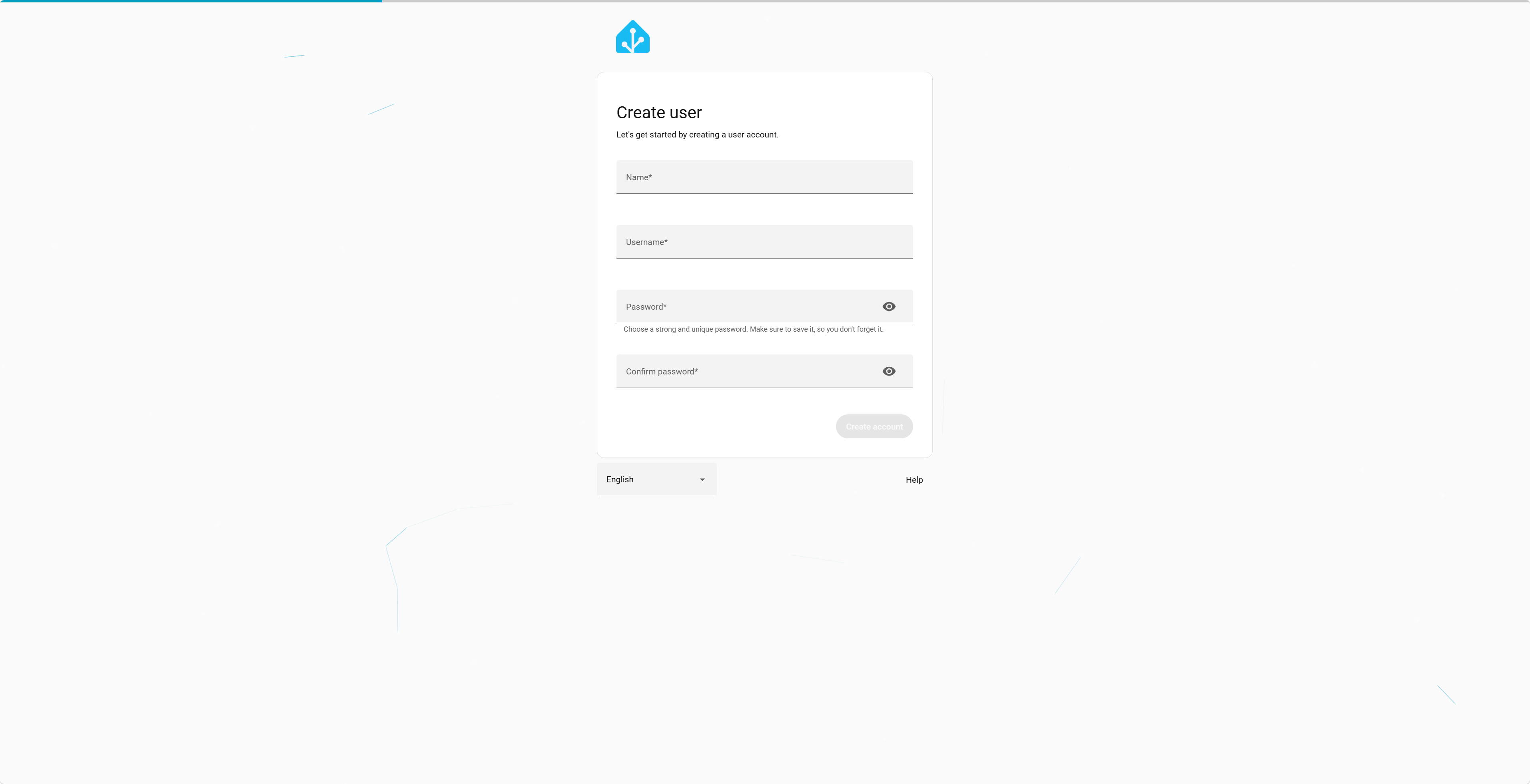
Stap 6: Een beheerdersaccount maken
Op de eerste Create User-pagina:
- Vul je naam en gebruikersnaam in.
- Stel een beheerderswachtwoord in en bevestig het.
- Selecteer Create account.
- Volg de aanwijzingen om de locatie, tijdzone en andere begininstellingen te configureren.
Na de eerste configuratie kun je de webinterface in je browser gebruiken.
Veelgestelde vragen
Hoe controleer ik of Home Assistant actief is?
Als de pagina niet bereikbaar is, controleer je de container, de logboeken en het IP-adres:
sudo docker ps --filter name=homeassistant
sudo docker logs --tail 100 homeassistant
hostname -I
Hoe start ik Home Assistant opnieuw?
sudo docker restart homeassistantOpmerking: Container bevat niet de beheerfuncties Supervisor / Apps van Home Assistant OS. Implementeer en beheer afzonderlijke containers als je extra services nodig hebt.
Deze startopdracht koppelt D-Bus niet. Raadpleeg voor de Bluetooth-integratie de vereisten voor de optionele D-Bus-koppeling in de officiële installatiehandleiding voor Container.
Samenvatting
Met deze stappen kun je Home Assistant op reComputer RK3576 uitvoeren en via een webinterface configureren. Het biedt een lokaal IoT-beheerplatform en een basis om sensoren, slimme apparaten en automatiseringsservices te verbinden.
Deze handleiding richt zich op installatie en basisconfiguratie. Apparaatintegraties en automatiseringsvoorbeelden kunnen in afzonderlijke handleidingen worden behandeld.
Referenties
- Home Assistant installeren op Linux / Container
- Installatietypen van Home Assistant
- Docker Engine on Debian
- Seeed Wiki: reComputer R1000 Home Automation
Technische ondersteuning en productdiscussie
Ga voor vragen over de implementatie naar het Seeed Studio Forum.