Linux-terminal en teksteditors
Laatst bijgewerkt:
Terug naar Module 3 | Terug naar Inhoudsopgave
Basisgebruik
Deze cursus beschrijft het gebruik van veelgebruikte terminal-operationele commando's en tekstbewerkingshulpmiddelen voor het Linux-systeem.
Terminal
De terminal van Linux is een commandoregelinterface waarmee je direct commando's kunt invoeren om het systeem te bedienen zonder afhankelijk te zijn van een grafische interface. Het kan worden gebruikt voor het beheren van bestanden, het uitvoeren van programma's, het installeren van software, het bekijken van systeeminformatie, enz., en is een zeer centraal hulpmiddel in Linux. Kortom, de terminal is het venster van de dialoog met het systeem. Bij het openen van het Jetson-bureaublad kan het toetsenbord een terminal openen door Ctrl + Alt + T te drukken.
Bovendien kan een terminalvenster voor het Jetson-apparaat op afstand worden geopend via SSH. Hierop gaan we later dieper in.
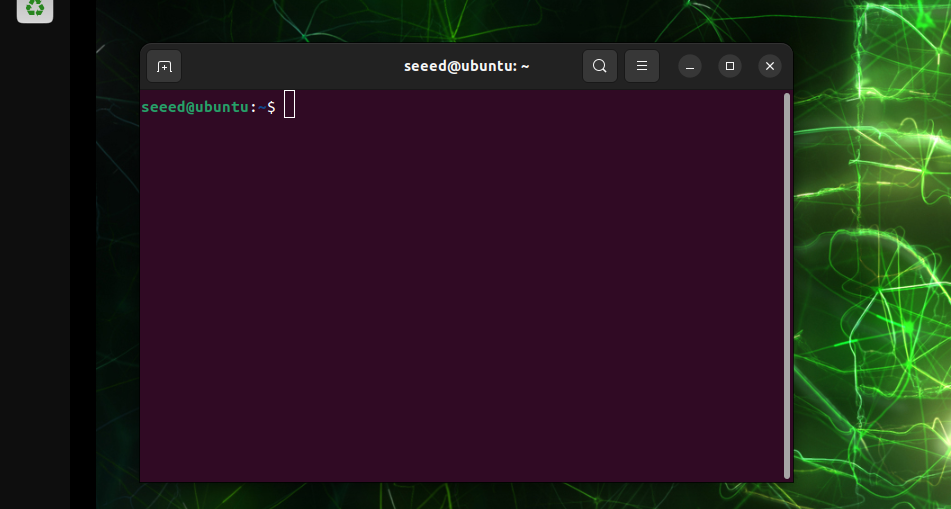
Vrijwel alles wat in de grafische interface kan worden gedaan, kan met commando's in de terminals worden gedaan en is meestal efficiënter en directer. Voorbeelden zijn: basis documentoperaties, systeembeheer en -bewaking, softwarepakketbeheer, documentinhoud bewerken, enz. De veelgebruikte commando's in terminals worden hieronder beschreven.
Linux Basiscommando
Zien wat er in de huidige map staat

ls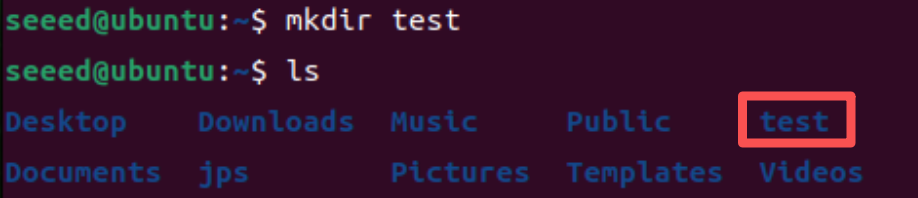
Een map maken in de huidige map

mkdir test
# Geneste mappen maken
mkdir -p test/src
Naar map gaan

# `cd` + mappad
cd test/
# Terug naar de bovenliggende map
cd ..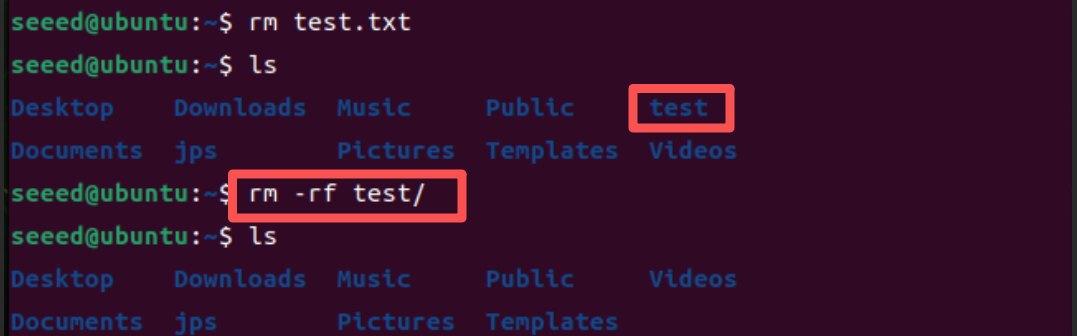
Bestand Maken
# touch test.txtHuidige Map Weergeven
pwdBestanden verwijderen en mappen verwijderen
# Een bestand verwijderen
rm test.txt
# Een map recursief verwijderen met `-rf`
rm -rf test/
De inhoud van de huidige terminaluitvoer wissen
clearSnelkoppelingen in Terminalvenster
Beëindiging van huidig actief programma/commando
Ctrl + C
Automatisch bestandsnaam of mapnaam aanvullen
Tab
Huidig Proces Onderbreken
Ctrl + Z
Muis selecteert terminaltekst voor kopiëren, plakken
Kopiëren
Ctrl + Shift + C
Plakken
Ctrl + Shift + V
Tekstbewerkingshulpmiddel
Gedit
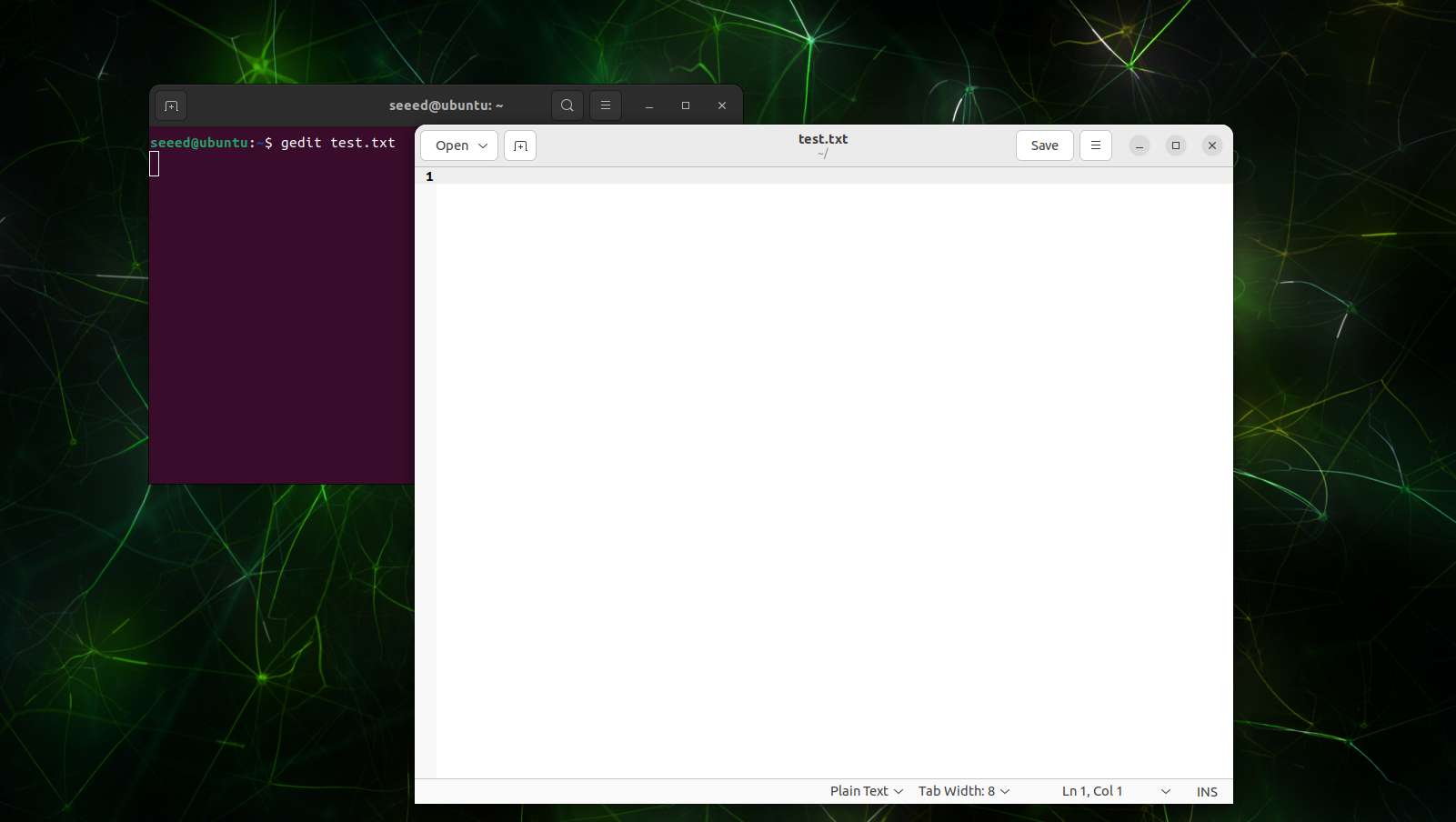
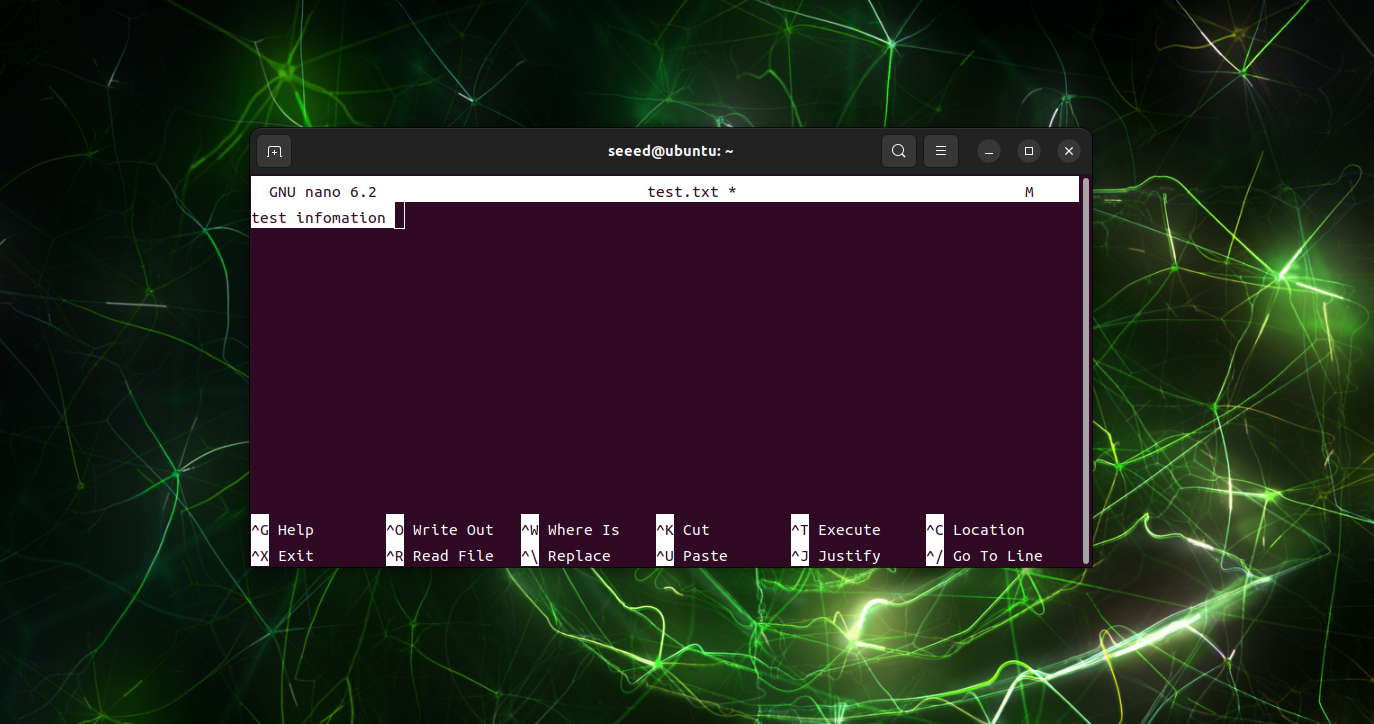
Gedit is een eenvoudige grafische teksteditor onder Linux voor het bewerken van code- en tekstbestanden. Er is de afbeelding-GUI. Voer het volgende commando in het terminalvenster in om een bestand te maken en te openen:
# `gedit` + bestandsnaam
gedit test.txt
Nano.
Nano is een lichtgewicht teksteditor die in terminals wordt gebruikt, eenvoudig is en geschikt voor snelle bewerking van bestanden. Geen grafische GUI:
#Nano installeren
sudo apt update
sudo apt-get install nano -y
# De tekst bewerken
nano test.txt
Vim/Vi
vi is de meest klassieke commandoregeleditor in het Unix/Linux-systeem, die sinds 1976 bestaat en de standaardeditor is voor vrijwel alle Unix-systemen. Vim is een uitgebreide versie van vi, compatibel met vi maar krachtiger.
# De bewerkingspagina openen
vim test.txt
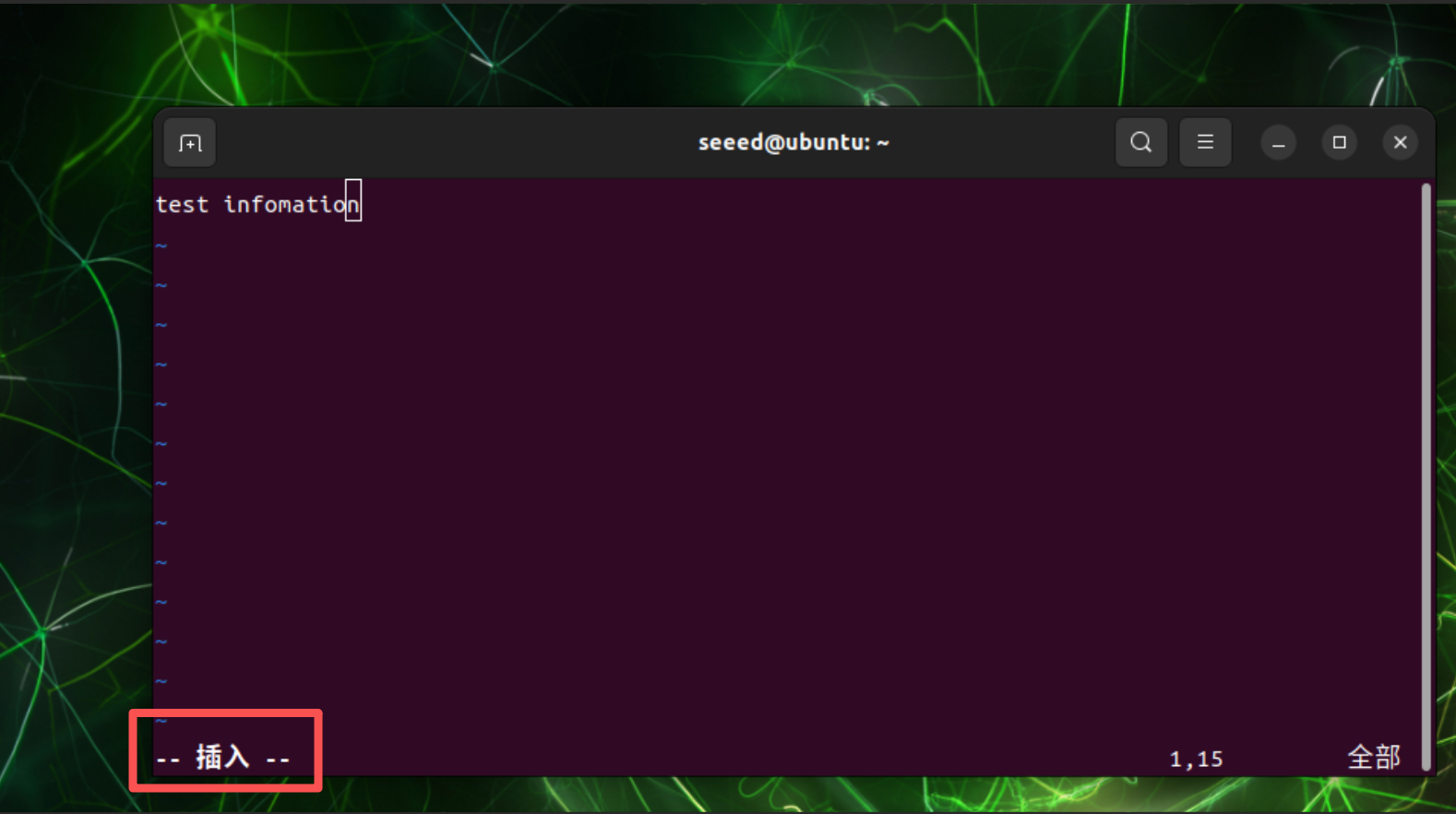
Druk op i om tekst te bewerken na het betreden van de editor
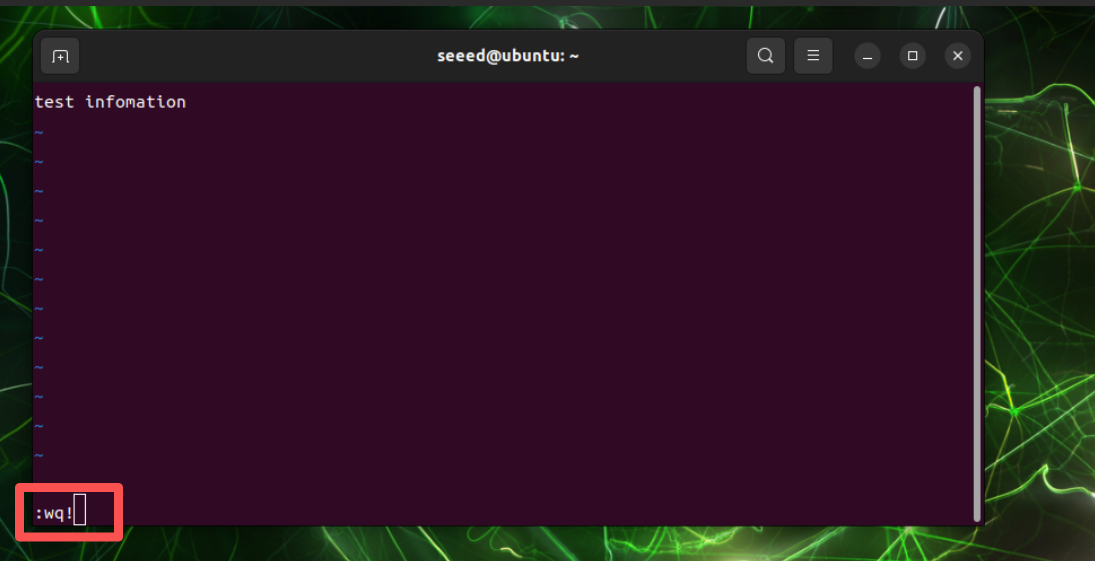
Na bewerking invoeren: Bewerkingsmodus selecteren voor volgende actie Veelgebruikte moduscommando's: Bestand Opslaan Andere Organisatoren Afsluiten :q Opslaan en afsluiten :wq Geforceerd afsluiten zonder opslaan :q! Geforceerd opslaan en afsluiten :wq! Alles Verwijderen %d Tekst Zoeken : /xxx xx als de tekst die moet worden gevonden, bevestig met return en selecteer de volgende overeenkomst met n
14 Vim Editor Gebruiken
Vim Basis
Vim is een commandoregel-teksteditor die veel wordt gebruikt in Linux/Unix. Het is zeer efficiënt, lichtgewicht, kan zonder muis worden bewerkt en wordt veel gebruikt in server-, embedded- en ontwikkelomgevingen.
Voordat we de basisbediening van Vim formeel introduceren, beschrijven we de werkmodus van Vim, wat cruciaal is voor het begrijpen van de bediening van Vim.
Drie veelvoorkomende modi voor Vim
Normale Modus (Normal Mode) Vims standaard startmodus, die wordt gebruikt voor verplaatsen, verwijderen, kopiëren, enz.
Invoegmodus om tekst in te voeren en te bewerken.
Commandomodus om op te slaan, af te sluiten, te zoeken, te vervangen, enz.
Snelle Start
# 1) Een bestand openen (maken als het niet bestaat)
vim notes.txt- Druk op
iom de Invoegmodus te openen en typ uw tekst. - Druk op
Escom terug te keren naar de Normale Modus. - Typ
:wen druk opEnterom op te slaan. - Typ
:qen druk opEnterom af te sluiten.
U kunt ook gebruiken:
:wqopslaan en afsluiten:q!afsluiten zonder op te slaan
Basis Vim-toetsen
hjkl: cursor links/onder/boven/rechts verplaatsenx: huidig teken verwijderendd: huidige regel verwijderenyy: huidige regel kopiërenp: plakken na cursoru: ongedaan makenCtrl + r: opnieuw doen/keyword: tekst zoeken, dannvoor volgende overeenkomst
Kleine Oefening
Probeer dit eenmaal om spiergeheugen op te bouwen:
- Voer
vim demo.txtuit - Druk op
i, typ 2-3 regels - Druk op
Esc, typ danyyenpom een regel te dupliceren - Typ
/demoom te zoeken - Typ
:wqom op te slaan en af te sluiten