VNC-extern bureaublad
Laatst bijgewerkt:
Terug naar Module 3 | Terug naar Inhoudsopgave
04 VNC Externe Besturing
Introductie
VNC is een extern-bureaubladprotocol waarmee u de grafische interface van een ander apparaat vanaf uw eigen computer kunt bekijken en bedienen. Het is vooral nuttig voor servers zonder monitoren, ingebedde apparaten zoals Jetson en andere systemen die externe GUI-toegang vereisen.
VNC configureren
Jetson-zijde
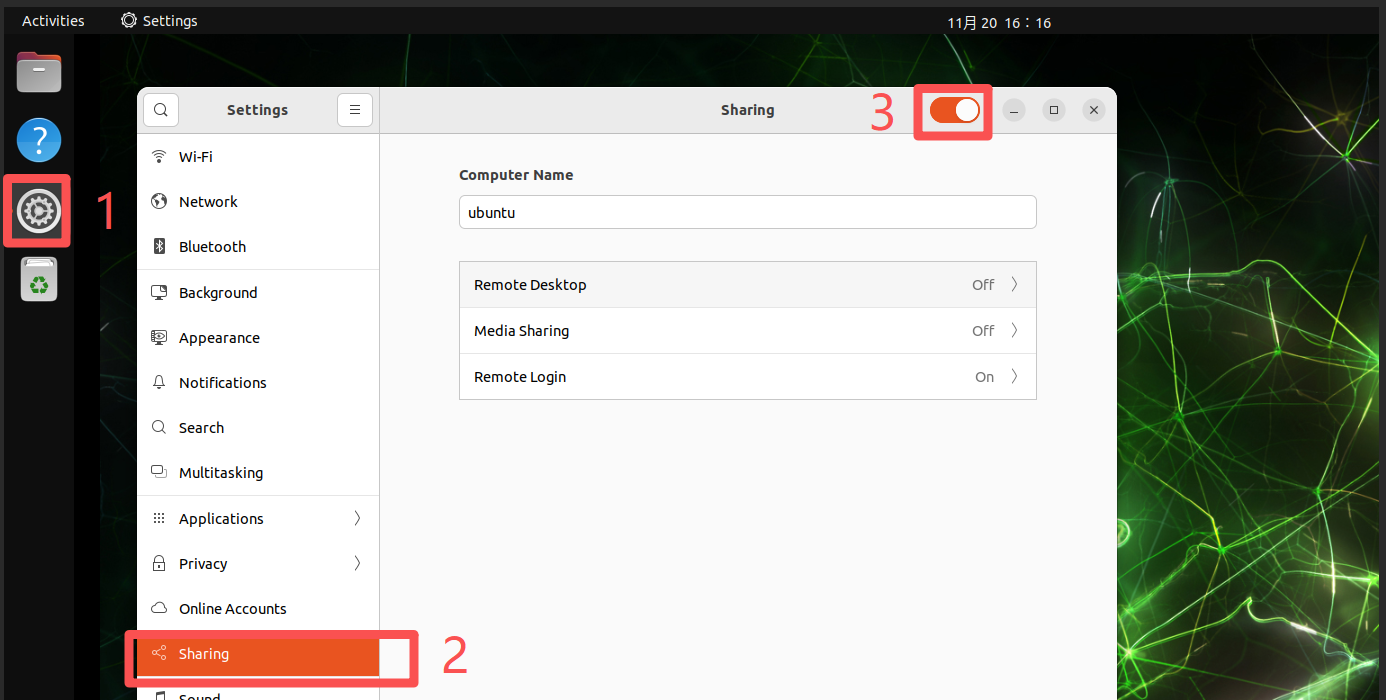
Open desktop delen op Jetson via Instellingen -> Delen.
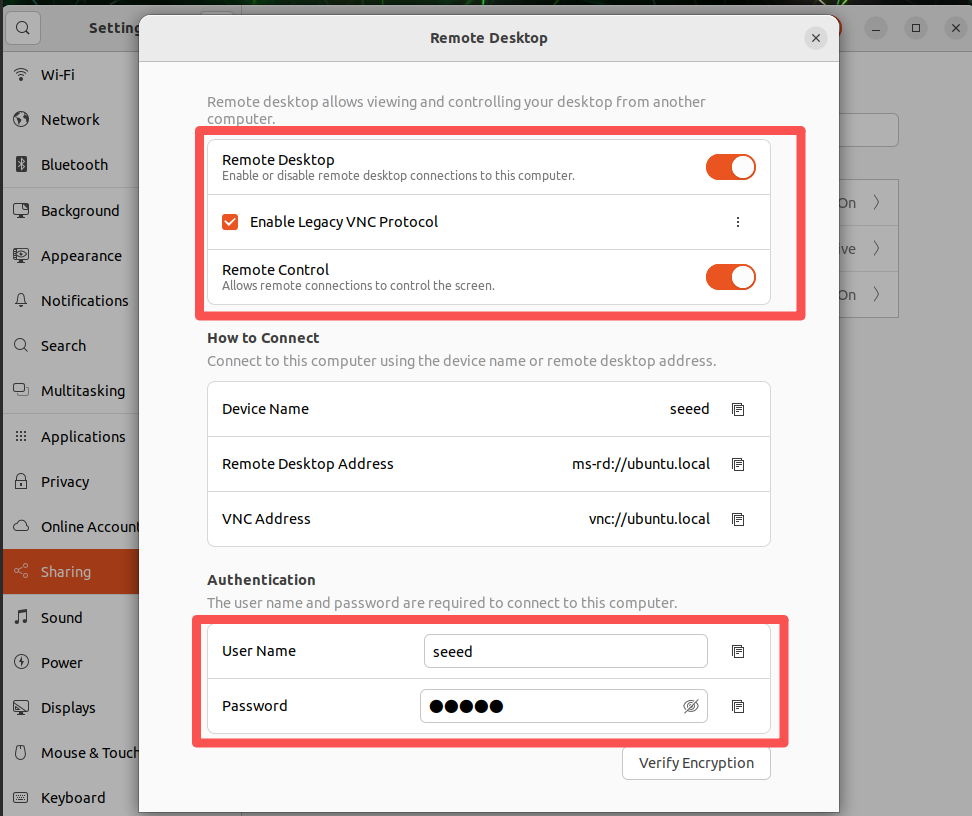
Schakel Extern Bureaublad in, zet het traditionele VNC-protocol aan en stel een gebruikersnaam en wachtwoord in. Het wordt aanbevolen om dezelfde referenties te gebruiken als het systeemaccount.
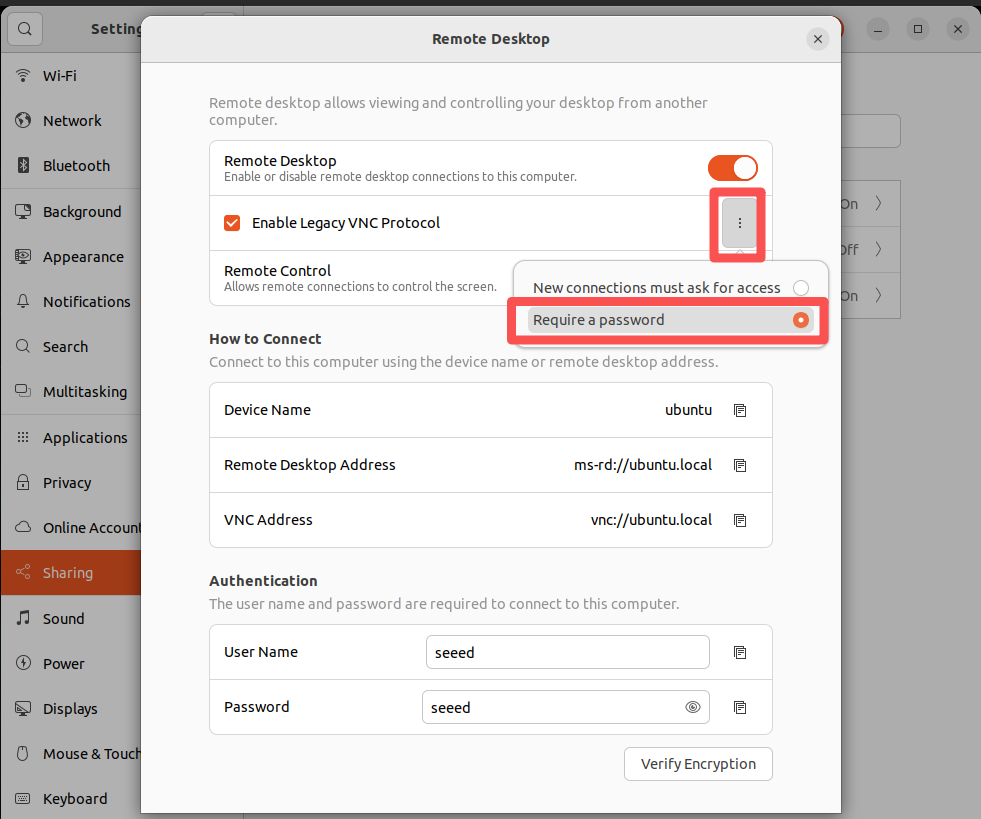
Elke keer dat u netwerken wisselt, moet u ervoor zorgen dat Mediadelen nog steeds is ingeschakeld.
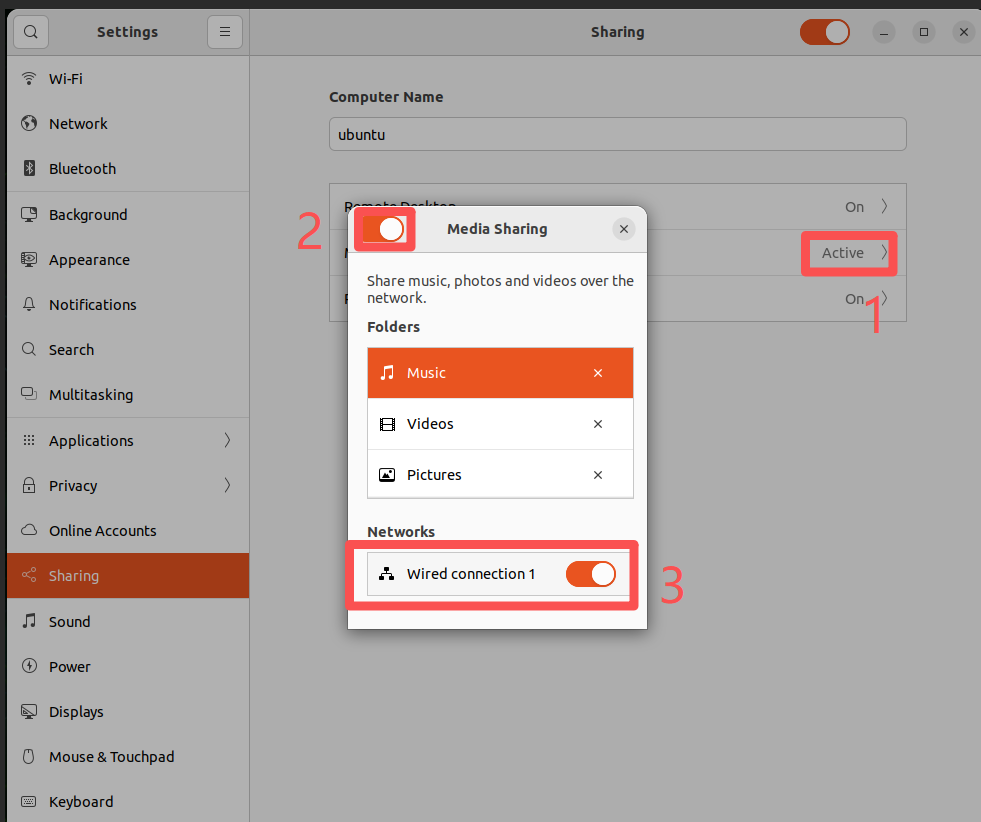
Externe aanmelding inschakelen
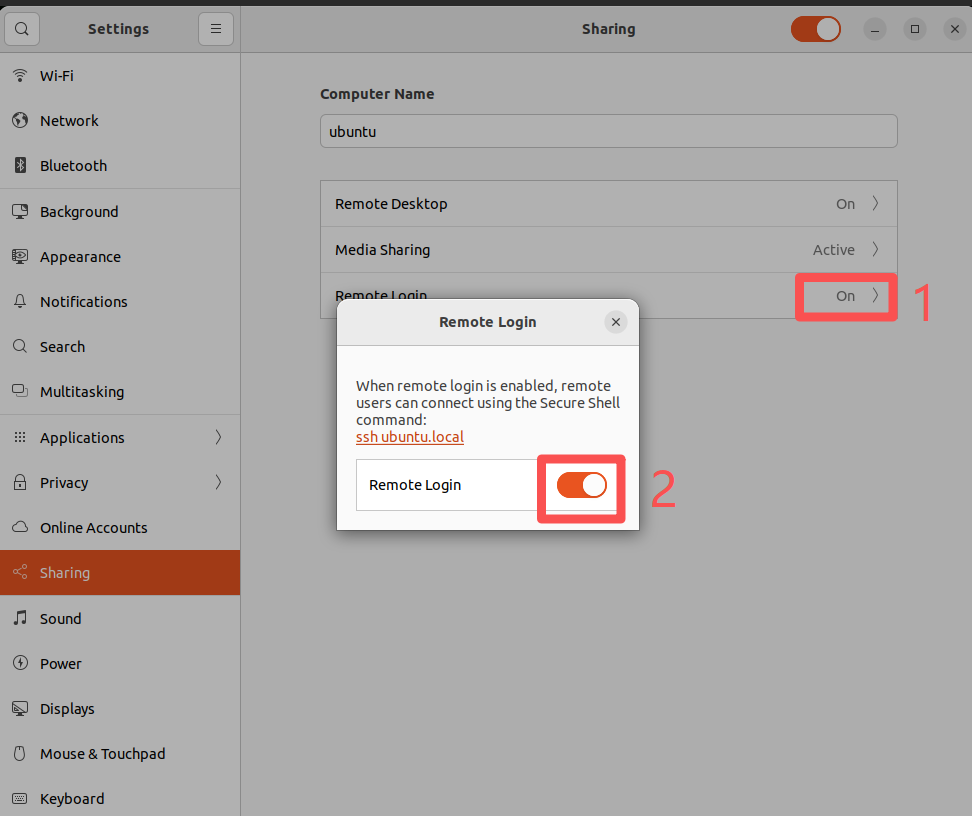
Schakel de VNC-service in bij het opstarten.
Als het scherm vergrendeld is, werkt VNC-externe bediening mogelijk niet meer. Gebruik de onderstaande extra configuratie om vergrendelde externe toegang toe te staan.
# Desktop-extensiemanager installeren
sudo apt install gnome-shell-extension-manager -y
# De gnome-shell-versie ophalen
gnome-shell --version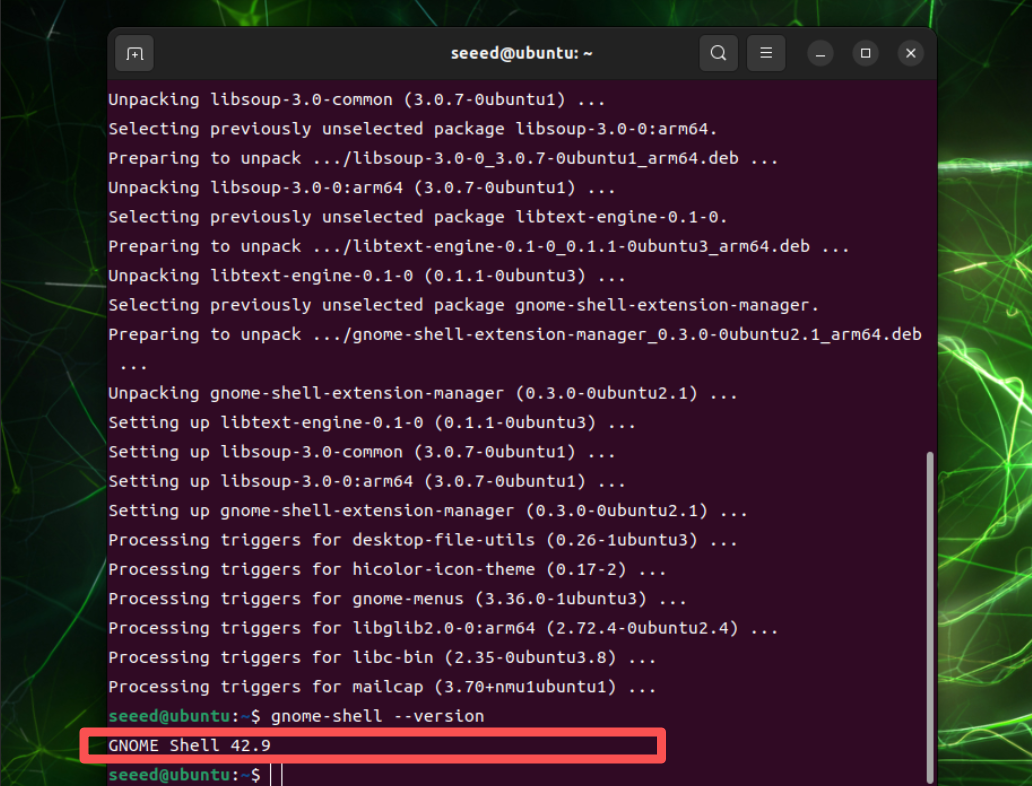
Download de GNOME-extensie die externe bureaubladtoegang toestaat terwijl het scherm vergrendeld is:
Open deze pagina in een browser op de Jetson:
https://extensions.gnome.org/extension/4338/allow-locked-remote-desktop/
Als er geen browser is geïnstalleerd, kunt u een Firefox-browser installeren
# Firefox downloaden
sudo apt install firefox
# De browserversie repareren
cd ~/Downloads/
snap download snapd --revision=24724
sudo snap ack snapd_24724.assert
sudo snap install snapd_24724.snap
sudo snap refresh --hold snapd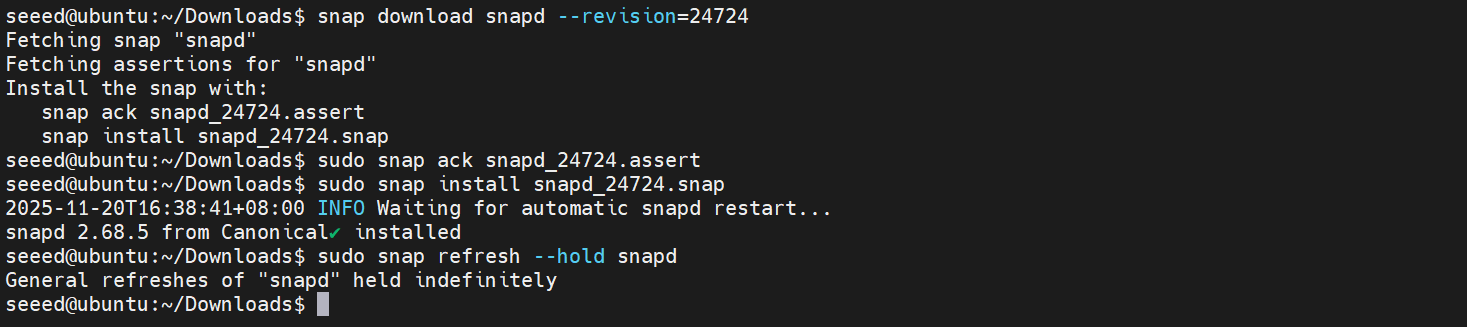
Open de bovenstaande link en download de extensieversie die overeenkomt met uw GNOME Shell-versie.
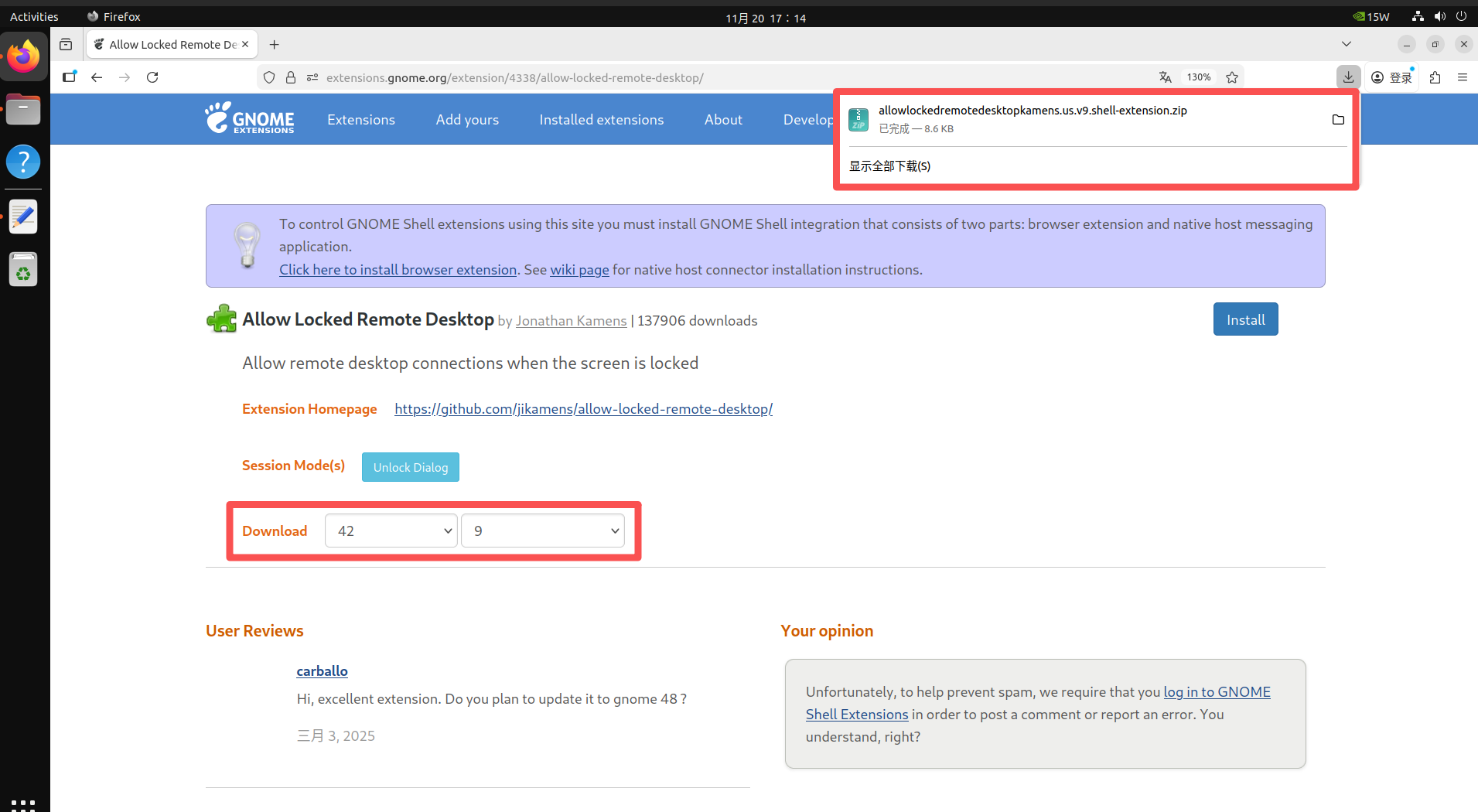
Installeer de extensie vanuit de downloadmap:
gnome-extensions install allowlockedremotedesktopkamens.us.v9.shell-extension.zip
sudo gnome-extensions enable allowlockedremotedesktop@kamens.us
Start het systeem opnieuw op:
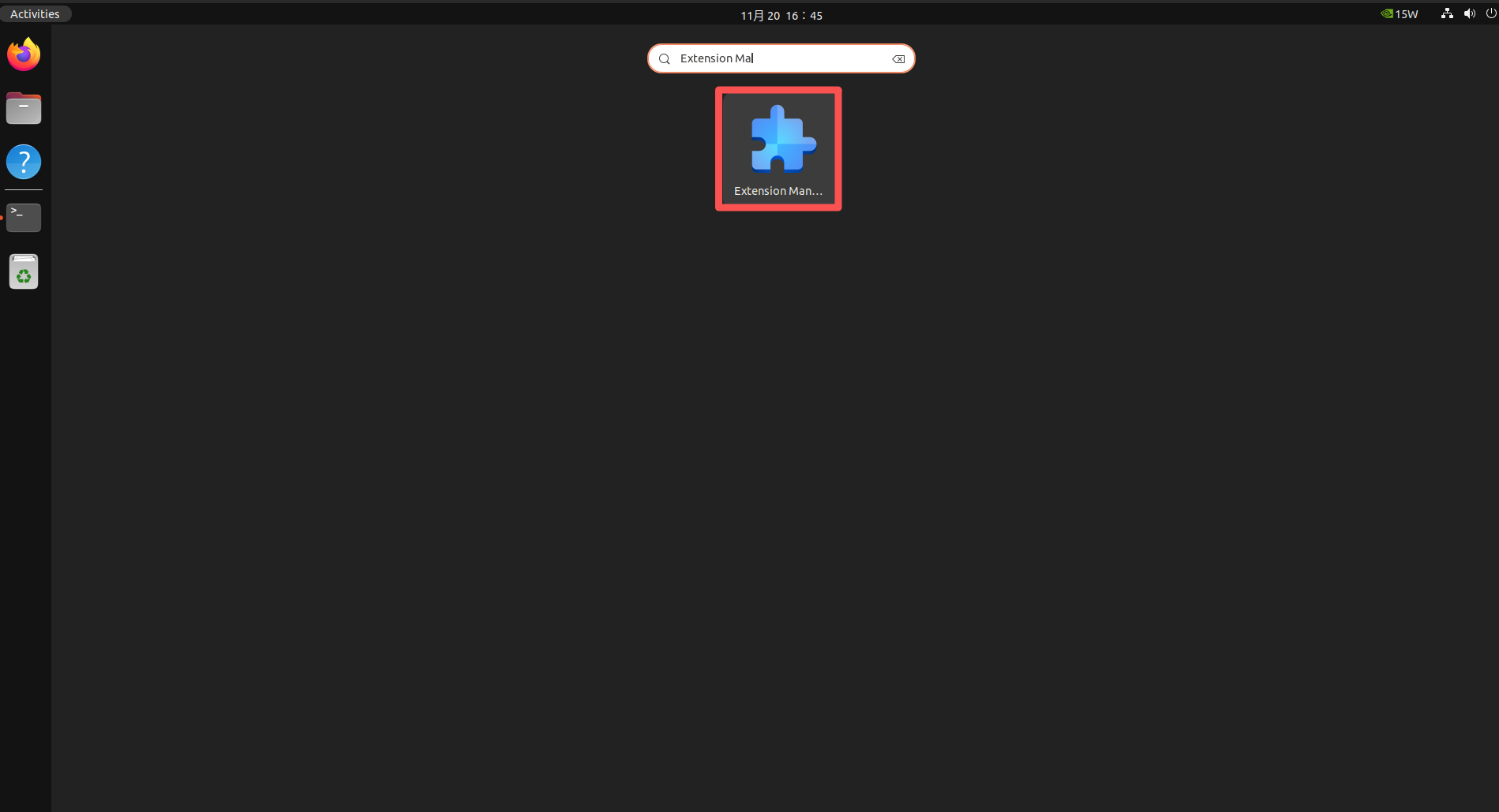
sudo rebootDruk na het opnieuw opstarten op de Win-toets, zoek naar Extension Manager en schakel de geïnstalleerde extensie in.
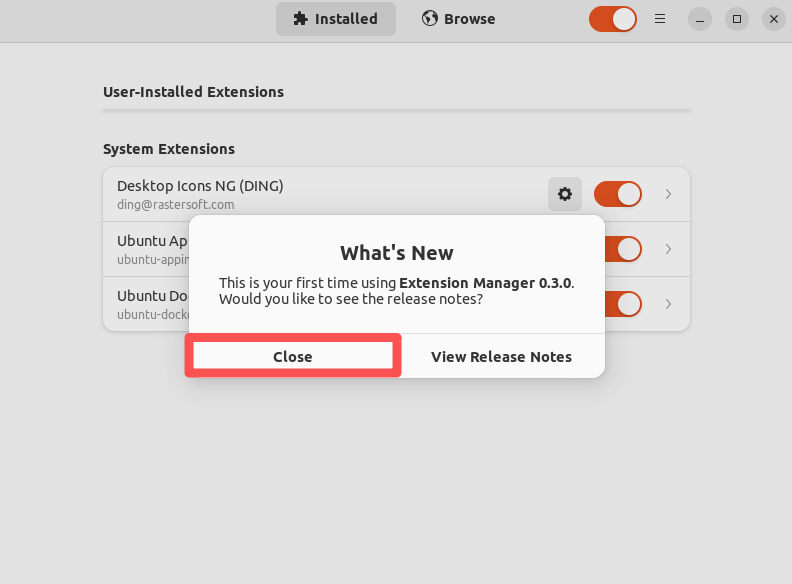
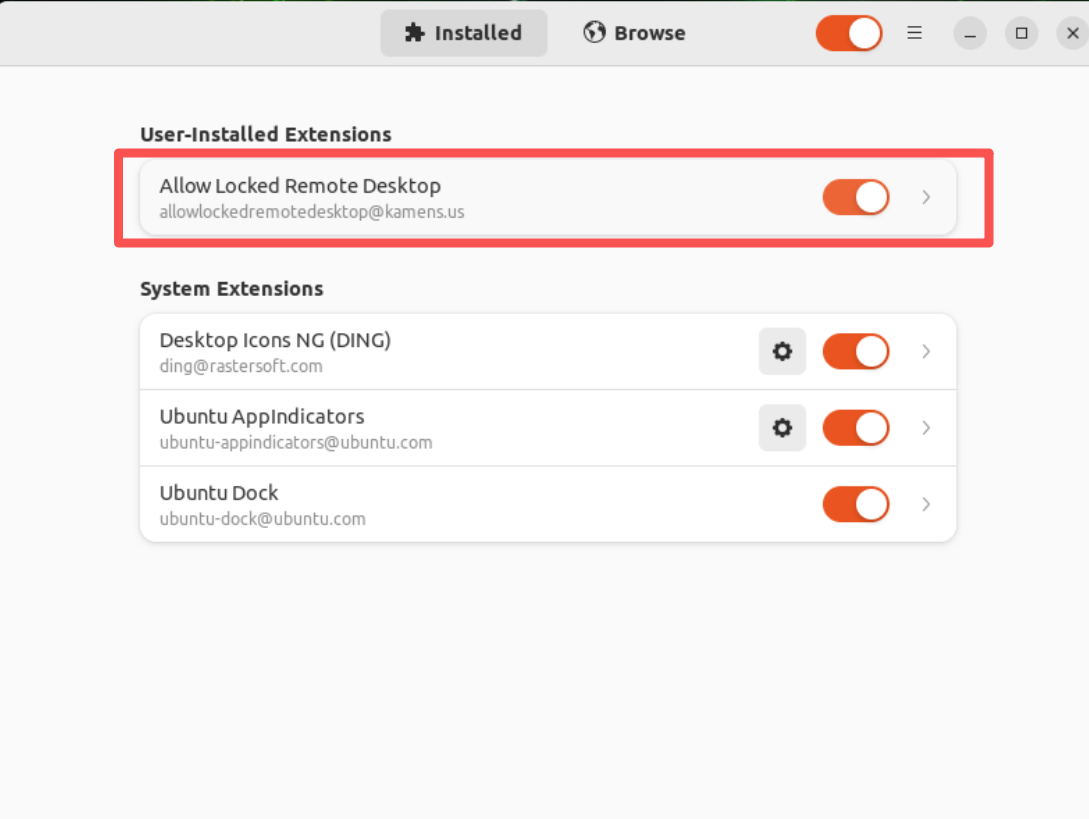
Schakel de optie in die externe bureaubladbediening toestaat terwijl het scherm vergrendeld is.
PC-zijde
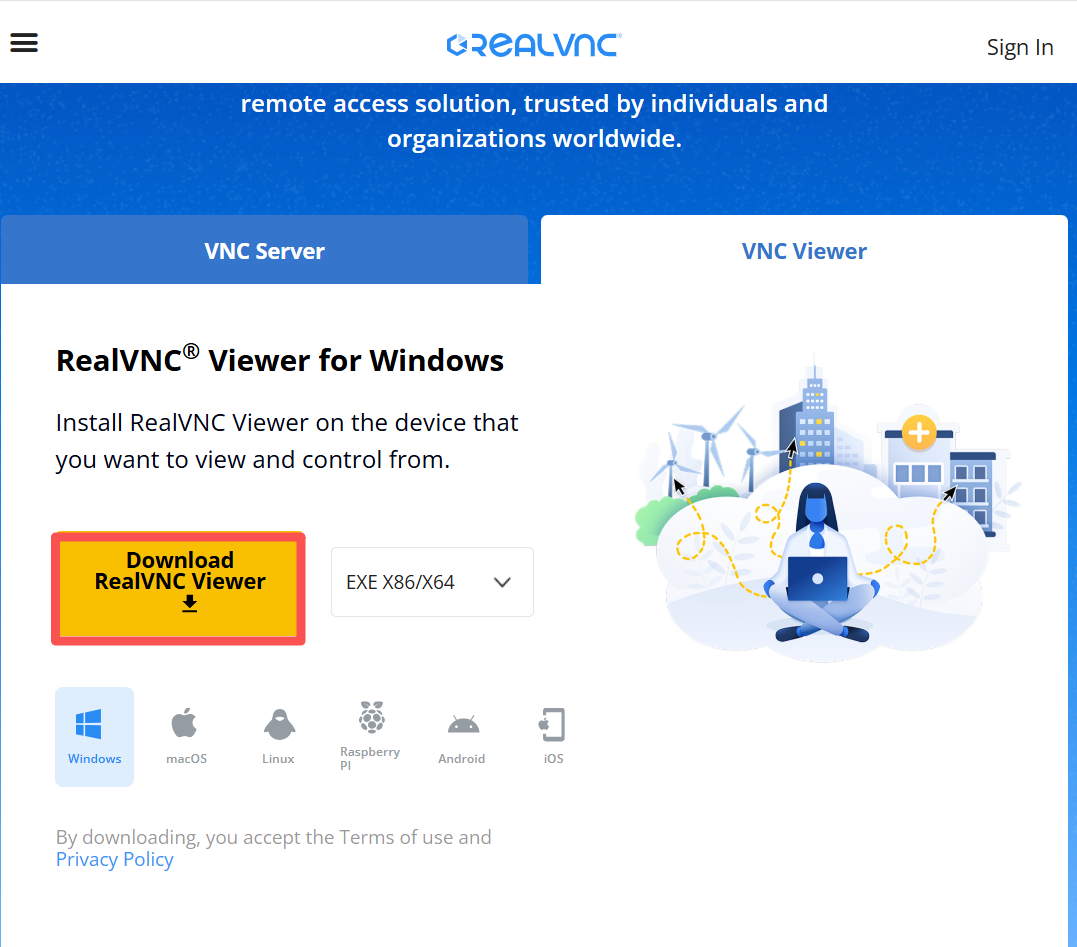
VNC Viewer downloaden
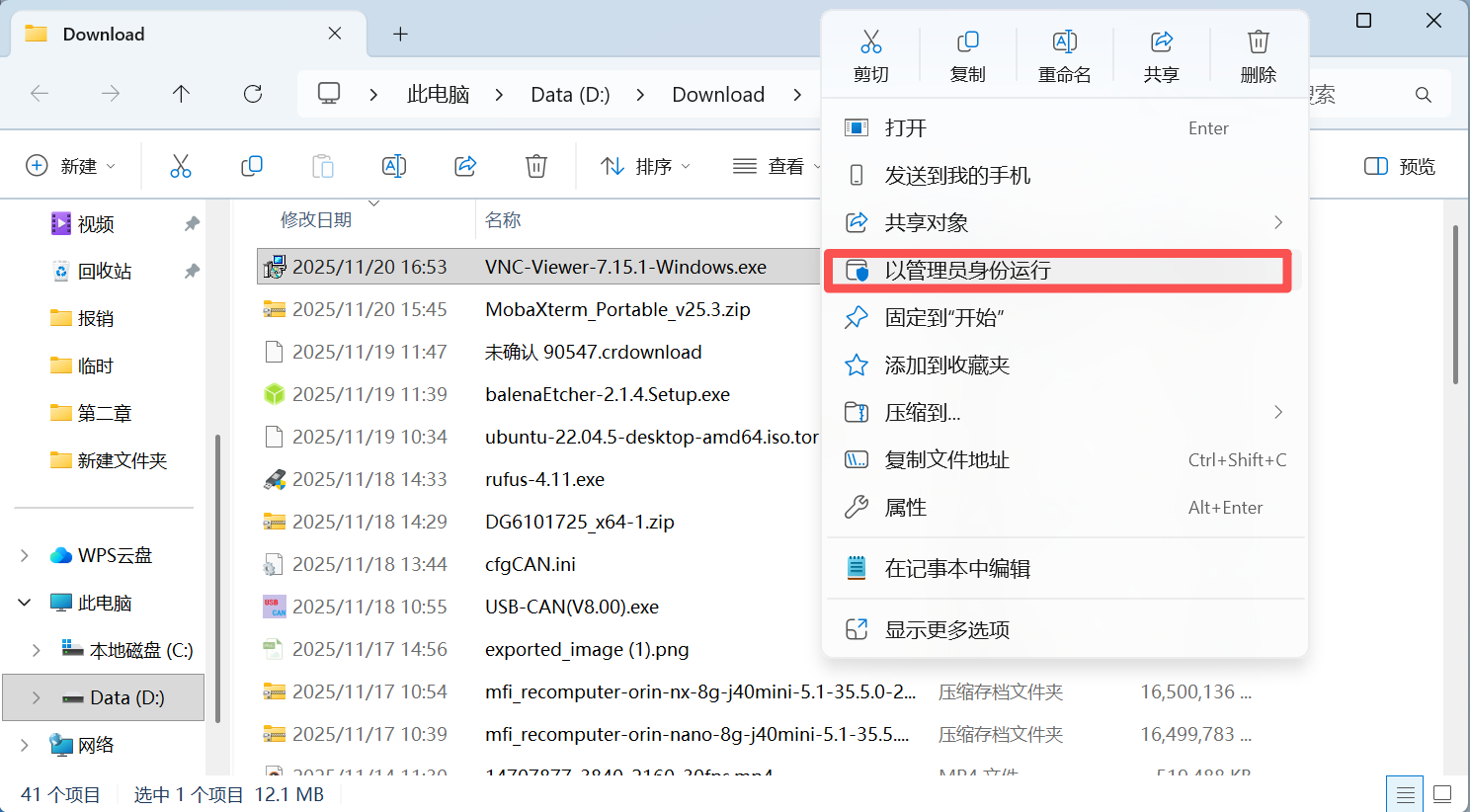
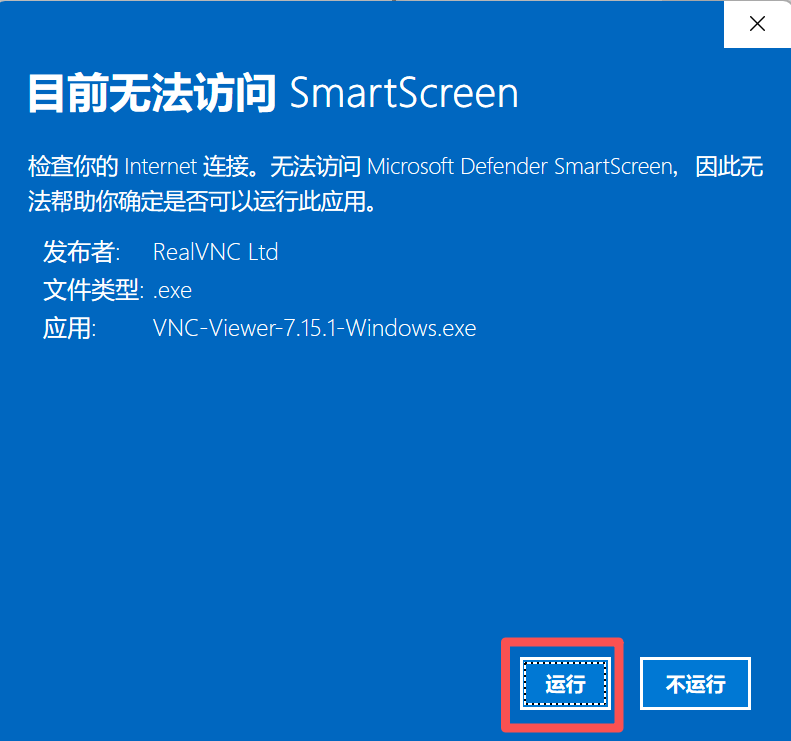
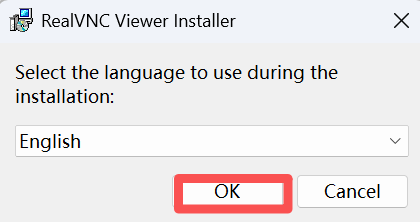
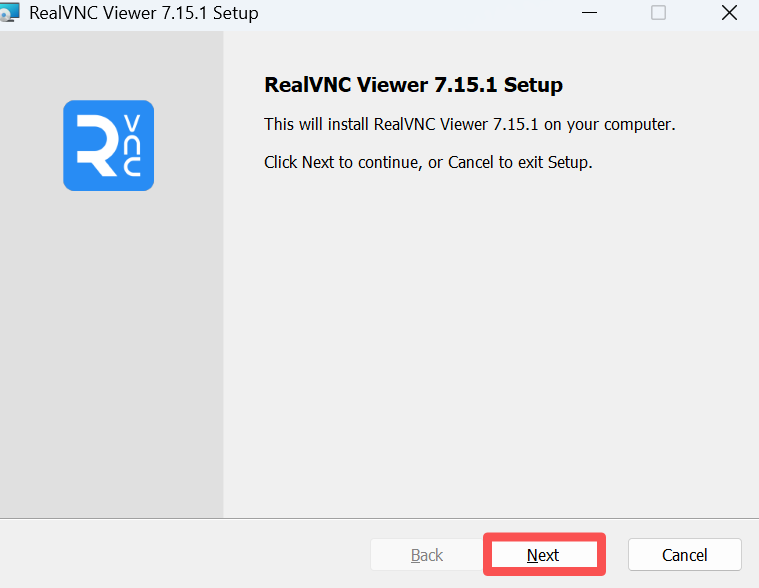
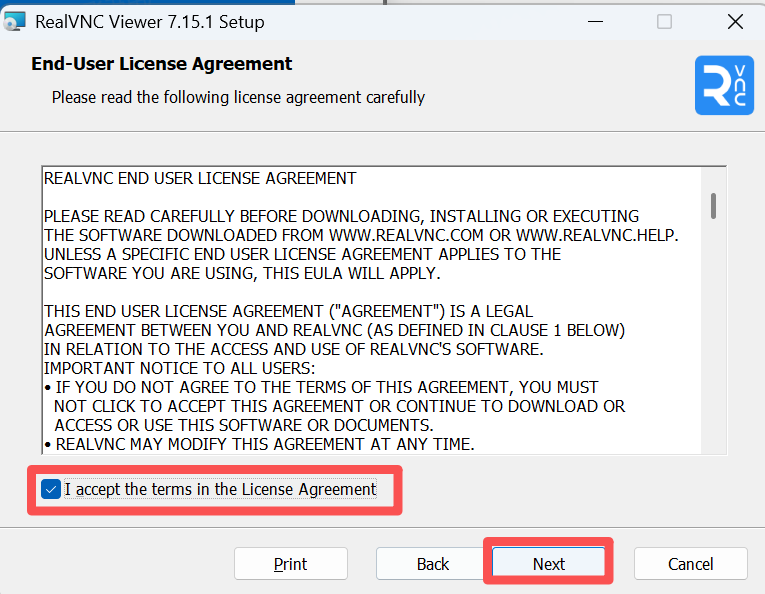
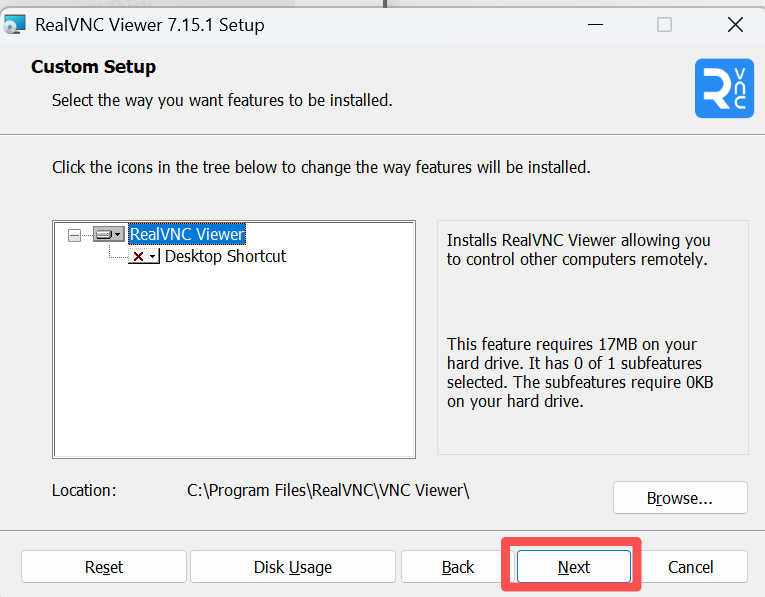
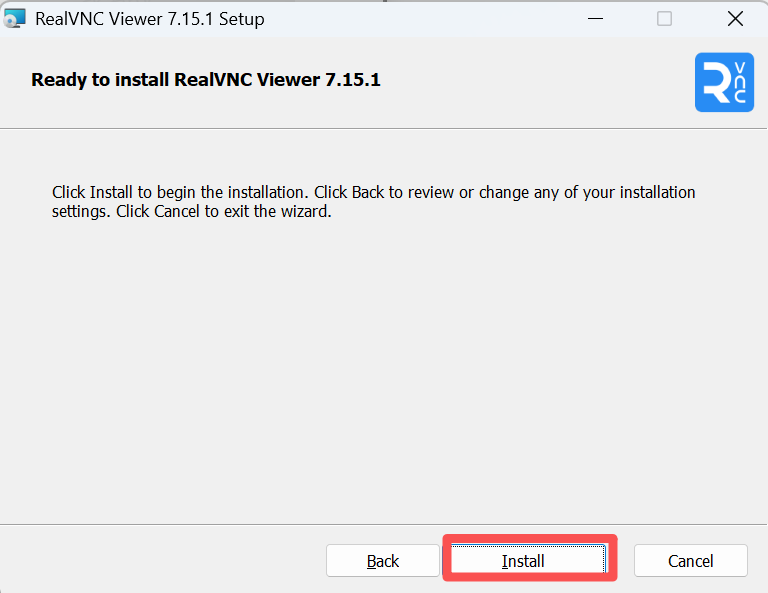
Installatie als administrator toestaan
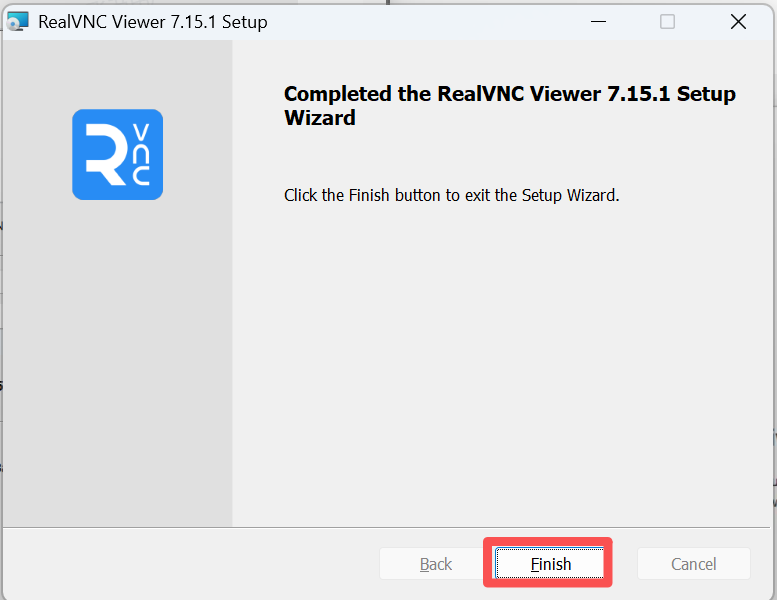
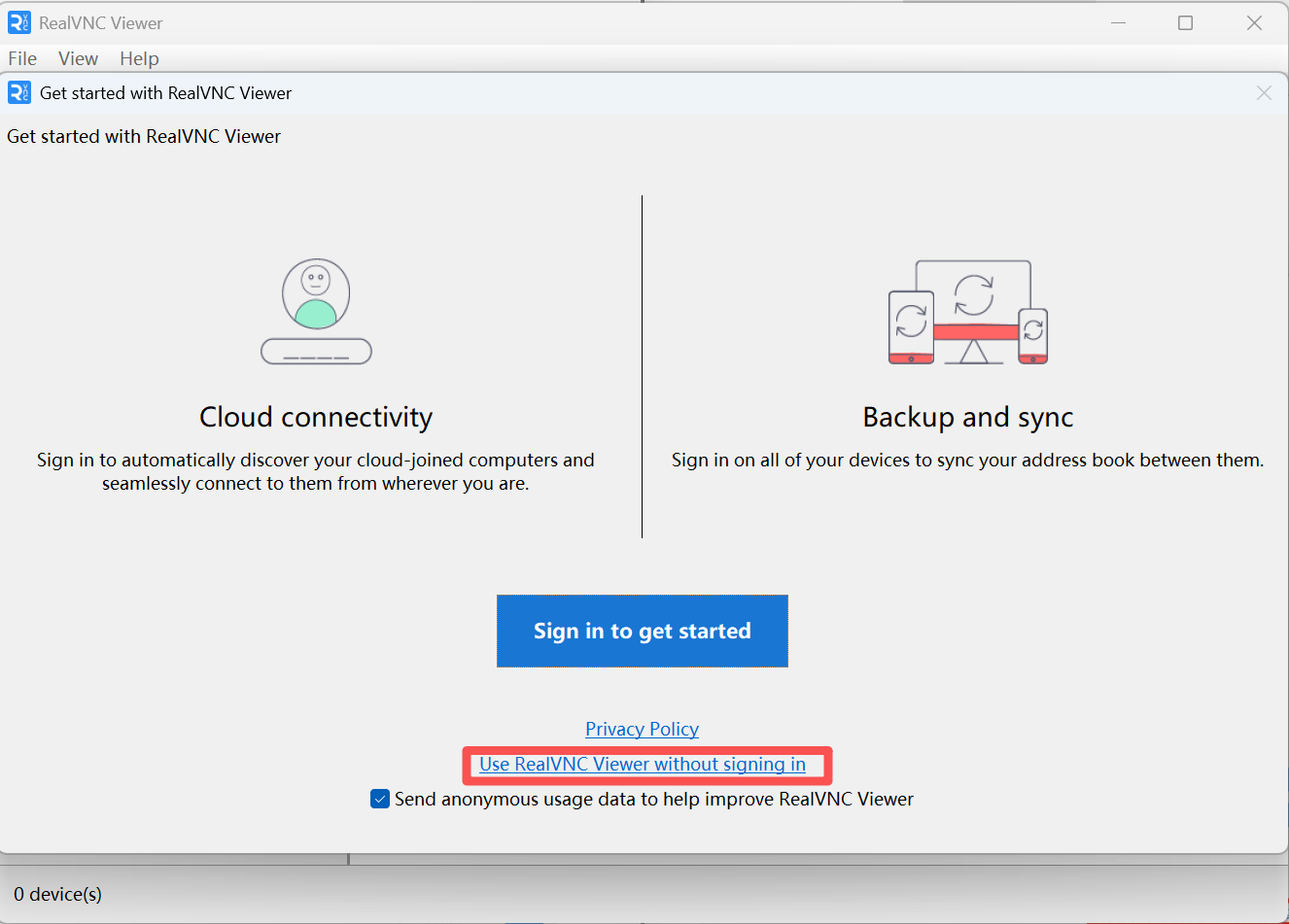
Open VNC Viewer.
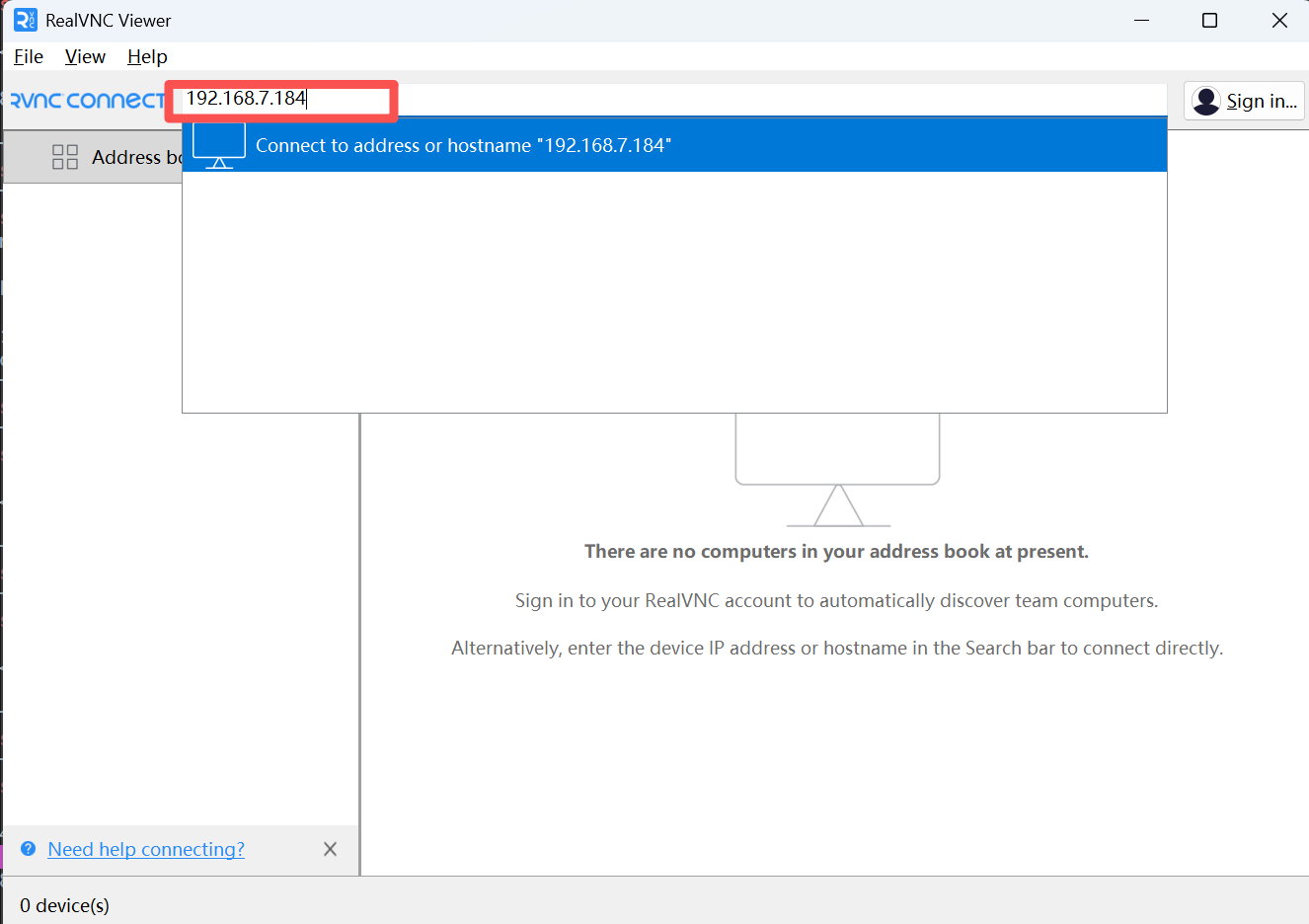
Voer het Jetson IP-adres in en druk op Enter.
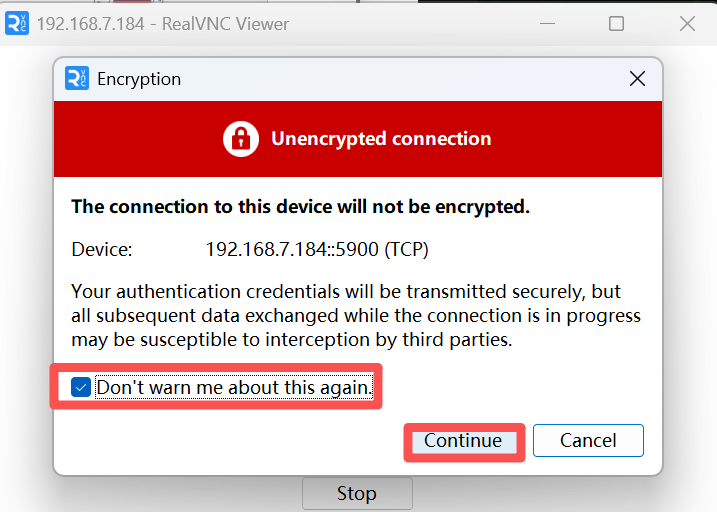
Voer Jetson-wachtwoord in
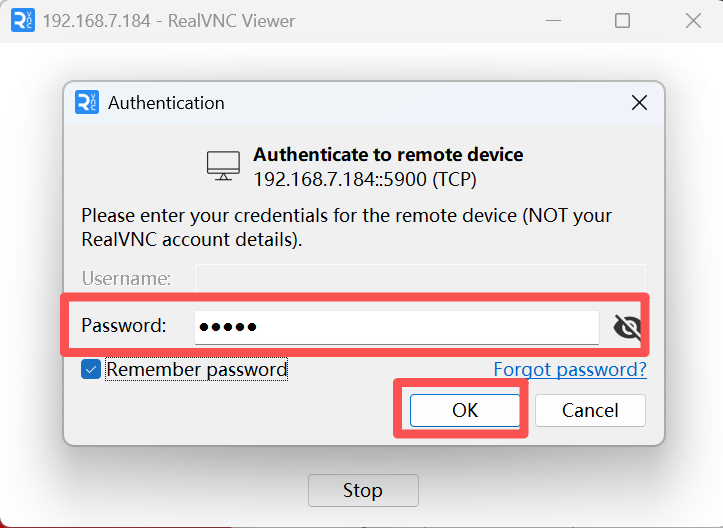
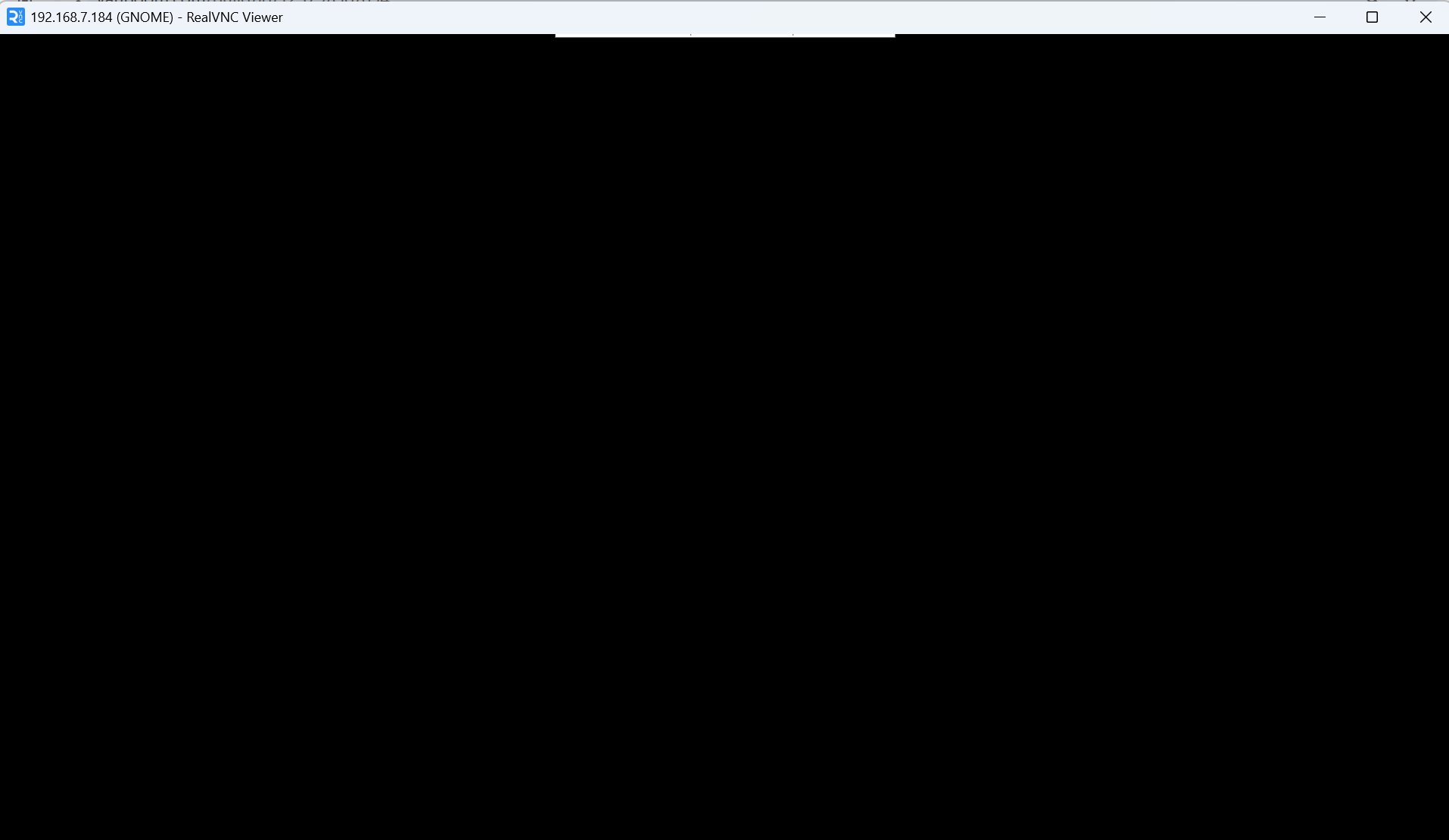
De eerste verbinding kan een zwart scherm tonen.
Pas indien nodig de kwaliteitsinstellingen van de viewer aan.
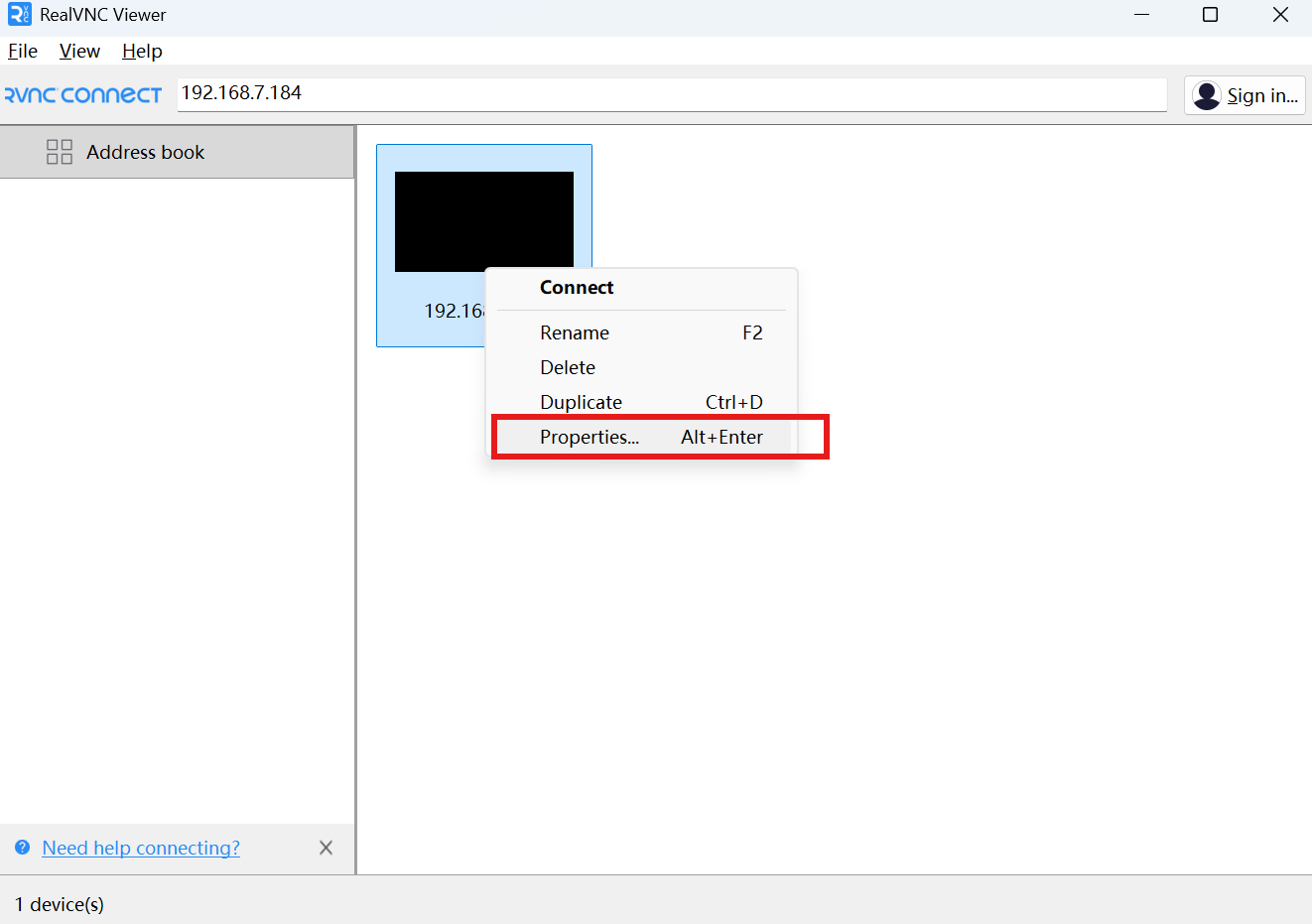
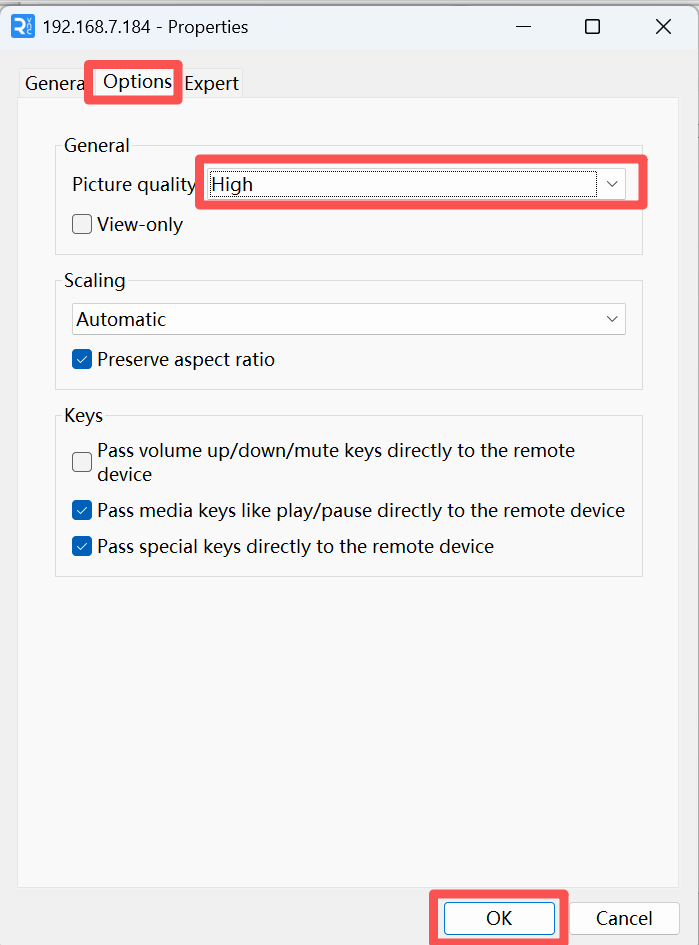
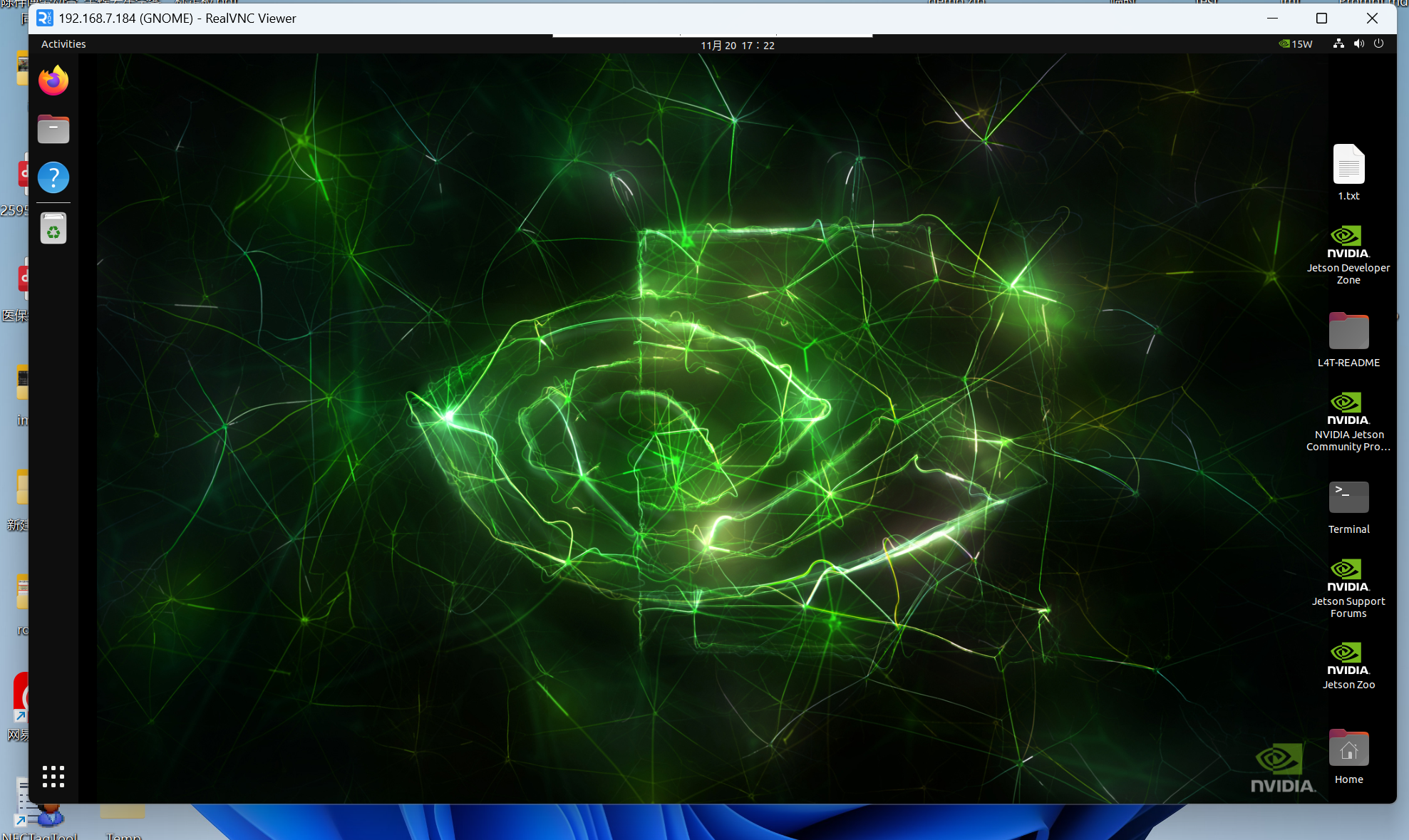
Op dit punt zou u normaal gesproken verbinding moeten kunnen maken met het Jetson-grafische bureaublad.