OS flashen op de reComputer RK3576 Module Dev Kit
Laatst bijgewerkt:
RK-firmware flashen en initialiseren
Image flashen
Houd de MASKROM-knop ingedrukt en schakel het apparaat in. Als de power-LED constant brandt en de heartbeat-LED uit is, heeft het apparaat de MASKROM-modus succesvol bereikt (u kunt de knop nu loslaten).
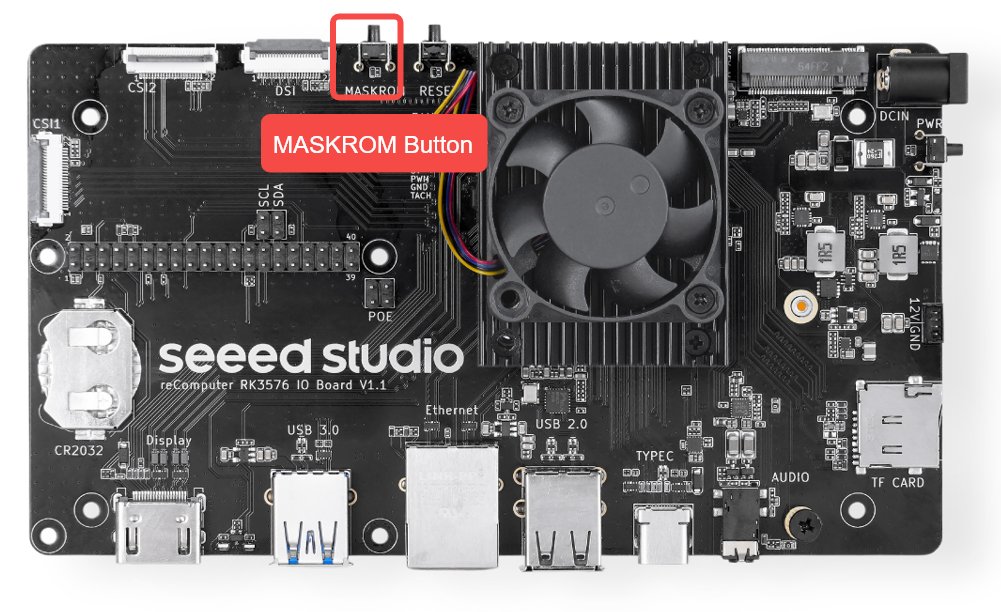
Het apparaat ondersteunt de volgende drie methoden voor het flashen van images en opstarten. Kies een methode die past bij uw daadwerkelijke hardwareconfiguratie:
-
eMMC-opstart: Flash de image rechtstreeks naar de on-board eMMC en start vanaf deze op.
-
SSD-opstart: Flash de image naar een SSD (Solid State Drive), sluit deze aan op de Dev Kit en start vanaf deze op.
-
TF-kaart-opstart: Flash de image naar een TF-kaart (minimaal 32GB aanbevolen), plaats deze in de Dev Kit en start vanaf deze op.
Opstarten via eMMC-image
Als uw board beschikt over on-board eMMC, is er geen installatie nodig. De systeemimage is al door de fabriek geflashed.
Windows
RKDevTool is een tool ontwikkeld door Rockchip voor USB-flashing op het Windows-platform.
RKDevTool installeren
Download en pak het volgende bestand uit om RKDevTool te installeren:
-
RKDevTool v3.37 (inclusief Chinese gebruikershandleiding)
DriverAssistant-stuurprogramma installeren
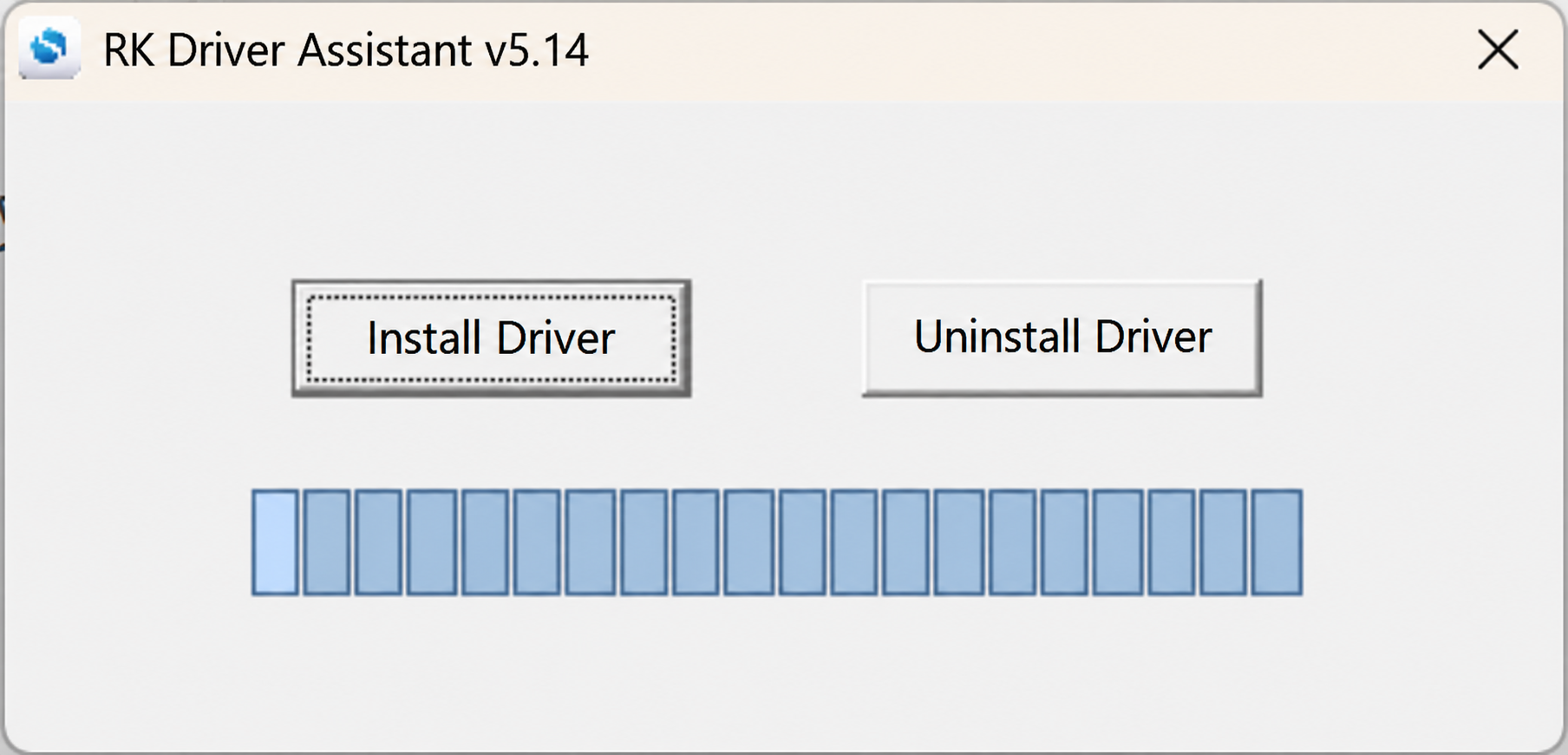
Download en pak DriverAssistant uit, voer vervolgens DriverInstall.exe uit en klik op de knop Install Driver om het stuurprogramma te installeren. Als u eerder een andere versie van het stuurprogramma hebt geïnstalleerd, klikt u eerst op Uninstall Driver om het huidige stuurprogramma te verwijderen en installeert u het daarna opnieuw.
RKDevTool uitvoeren
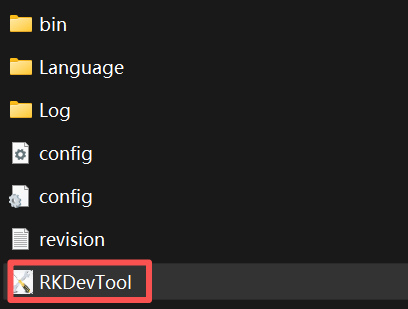
Pak RKDevTool.zip uit en dubbelklik op RKDevTool.exe om het programma te starten.
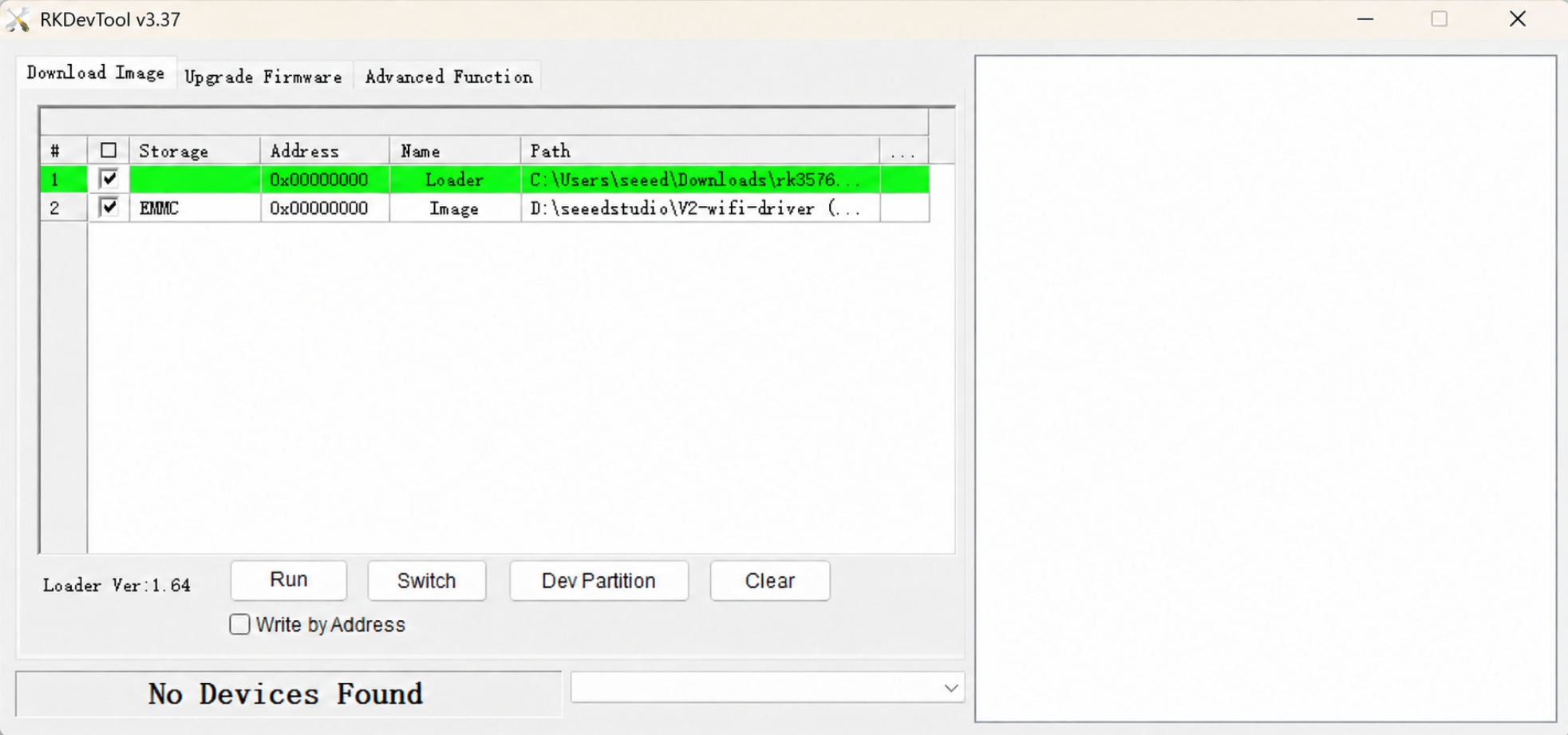
Sluit nu de USB-C-poort van de Dev Kit met de andere kant van de USB-kabel aan op de pc. Het bericht "Found One MASKROM Device" verschijnt, wat aangeeft dat de eMMC is herkend.
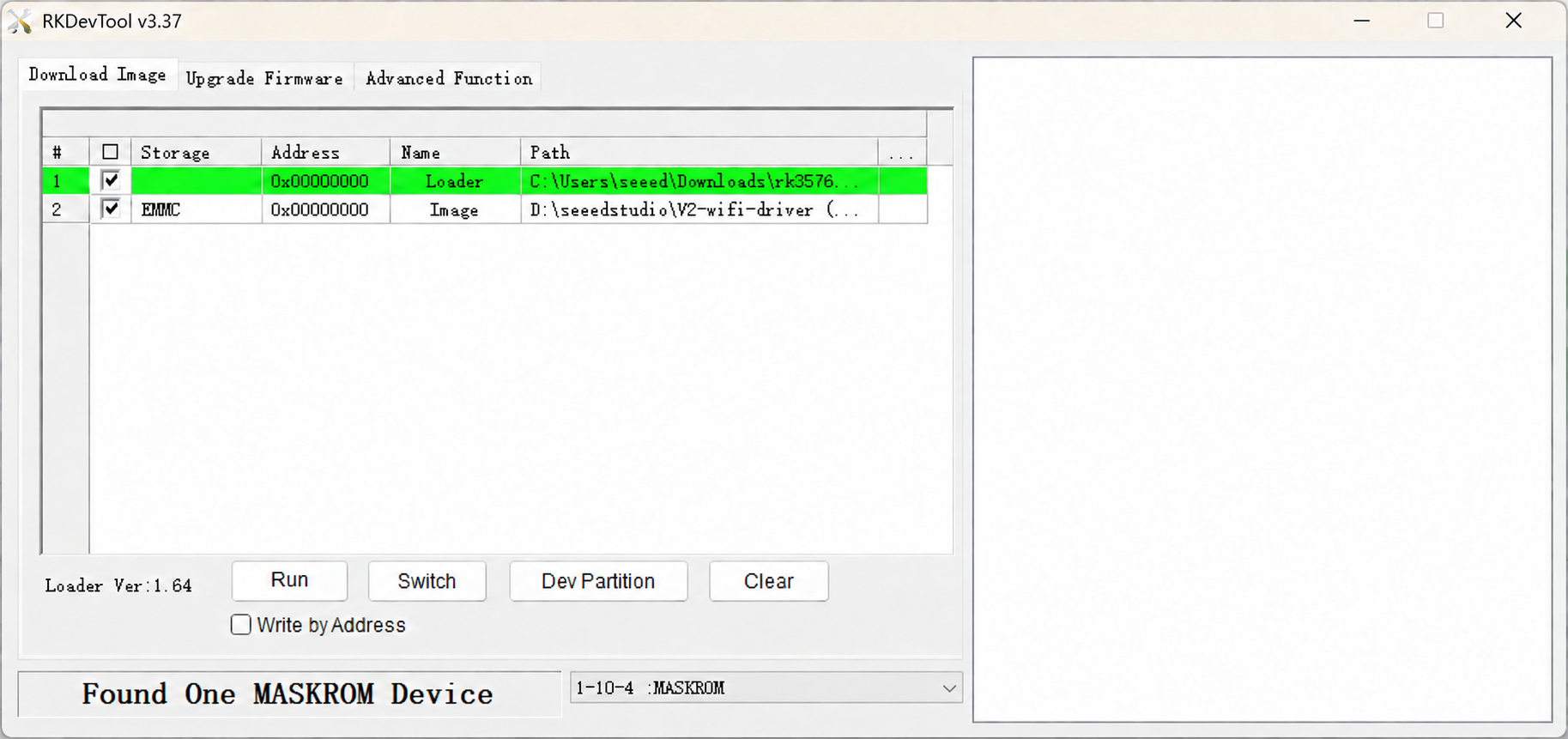
Schrijfparameters instellen in RKDevTool
Selecteer de Loader en Image die bij de betreffende nummers horen. In de meeste gevallen kun je het standaard officiële firmware-image gebruiken.
Opmerking
Wat zijn Loader- en Image-bestanden?
- Loader-bestand: Dit is de onderliggende bootloader van het apparaat. Het initialiseert basis hardware (zoals DDR) tijdens het flashproces en stelt een communicatiekanaal met de PC-developmenttool in, zodat gegevens kunnen worden ontvangen en geschreven.
- Image-bestand: Dit is een systeemimagepakket dat de volledige OS-kernel en root filesystem bevat. Nadat het naar de opslag van het apparaat (zoals eMMC) is geflashed, wordt het het daadwerkelijke systeem dat op het apparaat draait.
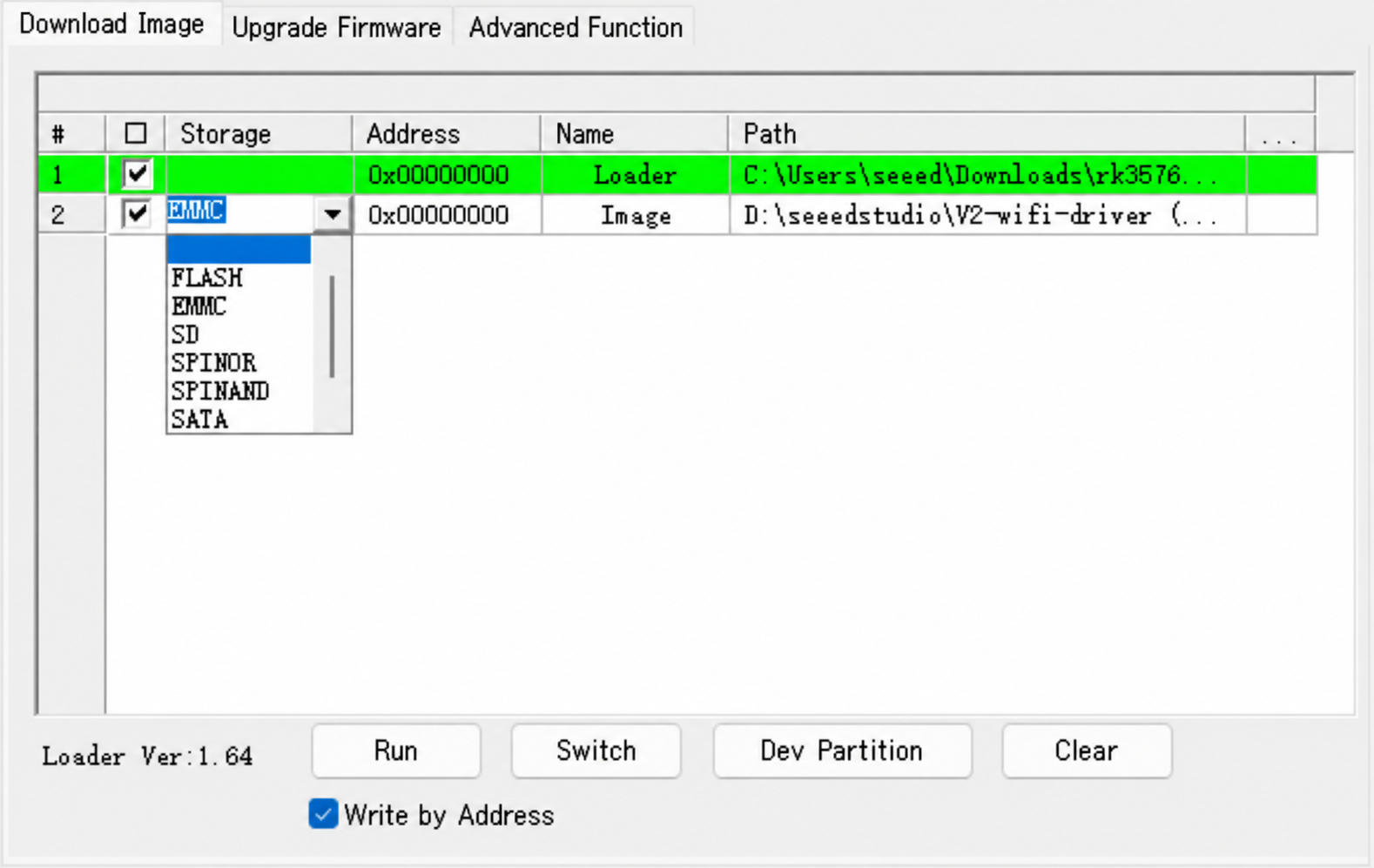
Selecteer het doelmedium in de Storage-optie: eMMC
Vink "Force write by address" aan en klik vervolgens op Execute;
Wacht ongeveer 5 minuten. Wanneer "Download Complete" verschijnt in het loggebied rechts, is het flashen geslaagd:
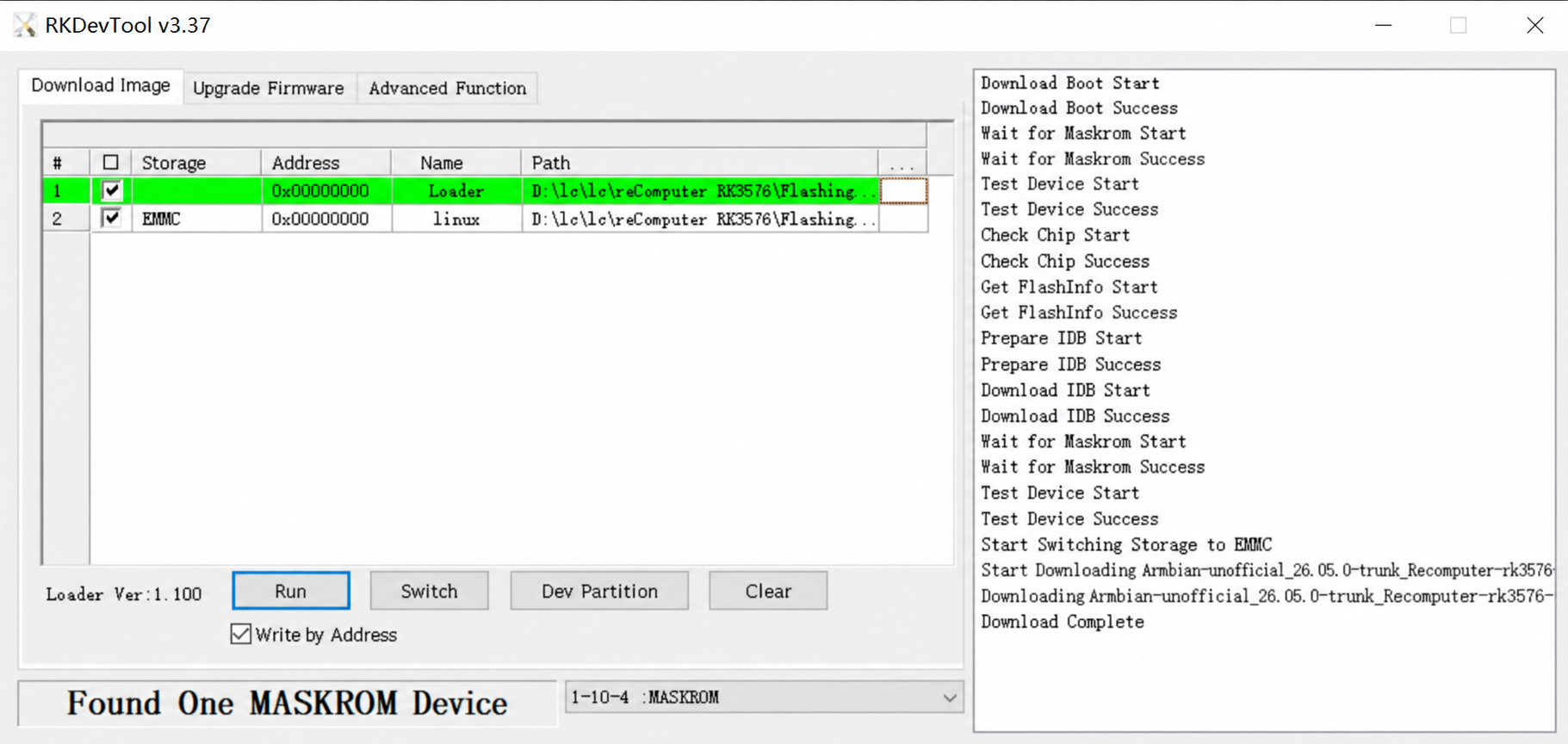
Opmerking: Als de eerste poging tot flashen mislukt, klik dan opnieuw op "Execute".
Hoewel RKDevTool ondersteuning biedt voor het selecteren van Maskrom-apparaten, zal gelijktijdig flashen van meerdere apparaten leiden tot fouten bij het schrijven van de data.
Als je meerdere apparaten tegelijk wilt flashen, gebruik dan upgrade_tool.
Opstarten vanaf TF-card image
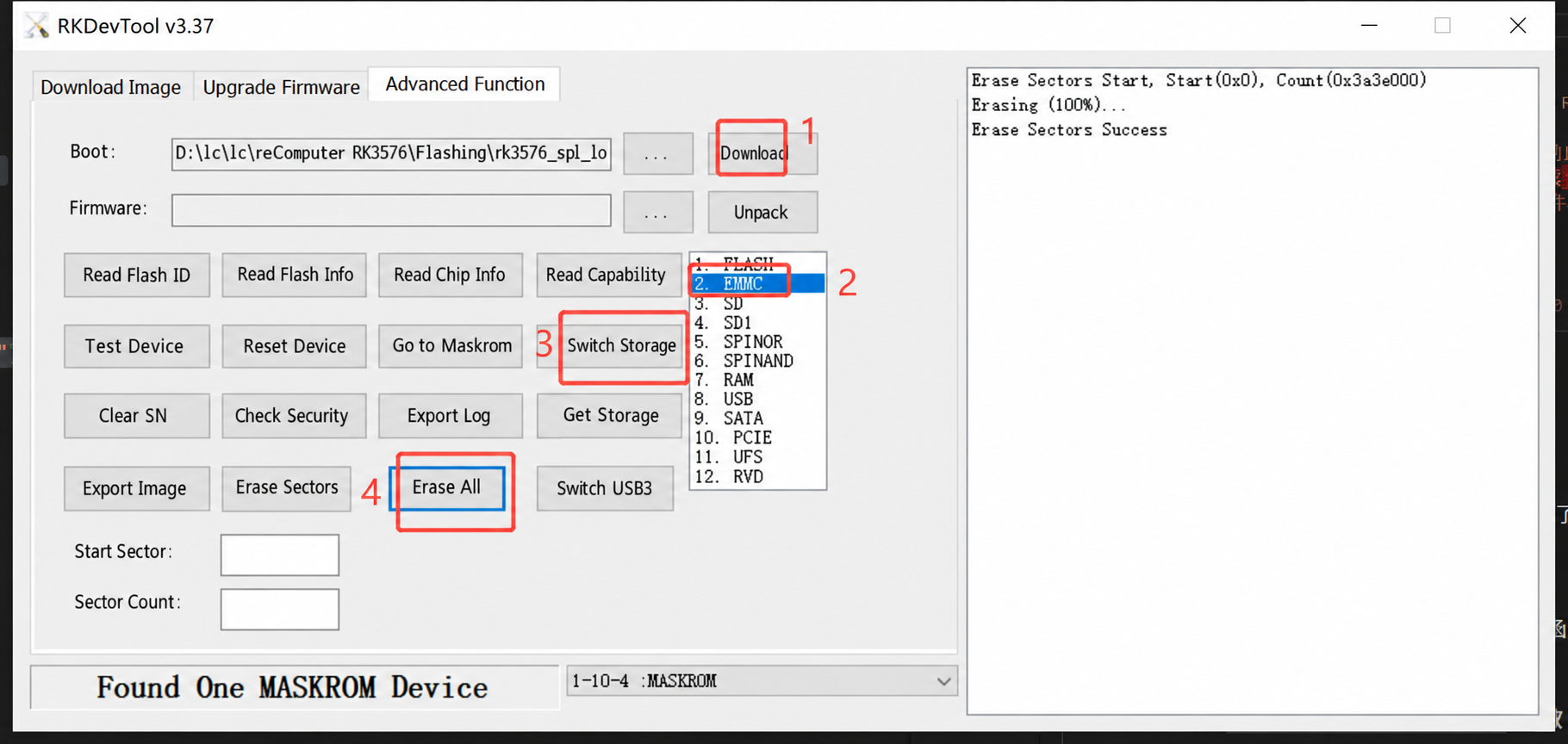
De opstartvolgorde van het apparaat is eMMC -> TF card -> SSD. Als er een image op de eMMC staat, start het apparaat standaard op vanaf de eMMC. Om op te starten vanaf een TF-card, moet je de eMMC wissen. Volg de stappen zoals afgebeeld: selecteer Advanced Function --> Download --> eMMC --> Switch Storage --> Erase All
Wanneer "Erase Sectors Success" verschijnt in het logvenster rechts, is het wissen voltooid.
Schrijf de image vervolgens met Armbian Imager naar de SD-kaart. Volg de stappen in Het besturingssysteem op de reComputer RK3576 installeren.