Jtop en systeembewaking
Laatst bijgewerkt:
Terug naar Module 3 | Terug naar Inhoudsopgave
06 Jtop-tool
Systeembronnen Bewakingstool - Jtop
Introductie
Jtop is een Jetson-specifiek systeembewakingstool dat realtime weergave van CPU/GPU-gebruik, geheugen, stroomverbruik, temperatuur, NVPModel, stroommodus, ventilatoren, procesinformatie, zoals htop, mogelijk maakt. Het helpt u snel flessenhalsen te diagnosticeren, resourceverbruik bij modellering te bewaken en is een van de meest voorkomende debugtools die voor Jetson zijn ontwikkeld.
Stap 1. Jtop installeren
Voer de volgende opdracht in de jetson-terminal in.
sudo apt update
sudo apt-get install python3-pip -y
sudo -H pip install -U jetson_stats
Bij de eerste installatie van Jtop moet het apparaat opnieuw worden opgestart om de Jtop-systeemservice te starten.
sudo rebootStap 2. Maximale stroom en Jefferson-klok starten
# Jetson MAXN SUPER-modus inschakelen
sudo nvpmodel -m 2
# Jetson-clocks inschakelen zodat CPU en GPU op hun maximale frequentie werken
sudo jetson_clocks
# Open `jtop` om systeembronnen te inspecteren
jtop
Hardware-broninformatie om het systeem te bewaken
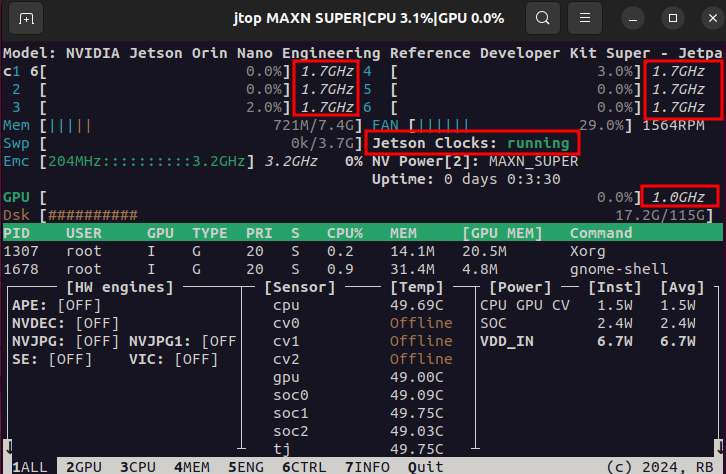
In Jtop kunt u schakelen tussen informatie van verschillende pagina's door 1, 2, 3... te drukken.
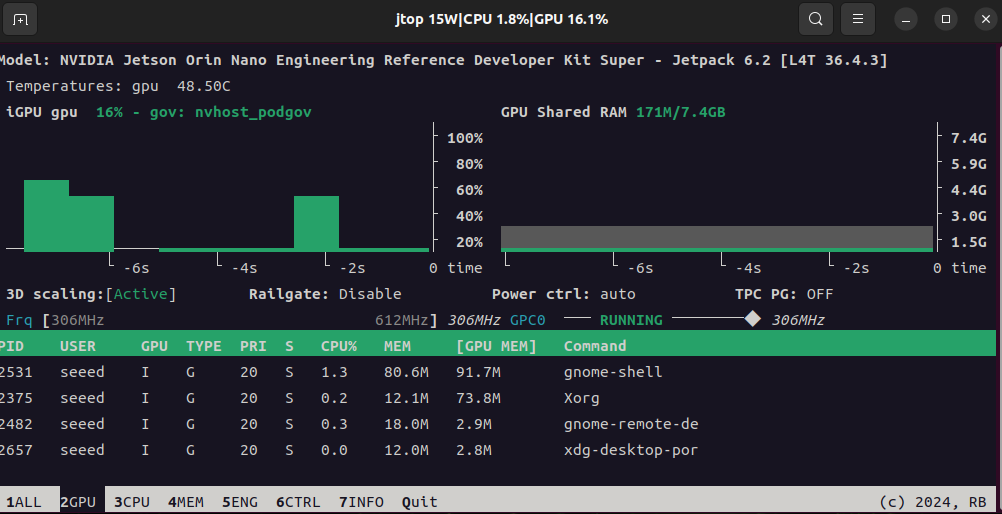
Pagina 2 bewaakt hier het GPU-gebruik en de processen die GPU gebruiken.
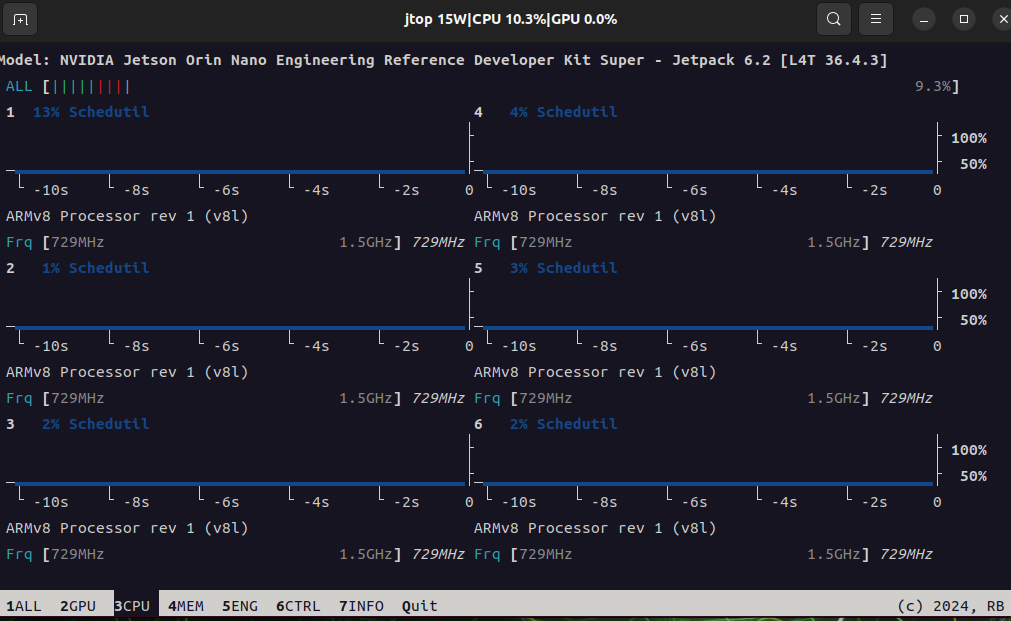
Pagina 3 CPU-bewakinginterface
Pagina 4 Geheugenbeheer
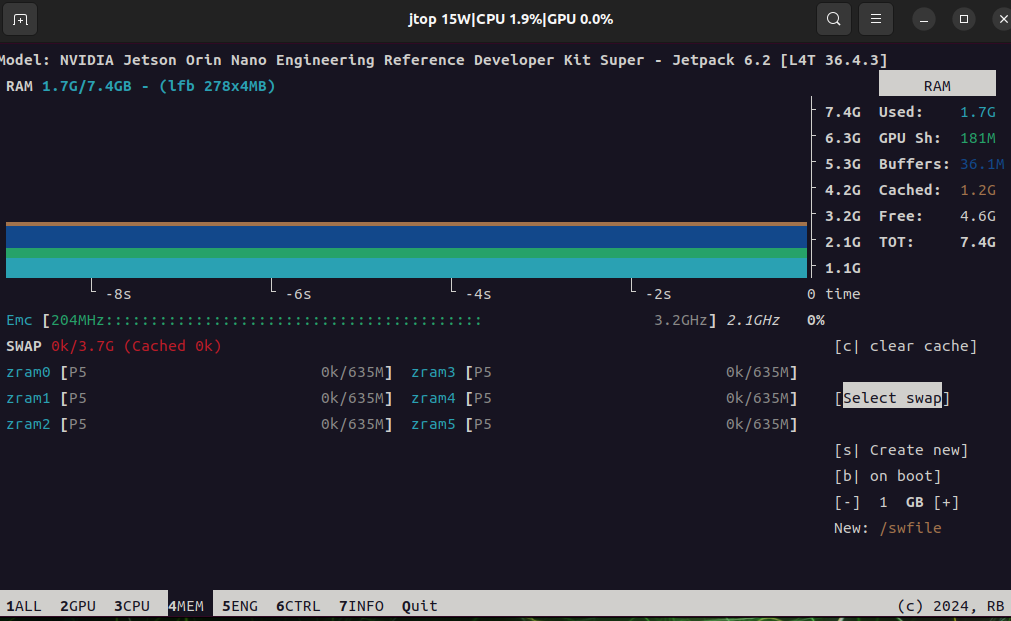
U kunt het uitwisselingsgebied vergroten met de s, b, +, -knoppen
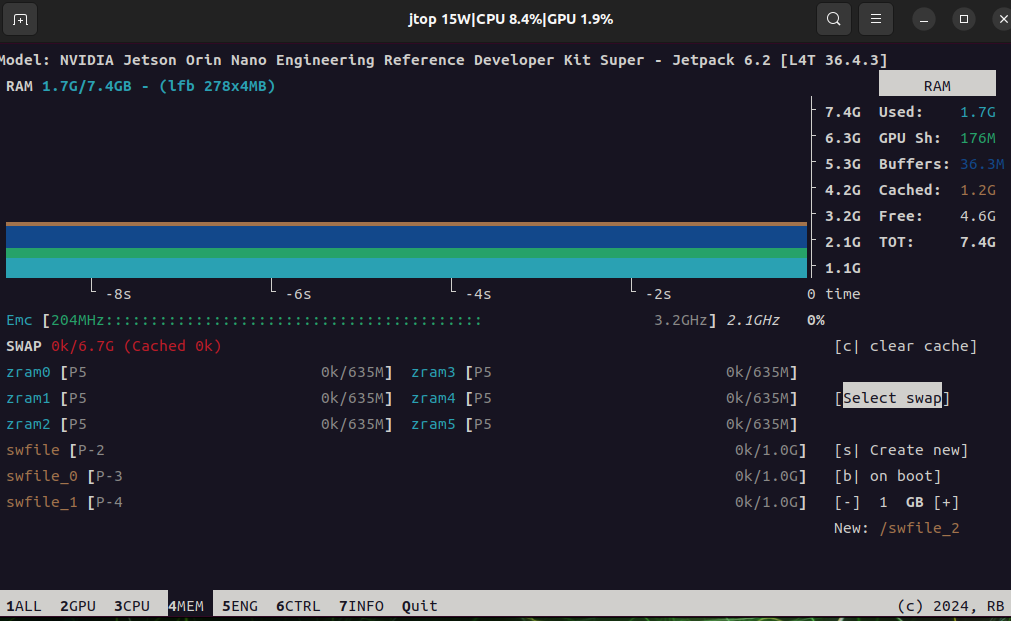
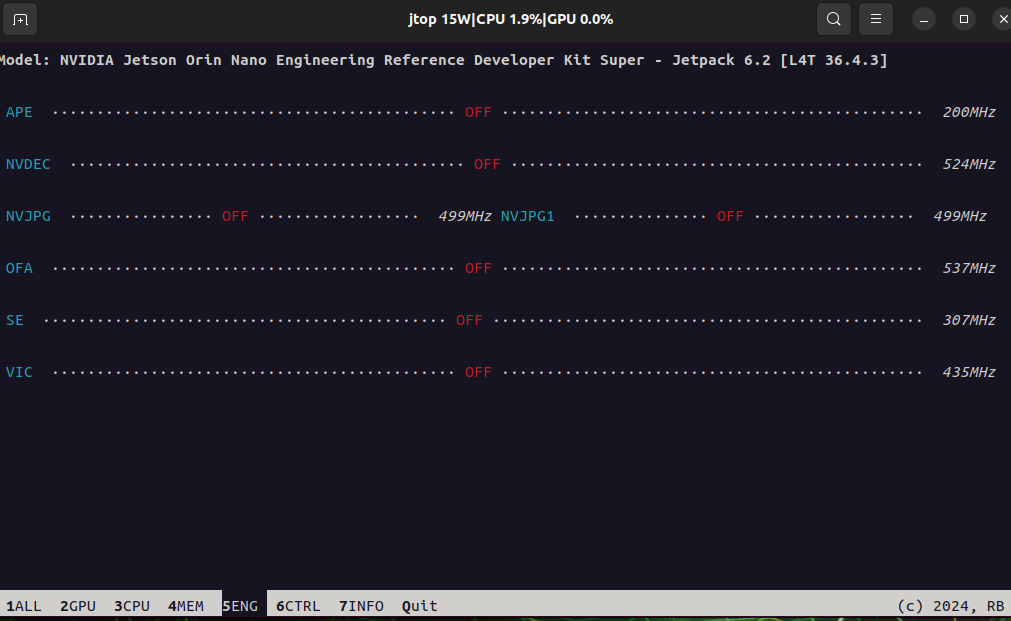
Pagina 5
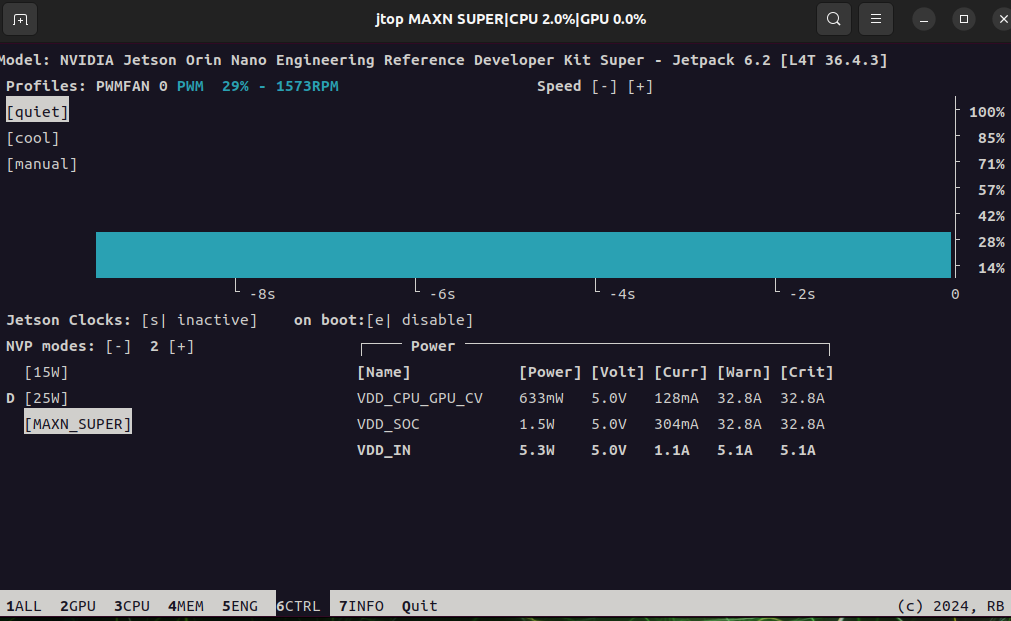
Pagina 6 Controlepagina waarmee u de hardwarebedrijfsmodus, het warmteafvoerbeleid en de klokfrequentie van Jetson Orin Nano kunt aanpassen
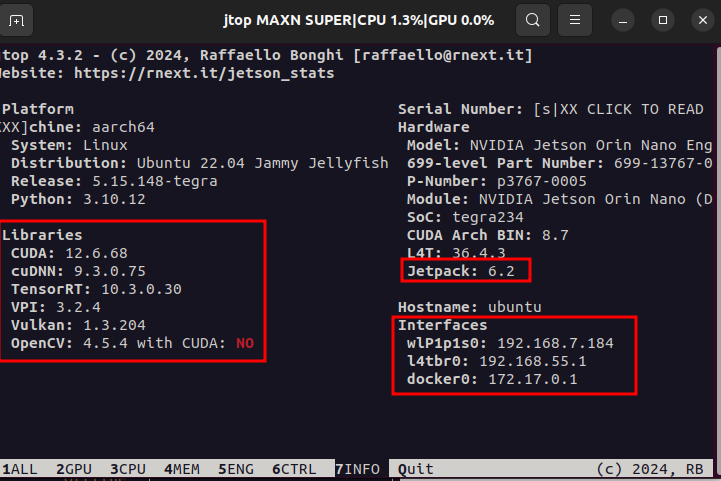
Pagina 7 geeft toegang tot Jetpack, verschillende omgevingscomponenten en systeeminformatie zoals web-IP
Druk tenslotte op q op het toetsenbord om jtop af te sluiten.