VS Code
Laatst bijgewerkt:
Terug naar Module 3 | Terug naar Inhoudsopgave
11 VSCode installeren
Introductie
VS Code is een lichtgewicht, platformonafhankelijke code-editor die Windows, MacOS en Linux ondersteunt. Het start snel op, heeft een rijk ecosysteem van plugins, integreert slimme autocompletie, Git-integratie, debuggers, terminals, enz., en voldoet vrijwel aan alle behoeften van front-end tot back-end, van script tot embedded ontwikkeling. Dit artikel beschrijft hoe VSCode op het Jetson-apparaat wordt geïnstalleerd.
VSCode installeren
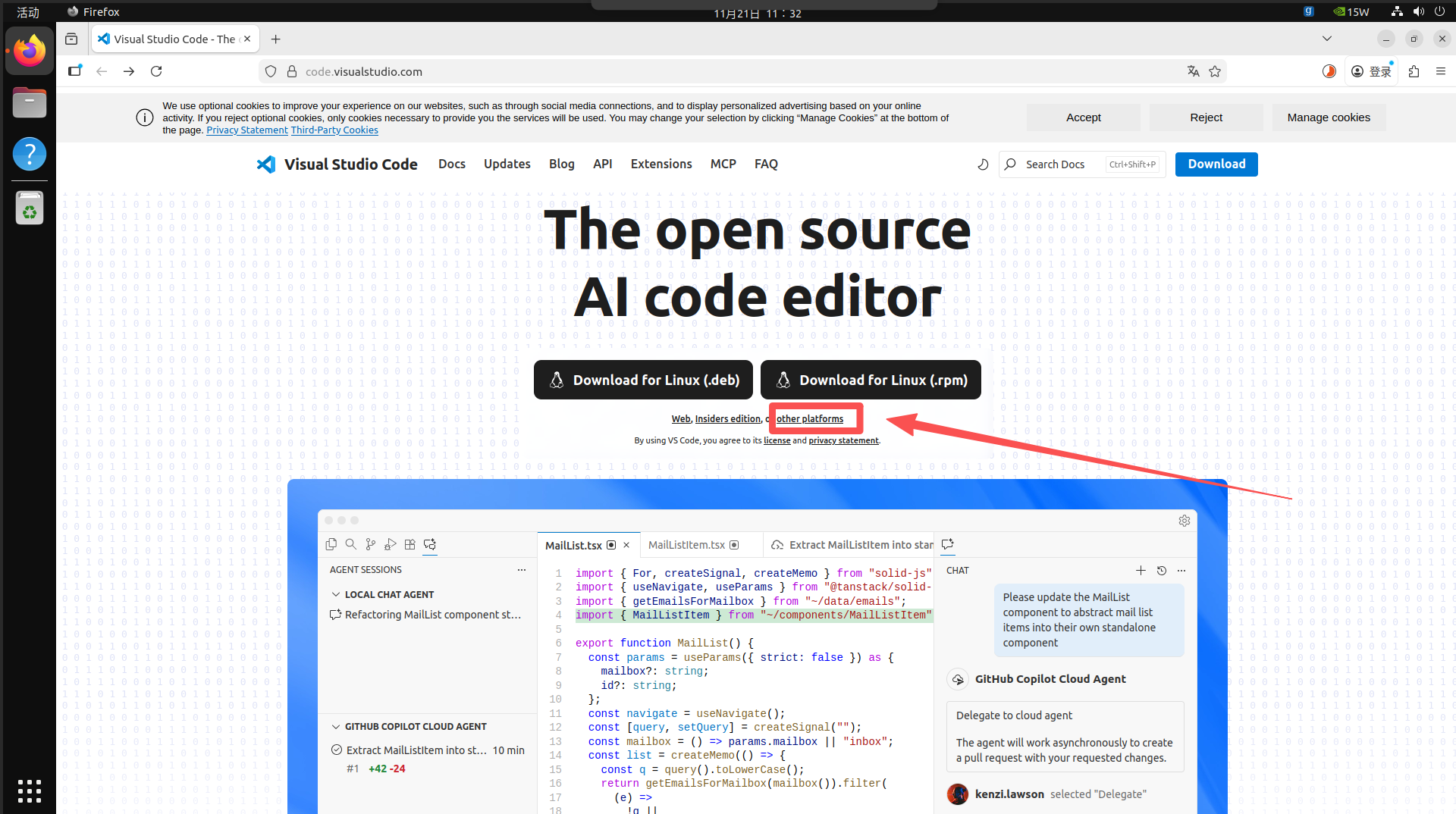
Open de officiële VSCode-website in de browser.
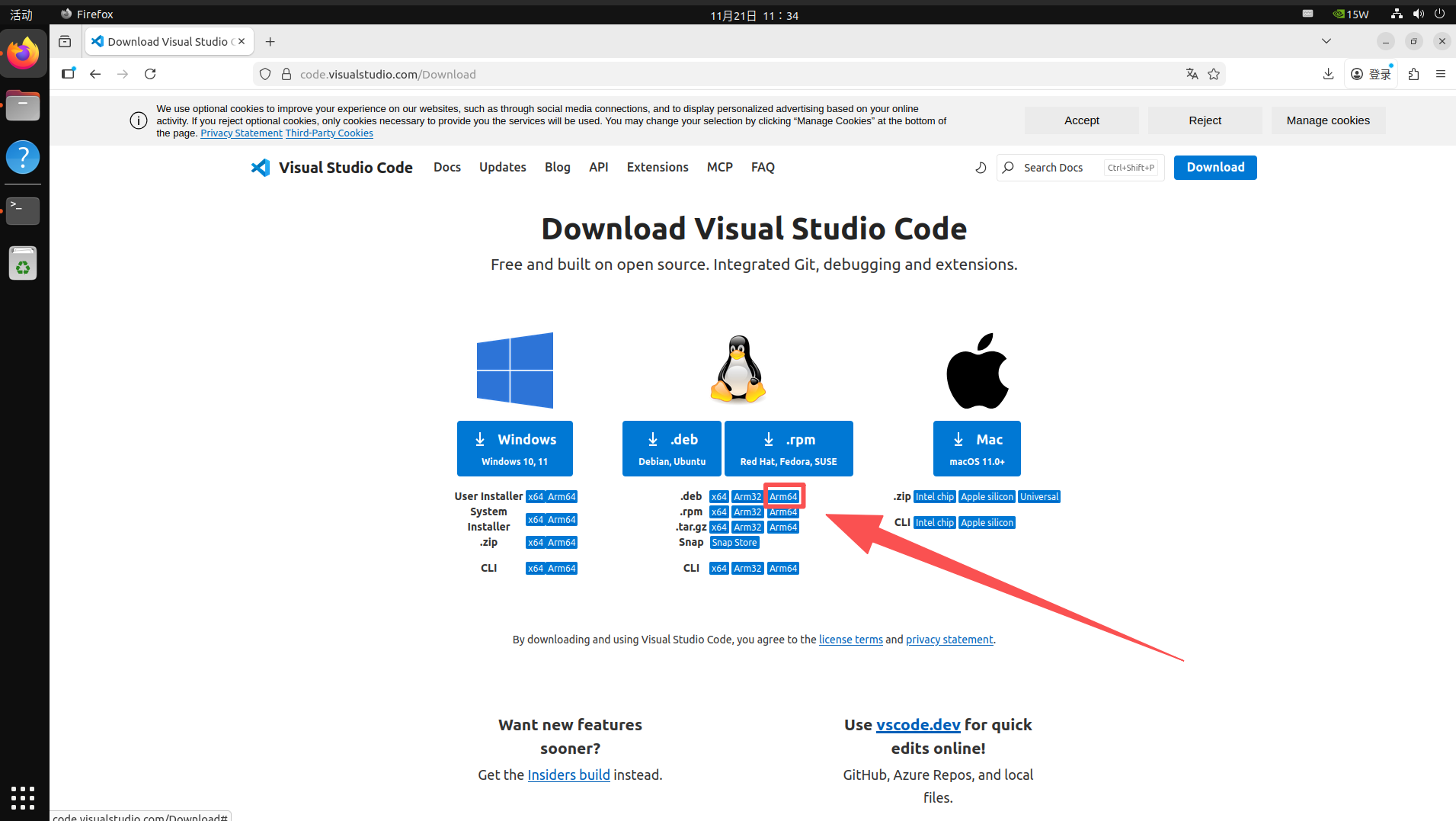
Selecteer de Arm64-versie in de andere platforms en download het bijbehorende Deb-installatiepakket.
Terminal gaat naar de downloadmap, voert installatieopdrachten uit
# Ga naar de `Download`-map
cd ~/Downloads
# Voer het installatiecommando uit; typ `code` en druk op Tab voor automatisch aanvullen van de pakketnaam
sudo dpkg -i code_xxxxxxxxxxxx
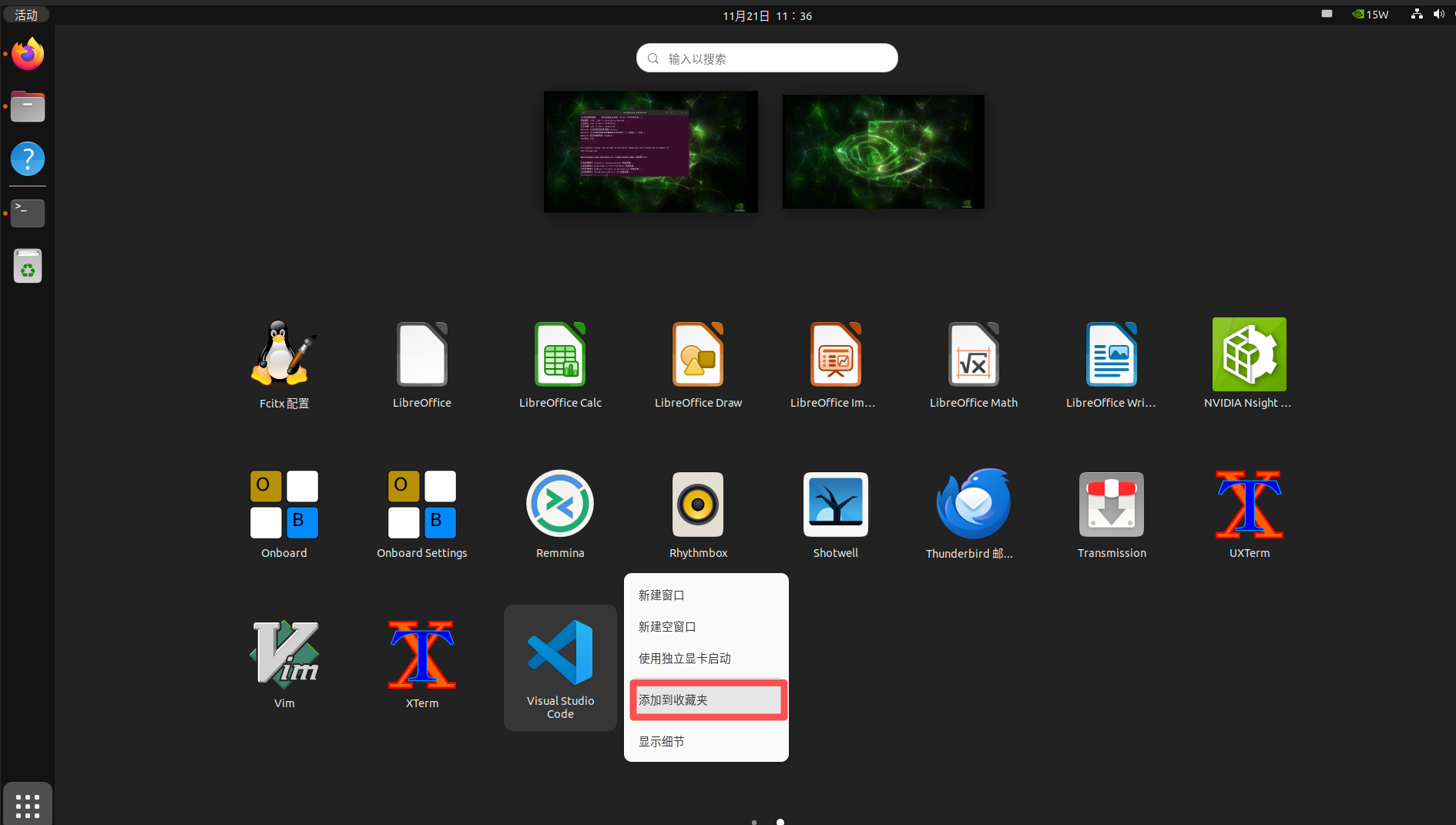
Open de applicatie nadat de installatie is voltooid
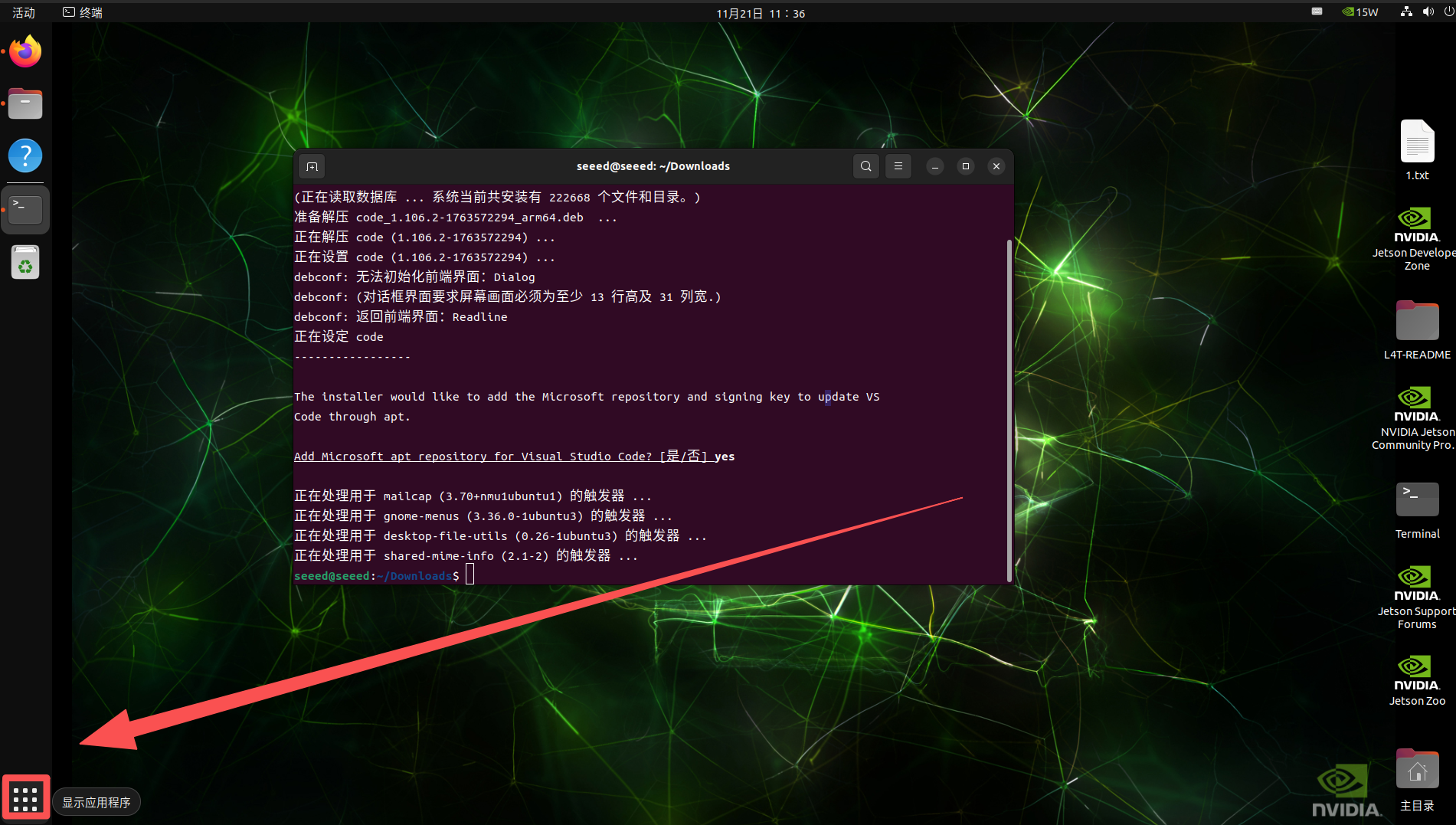
VSCode gevonden en toevoegen aan de desktop-menubalk
Installatie van basisextensies
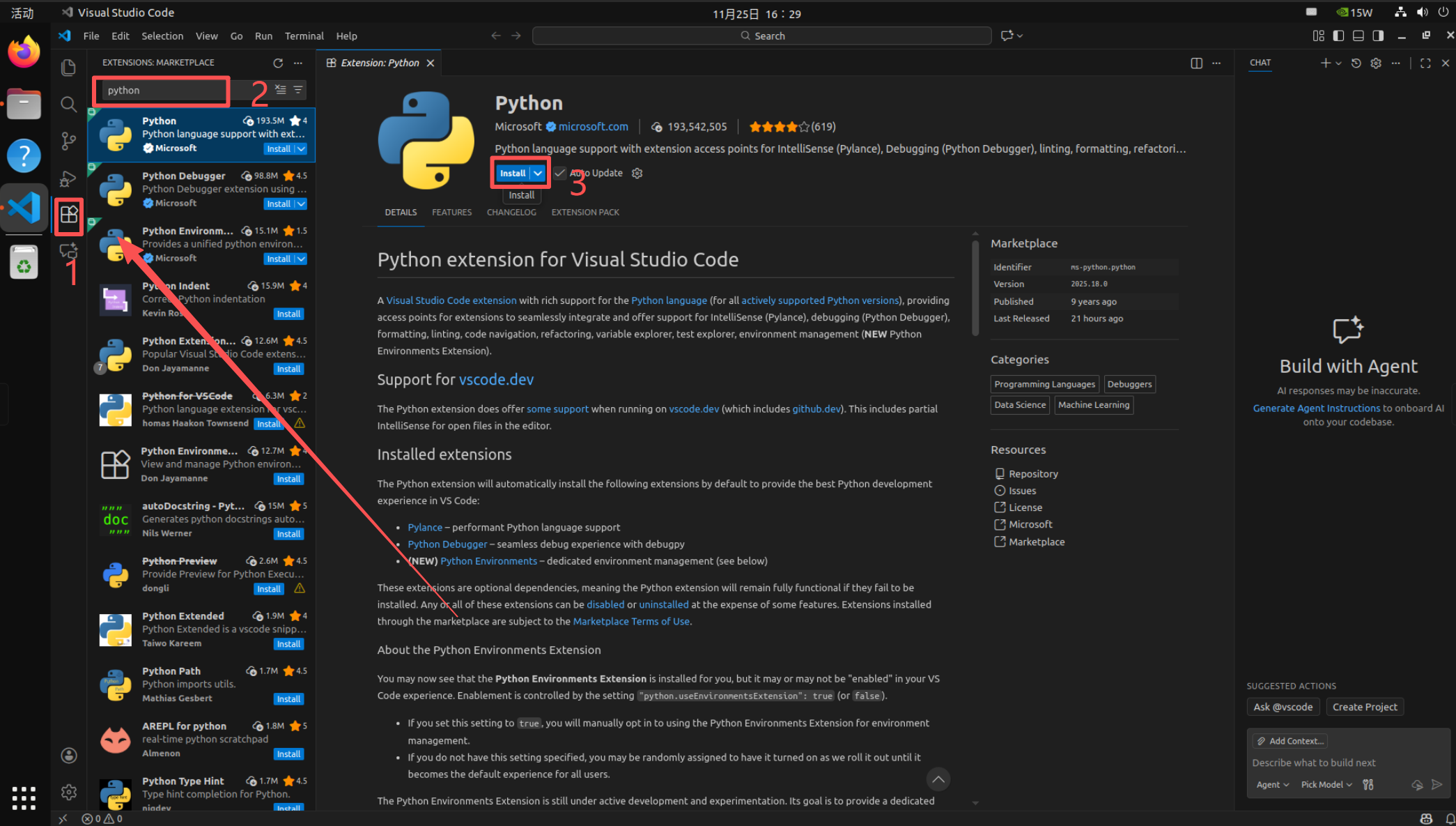
Basisuitbreiding installeren
Vouw het zoekvak uit om te zoeken naar python en selecteer Python om te installeren:
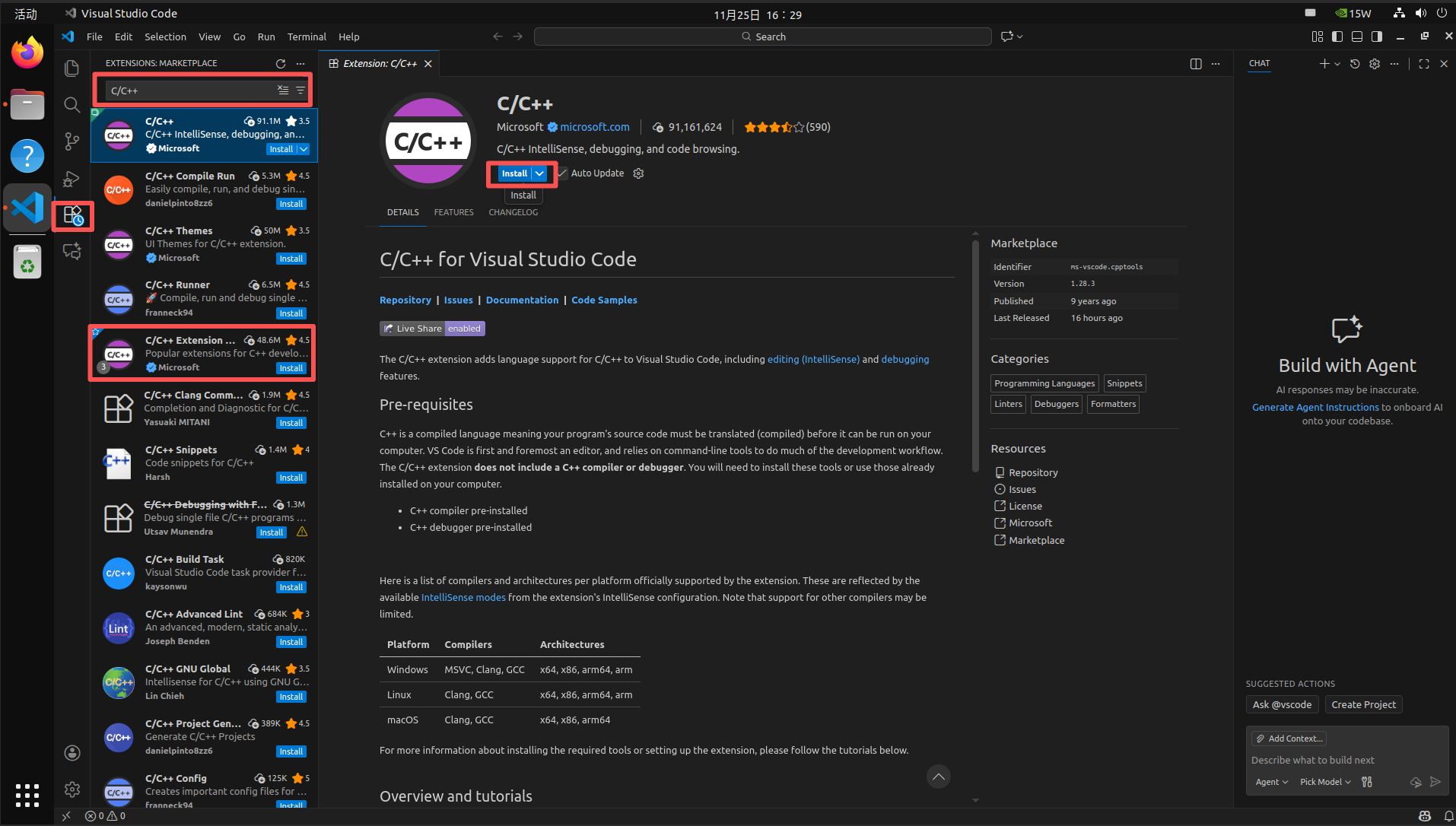
C/C++
Installatie van C- en C++-uitbreidingen
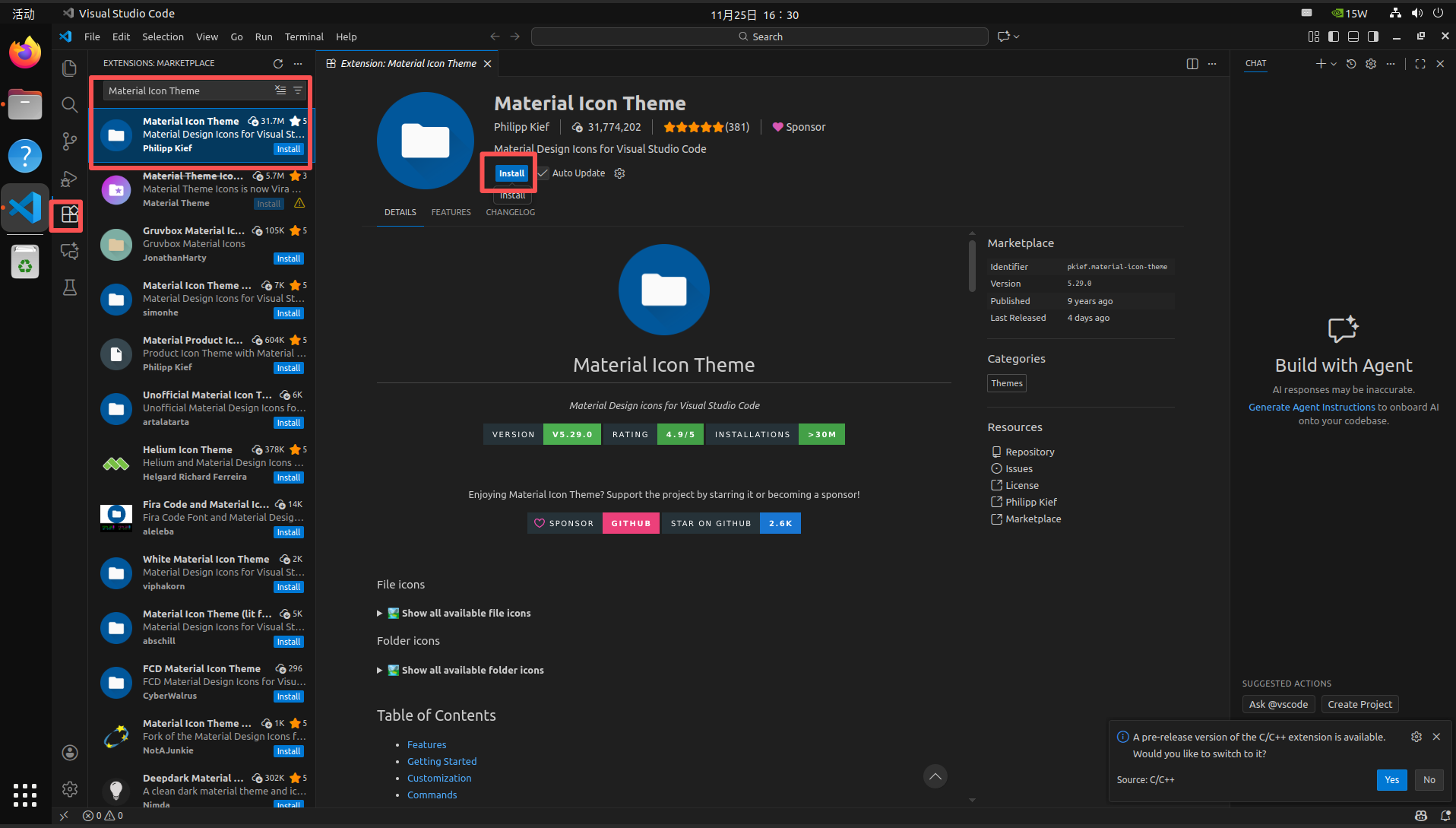
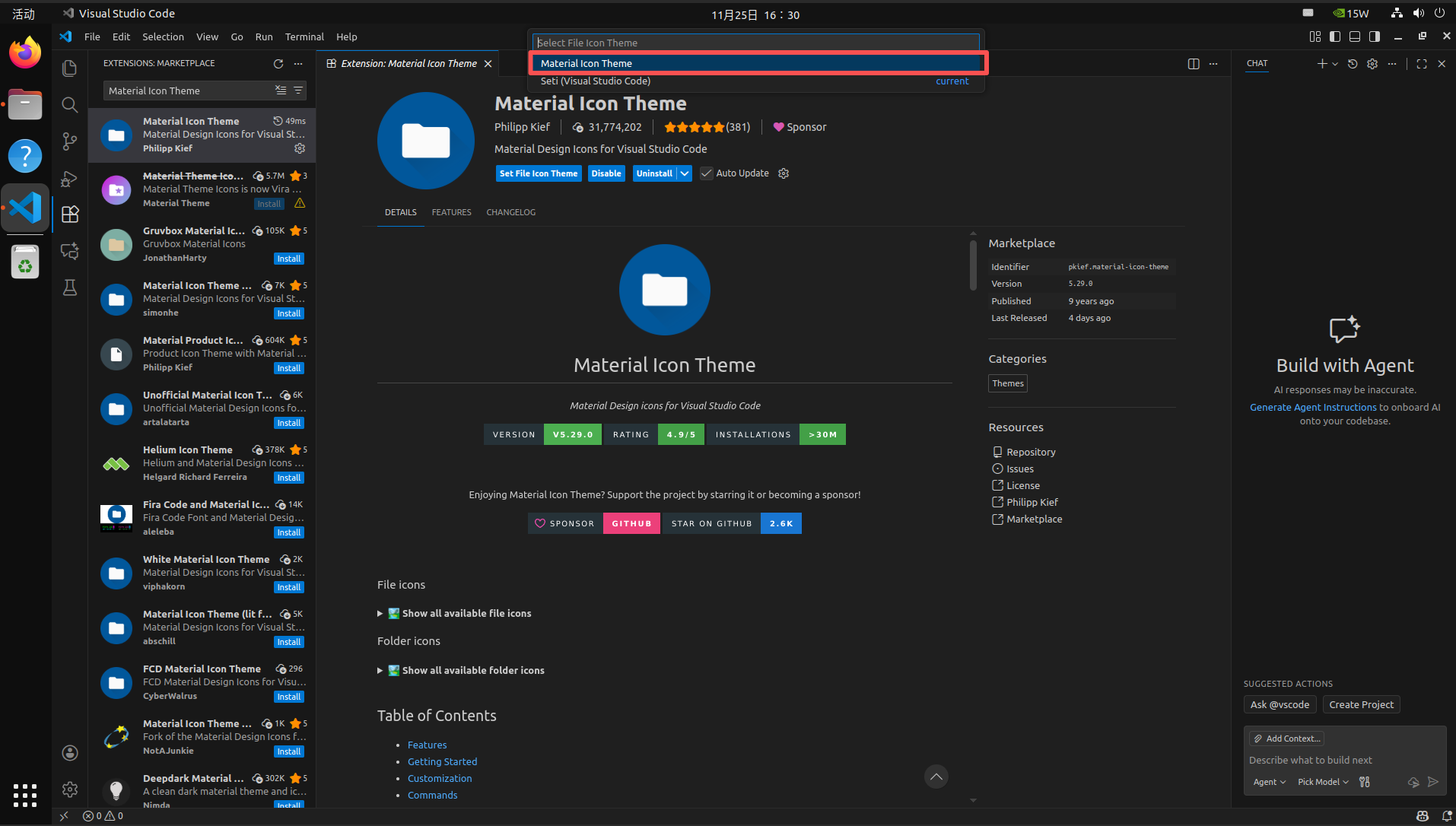
Material Icon Theme
Selecteer Material Icon Theme om te installeren
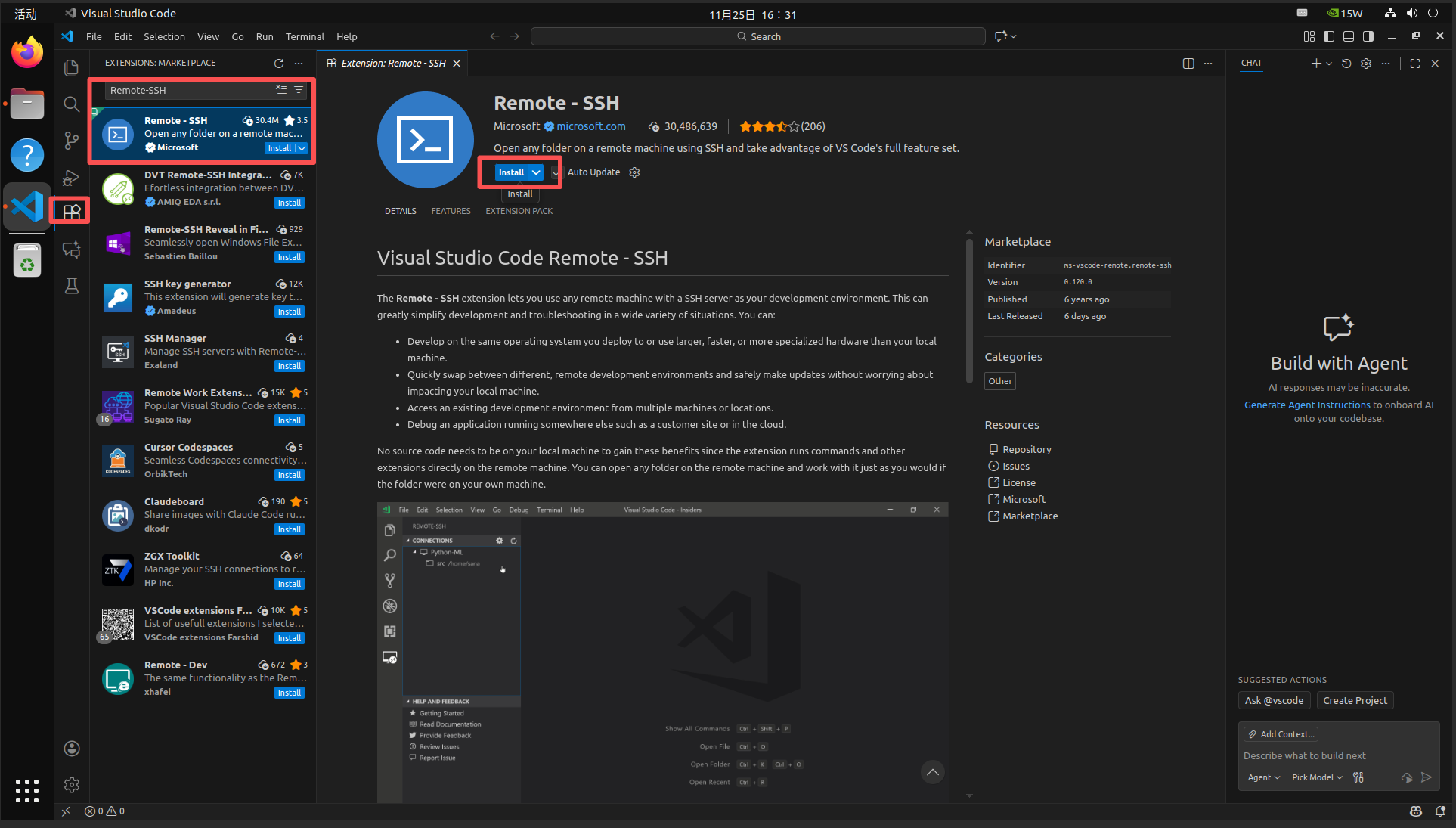
Remote-SSH
Selecteer Remote-SSH om te installeren
Basishandleiding van SSH-uitbreiding
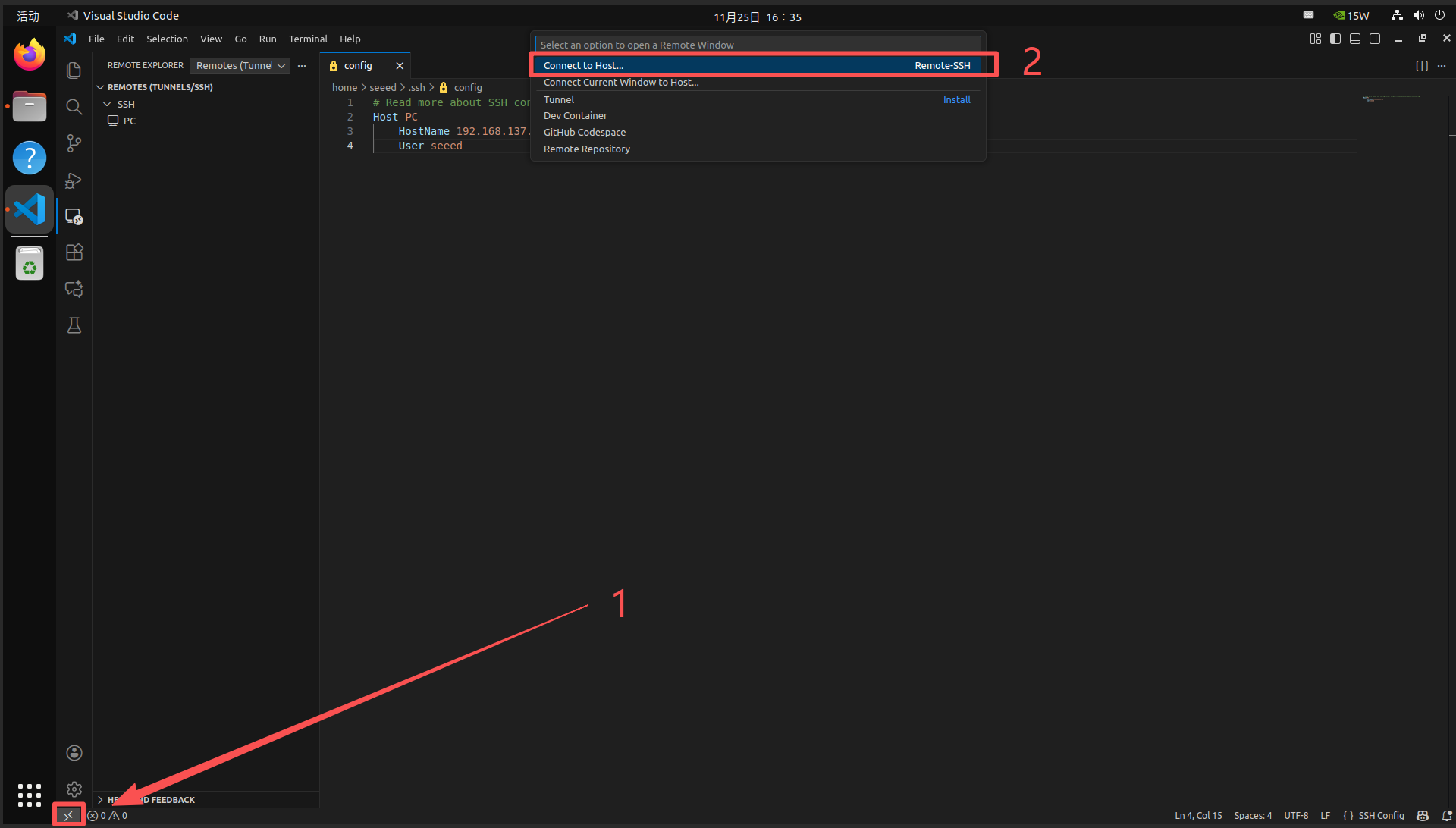
Informatie van extern apparaat configureren
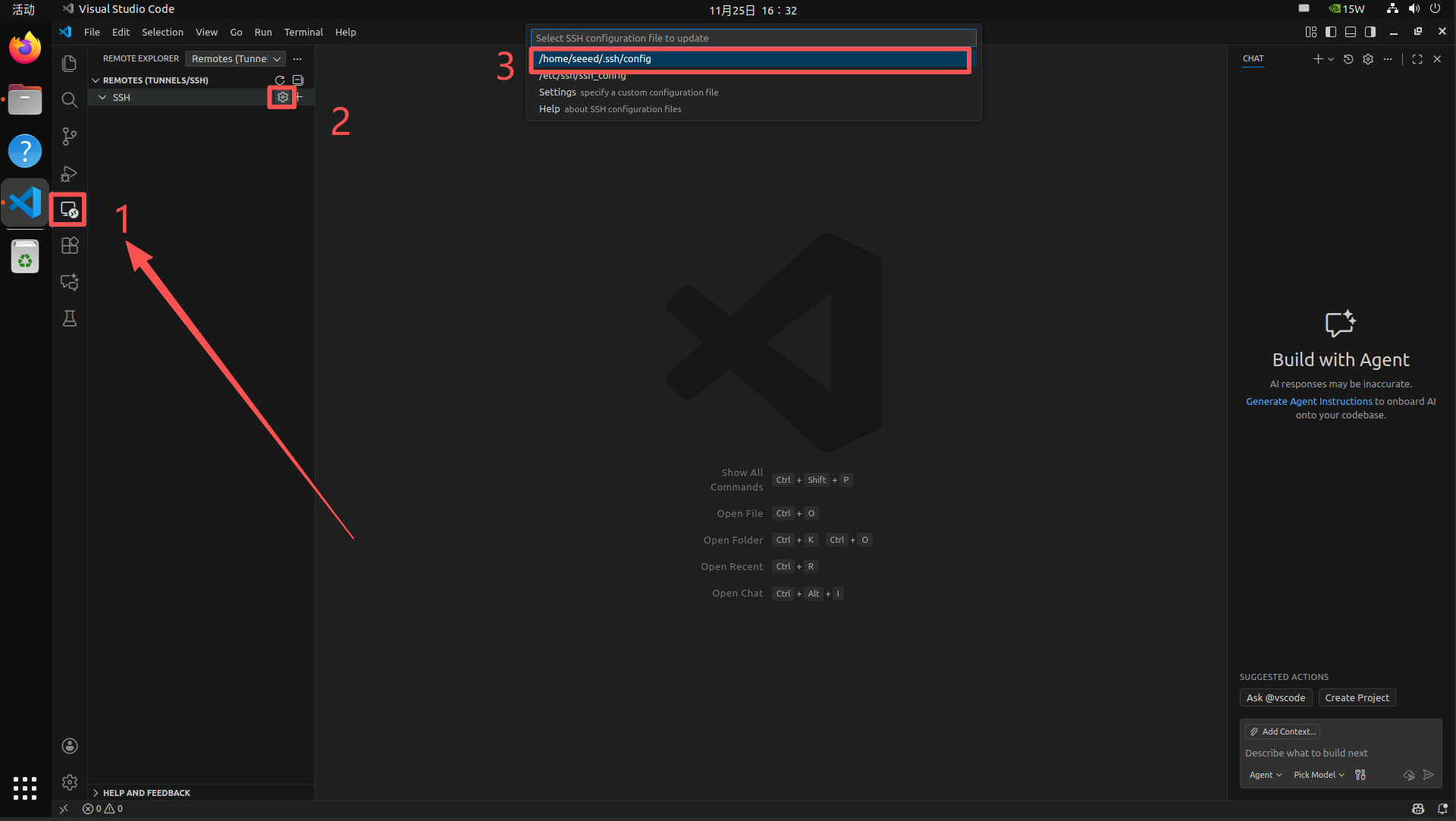
Informatie van extern apparaat configureren
Host PC  # Alias van extern apparaat
  HostName 192.168.137.1 # IP van extern apparaat
  User seeeed  # Gebruikersnaam van extern apparaat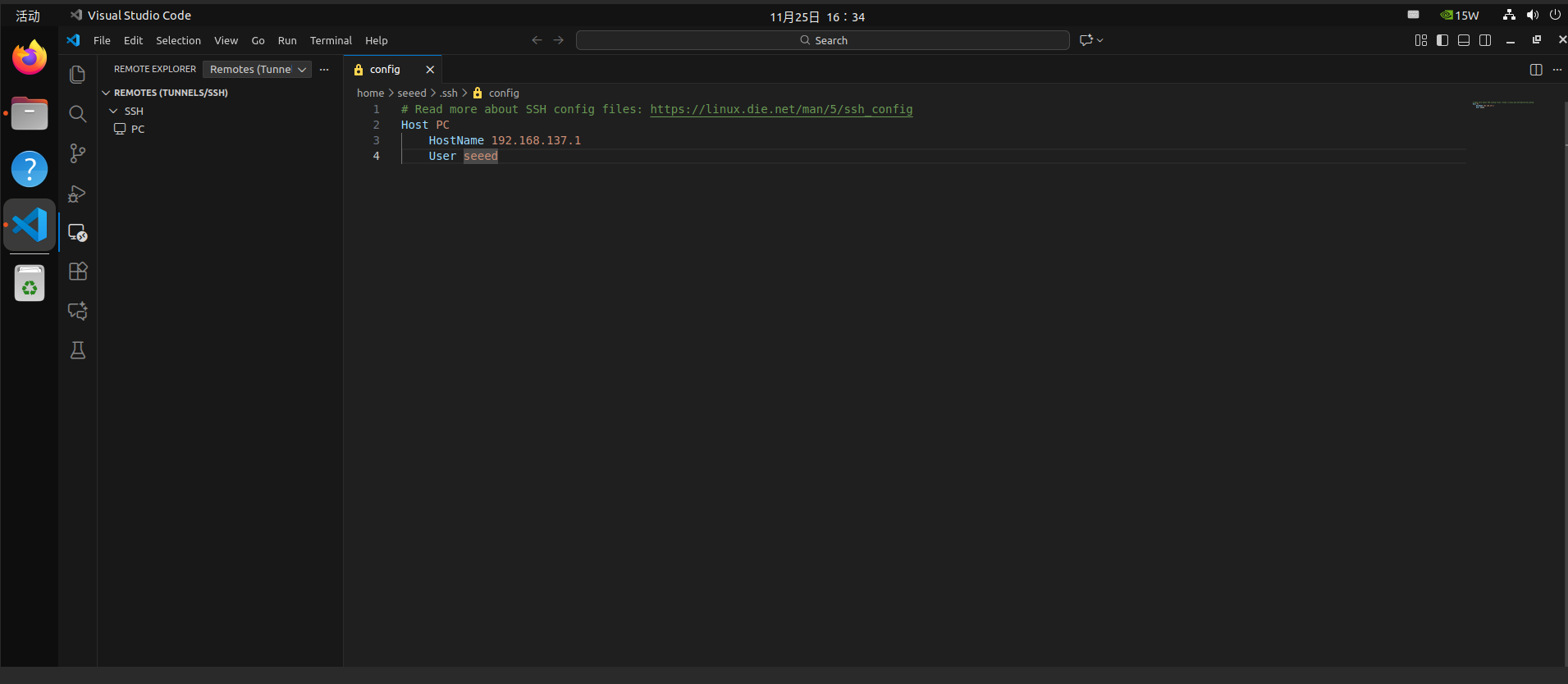
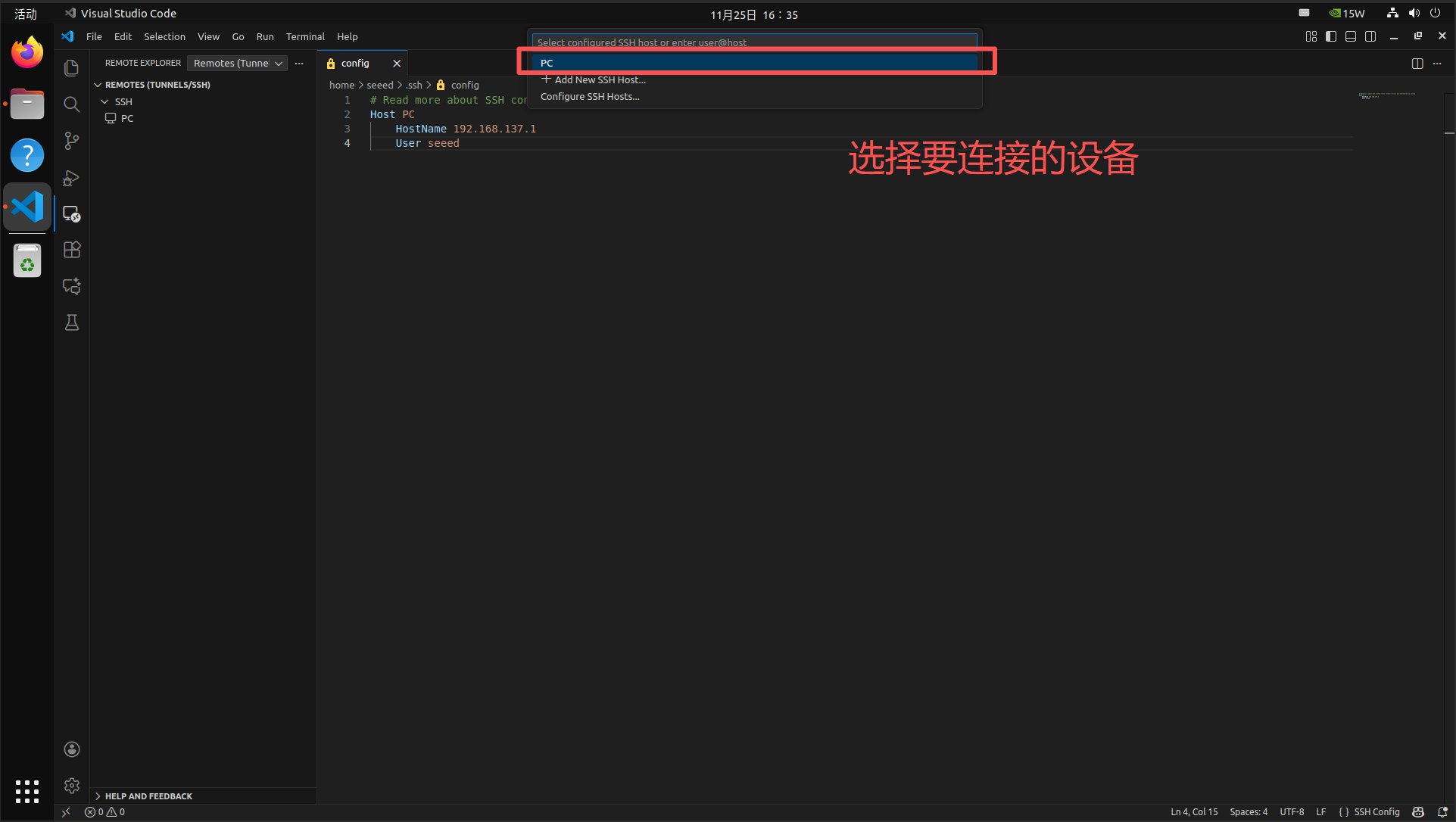
Selecteer extern apparaat om te verbinden
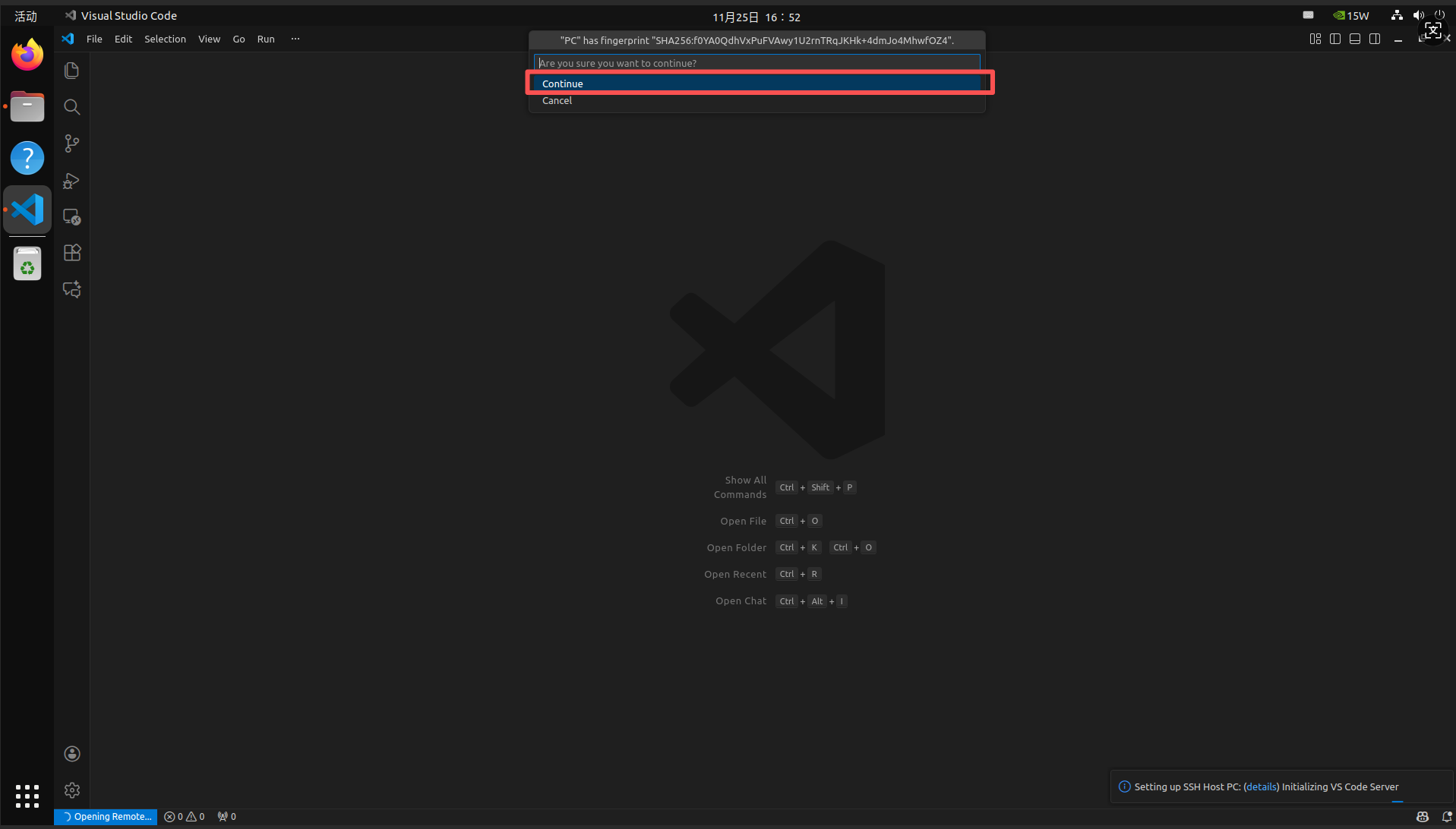
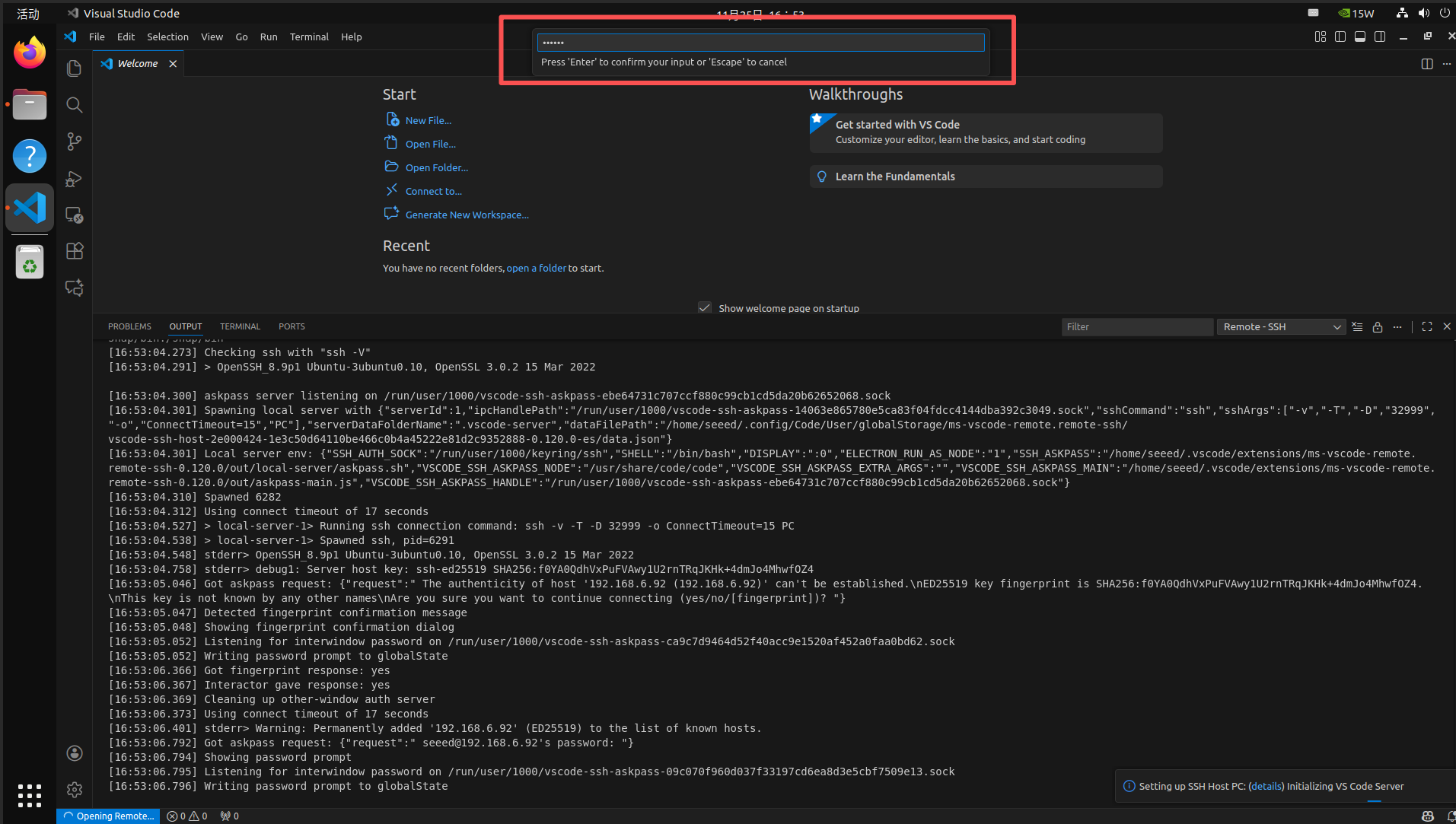
Voer gewoon het wachtwoord in en ga terug.