N3uron installeren
Laatst bijgewerkt:
Inleiding
N3uron is een industrieel edge-softwareplatform voor Industrial IoT (IIoT) en DataOps. De modulaire architectuur verzamelt, ordent, verwerkt en wisselt gegevens uit tussen industriële apparaten en toepassingen. Een webinterface biedt knooppuntbeheer en toegang tot realtimegegevens. Modules zoals Modbus, MQTT en OPC UA verbinden veldapparatuur met lokale systemen of clouddiensten.
Deze handleiding installeert N3uron op een apparaat uit de reComputer RK-serie en behandelt servicecontroles, aanmelden bij de WebUI en basisverificatie. De installatie draait rechtstreeks op het ARM64-Linux-systeem van het apparaat, zonder Docker.
Referentieomgeving: reComputer RK3576, Armbian (Debian 12 Bookworm, ARM64) en N3uron v1.22.6. Installatie en WebUI-toegang zijn in deze omgeving gecontroleerd. Controleer voor andere RK-apparaten, zoals RK3588, eerst de distributie- en architectuurvereisten in de officiële documentatie.
Vereisten
Hardware
- Een apparaat uit de reComputer RK-serie met een compatibel Linux-systeem. Het geteste apparaat was een reComputer RK3576.
- Een netwerkverbinding waarmee het apparaat de N3uron-downloadserver en de browser-pc het apparaat kan bereiken.
- Een computer voor SSH-toegang en de WebUI.
Software
- Een 64-bits Linux-systeem (
aarch64/arm64). Dit voorbeeld gebruikt Armbian Debian 12. - Een terminalaccount met
sudo-rechten en de opdrachtcurl. - Een moderne webbrowser.
De Linux-installatiedocumentatie van N3uron v1.22 noemt Debian 10 en nieuwer, Ubuntu 20.04 en nieuwer en andere compatibele distributies. De minimale middelen zijn een CPU met één kern op 1 GHz, 1 GB RAM en 1 GB vrije schijfruimte. De werkelijke eisen hangen af van de modules en de werklast.
Stap 1: Systeem en netwerk controleren
Maak via SSH verbinding met het RK-apparaat en controleer de CPU-architectuur:
uname -mHet ARM64-systeem in dit voorbeeld meldt:
aarch64Controleer de distributie en de beschikbare middelen:
cat /etc/os-release
free -h
df -h /
Controleer of het apparaat het installatiescript kan bereiken:
curl -I --connect-timeout 10 https://get.n3uron.com/install.shIs
curlniet geïnstalleerd, voer dan op Debian / Ubuntusudo apt update && sudo apt install -y curluit.
Stap 2: N3uron installeren
Voer op het RK-apparaat de officiële opdracht voor automatische installatie uit:
curl -fsSL https://get.n3uron.com/install.sh | sudo bashHet script detecteert de architectuur, downloadt het bijbehorende pakket, installeert N3uron en probeert de service te starten.
Tijdens de RK3576-test werd deze belangrijkste uitvoer vastgelegd:
[INFO] Detecting system architecture...
[INFO] Detected architecture: arm64
[INFO] Downloading the installation package for arm64...
[INFO] Installing into /opt/n3uron
[INFO] Starting service...

N3uron v1.22.6 successfully installed.
De melding successfully installed betekent dat het installatieprogramma succes heeft gemeld. De geteste versie was v1.22.6. Het automatische script downloadt de toepasselijke actuele versie, die in de loop van de tijd kan veranderen.
Optioneel: download en bekijk eerst het script
Gebruik de volgende aanpak in plaats van de automatische opdracht hierboven als een beheerder het script vóór uitvoering wil controleren:
curl -fL --retry 3 https://get.n3uron.com/install.sh -o /tmp/n3uron-install.sh
less /tmp/n3uron-install.sh
sudo bash /tmp/n3uron-install.sh
De eerste opdracht moet voltooid zijn voordat /tmp/n3uron-install.sh bestaat. Is de automatische installatie al geslaagd, dan hoef je het opgeslagen script niet opnieuw uit te voeren.
Stap 3: De N3uron-service controleren
Controleer de systemd-status:
sudo systemctl status n3uron --no-pagerDe status active (running) betekent dat de service draait.
Zo start of herstart je deze handmatig:
sudo systemctl start n3uron
sudo systemctl restart n3uron
Bekijk bij opstartproblemen de recente logregels:
sudo journalctl -u n3uron -n 50 --no-pagerControleer de luisterpoorten van de WebUI:
sudo ss -ltnp | grep -E ':8003|:8443'De standaardpoorten zijn HTTP 8003 en HTTPS 8443. Controleer de werkelijke luisterstatus van je installatie.
Stap 4: De WebUI openen
Zoek het LAN-IP-adres van het RK-apparaat op:
hostname -IOpen op een computer in hetzelfde netwerk:
http://<RK_DEVICE_IP>:8003Heeft het apparaat bijvoorbeeld adres 192.168.1.100, open dan:
http://192.168.1.100:8003Als HTTPS correct is geconfigureerd, kun je ook https://<RK_DEVICE_IP>:8443 gebruiken. Een zelfondertekend certificaat kan een vertrouwenswaarschuwing in de browser veroorzaken. Configureer het certificaatvertrouwen passend bij je uitrol.
Het beheerderswachtwoord initialiseren
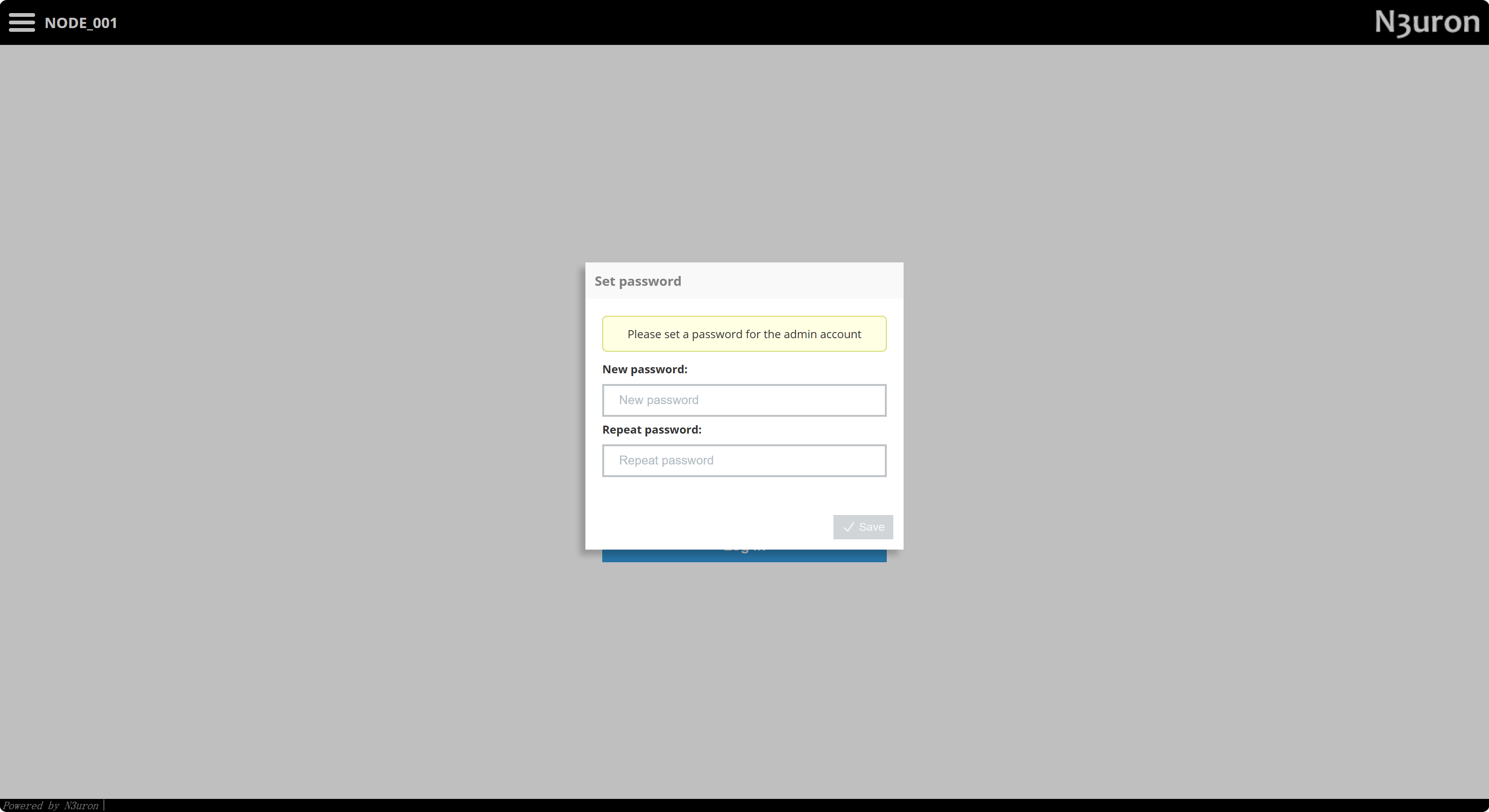
Volg bij het eerste bezoek de aanwijzingen om een wachtwoord voor het account admin in te stellen. In het onderstaande dialoogvenster Set password:
- Vul een nieuw beheerderswachtwoord in bij New password.
- Vul hetzelfde wachtwoord in bij Repeat password.
- Kies Save. Het instellen van het eerste wachtwoord staat ook in de Linux-installatiedocumentatie van N3uron.
Aanmelden bij de WebUI
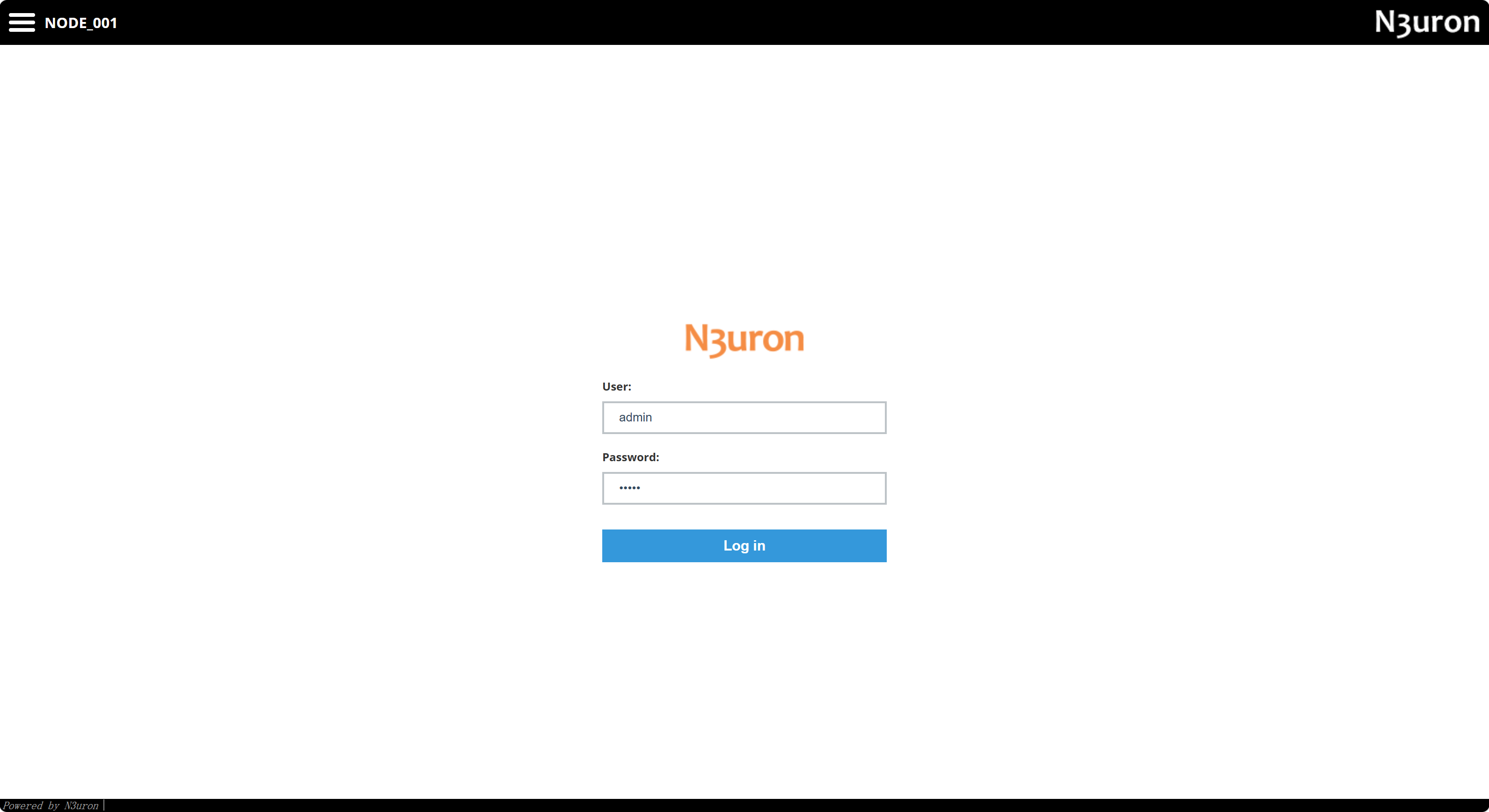
Vul op de aanmeldpagina admin in bij User, het zojuist ingestelde wachtwoord bij Password en kies Log in.
Is het knooppunt al geïnitialiseerd, gebruik dan de bestaande beheerdersgegevens.
Configureer voor productie passende toegangscontrole en HTTPS en stel de WebUI niet rechtstreeks bloot aan het openbare internet.
Stap 5: De installatie verifiëren
Na het aanmelden opent de WebUI. Tijdens de RK3576-test toonde de kop het knooppunt NODE_001 en bevatte de navigatie deze onderdelen:
| Menu | Doel |
|---|---|
| Data → Realtime | Realtimewaarden en de status van Tags bekijken |
| Data → Historical | Geconfigureerde functies voor historische gegevens openen |
| Alarms | Alarminformatie bekijken |
| System → Diagnostics | De werking van het knooppunt en de modules controleren |
| System → Config | Het knooppunt en de modules configureren |
| System → Licensing | Licenties bekijken en beheren |
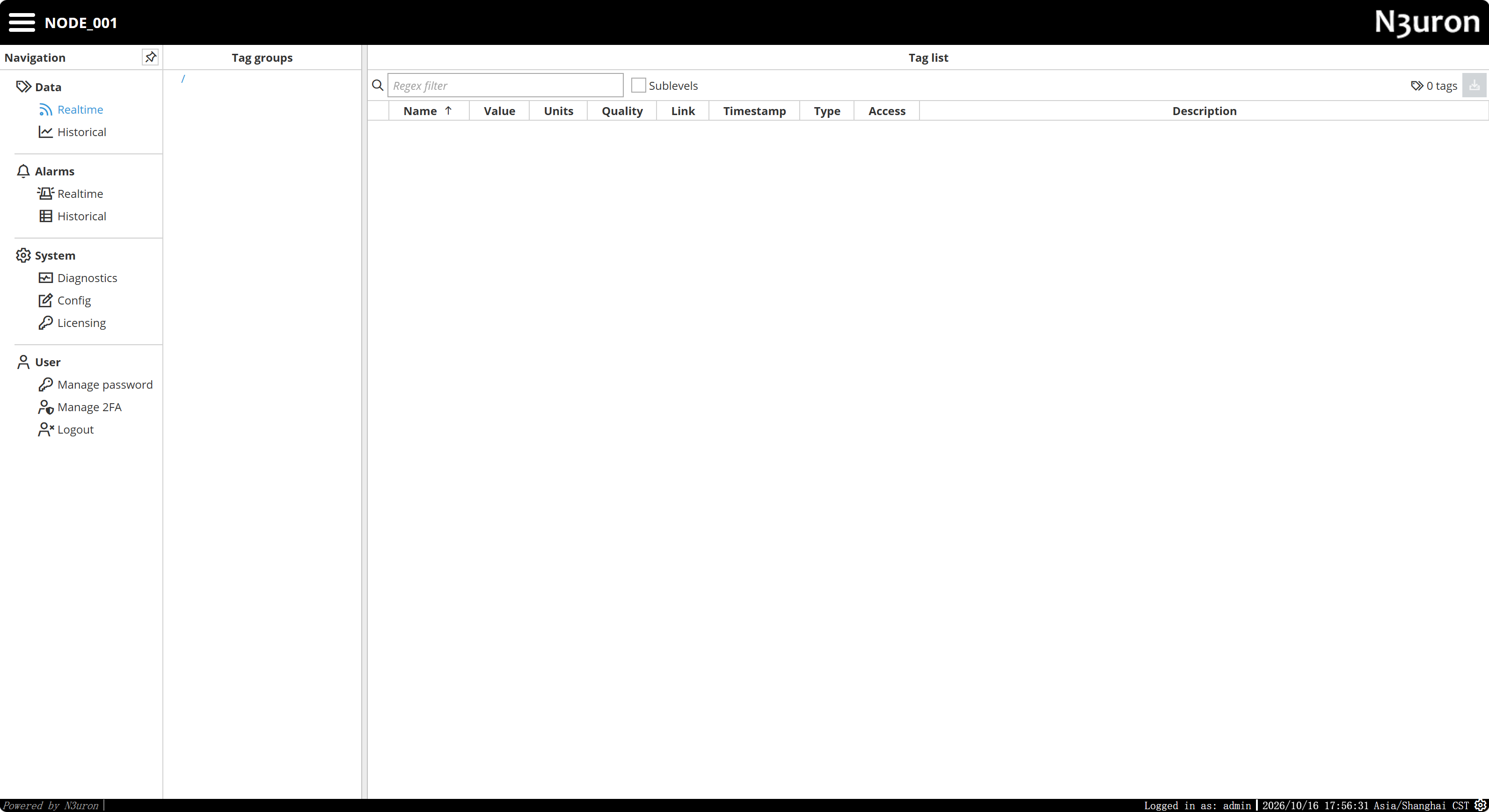
De melding 0 tags onder Data → Realtime is normaal voordat je gegevensbronnen en Tags maakt. De installatie en basisverificatie zijn voltooid wanneer de service draait en je je bij de WebUI kunt aanmelden.
Licenties en optionele modules
Basistoegang tot de WebUI vereist geen afzonderlijke WebUI-licentie. Andere commerciële modules vereisen doorgaans hun eigen licenties en kunnen zonder geldige licentie in een tijdgebonden demomodus draaien. Raadpleeg de actuele N3uron-documentatie en de pagina Licensing voor de toepasselijke beperkingen.
De ingebouwde Historian-database van N3uron v1.22 vereist op ARM64-CPU’s ARMv8.2-A of nieuwer. Een geslaagde platforminstallatie bewijst niet dat elke optionele module compatibel is. Zie de Linux-installatievereisten.
Problemen oplossen
Het installatiescript kan niet worden gedownload
Controleer de netwerkverbinding en DNS-resolutie en probeer het script afzonderlijk te downloaden:
curl -fL --retry 3 https://get.n3uron.com/install.sh -o /tmp/n3uron-install.shOnderzoek bij een mislukte download eerst de fout voordat je de installatie herhaaldelijk probeert.
De browser kan de WebUI niet bereiken
Controleer de service, luisterpoorten en het apparaatadres:
sudo systemctl status n3uron --no-pager
sudo ss -ltnp | grep -E ':8003|:8443'
hostname -I
Controleer ook of de browser-pc het netwerk van het apparaat kan bereiken en of de firewall de geconfigureerde poort toestaat.
Waarom toont de realtimepagina 0 tags?
Een nieuwe installatie heeft geen geconfigureerde gegevensbronnen. Configureer een Modbus-, MQTT- of OPC-UA-module onder System → Config en maak Tags om de gegevens onder Data → Realtime te bekijken.
Volgende stappen
Na de installatie kun je toepassingen als industriële edge-gateway onderzoeken, bijvoorbeeld:
- Gegevens van apparaten of gesimuleerde sensoren lezen via Modbus TCP.
- Lokale Tag-gegevens met MQTT Client naar een MQTT-broker publiceren.
- N3uron verbinden met AWS IoT Core om een gegevensstroom van industriële apparaten naar de cloud te bouwen.
Deze functies vallen buiten de geverifieerde reikwijdte van deze installatiehandleiding en kunnen in afzonderlijke toepassingshandleidingen worden behandeld.