Netwerkverbinding en externe toegang voor reComputer RK
Laatst bijgewerkt:
Verbind je reComputer RK3576 of RK3588 met het netwerk, log in vanaf een andere computer via SSH en kopieer bestanden met de SFTP-browser van MobaXterm.
Voordat je begint
Voltooi eerst de Armbian eerste-opstartconfiguratie en houd je Linux-gebruikersnaam en -wachtwoord bij de hand. Voer netwerkconfiguratiecommando's uit op de reComputer. Voer SSH-clientcommando's uit op de computer waarmee je verbinding maakt. Wifi vereist een gedetecteerde draadloze interface; de voorbeelden met nmcli vereisen NetworkManager.
Netwerkverbinding
Bekabelde netwerkverbinding
Verbind een Ethernet-poort op de reComputer met een router of switch. In een netwerk met DHCP verkrijgt het apparaat automatisch een adres. Houd deze verbinding actief tijdens het instellen van wifi als je SSH-toegang nodig hebt.
Draadloze WiFi-verbinding
Grafische desktop (GUI)
Je kunt WiFi instellen via een grafische desktop of via command-line-tools. Als je een monitor hebt aangesloten en in een desktopomgeving werkt, is dit de meest intuïtieve manier.
- Open het netwerkmenu via het paneel op het bureaublad.
- Selecteer uw wifi-netwerk.
- Voer het wachtwoord in en selecteer Verbinden.
Command line (nmcli)
Werk je via SSH of een seriële terminal, dan kun je de command-line-tools van NetworkManager gebruiken.
Veelgebruikte commandos in een oogopslag
| Functie | Commando | Beschrijving |
|---|---|---|
| WiFi scannen | nmcli device wifi list | Lijst van alle beschikbare hotspots in de buurt |
| Verbinden met WiFi | nmcli device wifi connect "SSID" password "PWD" | Vervang SSID en PWD door de echte waarden |
| Status controleren | nmcli connection show | Toont alle huidige netwerkverbindingen |
| Verbinding verbreken | nmcli connection down <connection_name> | Verbreekt de opgegeven verbinding |
Voorbeeld
Stap 1: Beschikbare WiFi-netwerken scannen
sudo nmcli device wifi listVoorbeelduitvoer:
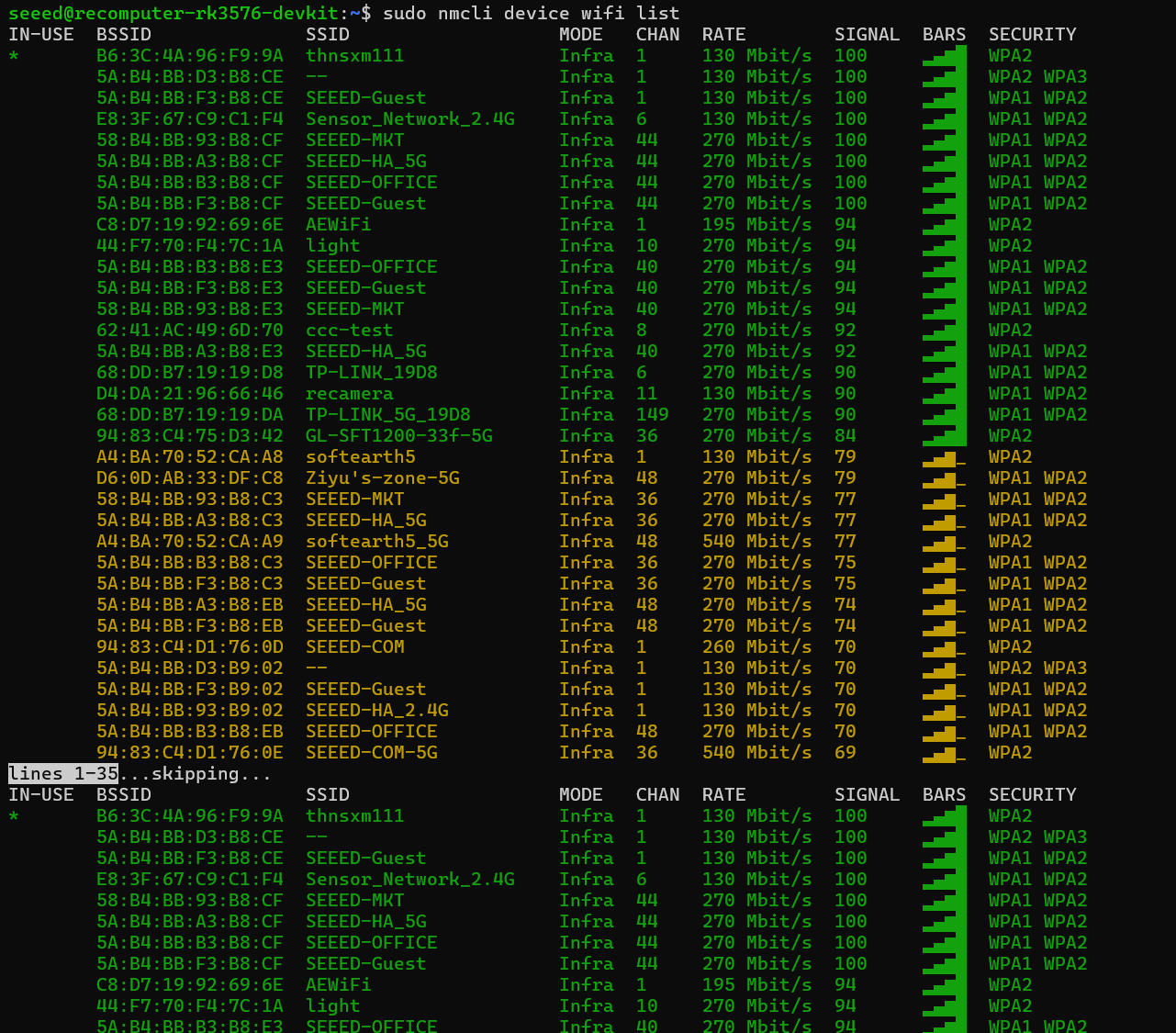
IN-USE  BSSID              SSID                   MODE   CHAN  RATE        SIGNAL  BARS  SECURITY
*       B6:3C:4A:96:F9:9A  thnsxm111              Infra  1     130 Mbit/s  100     ▂▄▆█  WPA2
        5A:B4:BB:D3:B8:CE  --                     Infra  1     130 Mbit/s  100     ▂▄▆█  WPA2 WPA3
        5A:B4:BB:F3:B8:CE  SEEED-Guest            Infra  1     130 Mbit/s  100     ▂▄▆█  WPA1 WPA2
        E8:3F:67:C9:C1:F4  Sensor_Network_2.4G    Infra  6     130 Mbit/s  100     ▂▄▆█  WPA1 WPA2
Stap 2: Verbinden met WiFi
Vervang YOUR_SSID en YOUR_WIFI_PASSWORD door uw netwerkgegevens:
sudo nmcli device wifi connect "YOUR_SSID" password "YOUR_WIFI_PASSWORD"Na een succesvolle verbinding zie je: Device 'wlan0' successfully activated with '...'.
Geavanceerde configuratie
Gebruik een statisch adres alleen als u het juiste subnet, de gateway, de DNS-servers en een vrij adres voor uw netwerk kent. De onderstaande waarden zijn voorbeelden; vervang ze allemaal en gebruik de werkelijke verbindingsnaam in NetworkManager. Het opnieuw verbinden van een interface kan uw SSH-sessie verbreken, dus zorg dat u lokale toegang hebt.
# 1. Modify connection configuration (Assuming connection name is "Wired connection 1")
nmcli con mod "Wired connection 1" ipv4.addresses 192.168.1.100/24
nmcli con mod "Wired connection 1" ipv4.gateway 192.168.1.1
nmcli con mod "Wired connection 1" ipv4.dns "8.8.8.8 114.114.114.114"
nmcli con mod "Wired connection 1" ipv4.method manual

# 2. Restart the connection to apply settings
nmcli con up "Wired connection 1"
Gids voor extern inloggen (SSH)
Hardware: reComputer RK3576 / RK3588 Besturingssysteem: Debian 12 Deze gids beschrijft hoe je je reComputer extern bereikt via het SSH-protocol (Secure Shell).
Vereisten
- De reComputer moet aanstaan en op hetzelfde lokale netwerk (LAN) zitten als je hoofd-pc.
- Voor de eerste configuratie wordt een Ethernet-verbinding aanbevolen voor de stabiliteit.
Het IP-adres van het apparaat opzoeken
Je hebt het IP-adres van de reComputer nodig om verbinding te maken.
- Via een lokale terminal: als er een monitor en toetsenbord op de reComputer zijn aangesloten, voer je uit:
hostname -I
- Via het router-dashboard: open de webinterface van je router en zoek in de DHCP-clientlijst naar een apparaat met de naam recomputer of vergelijkbaar.
Verbindingsmethoden
Optie A: Windows (PowerShell of Opdrachtprompt) Moderne Windows-versies bevatten een ingebouwde SSH-client.
- Druk op Win + R, typ cmd en druk op Enter.
- Voer het onderstaande commando uit en vervang
YOUR_USERNAMEdoor uw Linux-gebruikersnaam enDEVICE_IPdoor het hierboven gevonden adres:
ssh YOUR_USERNAME@DEVICE_IP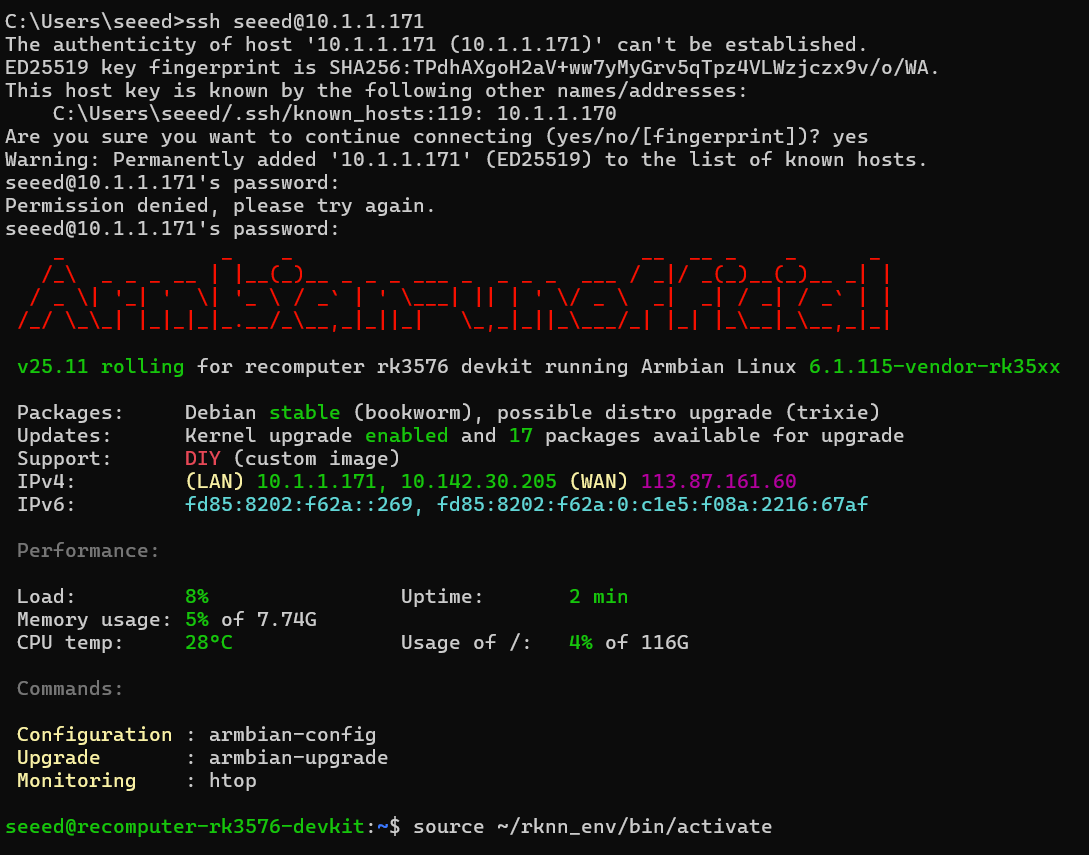
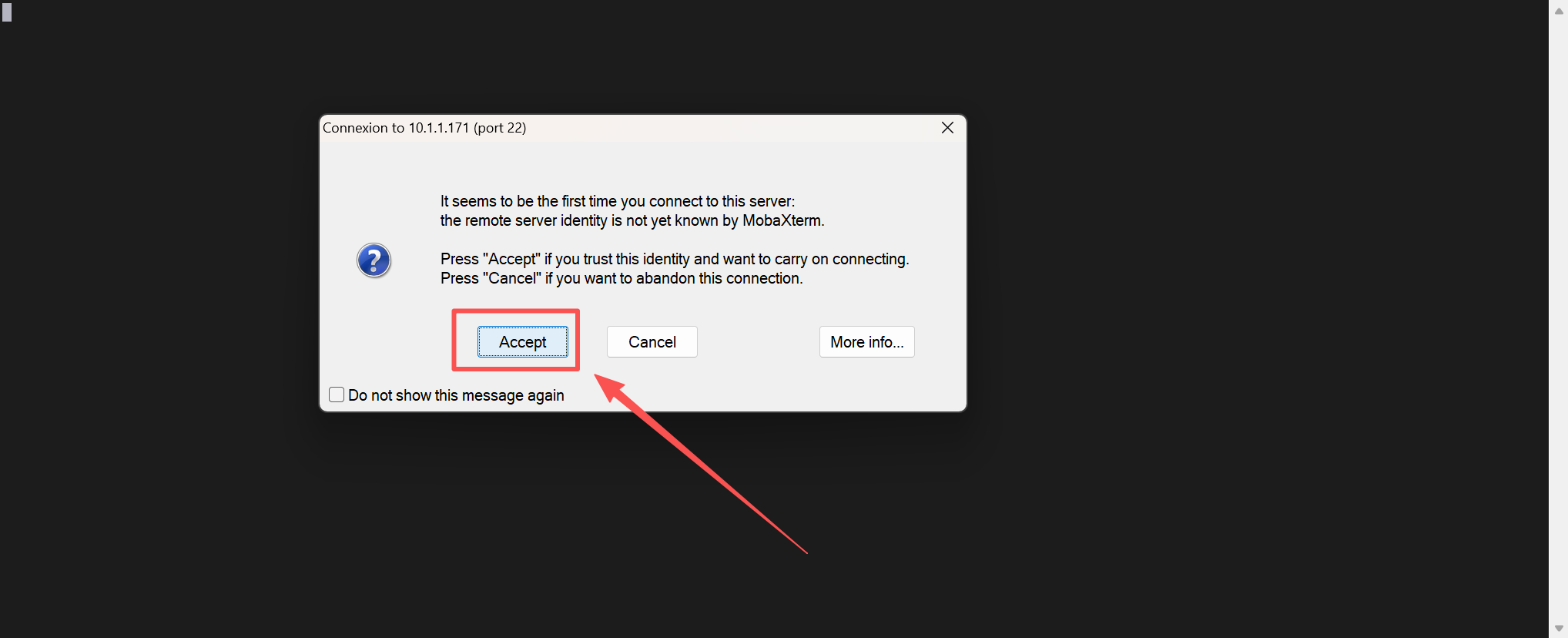
- Controleer of u verbinding maakt met het juiste apparaat en bevestig de hostsleutel bij de eerste verbinding.
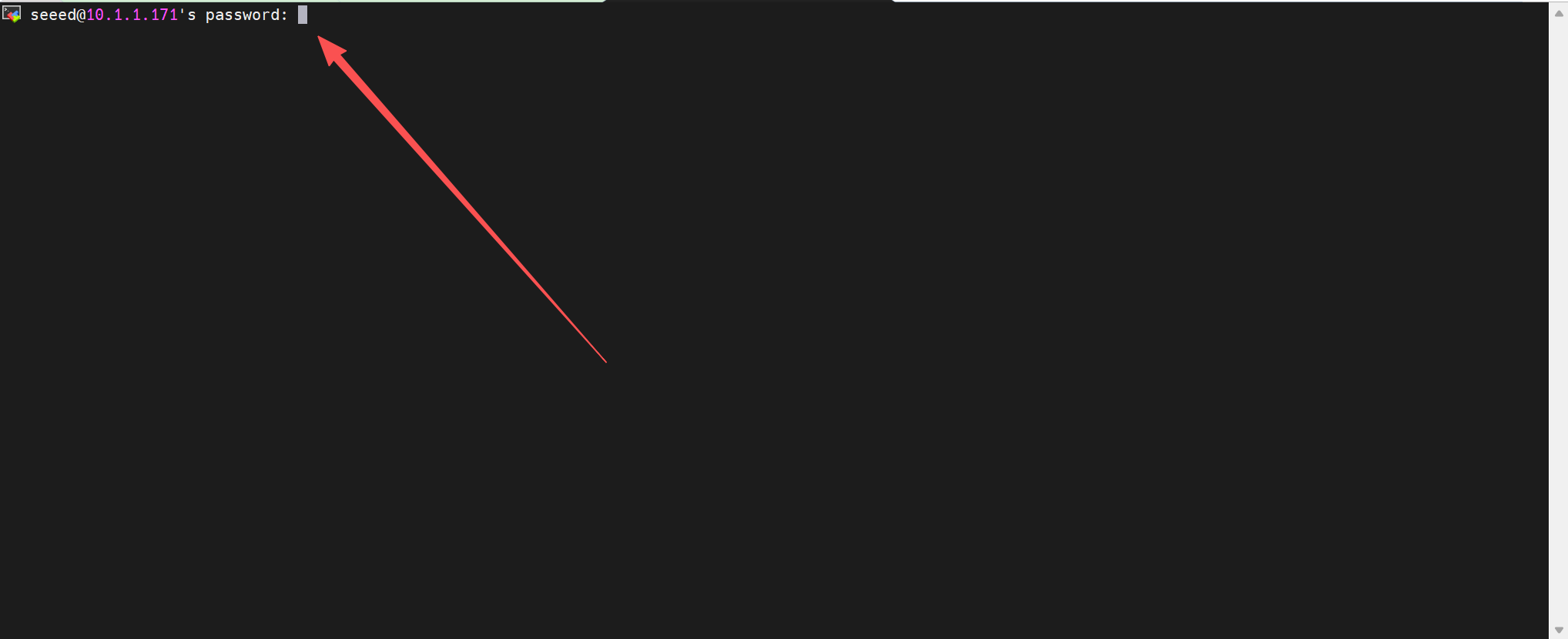
- Voer het wachtwoord in dat u tijdens de eerste-opstartconfiguratie hebt ingesteld. De tekens worden niet weergegeven terwijl u typt.
Optie B: Linux / macOS-terminal Open je standaardterminal en voer uit:
ssh YOUR_USERNAME@DEVICE_IPOptie C: Professionele tools (aanbevolen) Voor een robuustere ontwikkelomgeving kun je overwegen:
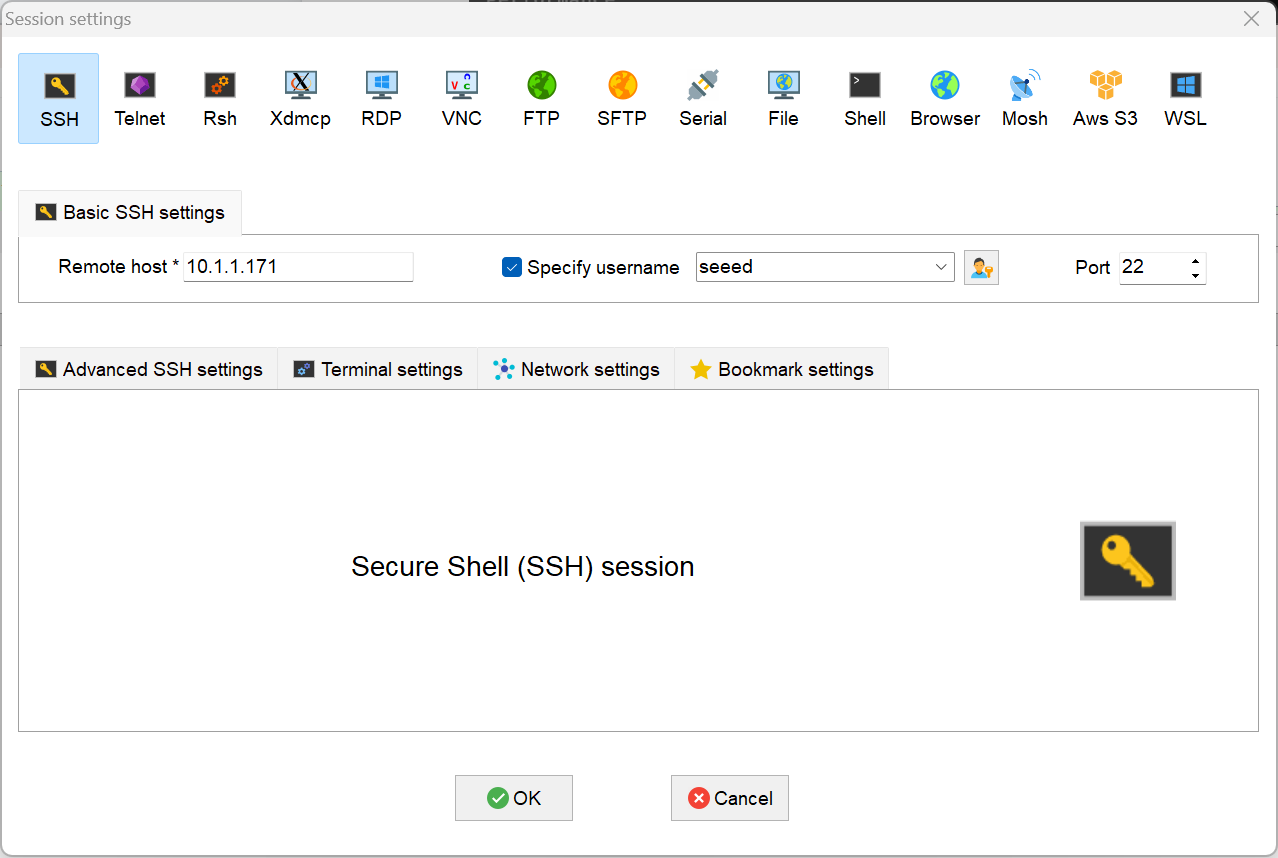
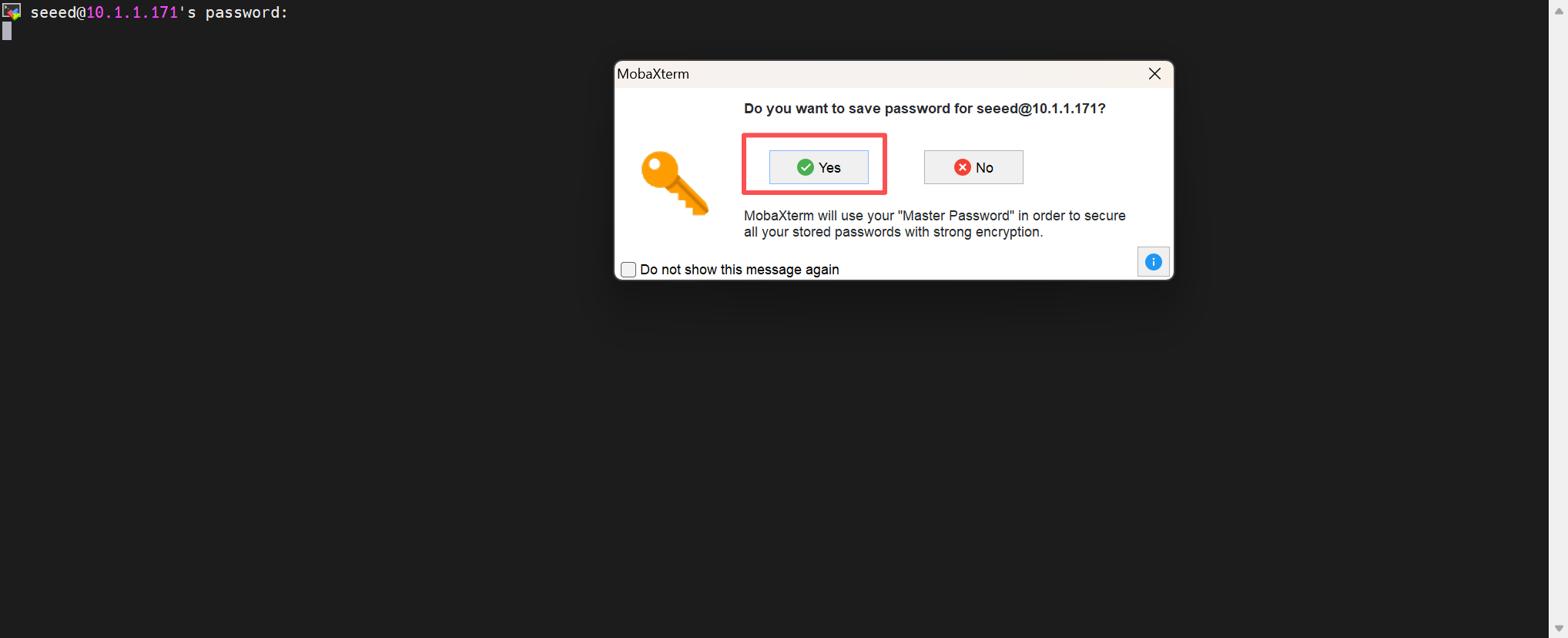
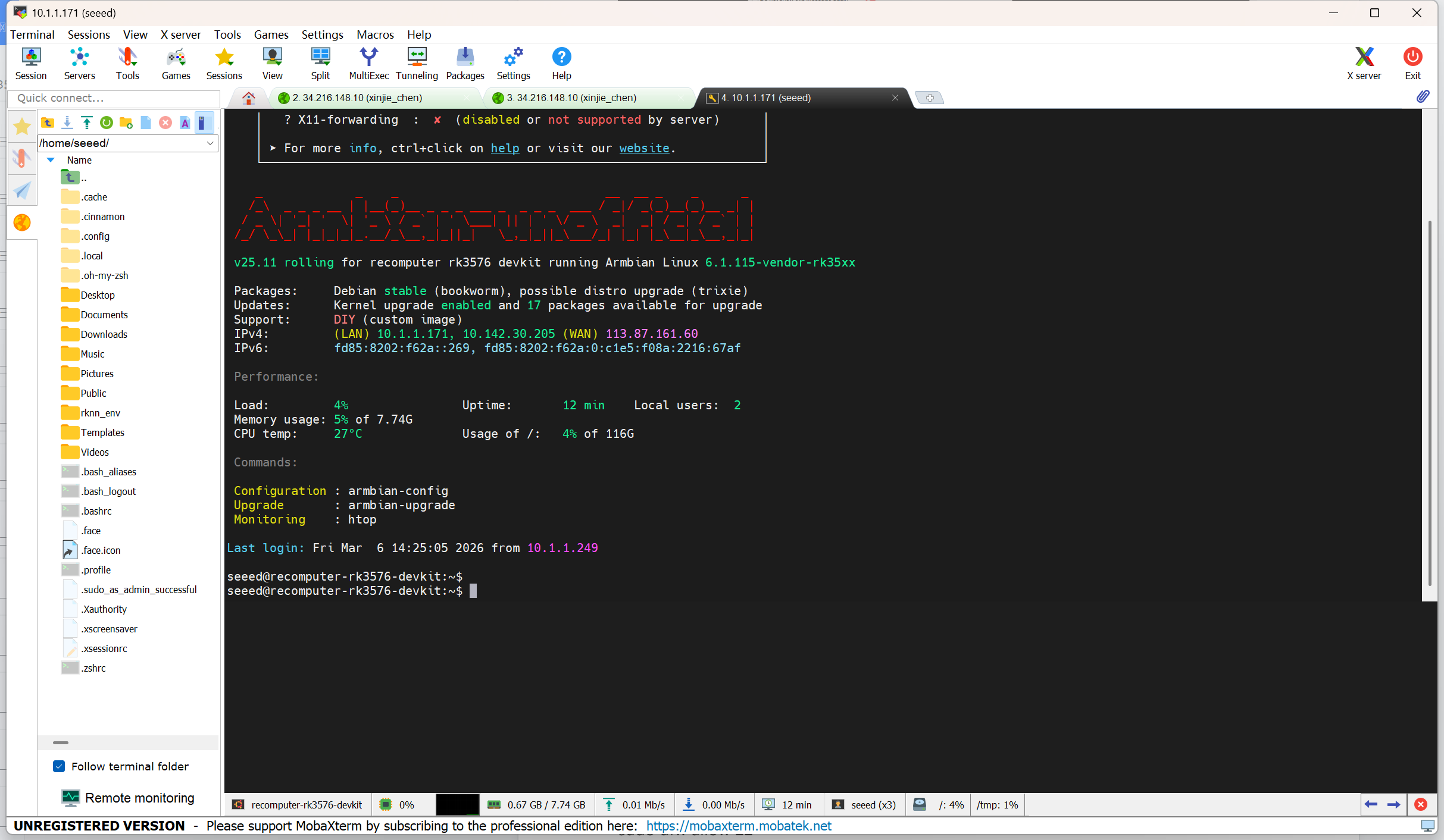
- MobaXterm: bevat een ingebouwde SFTP-zijbalk voor eenvoudig slepen van bestanden.
Probleemoplossing
- Connection Refused: zorg dat de SSH-service actief is op de reComputer. Je kunt dit lokaal controleren met:
sudo systemctl status ssh- Firewall-problemen: als de service draait maar wordt geblokkeerd, sta poort 22 toe in de firewall:
sudo ufw allow 22- Host Key Verification Failed: controleer eerst of het apparaat opnieuw is geflasht of dat de hostsleutel bewust is gewijzigd. Verwijder vervolgens de oude vermelding op uw computer en vervang
<Your_Device_IP>door het adres:
ssh-keygen -R <Your_Device_IP>Bestandsoverdrachtgids (MobaXterm SFTP)
- Apparaat: reComputer RK3576 / RK3588
- OS: Debian 12
- Belangrijkste tool: MobaXterm (ingebouwde SFTP-zijbalk)
Overzicht van de interface
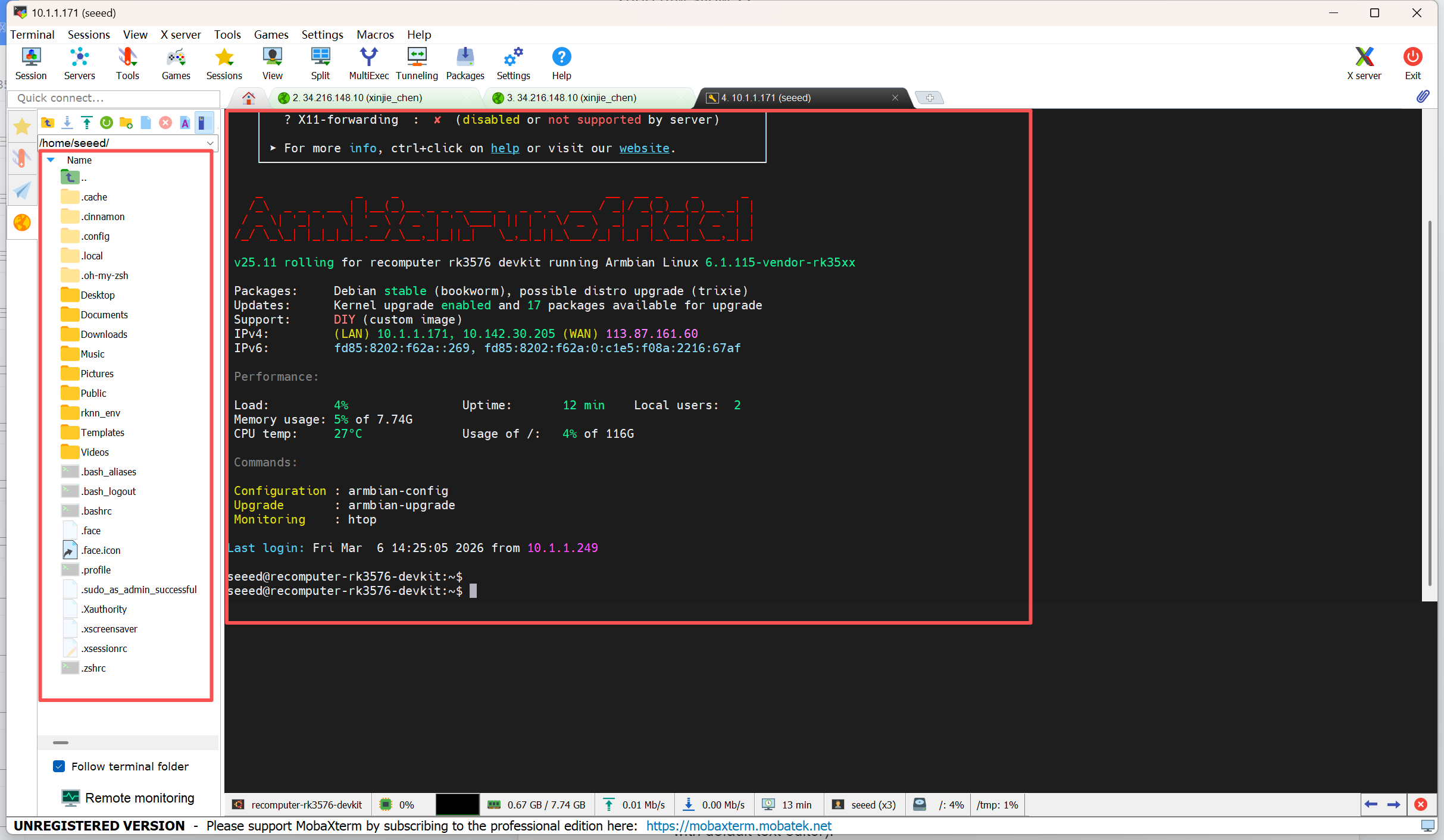
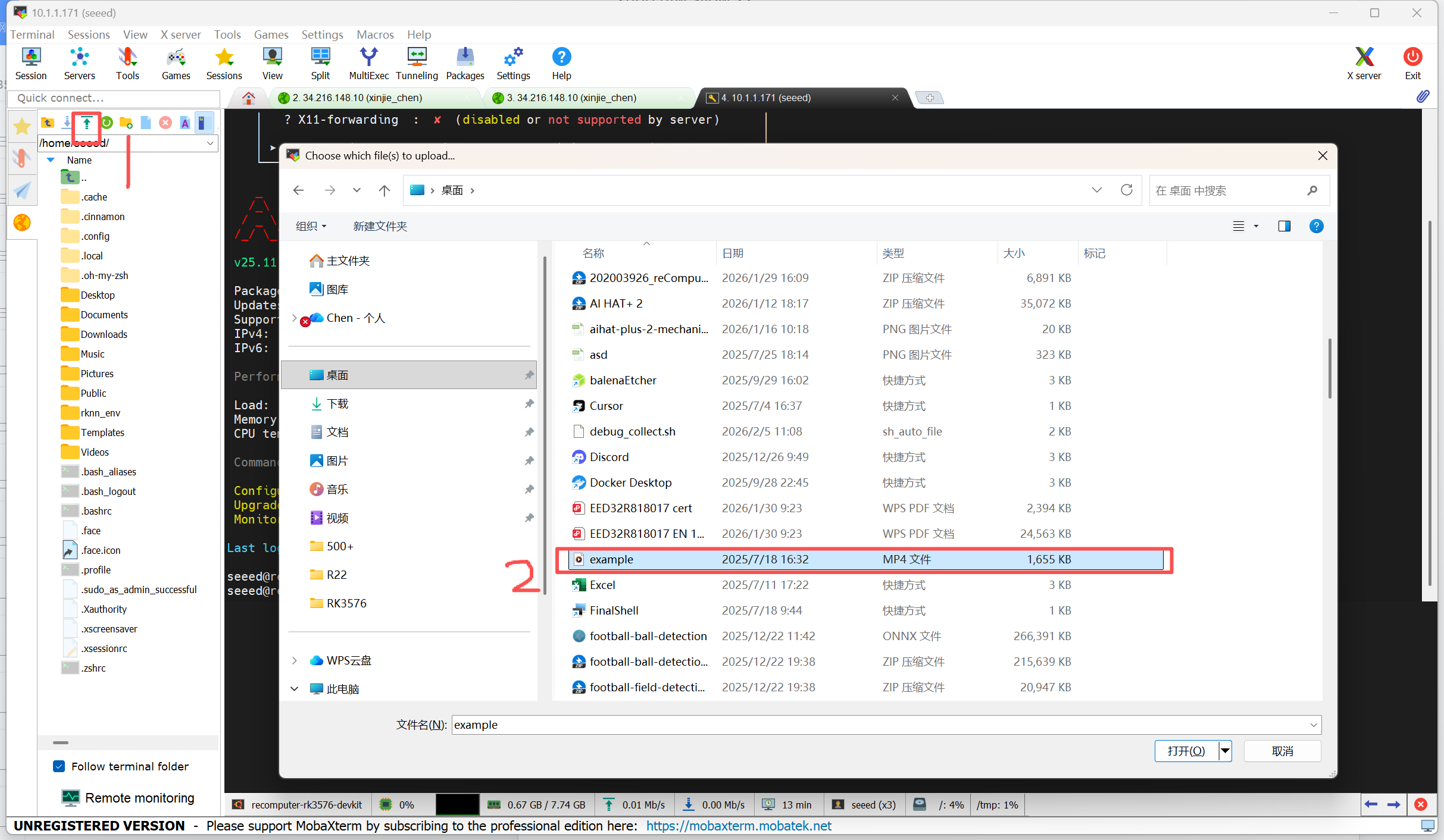
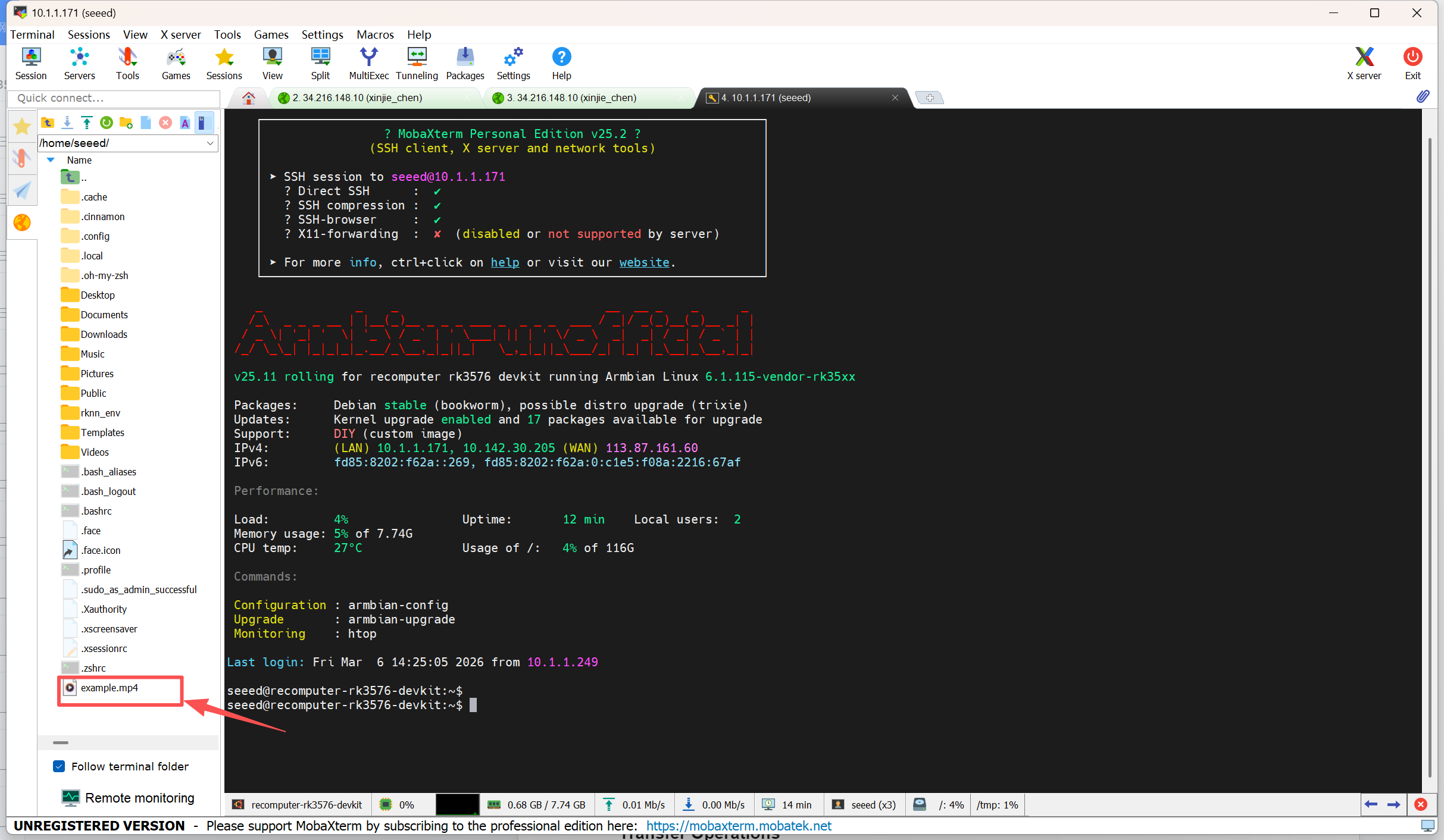
Zodra je via SSH bent ingelogd, opent MobaXterm automatisch een SFTP-tabblad aan de linkerkant.
- Linkerpaneel: toont het bestandssysteem van de reComputer (op afstand).
- Rechterpaneel: je terminalvenster.
Overdrachtsacties
Uploaden
- Slepen en neerzetten: selecteer bestanden in een Windows-map en sleep ze naar het SFTP-paneel links.
- Uploadknop: klik op het blauwe pijl-omhoog-pictogram boven het linkerpaneel om bestanden vanaf je pc te selecteren en te uploaden.
Downloaden
- Slepen en neerzetten: selecteer bestanden in het linkerpaneel en sleep ze naar je Windows-bureaublad of -map.
- Rechtermuisklik of de knop "Download" bovenaan: klik met de rechtermuisknop op het bestand en kies Download.
Geavanceerde functies
- Live bewerken
- Werkwijze: dubbelklik op een tekstbestand in het linkerpaneel (of klik met rechts en kies Openen met standaardteksteditor).
- Synchroniseren: bewerk en sla op; MobaXterm vraagt of je de wijzigingen wilt terugsynchroniseren naar de reComputer. Klik op Yes.
- Snelle navigatie
- Klik op het pictogram "Follow terminal path" (gele vierkant) om het SFTP-overzicht te synchroniseren met de huidige map van je terminal (cd).
Belangrijke opmerkingen
- Rechten: upload naar uw eigen thuismap.
/home/seeedis het voorbeeldpad voor een gebruiker met de naamseeed; gebruik uw eigen gebruikersnaam. - Systeembestanden: om systeembestanden (zoals in /etc/) te bewerken, upload je ze eerst naar /home/seeed en verplaats je ze in de terminal met sudo mv.
- Opnieuw verbinden: reageert het SFTP-paneel niet meer, klik dan op Refresh om opnieuw te synchroniseren.